
As informações adicionais na emissão de documentos fiscais permitem registrar dados complementares essenciais, integrando orientações legais e observações operacionais diretamente na nota fiscal. No ERP MAXIPROD, esses campos dividem-se em duas categorias principais:
- Informações de interesse do contribuinte: Utilizadas para registrar dados comerciais e operacionais de interesse da empresa e do cliente, como número do pedido, detalhes de pagamento ou orientações de entrega.
- Informações de interesse do fisco: destinadas ao cumprimento de obrigações tributárias e regulatórias exigidas pela legislação, como destaque de benefícios fiscais, retenções de impostos, chaves de notas referenciadas ou detalhamento de ICMS DIFAL.
- Informações adicionais do produto: Utilizadas para detalhar especificações técnicas, características particulares ou observações exclusivas de determinado item (como número de série, lote, dimensões ou aplicação), garantindo que essas particularidades sejam discriminadas diretamente no item correspondente do documento fiscal.
Veja como configurar e automatizar o preenchimento de cada uma dessas opções no sistema.
Esta página mostra:
- Informações adicionais de interesse do contribuinte
- Informações do interesse do fisco
- Cadastrar informações adicionais de interesse fisco padrões
- Informações adicionais do produto
Informações adicionais de interesse do contribuinte
No ERP MAXIPROD, é possível incluir informações adicionais de interesse do contribuinte ao emitir notas fiscais.
Esse campo é utilizado para registrar observações relevantes para o cliente ou para controle interno da empresa, quando não houver espaço específico em outros campos da nota.
Essas informações não são obrigatórias por lei (diferente das informações de interesse do fisco), mas podem ser usadas para melhorar a comunicação com o cliente e fornecer detalhes complementares da operação.
Este tópico mostra:
- Incluir pedido do cliente
- Incluir impostos que compõem o valor total
- Incluir informações adicionais do cliente
- Fixar informação no cadastro da empresa
- Fixar na operação fiscal
Incluir pedido do cliente
Para que seja possível que a informação do pedido do cliente seja informada no campo de “Informações adicionais de interesse do contribuinte”, na operação, informe o campo “Adicionar pedido do cliente nas informações adicionais do produto“.
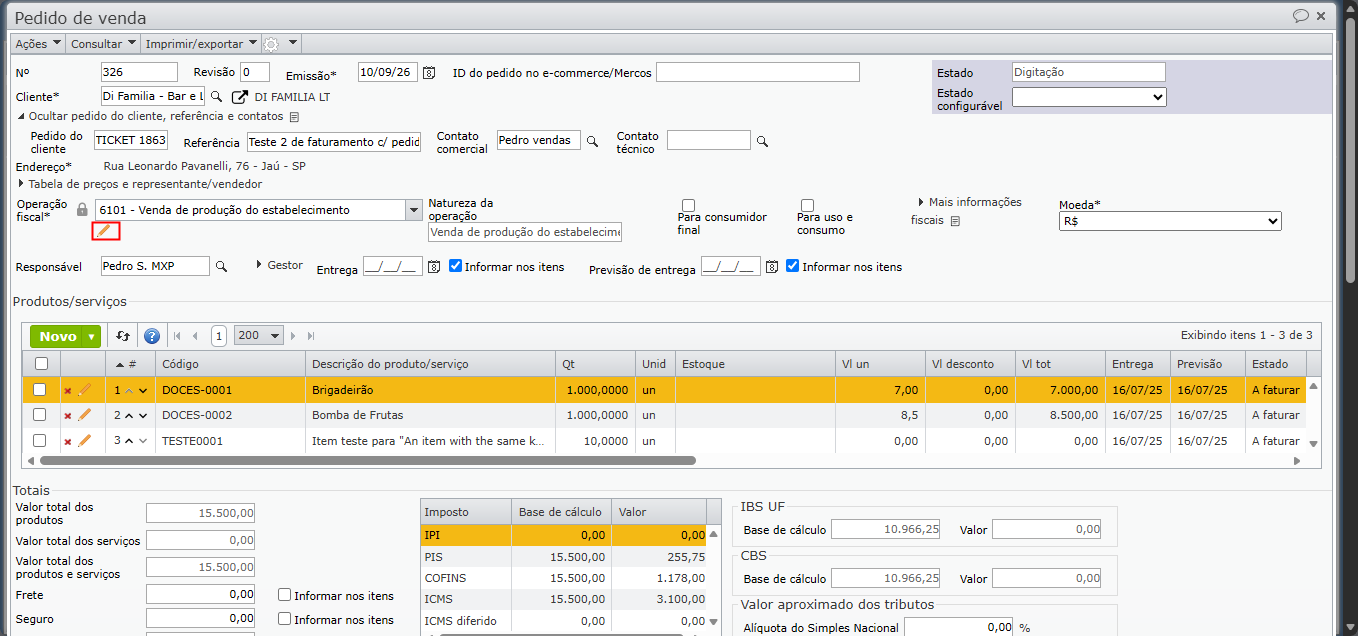
1) Em “Fiscal > Cadastros > Operações fiscais“, pesquise pela operação desejada ou, no pedido de venda/compra, edite a operação, clicando no ícone de “lápis”.
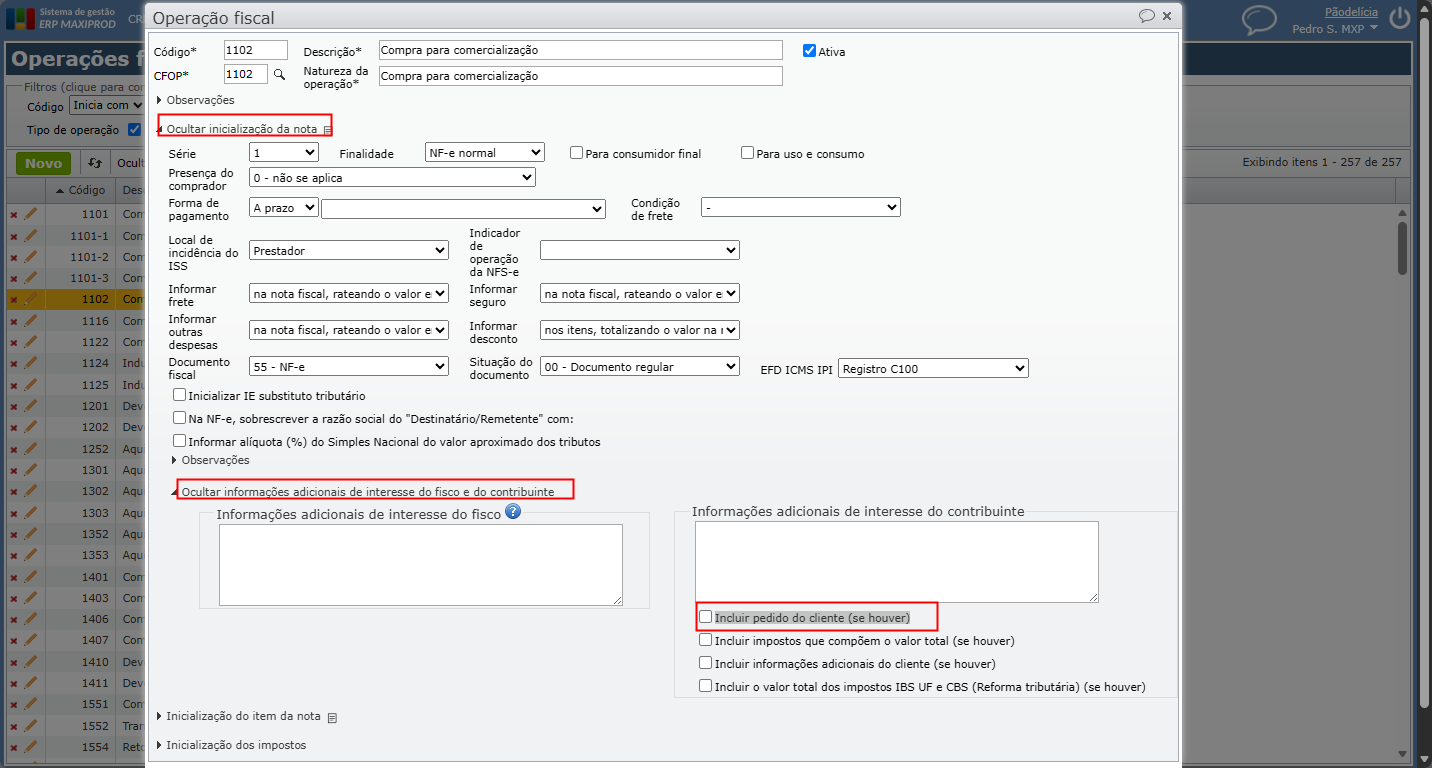
2) Vá em “inicialização da nota“, expanda o campo “informações adicionais de interesse do fisco e do contribuinte” e marque a caixa “Incluir pedido do cliente (se houver)”.
3) Clique em “Salvar“.
Incluir impostos que compõem o valor total
Para incluir os impostos que somam o valor total do pedido ou nota, vá em:
1) Em “Fiscal > Cadastros > Operações fiscais“, pesquise pela operação desejada ou, no pedido de venda/compra, edite a operação, clicando no ícone de “lápis”.
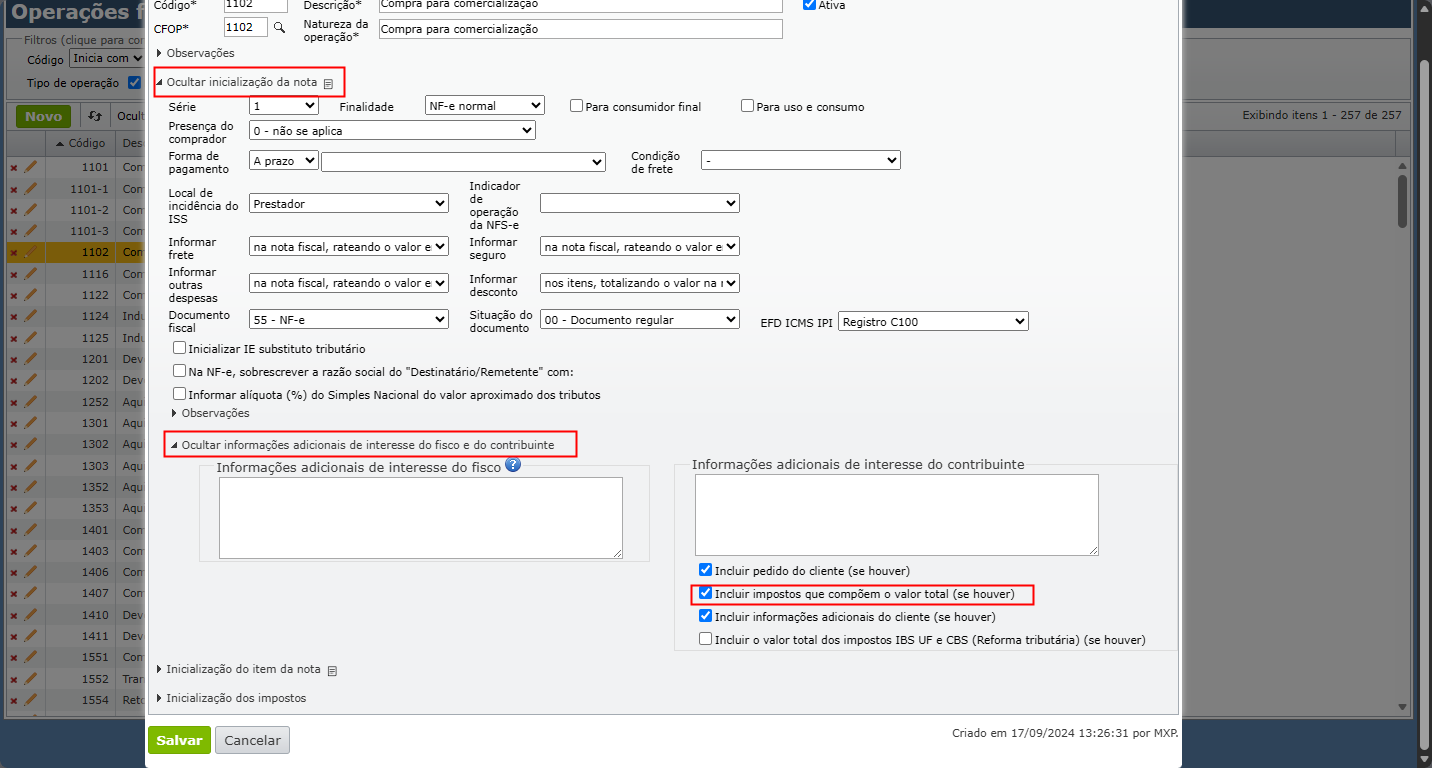
2) Vá em “inicialização da nota“, expanda o campo “informações adicionais de interesse do fisco e do contribuinte” e marque a caixa “Incluir impostos que compõem o valor total (se houver)”.
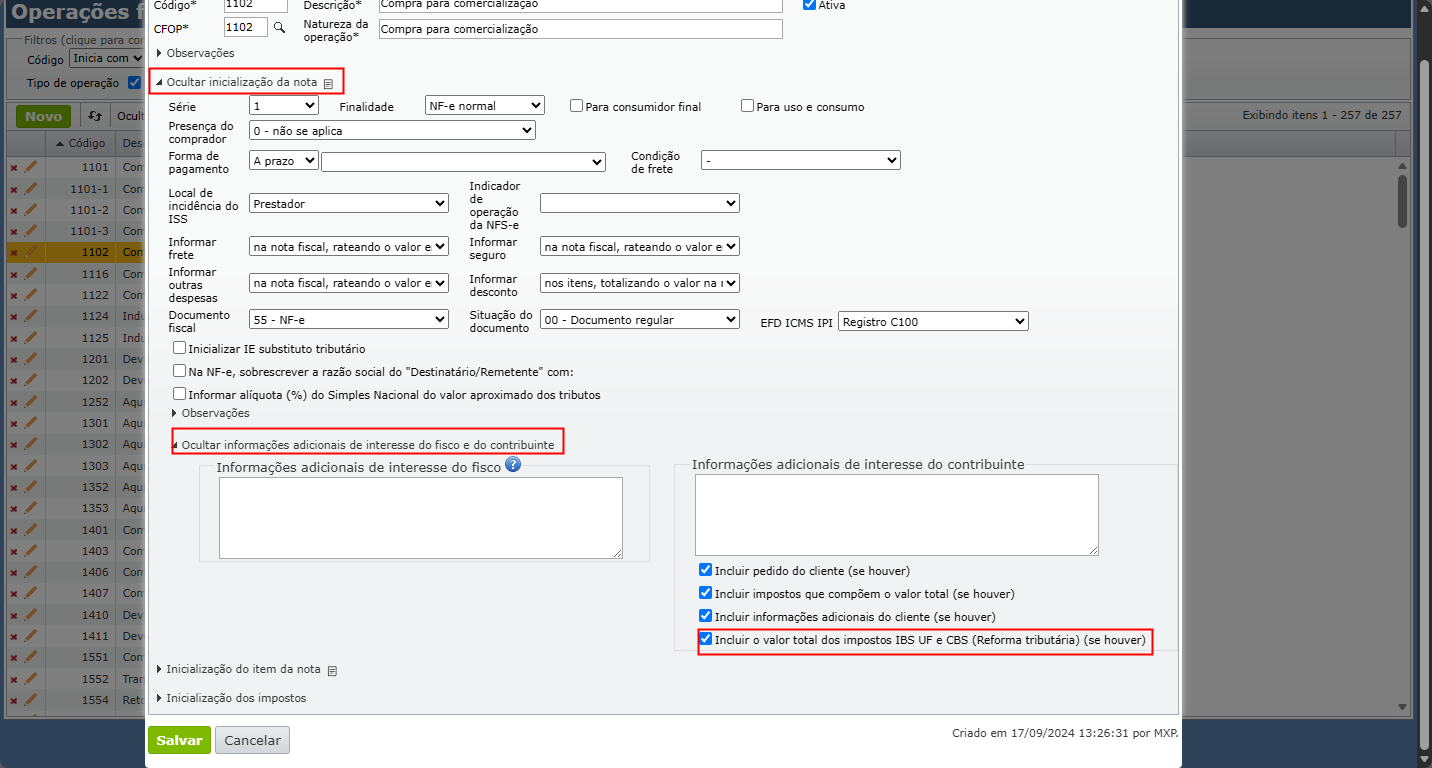
a) O mesmo poderá ser feito se for necessário ter as informações de CBS e IBS. Para isso, marque a caixa “Incluir o valor total dos impostos IBS UF e CBS (Reforma tributária)” (se houver).
3) Clique em “Salvar“.
Incluir informações adicionais do cliente
Pode ser realizado no cadastro do cliente; estas informações serão automaticamente usadas no campo de interesse do contribuinte.
1) Acesse “Vendas > Clientes” ou “CRM > Cliente e clientes potenciais“, pesquise pela empresa desejada.
2) No cadastro da empresa, expanda o campo “dados fiscais” e informe no campo “Informações adicionais de interesse do contribuinte“.
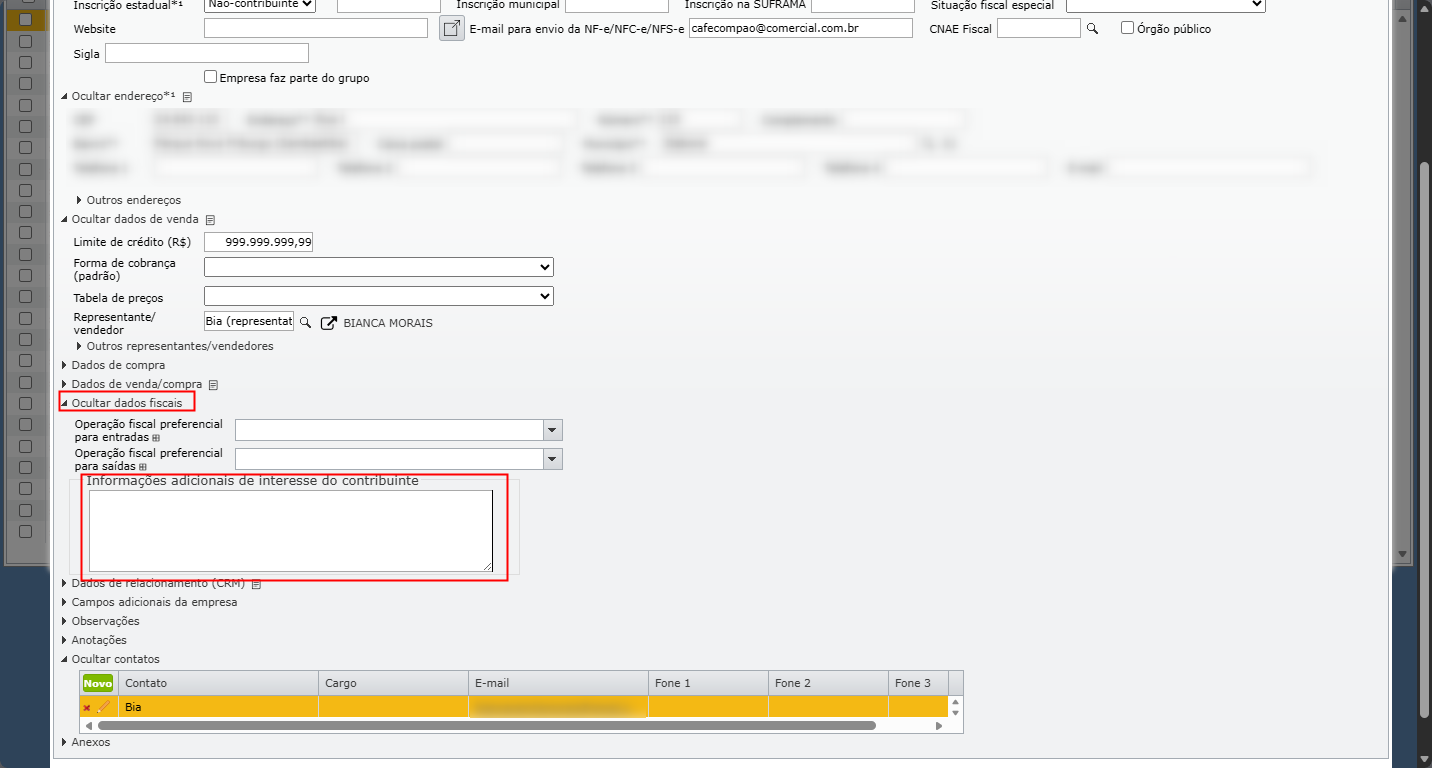
3) Clique em “Salvar“.
4) Para adicionar outras informações adicionais referentes ao cliente, vá na operação fiscal “Fiscal > Cadastros > Operações fiscais”.
5) Vá em “inicialização da nota“, expanda o campo “informações adicionais de interesse do fisco e do contribuinte” e marque a caixa “Incluir informações adicionais do cliente (se houver)“.
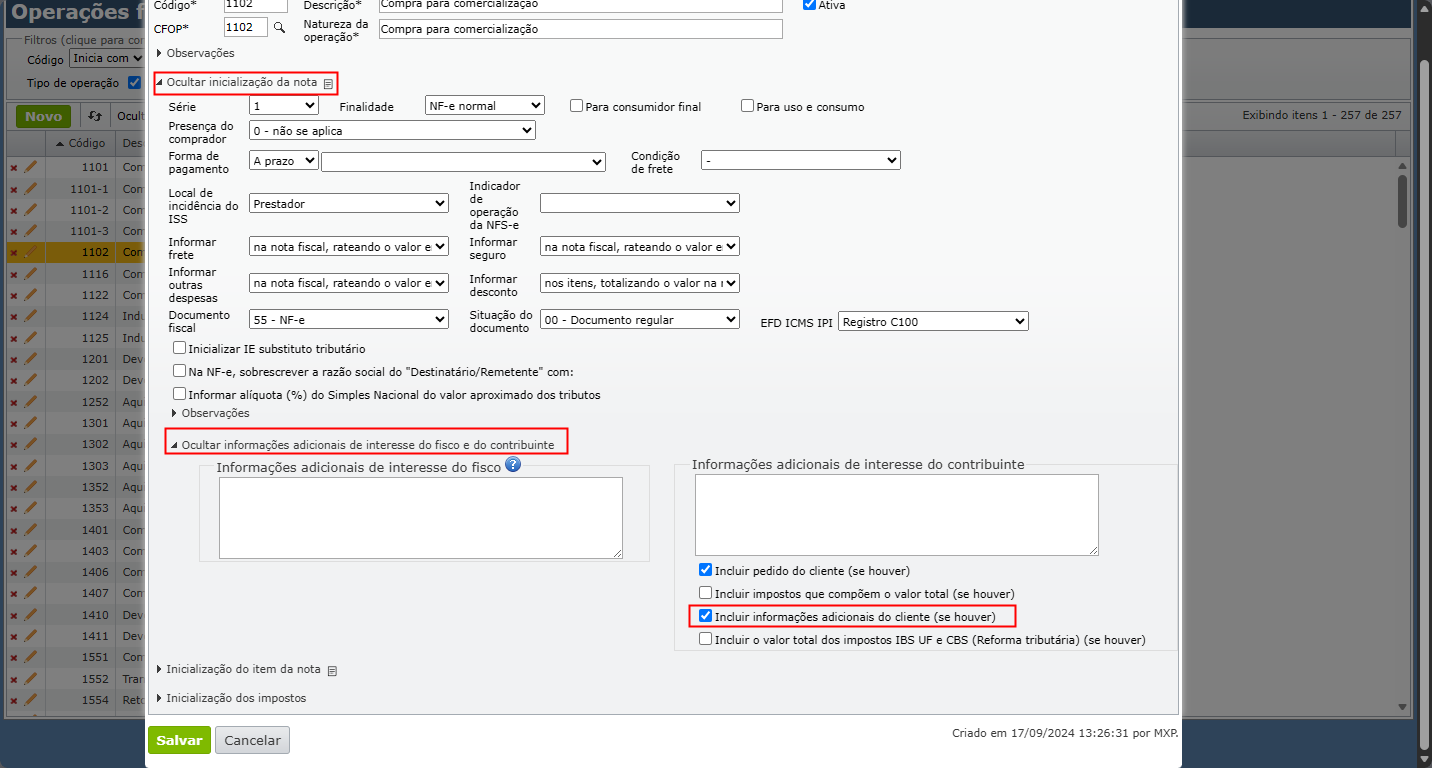
6) Clique em “Salvar“.
Fixar informação no cadastro da empresa
O mesmo procedimento pode ser realizado no cadastro da empresa, a fim de que sejam preenchidas automaticamente as informações no campo interesse do contribuinte.
1) Vá em “Roda > Dentada > Editar minha empresa“.
2) Na tela de cadastro da empresa, expanda o campo “dados fiscais” e informe no campo “Informações adicionais de interesse do contribuinte“.
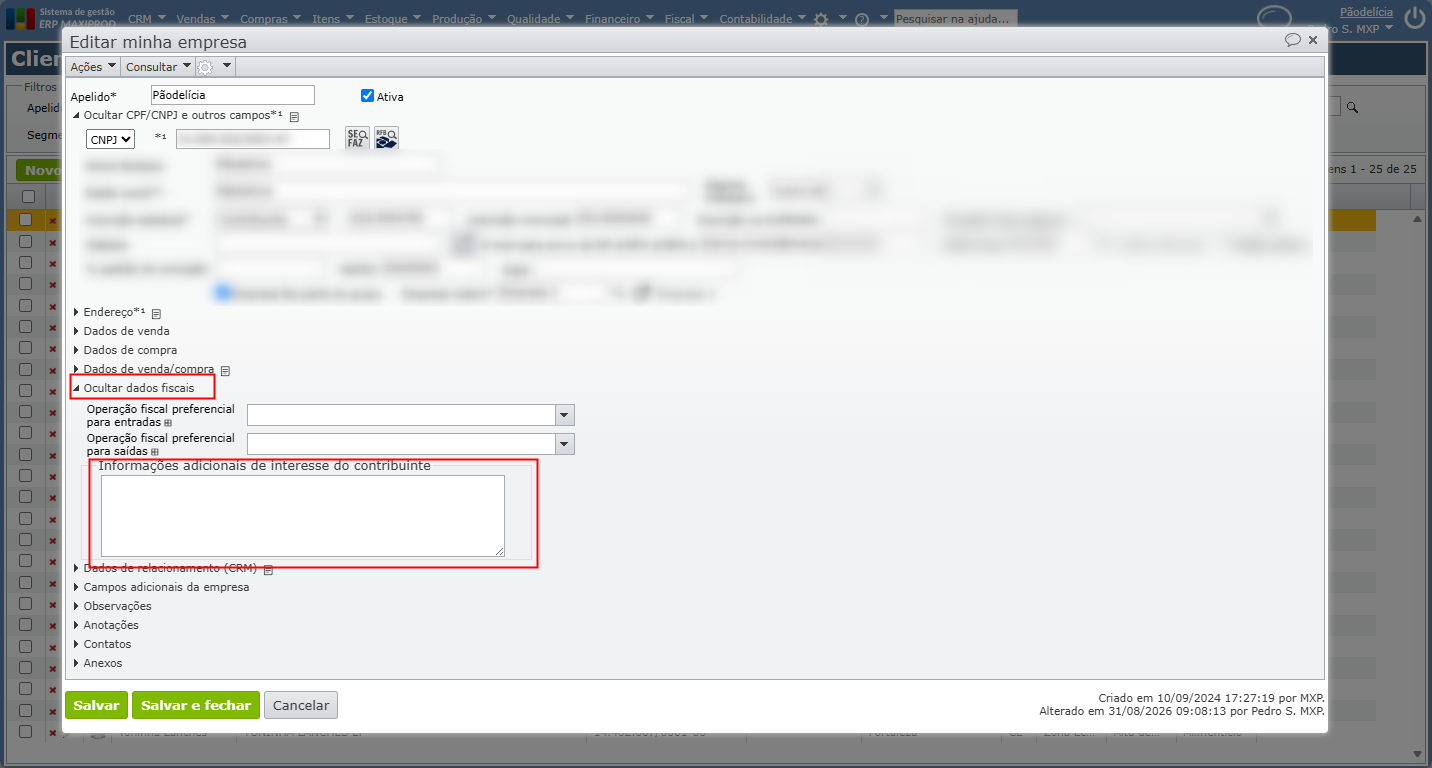
3) Clique em “Salvar“.
Fixar na operação fiscal
É possível fixar as informações somente na operação, assim, quando a operação for adicionada à nota fiscal ou pedido, será alimentado o campo automaticamente.
1) Acesse “Fiscal > Cadastros > Operações fiscais”, pesquise pela operação desejada.
2) Vá em “inicialização da nota” e depois expanda o campo “Informações adicionais do interesse do fisco e do contribuinte“.
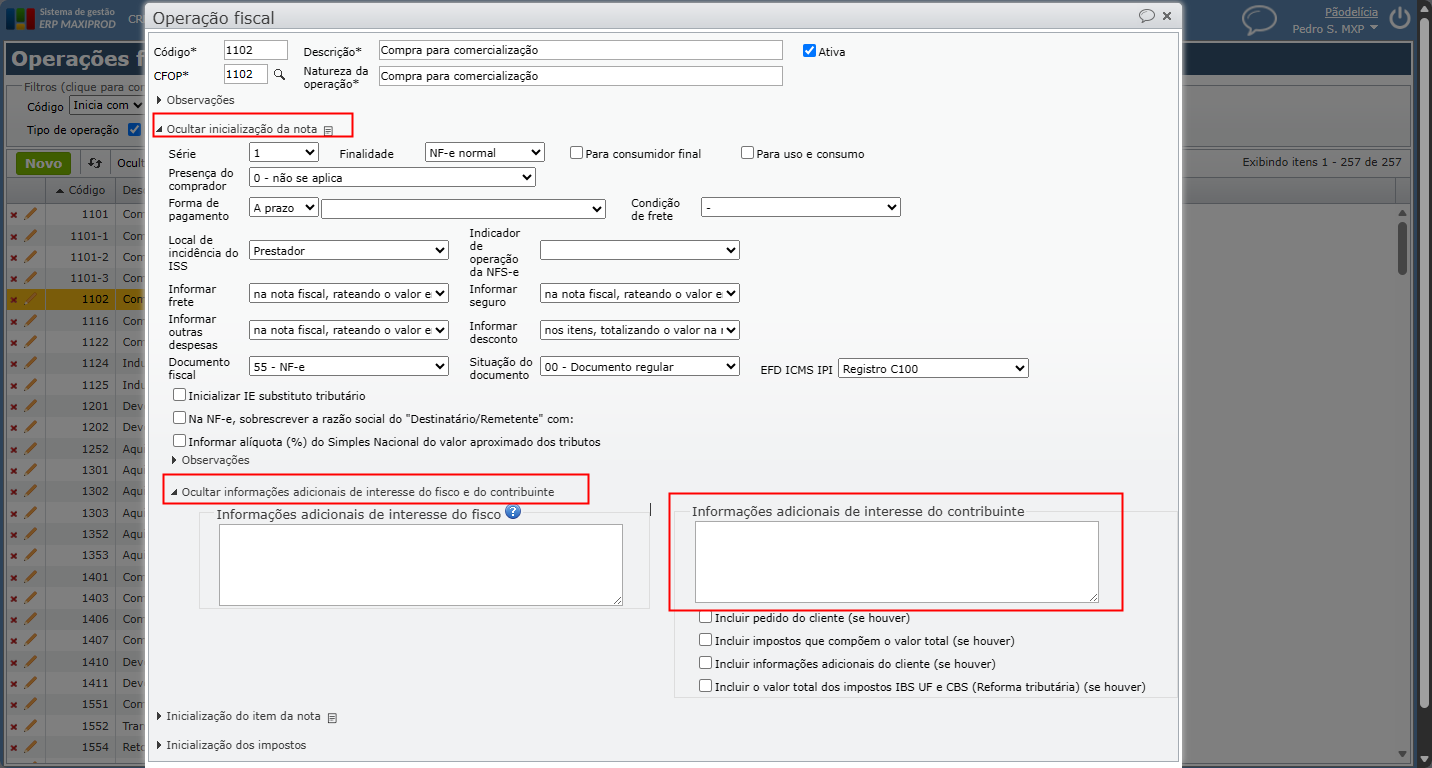
3) Informe os dados desejados no campo “Informações adicionais de interesse do contribuinte”. Depois em “Salvar“.
Informações de interesse do fisco
As informações adicionais de interesse do fisco são usadas para registrar observações exigidas pela legislação ou complementar dados fiscais que não possuem campo específico na nota. Nesse espaço podem ser informados benefícios fiscais, isenções, fundamentos legais ou outras observações obrigatórias para atender ao controle e fiscalização do Fisco.
É possível incluir automaticamente diferentes tipos de informações adicionais de interesse do fisco.
Este tópico mostra:
- Endereço de entrega
- Notas fiscais referenciadas
- Valores totais do ICMS interestadual
- Aproveitamento de crédito de ICMS
- Retenções de tributos
Adicionar endereço de entrega
1) Acesse o menu “Vendas > Notas fiscais” e clique no ícone de lápis de edição da NF desejada.
2) Com a NF aberta, preencha os campos da opção “endereço de entrega/local de prestação do serviço”.
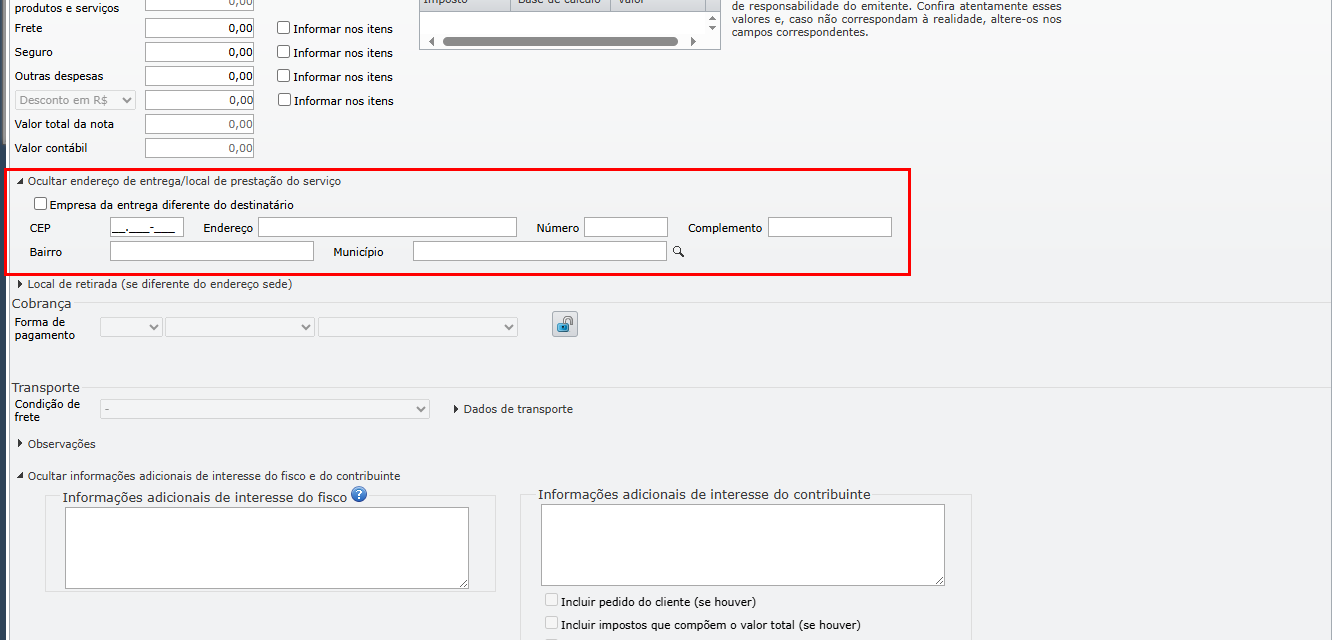
3) Ao informar o endereço de entrega, constará automaticamente nas informações adicionais do interesse do Fisco.
Adicionar notas fiscais referenciadas
1) Acesse o menu “Vendas > Notas fiscais” e clique no ícone de lápis de edição da NF desejada.
2) Com a NF aberta, acesse a opção “Notas fiscais referenciadas”. Clique no botão verde “Novo” para adicionar uma nota fiscal referenciada.
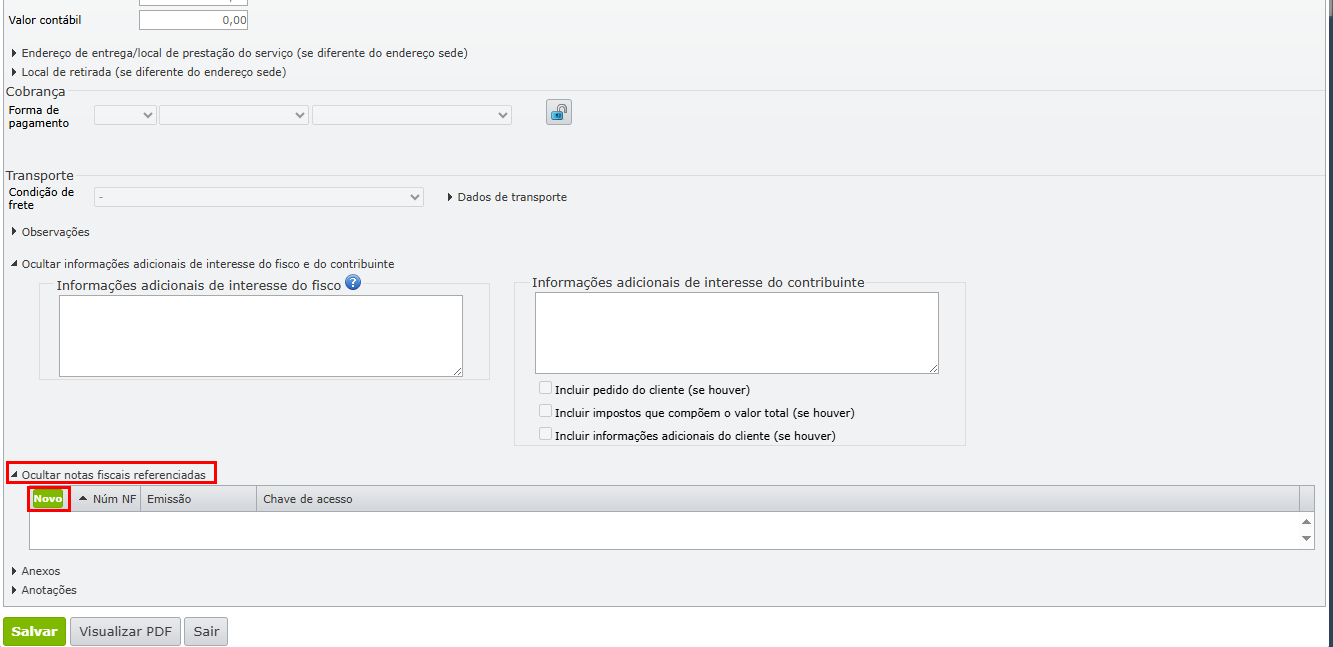
3) É possível adicionar uma nota cadastrada no sistema ou a chave de acesso.
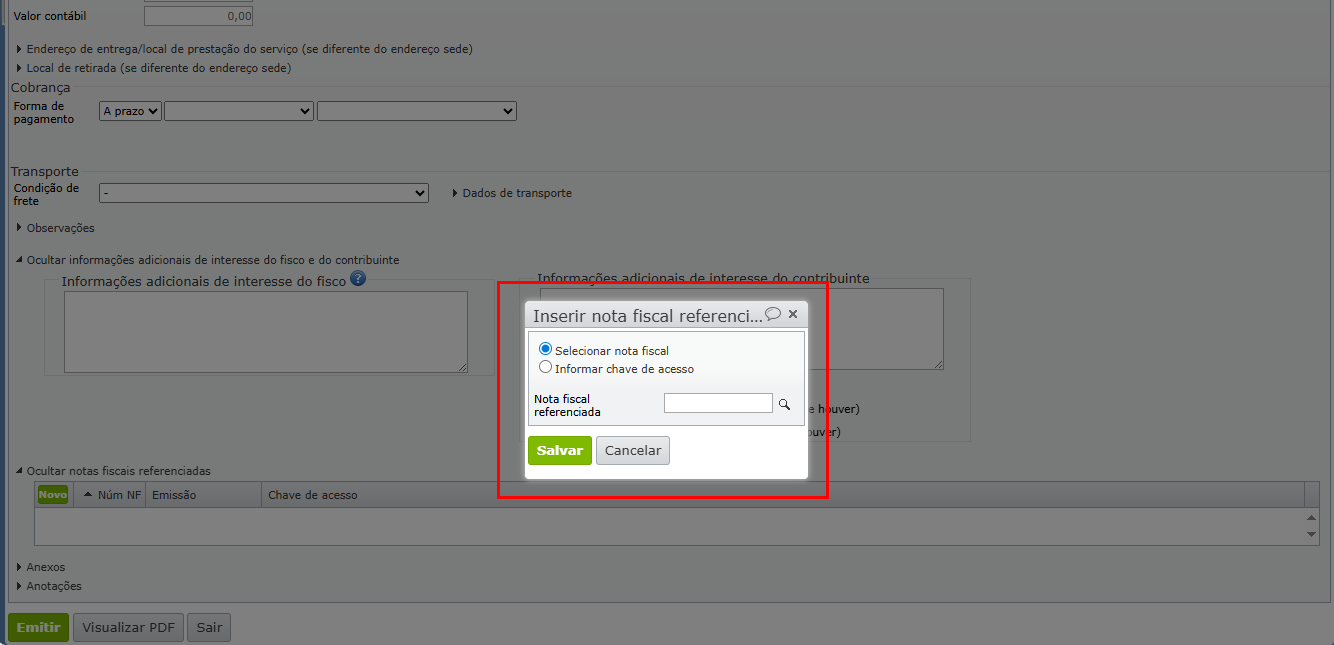
4) Ao informar o campo, constará automaticamente nas informações adicionais do interesse do fisco.
- Se a NF foi incluída por chave de acesso, constará apenas o número da chave de acesso.
- Se a NF estiver cadastrada no sistema, constará o número da nota, número de série e a razão social do emissor.
Adicionar valores totais do ICMS interestadual
Para que os valores totais do ICMS interestadual constem nas informações adicionais do interesse do Fisco, é necessário configurar o ICMS DIFAL. Para maiores orientações sobre como incluir o ICMS DIFAL, clique aqui.
Ao incluir o imposto na nota fiscal, o sistema acrescentará automaticamente a informação:
“Valores totais do ICMS Interestadual: DIFAL da UF de destino R$ XX + FCP R$ XX; DIFAL da UF de origem”.
Adicionar aproveitamento de crédito de ICMS
Para que o aproveitamento de crédito de ICMS conste nas informações adicionais do interesse do Fisco, é necessário destacar aproveitamento de crédito de ICMS. Para maiores orientações sobre como destacar aproveitamento de crédito de ICMS, clique aqui.
Ao incluir a configuração na nota fiscal, o sistema acrescentará automaticamente a informação:
“PERMITE O APROVEITAMENTO DO CRÉDITO DE ICMS NO VALOR DE R$ XX, CORRESPONDENTE À ALÍQUOTA DE YY%.”
Adicionar Retenções de tributos
Para que as retenções de tributos constem nas informações adicionais do interesse do Fisco, é necessário configurar as retenções de imposto na nota. Para maiores orientações sobre retenções a receber e a pagar, clique aqui.
Ao incluir a configuração na nota fiscal, o sistema acrescentará automaticamente a informação.
Cadastrar informações adicionais de interesse fisco padrões
O cadastro prévio de informações adicionais torna a rotina fiscal e o faturamento mais ágeis, seguros e padronizados, pois substitui a digitação manual de cláusulas tributárias, regras de isenção ou orientações comerciais por textos predefinidos no ERP MAXIPROD. Ao vincular essas informações padrão diretamente em impostos (ICMS), alíquotas de ICMS, reduções de base de cálculo, o sistema automatiza o preenchimento dos campos de interesse do fisco no momento da emissão da nota fiscal.
Este tópico mostra:
- Cadastrar informações adicionais de interesse fisco padrões
- Alíquota interna de ICMS e ICMS FCP
- Redução da base de cálculo do ICMS
- Fixar informações adicionais do interesse fisco no ICMS
Para que seja possível utilizar as informações adicionais nos demais campos, primeiro faça o cadastro no sistema, seguindo os passos abaixo.
1) Acesse o menu “Fiscal > Cadastros > Informações adicionais”.
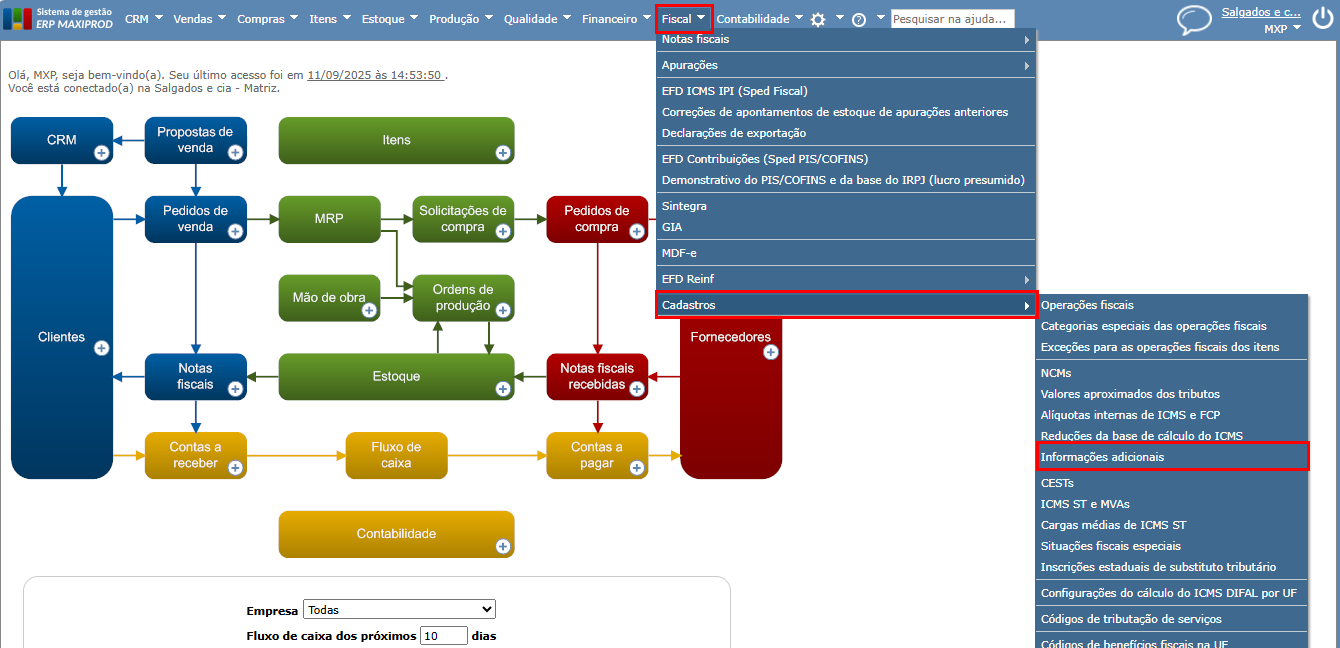
2) Clique no botão verde “Novo”.
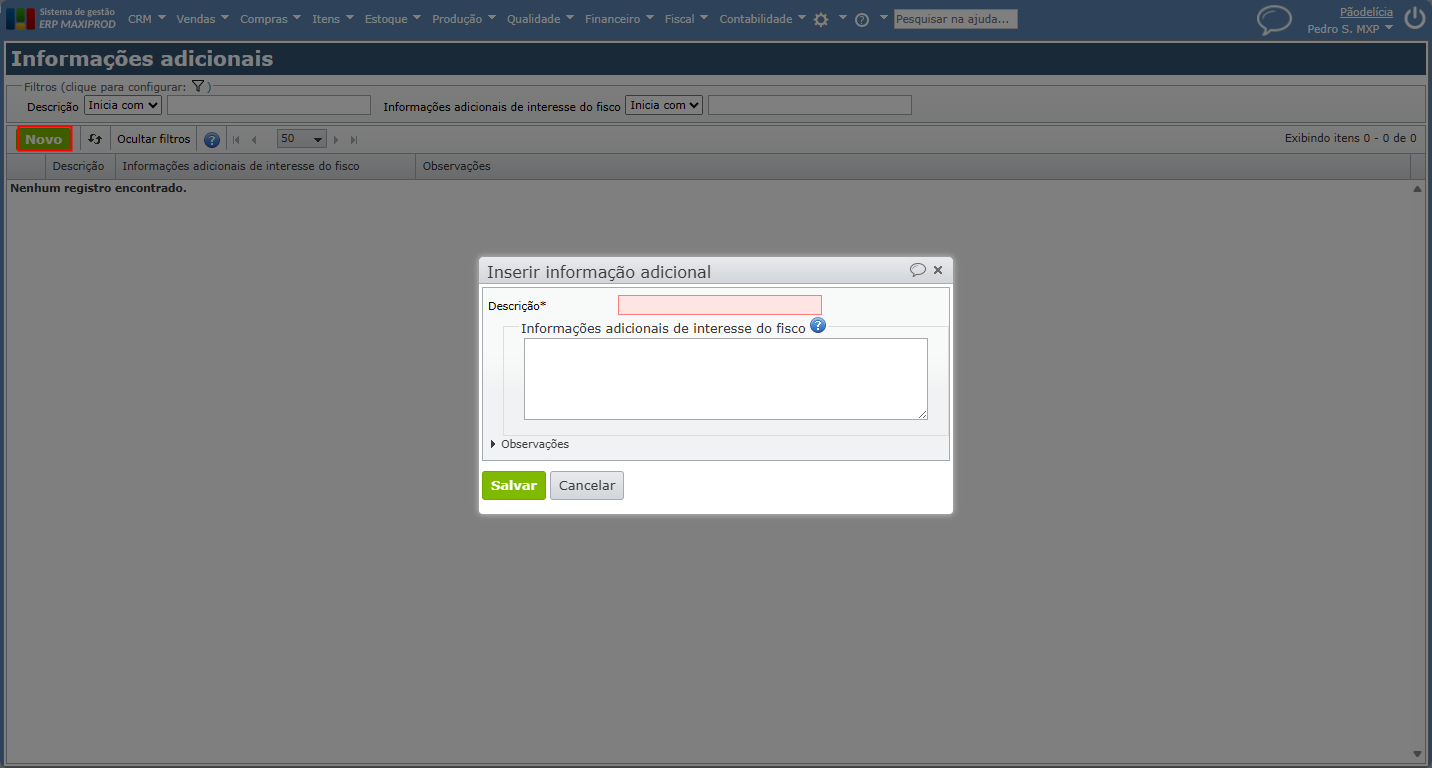
3) Na tela de cadastro, preencha os campos:
- Descrição *: do campo para identificar a informação adicional (campo obrigatório).
- Informações adicionais de interesse do fisco: texto que constará nas informações adicionais de interesse do Fisco.
- Observações: campo de preenchimento livre.
4) Clique no botão verde “Salvar” para registrar o cadastro.
Adicionar informação adicional da alíquota interna de ICMS e ICMS FCP
1) Acesse o menu “Fiscal > Cadastros > Alíquotas internas de ICMS e FCP”.
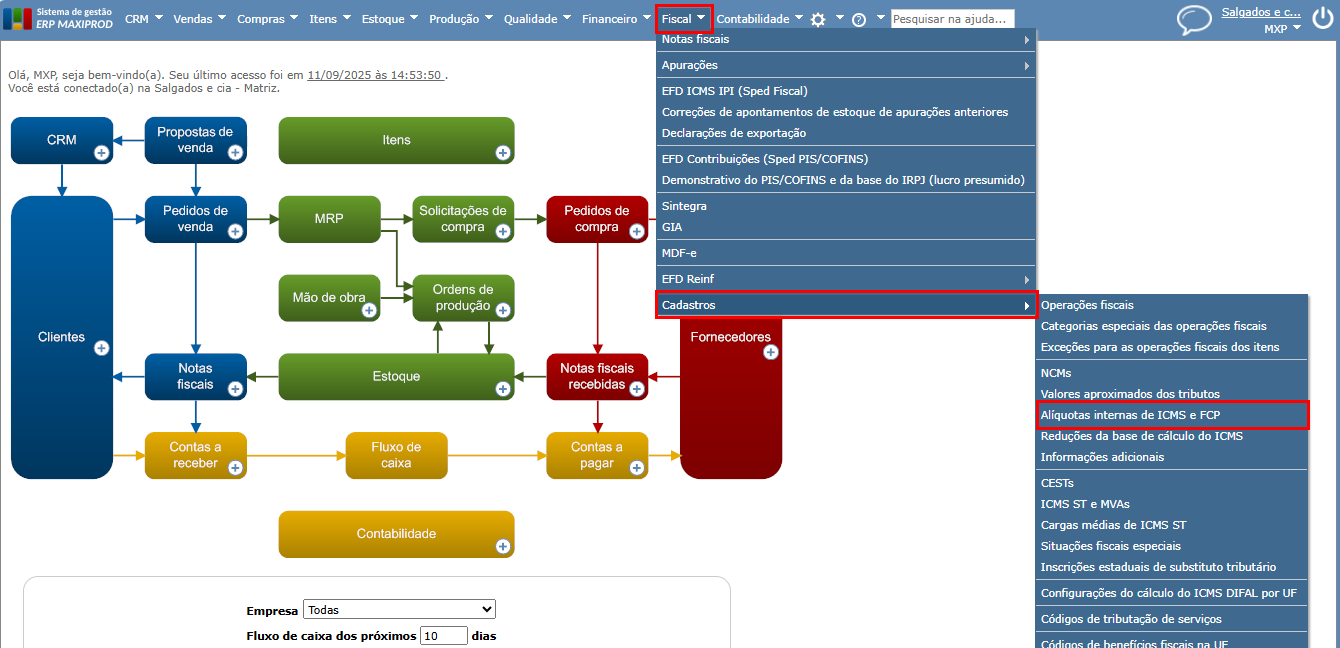
2) Clique no ícone de lápis para editar a alíquota desejada.
3) Na tela de edição, no campo “Informações adicionais”, selecione a informação desejada.
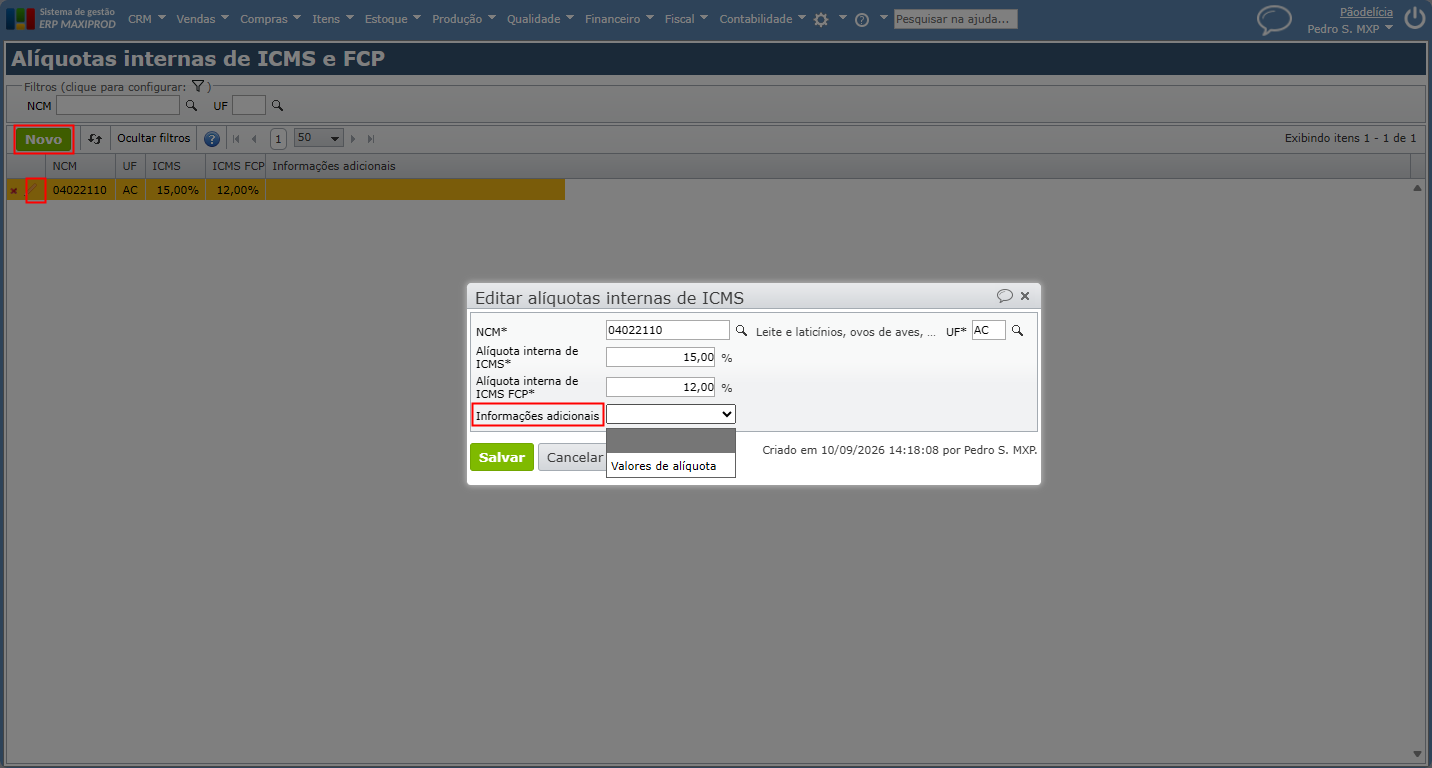
a) Essa informação deve ter sido previamente cadastrada conforme o tópico “Cadastrar informações adicionais de interesse fisco padrões“.
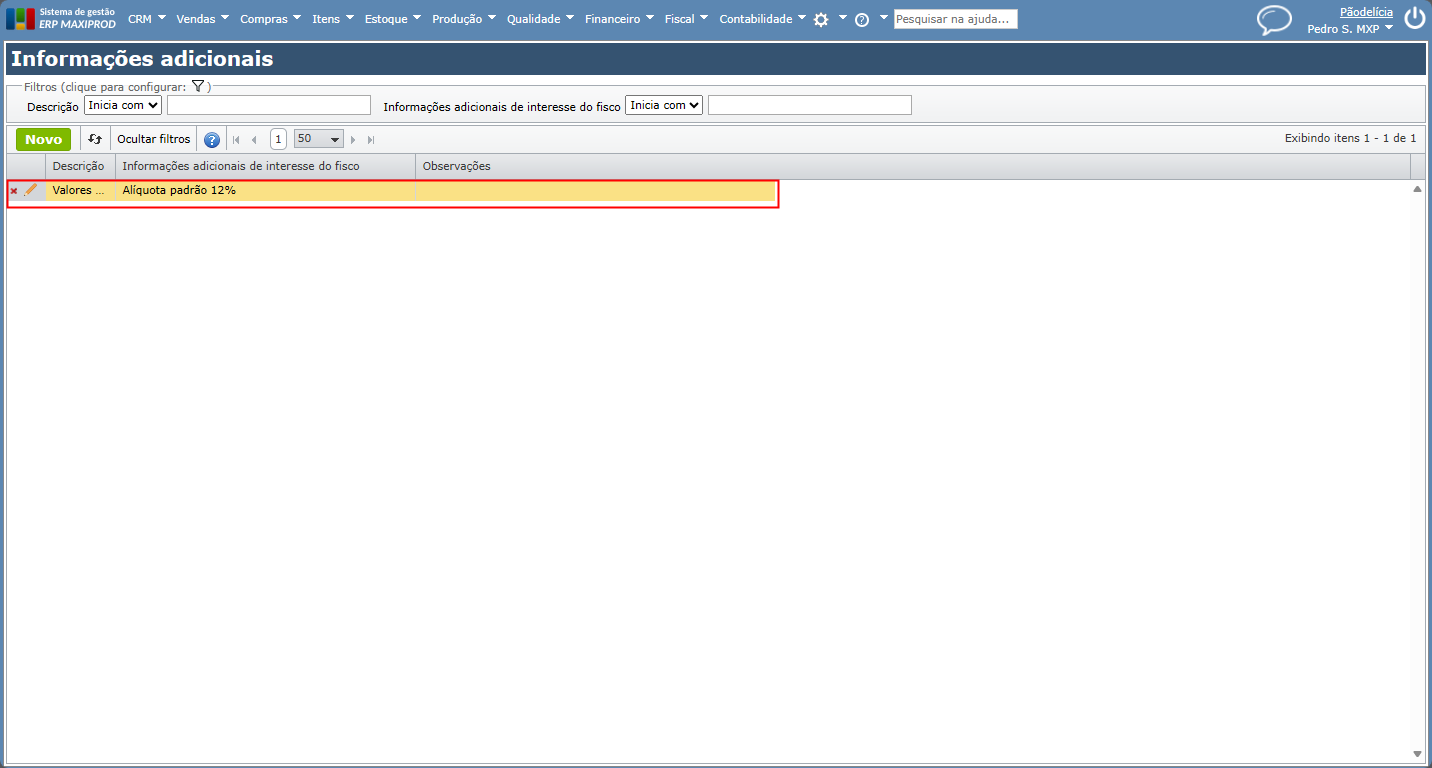
4) Clique no botão verde “Salvar” para registrar a alteração.
| Observação: para maiores orientações sobre como cadastrar alíquotas internas de ICMS e FCP, clique aqui. |
Adicionar informação adicional da redução da base de cálculo do ICMS
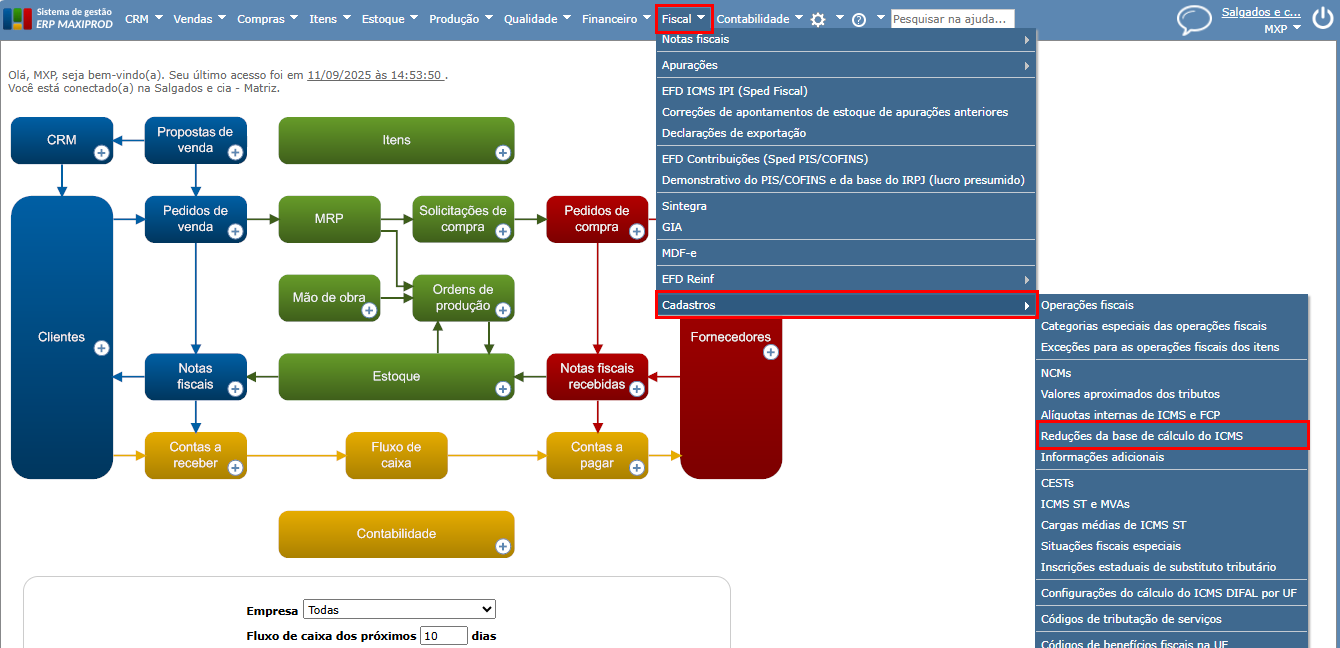
1) Acesse o menu “Fiscal > Cadastros > Redução na base de cálculo do ICMS”.
2) Clique no ícone de lápis para editar a redução desejada.
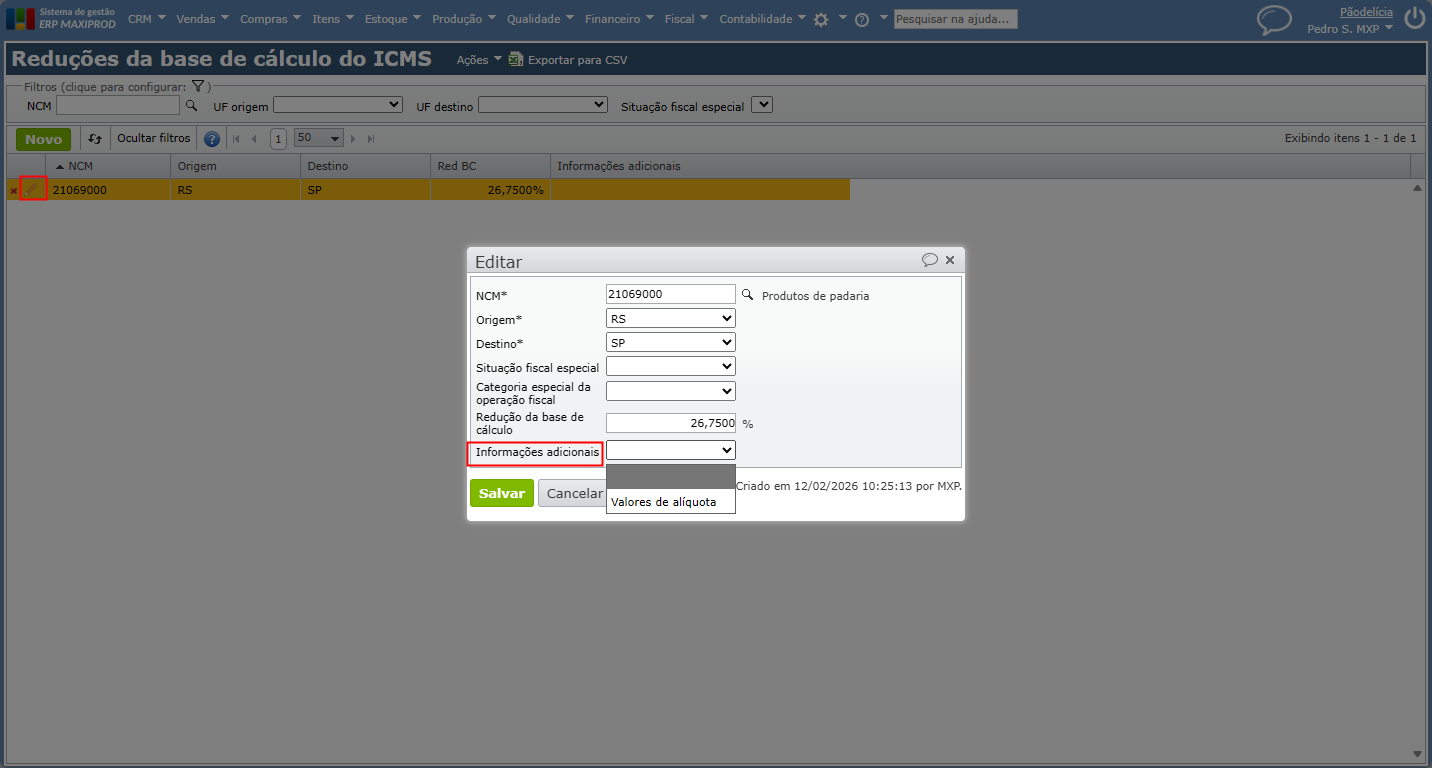
3) Na tela de edição, no campo “Informações adicionais”, selecione a informação desejada.
a) Essa informação deve ter sido previamente cadastrada conforme o tópico “Cadastrar informações adicionais de interesse fisco padrões“.
4) Clique no botão verde “Salvar” para registrar a alteração.
| Observação: para maiores orientações sobre como cadastrar redução na base de cálculo do ICMS, clique aqui. |
Fixar informações adicionais do interesse fisco no ICMS
É possível configurar informações adicionais fixas para o ICMS; sendo possível cadastrar de duas formas:
1) Operação fiscal:
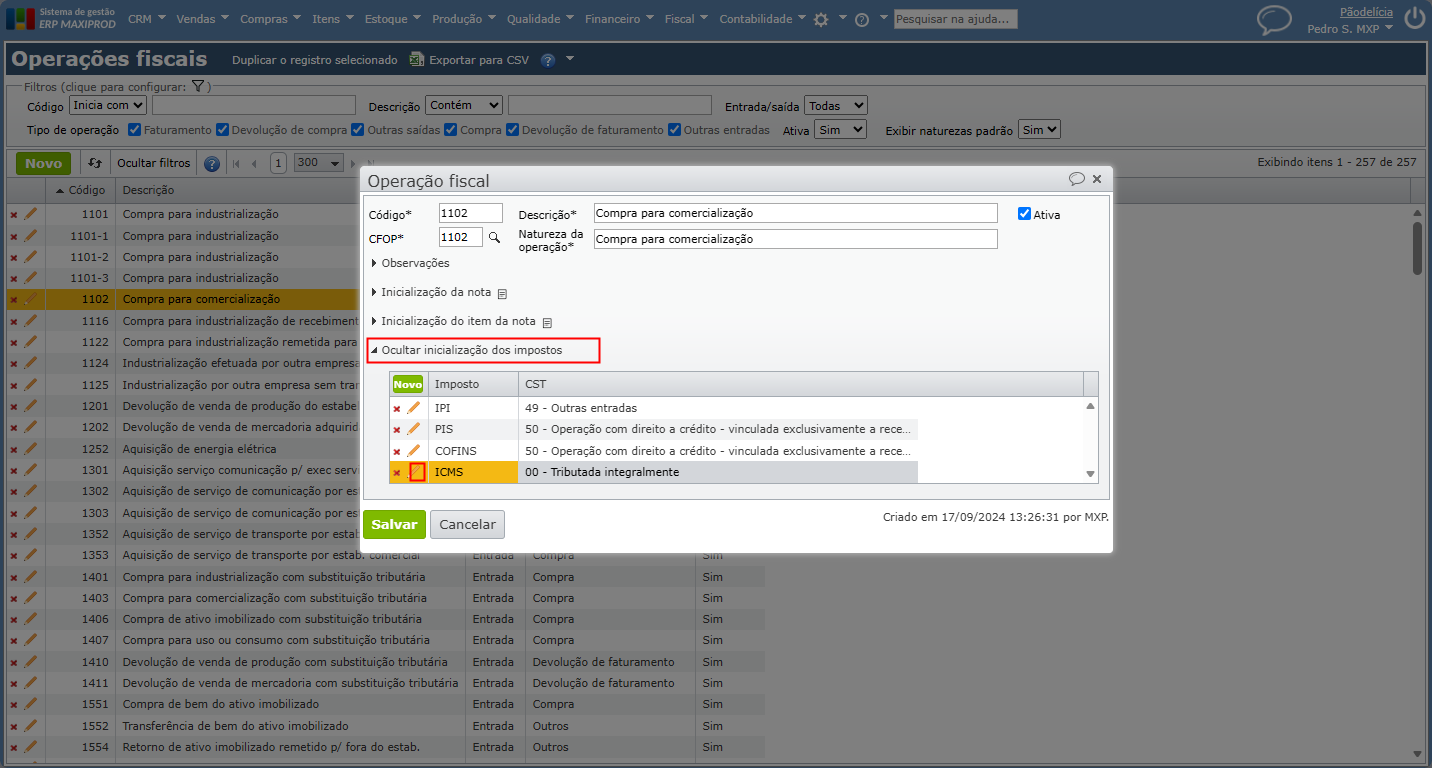
a) Acesse o menu “Fiscal > Cadastros > Operações fiscais”. Clique no ícone de “lápis” para editar a operação fiscal desejada.
b) Na tela de edição, na opção “Impostos”, clique no ícone de “lápis” para edição do imposto ICMS.
c) Clique na opção “Mais campos”. Marque a opção “Fixar informação adicional” e busque a informação adicional desejada pelo ícone de “lupa”.
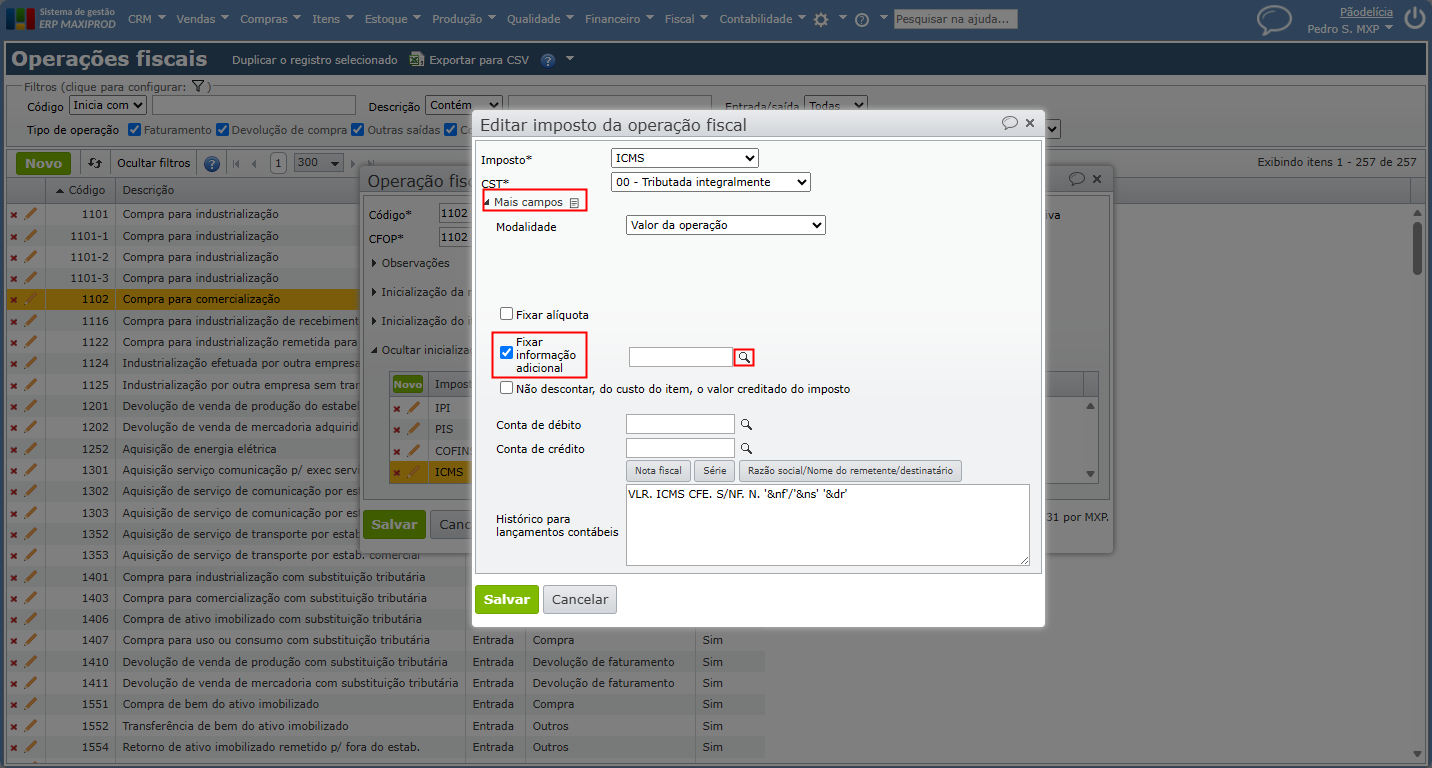
| Observação: Essa informação deve ter sido previamente cadastrada conforme o tópico “Cadastrar informações adicionais de interesse fisco padrões”. |
d) Será aberta uma janela, na qual poderá ser selecionada a informação desejada.
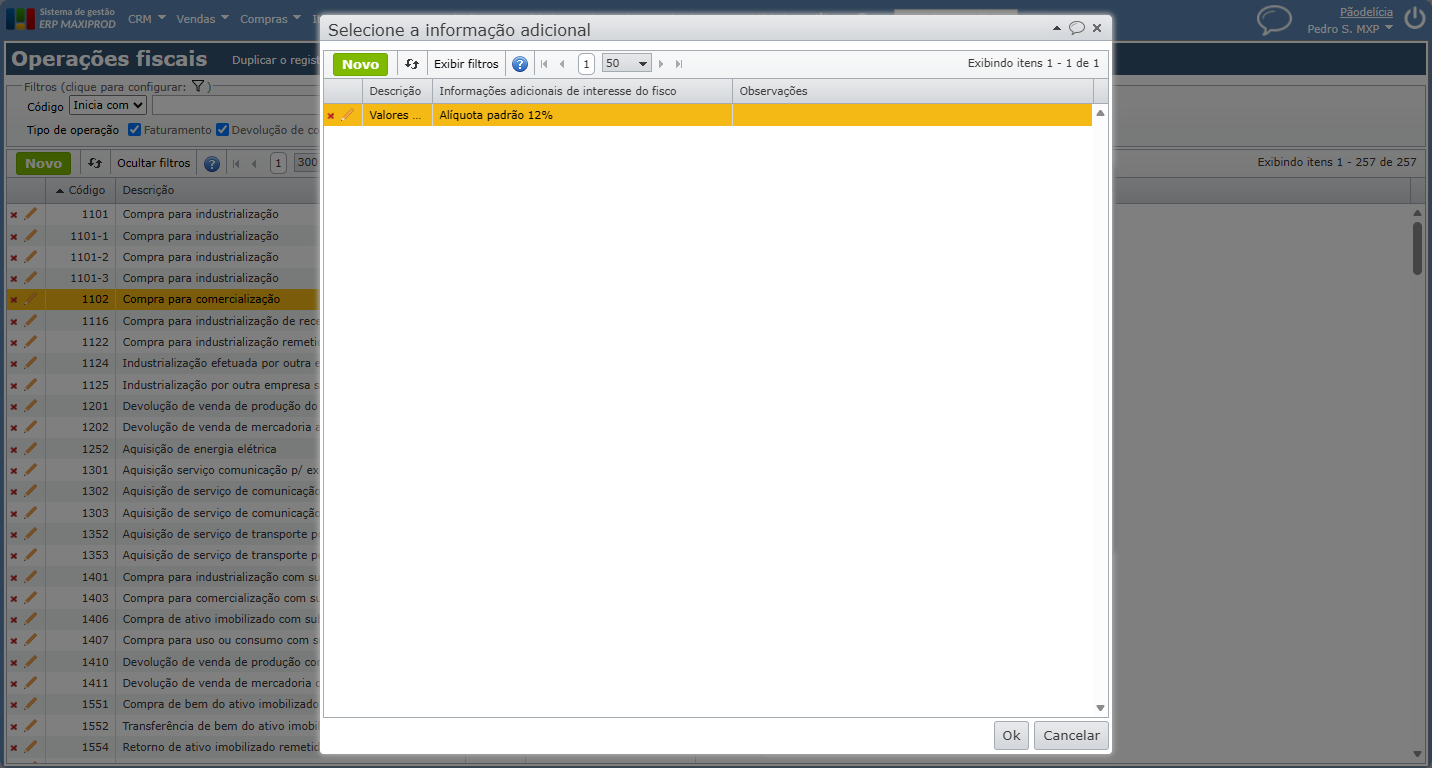
e) Clique no botão verde “Salvar” para registrar a alteração.
2) Item da nota fiscal:
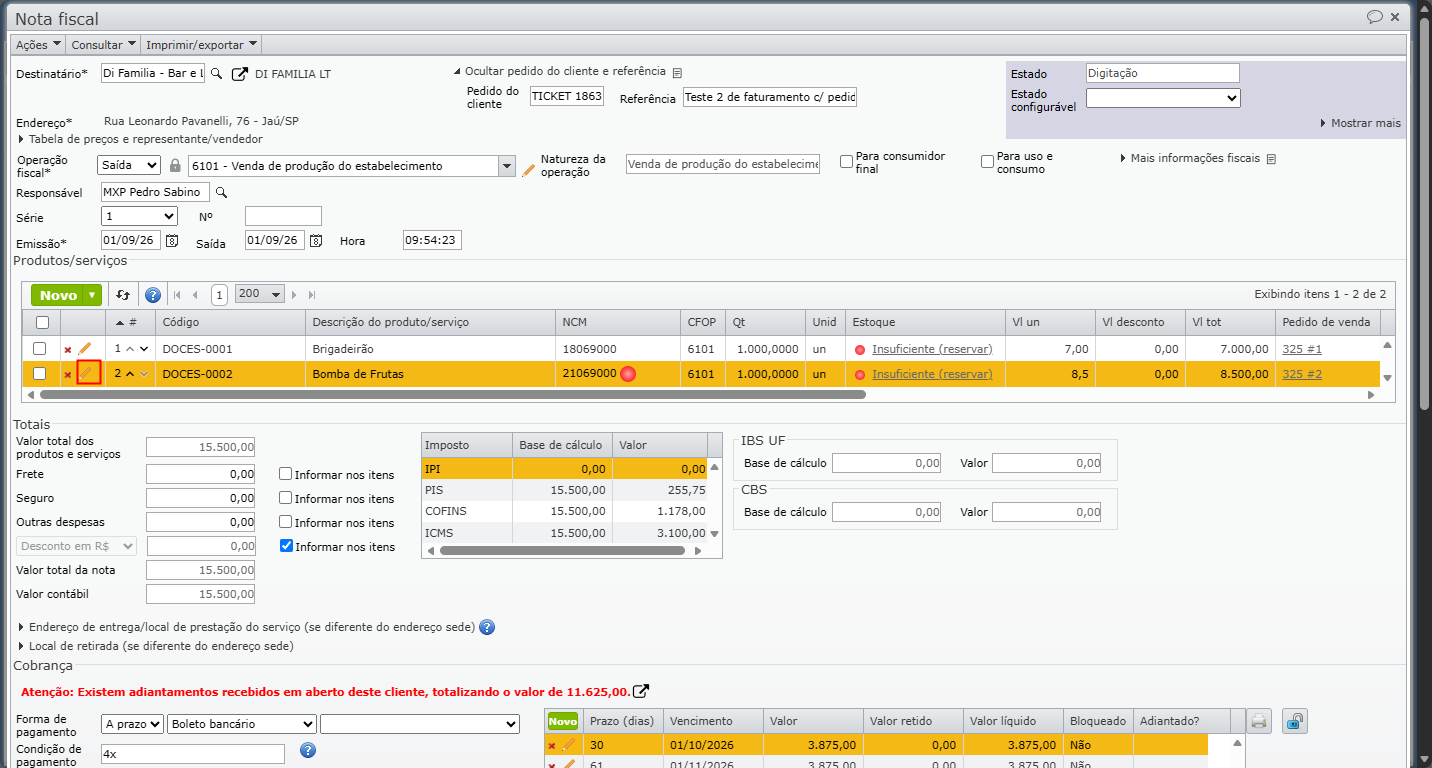
a) Com a nota fiscal aberta, clique no ícone de “lápis” de edição do item que deseja alterar.
b) Na opção “Imposto“, clique no ícone de lápis de edição do imposto ICMS.
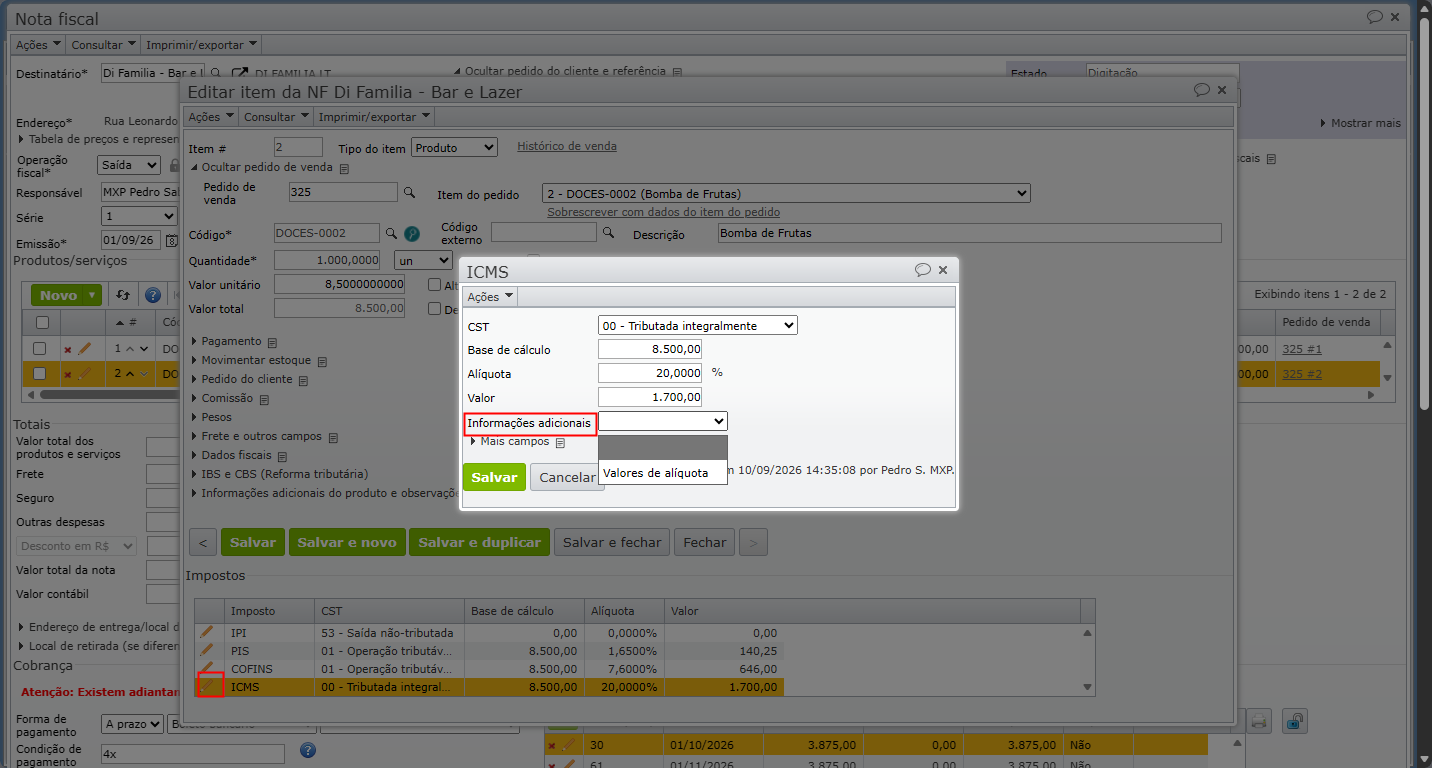
c) No campo “Informações adicionais”, selecione a informação adicional desejada.
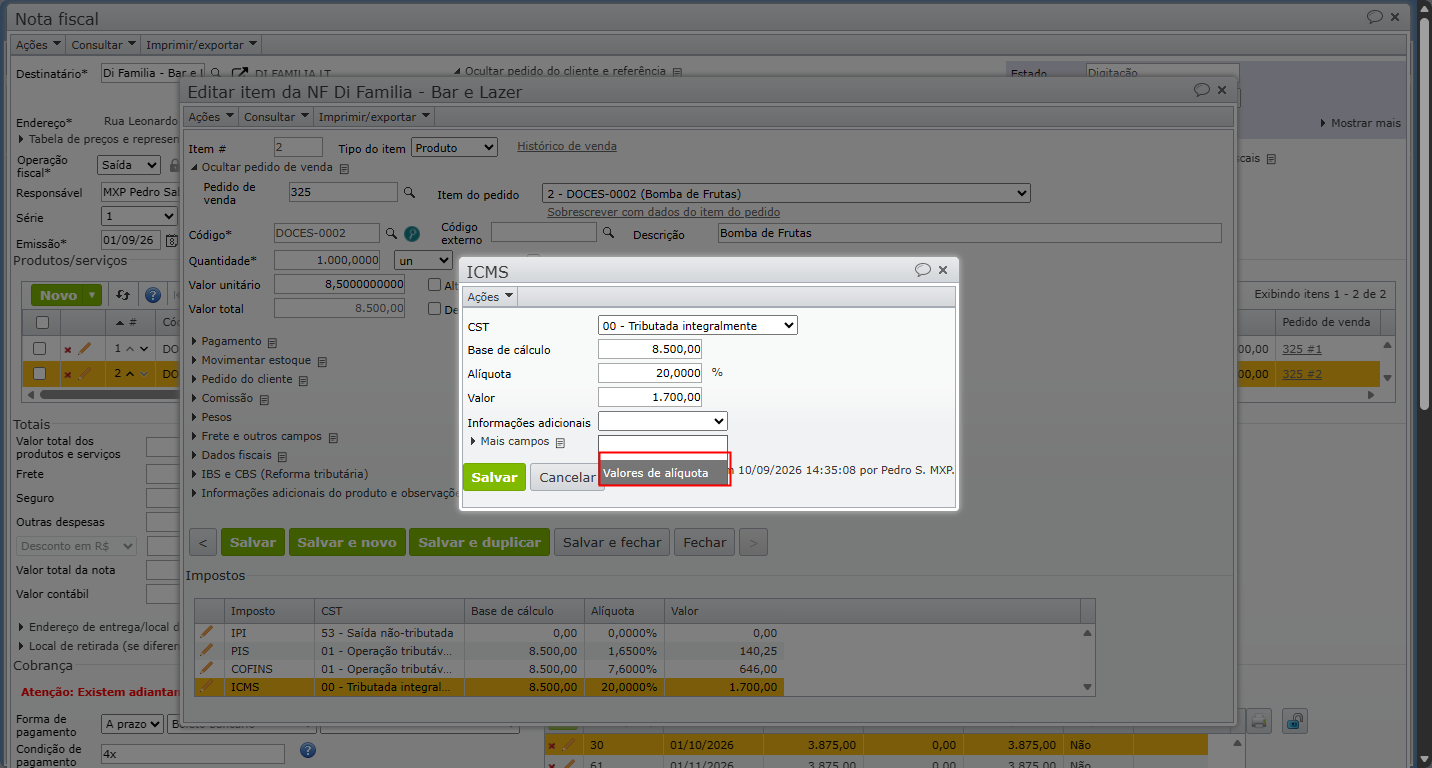
d) Clique no botão verde “Salvar” para registrar a alteração.
| Observação: Essa informação deve ter sido previamente cadastrada conforme o tópico “Cadastrar informações adicionais de interesse fisco padrões”. |
Informações adicionais do produto
As informações adicionais de produto diferenciam-se dos demais campos por sua abrangência e vinculação individual. Enquanto as informações de interesse do contribuinte e do fisco aplicam-se à nota fiscal como um todo (no cabeçalho ou dados gerais do documento), as informações adicionais de produto referem-se exclusivamente a um item específico da nota. Concentram-se no detalhamento técnico e operacional da própria mercadoria (como lote, número de série, dimensões ou aplicação).
| ⚠️ Importante: o campo “Informações adicionais do produto” tem limite de 500 caracteres, por regra da SEFAZ. Caso exceda, será necessário dividir a informação entre esse campo e outros campos da nota, como informações adicionais do fisco, conforme o caso. |
Para habilitar as informações, podemos parametrizar pela operação fiscal ou pelo item presente na nota fiscal.
Realizando-se pela operação fiscal
1) Vá em “Fiscal > Cadastros > Operações Fiscais“, pesquise pela operação desejada e clique no ícone de “lápis” para editar.
2) Na operação fiscal, expanda os campos “inicialização dos itens da nota“, depois em “Informações adicionais do produto“.
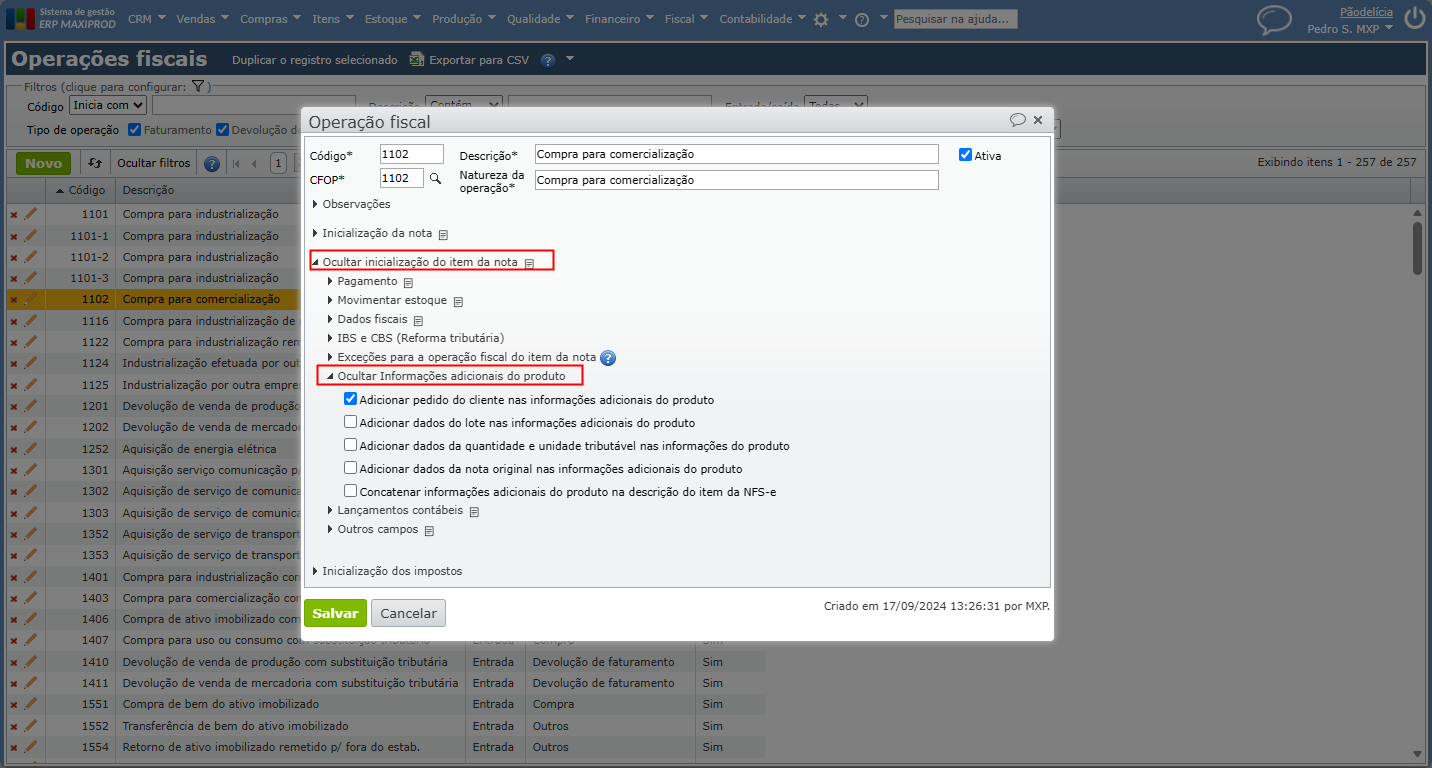
3) Na seção “Informações adicionais do produto”, estão disponíveis as seguintes opções:
- Adicionar pedido do cliente nas informações adicionais do produto: quando marcada, inclui automaticamente o número e o item do pedido de venda/compra do cliente no campo de informações adicionais do item da Nota Fiscal.
- Adicionar dados do lote nas informações adicionais do produto: Quando marcada, inclui as informações do lote (como código/número do lote e data de validade) nos dados adicionais do produto na nota fiscal.
- Adicionar dados da quantidade e unidade tributável nas informações adicionais do produto: Quando marcada, insere os dados de conversão de unidade/quantidade tributável no campo adicional do item, nos casos em que a unidade comercial difere da unidade tributável.
- Adicionar dados da nota original nas informações adicionais do produto: Quando marcada, inclui o número, série e data da nota fiscal original de referência (útil para operações de devolução, remessa ou retorno).
- Concatenar informações adicionais do produto na descrição do item da NFS-e: Quando marcada, anexa o texto contido nas informações adicionais do produto diretamente ao corpo do texto da descrição do serviço na Nota Fiscal de Serviços Eletrônica (NFS-e).
4) Clique em “Salvar” depois de selecionar as opções.
Realizando-se no item da nota fiscal.
1) Na nota fiscal desejada, clique no ícone “lápis” para editar o item desejado.
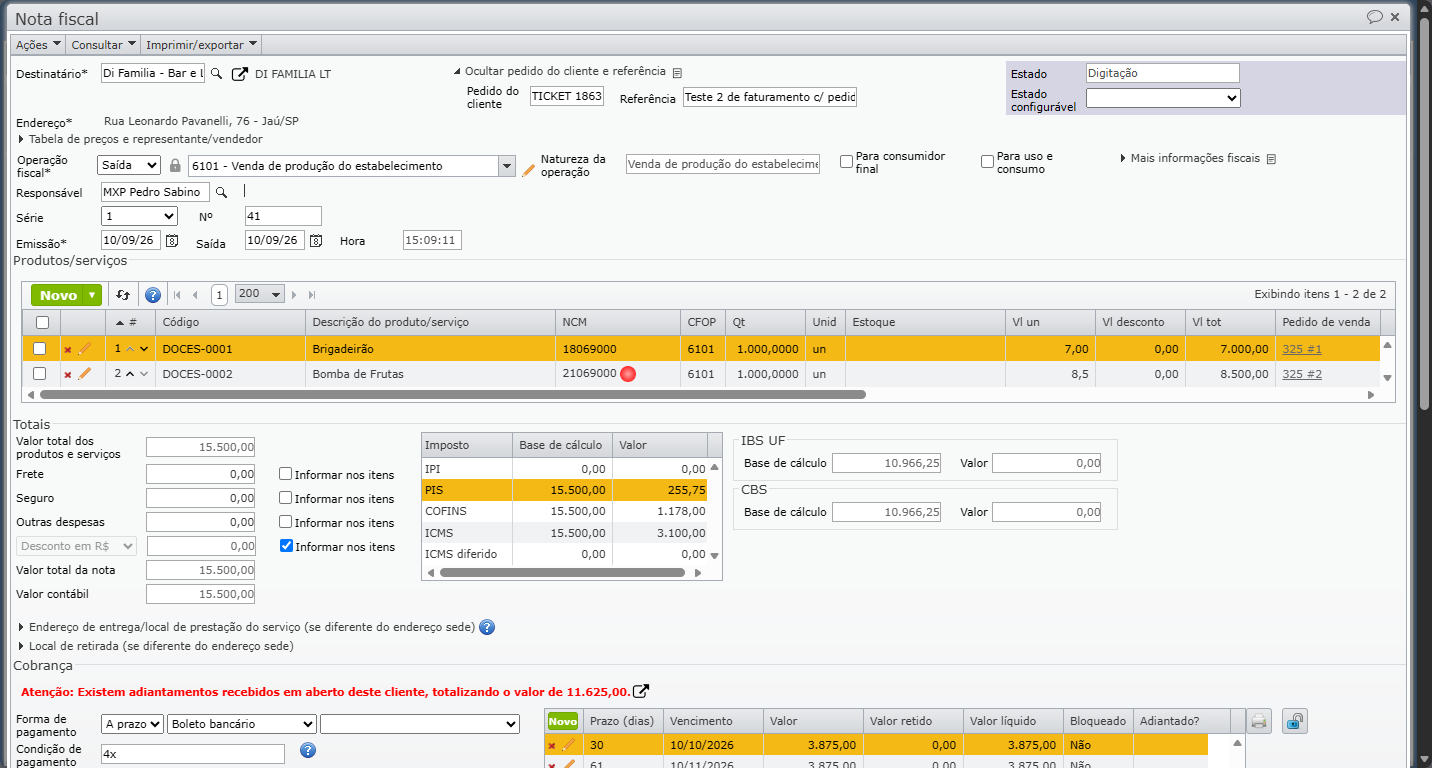
2) Expanda o campo “Informações adicionais do produto e observações” e marque as opções desejadas:
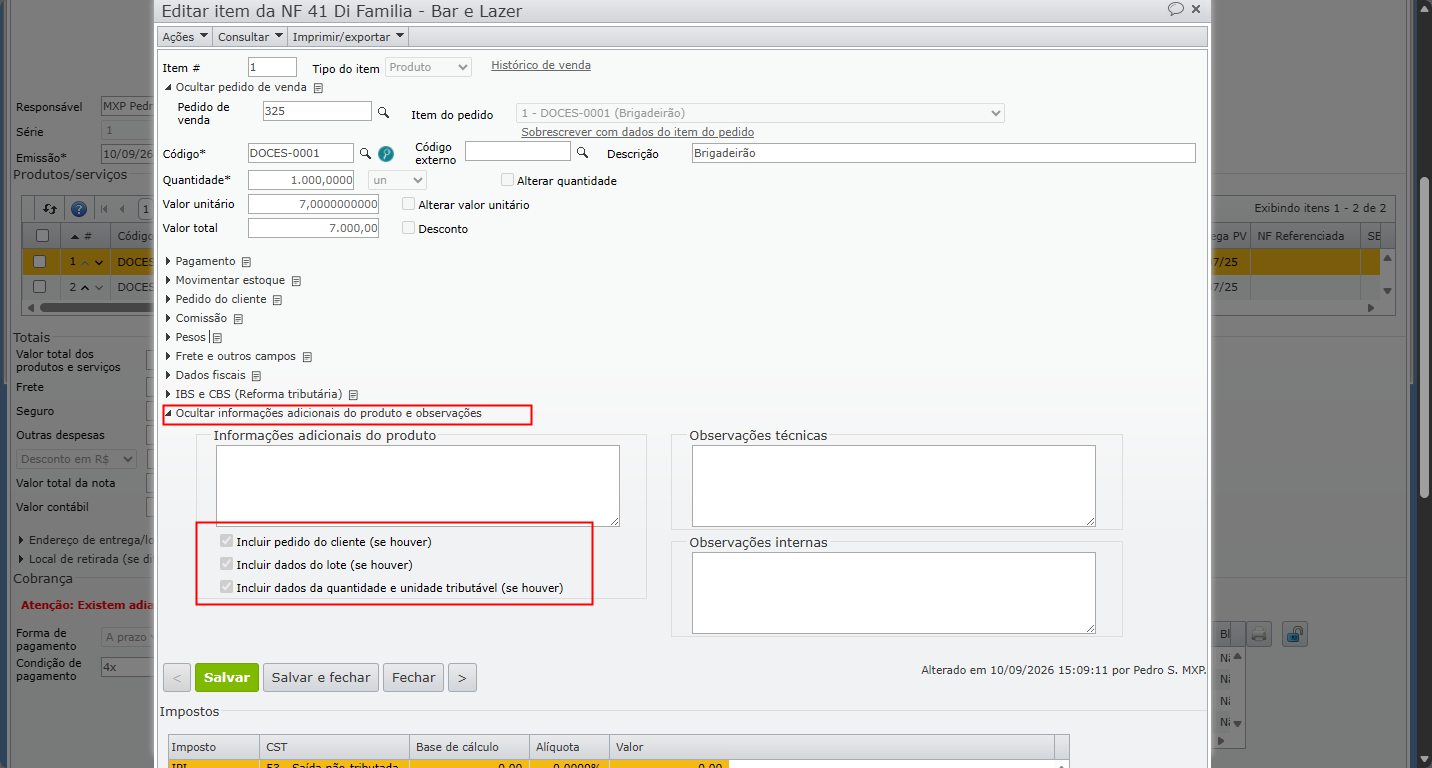
| Observação: no cadastro dos itens, algumas opções não estão disponíveis, com isso pode ser mais interessante habilitar os campos pela operação fiscal. |
3) Clique em “Salvar“.
Em caso de dúvidas, entre em contato com o suporte.
Veja também: