
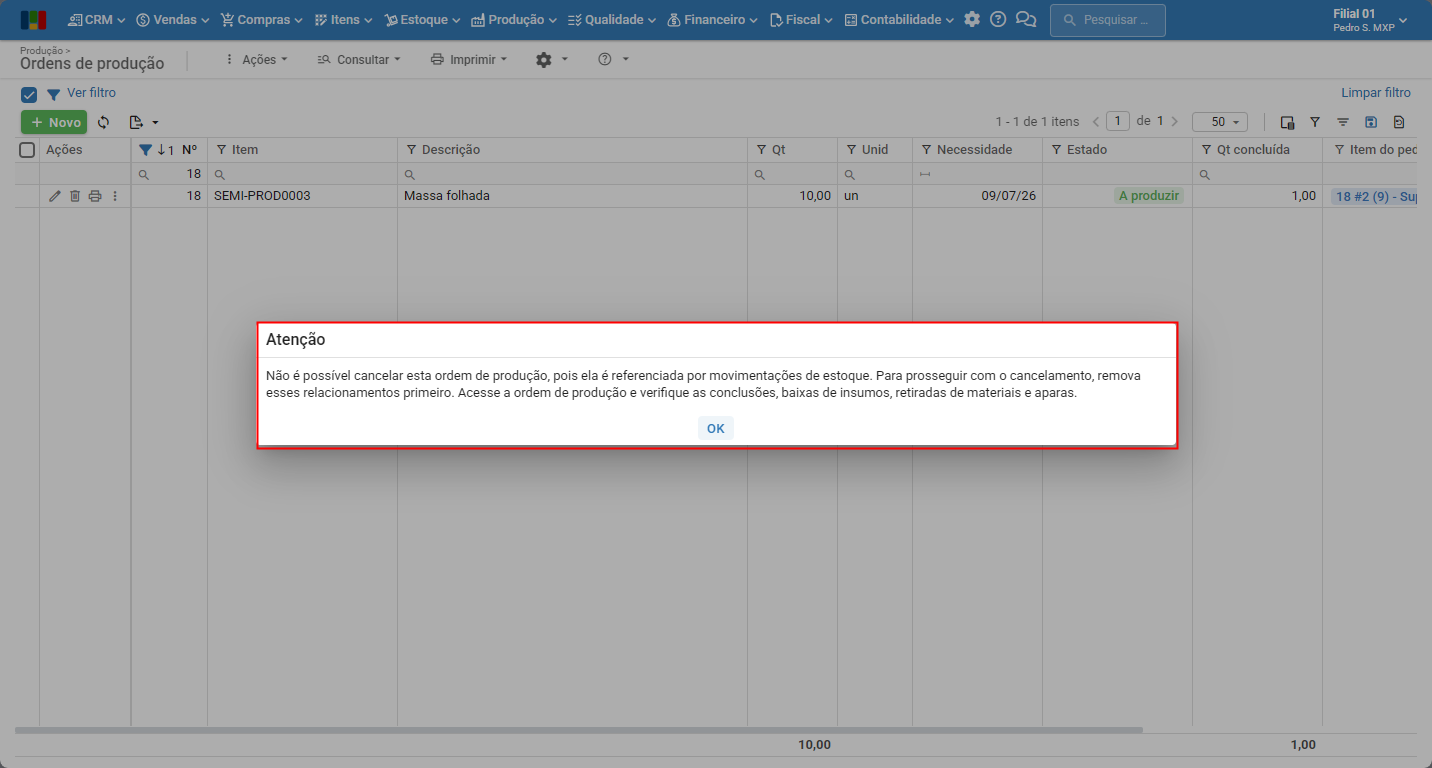
O retorno da mensagem “Não é possível cancelar esta ordem de produção, pois ela é referenciada por movimentações de estoque. Para prosseguir com o cancelamento, remova esses relacionamentos primeiro. Acesse a ordem de produção e verifique as conclusões, baixas de insumos, retiradas de materiais e aparas.” ocorre quando tentamos cancelar as ordens de produção, mas existem movimentações de estoque, seja nos insumos ou com conclusões parciais, retiradas de materiais ou aparas.
Esta página mostra:
O que pode causar a mensagem?
A mensagem ocorre quando tentamos realizar o cancelamento da ordem de produção, em que já existem movimentações de estoque referentes a:
- Baixas de insumos;
- Retiradas de aparas;
- Retiradas de materiais;
- Conclusões.
Como resolver esta mensagem?
Cancelar uma ordem de produção (OP) significa interromper ou anular a produção planejada de determinado produto. Ordens de produção que tiveram movimentações ou vínculos, conforme apontado no tópico anterior, será necessário remover esses vínculos ou desfazer as movimentações de estoque desta OP.
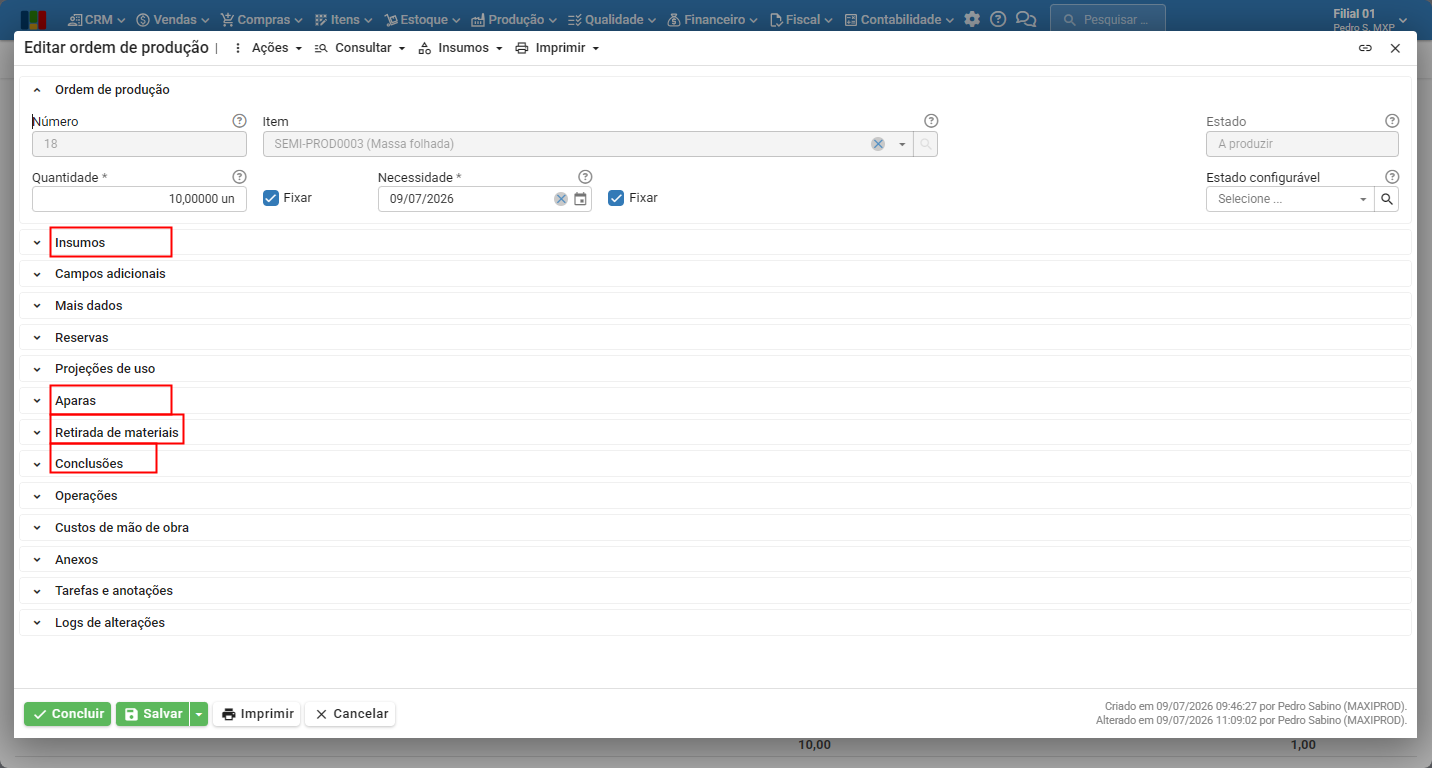
1) Será necessário verificar: insumos, aparas, retiradas de materiais e conclusões. Ao abrir a ordem de produção, expanda esses campos:
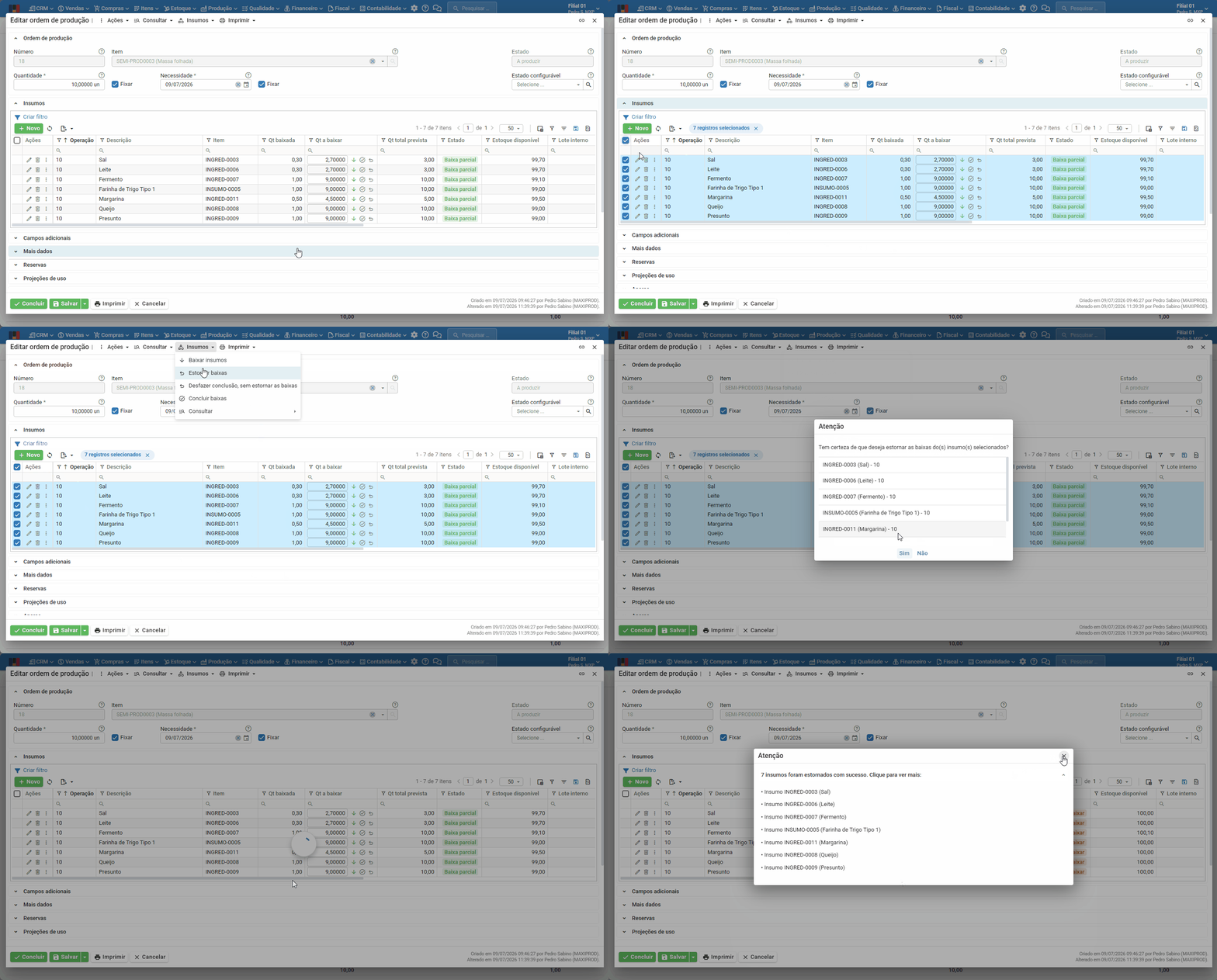
a) Insumos: Expanda a seção de “Insumos“; baixas realizadas podem ser visualizadas na coluna “Estado“. Para realizar o estorno da baixa, selecione os insumos baixados. Em “Insumos > Estornar baixar”, ao clicar, será perguntado se deseja prosseguir; confirme para continuar.
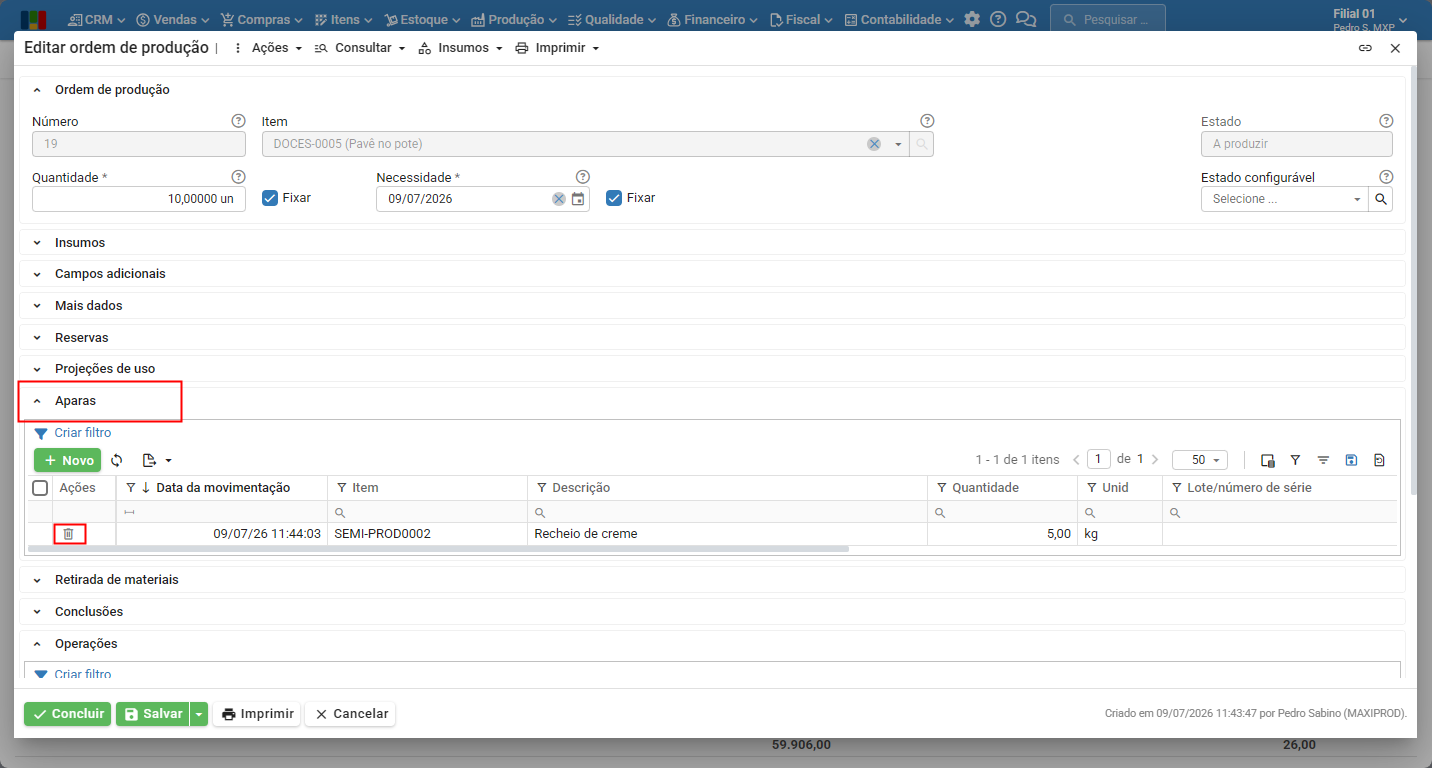
b) Aparas: Se o item produzido tiver em sua estrutura itens informados como apara, será possível remover a movimentação de retirada de apara diretamente pela ordem de produção. Expanda a seção “Apara“. No item que será listado, use o ícone de “lixeira” para mover o registro. Será perguntado se deseja prosseguir; confirme para continuar.
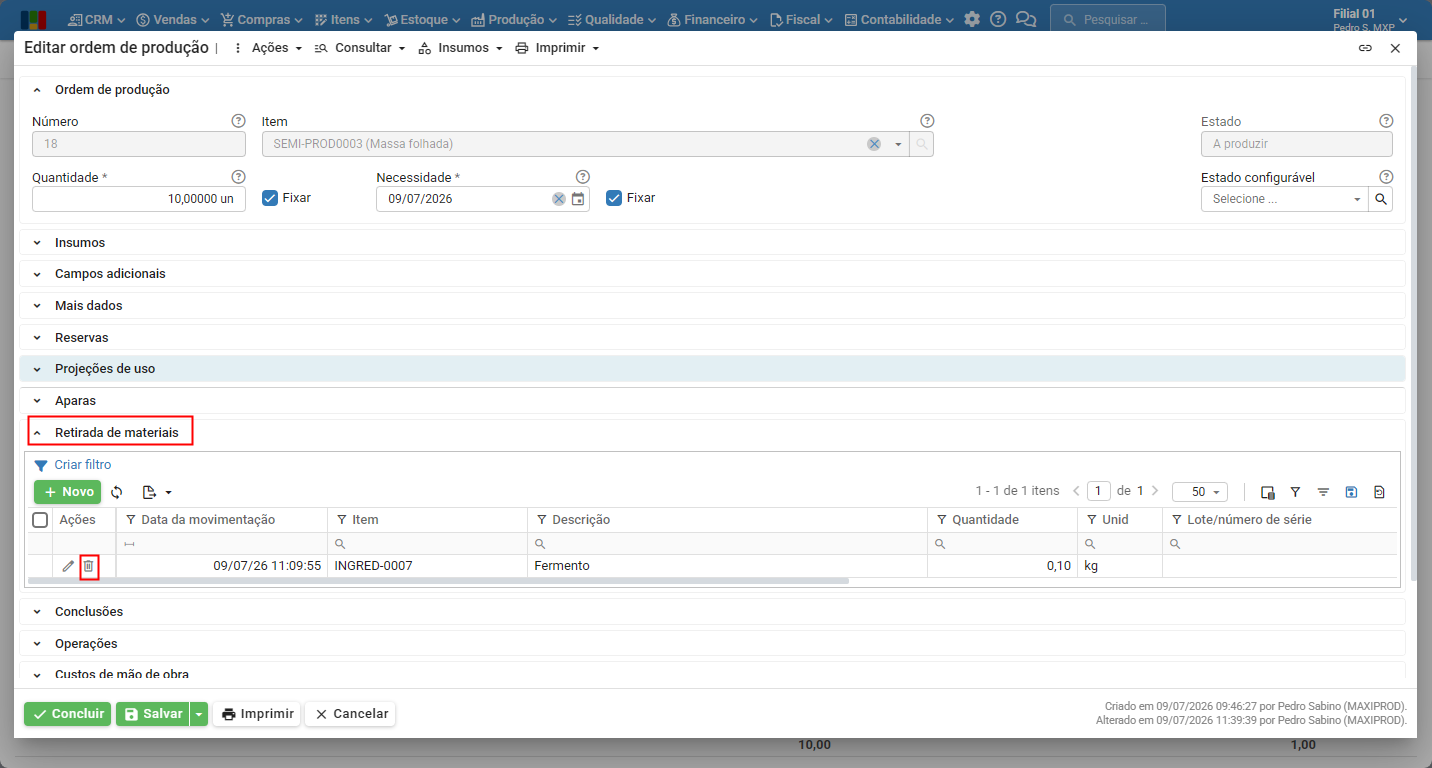
c) Retirada de materiais: Em OPs onde é necessário realizar a retirada de materiais, podemos estornar a movimentação de retirada vinculada ao item informado, também pela ordem de produção. Expanda a seção “Retirada de materiais“. No item que será listado, use o ícone de “lixeira” para mover o registro. Será perguntado se deseja prosseguir; confirme para continuar.
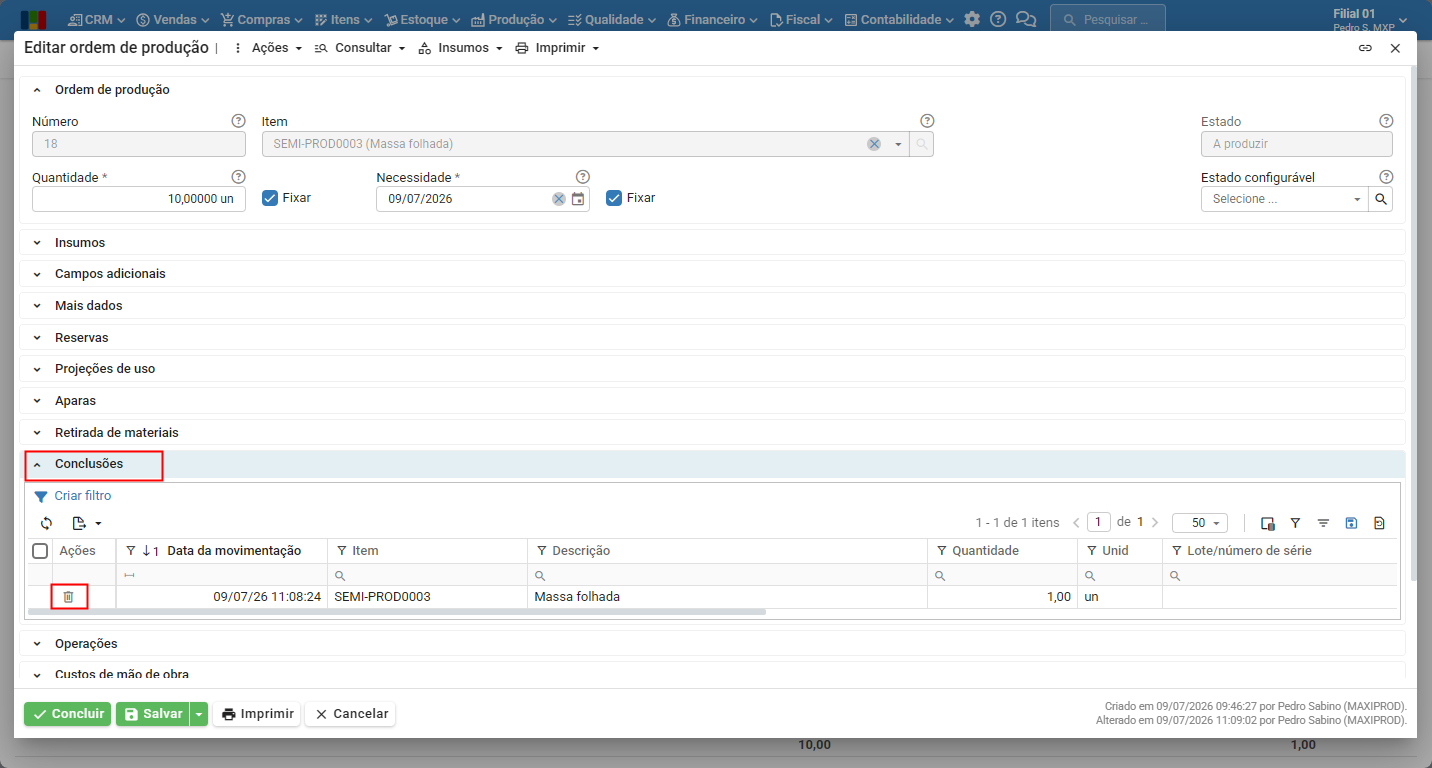
d) Conclusões: Se a OP tiver conclusões, podemos realizar o estorno da conclusão por meio do ícone de “lixeira“, presente em “Conclusões“. Será perguntado se deseja prosseguir; confirme para continuar.
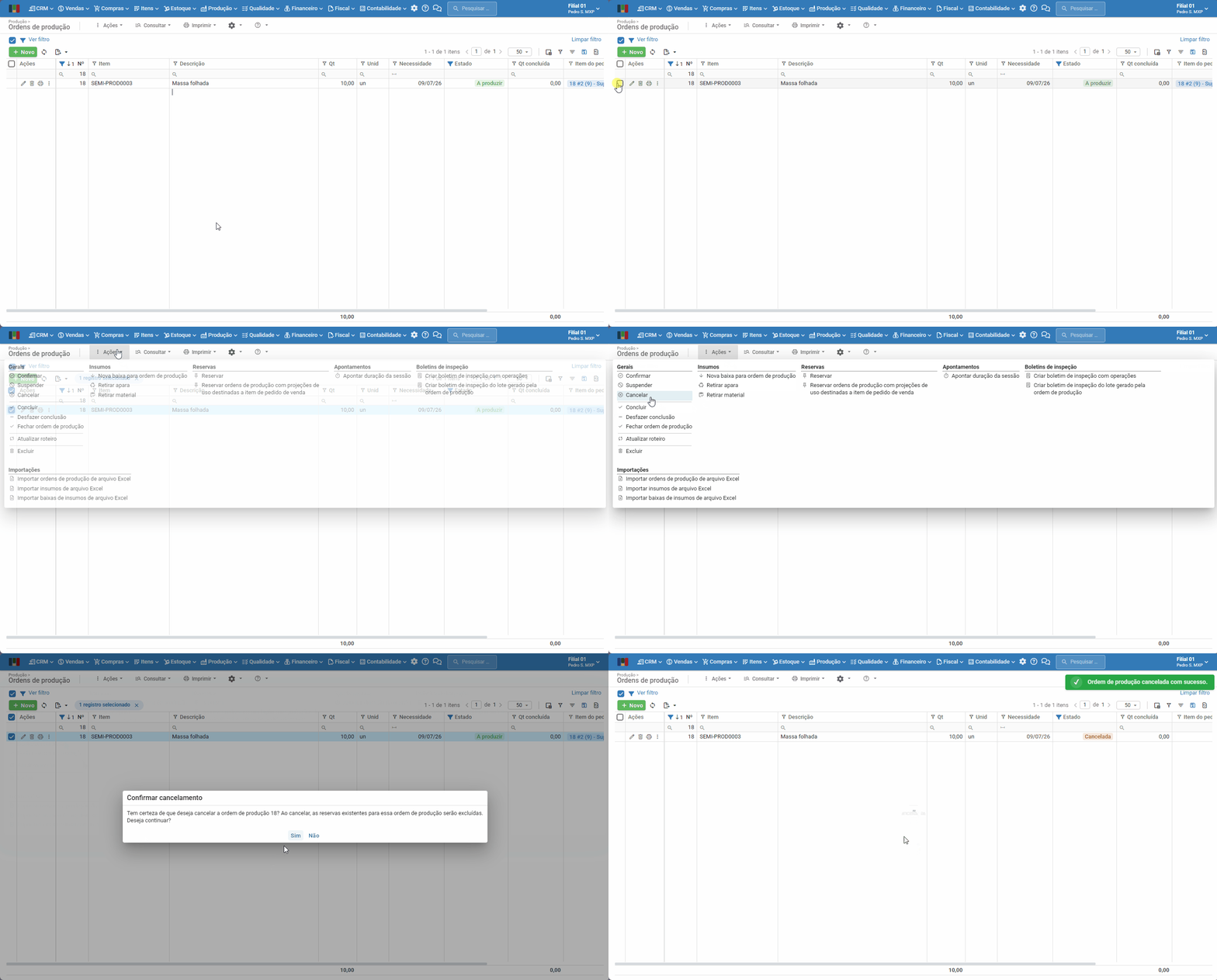
2) Após validar os pontos explicados acima, realize o cancelamento da ordem de produção, por meio de “Ações > Gerais > Cancelar”.
Em caso de dúvidas, entre em contato com o suporte.
Veja também: