
Quando uma mercadoria comprada vai para conserto ou reparo, a NF de remessa não precisa ser digitada do zero: o ERP MAXIPROD a gera a partir da nota de compra, com os mesmos itens, quantidades e impostos, e já com a nota de compra referenciada. Antes de emitir, é possível retirar os itens que não vão para conserto e reduzir a quantidade dos que vão.
Esta página contém:
- Devolução ou retorno: qual opção usar?
- Como emitir a NF de remessa para conserto?
- Como enviar só parte da nota para conserto?
- E se o conserto for feito por outra empresa?
Devolução ou retorno: qual opção usar?
Na nota de compra, aberta em “Compras > Notas fiscais recebidas”, o menu “Ações > Emitir nota fiscal de” tem duas opções. As duas criam uma NF de saída para o fornecedor, ainda em digitação: ela não é emitida, e você pode conferir e ajustar os itens até clicar no botão verde “Emitir”. Essa nota fica em “Vendas > Notas fiscais”, como as demais notas de saída. O que muda entre as duas opções é onde a nota de compra fica referenciada:
- “Devolução”: a nota de compra é referenciada em cada item da nota gerada, com a chave de acesso e o número do item. É a forma exigida na NF-e de devolução. Use esta opção para devolver a compra ao fornecedor; em caso de dúvidas sobre a “Nota fiscal de devolução de compra”, clique aqui.
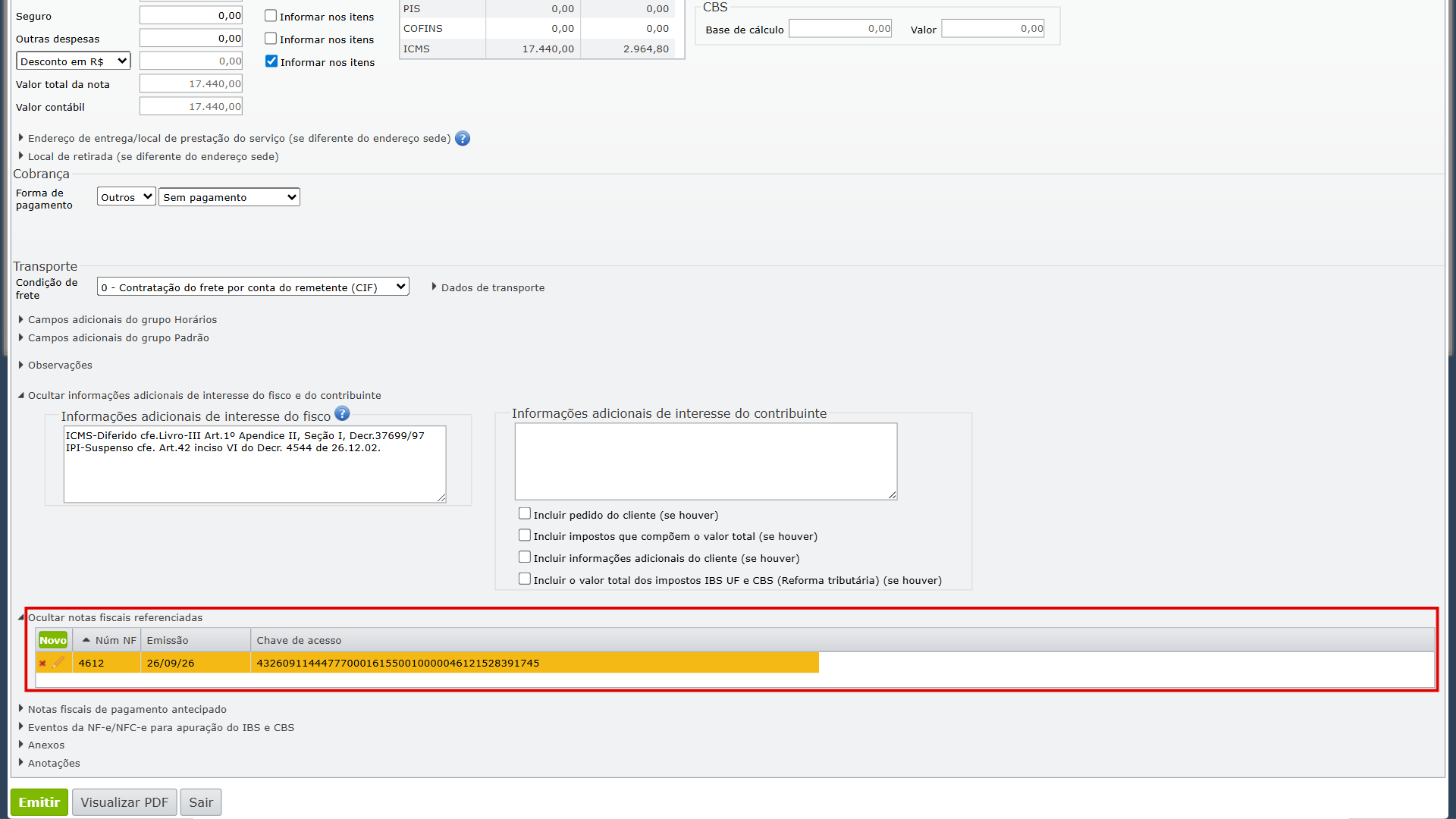
- “Retorno”: a nota de compra é referenciada no cabeçalho da nota gerada, na seção “Notas fiscais referenciadas”. Os itens também mostram a nota de compra de origem, na coluna “NF Referenciada”, mas sem a chave de acesso: na NF-e, a referência vai só no cabeçalho. Use esta opção na remessa para conserto, que não é uma devolução. A nota gerada por ela é a NF de remessa.
No exemplo, a NF de remessa gerada pela opção “Retorno” traz a nota de compra nº 4612 na seção “Notas fiscais referenciadas”:
Como emitir a NF de remessa para conserto?
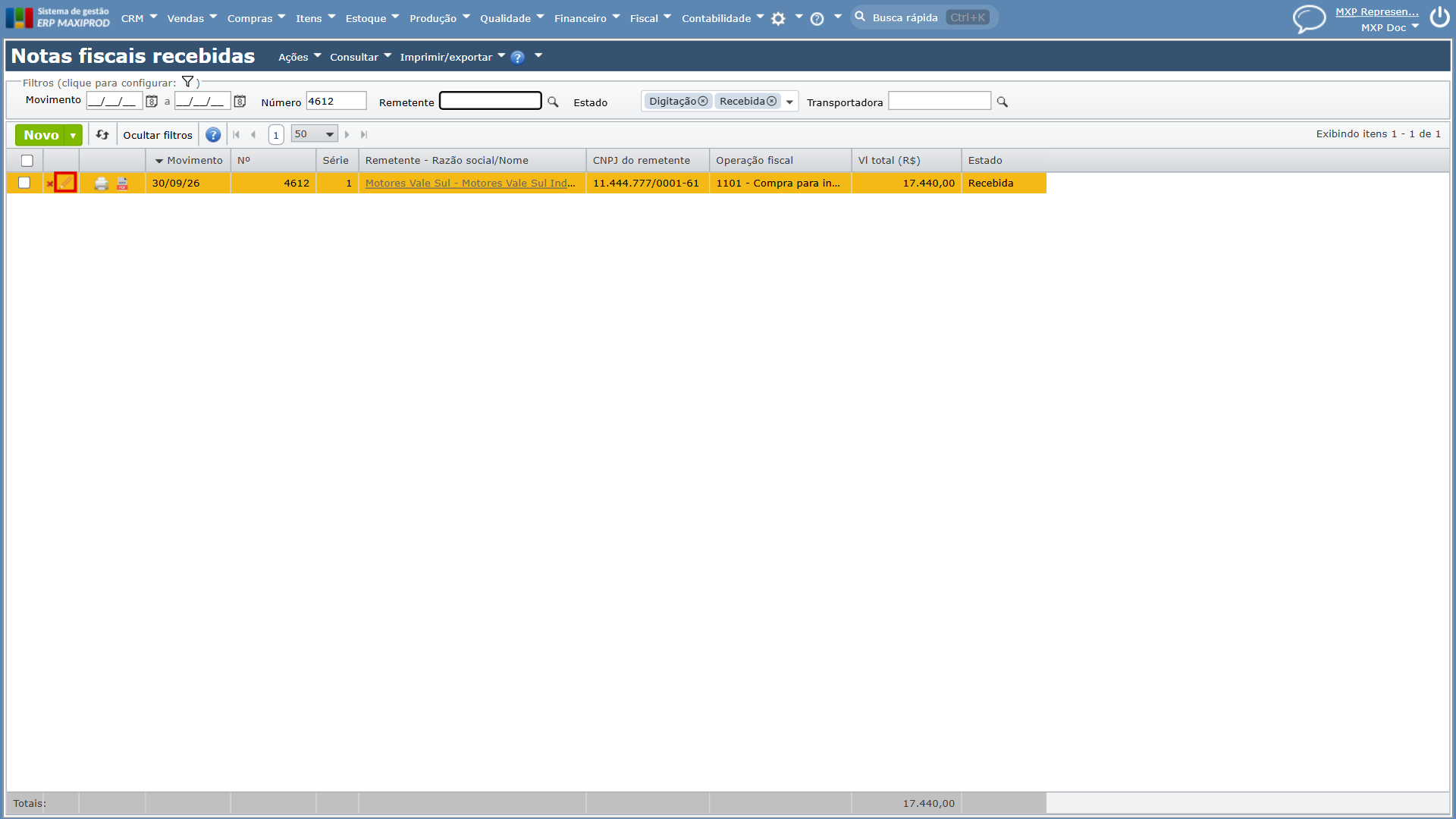
1) Acesse “Compras > Notas fiscais recebidas” e clique no ícone de “lápis laranja” na linha da nota de compra da mercadoria que vai para conserto. No exemplo, a nota nº 4612.
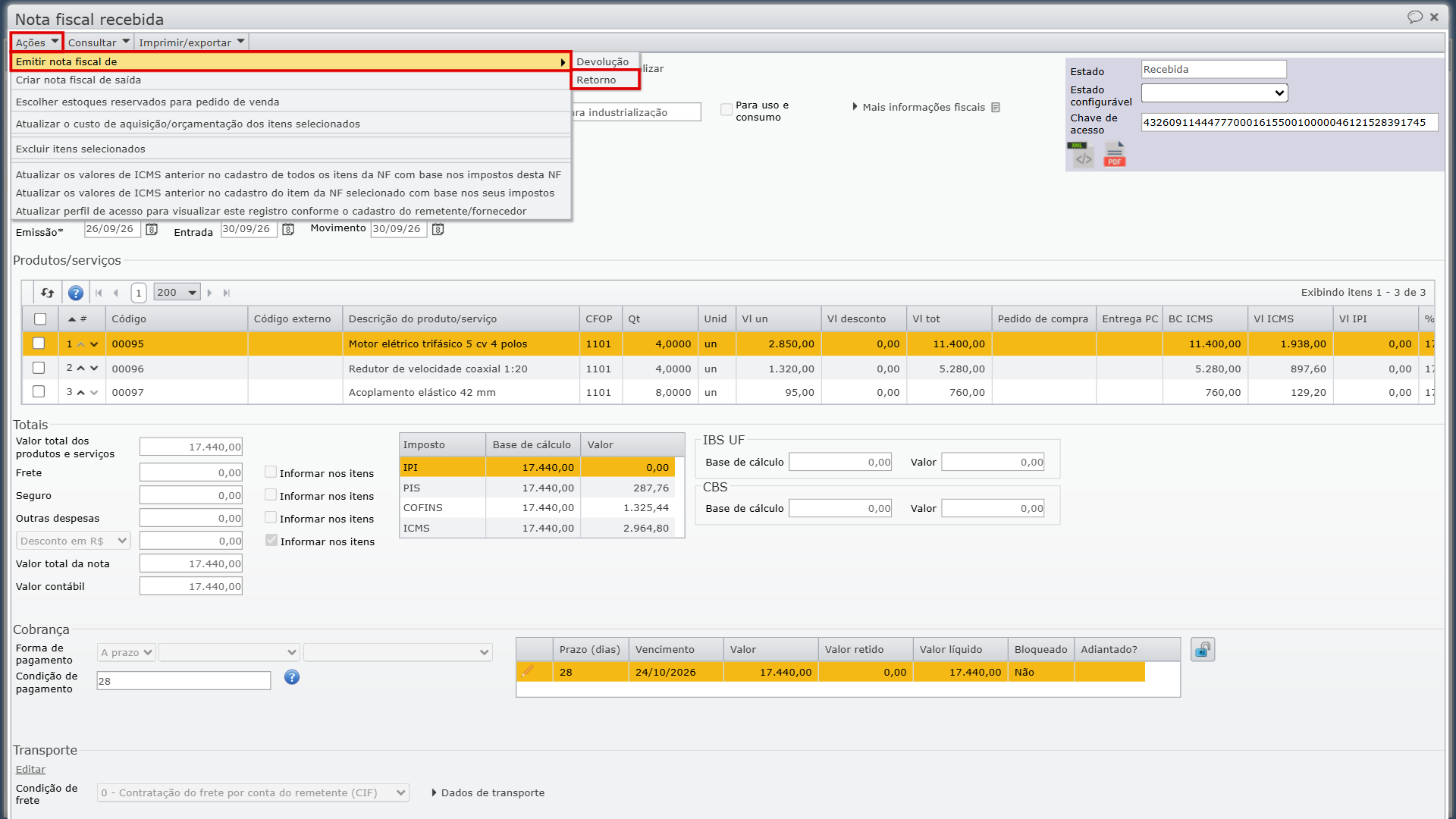
2) Na nota de compra, acesse “Ações > Emitir nota fiscal de > Retorno”.
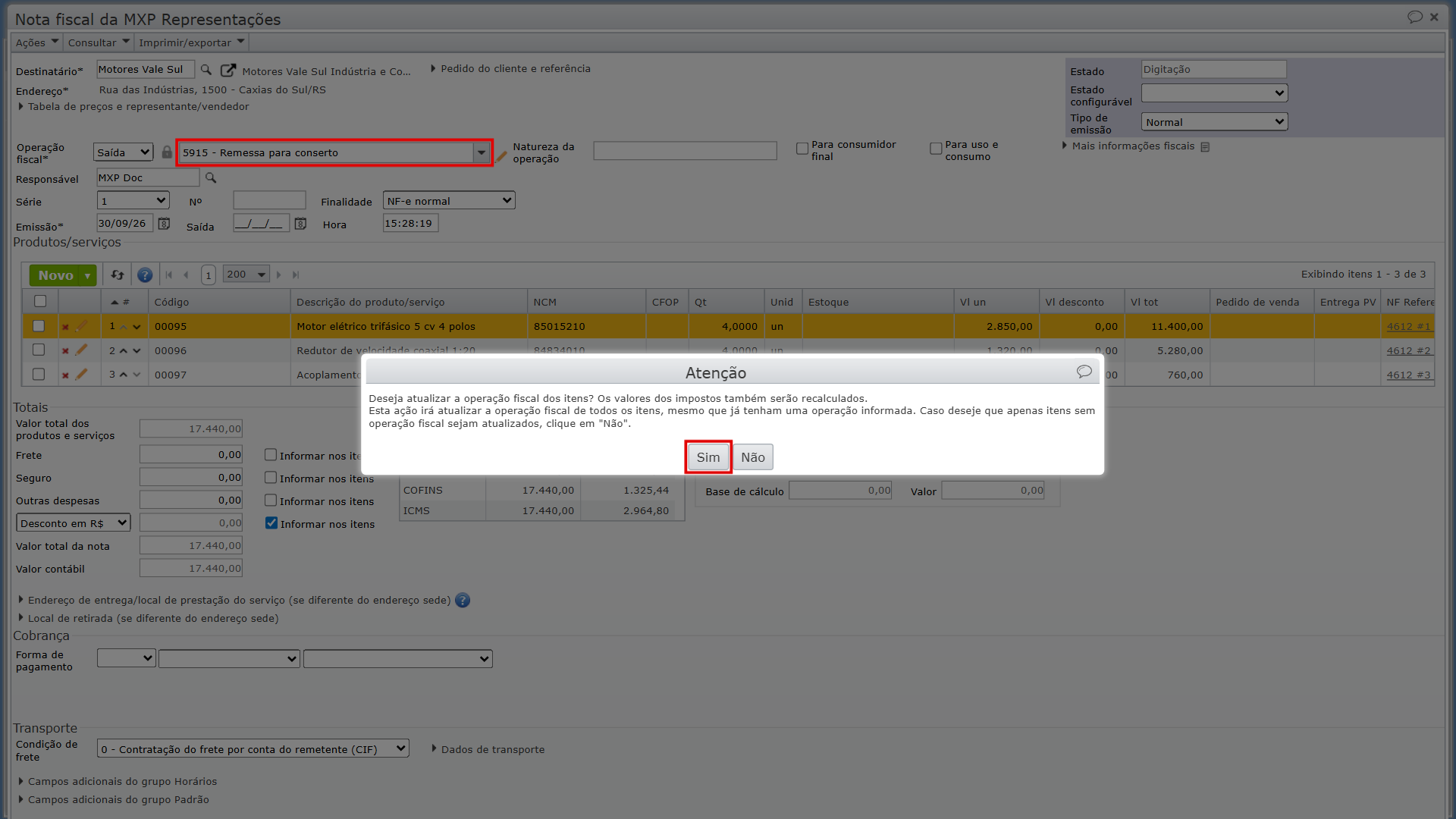
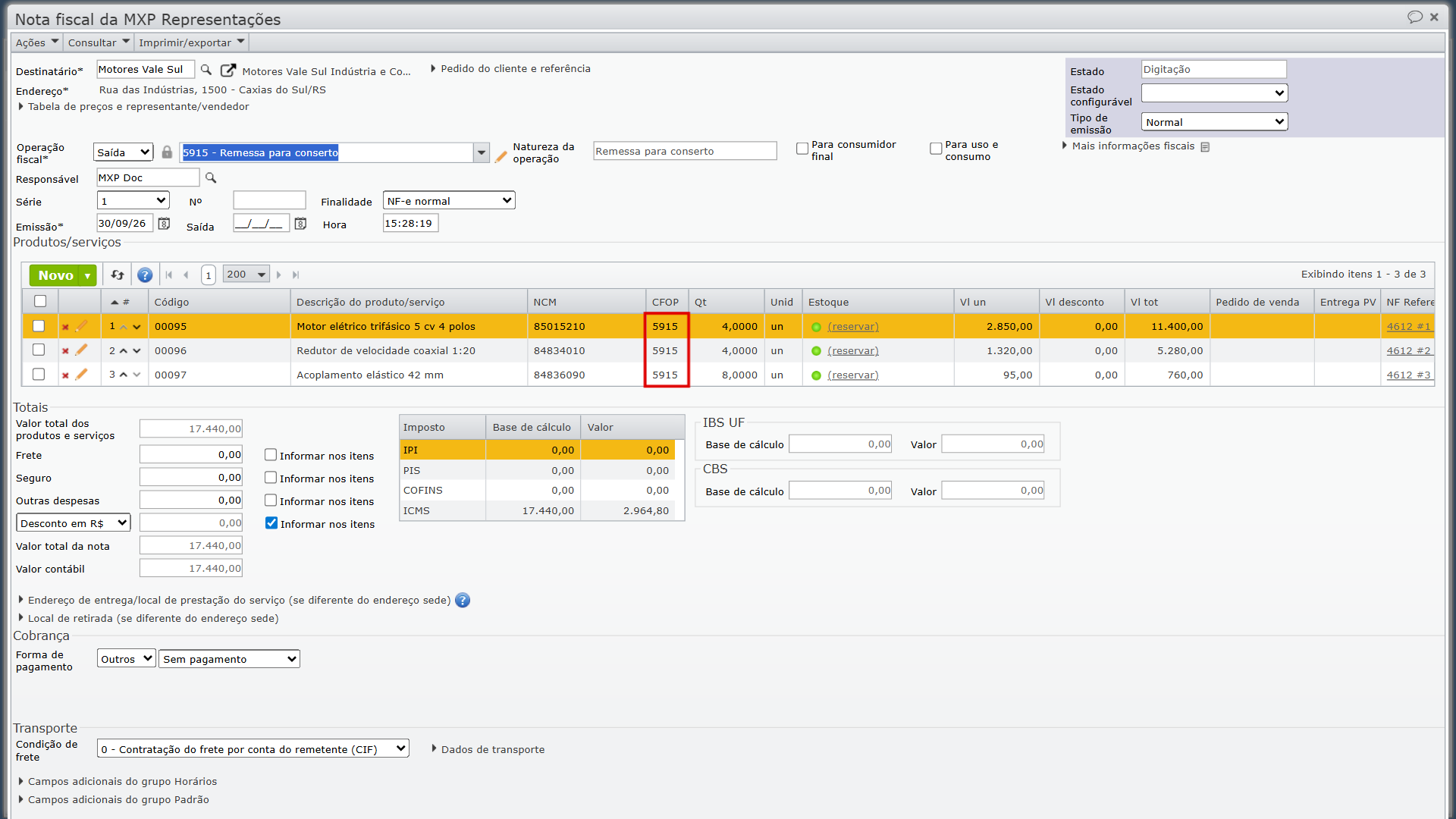
3) A NF de remessa abre em uma nova janela, com o fornecedor como destinatário e os itens da nota de compra. No campo “Operação fiscal”, que define o CFOP e os impostos da nota, informe a operação de remessa para conserto. No exemplo, “5915 – Remessa para conserto”.
a) Quando o sistema perguntar se deseja atualizar a operação fiscal dos itens, clique no botão cinza “Sim”. Os itens passam a usar a operação de remessa para conserto, e os impostos, que vieram da nota de compra, são recalculados conforme essa operação.
No exemplo, os itens ficam com o CFOP 5915:
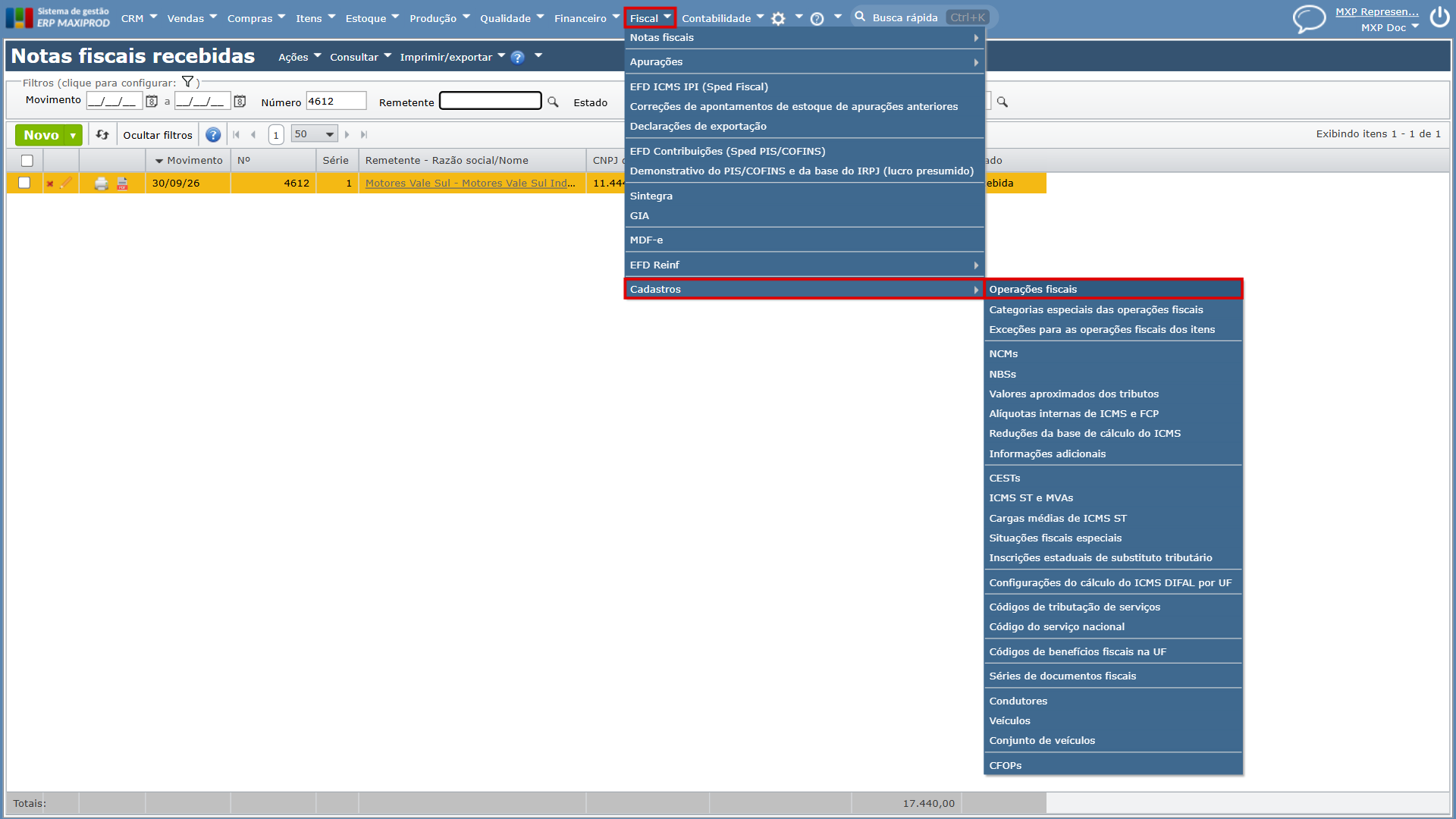
 Dica: na remessa para conserto, o CFOP é 5.915, dentro do estado, ou 6.915, para outro estado. Se a sua empresa ainda não tiver essa operação, cadastre-a em “Fiscal > Cadastros > Operações fiscais”. Em caso de dúvidas sobre a tela “Operações fiscais”, clique aqui. Confirme com a sua contabilidade a operação e a tributação da remessa.
4) Se só parte da mercadoria vai para conserto, ajuste os itens agora, antes de emitir. Veja como em “Como enviar só parte da nota para conserto?“.
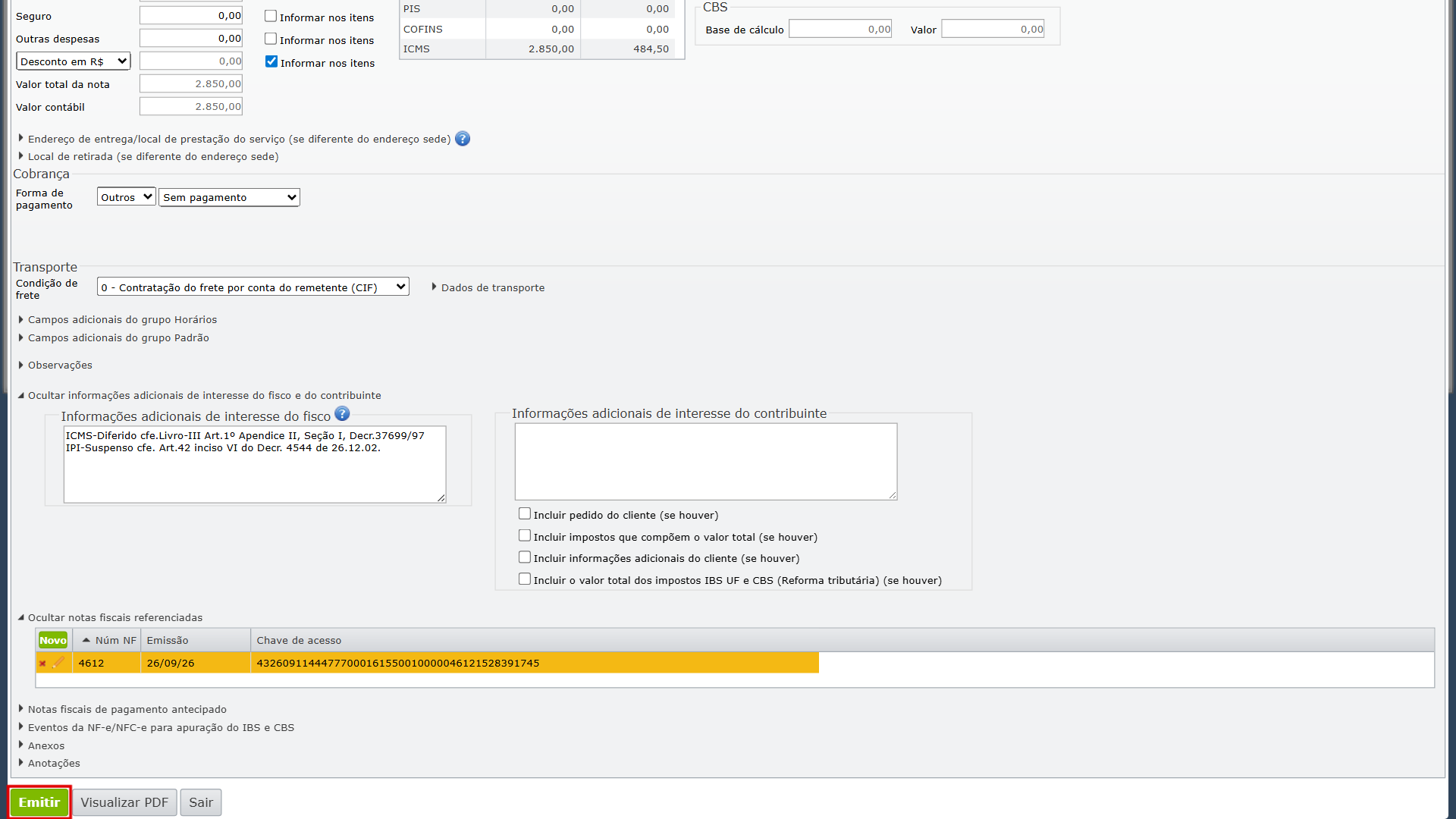
5) Confira os demais dados da nota e clique no botão verde “Emitir”.
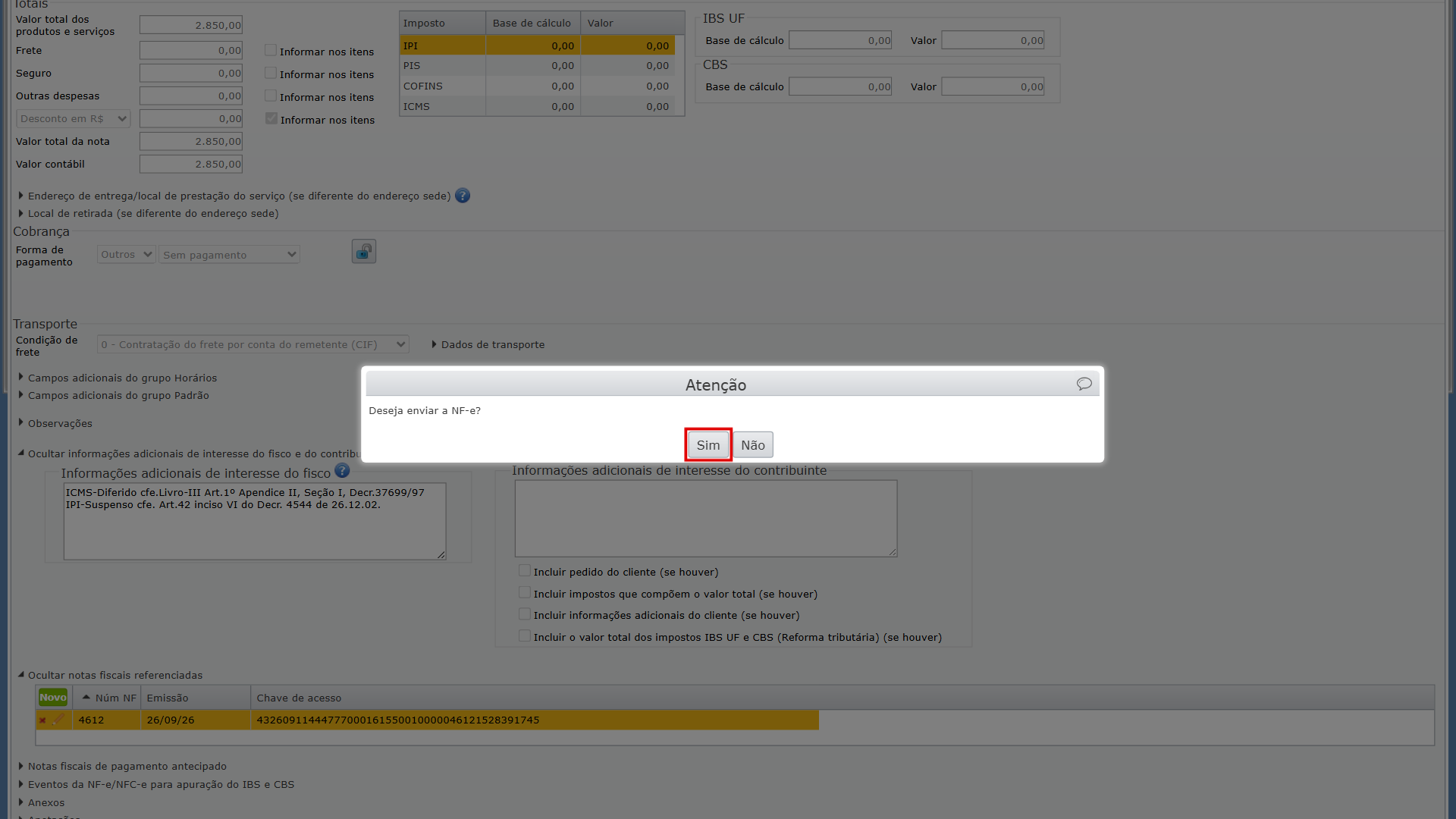
a) Quando o sistema perguntar se deseja enviar a NF-e, clique no botão cinza “Sim” para transmiti-la à Sefaz. Para entender a diferença entre emitir e enviar a nota, clique aqui.
Como enviar só parte da nota para conserto?
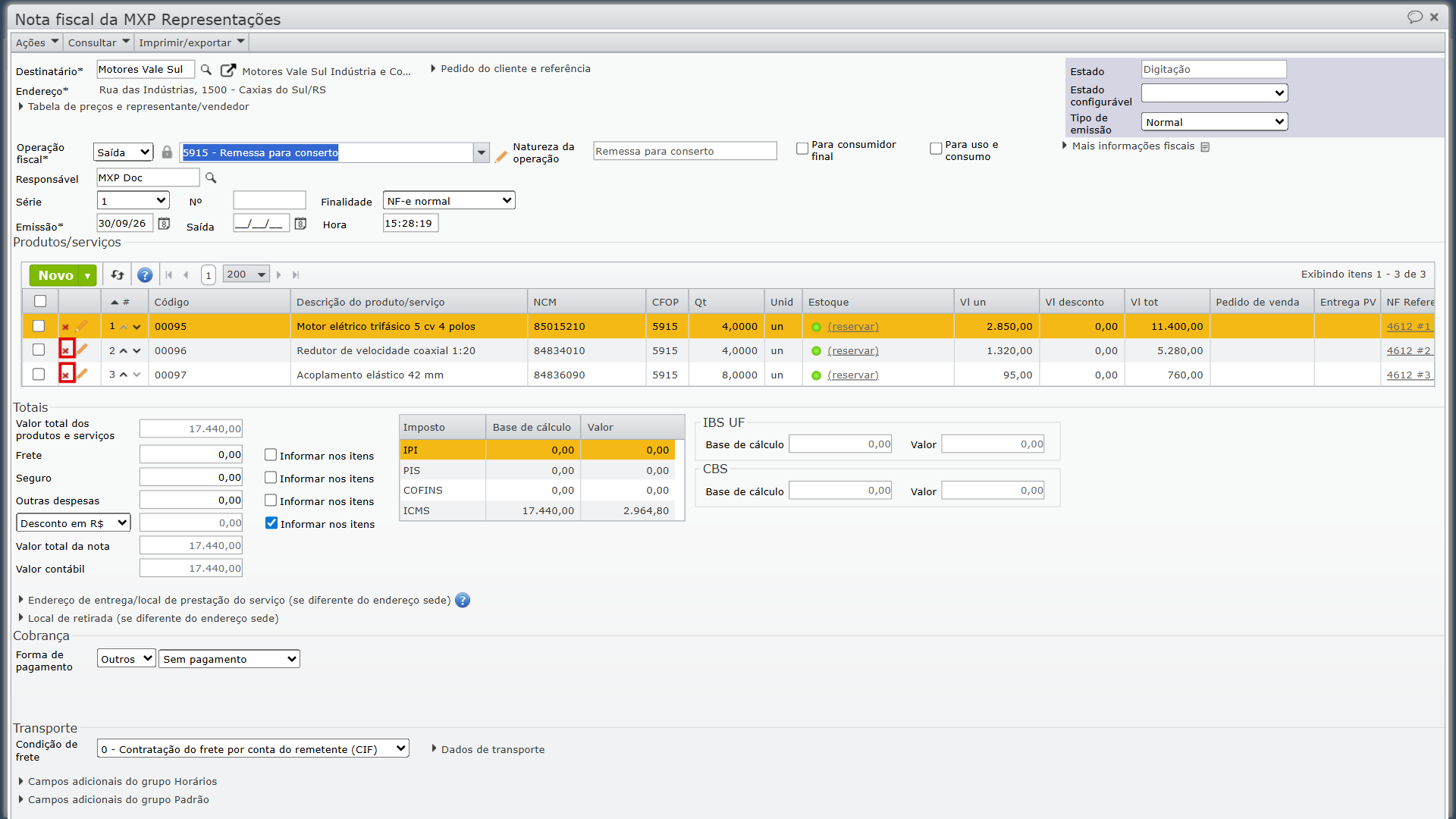
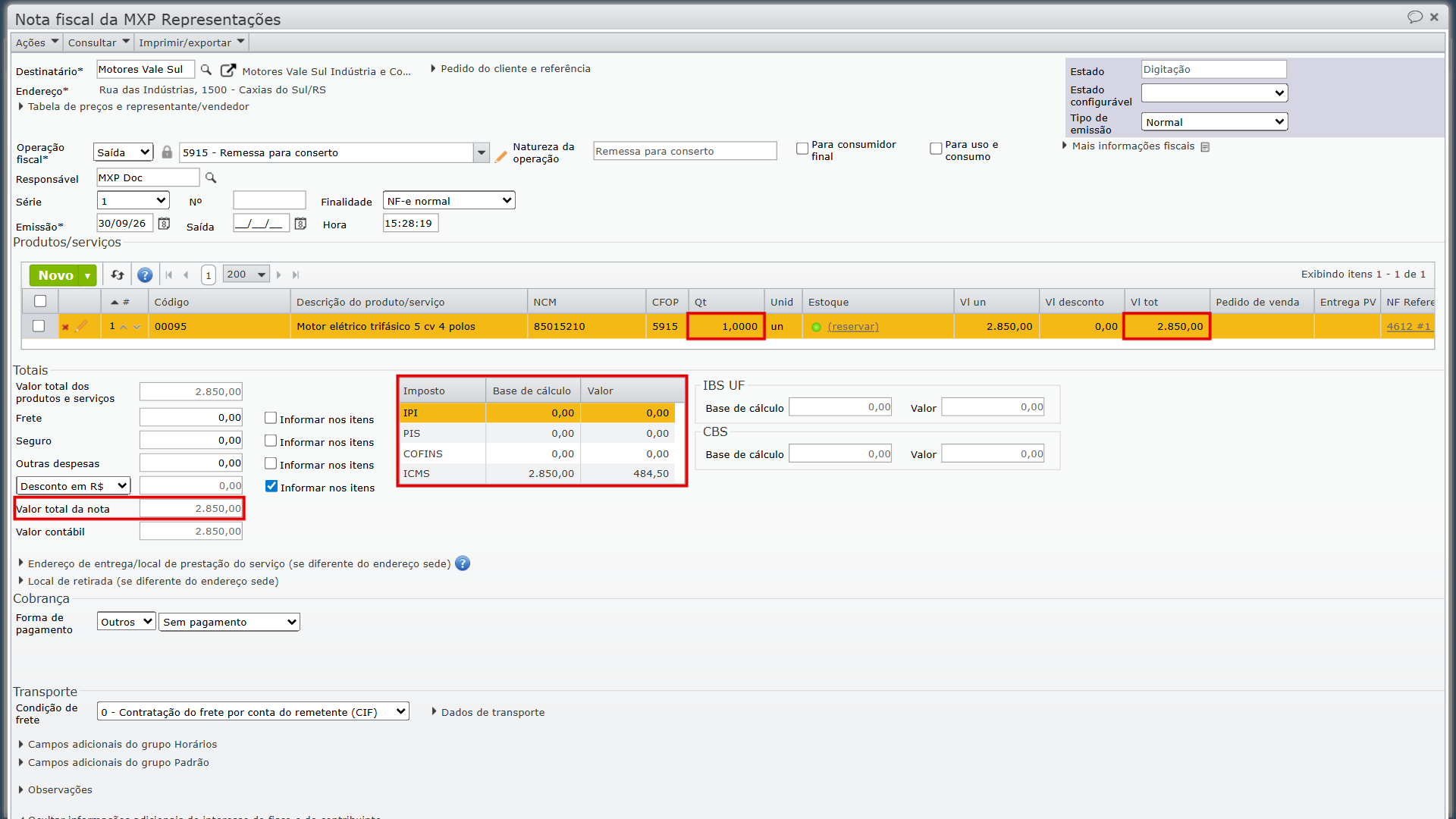
No exemplo, a nota de compra tem quatro motores, quatro redutores e oito acoplamentos, e só um dos motores vai para conserto: os redutores e os acoplamentos são excluídos, e a quantidade do motor passa de 4 para 1.
Informe a “Operação fiscal” antes de alterar a quantidade (passo 3 de Como emitir a NF de remessa para conserto?): sem ela, o item não é salvo.
1) Para retirar um item inteiro, clique no ícone de “x vermelho” da linha dele, na seção “Produtos/serviços” da NF de remessa, e confirme a exclusão.
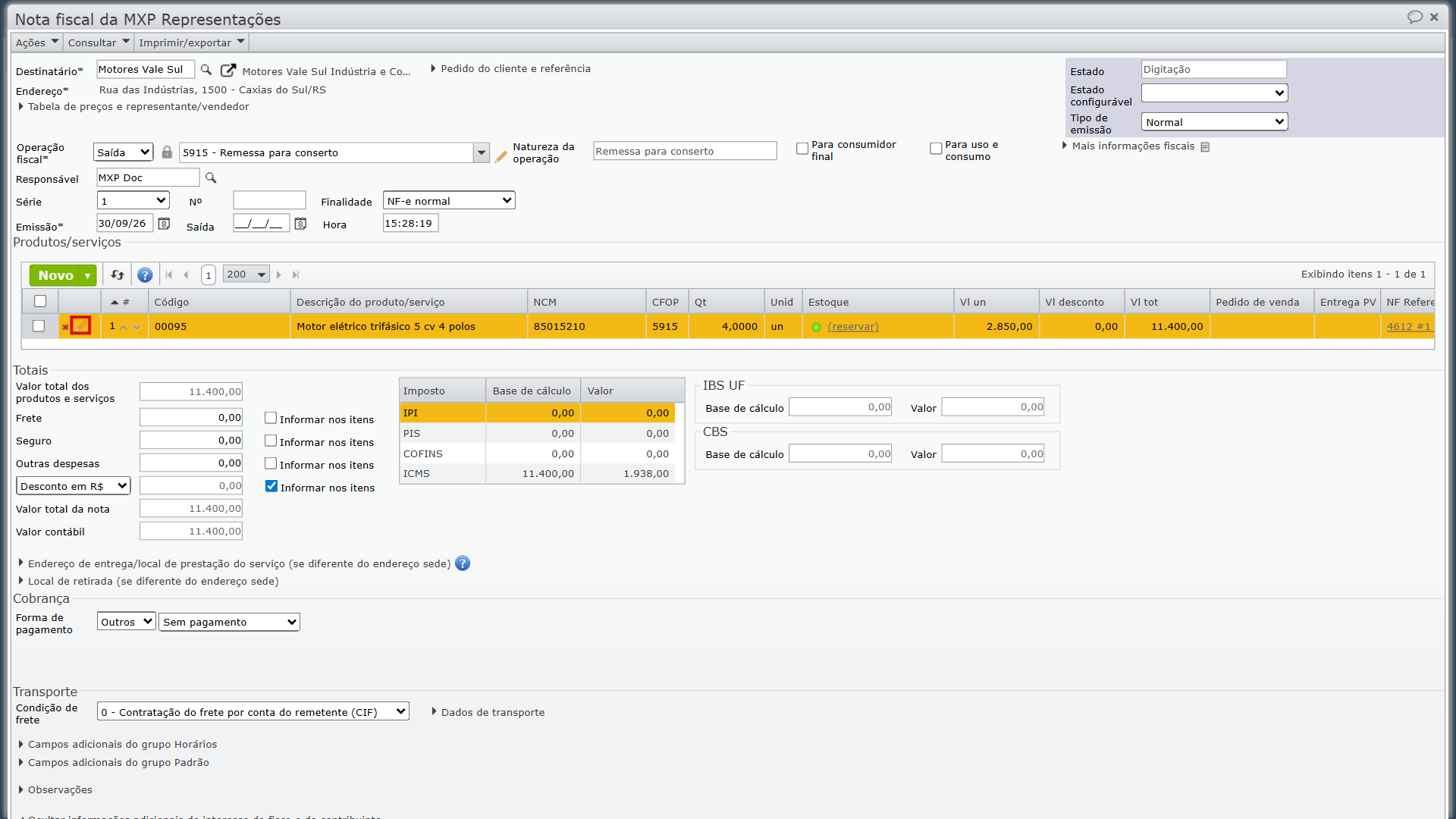
2) Para enviar só parte da quantidade de um item, clique no ícone de “lápis laranja” da linha dele.
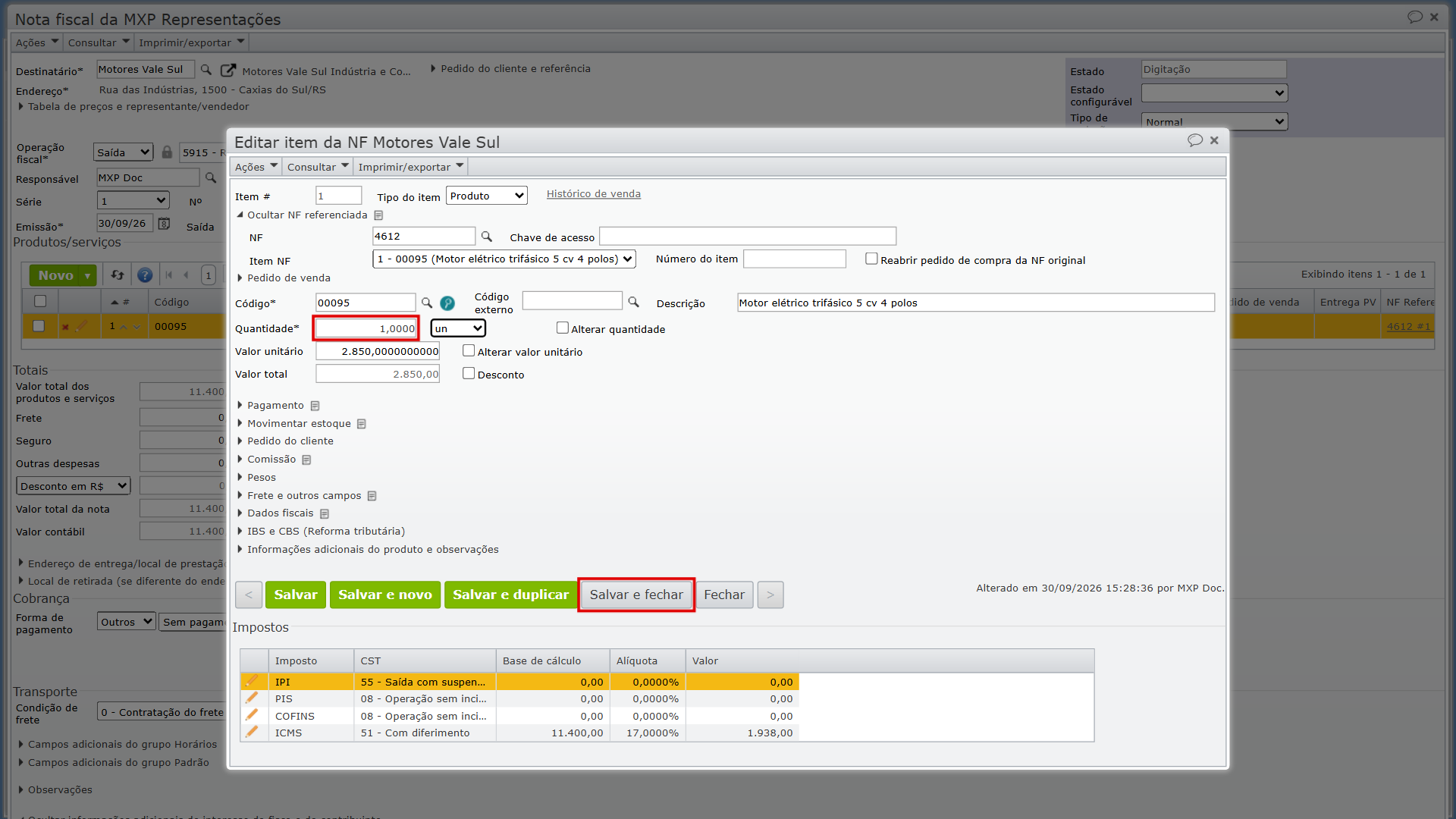
a) No campo “Quantidade”, informe quanto vai para conserto e clique no botão cinza “Salvar e fechar”. Não marque a caixa “Alterar quantidade”, ao lado: ela serve para digitar à mão a quantidade na unidade de estoque.
3) Ao salvar, os impostos do item são recalculados para a nova quantidade. Confira o resultado na seção “Produtos/serviços” e nos totais da nota.
E se o conserto for feito por outra empresa?
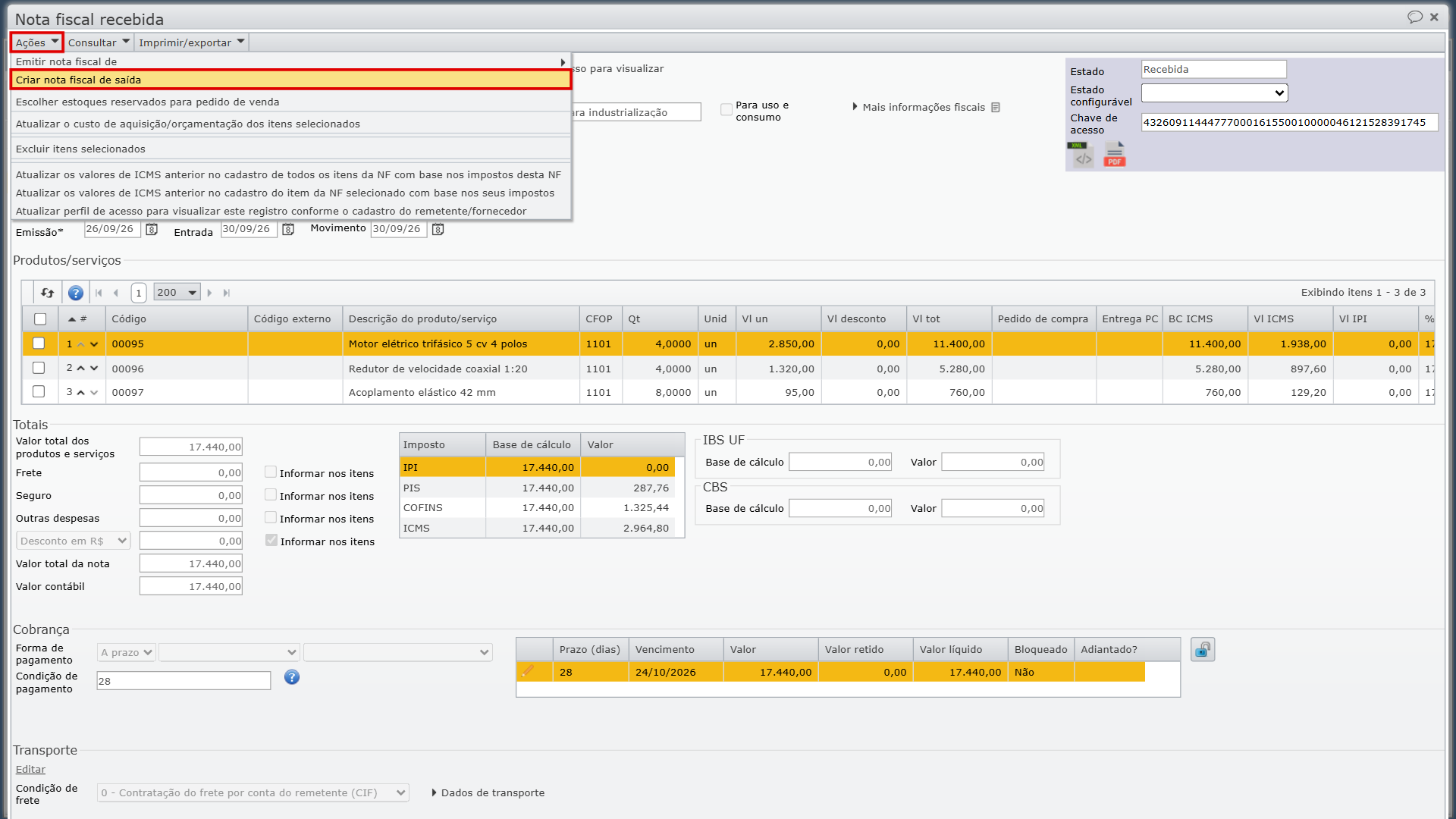
Quando o conserto é feito por outra empresa, como uma assistência técnica, e não pelo fornecedor, gere a NF de remessa pela opção “Ações > Criar nota fiscal de saída”, que permite escolher o destinatário. O destinatário precisa estar cadastrado no ERP MAXIPROD: se essa empresa ainda não tiver cadastro, inclua-a antes, por exemplo como fornecedor, em “Compras > Fornecedores”.
1) Na nota de compra, aberta como no passo 1 de “Como emitir a NF de remessa para conserto?“, acesse “Ações > Criar nota fiscal de saída”.
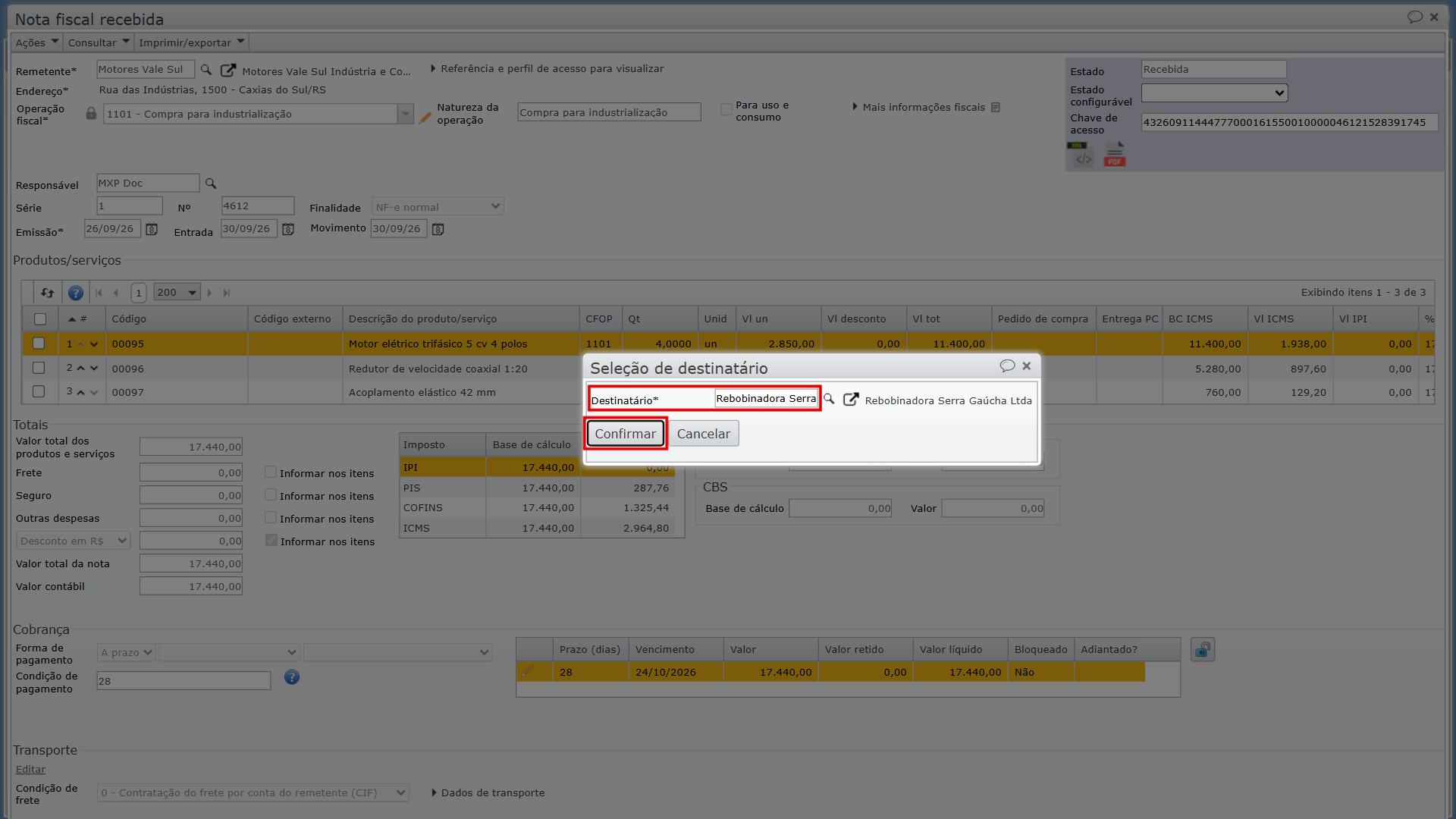
2) Na janela “Seleção de destinatário”, informe no campo “Destinatário” a empresa que fará o conserto e clique no botão cinza “Confirmar”. No exemplo, “Rebobinadora Serra Gaúcha”.
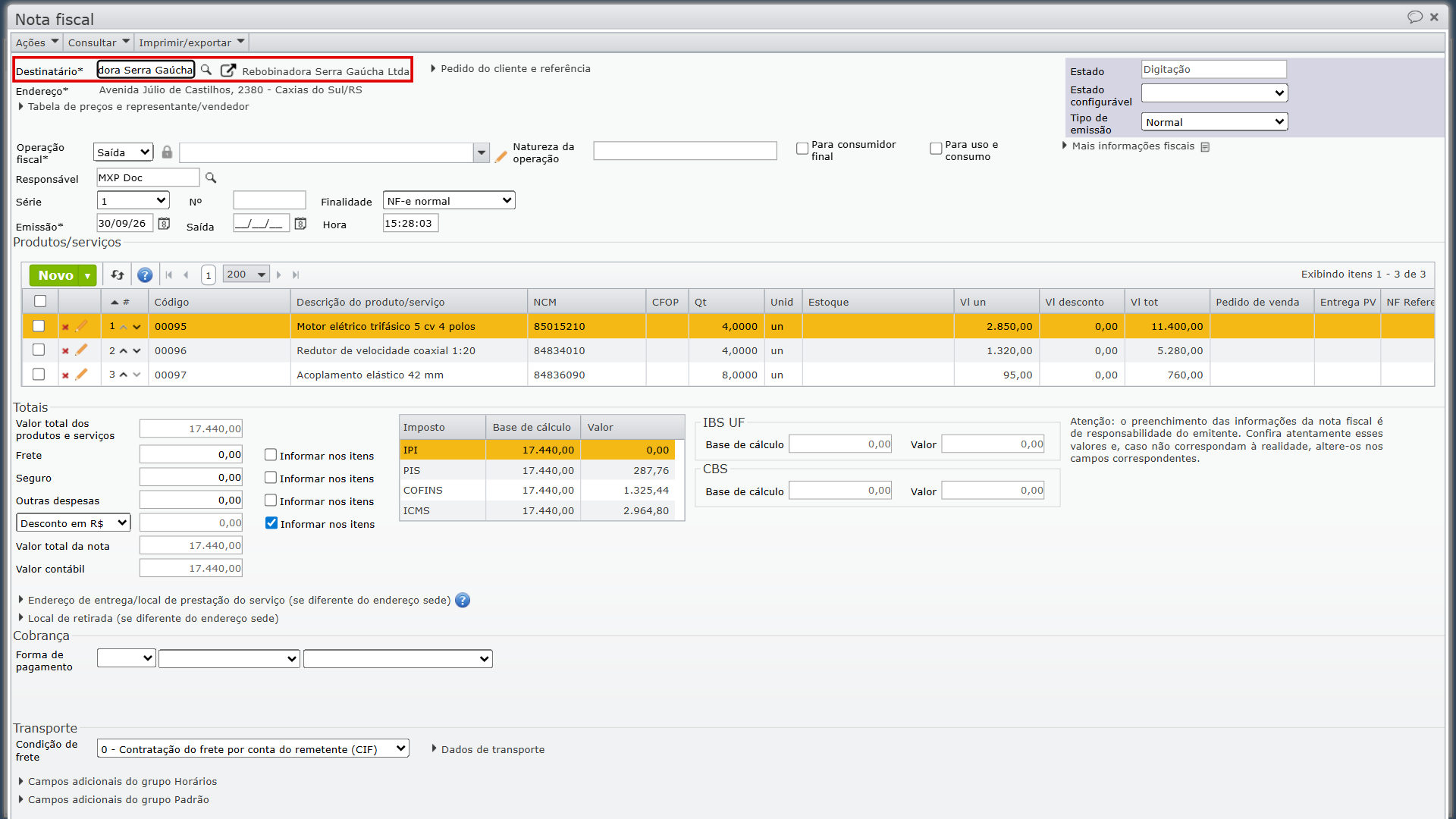
A NF de remessa abre com os itens da nota de compra, para o destinatário escolhido:
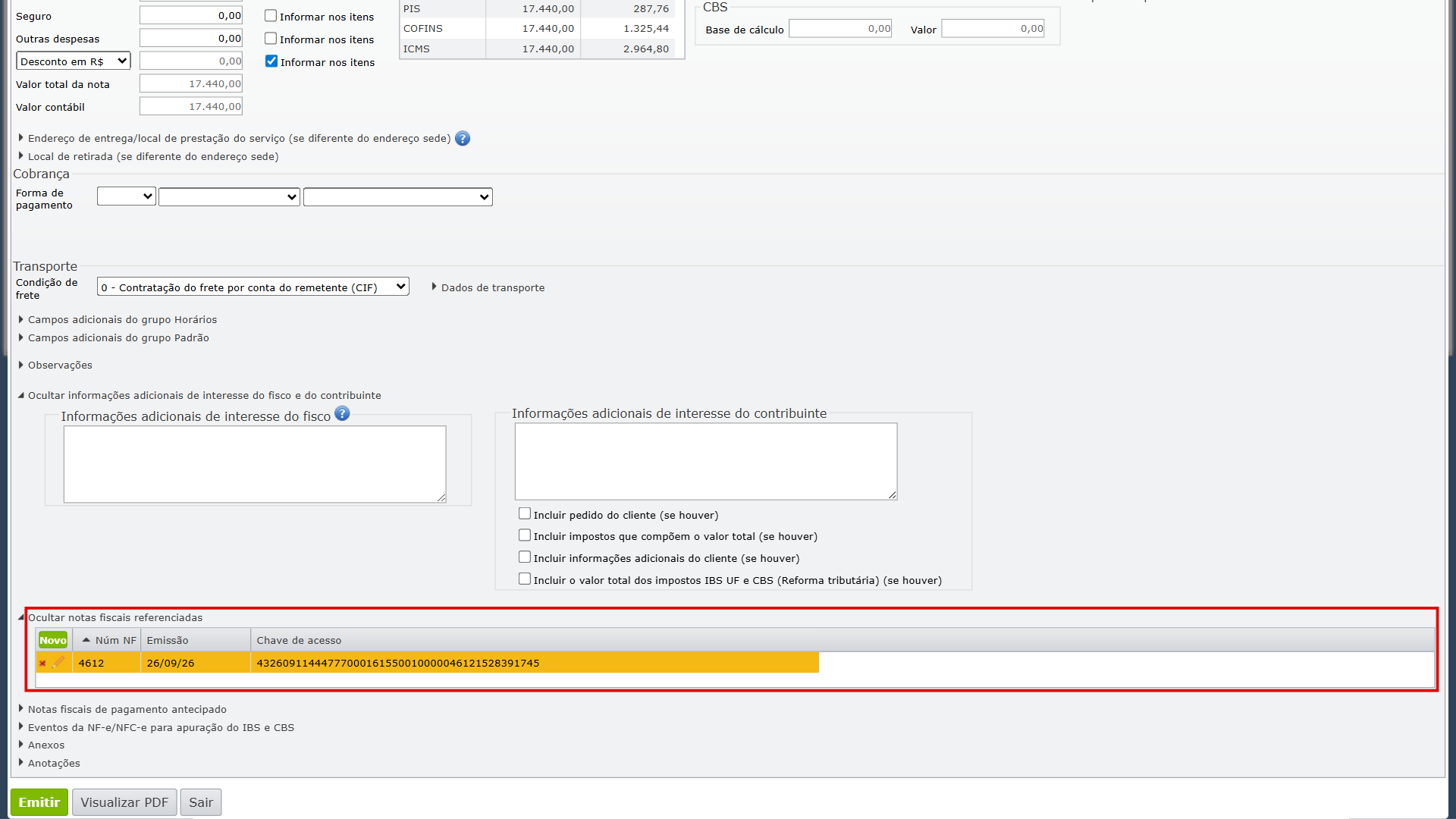
A nota de compra fica na seção “Notas fiscais referenciadas”, no cabeçalho, como na opção “Retorno”:
3) Depois, siga os passos 3 a 5 de “Como emitir a NF de remessa para conserto?“, a partir do campo “Operação fiscal”.
Se restar alguma dúvida, entre em contato com o suporte.
Veja também: