
Quando a mercadoria de uma NF de exportação não deixa o Brasil, há dois caminhos. Se ela ainda está na sua empresa, a NF é cancelada. Se já saiu da empresa, mas não do país, a sua empresa emite uma NF de entrada que registra o retorno. Esta página mostra como decidir entre os dois caminhos, como gerar a NF de entrada a partir da NF de exportação e o que fazer quando o ERP MAXIPROD pede a declaração de importação dos itens.
A operação fiscal (CFOP) da NF de entrada e o tratamento dos impostos dependem da exportação original e da legislação do seu estado. Confirme esses dados com a sua contabilidade antes de emitir a nota.
Esta página contém:
- Cancelar a NF ou emitir uma NF de entrada?
- Como gerar a NF de entrada a partir da NF de exportação?
- Por que o sistema pede a declaração de importação?
- Como informar a declaração de importação quando ela não existe?
Cancelar a NF ou emitir uma NF de entrada?
O caminho depende de onde a mercadoria está:
- A mercadoria ainda não saiu da sua empresa: cancele a NF de exportação. Em caso de dúvidas sobre como cancelar uma nota fiscal, clique aqui. Se o prazo de cancelamento já passou, a Sefaz de algumas UFs aceita o cancelamento fora do prazo: veja como na página Cancelamento extemporâneo de NF-e. Se a Sefaz da sua UF não aceitar, a contabilidade orienta o procedimento.
- A mercadoria saiu da sua empresa, mas não do país (por exemplo, voltou do porto ou do aeroporto antes do embarque): emita uma NF de entrada que referencie a NF de exportação. A NF de exportação não é cancelada e continua autorizada.
Como gerar a NF de entrada a partir da NF de exportação?
O sistema cria a NF de entrada a partir da NF de exportação: o cliente do exterior aparece no campo “Remetente”, os itens são os mesmos e a NF de exportação já fica referenciada.
1) Acesse “Vendas > Notas fiscais” e abra a NF de exportação.
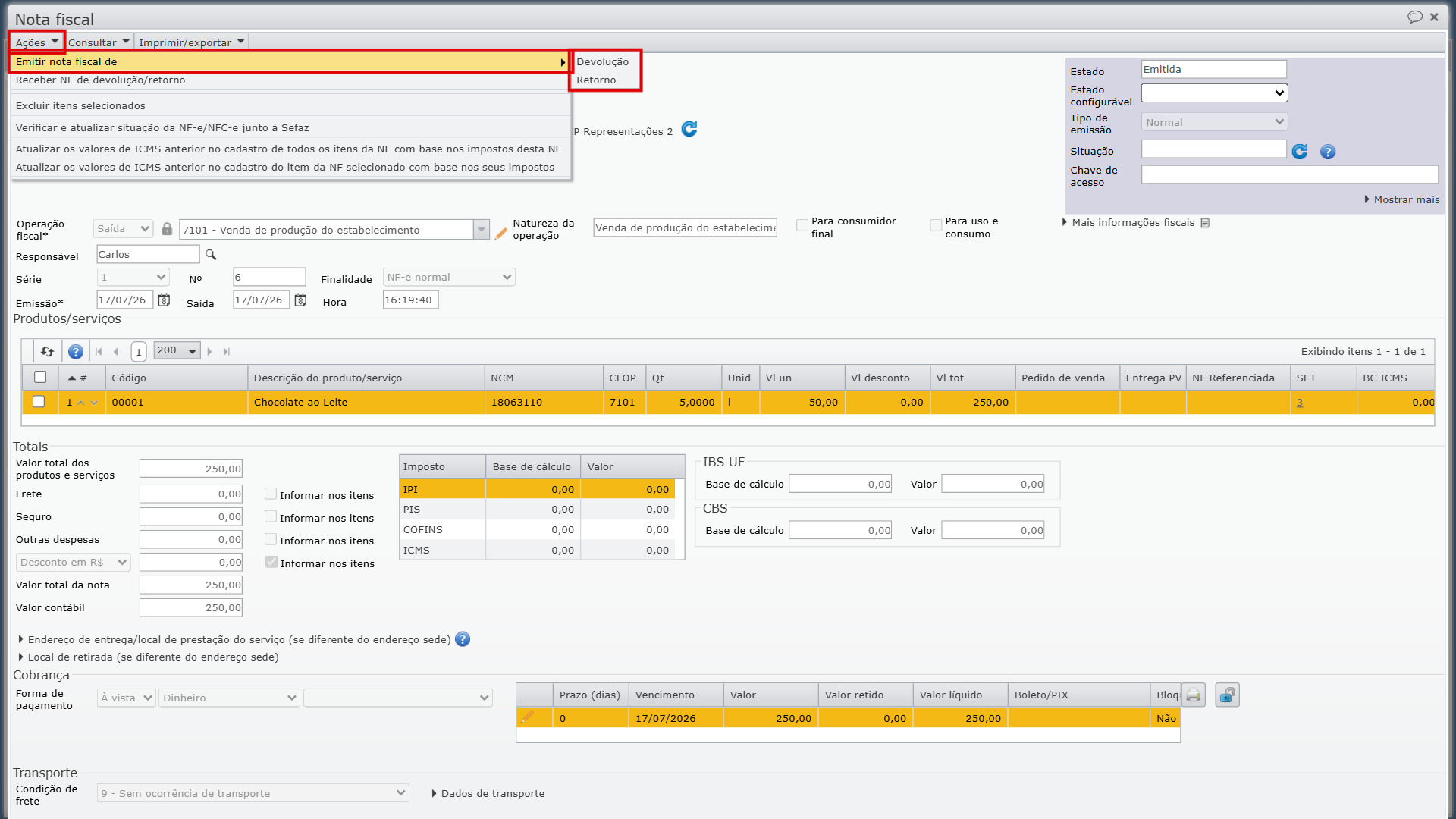
2) Clique em “Ações > Emitir nota fiscal de” e escolha a opção que corresponde à operação fiscal indicada pela contabilidade:
a) “Devolução”: para uma operação fiscal de devolução, como a 3201 ou a 3202.
b) “Retorno”: para as demais operações fiscais de entrada, como a 3949.
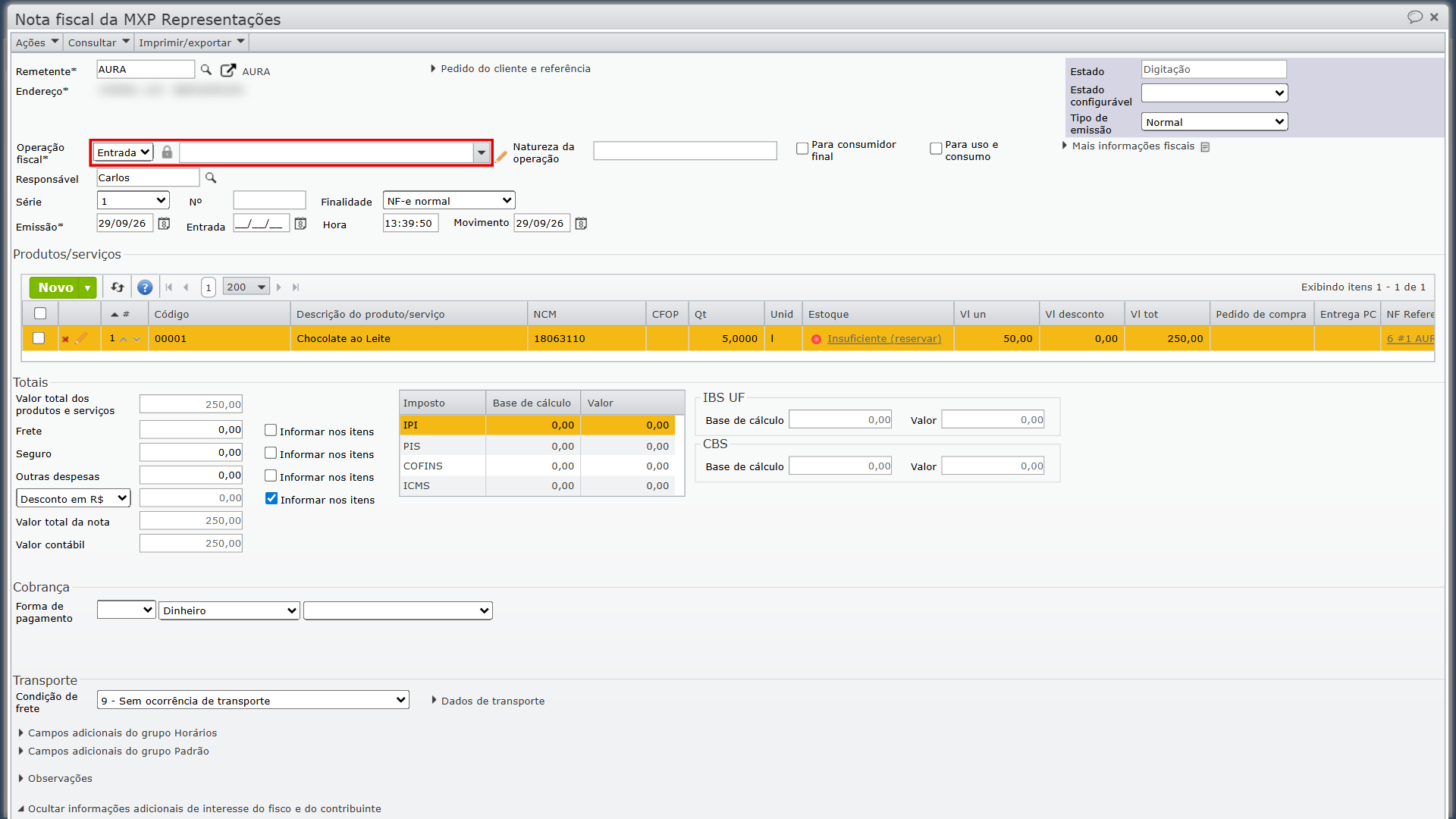
3) A NF de entrada abre para edição, com os itens da NF de exportação e a opção “Entrada” marcada. O campo “Operação fiscal”, ao lado dessa opção, vem vazio: informe a operação indicada pela contabilidade.
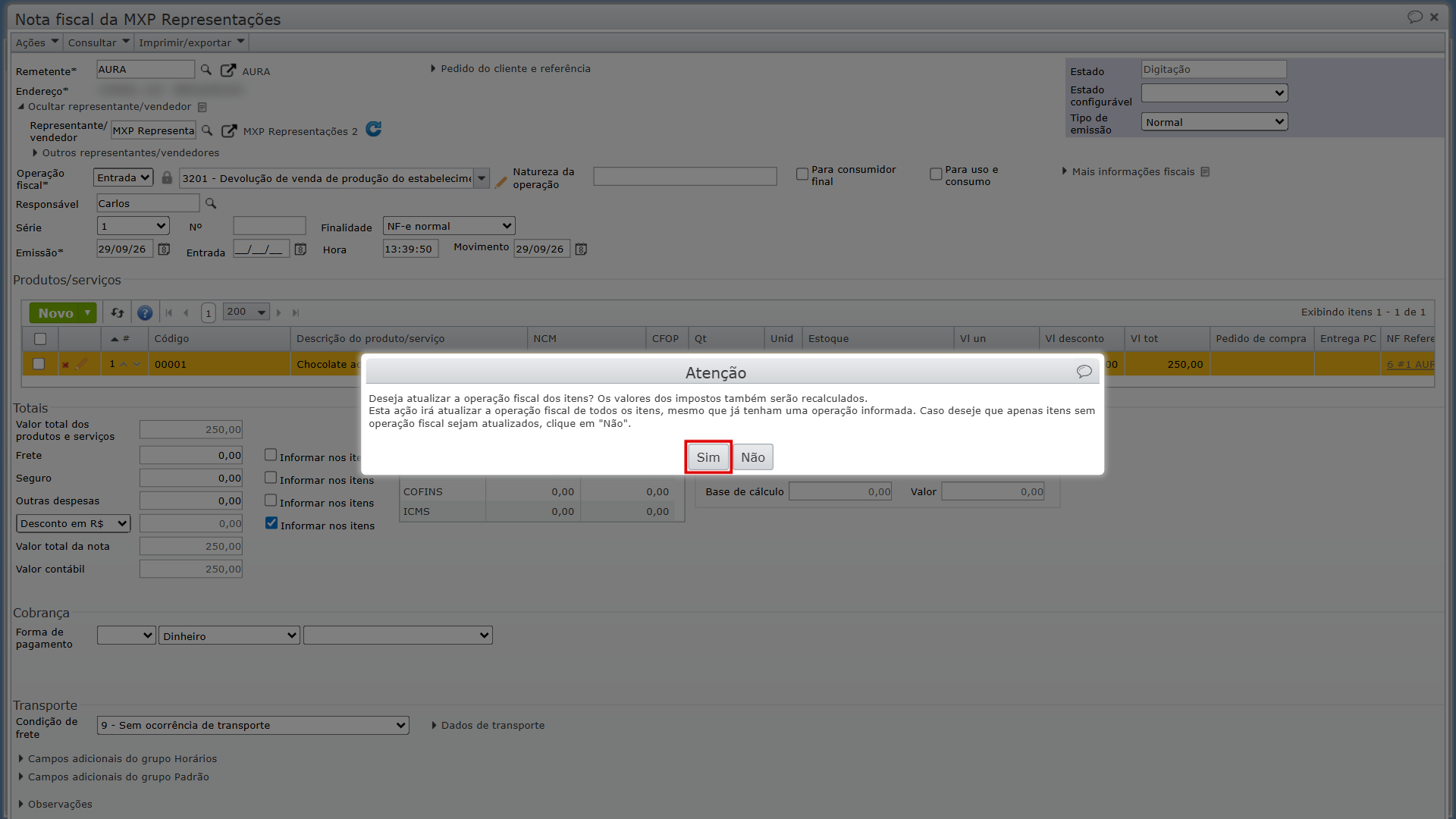
4) O sistema pergunta se deseja atualizar a operação fiscal dos itens. Clique no botão cinza “Sim”, para que todos os itens da NF de entrada passem a usar a mesma operação. Com uma operação fiscal de devolução, o campo “Finalidade” passa para “Devolução”.
5) Se a operação fiscal começar por 3 e não for a 3201, a 3202, a 3503 ou a 3553, informe a declaração de importação de cada item antes de emitir, como explicado nos próximos tópicos.
6) Confira os demais dados e emita a NF de entrada. Em caso de dúvidas sobre como emitir uma NF-e de entrada, clique aqui.
Por que o sistema pede a declaração de importação?
No ERP MAXIPROD, o que decide a exigência da declaração de importação é a operação fiscal do item, e não a origem da mercadoria. Nas operações fiscais iniciadas por 3, o sistema exige uma declaração de importação em cada item, exceto nas operações 3201, 3202, 3503 e 3553.
Sem a declaração, o sistema não emite a nota e mostra a mensagem “Os seguintes itens desta NF são de importação, mas não foi informada declaração de importação”, com a lista dos itens.
Quando a mercadoria voltou sem nenhum documento de importação, siga o próximo tópico.
Como informar a declaração de importação quando ela não existe?
Quando a operação não gerou nenhum documento de importação, a orientação de preenchimento do Portal Nacional da NF-e é informar a expressão NIHIL no lugar do número da declaração, a data de emissão da NF de entrada como data de registro, o local de onde a mercadoria foi retirada e o número de adição 999.
Os passos abaixo partem da NF de entrada aberta, em “Vendas > Notas fiscais”.
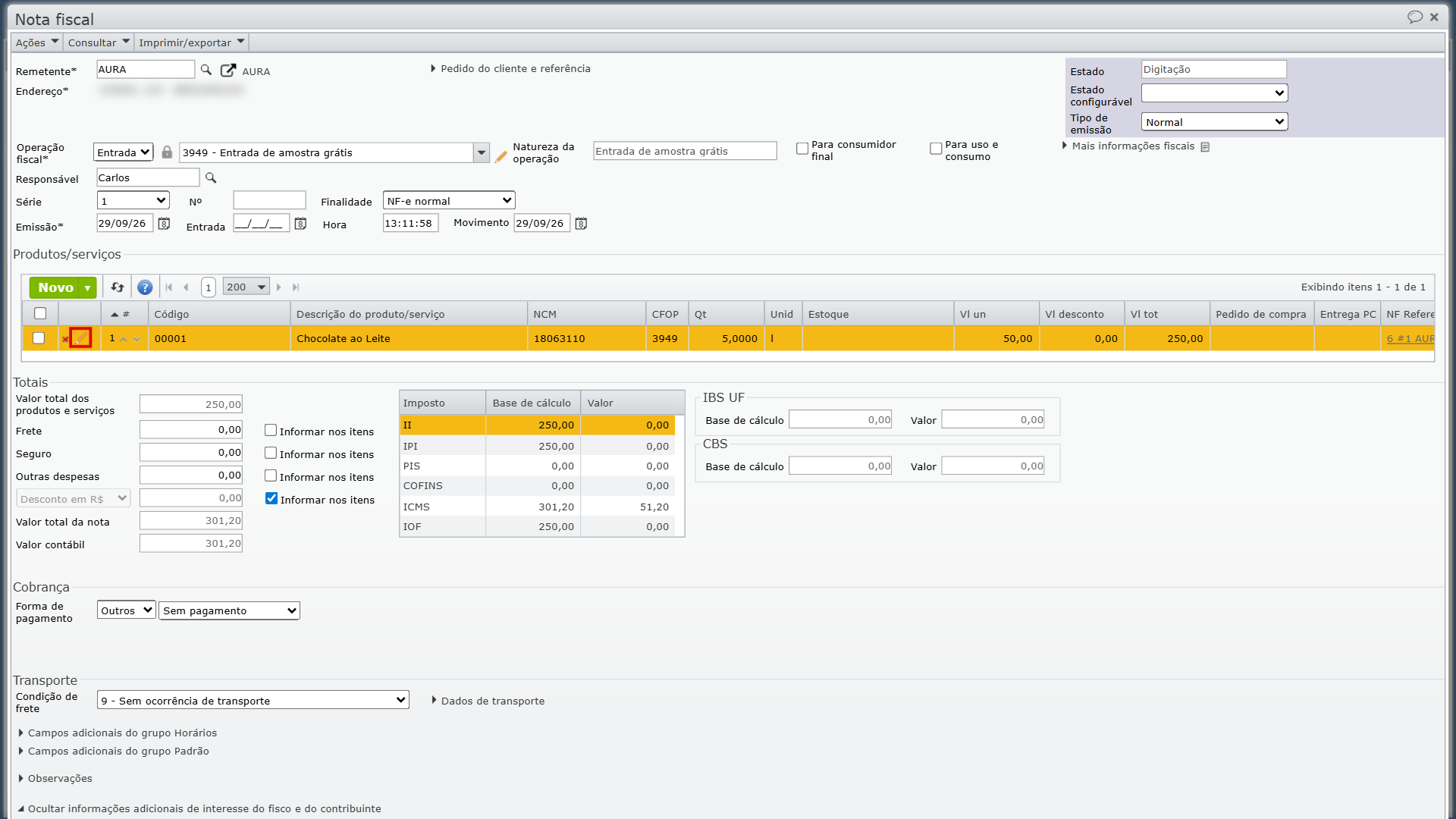
1) Na grade “Produtos/serviços” da NF de entrada, clique no ícone de “lápis laranja” do item.
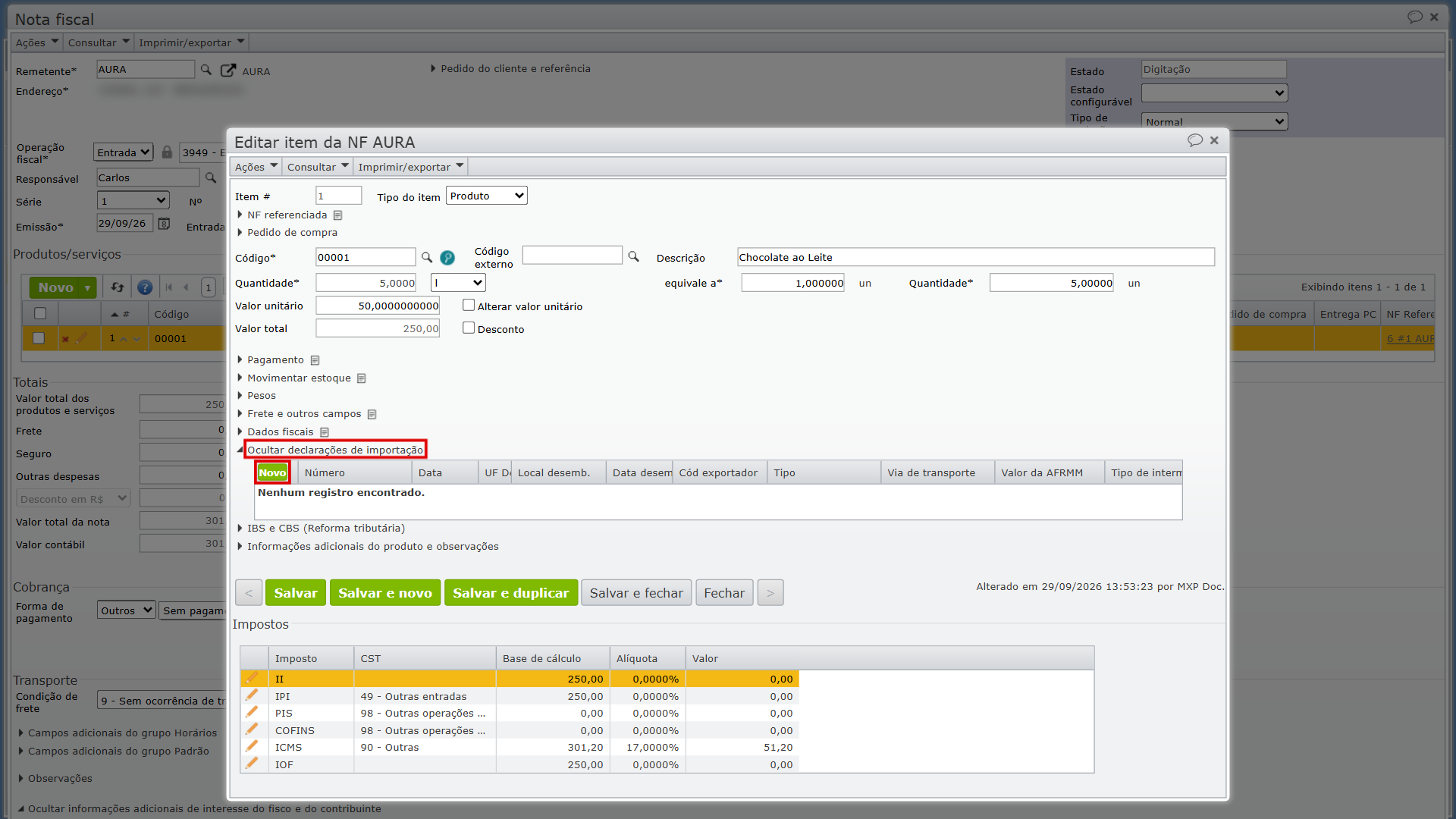
2) Na janela do item, clique em “Declarações de importação” para exibir a seção. O rótulo passa a “Ocultar declarações de importação”. Em seguida, clique no botão verde “Novo” dessa seção.
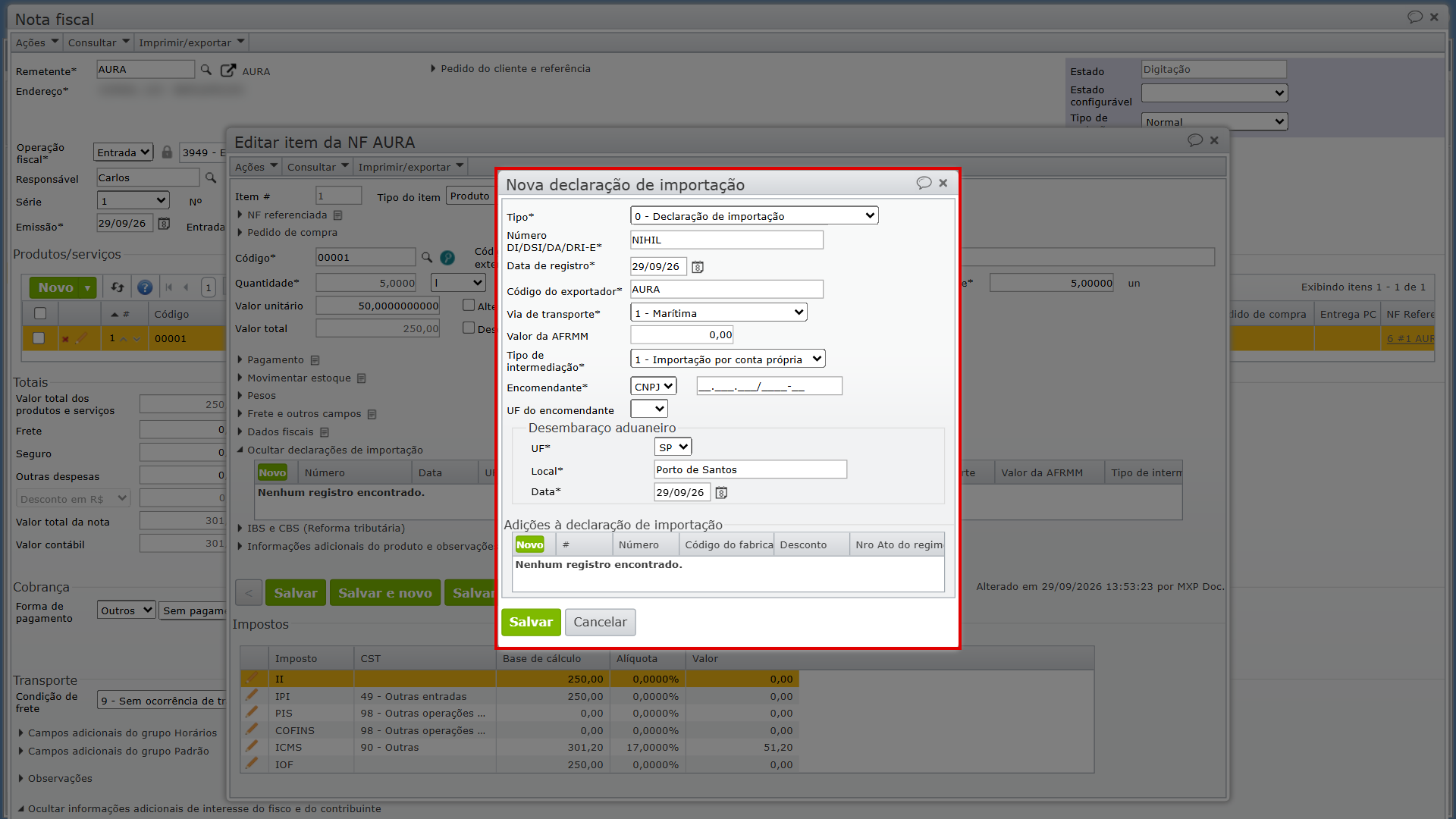
3) Na janela “Nova declaração de importação”, preencha:
- “Número DI/DSI/DA/DRI-E”: NIHIL.
- “Data de registro”: a data de emissão da NF de entrada.
- “Local”, na seção “Desembaraço aduaneiro”: o local de onde a mercadoria foi retirada, por exemplo, o porto.
- “Código do exportador”: o código que a sua empresa usa para identificar o cliente do exterior. Se a sua empresa não usa outro código, informe o que aparece no campo “Remetente” da NF de entrada.
- Os demais campos marcados com asterisco: “Tipo”, “Via de transporte”, “Tipo de intermediação”, “Encomendante” e, em “Desembaraço aduaneiro”, “UF” e “Data”. A orientação do Portal não define valores para eles: confirme-os com a contabilidade.
- Em “Encomendante”, o sistema exige só a escolha entre CPF e CNPJ, e o número pode ficar em branco.
- Com o campo “Via de transporte” em “1 – Marítima”, o campo “Valor da AFRMM” também é obrigatório.
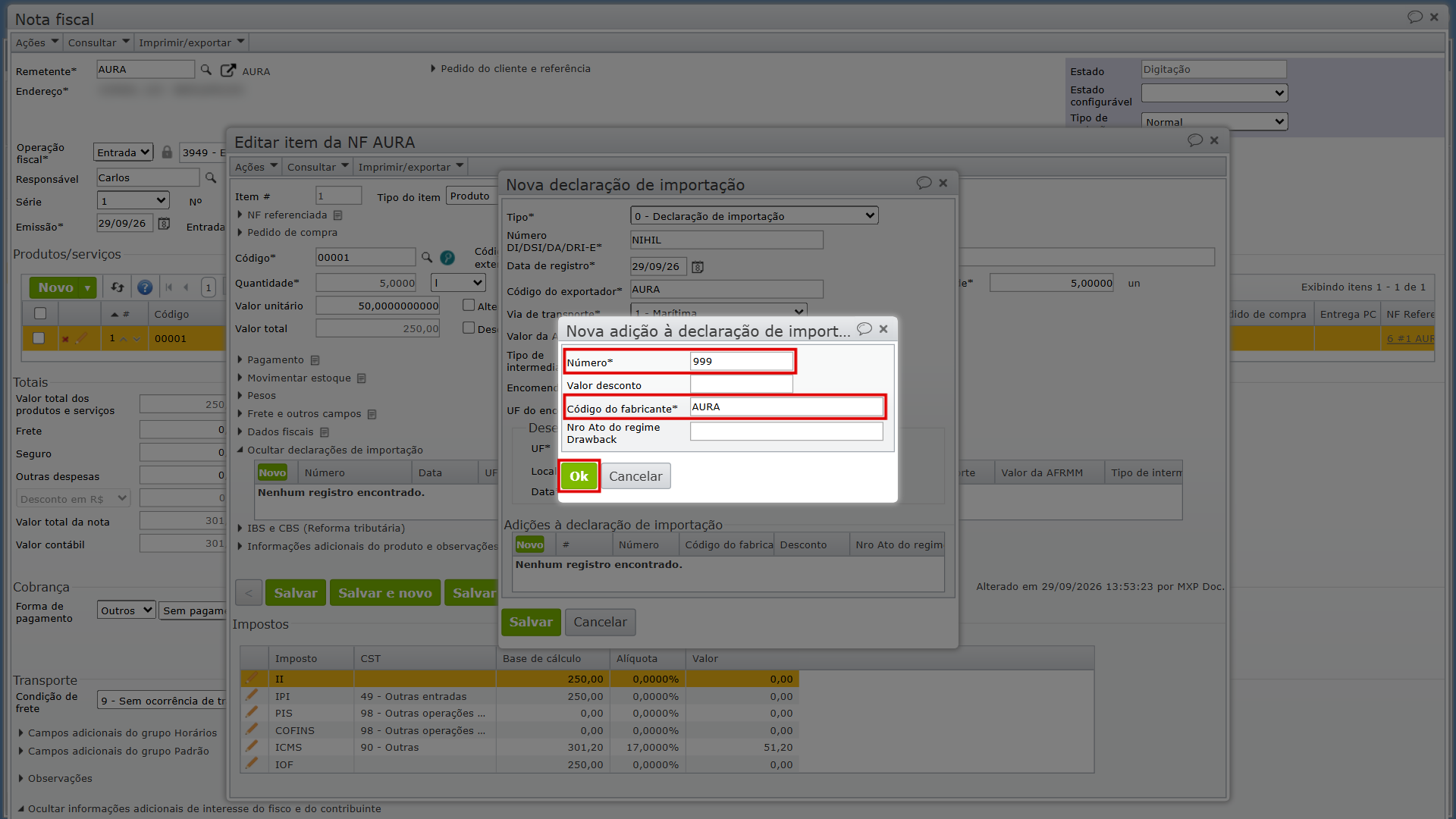
4) Na seção “Adições à declaração de importação”, clique no botão verde “Novo”. Na janela “Nova adição à declaração de importação”, informe 999 no campo “Número”. No campo “Código do fabricante”, informe o código que a sua empresa usa para identificar o fabricante da mercadoria. Depois, clique no botão verde “Ok”.
5) Com a adição listada na seção “Adições à declaração de importação”, clique no botão verde “Salvar”.
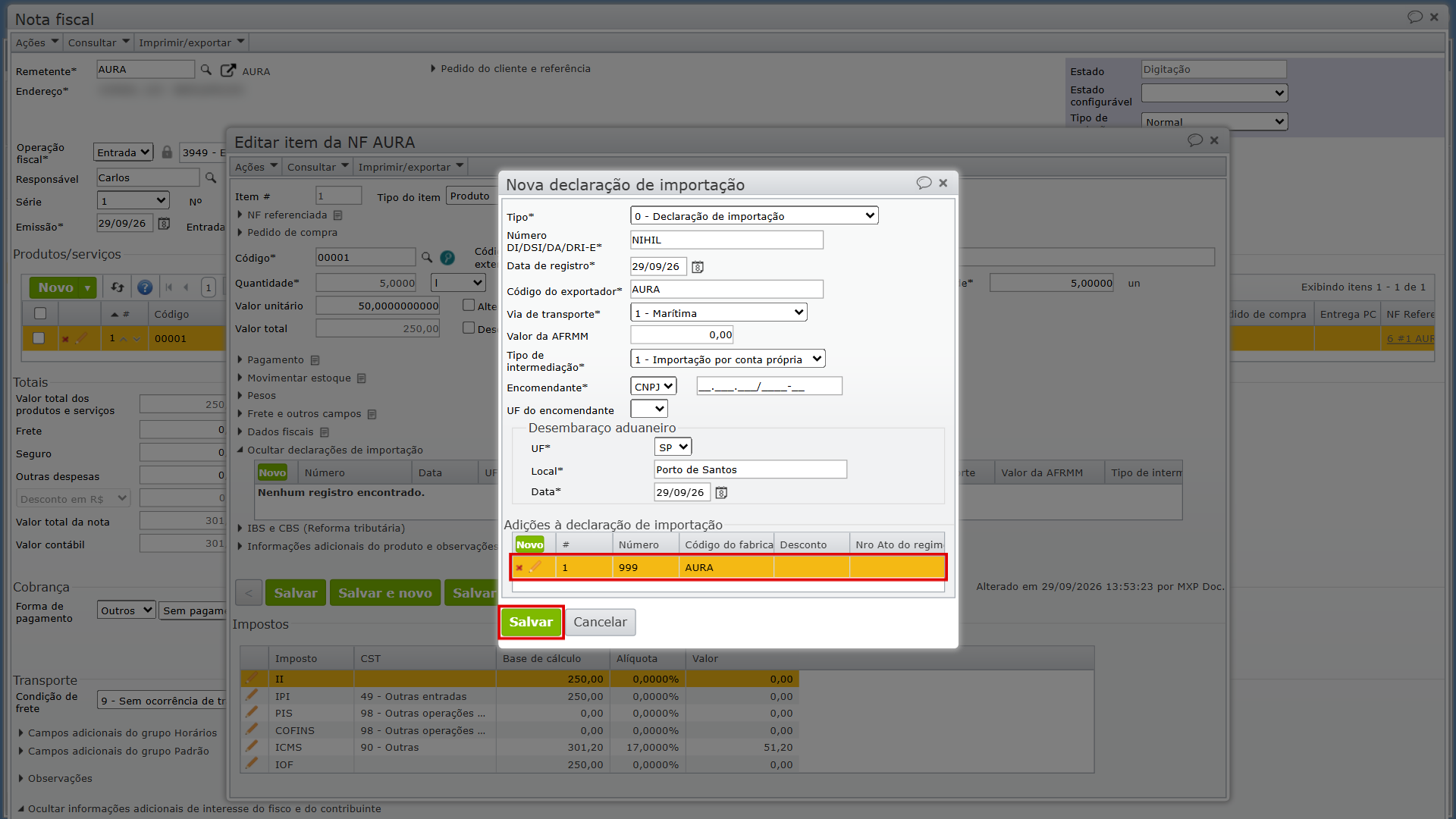
A declaração passa a aparecer na seção “Declarações de importação” do item e já fica gravada: não é preciso salvar o item.
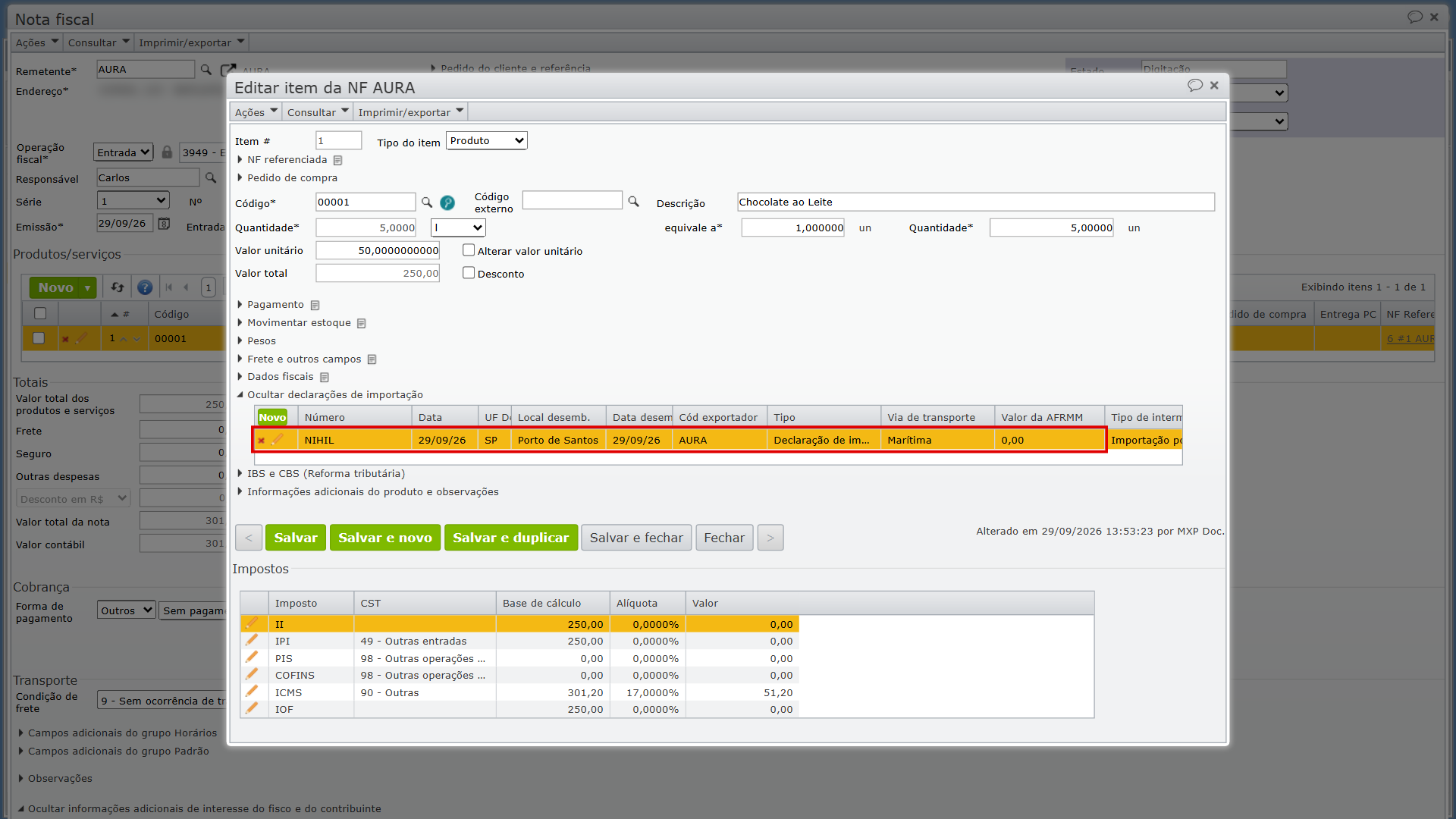
6) Se a NF de entrada tiver vários itens, a declaração pode ser copiada deste item para os demais: veja como na página Notas fiscais de importação e exportação. Sem a cópia, repita os passos 1 a 5 em cada item.
7) Emita a NF de entrada.
Em caso de dúvida, entre em contato com o suporte.
Veja também:
- Como cancelar uma nota fiscal?
- Cancelamento extemporâneo de NF-e: o que é? como fazê-lo?
- Rejeição 501: Prazo de Cancelamento Superior ao Previsto na Legislação
- Notas fiscais de importação e exportação
- Ao emitir uma nota fiscal de devolução para um cliente estrangeiro, o sistema exige a declaração de importação (DI) do item. O que fazer?