
Cada ação na nota fiscal recebida depende de uma permissão do usuário: lançar e editar a nota, receber, editar os impostos, desfazer o recebimento e excluir. Esta página lista essas permissões, mostra onde a tela confere as de recebimento, de impostos e de desfazer o recebimento, e explica como liberar a que falta.
Esta página contém:
- Quais são as permissões da nota fiscal recebida?
- Onde a tela confere as permissões?
- Como liberar a permissão que falta?
Quais são as permissões da nota fiscal recebida?
As permissões da tela “Compras > Notas fiscais recebidas” têm o código iniciado por NFR. A exceção é a exclusão, que usa a mesma permissão das notas fiscais de saída. Cada nota da tela se abre na janela “Nota fiscal recebida”, pelo ícone de “lápis laranja” da linha dela.
- NFR000 – Consultar notas fiscais recebidas: abre a tela e as notas para consulta.
- NFR001 – Inserir e editar notas fiscais recebidas: lança a nota e altera os dados dela e dos itens. Sem ela, a janela “Nota fiscal recebida” abre com os campos desabilitados.
- NFR021 – Editar descrição dos itens de notas fiscais recebidas: altera a descrição do item na nota.
- NFR020 – Editar o campo “Movimentar estoque” do item da nota fiscal recebida: marca ou desmarca o campo “Movimentar estoque” do item.
- NFR003 – Receber notas fiscais recebidas: conclui o recebimento da nota.
- NFR015 – Receber notas fiscais sem movimentar estoque: conclui o recebimento quando algum item está com “Movimentar estoque” desmarcado. É exigida junto com a NFR003.
- NFR019 – Editar impostos de notas fiscais recebidas: altera os impostos dos itens da nota.
- NFR013 – Desfazer recebimento de nota fiscal: devolve a nota ao estado “Digitação” e desfaz as movimentações de estoque do recebimento.
- NFR014 – Desfazer recebimento de nota fiscal sem desfazer as movimentações de estoque: devolve a nota ao estado “Digitação” e mantém as movimentações de estoque.
- NF003 – Excluir notas fiscais: exclui a nota fiscal recebida.
Quando a ação é tentada sem a permissão, o sistema mostra o aviso “Você não possui as permissões de:”, seguido do nome e do código da permissão que falta, como “Receber notas fiscais recebidas [NFR003]”.
Onde a tela confere as permissões?
Os botões do rodapé da janela “Nota fiscal recebida” mudam com o estado da nota. Por isso, um botão do rodapé que não aparece indica o estado da nota, e a permissão é conferida quando ele é clicado. O link “Editar” da janela do imposto é a exceção: ele só aparece para quem tem a permissão.
O que o recebimento exige?
O botão verde “Receber” fica no rodapé da janela “Nota fiscal recebida” e aparece só enquanto a nota está no estado “Digitação”.
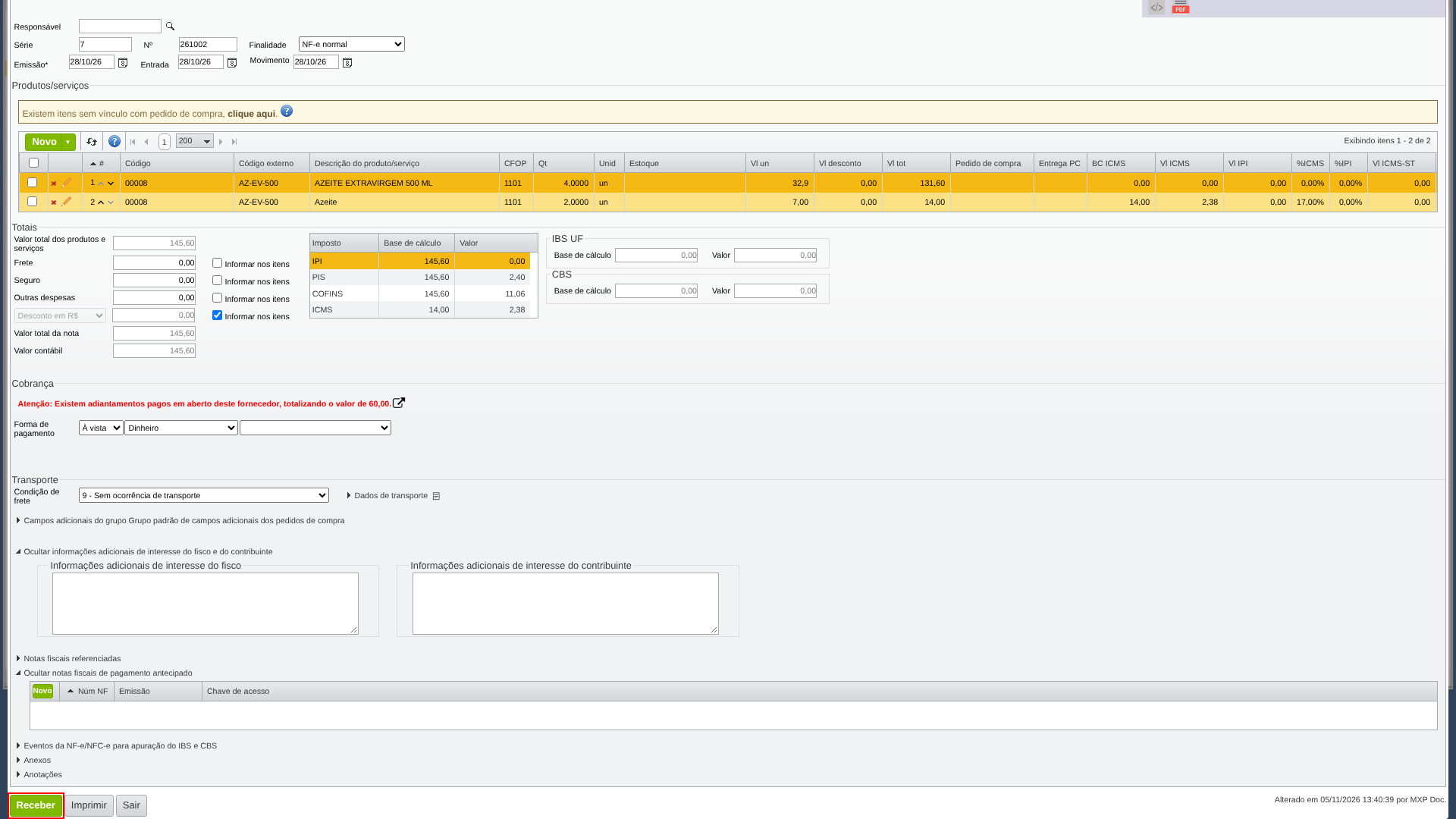
Ao clicar em “Receber”, o sistema exige a permissão NFR003 – Receber notas fiscais recebidas. Se algum item da nota está com o campo “Movimentar estoque” desmarcado, exige também a NFR015 – Receber notas fiscais sem movimentar estoque.
O que a edição dos impostos exige?
Um duplo clique na linha do item, na grade “Produtos/serviços” da janela “Nota fiscal recebida”, abre a janela “Item de NF recebida”. Os impostos do item ficam na grade “Impostos”, no fim dessa janela.
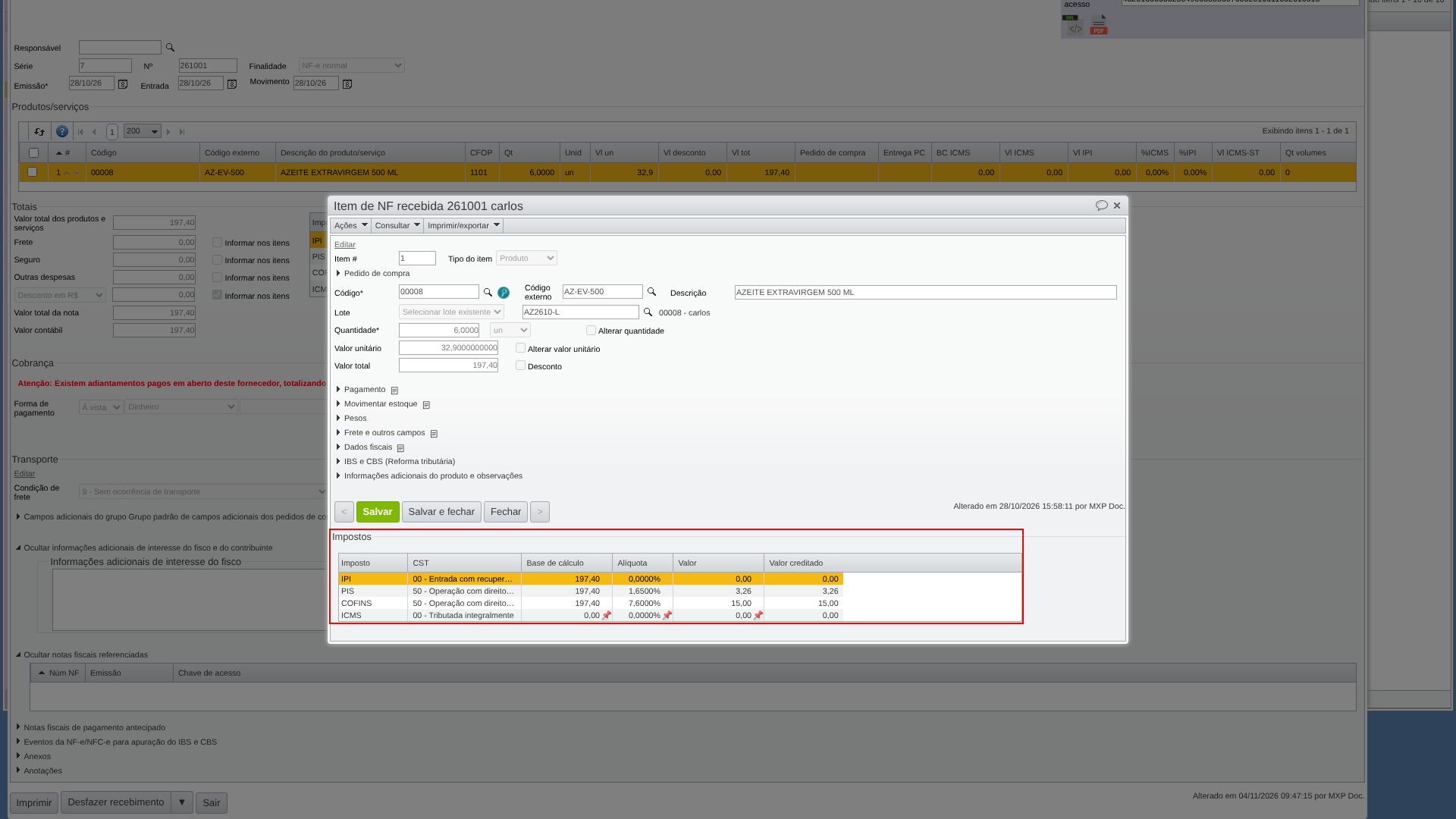
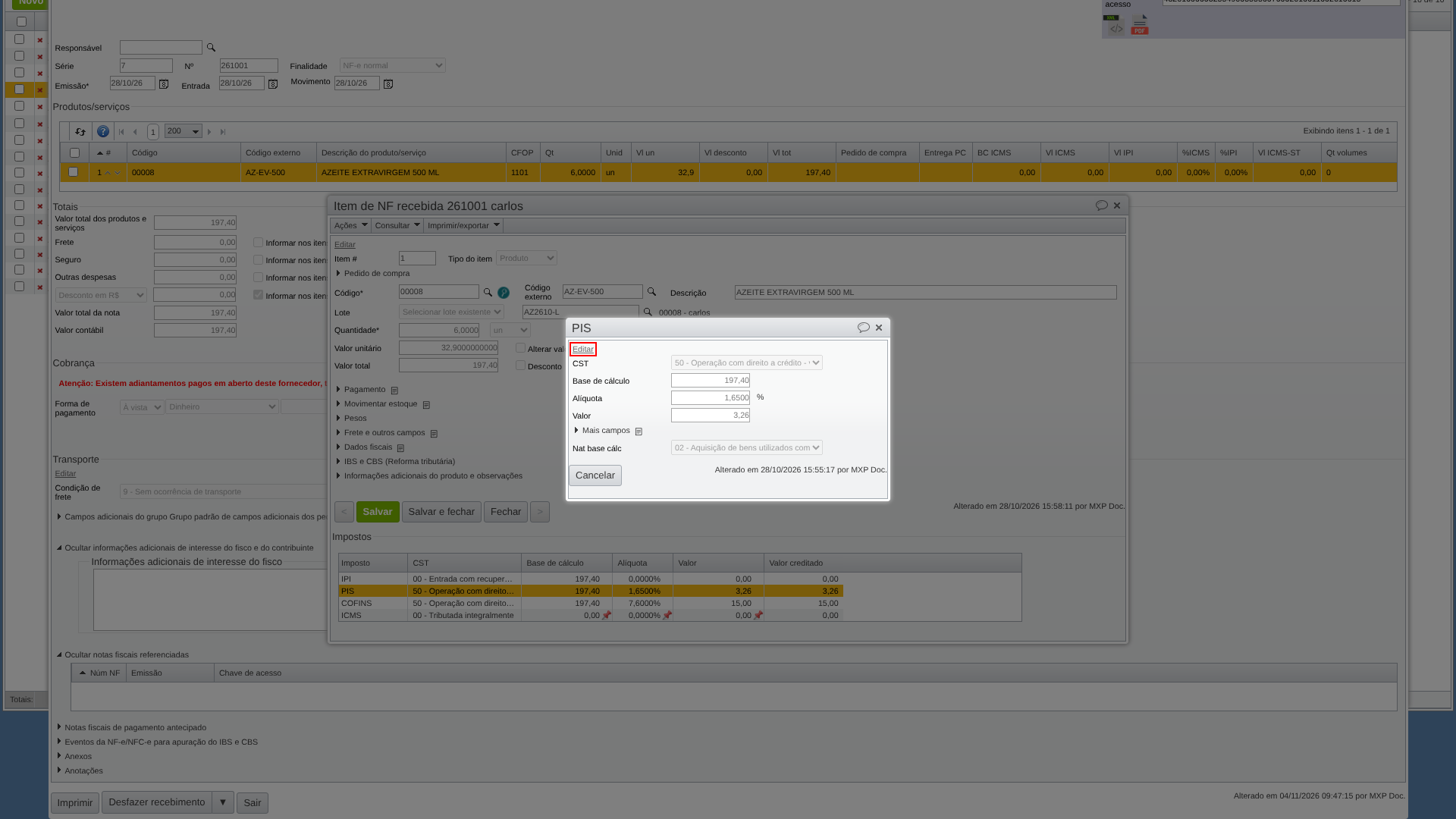
Um duplo clique na linha do imposto abre a janela dele, com o nome do imposto no título. Sem a permissão NFR019 – Editar impostos de notas fiscais recebidas, essa janela abre só para consulta, em qualquer estado da nota. Com a nota em “Digitação”, quem tem a NFR019 altera o imposto direto na janela.
Com a nota no estado “Recebida”, a janela do imposto traz o link “Editar”, que aparece só para quem tem a NFR019. Ele libera a troca do “CST” e de outros dados fiscais do imposto.
O que é exigido para desfazer o recebimento?
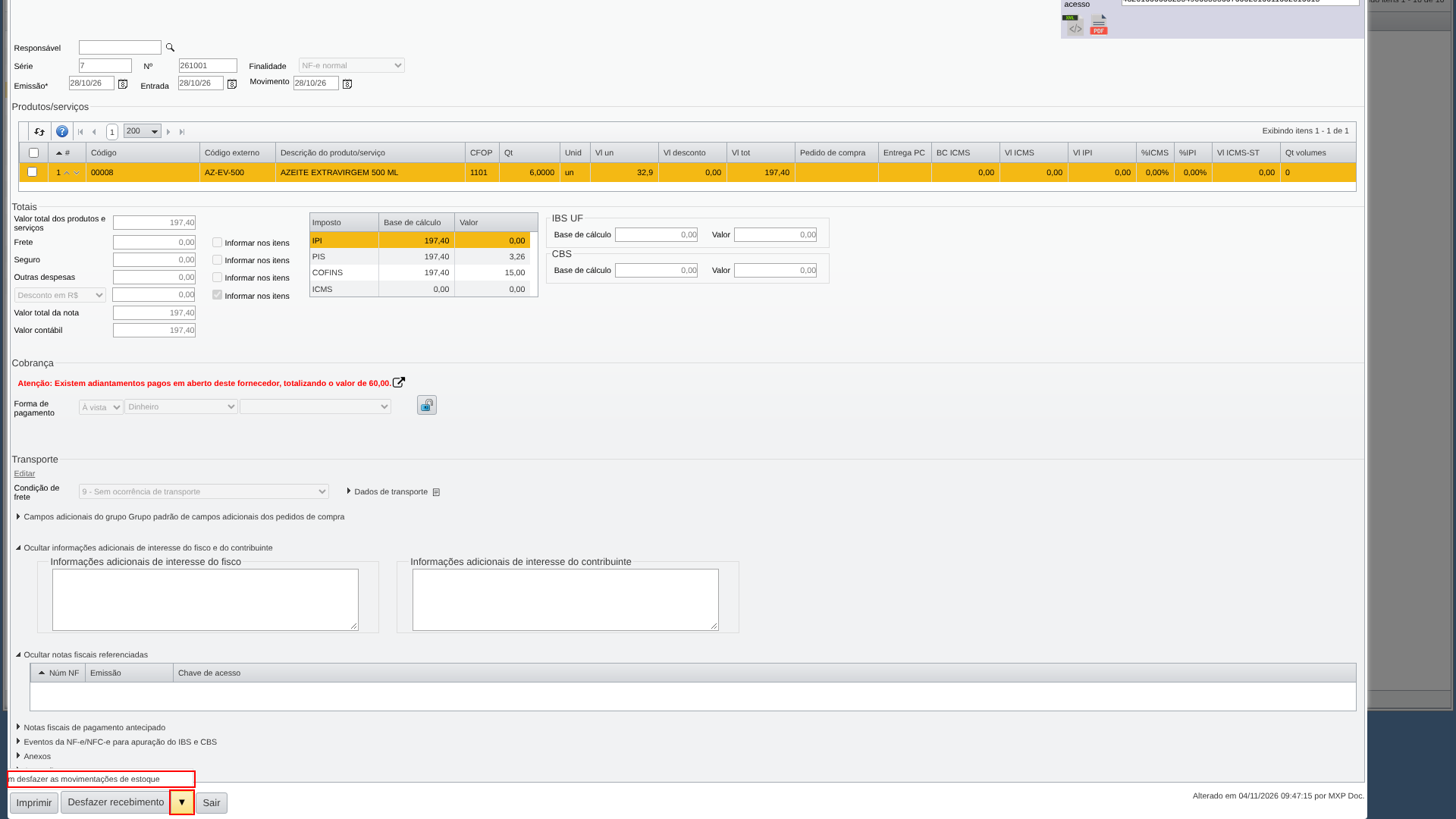
Com a nota no estado “Recebida”, o rodapé da janela “Nota fiscal recebida” traz o botão cinza “Desfazer recebimento” no lugar do “Receber”. O clique no botão desfaz o recebimento e as movimentações de estoque, e exige a NFR013 – Desfazer recebimento de nota fiscal.
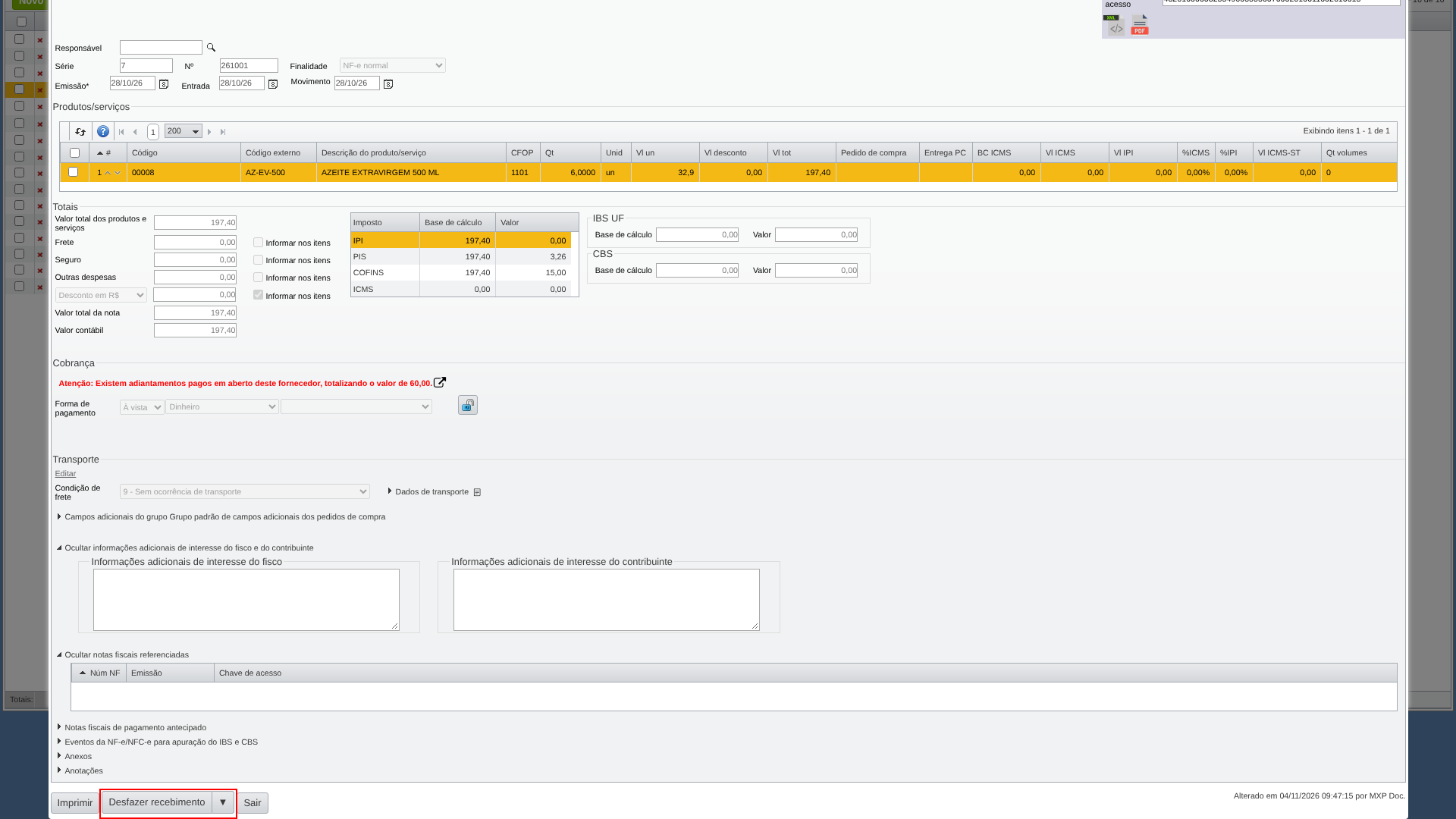
O ícone de “seta para baixo”, ao lado do botão, mostra a opção “Sem desfazer as movimentações de estoque”. Ela devolve a nota ao estado “Digitação”, mantém o estoque como está e exige a NFR014 – Desfazer recebimento de nota fiscal sem desfazer as movimentações de estoque.
Como liberar a permissão que falta?
No ERP MAXIPROD, as permissões ficam nos perfis de acesso, e cada perfil é vinculado aos usuários. Quem libera é um usuário com permissão para editar perfis de acesso, como o administrador da empresa.
1) Anote o código da permissão que aparece no aviso, ou procure-o na lista de permissões do primeiro tópico desta página, clique aqui.
2) Peça ao administrador que inclua a permissão num perfil de acesso do usuário, no menu “Roda dentada > Perfis de acesso”. Em caso de dúvidas sobre como incluir permissões num perfil, clique aqui.
3) Depois da inclusão, saia e entre de novo no sistema, para que as permissões sejam atualizadas.
4) Com isso, a ação que antes mostrava o aviso passa a ser executada.
Em caso de dúvida, entre em contato com o suporte.
Veja também: