
A Sefaz devolve a rejeição 706 quando recebe uma NFC-e de operação de entrada. A página mostra a causa da rejeição e como emitir a nota corretamente.
Esta página mostra:
Por que acontece?
A regra B11-10 do Manual de Orientação do Contribuinte (MOC) não permite operação de entrada em NFC-e nem em NF-e com DANFE Simplificado Tipo 2 (tag <tpImp> com o valor 6). Quando a nota é de entrada, a tag <tpNF> do XML é enviada com o valor 0, e a Sefaz rejeita a nota. Para saber mais sobre a rejeição, acesse o portal de regras de validação da Sefaz.

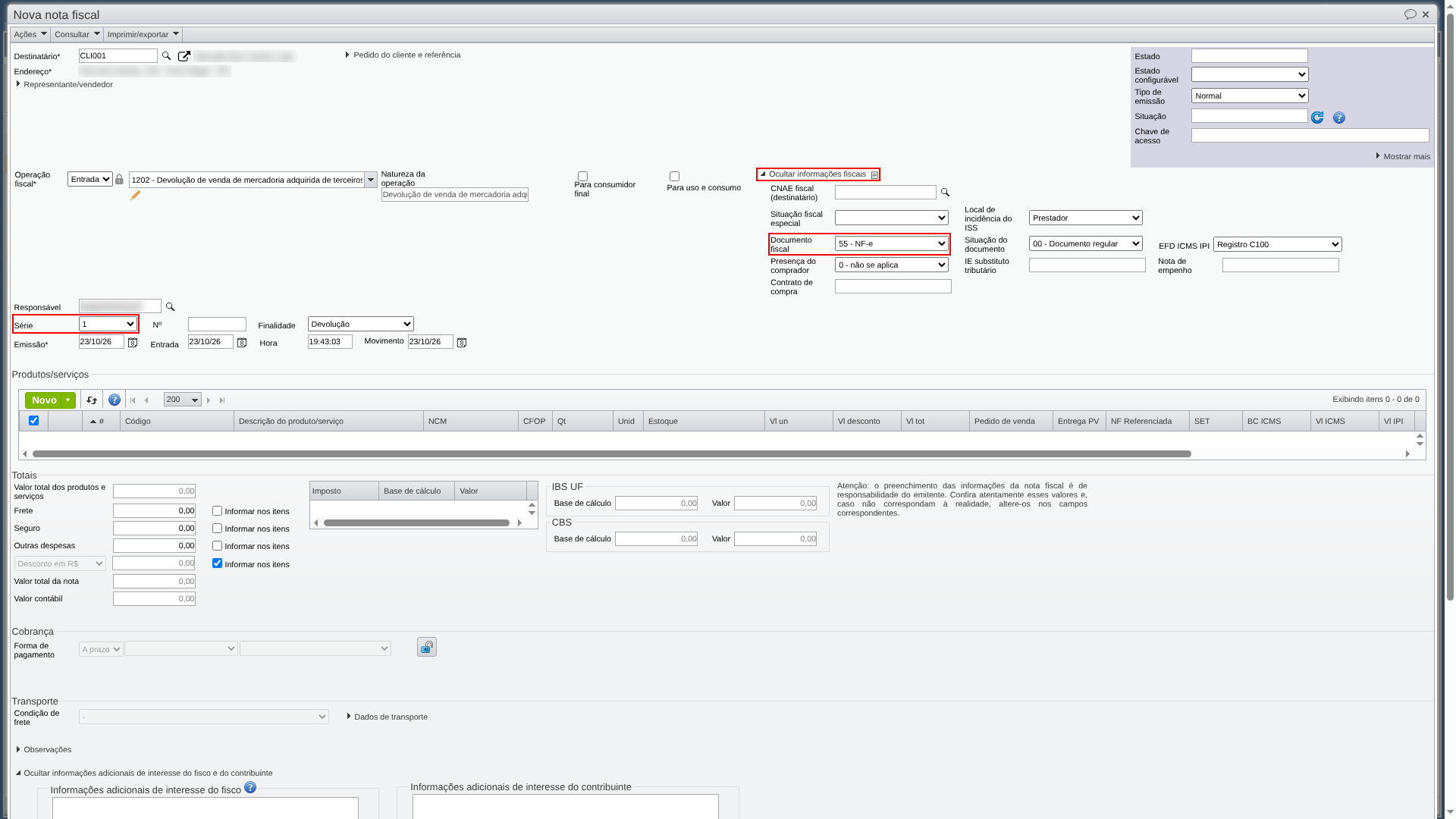
No ERP MAXIPROD, a nota sai como NFC-e quando o campo “Série” usa uma série de NFC-e. Nesse caso, o campo “Documento fiscal”, na seção “Mais informações fiscais”, mostra “65 – NFC-e”. A série costuma vir preenchida pela operação fiscal escolhida na nota. Por isso, uma operação fiscal de entrada com série de NFC-e gera uma nota de entrada que sai como NFC-e.
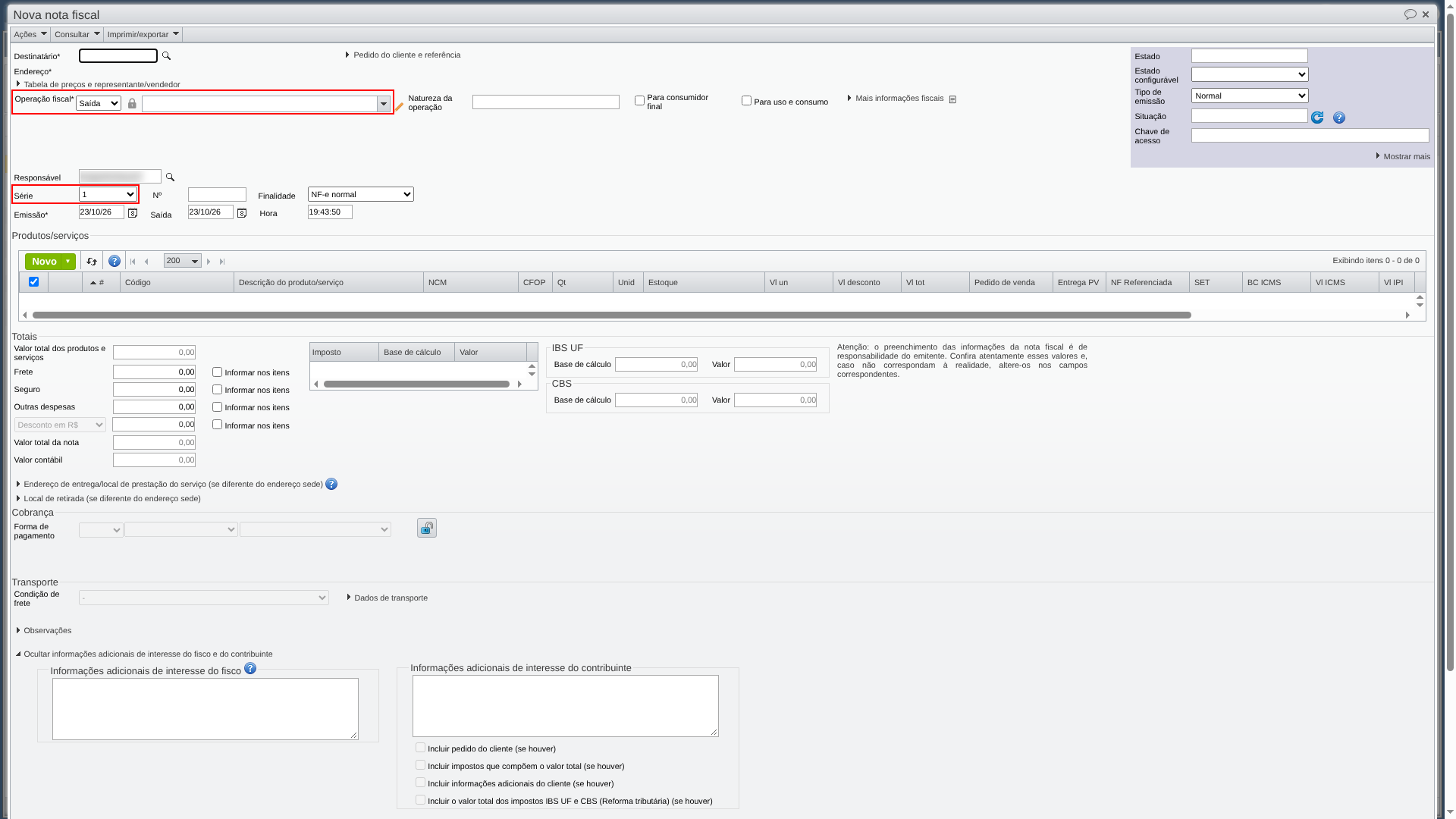
O seletor “Entrada” ou “Saída”, ao lado do campo “Operação fiscal”, define o tipo da nota. Com “Entrada” e série de NFC-e, a Sefaz rejeita a nota.
Como resolver?
A solução depende do tipo da nota. Se ela é de entrada, deve ser emitida como NF-e. Se deveria ser de saída, é preciso trocar a operação fiscal por uma de saída.
Quando a nota é de entrada
Nesse caso, a nota precisa ser emitida como NF-e, porque a Sefaz não aceita NFC-e de entrada:
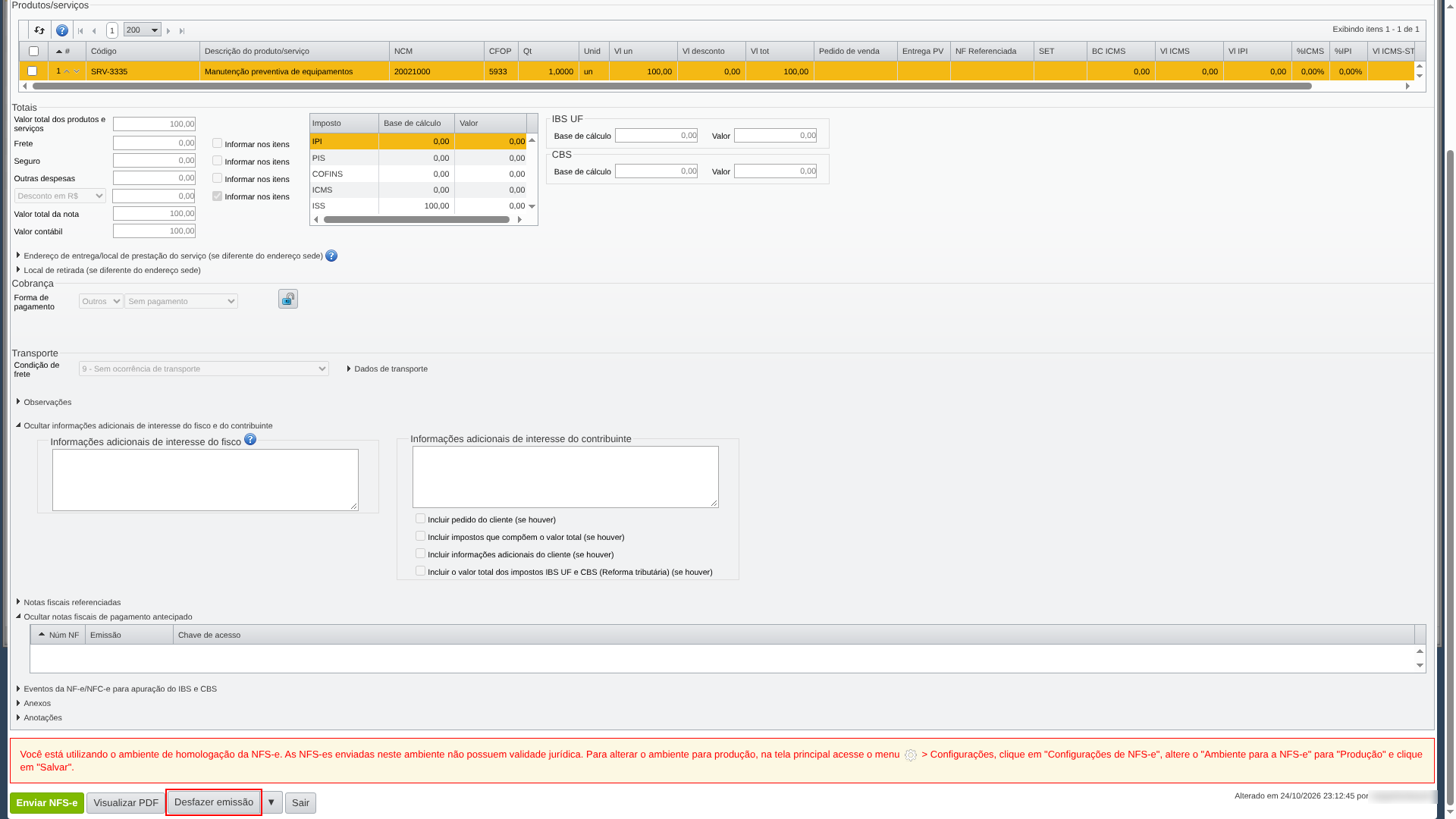
1) Abra a nota rejeitada e clique no botão cinza “Desfazer emissão”, no rodapé da nota. Assim, a nota volta a aceitar alterações.
2) Clique em “Mais informações fiscais” e confira se o campo “Documento fiscal” mostra “55 – NF-e”. Se mostrar “65 – NFC-e”, altere o campo “Série” para uma série de NF-e.
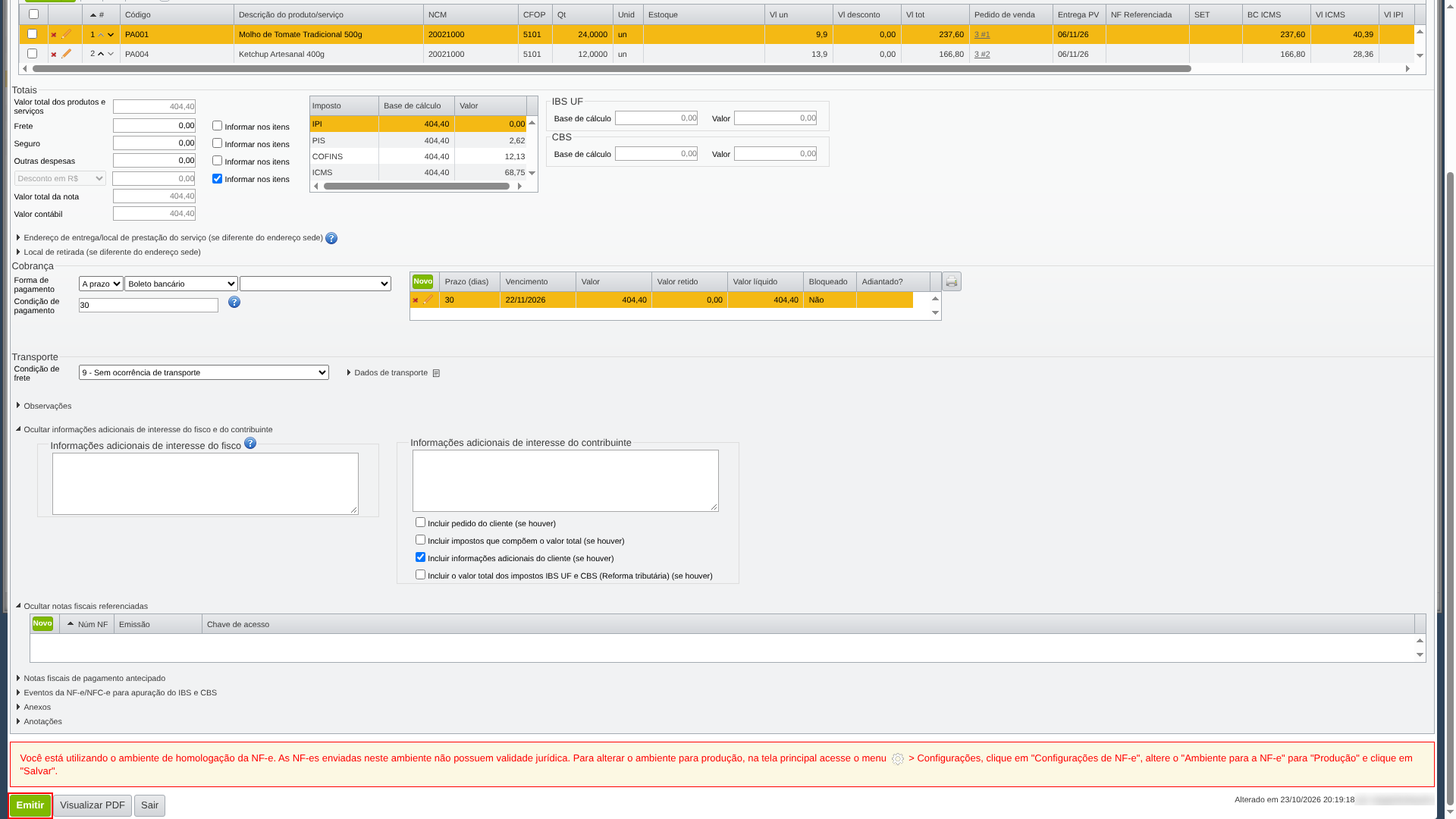
3) Clique no botão verde “Emitir”, no rodapé da nota, e confirme o envio da NF-e.
4) Com isso, a nota segue para a Sefaz como NF-e de entrada.
Observação: se a série errada veio da operação fiscal, corrija também a operação, como mostra o tópico “Como evitar?”. Sem isso, a próxima nota com essa operação nasce com a mesma série.
Quando a nota deveria ser de saída
Nesse caso, troque a operação fiscal de entrada por uma de saída:
1) Abra a nota rejeitada e clique no botão cinza “Desfazer emissão”, no rodapé da nota. Assim, a nota volta a aceitar alterações.
2) Altere o seletor, ao lado do campo “Operação fiscal”, de “Entrada” para “Saída” e informe nesse campo uma operação fiscal de saída, como a de venda ao consumidor. No campo “Série”, confira se está selecionada uma série de NFC-e.
3) Clique no botão verde “Emitir”, no rodapé da nota, e confirme o envio da NFC-e.
4) Com isso, a NFC-e segue para a Sefaz como nota de saída.
Como evitar?
Para evitar que a rejeição volte a acontecer, faça as validações abaixo:
- Tipo da nota: ao criar uma nota, confira se o seletor “Entrada” ou “Saída”, ao lado do campo “Operação fiscal”, corresponde ao tipo da nota.
- Série das operações fiscais de entrada: confira se elas usam série de NF-e. Esse cuidado vale principalmente quando uma operação fiscal de venda ao consumidor é duplicada para criar uma operação de entrada.
Para conferir a série de uma operação fiscal:
1) Acesse o menu “Fiscal > Cadastros > Operações fiscais”. Em caso de dúvidas sobre a tela “Operações fiscais”, clique aqui.
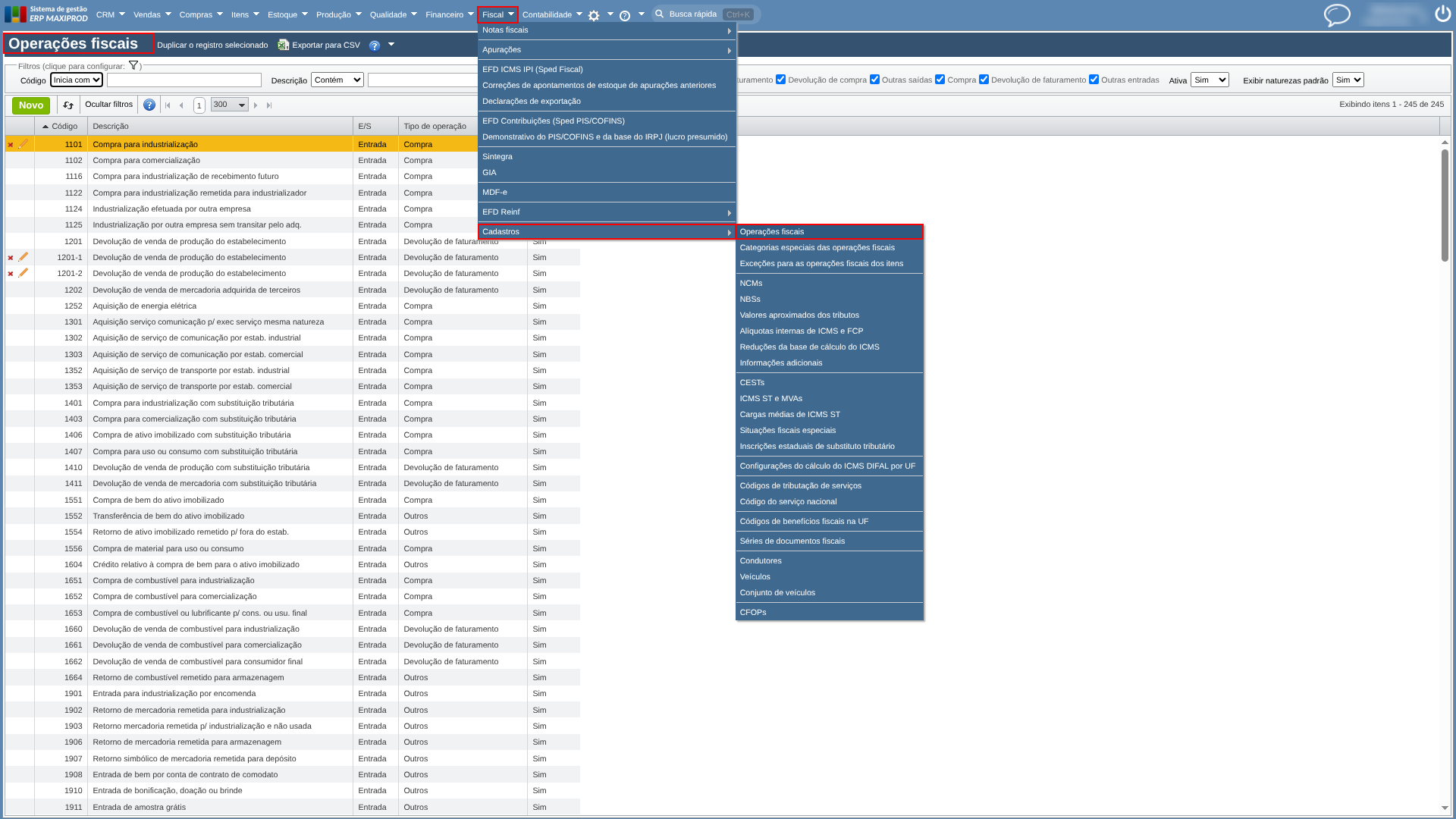
2) Dê um duplo clique na operação fiscal usada na nota rejeitada. Na janela que se abre, clique em “Inicialização da nota”.
3) No campo “Série”, selecione uma série de NF-e. O campo “Documento fiscal” precisa mostrar “55 – NF-e”. Depois, clique no botão verde “Salvar”.
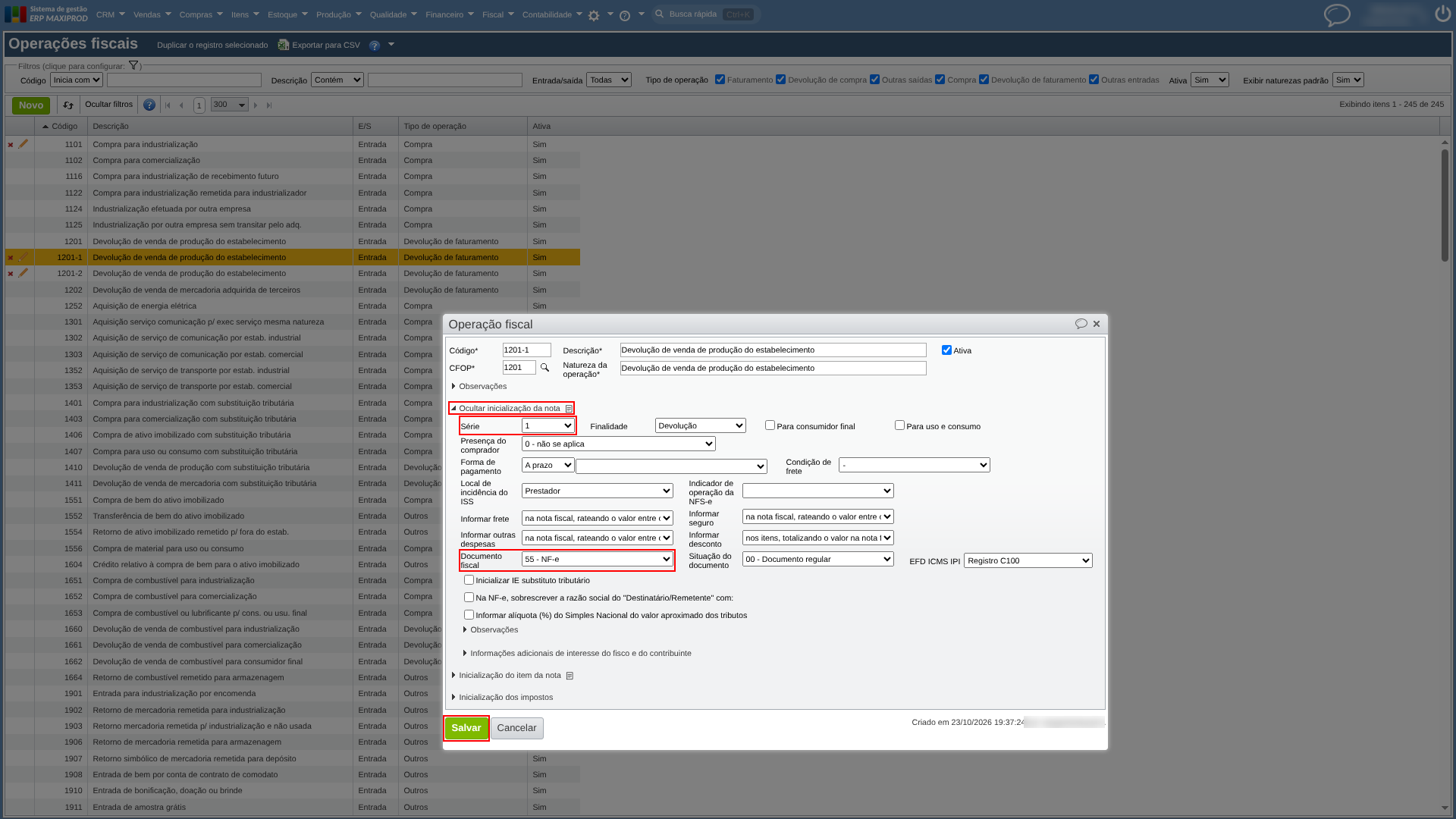
4) Com isso, a próxima nota criada com essa operação já vem com a série de NF-e.
Em caso de dúvida, entre em contato com o suporte.
Veja também: