
⚠️ Importante: esta página se refere à nova versão do ERP MAXIPROD. Se ainda não fez a migração de ordens de produção para a nova versão, entre em contato com o suporte. Veja as novidades da nova versão, clicando aqui. Para saber mais sobre o funcionamento do MRP na antiga versão, clique aqui.
Veja também:
Esta página mostra:
- O que é o MRP?
- Como funciona o MRP?
- Como consultar as execuções do MRP?
- Como rodar o MRP?
- Propriedades
- Agendamento de execução do MRP
O que é MRP?
O MRP (Material Requirements Planning) é uma função do sistema de gestão que calcula as necessidades de compras e produção das empresas industriais. Para isso, faz uma análise dos pedidos, consumo previsto, nível de estoque, entre outros. Assim, sugere as solicitações de compra (SCs), ordens de produção (OPs) e solicitações de envio/recebimento para terceirização, visando o atendimento dos pedidos, sem falta nem excesso de estoque. É a principal ferramenta de gestão de materiais e produção das empresas industriais.
Consiste numa funcionalidade do sistema de gestão voltada ao planejamento das necessidades de compras e produção nas empresas industriais. Ele realiza uma análise detalhada de: pedidos de venda, estrutura de produto, estoque atual e consumo previsto, bem como, as entradas previstas originadas por solicitações e pedidos de compra ou ordens de produção.
Com base nesse cálculo, o MRP gera automaticamente sugestões de solicitações de compra (SCs), ordens de produção (OPs) e solicitações de envio ou recebimento para terceirização, com um prazo sugerido, visando garantir o atendimento das demandas sem compras ou produções desnecessárias.
Como funciona o MRP?
Regras de negócio
Este tópico mostra:
Dados de entrada do MRP
São considerados dados de entrada, ou seja, entidades que o MRP analisa e considera em seu cálculo:
- Pedidos de venda (PVs):
- Os pedidos devem estar no estado “Aprovado” e “Faturado c/ entrega futura” para serem considerados. Saiba mais sobre pedidos de venda clicando aqui.
- Estoque:
- Estoques disponíveis. A disponibilidade do estoque depende de fatores como reservas existentes, conta de estoque utilizada, tipo de estoque, lotes, qualidade, vencimento, entre outros.
Para saber mais sobre estoque insuficiente em pedidos e notas, clique aqui, para saber sobre a indisponibilidade de insumos em ordens de produção, clique aqui.
- Estoques disponíveis. A disponibilidade do estoque depende de fatores como reservas existentes, conta de estoque utilizada, tipo de estoque, lotes, qualidade, vencimento, entre outros.
- Estrutura do produto:
- A estrutura de produto define a composição de cada item, podendo ser montada em vários níveis. É usada para calcular as necessidades de compra e produção e as baixas de insumos para as ordens de produção. Para saber mais, clique aqui.
- Solicitações de compra, pedidos de compra e ordens de produção existentes.
- Solicitações de compra (SCs): o MRP considera SCs em estado “A comprar” para a determinação das suas sugestões.
- Pedidos de compra (PCs): são considerados no cálculo, pedidos em estado de “Digitação”, “A aprovar”, “Aprovado” e “Recebido com entrega futura”.
- Ordens de produção (OPs): são consideradas pelo MRP em sua análise, OPs no estado “A produzir”.
- Pedidos de venda (PVs):
Dados de saída do MRP
São considerados dados de saída, ou seja, entidades que o MRP sugere após seu cálculo:
- Solicitações de compras (SCs):
- Em itens de procedência “Comprado”, quando não há estoque disponível para atender uma necessidade, o sistema gera uma solicitação de compra no estado “Sugerida”, que indica a criação pelo MRP. A confirmação efetiva dessas necessidades depende da aprovação pelo usuário.
- Ordens de produção (OPs):
- Em itens de procedência “Fabricado”, quando não há estoque disponível para atender uma necessidade, o sistema gera uma ordem de produção no estado “Sugerida”, que indica a criação pelo MRP. A confirmação efetiva dessas necessidades depende da aprovação pelo usuário.
- Solicitações de envio para terceirização (SETs):
- Quando há a necessidade de um item “Comprado” cujo item-filho está marcado como “Fornecido por nós (terceirização)”, o MRP cria uma SET no estado “Sugerida”, que indica a criação do MRP. A confirmação efetiva dessas necessidades depende da aprovação pelo usuário.
- Quando não há estoque disponível para ser enviado, o MRP pode sugerir, além da SET, uma SC ou OP, a fim de suprir a necessidade do item em estoque para envio.
- Solicitações de compras (SCs):
Exemplo: Para meu fornecedor fabricar o item “ACAB-0010”, eu compro e envio 5 unidades do item “TERC-0025”. Se não há estoque do item “TERC-0025”, o sistema criará:
- Uma SC sugerida de 5 un. do item “TERC-0025”.
- Uma SET sugerida de 5 un. do item “TERC-0025”.
- Solicitações de recebimento para terceirização (SRTs):
- Quando há a necessidade de um item “Fabricado” cujo item-filho está marcado como “Fornecido pelo cliente (terceirização)” e não há item disponível em estoque, o MRP cria uma SRT no estado “Sugerida”, que indica a criação do MRP. A confirmação efetiva dessas necessidades depende da aprovação pelo usuário.
- Em caso de recebimento para terceirização, para o item ser considerado disponível, é necessário que o estoque esteja na conta “De 3º a industrializar”, onde o “Dono” deve ser obrigatoriamente, a mesma empresa do pedido de venda.
Exemplo: tenho um PV para o cliente “Empresa ABC” do item “ACAB-0010”, para fabricá-lo, meu cliente envia 5 unidades do item “TERC-0025”.
- Tenho 10 un. do item “TERC-0025” na conta “Matéria-prima”.
- Tenho 10 un. do item “TERC-0025” na conta “De 3º a industrializar”, onde o dono é “Empresa XZ”.
- Ao rodar o MRP, o sistema irá sugerir uma SRT de 5un. do item “TERC-0025″, pois apesar de ter o item em estoque, ele não é de terceiro, ou não é da mesma empresa do pedido de venda. Logo, está indisponível para o uso.
Enquanto sugeridas, ao rodar o MRP posteriormente, as SCs, OPs, SETs e SRTs podem ser modificadas ou excluídas, a depender da nova análise feita em seu cálculo.
Veja também:
Prioridade de uso
Diferentemente dos “Dados de entrada” e “Dados de saída”, que representam o dado que o MRP usa e retorna na execução, os “Produtores” e “Consumidores” no sistema, são os registros que representam uma entrada ou uma saída no estoque. Neste tópico, é explicado quais são os critérios de uso ou sugestão para atender a essas movimentações.
Escolha de estoques
Quando temos mais de um estoque disponível, a seguinte ordem é priorizada:
- É feita a ordenação dos estoques reservados, livres, indisponíveis e vencidos, respectivamente.
- Para itens alternativos, é verificado o “Critério de baixa” (data de fabricação, data de vencimento, menor custo ou posição na estrutura). Para saber mais, clique aqui.
- Se não há um critério de baixa, usamos o estoque mais próximo do vencimento, atendendo ao critério FEFO (“First-Expire, First-Out” – ou em português – “Primeiro a vencer, primeiro a sair”). Para saber mais, clique aqui.
- Depois, priorizamos o sequencial do lote do fabricante, que segue uma ordem de geração.
- Por fim, usamos aquele que foi criado primeiro.
Priorização de produtores
As entradas podem ser: estoques, solicitações e pedidos de compra, ordens de produção e solicitações de recebimento para terceirização. Esse tópico aborda a priorização feita pelo MRP ao se deparar com entradas já existentes (para reaproveitamento) ou para a sugestão de novas entradas.
- O tipo de entrada a ser escolhido varia conforme a necessidade da saída. Por exemplo, no caso de terceirização explicado anteriormente, algumas entradas não podem ser priorizadas por não atenderem aos requisitos, sendo obrigatória a sugestão de SRTs.
- São priorizadas as reservas existentes. As reservas garantem que uma entrada será exclusiva de determinada saída, não podendo ser usada para outra finalidade. Para saber mais sobre reservas, clique aqui.
- Depois, usamos o estoque mais próximo do vencimento, atendendo ao critério FEFO (“First-Expire, First-Out” – ou em português – “Primeiro a vencer, primeiro a sair”). Para saber mais, clique aqui.
- É utilizada a priorização por tipo de entrada:
- Primeiro os estoques existentes.
- Depois, reaproveitamos os PCs existentes.
- Em seguida, são reaproveitadas/sugeridas SCs.
- Por fim, são reaproveitas/sugeridas OPs.
- Em caso de entradas existentes, usamos a data de criação.
- Por fim, quando há mesma data, usamos a que foi criada primeiro.
Observação: ao sugerir produtores (SCs, OPs…) de saídas em atraso ou quando não há data de entrega em PCs, o MRP atribui a data de hoje (data de execução).
Estoque mínimo e ponto de ressuprimento
O MRP também considera em seu cálculo, as configurações de “Estoque mínimo” e “Ponto de ressuprimento” dos itens.
- Ponto de ressuprimento: define o nível de estoque no qual se deve iniciar uma nova compra ou produção. Sempre deve ser igual ou superior ao estoque mínimo, sua função é garantir que a reposição ocorra antes que o estoque atinja níveis críticos.
- Estoque mínimo: nível crítico/limite inferior de segurança. O MRP sugere a compra ou produção quando o estoque previsto se torna inferior a este valor.
Veja também:
Primeiro, todos os itens com estes campos informados são analisados. Se houverem produtores (SCs/OPs) livres, mesmo que com entrega em data futura, o MRP reaproveitará. Quando não, serão sugeridas as SCs ou OPs priorizando o ponto de ressuprimento, seguindo as regras:
- É sugerida uma SC/OP na quantidade do ponto de ressuprimento:
- Quando o estoque do item, antes da execução do MRP é inferior ao ponto de ressuprimento.
Exemplo: há 20 unidades do item comprado “REVEND-123”, cujo ponto de ressuprimento é 150 unidades. Ao rodar o MRP, uma SC de 130 unidades será sugerida.
- Ou quando o estoque do item, antes da execução do MRP é superior ao ponto de ressuprimento, mas a quantidade de saídas deste item na data de execução torna o estoque inferior ao ponto de ressuprimento.
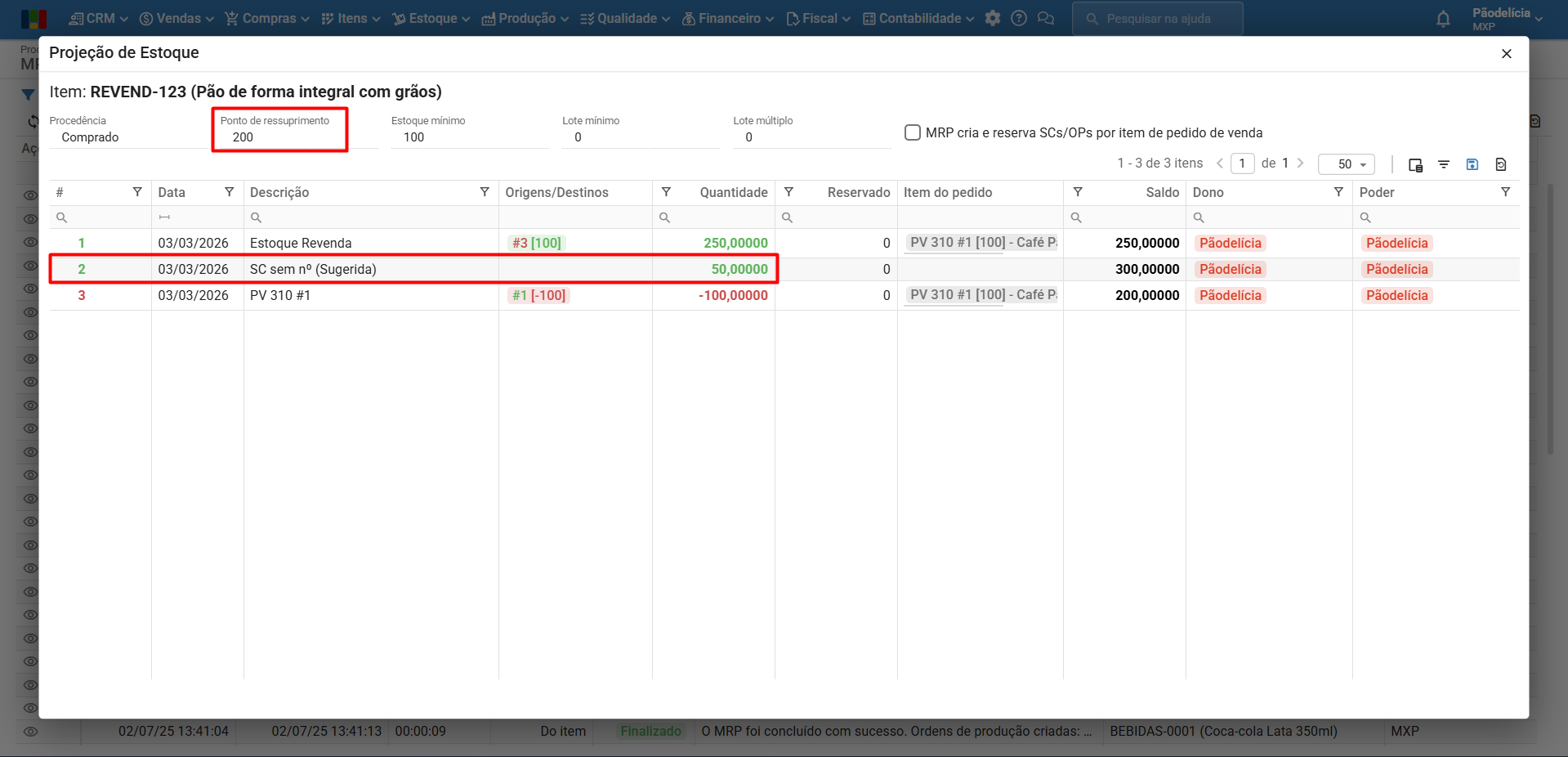
Exemplo: há 250 unidades do item comprado “REVEND-123”, cujo ponto de ressuprimento é 200 unidades, também há um PV de 100 unidades. Ao rodar o MRP, uma SC de 50 unidades será sugerida.
Assim, ele garante que ao final da última linha (3), o “Saldo” esteja compatível com o ponto de ressuprimento (200).
2. É sugerida uma SC/OP na quantidade do estoque mínimo:
- Quando o item não possui ponto de ressuprimento definido no cadastro e possui estoque inferior ao estoque mínimo.
Exemplo: há 20 unidades do item comprado “REVEND-123”, cujo ponto de ressuprimento é 0 e estoque mínimo é 150 unidades. Ao rodar o MRP, uma SC de 130 unidades será sugerida.
- Ou quando o estoque do item, antes da execução do MRP é superior ao estoque mínimo, mas a quantidade de saídas futuras tornam o estoque abaixo do mínimo.
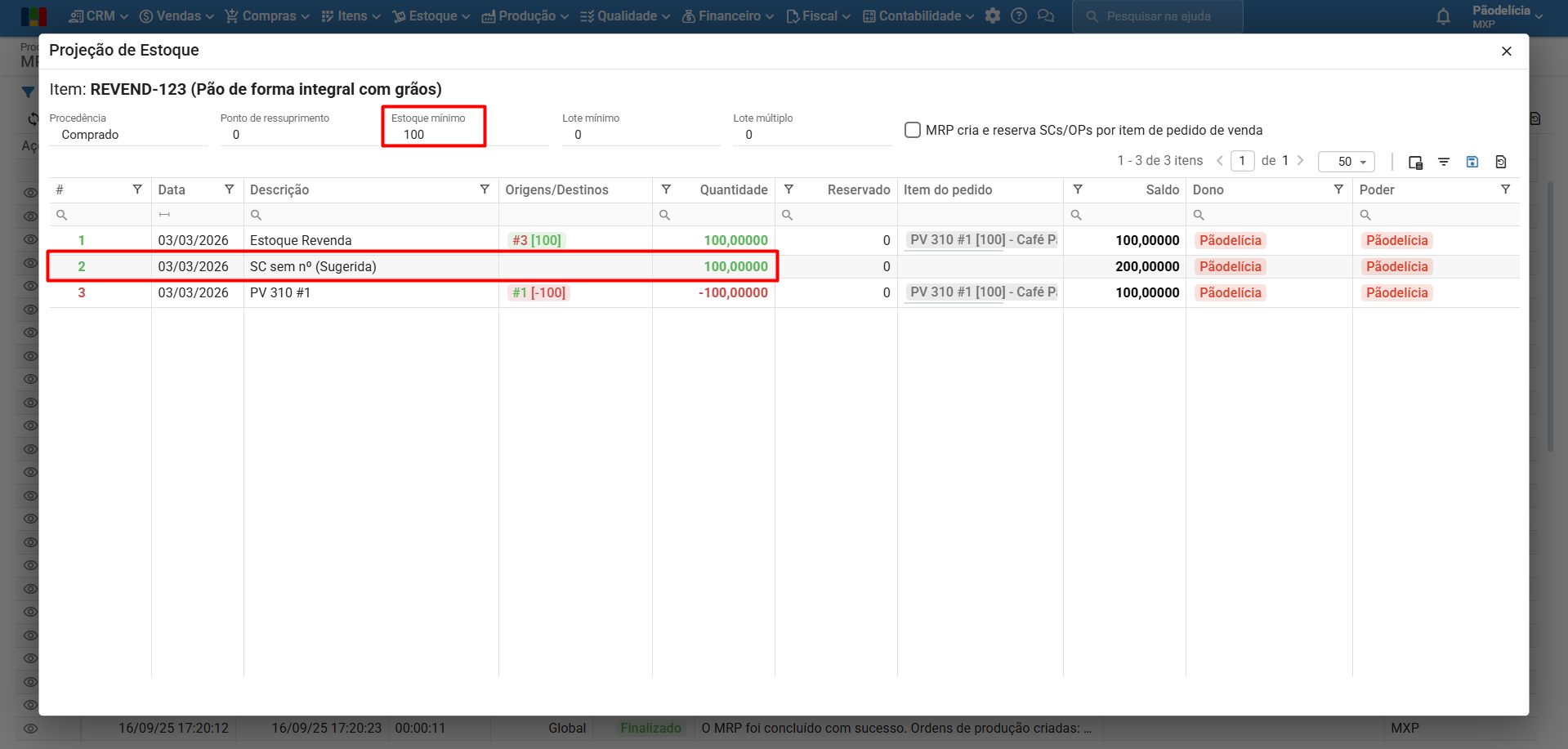
Exemplo: há 100 unidades do item comprado “REVEND-123”, cujo ponto de ressuprimento é 0 e estoque mínimo é 100 unidades, também há um PV de 100 unidades. Ao rodar o MRP, uma SC de 100 unidades será sugerida.
Assim, ele garante que ao final da última linha (3), o “Saldo” esteja compatível com o estoque mínimo (100).
Priorização de consumidores
Os consumidores podem ser: pedidos de venda, solicitações de envio para terceirização e insumos de ordens de produção. Esse tópico aborda a priorização feita pelo MRP para suprir as saídas existentes.
- Ordenamos as saídas por data de necessidade.
- A data de necessidade da baixa de insumo considera a data da OP, que por sua vez, utiliza o lead time (duração da operação em dias úteis) e a folga (intervalo em dias úteis entre o final de uma operação e o início da seguinte).
- A data de um item de PV considera a data de entrega.
- Depois, priorizamos o tipo de consumidor, deixando a solicitação de envio para terceirização por último.
- Por fim, damos prioridade para o consumidor que foi criado primeiro.
Mudanças
As mudanças em comparação à versão anterior são:
- Melhorias de desempenho: o MRP está mais inteligente, agora, a análise é feita detalhadamente em todas as configurações do cadastro do item, garantindo maior assertividade em suas sugestões.
- Menor tempo de execução: além da análise mais detalhada, o tempo de execução ao rodar o MRP diminuiu.
- Agendamento de execução: permite agendar a execução automática (recorrente ou não) do MRP por empresa. Para saber mais, vejo o tópico a seguir.
- Registro de execução: novas telas foram criadas, que permitem ao usuário verificar o resultado do MRP, ou seja, os totais de solicitações/ordens de produção sugeridas, ou os motivos de erro. Para saber mais, veja este tópico.
- Acompanhamento da execução: em casos onde a execução ainda não foi finalizada, é possível acompanhar a barra de andamento, horário de início, bem como, os estágios de análise em cada momento, inclusive após sua conclusão. Para saber mais, veja este tópico.
- Projeção de estoque: na projeção, o MRP indica e exibe todos os registros de entrada e saída por item, justificando as sugestões criadas. Para saber mais, clique aqui.
- Além de outras melhorias no layout da página, para visualizar, clique aqui.
Permissões
As permissões de acesso relacionadas ao MRP na nova versão são:
- MRP001 — Rodar o MRP.
- MRP002 — Consultar logs de execução do MRP.
- MRPREC0 — Consultar agendamentos de execução do MRP.
- MRPREC1 — Inserir e editar agendamentos de execução do MRP.
- MRPREC2 — Excluir agendamentos de execução do MRP.
⚠️ Importante: O usuário responsável por executar o MRP (“MRP001 – Rodar o MRP”) não precisa de permissões relacionadas à criação de solicitações de compra ou ordens de produção. No entanto, ao executá-lo, ele será vinculado à SC/OP sugerida pelo MRP como criador, com origem “MRP”.
Como consultar as execuções do MRP?
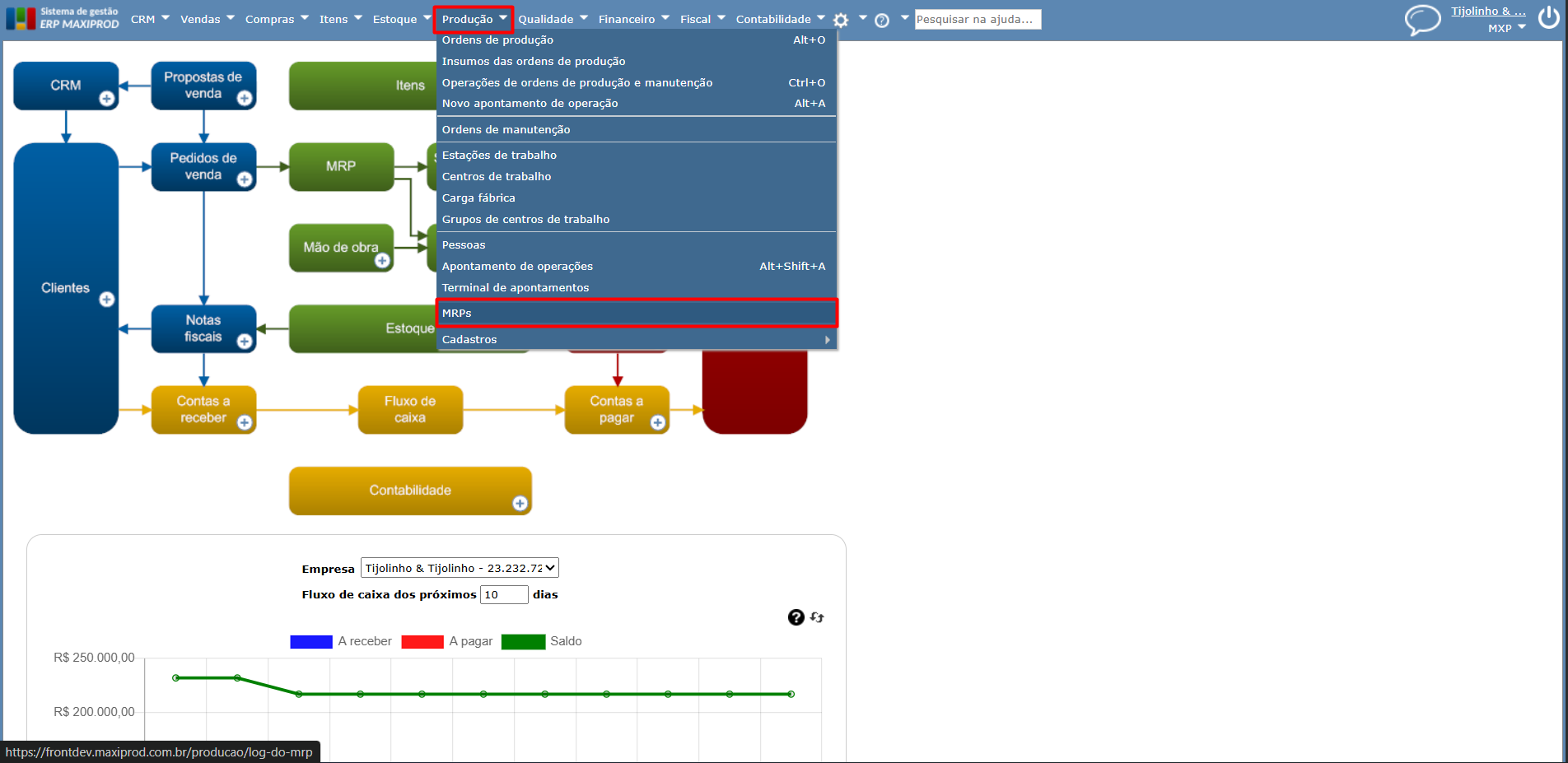
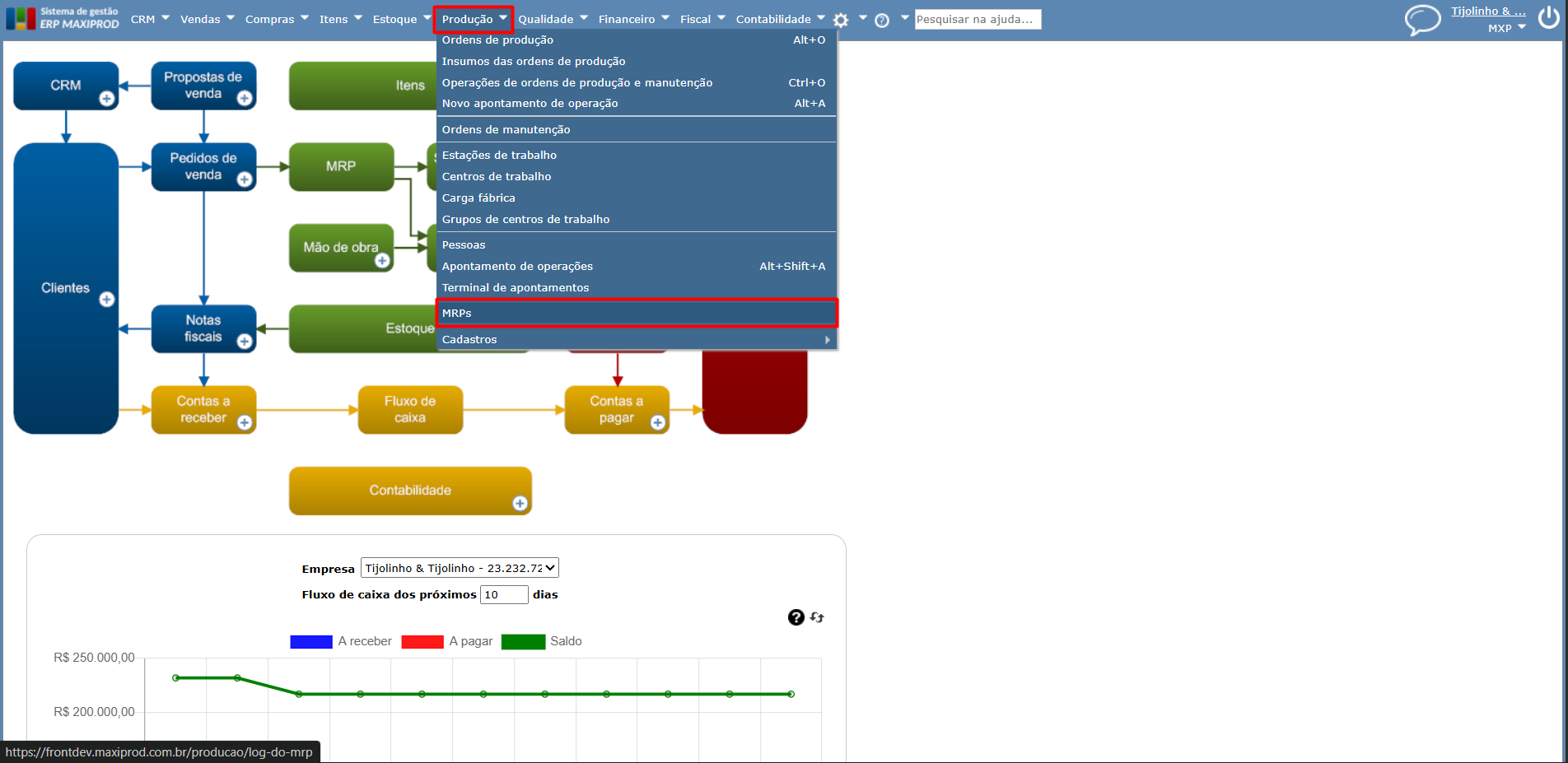
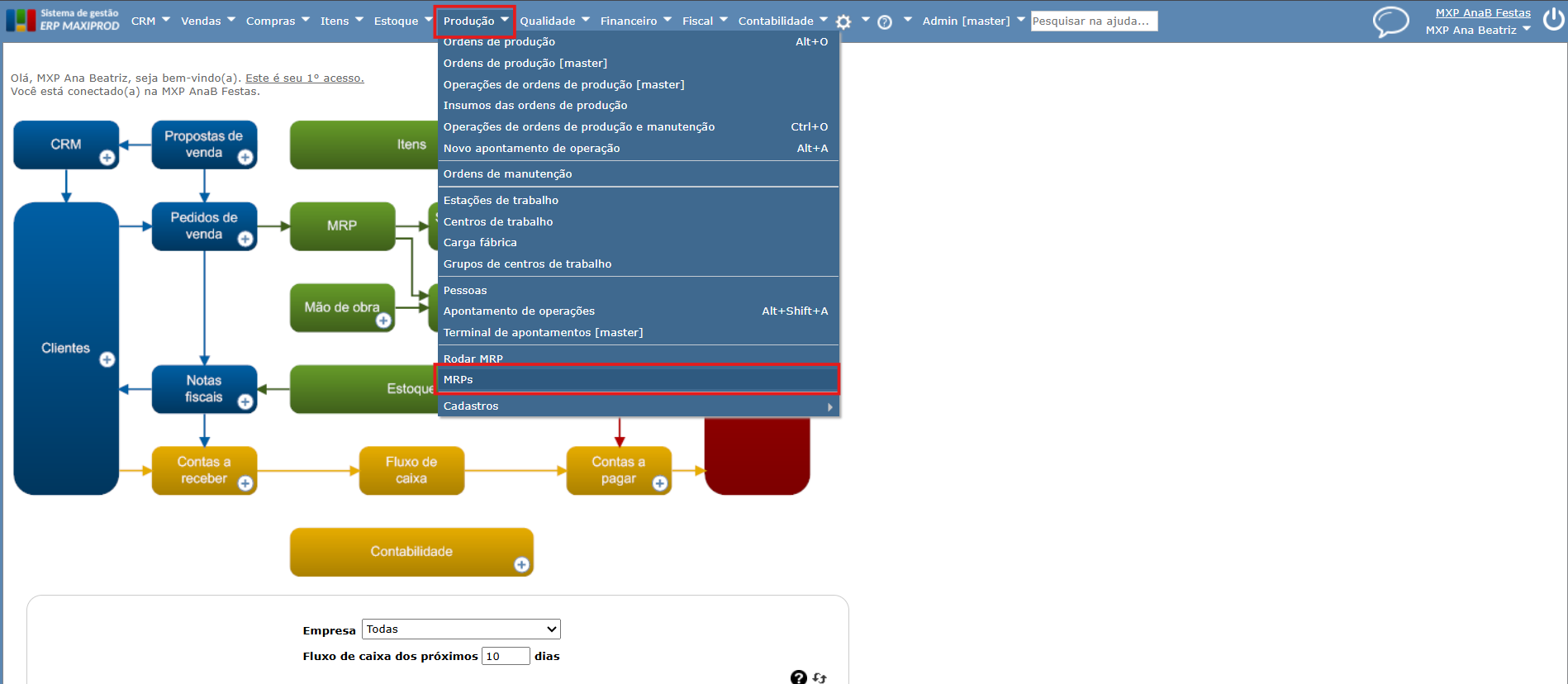
1) Acesse o menu “Produção > MRPs”.
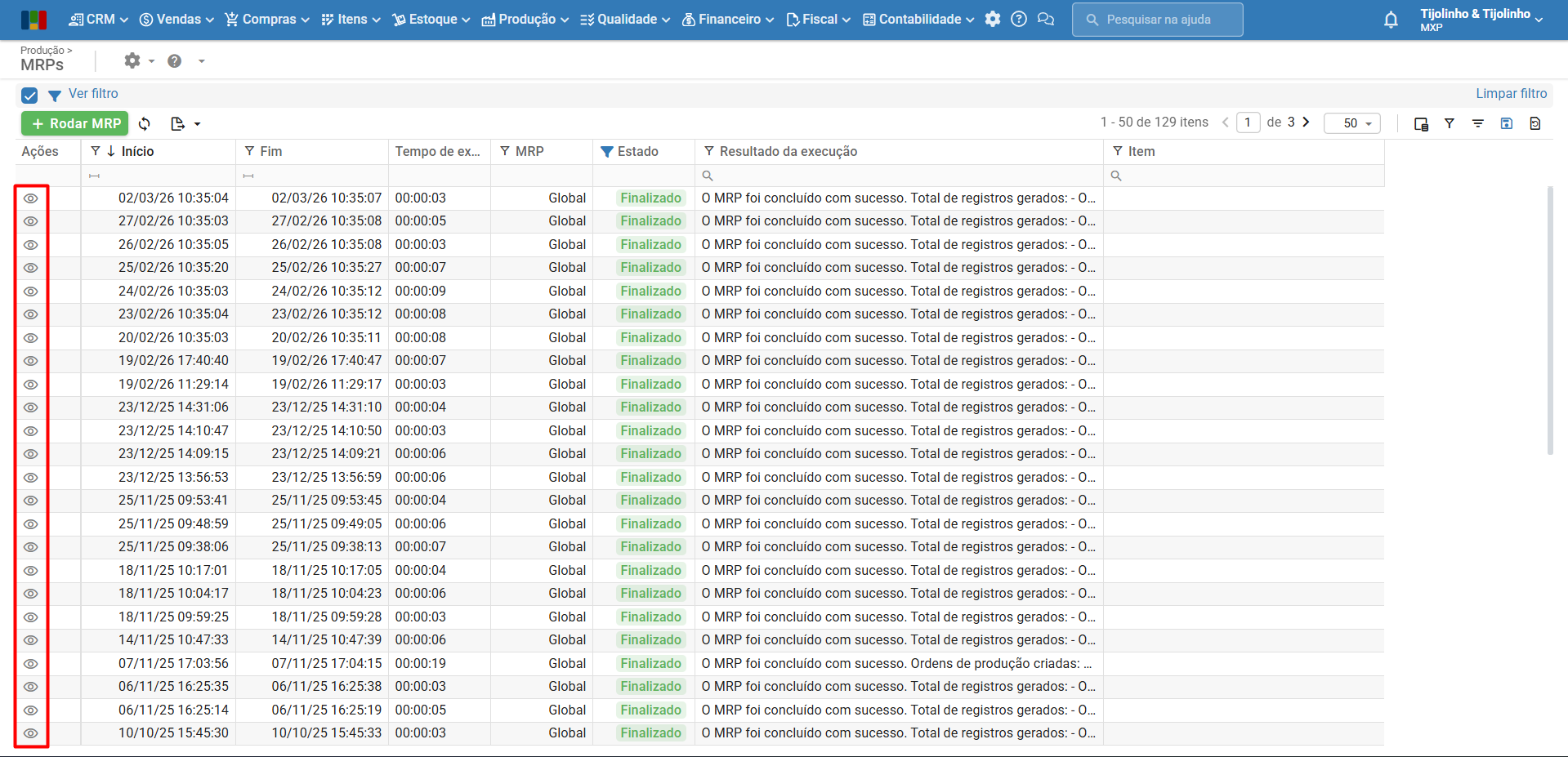
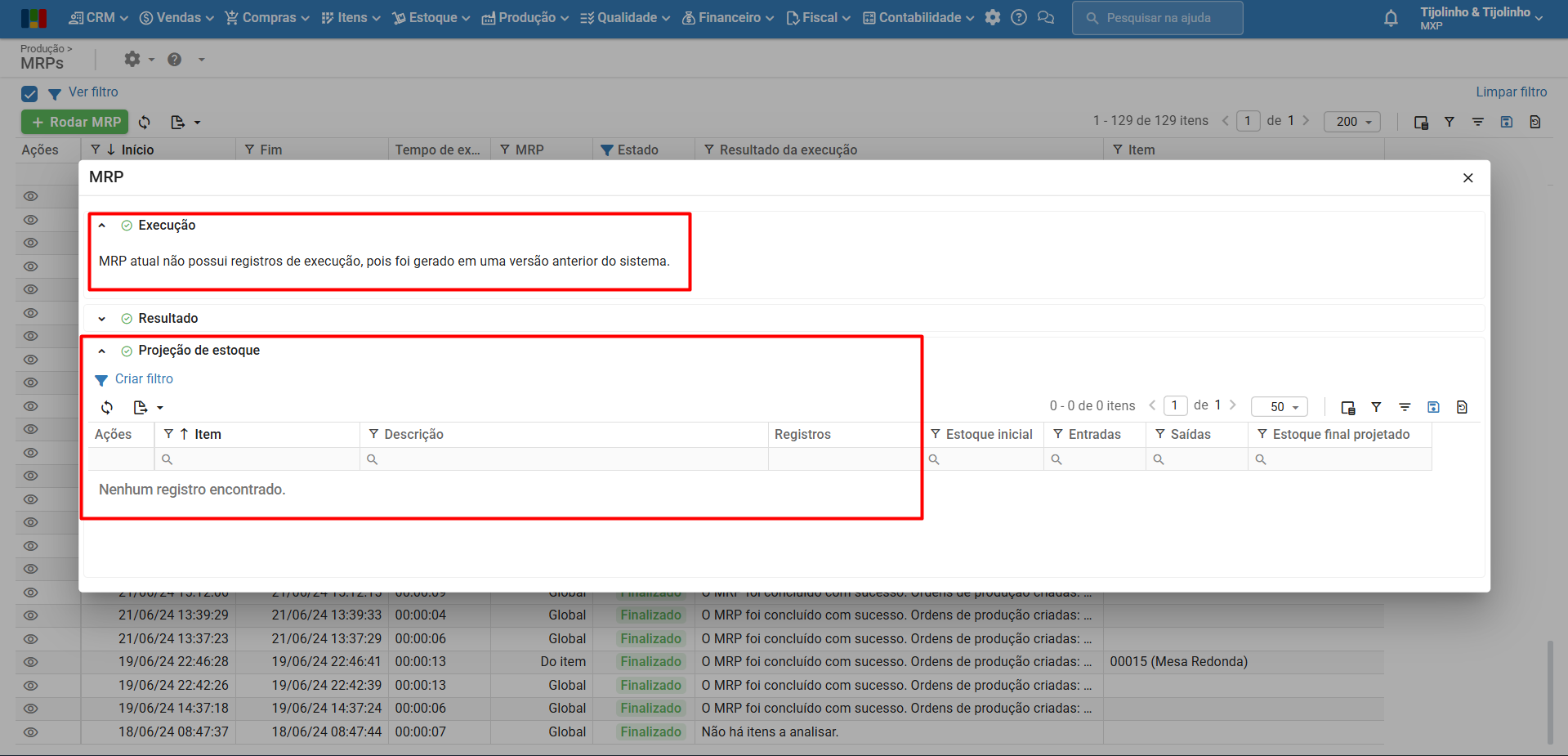
2) A tela exibirá as execuções do MRP, clique no ícone de “olho” para visualizar os detalhes da execução.
a) Observação: os dados da execução e da projeção de estoque são exibidos somente para as execuções realizadas na nova versão, para o MRP que foi executado em versão anterior, o sistema exibirá:
“MRP atual não possui registros de execução, pois foi gerado em uma versão anterior do sistema.”
Como gerar o MRP?
⚠️ Importante: para realizar essa ação, é necessária a permissão “MRP001 – Rodar o MRP”.O usuário responsável por executar o MRP não precisa de permissões relacionadas à criação de solicitações de compra ou ordens de produção. No entanto, ao executá-lo, ele será vinculado à SC/OP sugerida pelo MRP como criador, com origem “MRP”.
1) Acesse o menu “Produção > MRPs”.
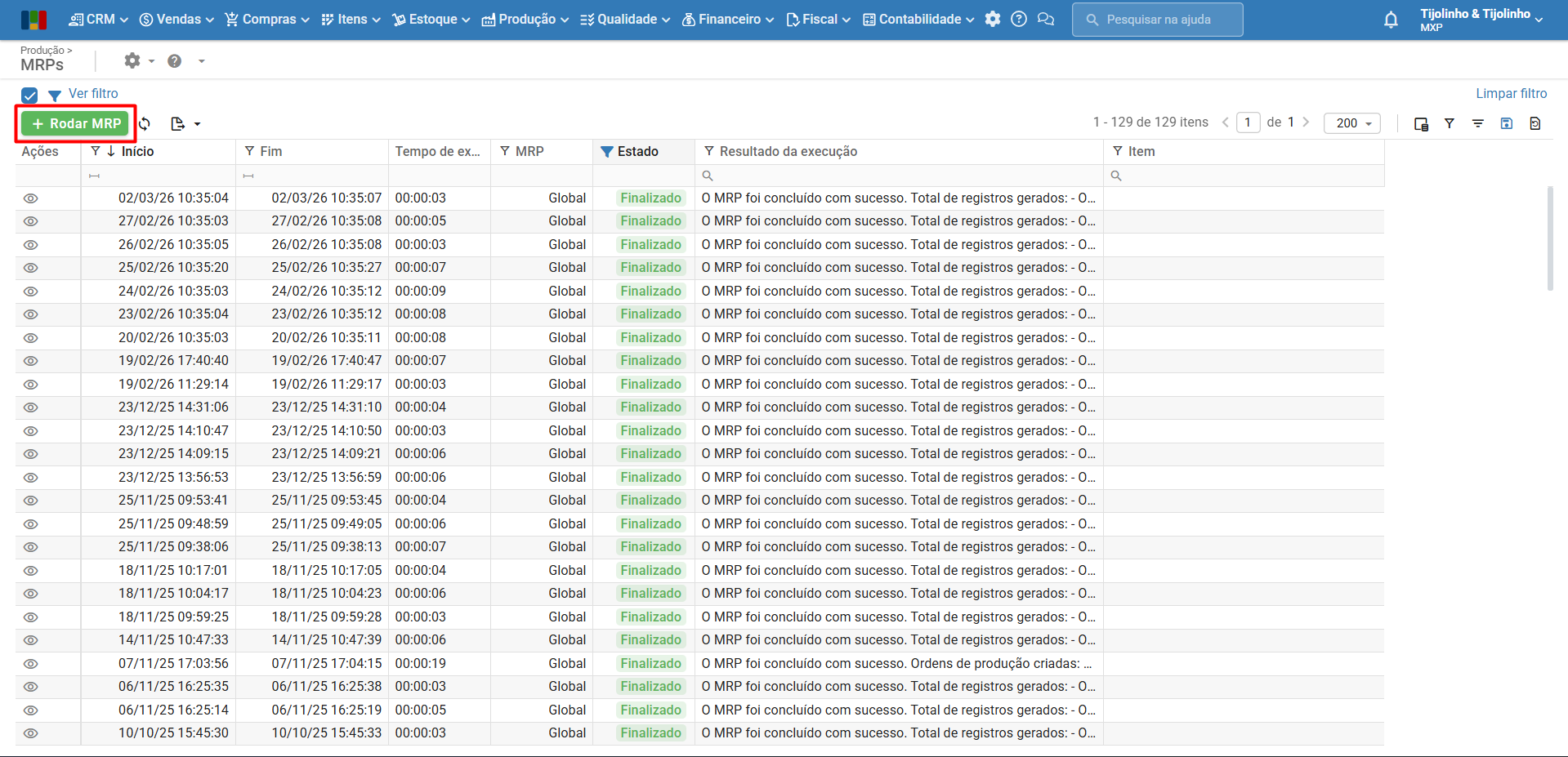
2) Na tela de MRPs, clique no botão verde “Rodar MRP” no canto superior esquerdo.
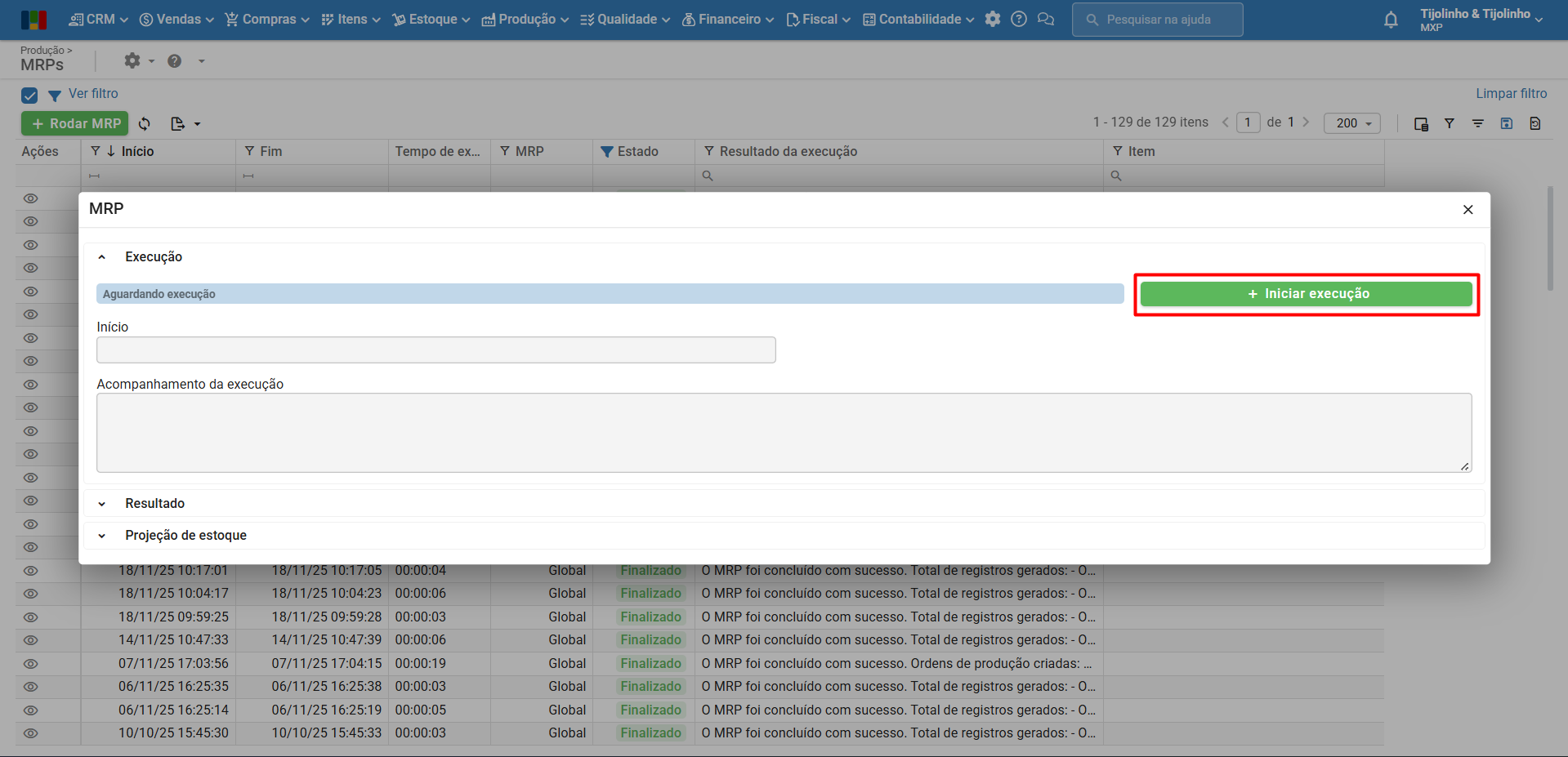
3) Uma janela será aberta, clique no botão verde “Iniciar execução”, em seguida, clique em “Sim” para confirmar a ação.
Status da execução
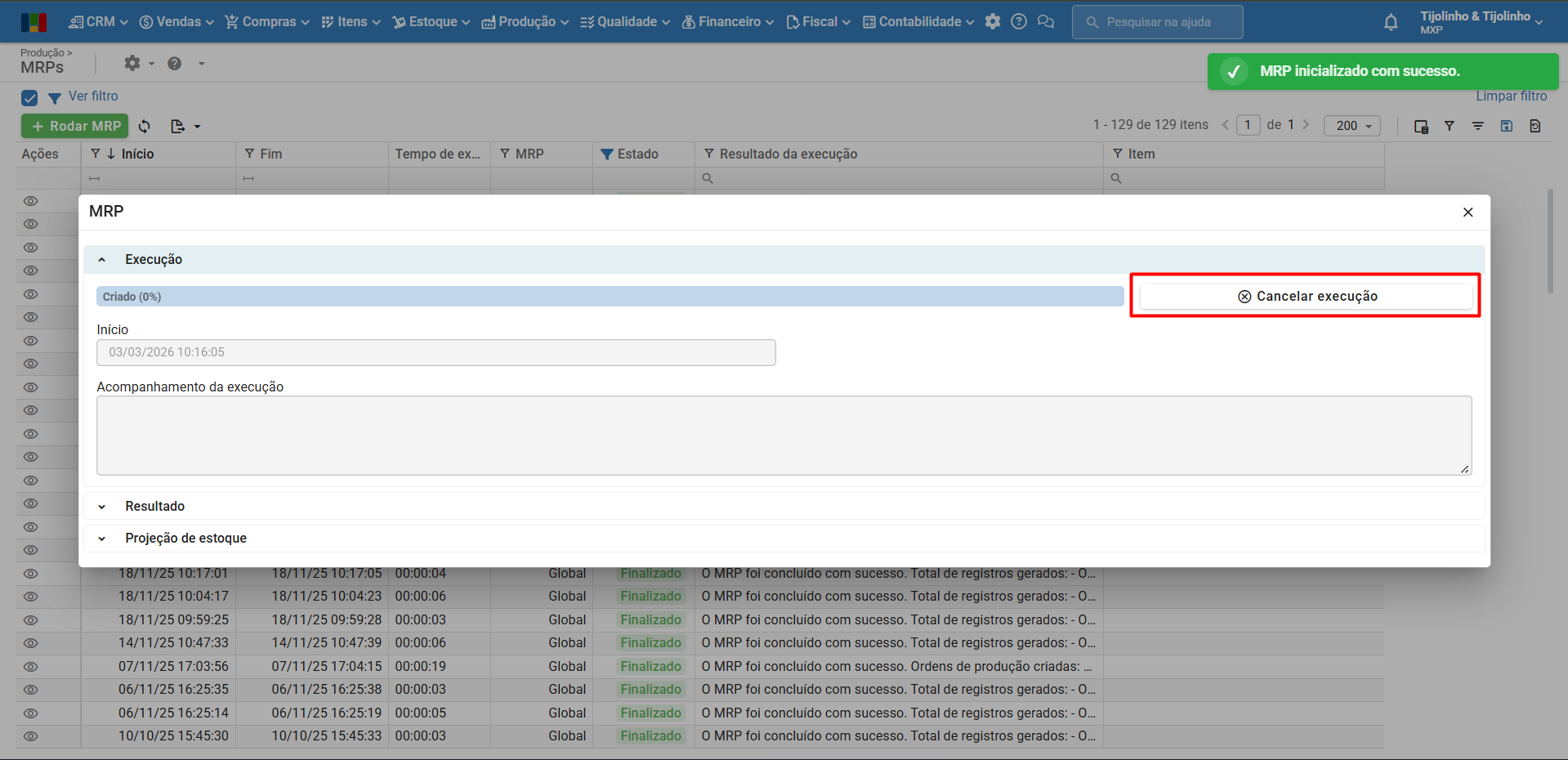
1) A seção “Execução” permite visualizar o andamento, horário de início e o acompanhamento das etapas.
2) Enquanto a execução está andamento, o botão “Cancelar execução” fica disponível. Essa ação interrompe a execução e seu estado é alterado para “Cancelado”.
Projeção de estoque
A projeção de estoque é o painel onde o MRP consolida todas as informações que impactam o futuro da produção, reunindo as movimentações previstas e demais informações que afetam o cálculo de necessidades.
A partir dessas projeções de entradas e saídas, o MRP calcula as necessidades líquidas, identifica faltas, define quantidades e gera as recomendações de produção, compra ou envio/recebimento de itens terceirizados. Em resumo, a projeção apresenta as previsões que permitem ao MRP definir o que deve ser fabricado ou adquirido no momento correto.
Os itens considerados na projeção de estoque são aqueles em estado “Ativo” e com ao menos um registro de entrada ou de saída (como estoques disponíveis, pedidos e solicitações, ordens de produção, entre outros).
Neste tópico, veremos uma explicação detalhada na análise do item “Bomba de chocolate (DOCES-0006)”.
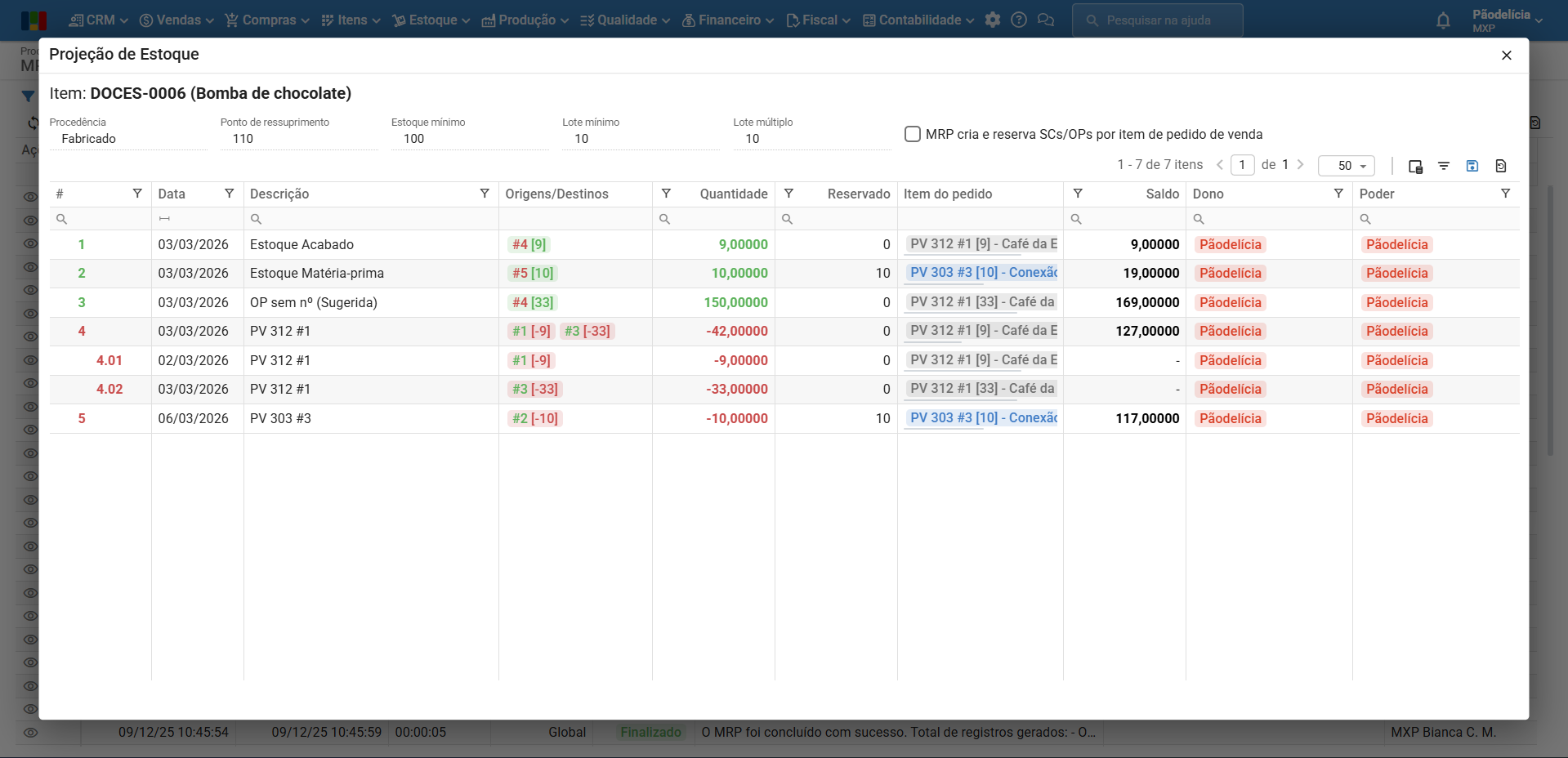
- As linhas 1 e 2 representam o estoque atual. Ao clicar na linha, o sistema exibe em amarelo as linhas associadas ao registro (mostradas na coluna “Origens/Destinos”).
- 9 un estão na conta de estoque “Acabado”, vinculadas ao item #1 do pedido 312 para o cliente “Café da Esquina”.
- As linhas 1 e 2 representam o estoque atual. Ao clicar na linha, o sistema exibe em amarelo as linhas associadas ao registro (mostradas na coluna “Origens/Destinos”).
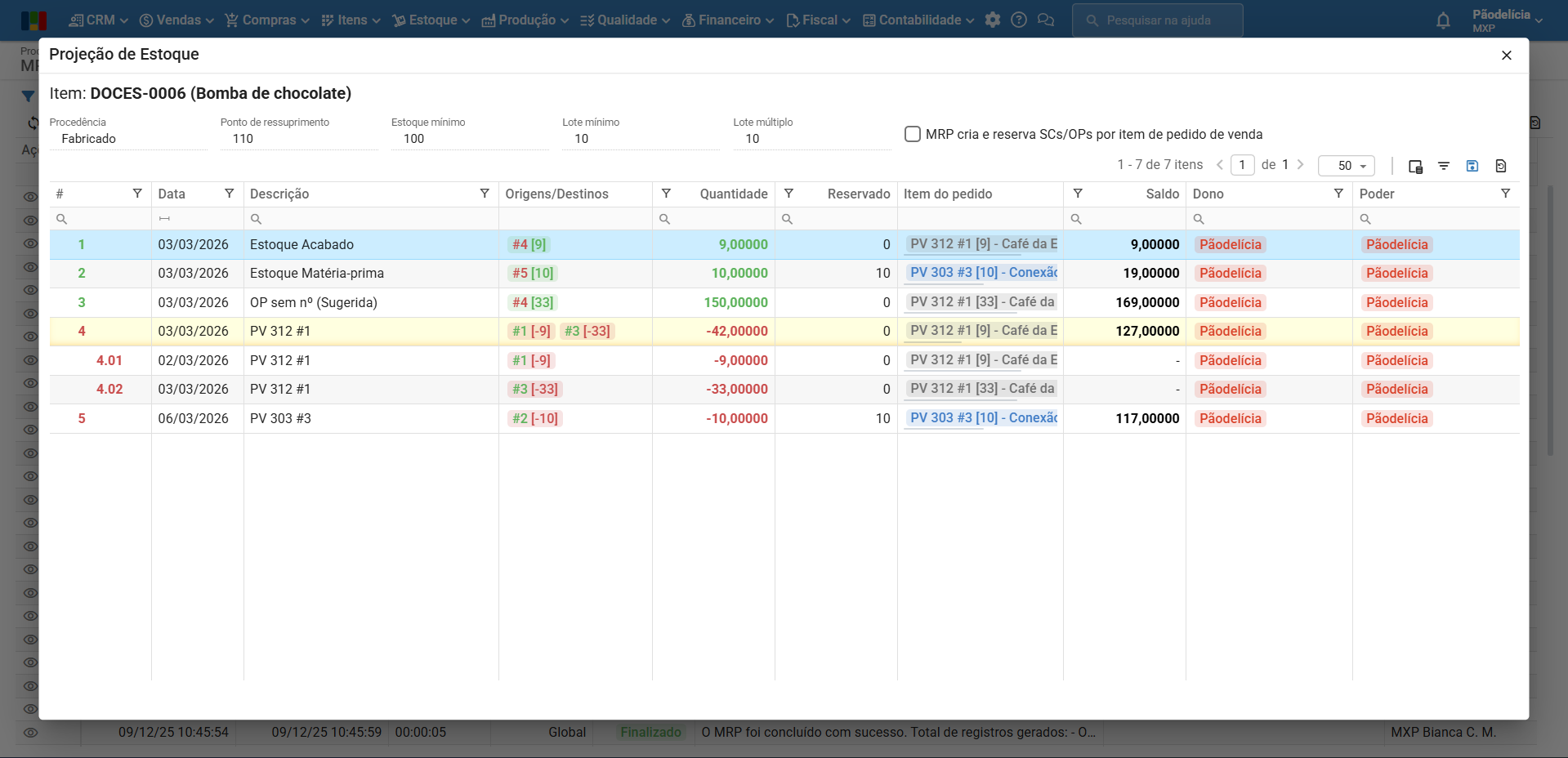
- 10 un estão na conta de estoque “Matéria-prima”, reservadas para o item #3 do pedido 303 para o cliente “Conexão Eventos Corporativos”.
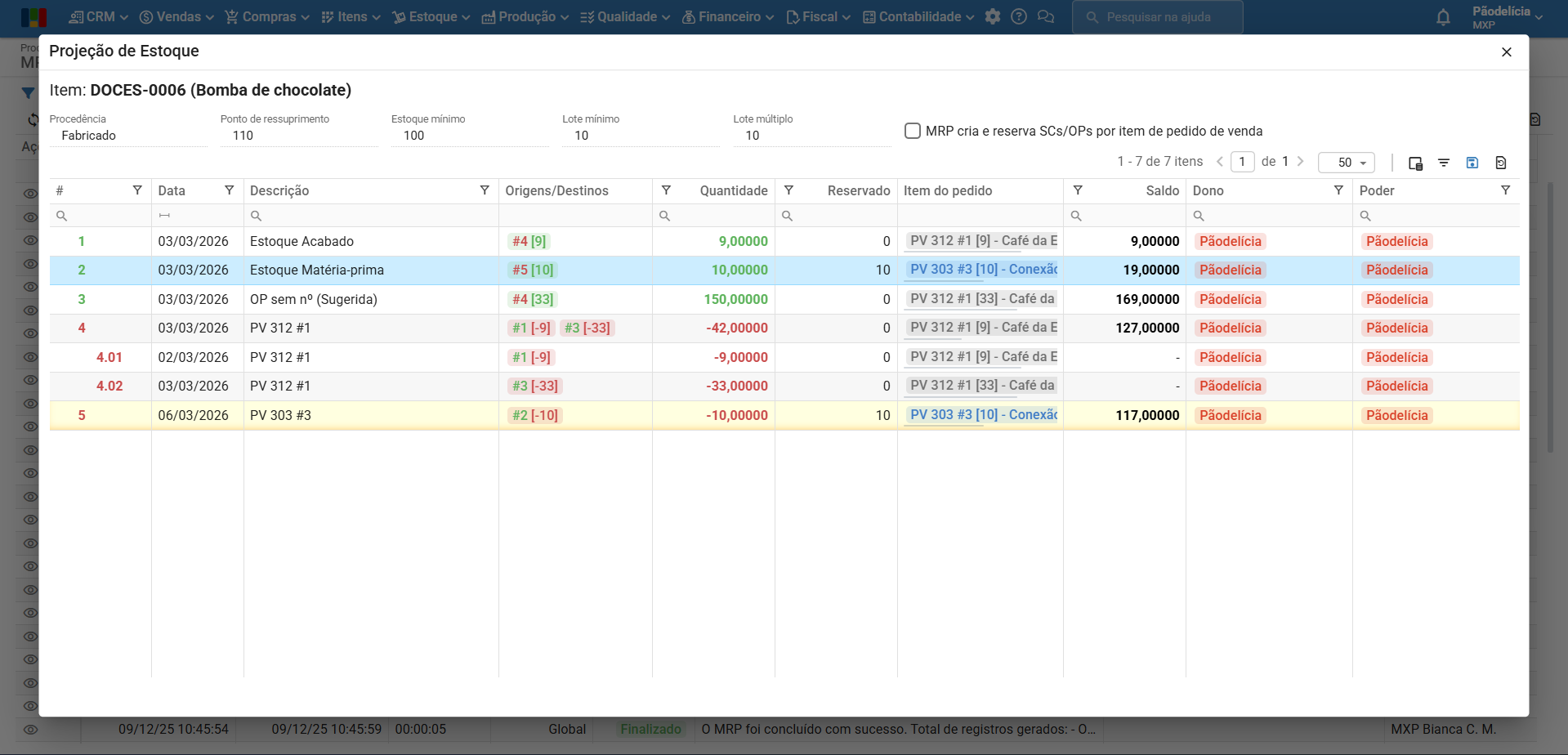
- A linha 5 do item #3 do pedido 303 está associada à linha 2 do estoque.
Neste ponto (após a linha 2), há 9 unidades disponíveis. No entanto, está prevista uma saída de 42 unidades para o item #1 do pedido 312, ou seja, ainda faltam 33 unidades.
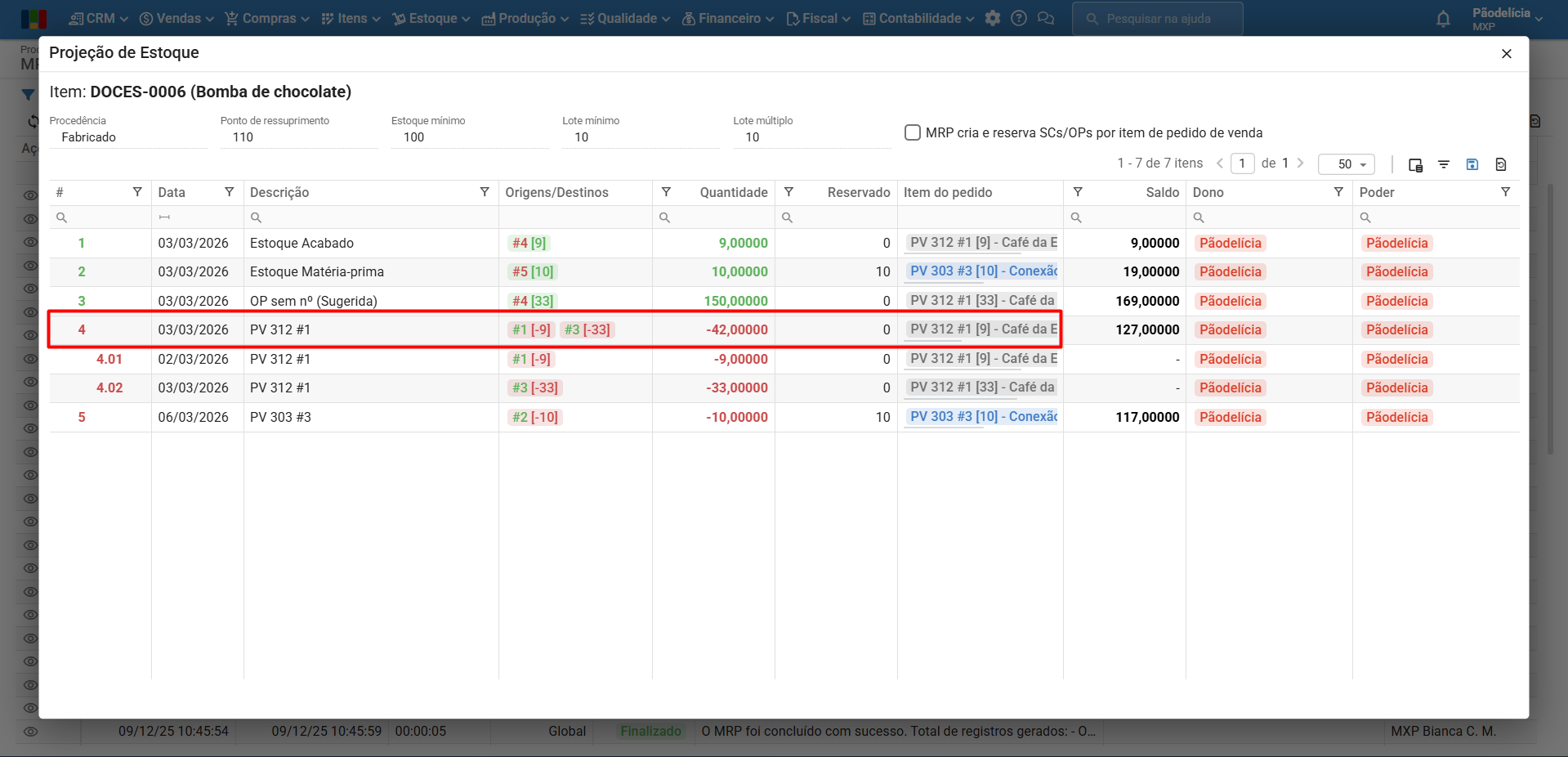
- Como a opção “MRP cria e reserva SCs/OPs por item do pedido de venda” não está marcada, uma mesma OP pode atender diversas necessidades. Assim, na linha 3, o MRP sugere uma ordem de produção com 150 unidades:
- 33 unidades são destinadas ao item #3 do pedido 308, mostrado na coluna “Item do pedido”.
- 117 unidades sobram, atendendo o ponto de ressuprimento.
- Como a opção “MRP cria e reserva SCs/OPs por item do pedido de venda” não está marcada, uma mesma OP pode atender diversas necessidades. Assim, na linha 3, o MRP sugere uma ordem de produção com 150 unidades:
Observação: apesar de sobrarem 7 unidades a mais do que o ponto de ressuprimento (110), o sistema não poderia sugerir uma produção de 143 unidades, pois o “Lote múltiplo” me permite fabricar apenas em múltiplos de 10 unidades.
Resultado da execução
1) A seção “Resultado” mostra as principais informações da execução, ao final, é exibido um total de registros gerados.
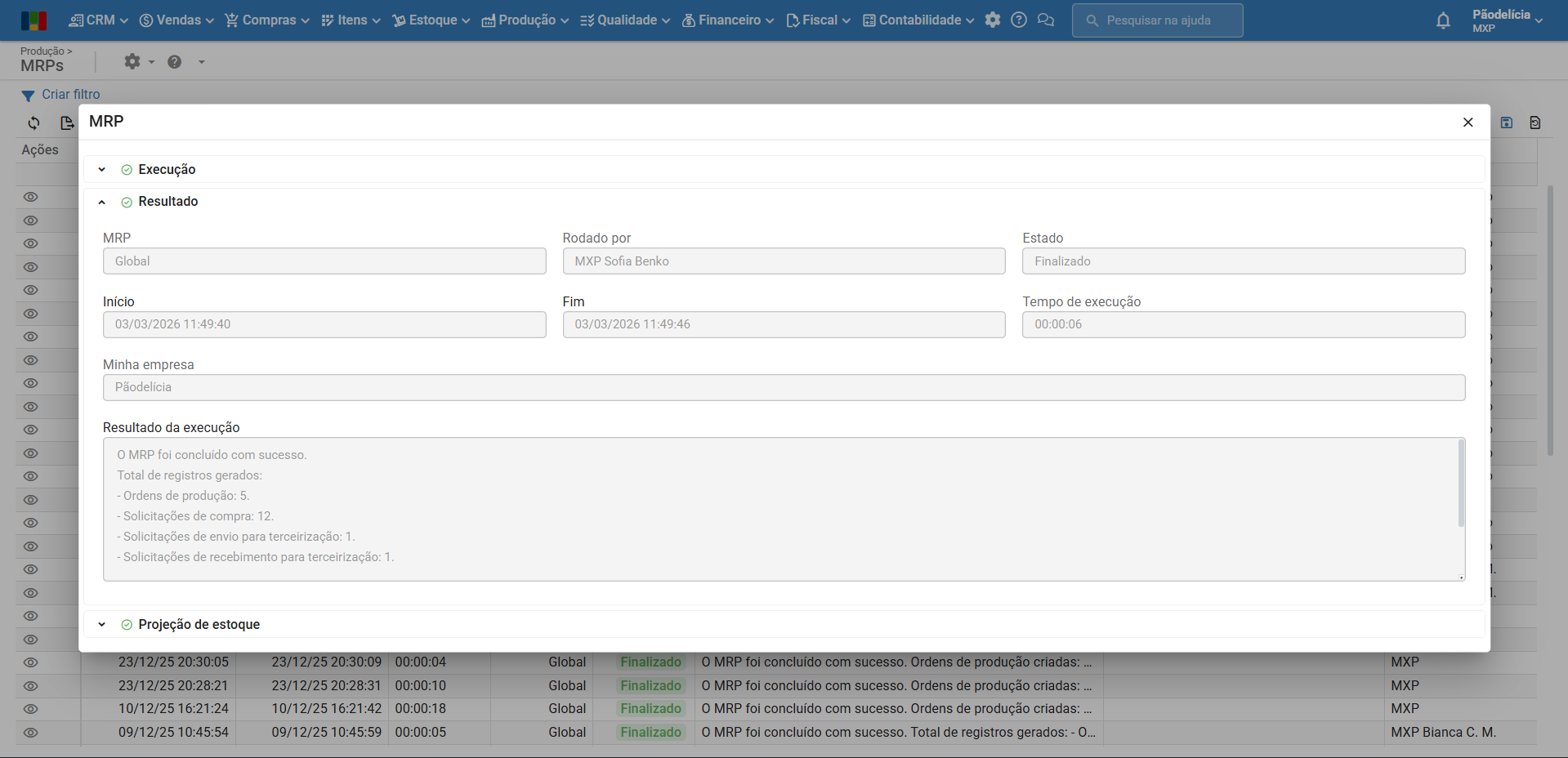
Propriedades do MRP
- Início: data de início de execução do MRP.
- Fim: data de conclusão da execução do MRP.
- Tempo de execução: tempo desde o início até o fim da execução.
- MRP: “Global” ou “Do item”. Indica se o MRP foi executado globalmente ou por item de pedido de venda. Registros de execução na versão anterior podem aparecer por item.
- Estado: indica o status do MRP no momento. Os estados são:
- Criado: estado antes do início da execução.
- Agendado: previsto para executar por agendamento, saiba mais clicando aqui.
- Executando: neste estado, o MRP está realizando as análises e cálculos para criar a projeção.
- Finalizado: quando finalizado, o MRP já calculou e fez a projeção, criando as solicitações e/ou ordens de produção.
- Cancelado: neste estado, o MRP foi barrado pela ação do usuário e apesar de criado, não faz nenhuma sugestão.
- Falha: quando falha, é retornado o motivo do erro e nenhuma sugestão é criada.
- Resultado da execução: retorno dos registros gerados, como ordens de produção e solicitações.
- Item: quando o tipo do MRP é “Do item”, essa coluna informa qual o item analisado.
- Rodado por: usuário responsável pela execução do MRP.
Propriedades das projeções de estoque do MRP
- Item
- Descrição do item: descrição do item analisado
- Registros: contagem de entradas e saídas previstas no total para aquele item.
- Estoque inicial: estoque do item no momento da análise.
- Entradas: quantidade prevista de entradas (considerando recebimento de compras, conclusão de ordens de produção…).
- Saídas: quantidade prevista de saídas (considerando pedidos de venda, baixa para ordens de produção…).
- Estoque final projetado: o saldo final de estoque previsto após todas as entradas e saídas.
Propriedades da projeção de estoque do item
- Procedência: procedência do item (comprado, fabricado, conjunto, alternativo ou serviço/manutenção). Para saber mais, clique aqui.
- Ponto de ressuprimento: quantidade que define o nível de estoque no qual se deve iniciar uma nova compra ou produção. Para saber mais, clique aqui.
- Estoque mínimo: que define a quantidade mínima que deve estar disponível em estoque. Para saber mais, clique aqui.
- Lote mínimo: define quantidade mínima da SC/OP. Quando é gerada uma SC, sua quantidade é definida como sendo maior ou igual ao lote mínimo, em múltiplos do lote. Para saber mais, clique aqui.
- Lote múltiplo: a quantidade da SC/OP deve ser um múltiplo dessa quantidade. Por exemplo, se um produto é vendido em múltiplos de 5, você deve produzi-lo ou comprá-lo em quantidades de 5, 10, 15… Para saber mais, clique aqui.
- Data
- Descrição: descrição do registro, como o estoque em conta, item do pedido de compra/venda, entre outros.
- Origens/Destinos: vínculo da origem com os destinos. Por exemplo, a linha #8 está associada à linha #1, prevendo uma saída de [-1]: “#1 [-1]”.
- Quantidade: quantidade do registro de entrada ou saída.
- Reservado: quantidade desse estoque que está reservado.
- Item do pedido: quando existe a projeção de uso/reserva para um pedido, a coluna é preenchida com o item do pedido.
- Saldo: saldo calculado após a entrada/saída do registro.
- Dono: empresa proprietária do estoque.
- Poder: empresa em cujo poder se encontra o estoque.
Agendamento de execução do MRP
A nova versão do MRP possibilita o agendamento da execução, permitindo que ela aconteça automaticamente em uma data pré-definida ou periodicamente.
Este tópico mostra:
- Como acessar os agendamentos de execução do MRP?
- Como criar um agendamento?
- Como editar um agendamento?
- Como excluir um agendamento?
- Como consultar as execuções relacionadas a um agendamento?
- Como visualizar agendamentos na tela de MRPs?
Atenção: para criar agendamentos de execução do MRP, são necessárias as permissões: “MRPREC0 – Consultar agendamentos de execução do MRP” e “MRPREC1 – Inserir e editar agendamentos de execução do MRP” no perfil de acesso do usuário.
Para excluir o agendamento, é necessária a permissão “MRPREC2 – Excluir agendamentos de execução do MRP” no perfil de acesso do usuário. Para saber mais, clique aqui.
Como acessar os agendamentos de execução do MRP?
1) Acesse o menu superior “Produção > MRPs”.
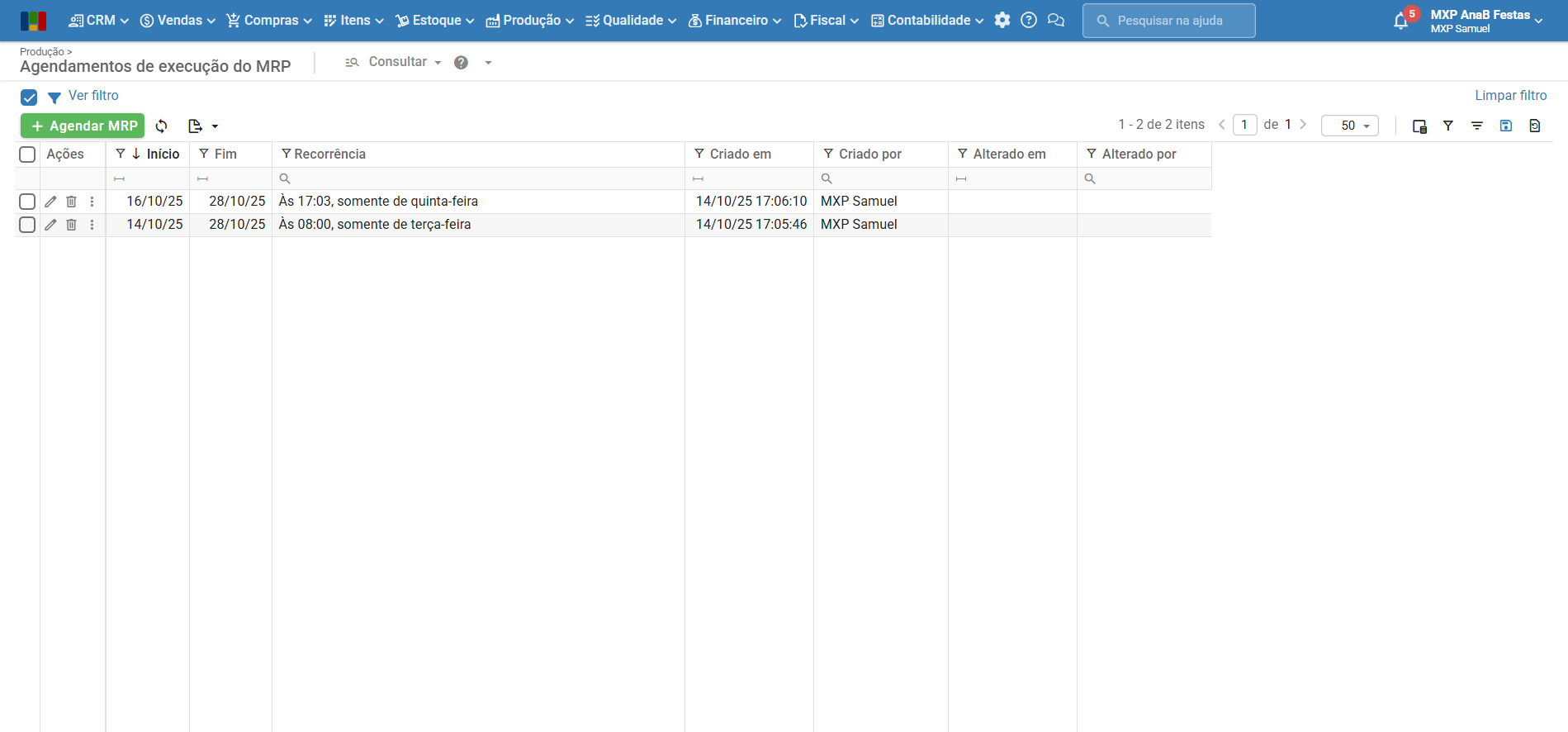
2) Na tela de MRPs, clique no ícone “Roda dentada” no canto superior esquerdo, selecione a opção “Agendamentos de execução do MRP”, conforme mostrado na imagem abaixo:
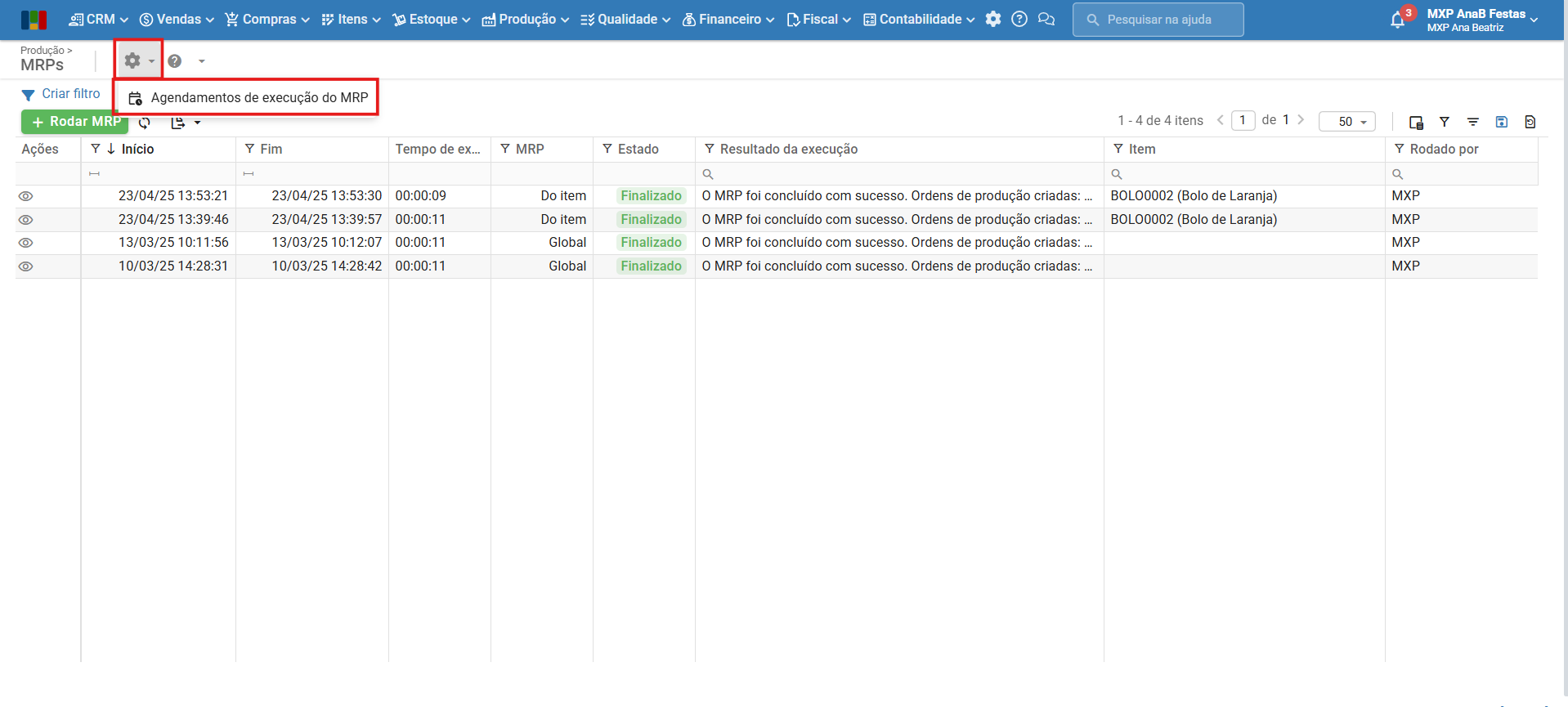
3) Será aberta a tela de “Agendamentos de execução do MRP”.
Como criar um agendamento?
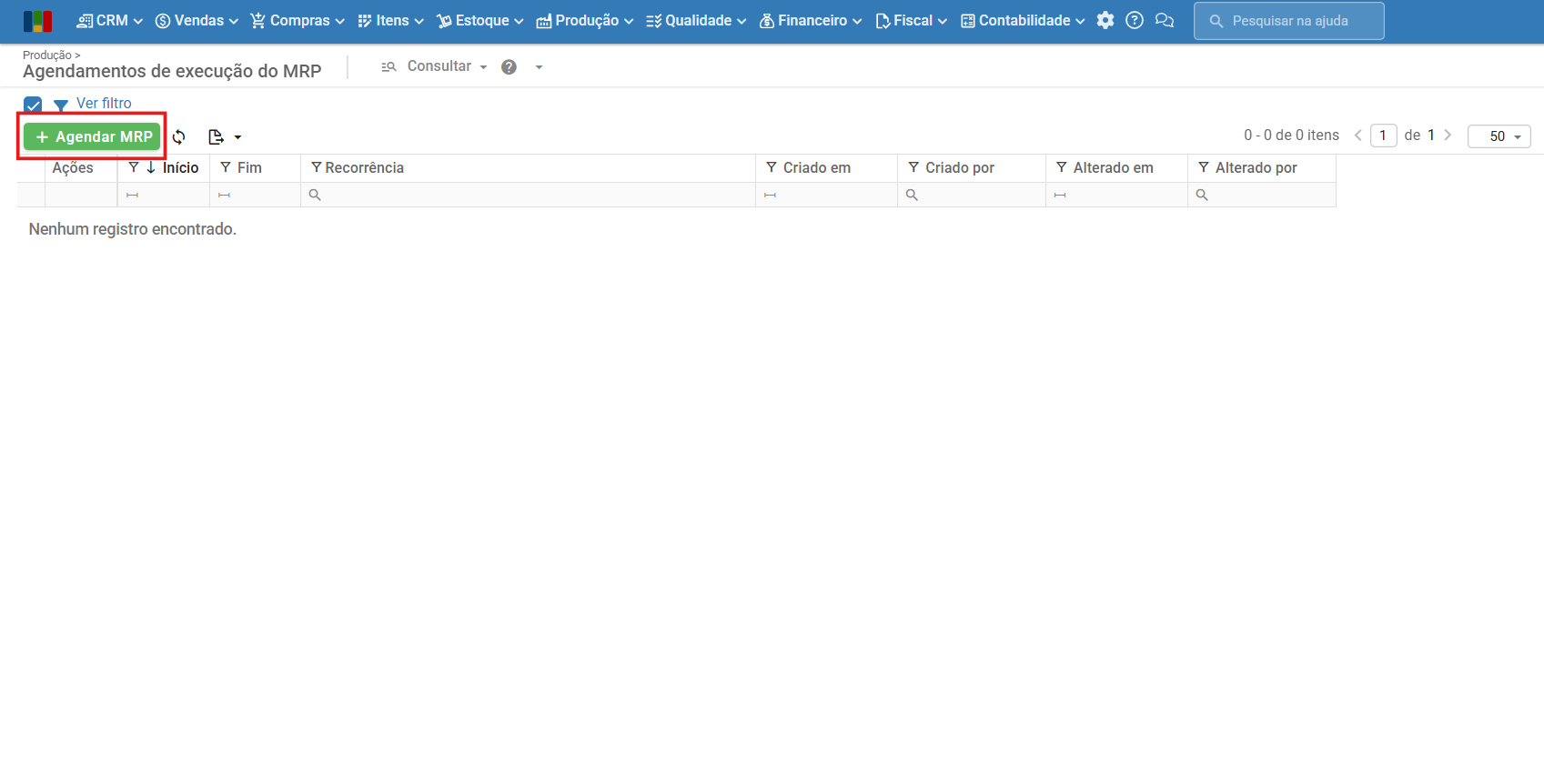
1) Na tela de “Agendamentos de execução do MRP”, clique no botão verde “Agendar MRP”.
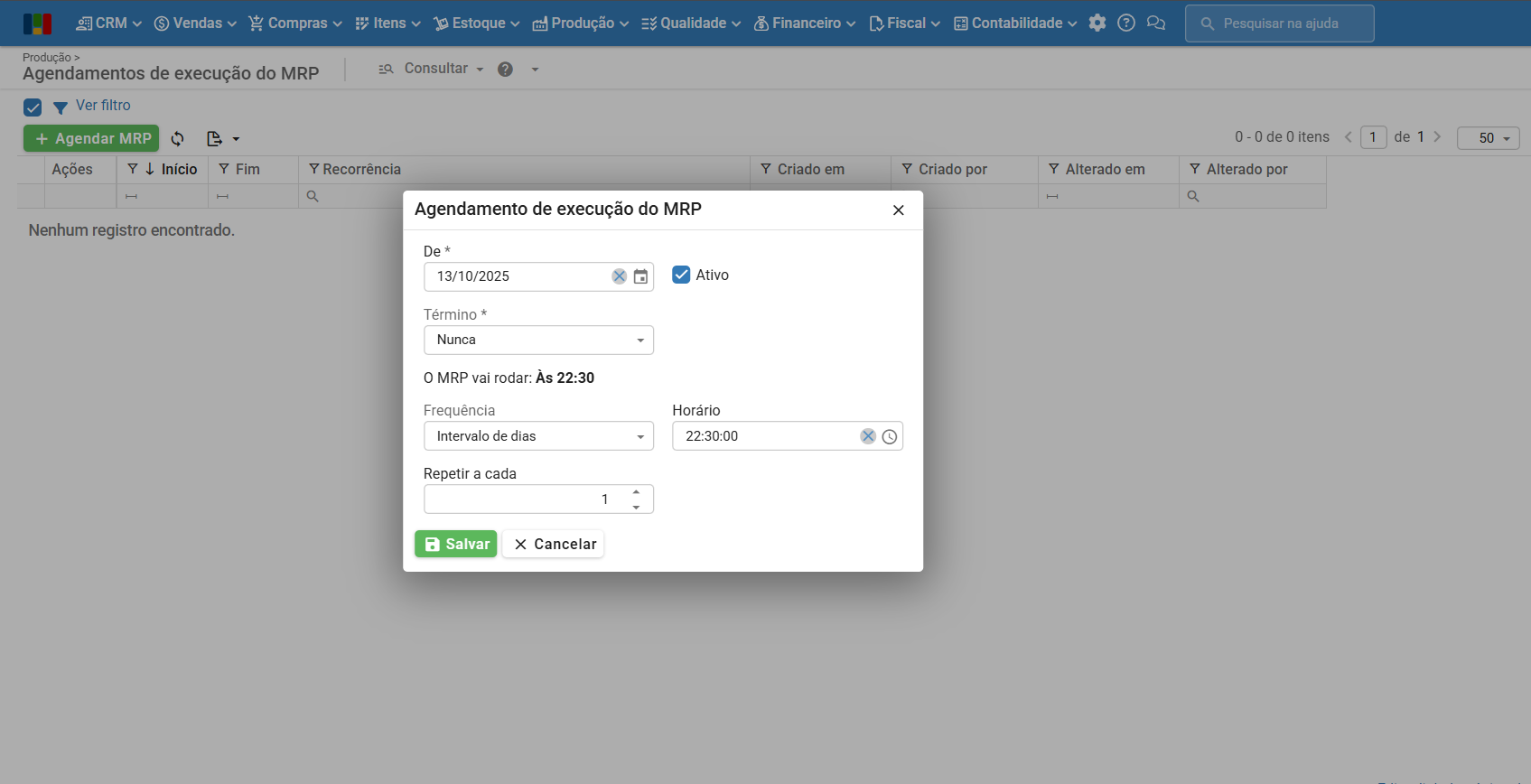
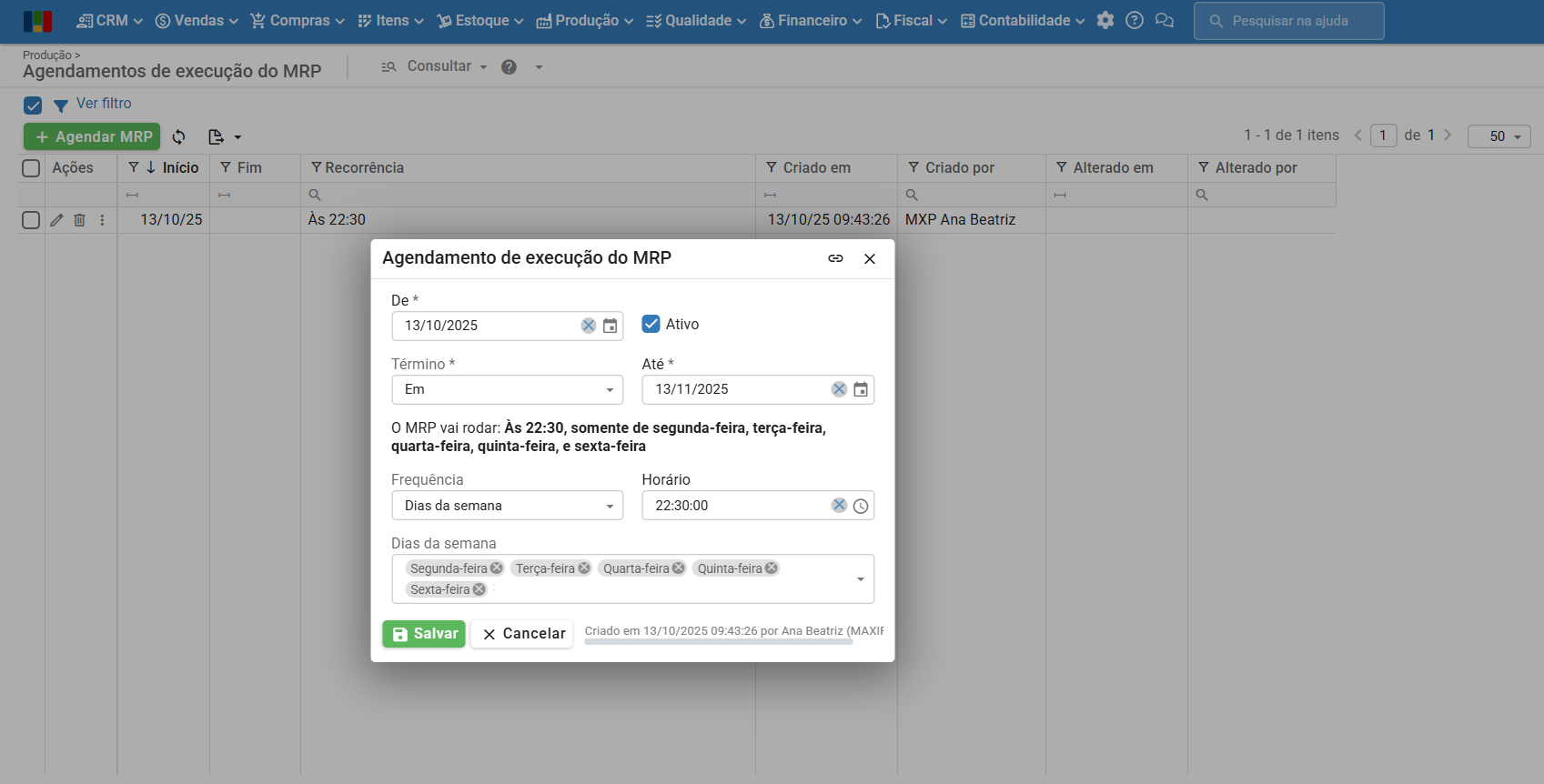
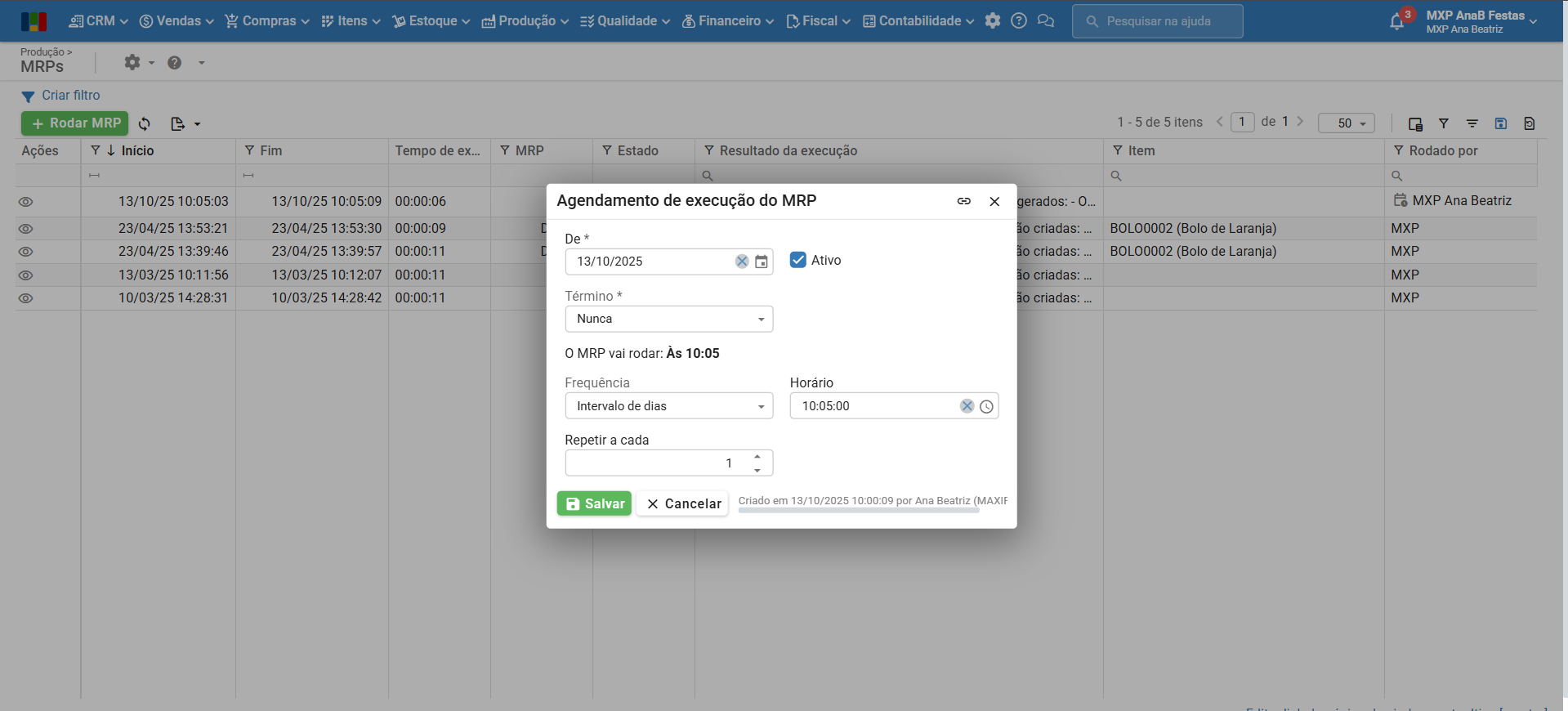
2) Será aberta a tela “Agendamento de execução do MRP” com os seguintes campos a preencher:
- De: selecione a data em que o agendamento deve começar a ser executado.
- Término:
- “Nunca” (opção padrão): o agendamento será executado indefinidamente conforme a recorrência definida.
- “Em”: ao selecionar esta opção, um campo de data será exibido para que você defina uma data específica de término do agendamento.
- Estado:
- Ativo: quando marcada, esta opção permite que o agendamento seja executado automaticamente conforme programado. Ao criar um novo agendamento, este campo vem marcado por padrão. Desmarque para pausar temporariamente o agendamento sem o excluir.
- Frequência:
- Intervalo de dias: ao selecionar essa opção, um campo “Repetir a cada” é exibido, informe de quantos em quantos dias o MRP deve ser executado (ex: a cada 2 dias).
- Dias da semana: ao selecionar essa opção, um campo “Dias da semana” é exibido, selecione um ou mais dias da semana (ex: segunda a domingo) em que o MRP deverá ser executado automaticamente.
- Mensal: ao selecionar essa opção, um campo “No dia” é exibido, para informar o dia do mês no qual o MRP deve ser executado mensalmente.
- Anual: ao selecionar essa opção, um campo “No dia” é exibido, selecione a data específica em que o MRP será executado uma vez por ano
- Horário: defina o horário para execução.
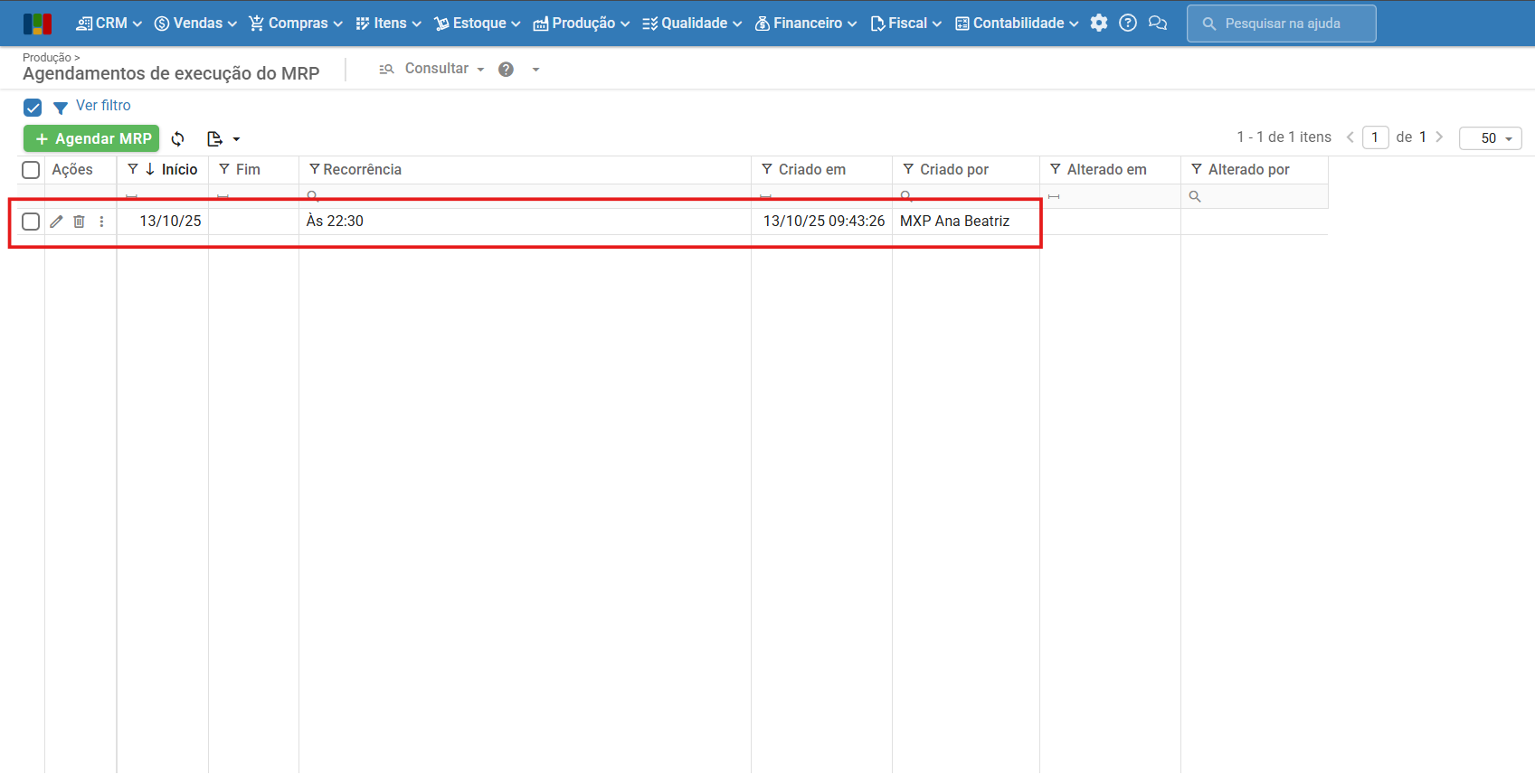
3) Clique no botão verde “Salvar” para criar o agendamento. O agendamento salvo passa a ser exibido na grade, conforme mostrado abaixo:
Como editar um agendamento?
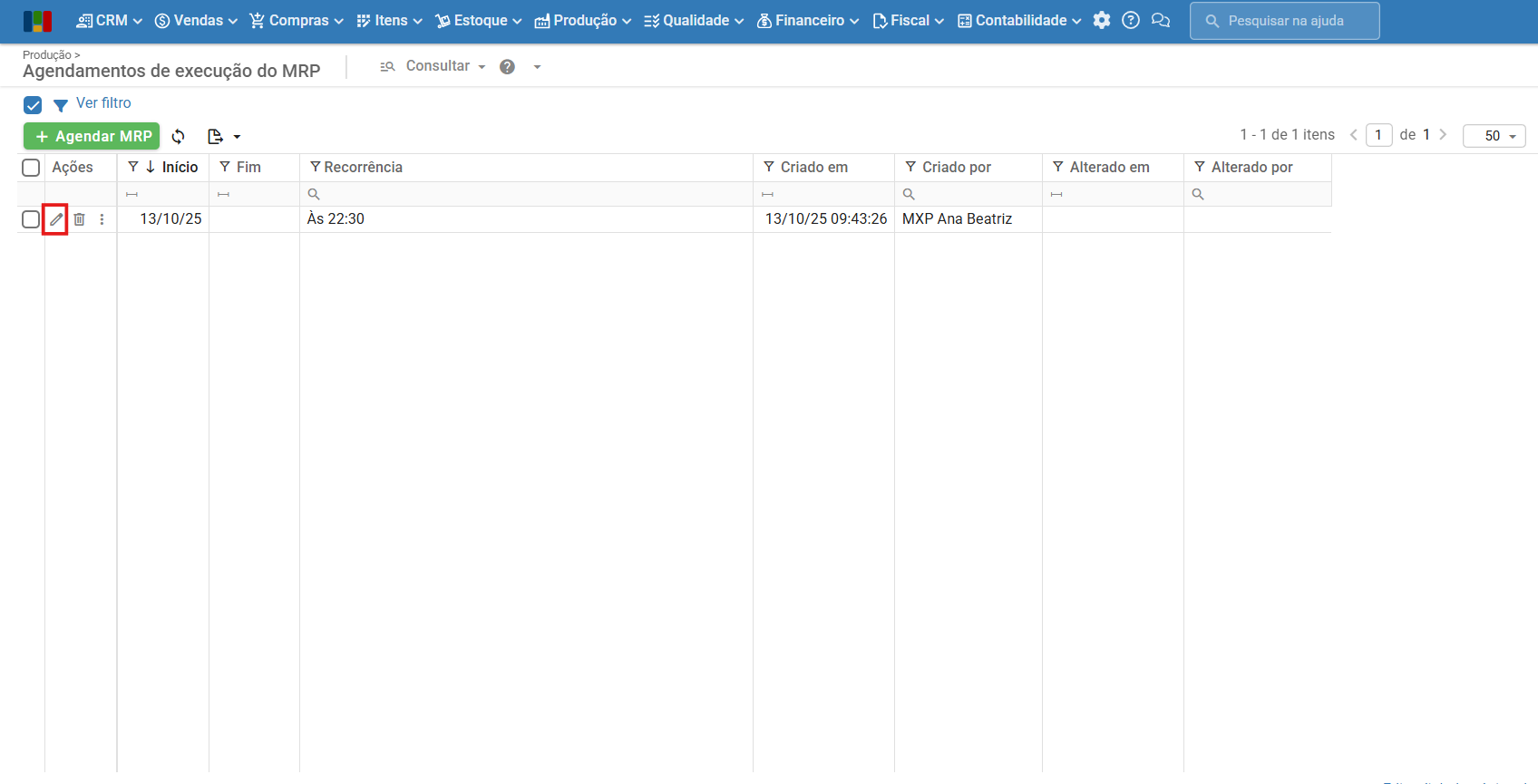
1) Na lista de agendamentos, localize o registro a modificar. Clique no ícone “lápis” na coluna “Ações”.
2) Faça as alterações necessárias na tela de edição.
3) Clique no botão verde “Salvar” para confirmar as alterações.
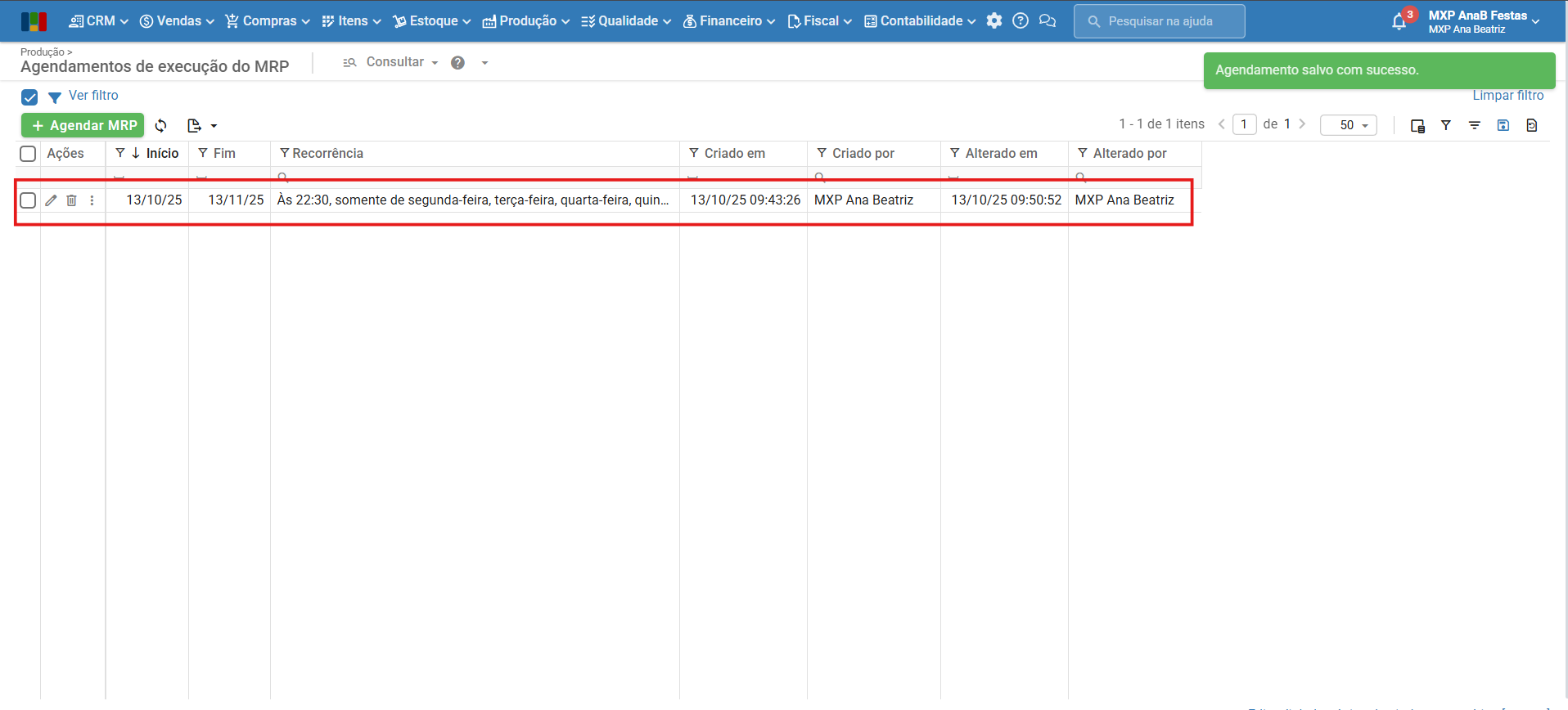
Observação: ao editar um agendamento recorrente, o sistema cancelará automaticamente a recorrência anterior e criará uma nova com as configurações atualizadas.
Como excluir um agendamento?
1) Na lista de agendamentos, localize o registro a excluir. Clique no ícone “lixeira” na coluna “Ações”.
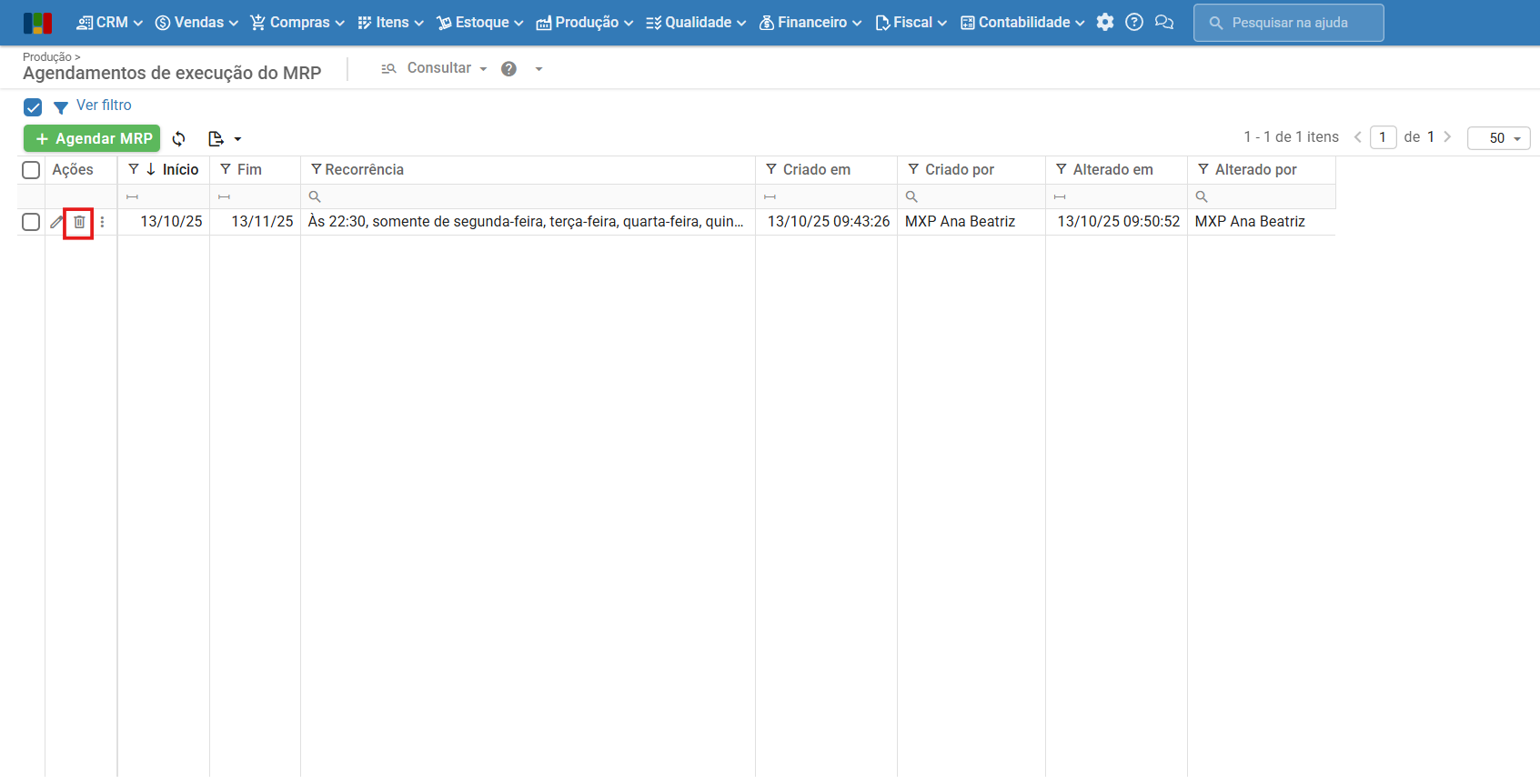
2) Será exibida uma mensagem de confirmação: “Tem certeza de que deseja excluir este agendamento?”. Clique em “Sim” para confirmar a exclusão.
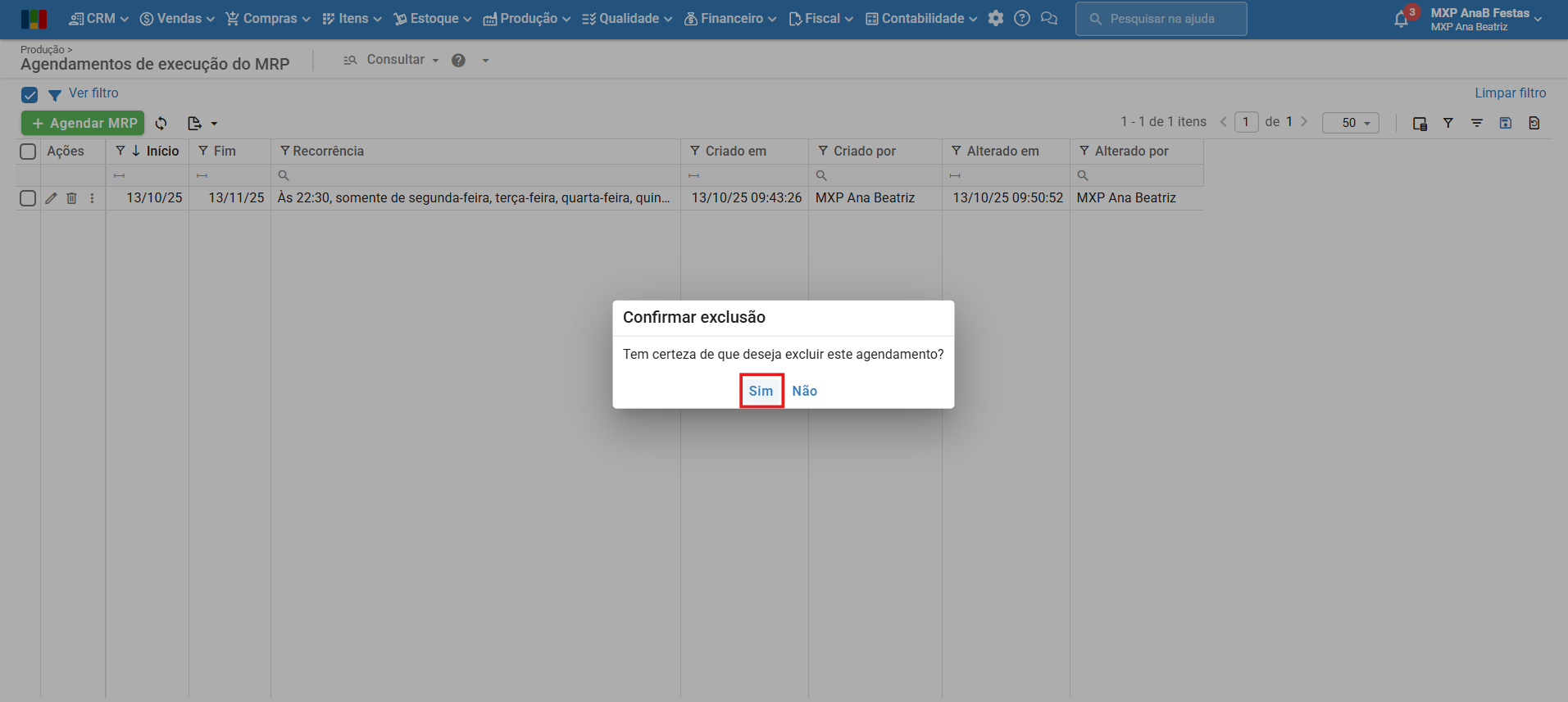
a) Somente é possível excluir um agendamento se não houver execuções de MRP relacionada a ele. Caso existam execuções vinculadas, será exibida a mensagem:
“Atenção: Não é possível excluir este agendamento, pois ele é referenciado por execuções de MRP.”
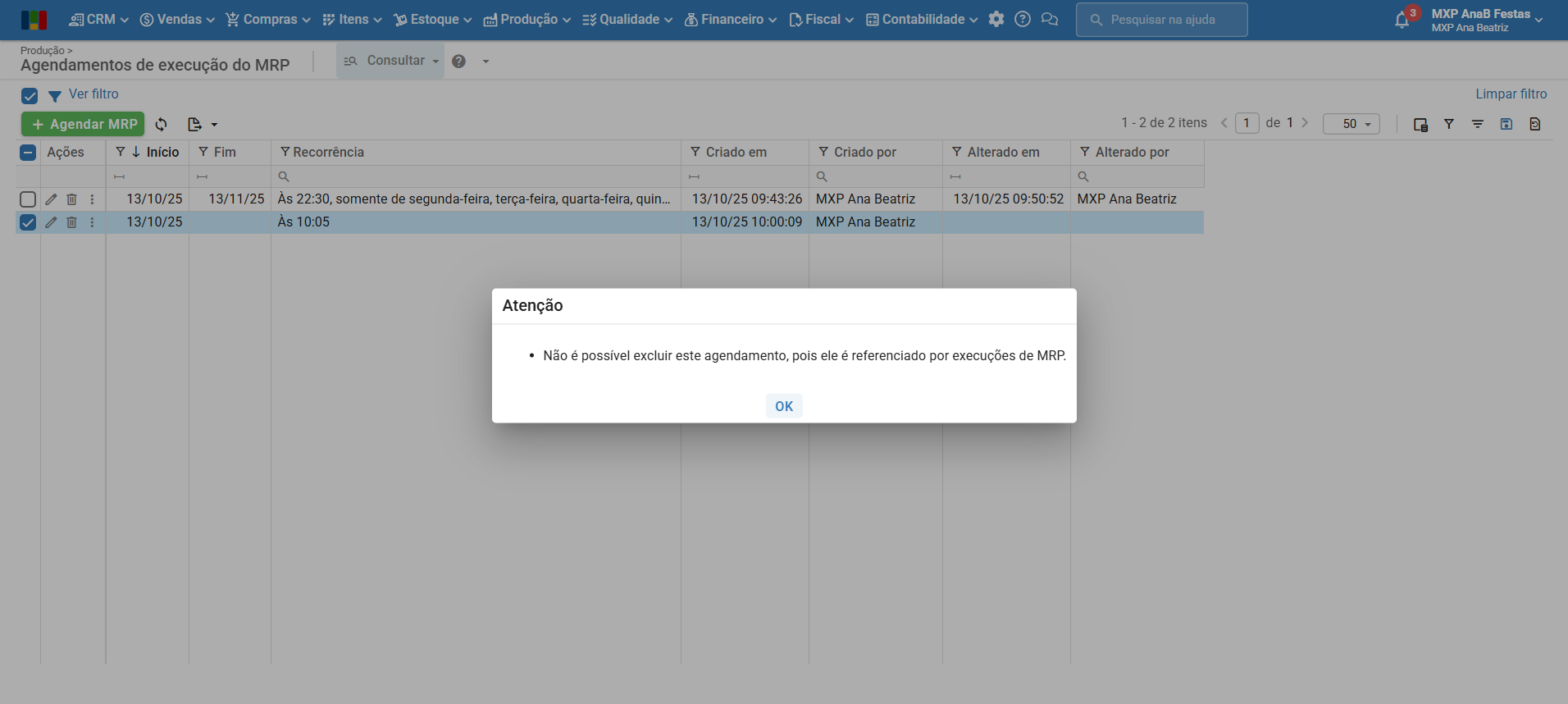
b) Nesse caso, opte por inativar o agendamento, inativar pausa a ocorrência dos agendamentos sem apagar as referências existentes. Para isso, edite o agendamento conforme ensinado aqui e desmarque a opção “Ativo”.
Como consultar as execuções relacionadas a um agendamento?
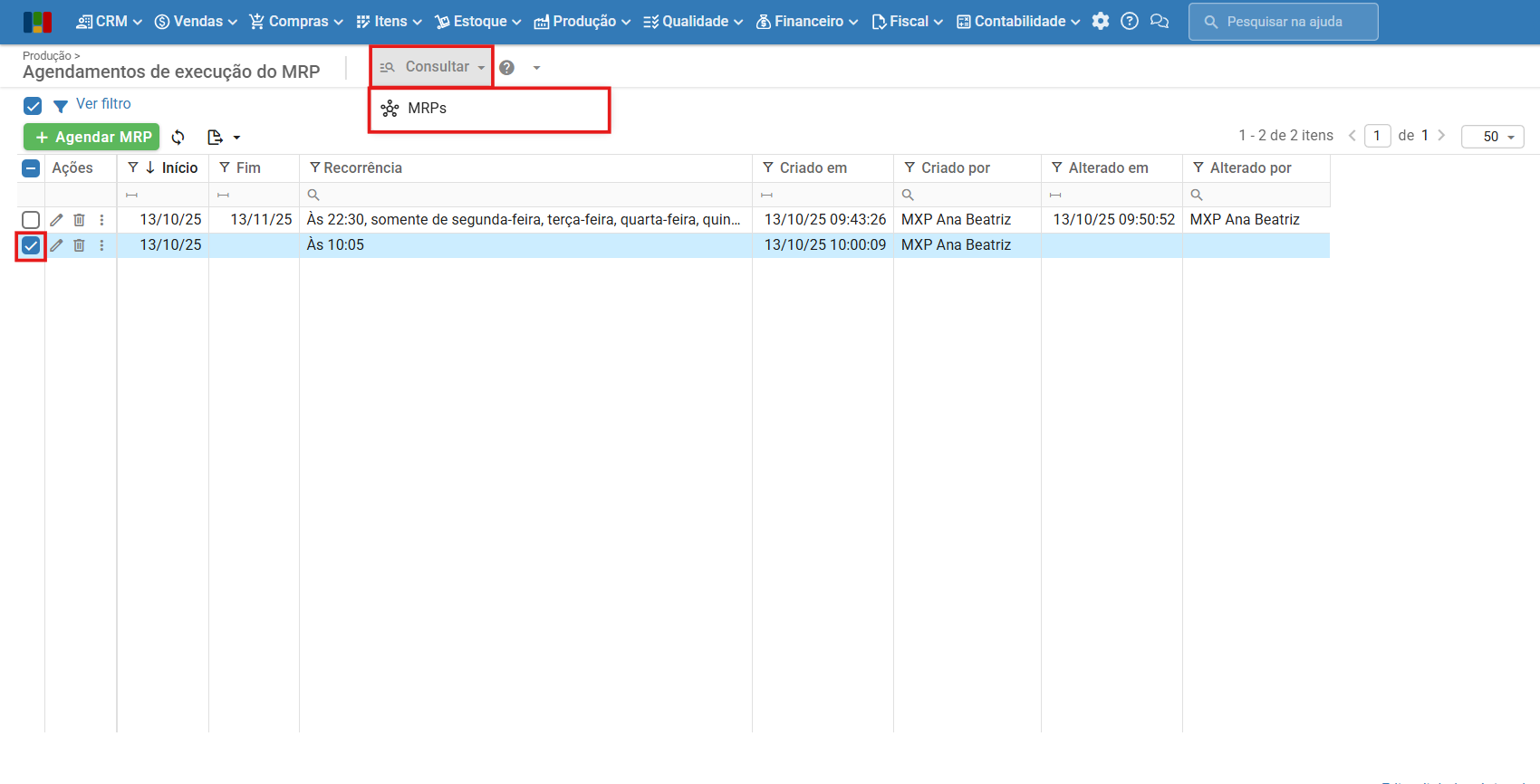
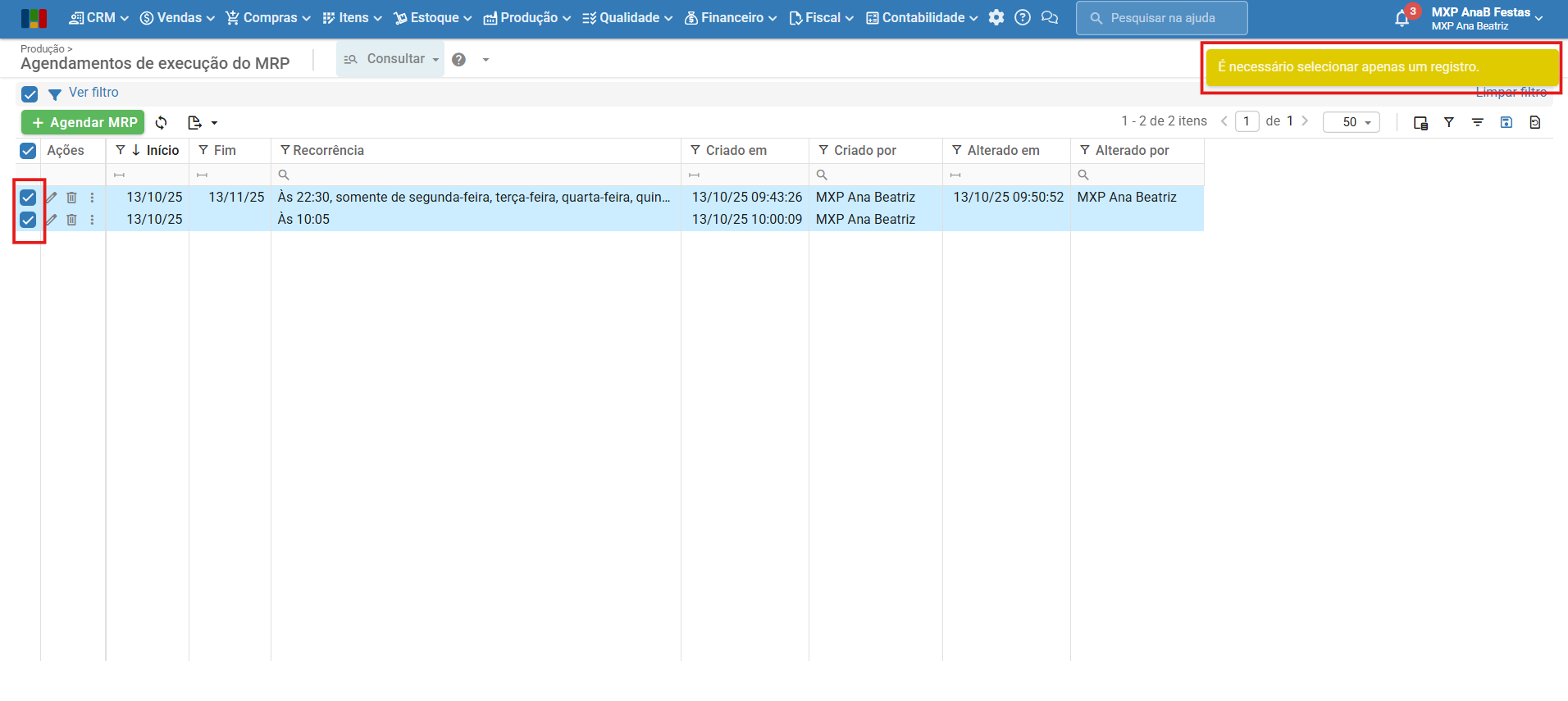
1) Na tela de “Agendamentos de execução do MRP”, marque o checkbox (caixa de seleção) ao lado do agendamento desejado. Clique no menu “Consultar” no canto superior direito e selecione a opção “MRPs”.
a) Se nenhum agendamento estiver selecionado, o sistema retornará a mensagem: “É necessário selecionar ao menos um registro.”
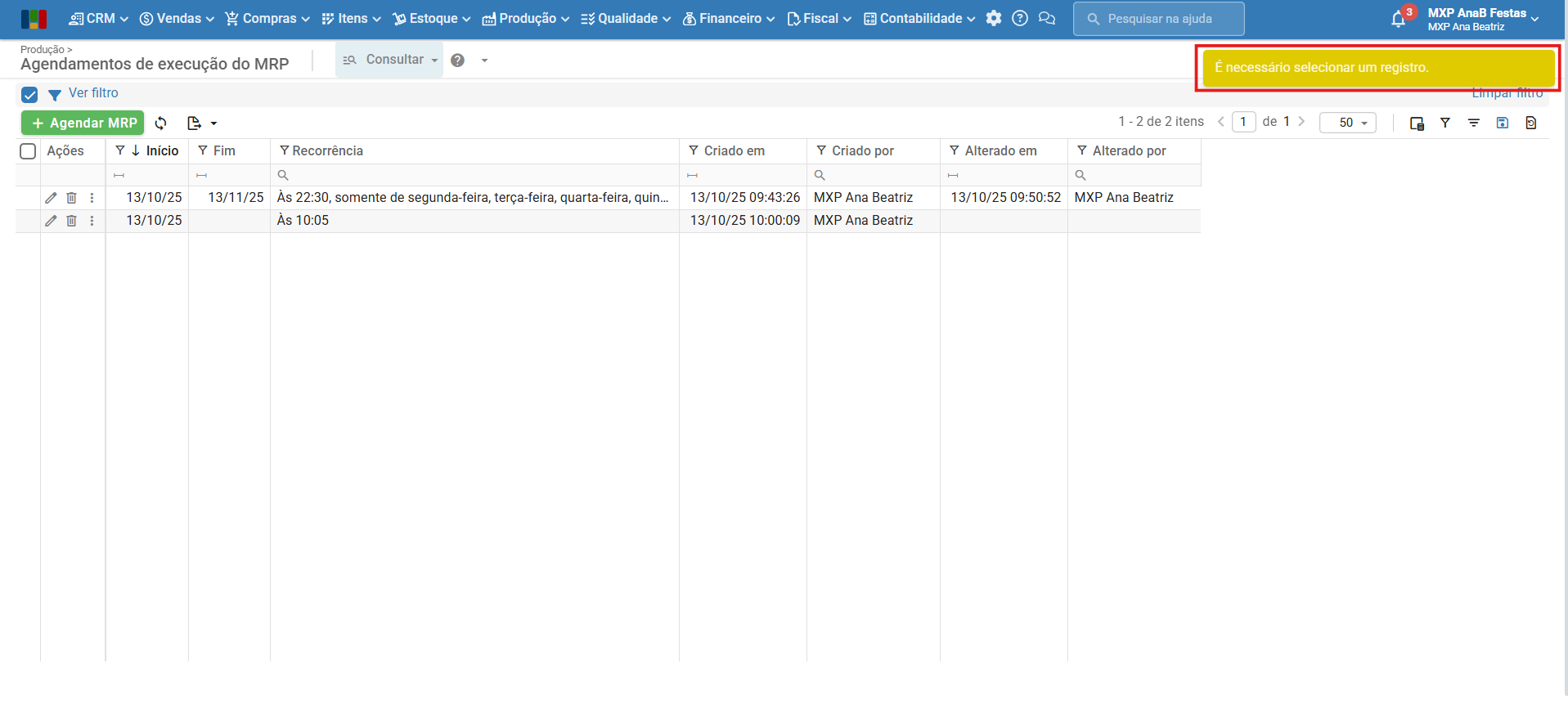
b) Se mais de um agendamento estiver selecionado, o sistema retornará a mensagem: “É necessário selecionar apenas um registro.”
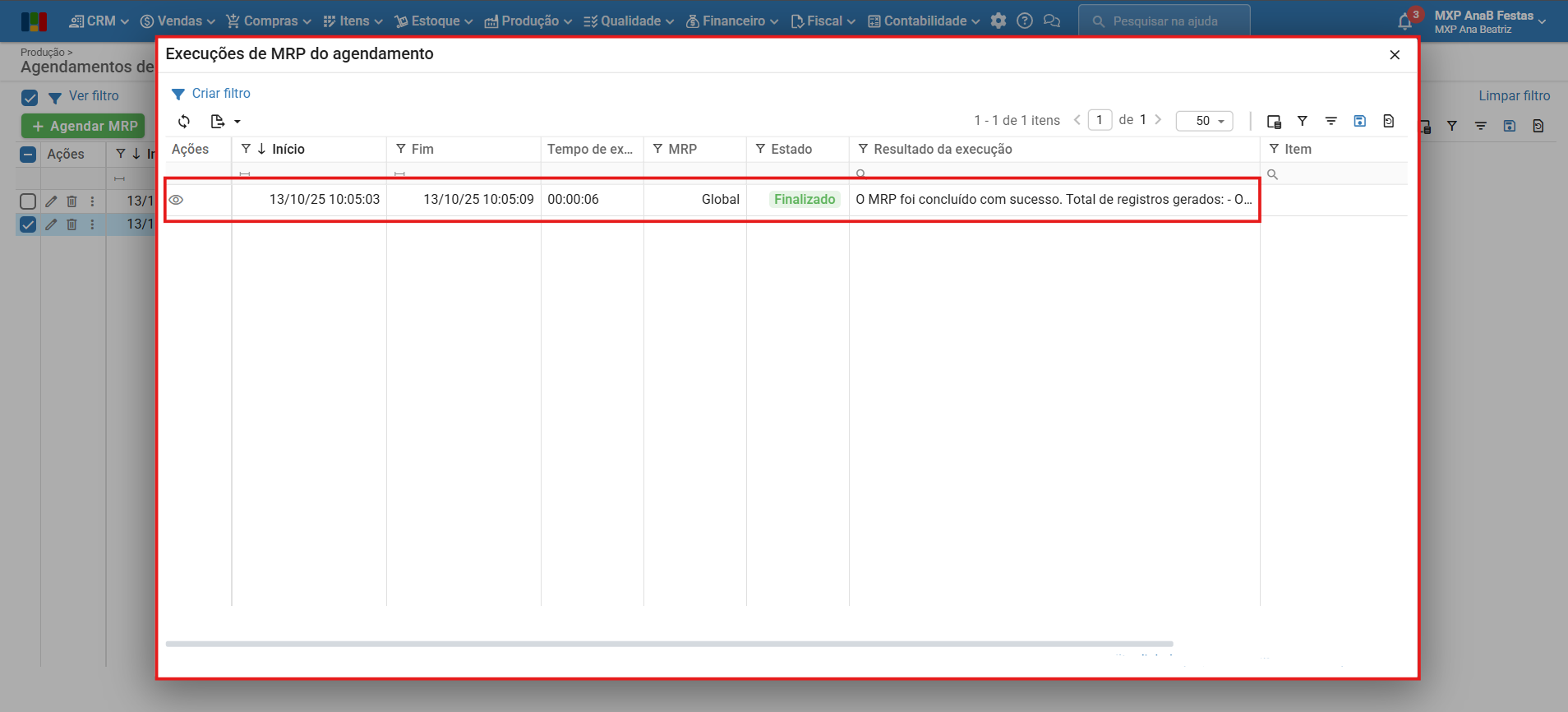
2) Será aberta uma tela com a lista das execuções de MRP relacionadas ao agendamento selecionado.
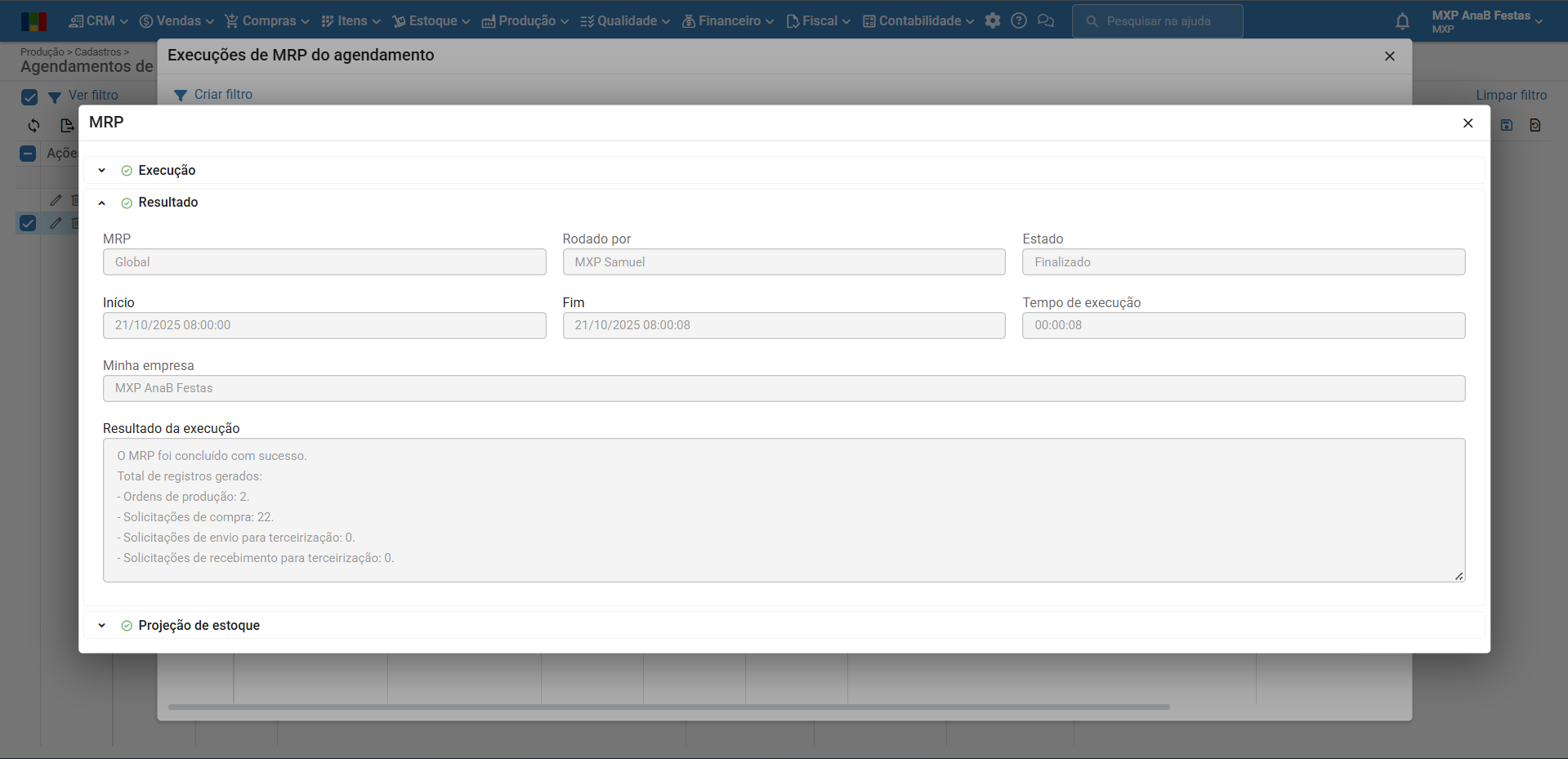
3) Clicando no ícone olho da execução do MRP pode-se visualizar informações detalhadas, como seu registro de execução, projeção de estoque e resultado da execução.
Como visualizar agendamentos na tela de MRPs?
1) Identificação de execuções agendadas: na tela de MRPs (“Produção > MRPs”), as execuções geradas por agendamentos podem ser identificadas pela coluna “Rodado por”, onde:
- Execuções manuais: exibem somente o apelido do usuário que executou o MRP.
- Execuções agendadas: exibem o ícone “calendário” seguido do apelido do usuário.
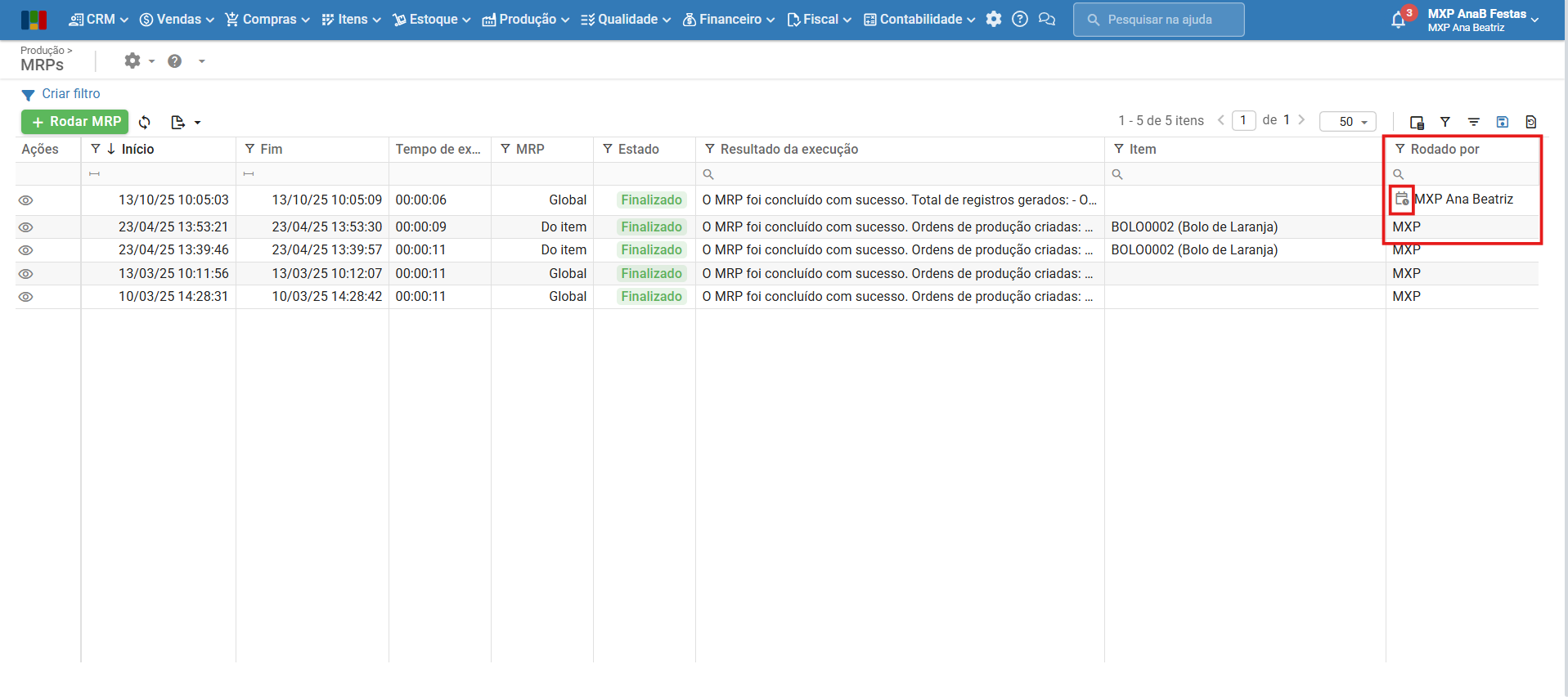
2) Acesso rápido ao agendamento: na tela de MRPs, localize uma execução que tenha o ícone “calendário” na coluna “Rodado por”.
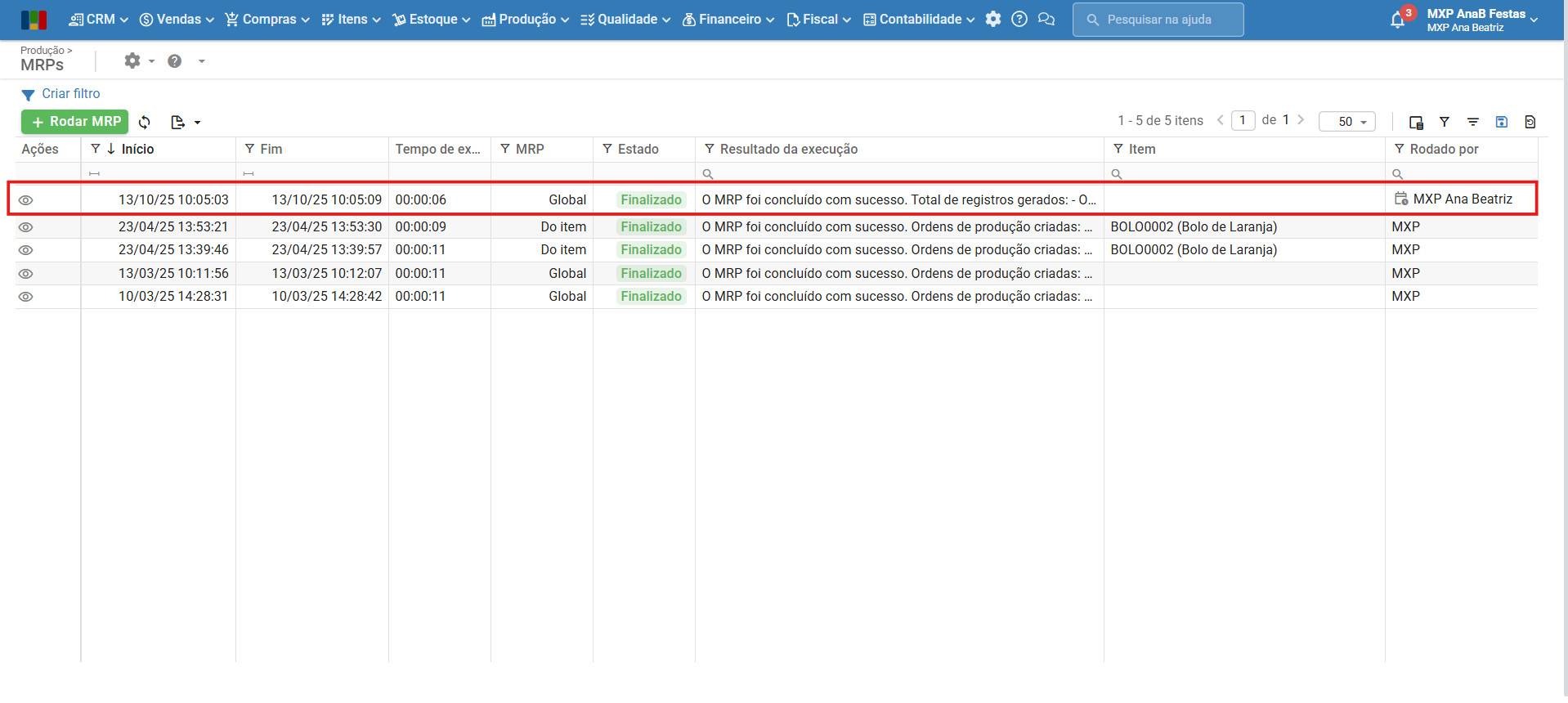
a) Clique no ícone “calendário”.
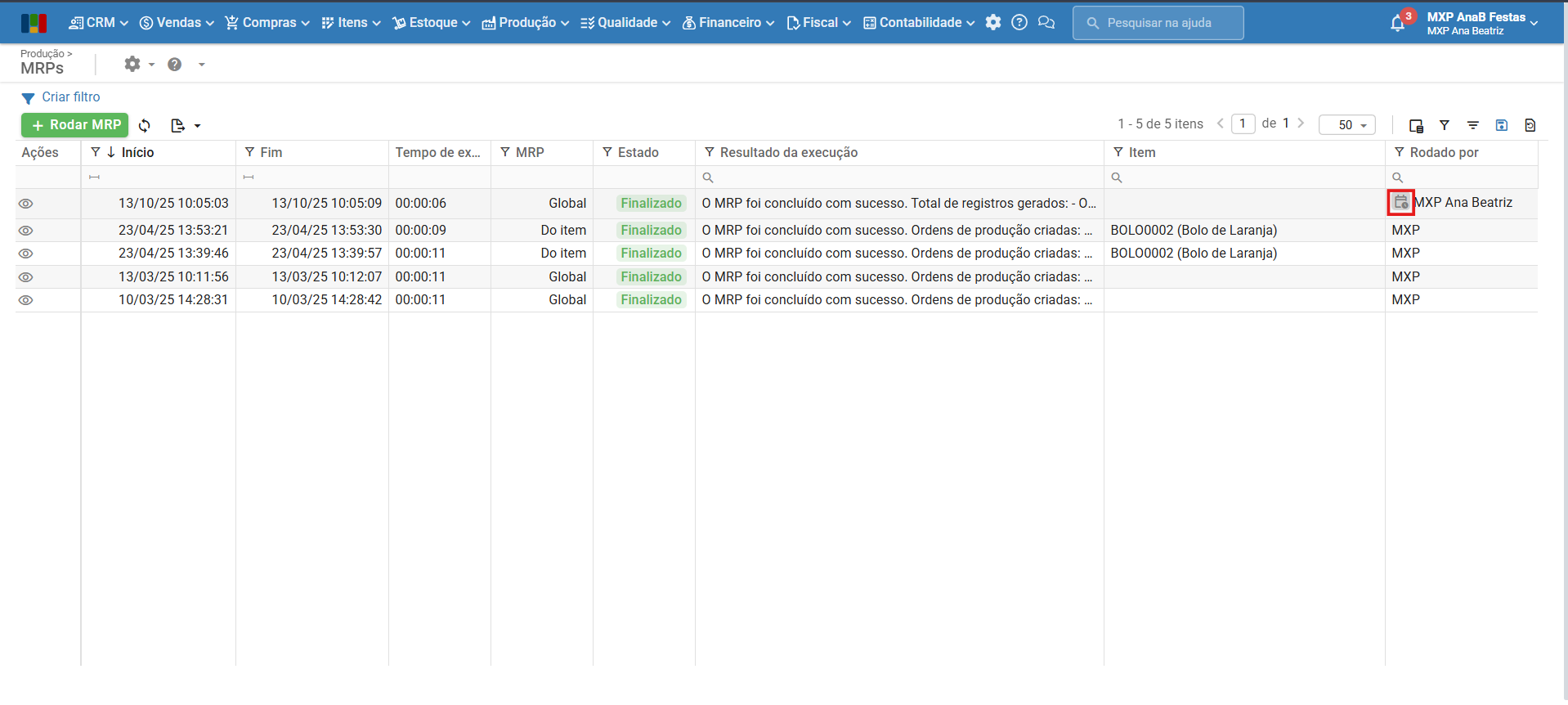
b) Será aberta a tela de edição do agendamento que gerou aquela execução de MRP.
Em caso de dúvidas, entre em contato com o suporte.
Veja também: