
O MRP calcula as necessidades de compra e de produção a partir da estrutura de produto, mas só considera os itens-filho cuja ligação com o item-pai está efetiva. Esta página mostra como fazer o MRP não considerar um item da estrutura, em uma ligação ou em várias de uma vez, o que muda nas ordens de produção do item-pai e como colocar o item de volta no cálculo.
Esta página contém:
- Como o MRP trata os itens da estrutura?
- Como tirar um item-filho do MRP?
- Como tirar vários itens-filho do MRP de uma vez?
- Como colocar as ligações de volta no MRP?
Como o MRP trata os itens da estrutura?
Cada item-filho da estrutura de produto tem o campo “Estado da ligação”, que é o estado do vínculo dele com o item-pai. É esse campo que decide se o MRP considera o item-filho:
- “Efetivo”: o item-filho é considerado pelo MRP e entra como insumo nas ordens de produção do item-pai.
- “Digitação” ou “Inativo”: o item-filho é ignorado pelo MRP e não é listado como insumo nas ordens de produção criadas.
Por isso, para o MRP não considerar um item da estrutura, a ligação dele precisa sair de “Efetivo”. O estado da ligação vale ao mesmo tempo para o MRP e para as ordens de produção do item-pai: não há opção que tire o item só do MRP e o mantenha como insumo das ordens. Quando o item-filho tem estrutura própria, os itens dela também deixam de ser considerados a partir dessa ligação.
A alteração vale para as próximas execuções do MRP e para as ordens de produção criadas depois dela. O cadastro do item não muda: o campo “Estado” do item continua em “Ativo”, e ele segue disponível em outras estruturas.
Observação: a cada execução, o MRP recalcula as ordens de produção sugeridas por ele. Por isso, a alteração do estado da ligação vale já na execução seguinte.
Como tirar um item-filho do MRP?
Para tirar um item da estrutura de um único item-pai, altere o estado da ligação dele. Em caso de dúvidas sobre a tela “Estrutura de produto”, clique aqui.
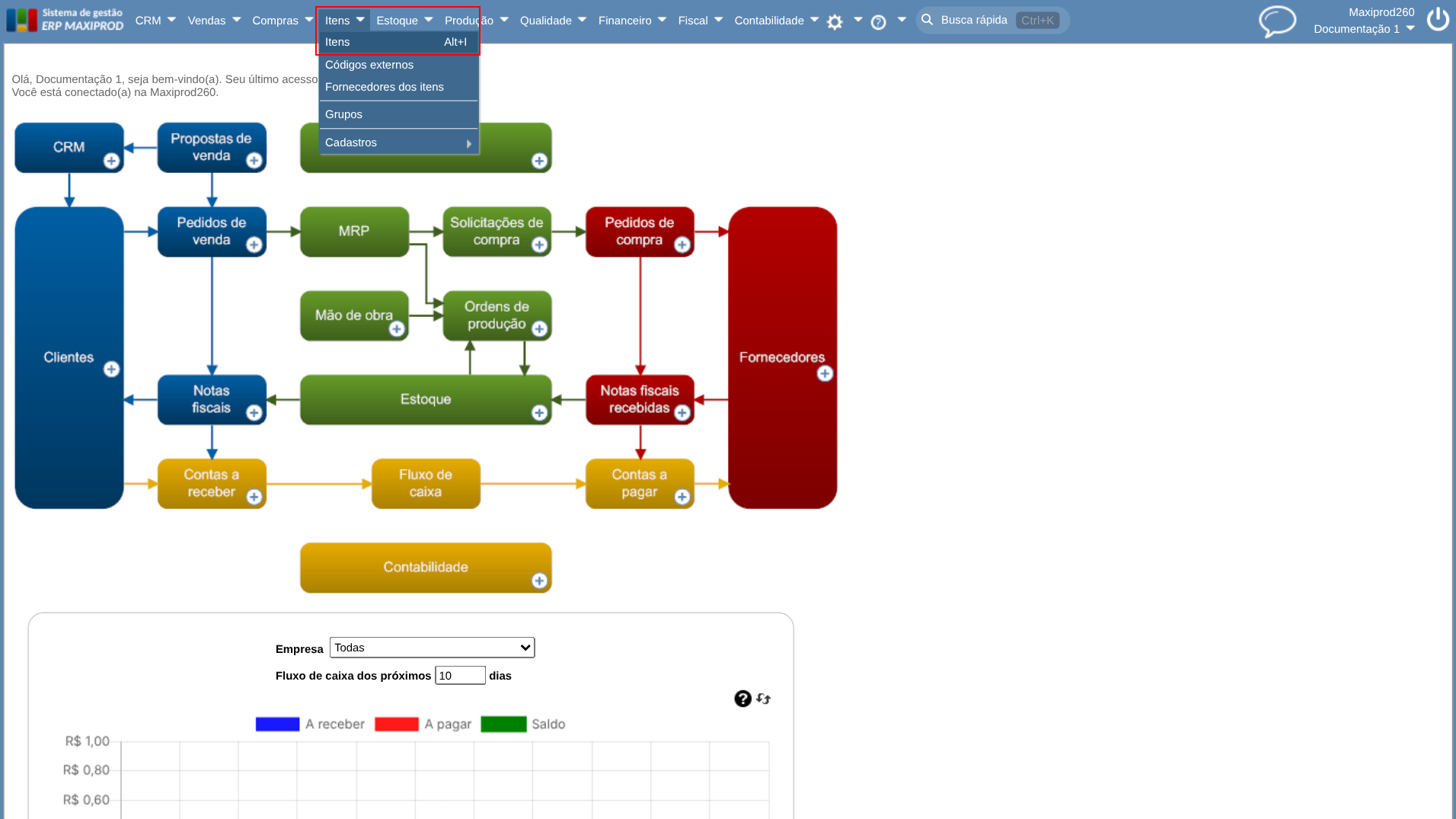
1) Acesse o menu “Itens > Itens”.
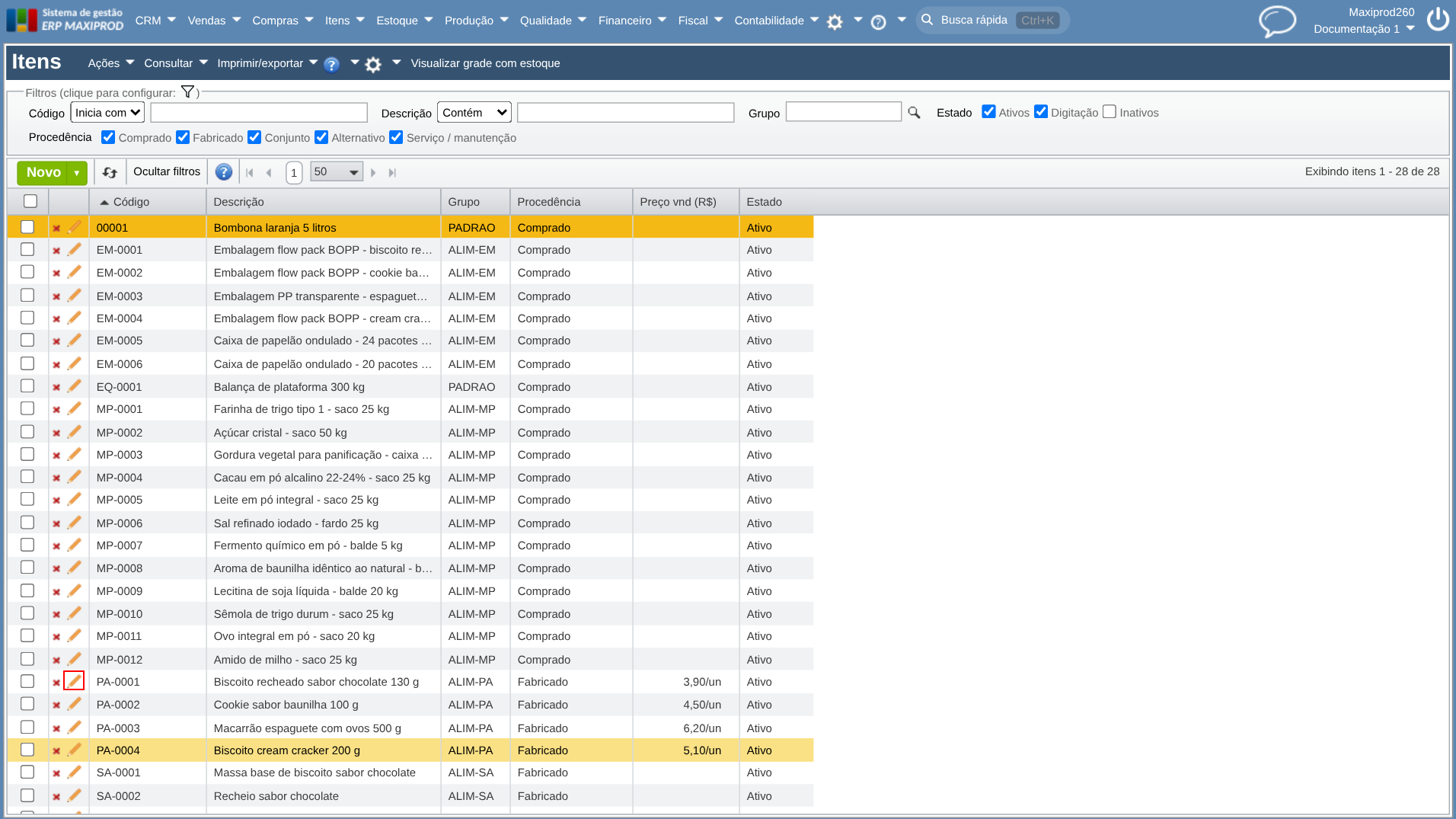
2) Clique no ícone de “lápis laranja” da linha do item-pai, que é o item que tem o item-filho na estrutura.
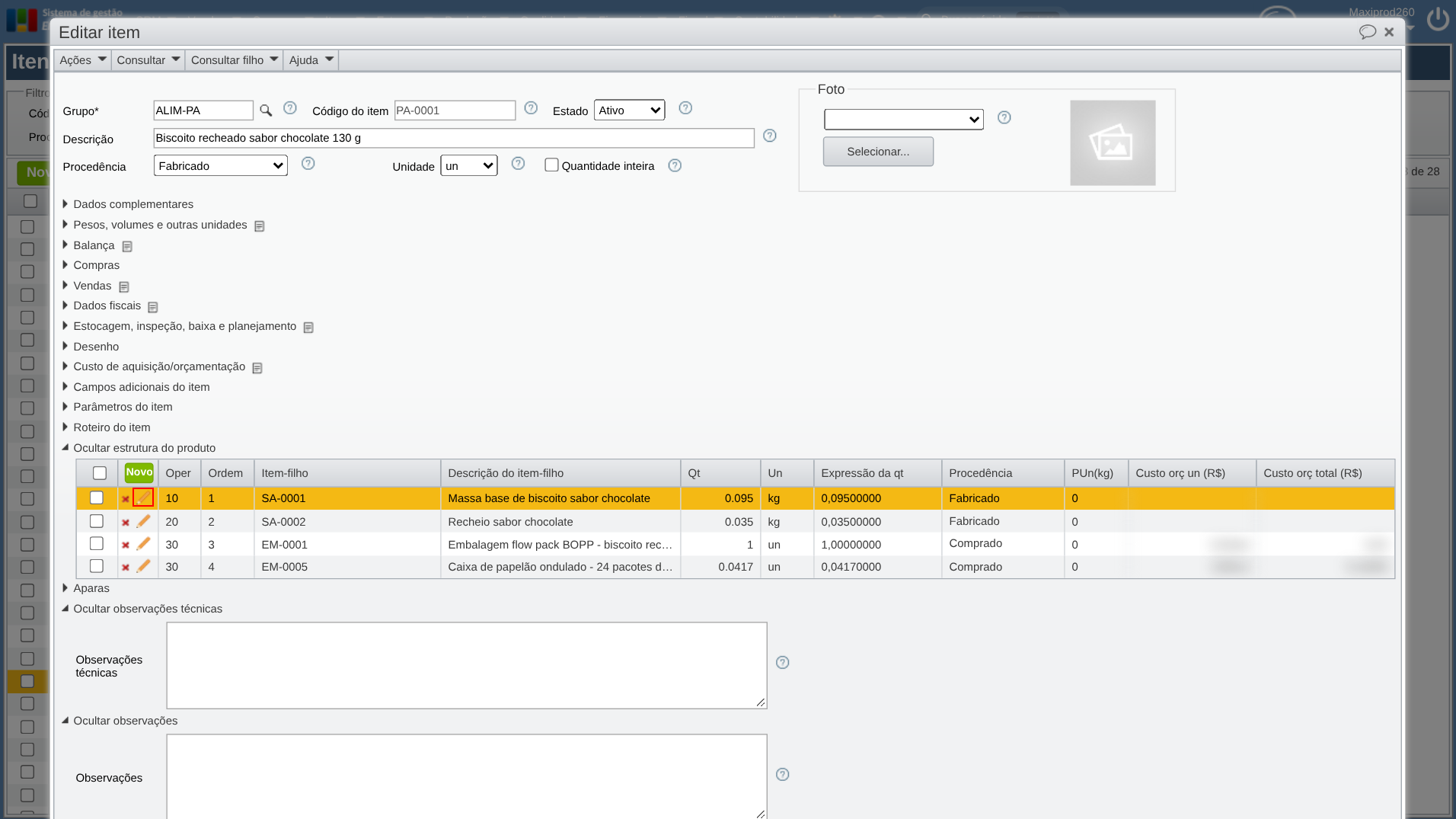
3) Na janela “Editar item”, na seção “Estrutura do produto”, clique no ícone de “lápis” da ligação do item-filho.
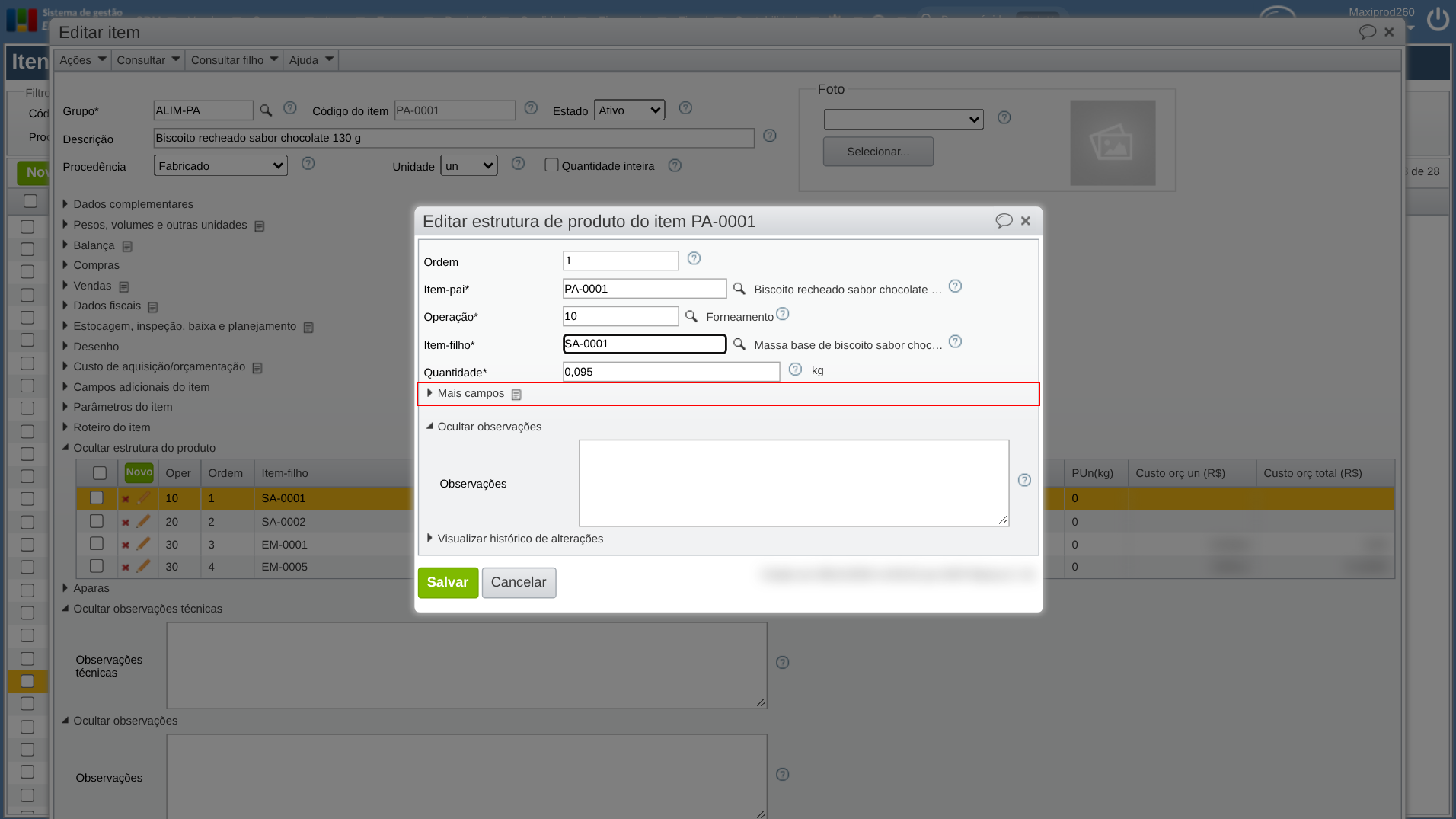
4) Na janela “Editar estrutura de produto do item”, que traz o código do item-pai no título, clique na seção “Mais campos” para expandi-la.
5) No campo “Estado da ligação”, escolha “Digitação”, se a ligação ainda está sendo montada, ou “Inativo”, se ela deixou de ser usada. Os dois estados têm o mesmo efeito no MRP. Em seguida, clique no botão verde “Salvar”.
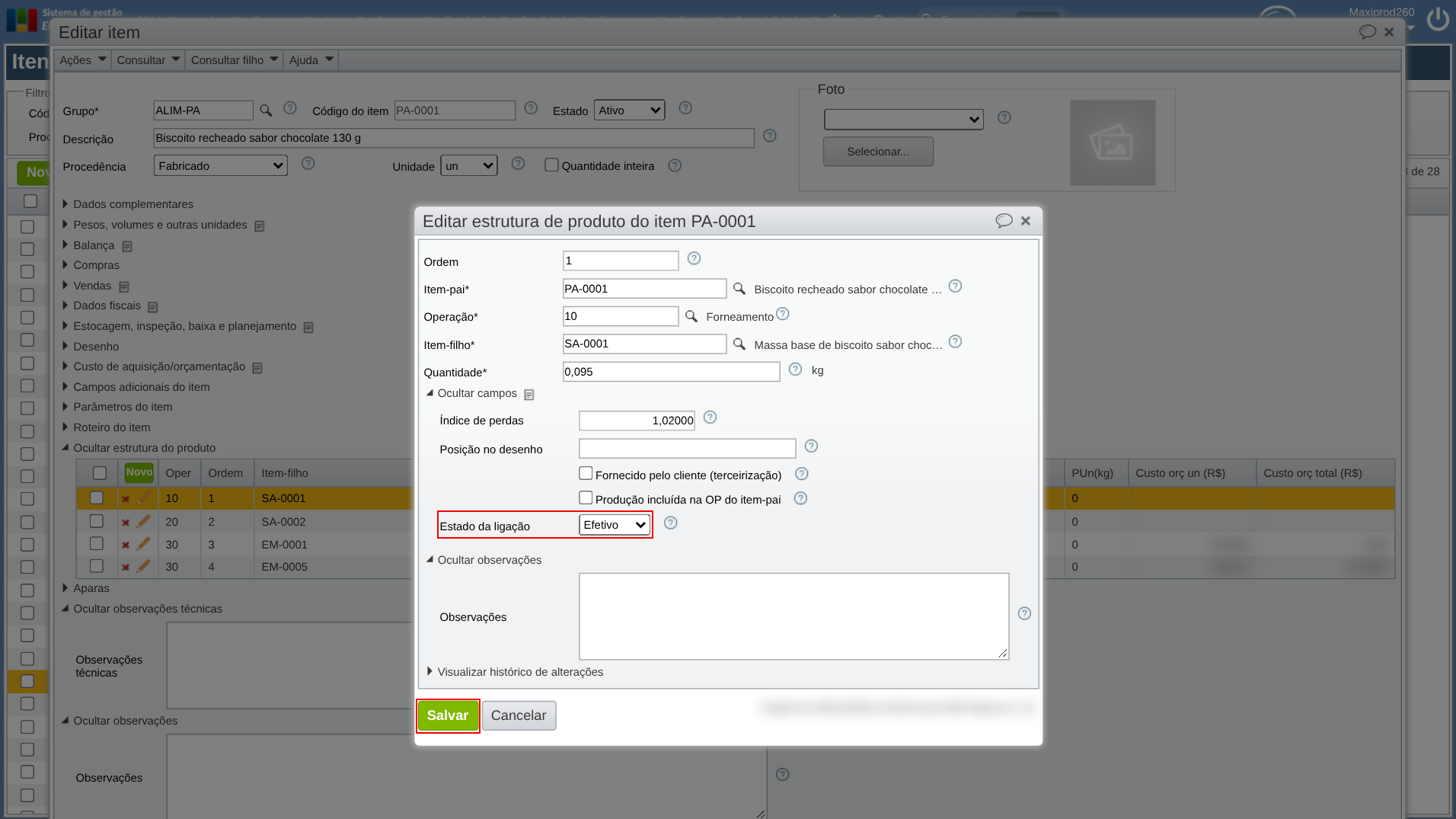
6) Com isso, a ligação sai do cálculo do MRP, e o item-filho deixa de ser listado como insumo das ordens de produção do item-pai criadas a partir de então.
Como tirar vários itens-filho do MRP de uma vez?
Quando o mesmo item-filho está na estrutura de vários itens-pai, ou quando são vários itens-filho, a tela “Estrutura de produto” altera as ligações de uma só vez. Na janela de alteração, só mudam os campos preenchidos.
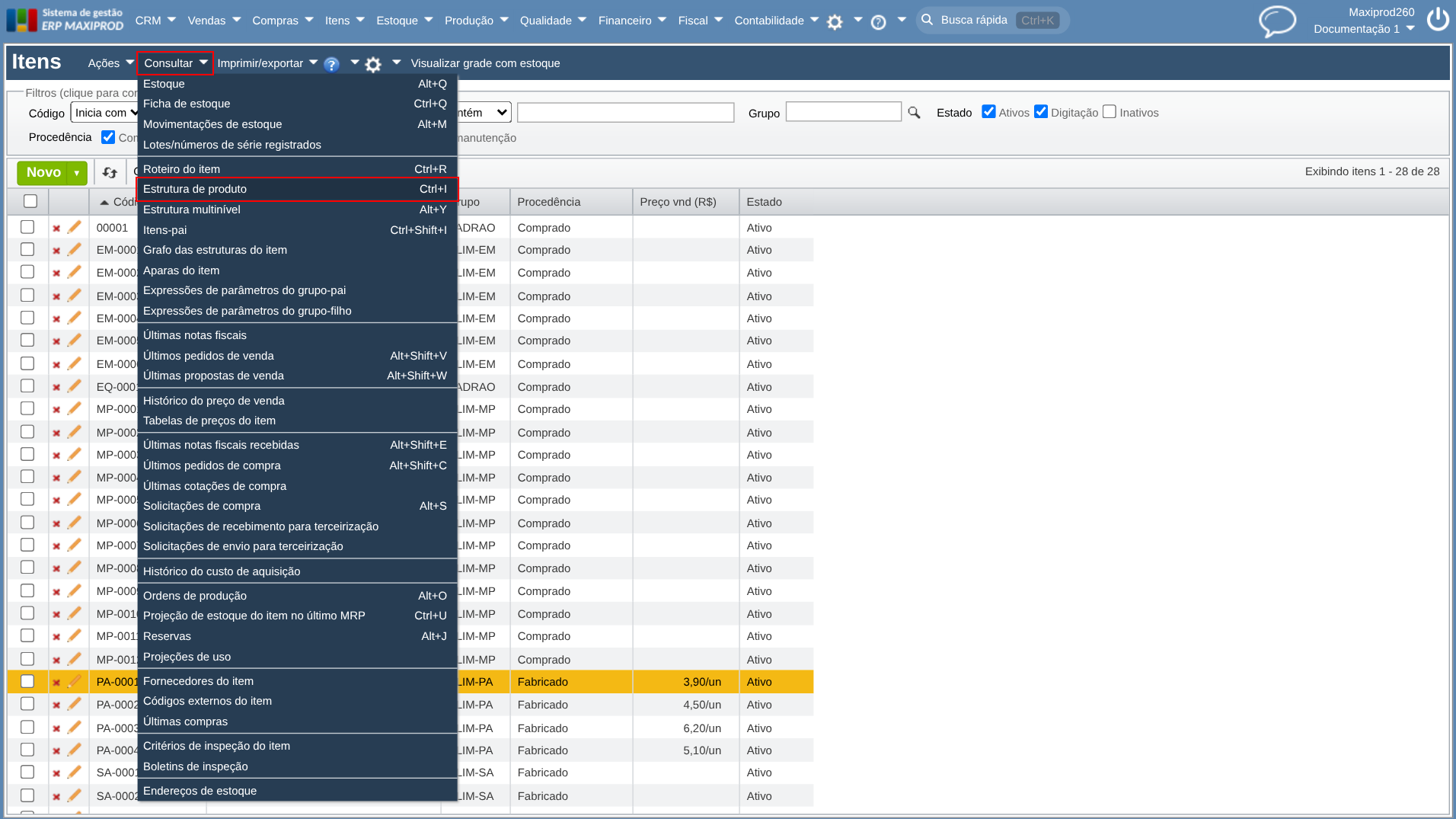
1) Acesse o menu “Itens > Itens”, selecione um item na grade e acesse “Consultar > Estrutura de produto”. A tela “Estrutura de produto” abre em uma janela, com o item selecionado no filtro “Grupo/item-pai”.
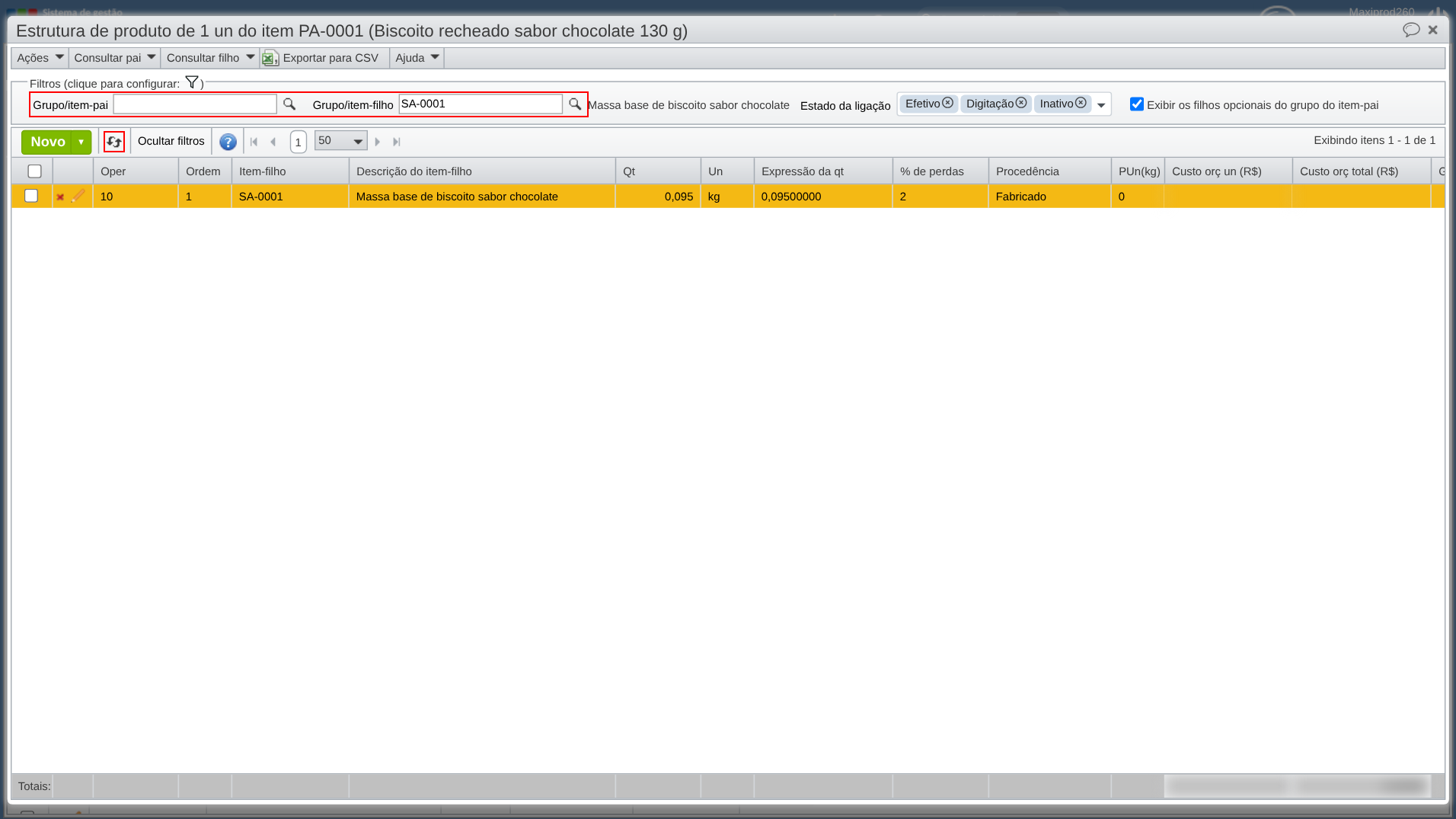
2) Nos filtros “Grupo/item-pai” e “Grupo/item-filho”, informe os itens das ligações que devem sair do MRP e clique no ícone “Atualizar”. Para incluir todos os itens-pai, apague o item que veio no filtro “Grupo/item-pai”. A grade passa a mostrar só essas ligações.
3) Acesse o menu “Ações > Alterar ligações filtradas”.
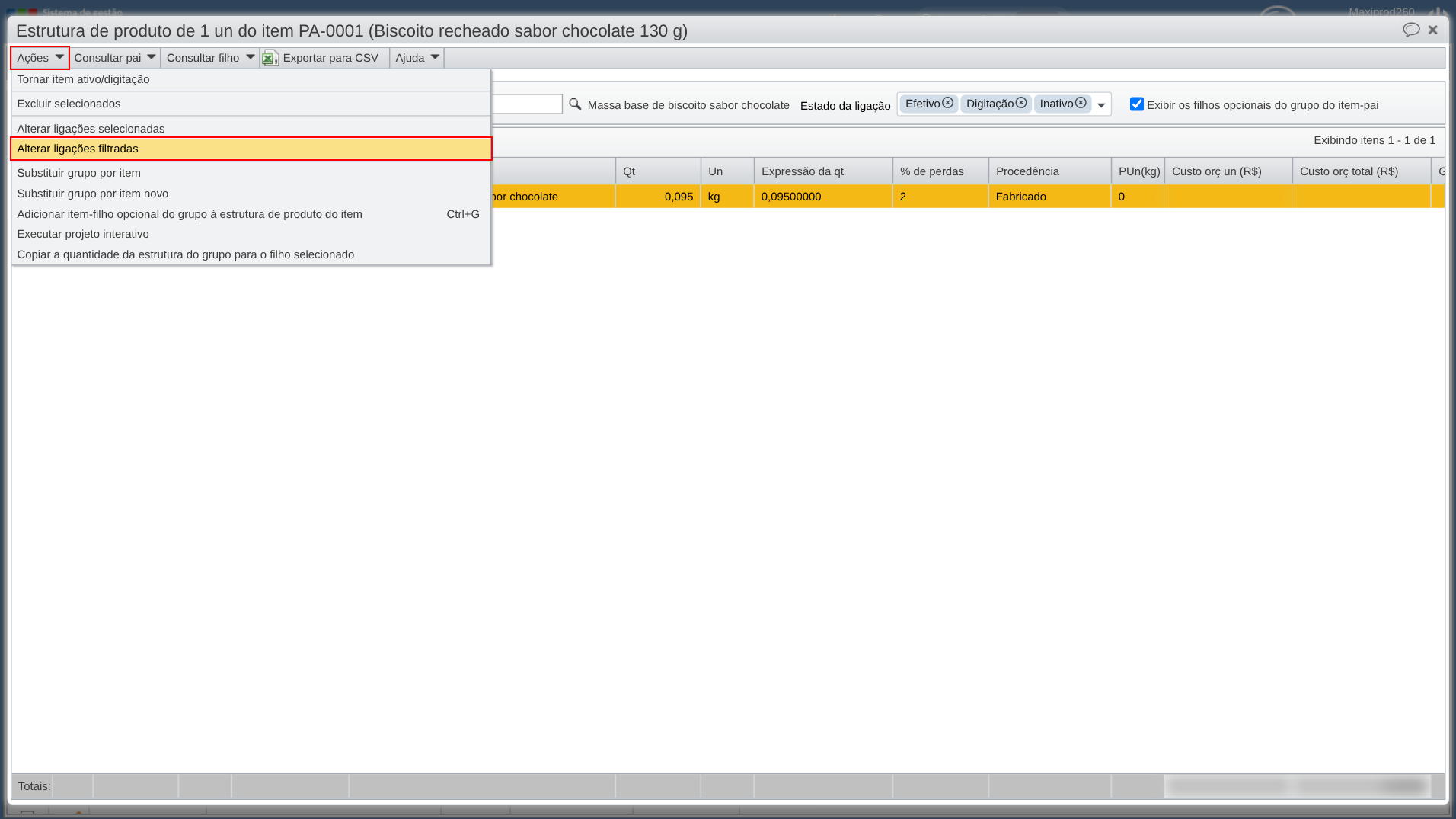
a) Para alterar só parte das ligações, selecione as linhas desejadas na grade e use o menu “Ações > Alterar ligações selecionadas”.
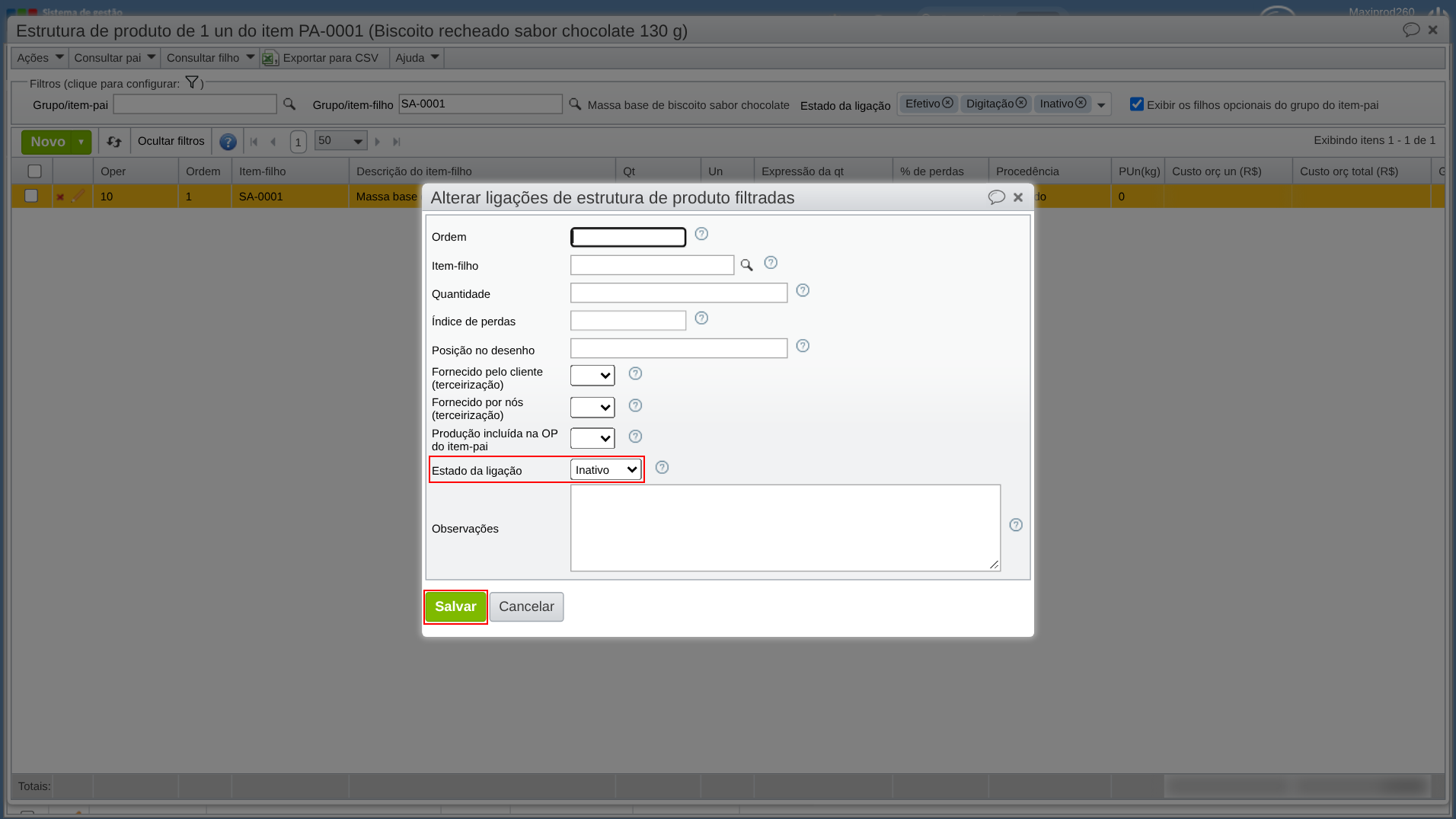
4) Na janela “Alterar ligações de estrutura de produto filtradas”, escolha no campo “Estado da ligação” a opção “Digitação” ou “Inativo”, deixe os demais campos em branco e clique no botão verde “Salvar”.
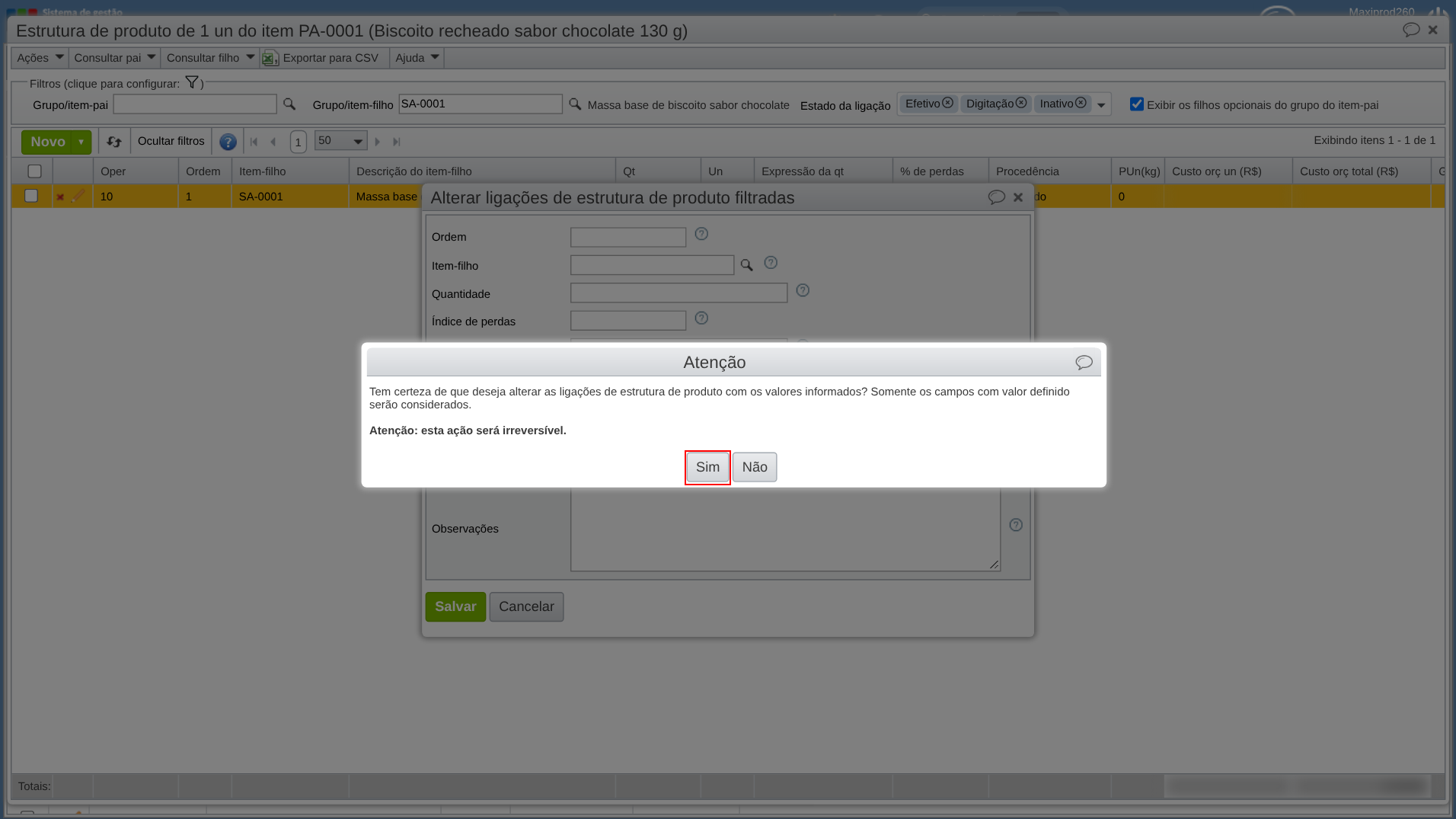
5) Na pergunta de confirmação, clique no botão “Sim”.
6) Com isso, todas as ligações alteradas passam ao estado escolhido e saem do cálculo do MRP.
Atenção: a alteração em massa é irreversível, e o ERP MAXIPROD não a desfaz sozinho. Para voltar as ligações ao estado “Efetivo”, siga o tópico “Como colocar as ligações de volta no MRP?”.
Como colocar as ligações de volta no MRP?
Para o MRP voltar a considerar os itens-filho, as ligações precisam voltar ao estado “Efetivo”. Como a alteração em massa não é desfeita pelo sistema, o filtro “Estado da ligação” ajuda a encontrar de novo as ligações alteradas.
1) Na tela “Estrutura de produto”, aberta como mostra o tópico “Como tirar vários itens-filho do MRP de uma vez?”, deixe marcado no filtro “Estado da ligação” só o estado usado na alteração, removendo os outros, e clique no ícone “Atualizar”. Confira a lista, porque ela traz todas as ligações naquele estado, inclusive as que já estavam assim antes.
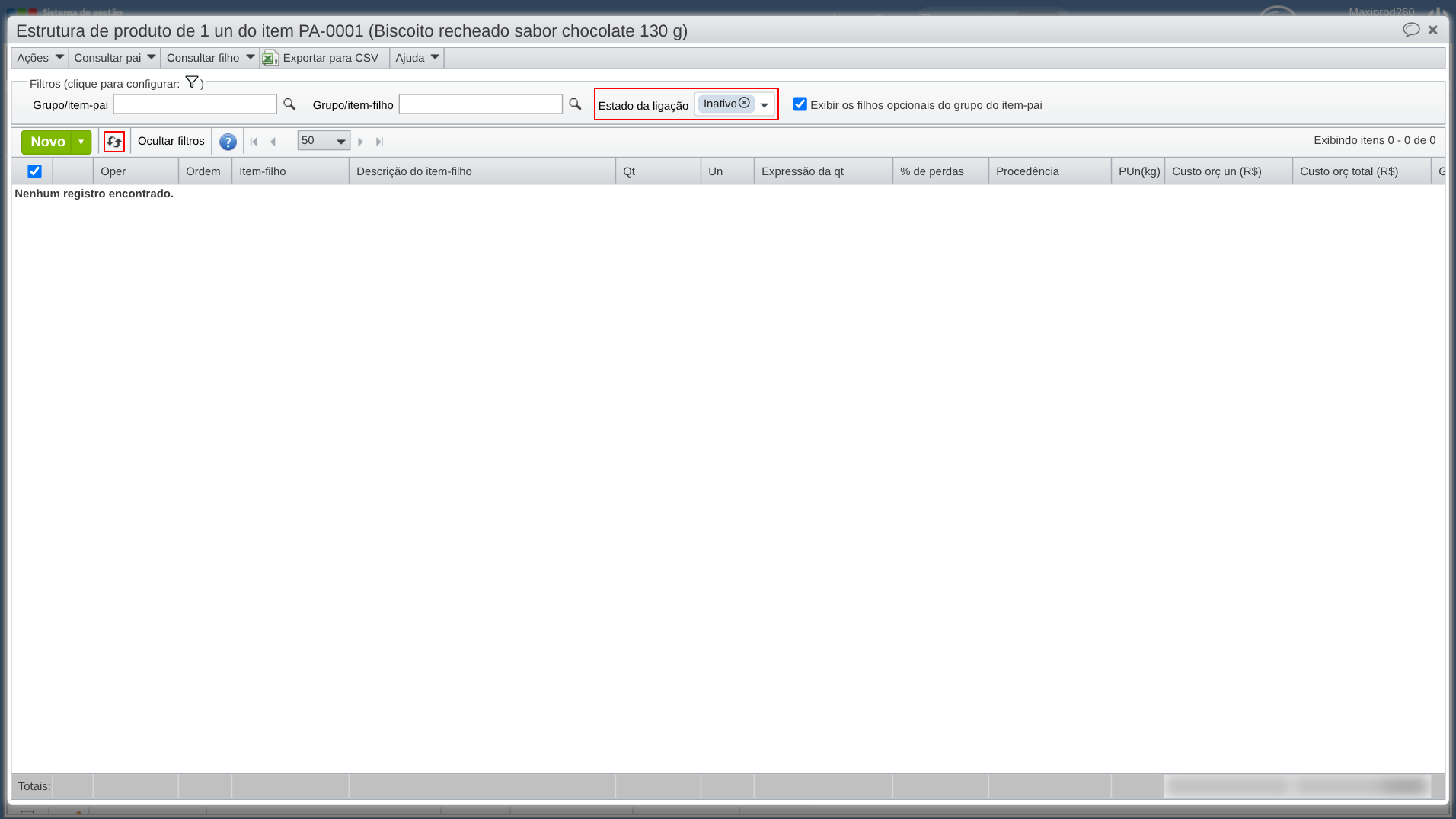
2) Repita os passos 3 a 5 do mesmo tópico, escolhendo “Efetivo” no campo “Estado da ligação” da janela de alteração.
3) Com isso, o MRP volta a considerar os itens-filho, e eles voltam a ser listados como insumos das ordens de produção criadas depois da alteração.
Observação: para voltar uma única ligação, siga o tópico “Como tirar um item-filho do MRP?” e escolha “Efetivo” no passo 5.
Em caso de dúvida, entre em contato com o suporte.
Veja também: