
A projeção de uso visa uma análise direcionada para as origens e destinos das projeções do MRP. Diferentemente das projeções de estoque, ela não apresenta a que necessidade aquela quantidade se refere, mas sim por quem será utilizada. Veja a seguir com mais detalhes.
Esta página mostra:
O que é a projeção de uso?
A projeção de uso é uma visualização detalhada das origens e destinos dos itens projetados pelo MRP. Ela não apresenta a quais necessidades eles estão atendendo, mas sim qual será seu fim. Por exemplo:
- Possuímos um item A informado em um pedido de venda. Ele é produzido e possui como insumo o item B;
- Ao ser rodado o MRP, será feita a projeção dos itens. Assim, na projeção de uso, o item A terá como destino o pedido de venda, mas o item B, a ordem de produção que fará o item A.
Na projeção de estoque, por exemplo, o item B também estaria referenciado ao pedido de venda, pois ele analisa à qual necessidade aquela projeção está atendendo.
Como funciona a projeção de uso?
A projeção de uso pode ser acessada em “Estoque > Projeções de uso”. Ela apresentará sempre apenas dados do último MRP rodado, ou seja, de sua projeção atual.
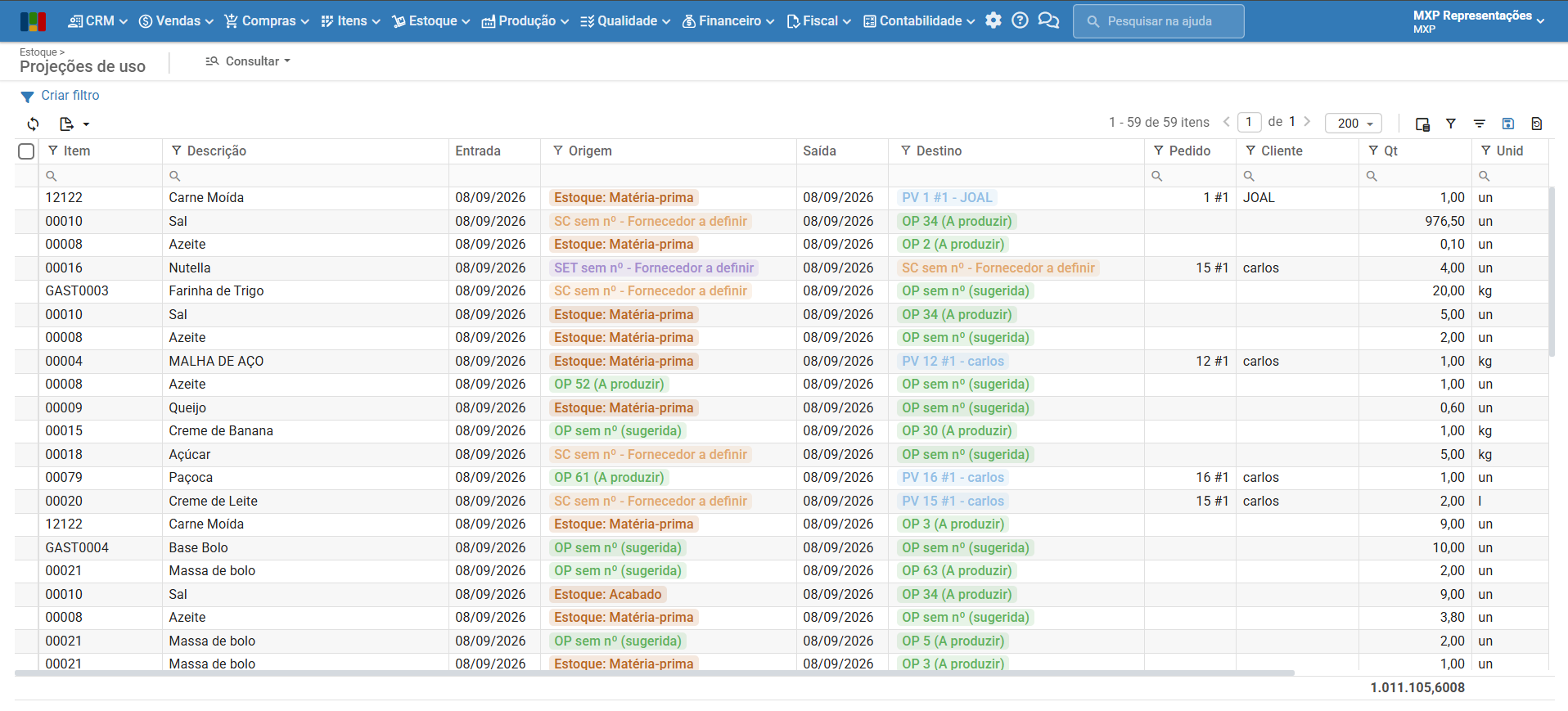
Como um relatório, apresenta os itens com as seguintes colunas de dados:
- Item: código do cadastro do item projetado.
- Descrição: descrição do cadastro do item projetado.
- Entrada: data projetada para entrada do item. Nunca pode ser uma data passada, portanto, caso não seja informado o dado ou a entrada esteja atrasada, mostrará o dia de hoje. Utiliza:
- Data prevista de entrega do pedido de compra.
- Data de entrega da solicitação de compra.
- Data de necessidade da ordem de produção.
- Data de entrega da solicitação de terceirização.
- Origem: origem do estoque a ser usado. Caso haja em estoque, virá do estoque disponível. Caso não, terá uma projeção, com solicitação de compra ou ordem de produção.
- Saída: data projetada para saída do item. Nunca pode ser uma data passada, portanto, caso não seja informado o dado ou a saída esteja atrasada, mostrará o dia de hoje. Utiliza:
- Data de necessidade da ordem de produção.
- Data prevista de entrega do pedido de venda.
- Data de entrega da solicitação de compra.
- Data prevista de entrega do pedido de compra.
- Data de entrega da solicitação de terceirização.
- Destino: destino do estoque a ser usado. Apresenta o que consumirá aquele item.
- Pedido: caso haja, indica o pedido que gerou a necessidade para a projeção atender.
- Cliente: cliente do pedido da necessidade da projeção.
- Quantidade (Qt): quantidade da projeção do item a ser movimentado entre origem e destino.
- Unidade (Unid): unidade de medida da projeção de estoque.
Relatórios personalizados
A tela de projeção de uso também possui a alternativa de configuração de relatórios personalizados. Com eles, é possível elaborar qualquer tipo de relatório com as tags existentes na tela. Para localizá-las, siga o caminho abaixo:
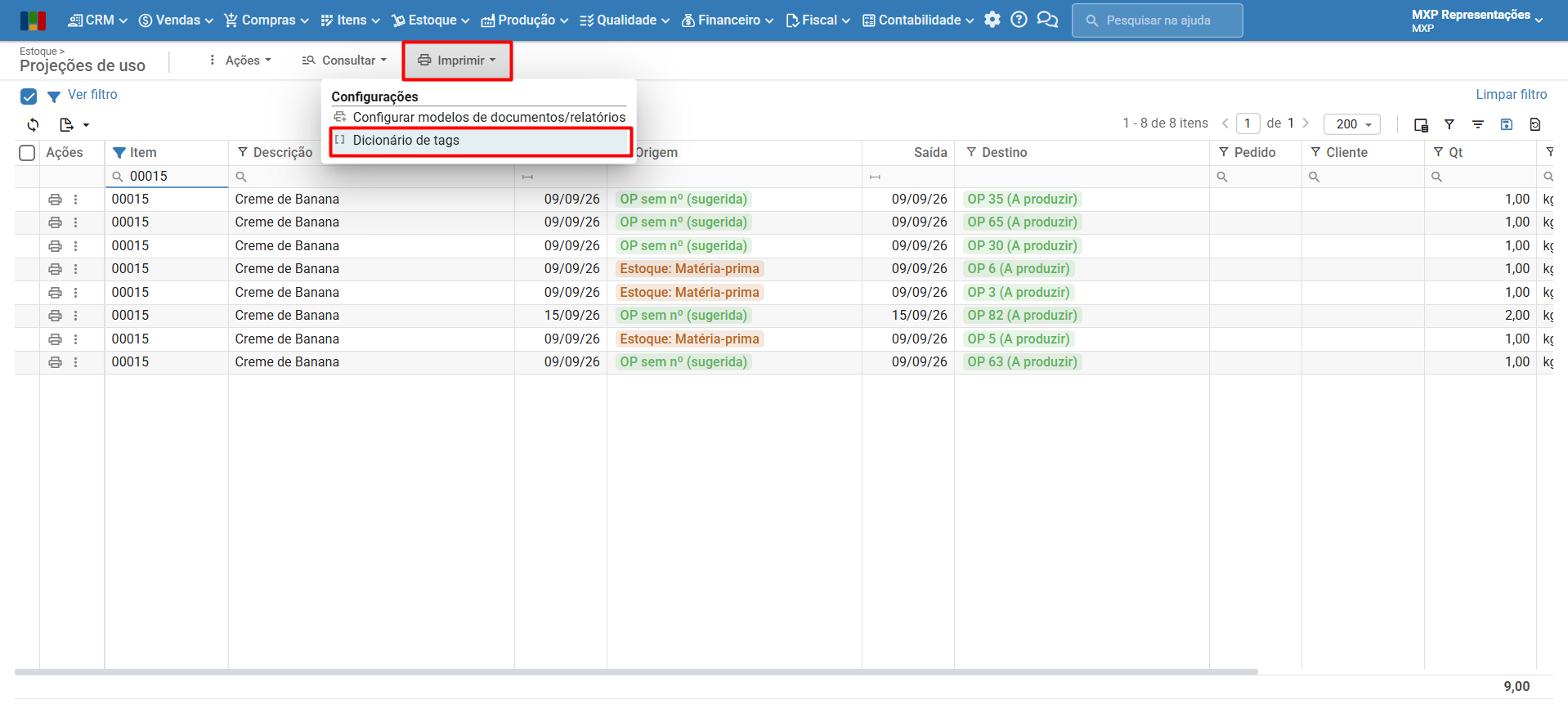
1) Vá no menu “Imprimir > Dicionário de tags”.
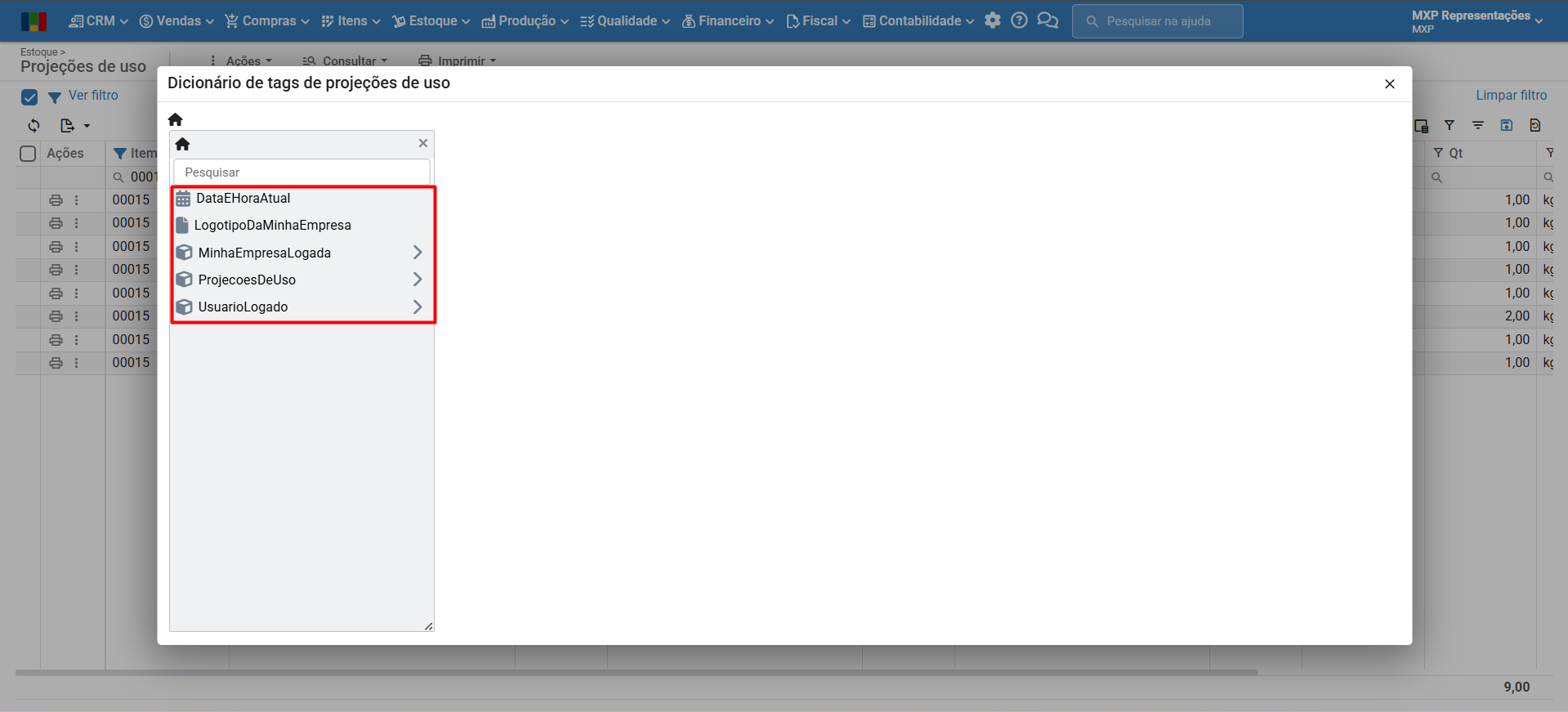
2) No dicionário, selecione que tipo de informação precisa adicionar em seu relatório. Ao clicar, ou já copiará o dado ou apresentará mais opções de dados para serem filtrados.
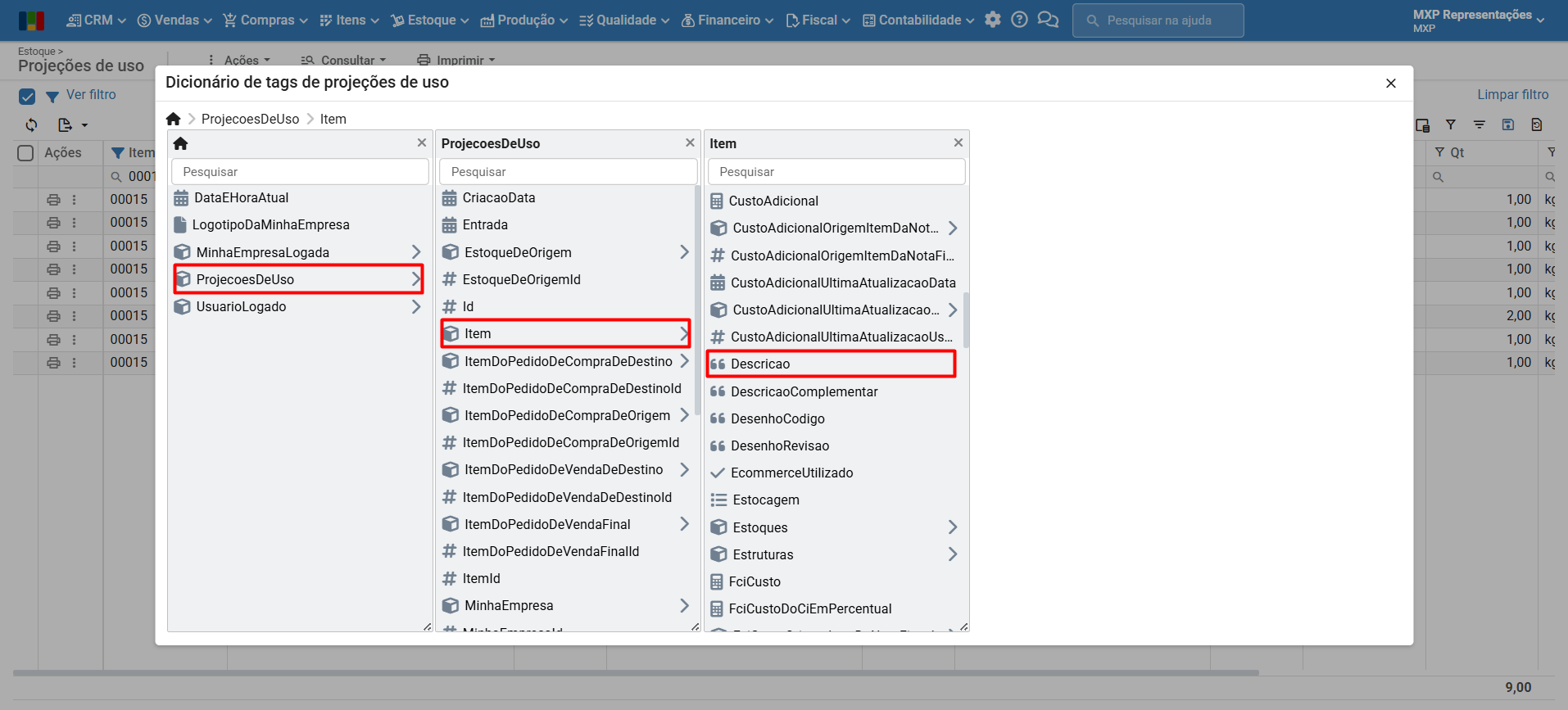
3) Nesse caso, por exemplo, foi selecionado “ProjecoesDeUso > Item > Descricao” para obter a descrição do item da projeção.
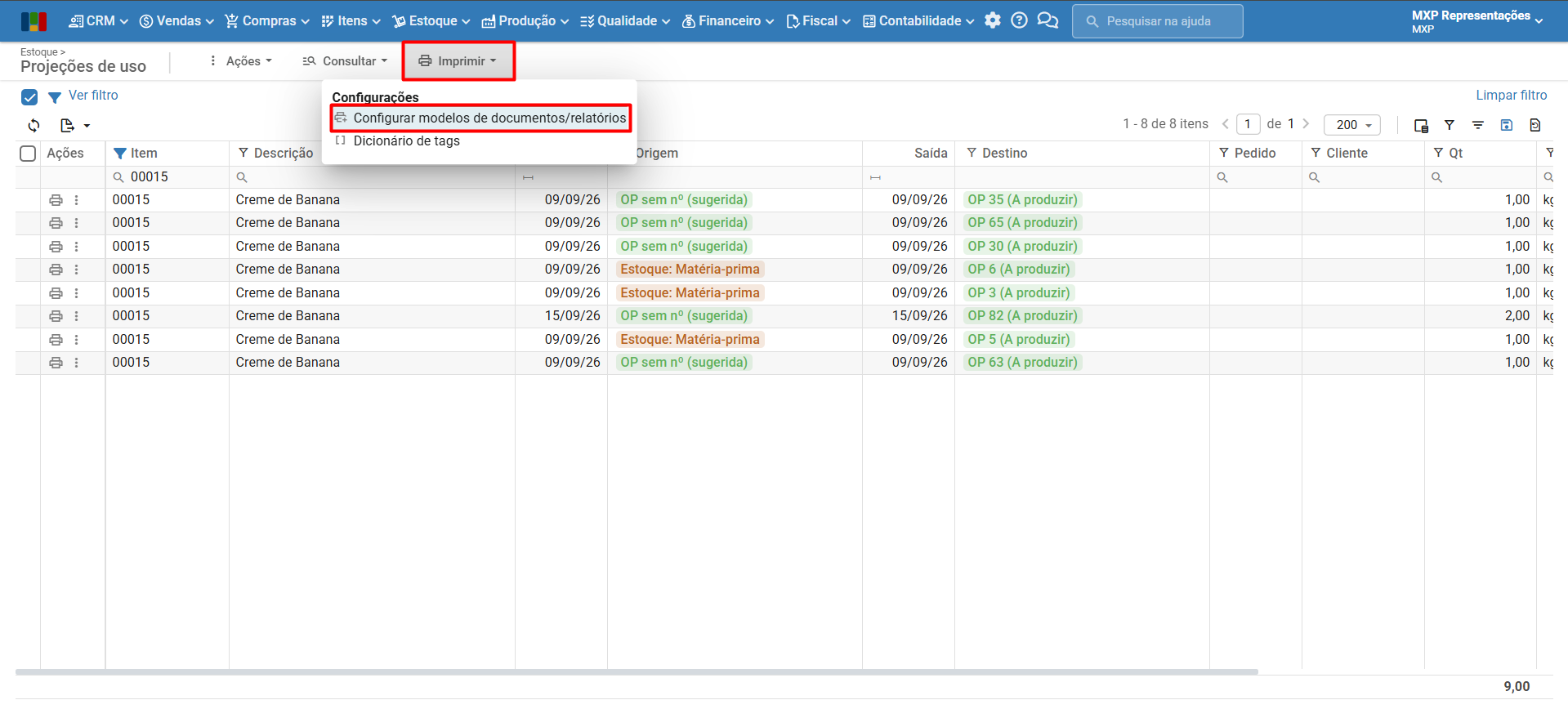
4) Com a tag em mãos, basta criar um modelo de documento no Word ou Excel, incluir a tag (ou tags), personalizando o layout do relatório como preferir e incluí-lo no sistema. Para isso, vá no menu “Imprimir > Configurar modelos de documentos/relatórios”.
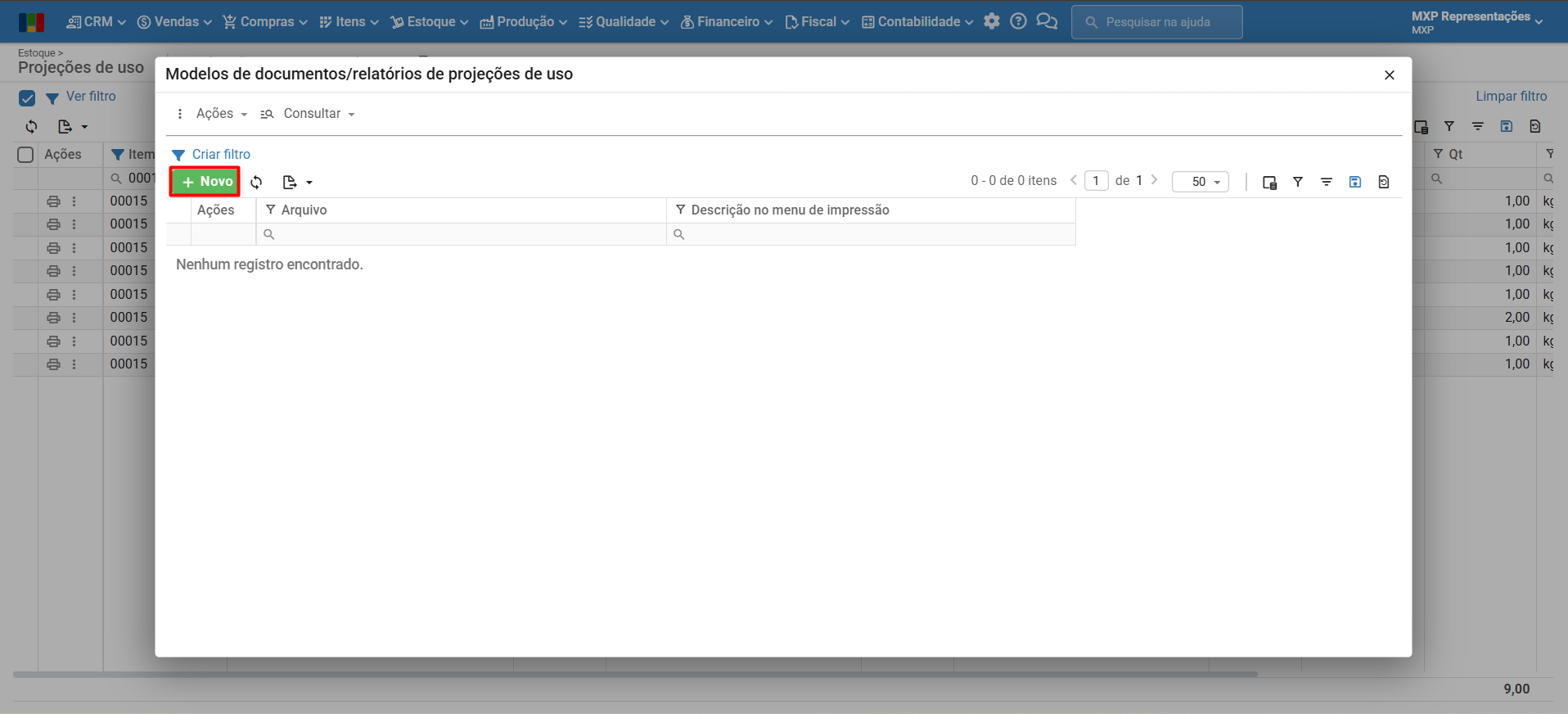
5) Na tela que abrir, clique em “Novo” e adicione o modelo que criou com as tags do sistema. Caso já haja um modelo existente, também poderá, clicando no “lápis” no início de sua linha, substituir o relatório daquele modelo.
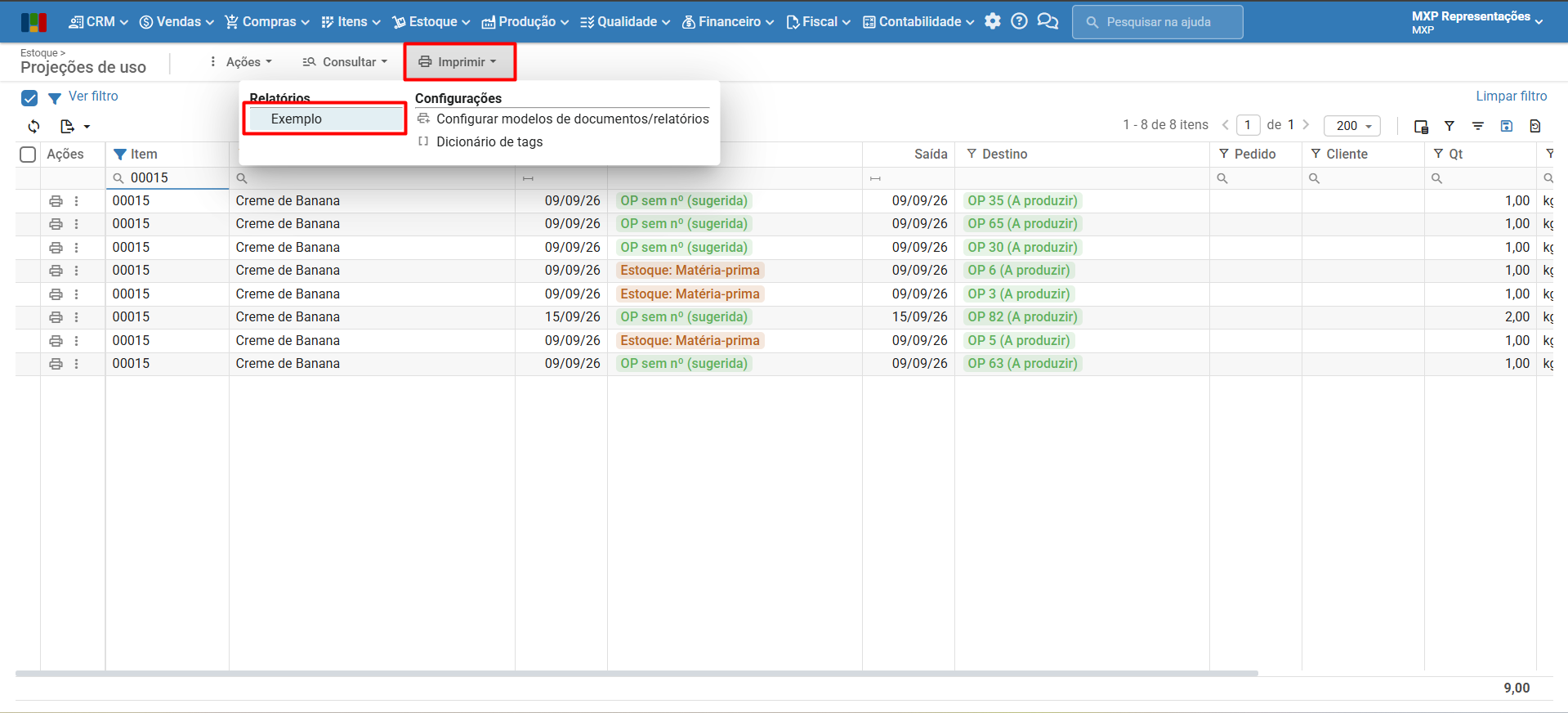
6) Após adicionado, no menu “Imprimir” aparecerá o relatório que incluiu no sistema após atualizar a página.
Veja também: