
Ao importar dados por arquivo Excel, o sistema pode recusar o arquivo e mostrar a mensagem “O nome da planilha contendo os dados deve ser “…”. “Por favor, corrija o nome da planilha e tente importar novamente.” O erro acontece em qualquer tela de importação do sistema e tem sempre a mesma causa: a aba do arquivo que contém os dados não tem o nome que aquela importação espera. Esta página mostra por que o erro acontece, como saber qual é o nome esperado, como corrigir o arquivo e como evitar o erro nas próximas importações.
Esta página de ajuda mostra:
- Por que este erro acontece?
- Qual nome a sua importação espera?
- Como corrigir o arquivo e importar de novo?
- Como evitar este erro?
Por que este erro acontece?
A mensagem aparece assim que você envia o arquivo, antes de qualquer linha ser lida:

Um arquivo do Excel é uma pasta de trabalho, e cada pasta de trabalho contém uma ou mais planilhas — as abas que aparecem na parte de baixo da janela.
O nome do arquivo é livre: pode ser alterado à vontade, e isso não impede a importação. Já o nome da aba que contém os dados, não. Cada importação procura a aba pelo nome que espera e, se não encontrar, recusa o arquivo inteiro.
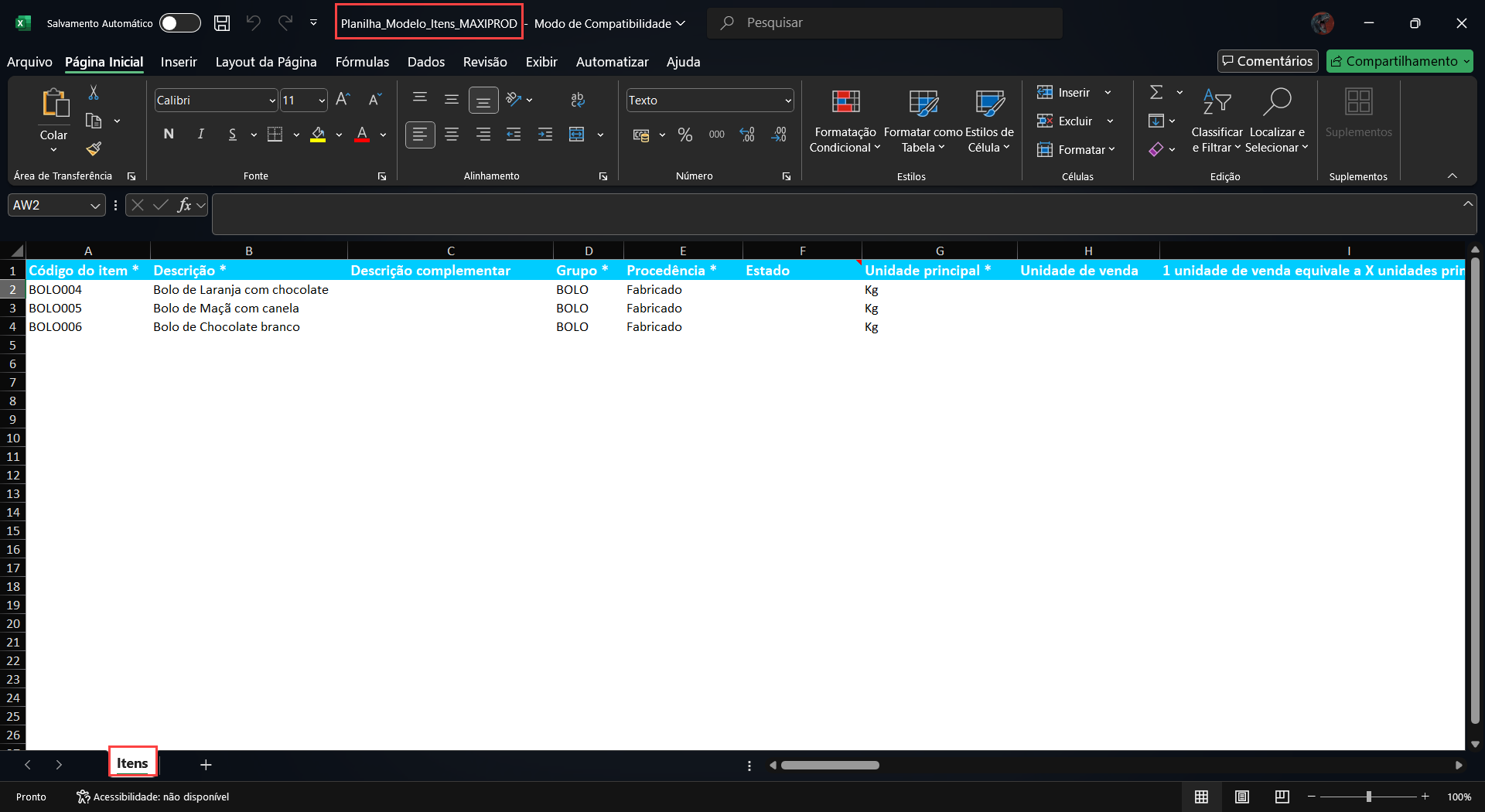
No exemplo acima, a pasta de trabalho chama-se “Planilha_Modelo_Itens_MAXIPROD” e pode ser renomeada. A aba chama-se “Itens”, e é esse nome que a importação de itens procura.
Cada tela de importação espera um nome diferente — “Itens”, “EstruturasItens”, “Lotes” ou “Ordens de Produção”, entre outros. Por isso a mensagem sempre informa qual é o nome daquela importação. O arquivo pode ter outras abas além da que contém os dados: elas são apenas ignoradas.
Qual nome a sua importação espera?
De duas formas.
1) Pela mensagem. O nome esperado aparece entre aspas, no próprio texto do erro que apareceu na tela. Anote-o exatamente como está escrito, com os mesmos acentos, espaços e letras maiúsculas.
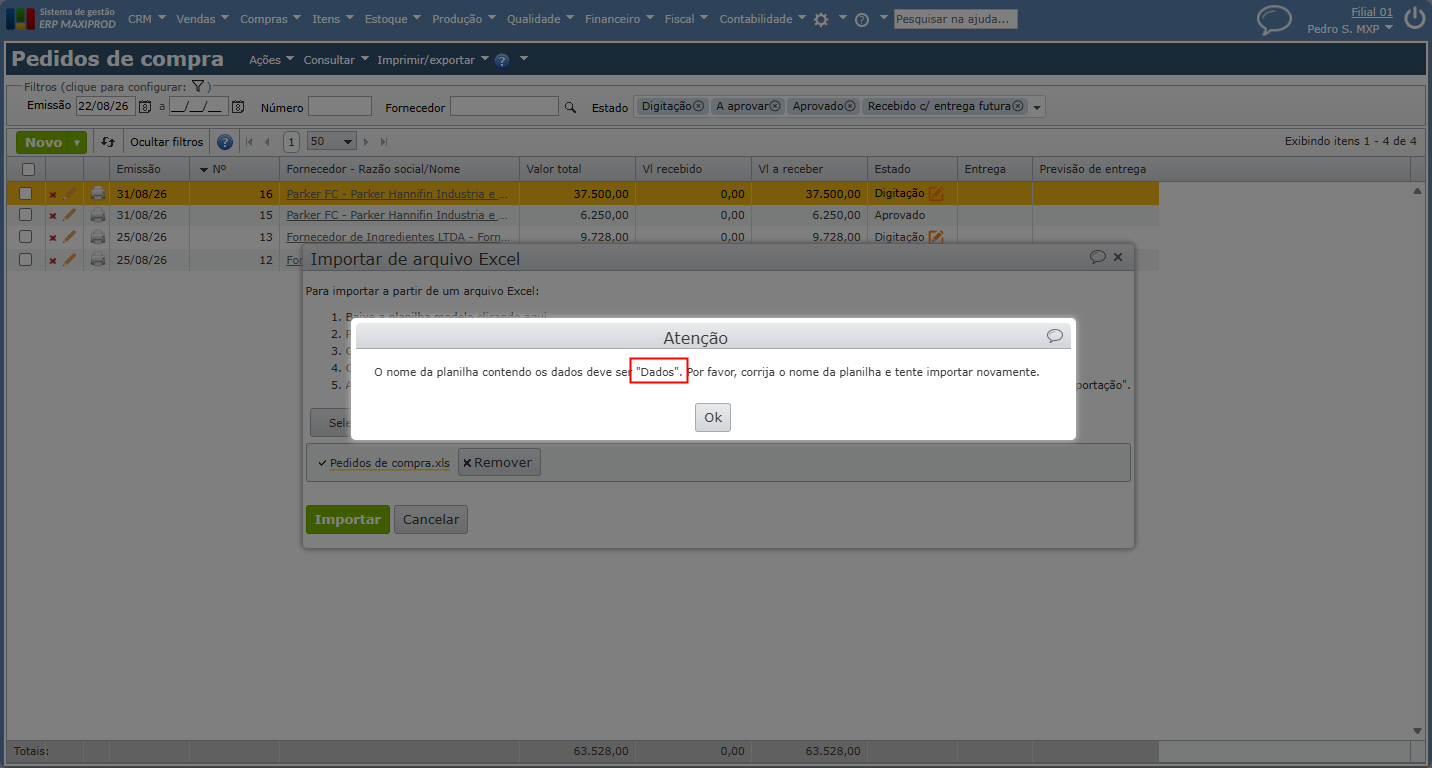
2) Pela planilha modelo da tela. O arquivo modelo que o sistema oferece já vem com a aba no nome certo:
a) Na tela em que você está importando, clique no menu “Ações”.
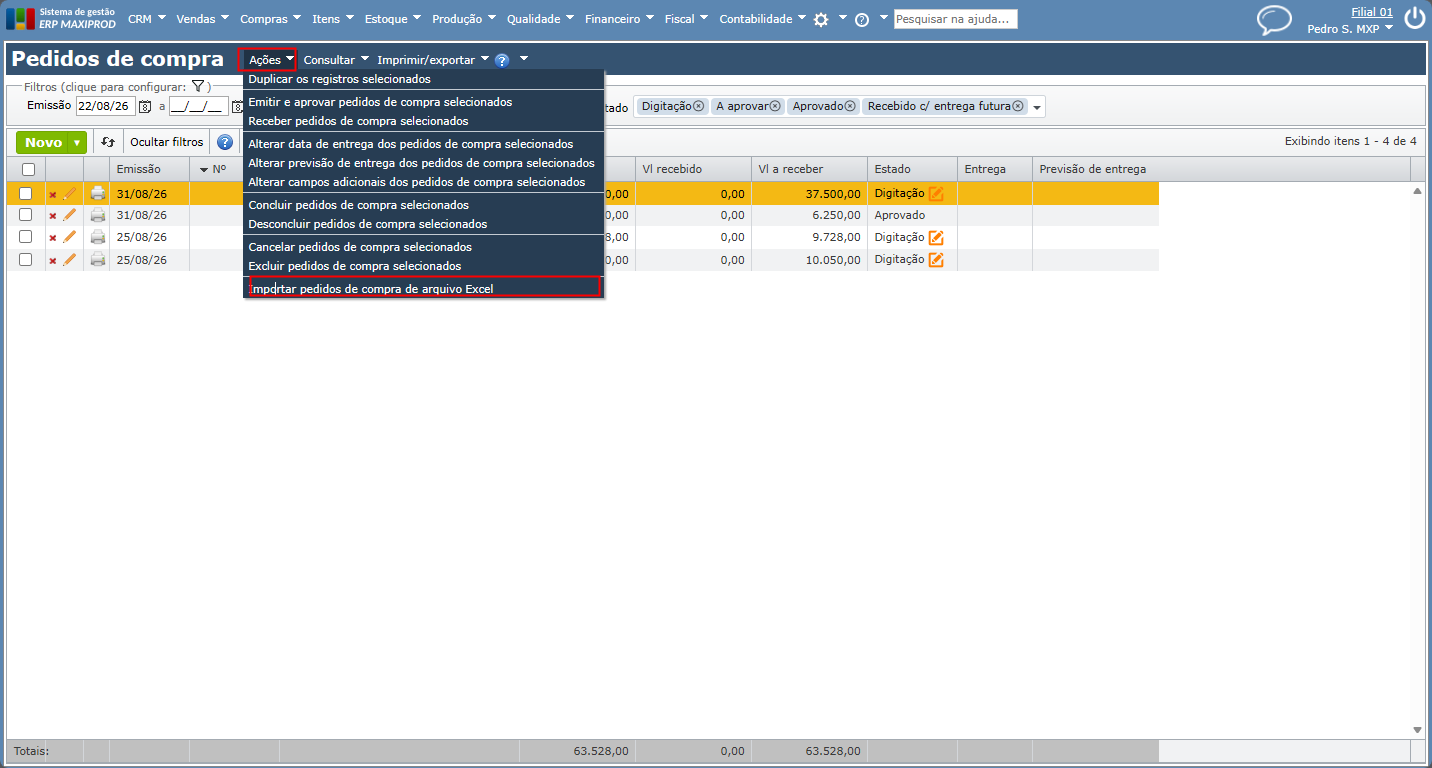
b) Clique na opção de importar daquela tela. O nome dela acompanha os dados da tela, como “Importar itens de arquivo Excel” ou “Importar estruturas de produtos de arquivo Excel”.
c) Na janela que se abre, o primeiro passo é “Baixe a planilha modelo clicando aqui.”. Clique no link “clicando aqui” e salve o arquivo no seu computador.
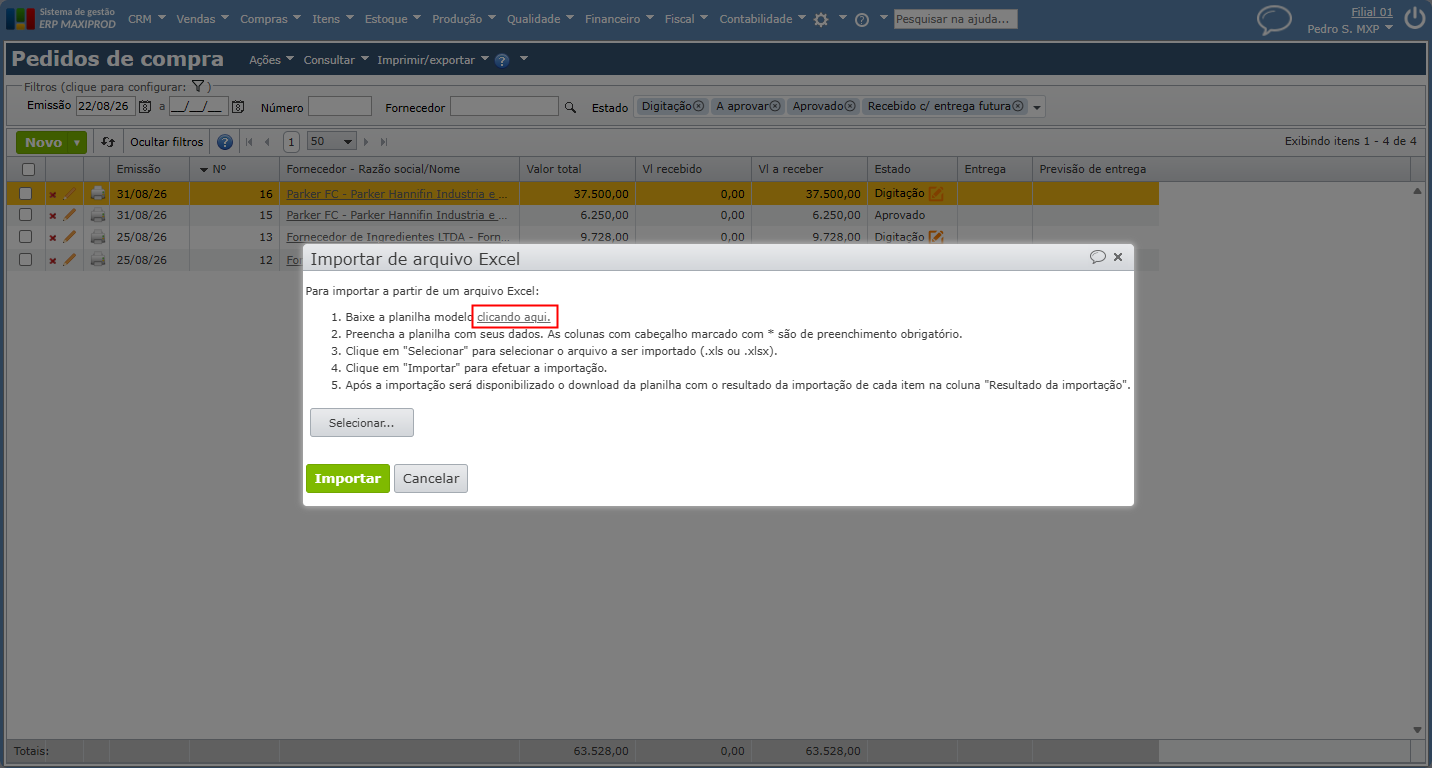
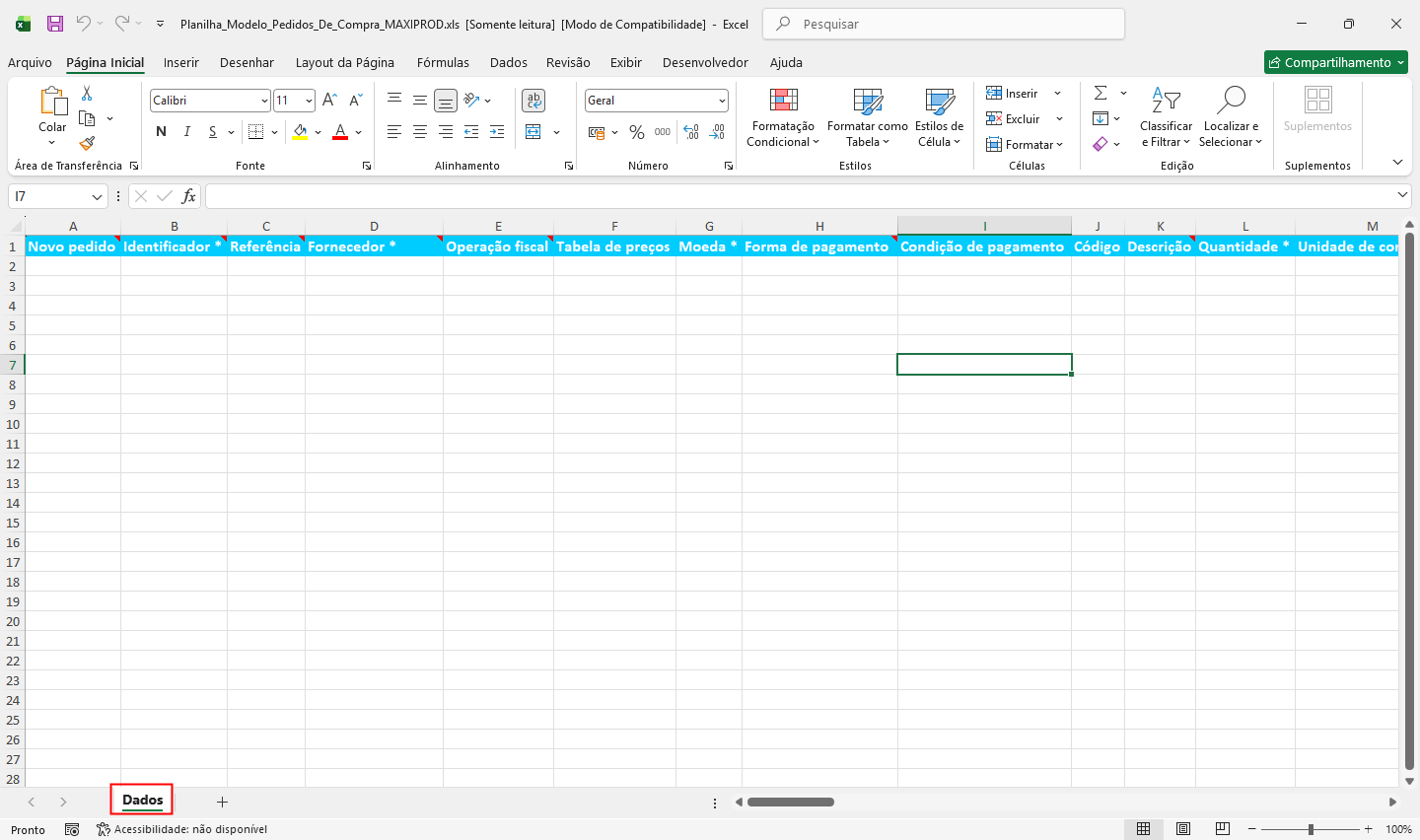
d) Abra o arquivo baixado no Excel e olhe o nome da aba, na parte de baixo da janela. É esse o nome que a importação espera.
Como corrigir o arquivo e importar de novo?
1) Localize no seu computador o arquivo que você tentou importar e clique duas vezes sobre ele para abri-lo no Excel.
2) Olhe a parte de baixo da janela do Excel, no canto esquerdo. Ali fica a faixa com o nome de cada aba do arquivo, e a aba em destaque é a que você está vendo na tela.
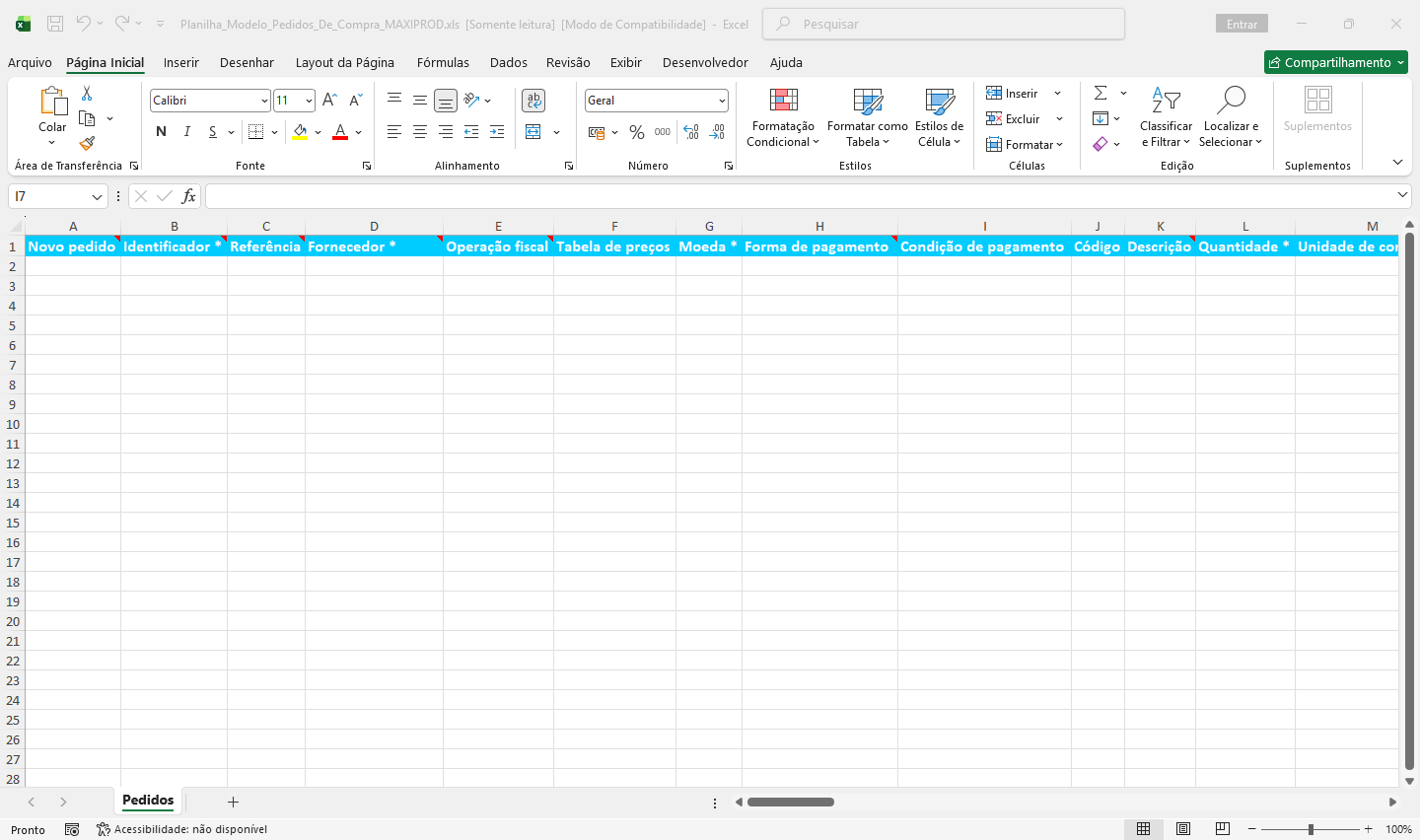
3) Clique com o botão direito do mouse sobre o nome da aba que contém os dados a importar. Um menu se abre.
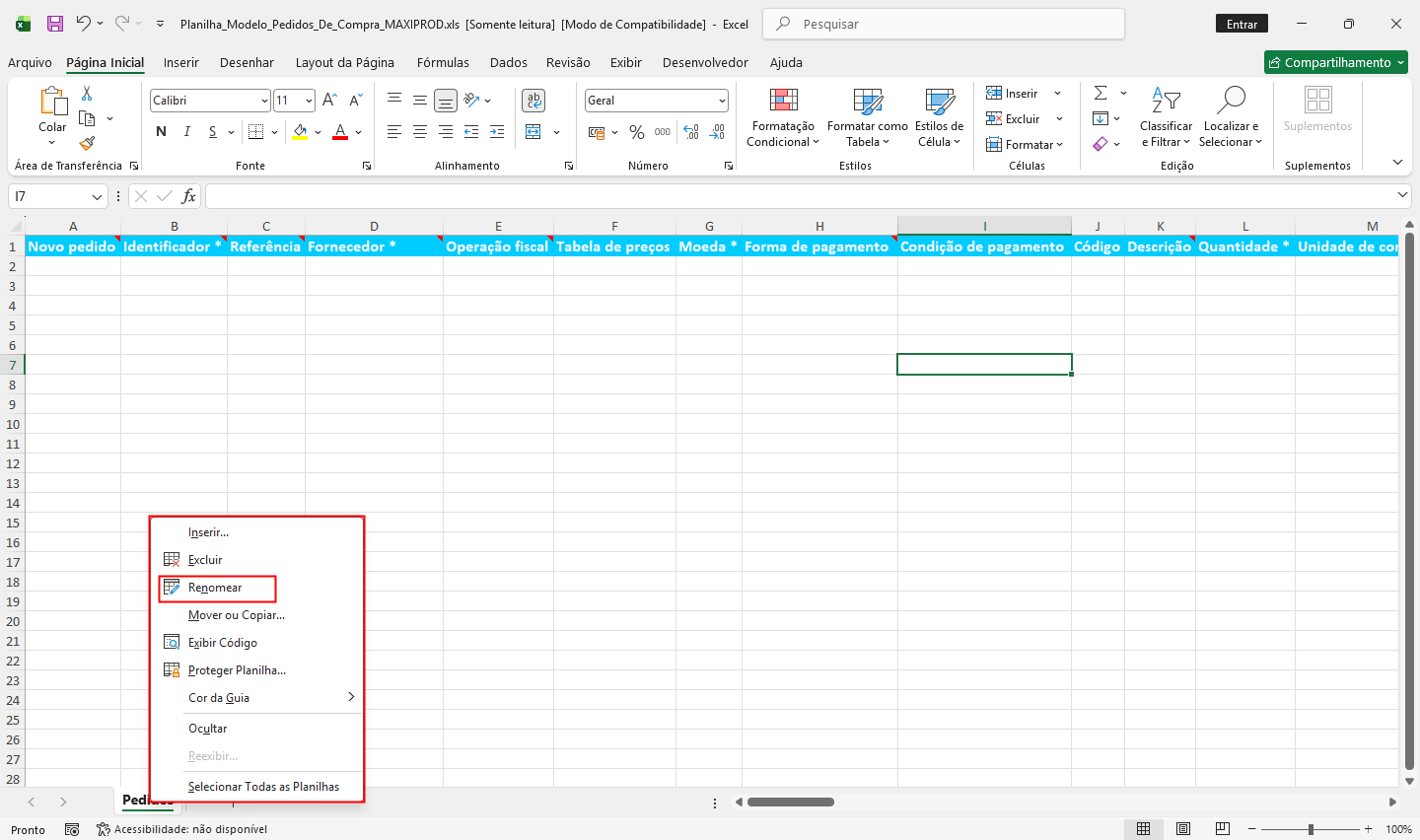
4) Nesse menu, clique em “Renomear”. O nome da aba fica editável. Clicar duas vezes sobre o nome da aba tem o mesmo efeito.
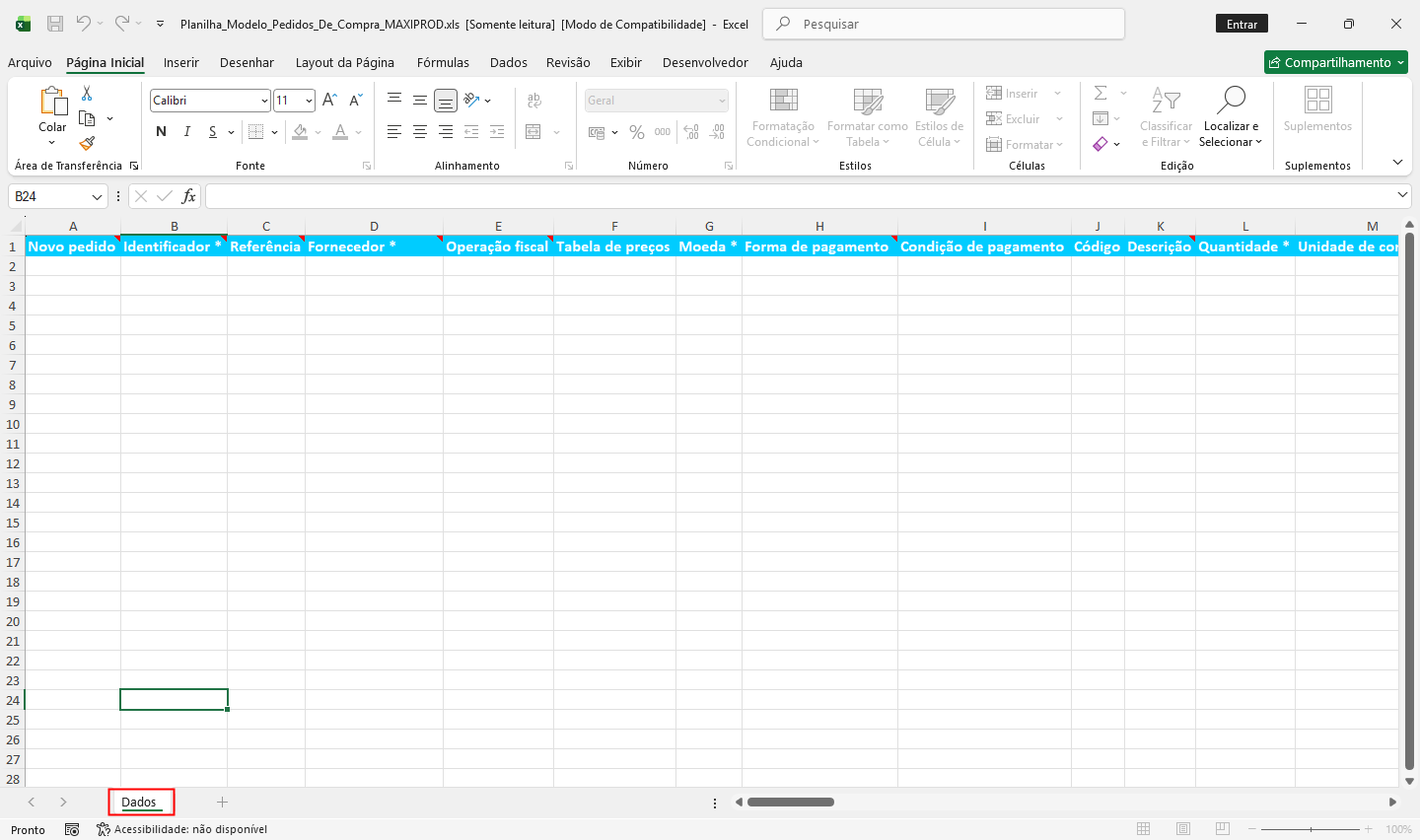
5) Digite o nome que a mensagem informou, exatamente como está lá, e pressione Enter. Digite apenas o que está entre as aspas: as aspas não fazem parte do nome.
6) Salve o arquivo, mantendo o formato .xls ou .xlsx.
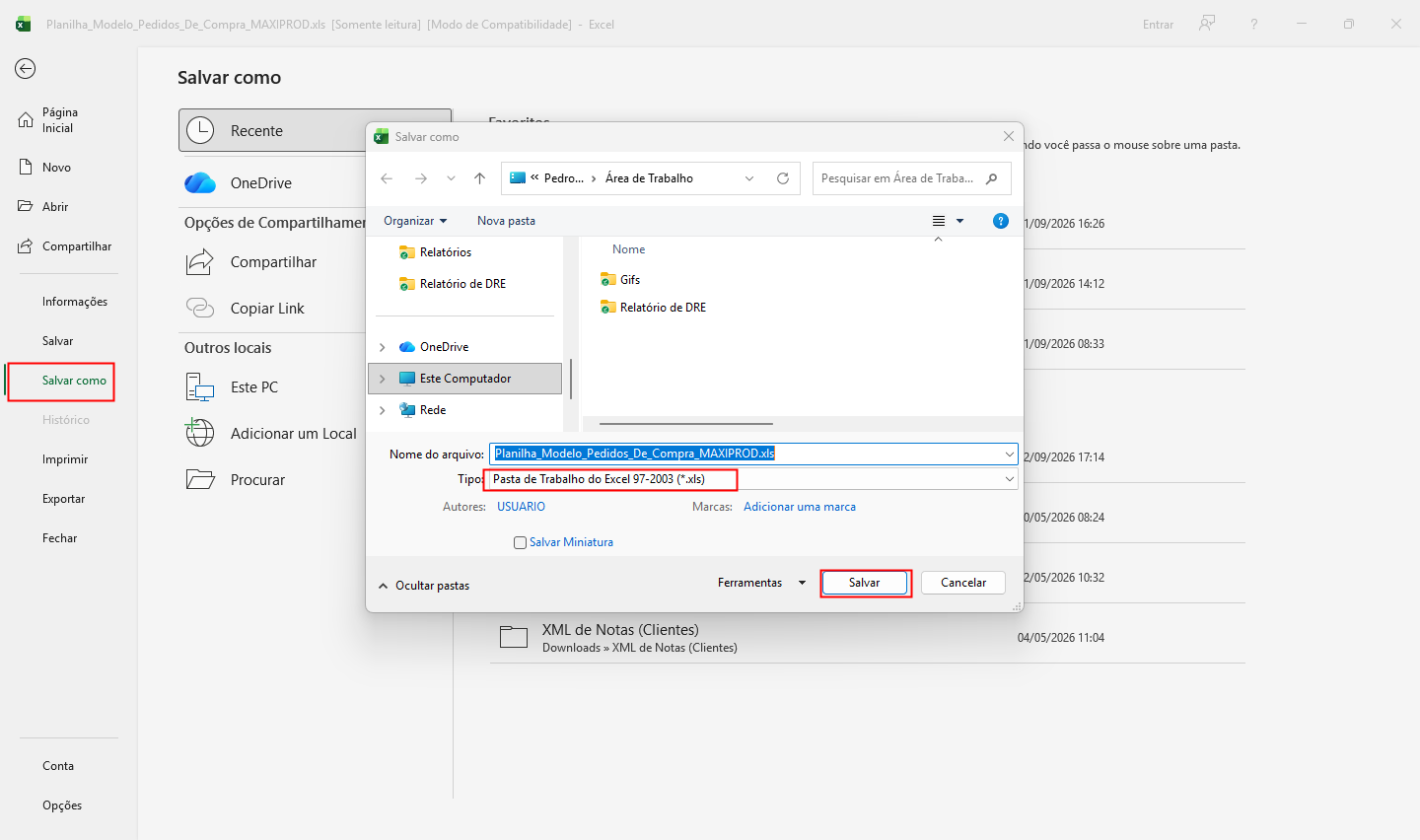
7) Volte à tela de importação no sistema, selecione o arquivo novamente e importe.
 Dica: se a aba se chama “Planilha1”, “Planilha2” ou algo parecido, é sinal de que o arquivo foi criado do zero ou de que os dados foram colados numa pasta de trabalho nova. Esses são os nomes que o Excel dá às planilhas de um arquivo novo. Renomear a aba resolve.
Como evitar este erro?
- Baixe a planilha modelo na própria tela de importação e preencha os dados dentro dela. O modelo já vem com a aba no nome esperado.
- Evite copiar as colunas do modelo para um arquivo novo. Se precisar partir de um arquivo seu, renomeie a aba antes de importar.
- Renomear o arquivo é seguro. Renomear a aba que contém os dados, não.
- Ao salvar, mantenha o formato .xls ou .xlsx. Outros formatos, como .csv, não são aceitos na importação. Um arquivo .csv não tem abas: para usá-lo, abra-o no Excel, vá em “Arquivo > Salvar como”, escolha o formato .xlsx na caixa “Salvar como tipo” e salve. Só então a aba existe e pode ser renomeada.
| Observação: esta correção é feita no Excel e não depende de permissão no sistema. O acesso a cada tela de importação, esse sim, pode exigir permissão específica: consulte a ajuda da tela em que vai importar ou acesse a página “Perfis e permissões de acesso” para ter mais informações. |
Caso tenha dúvidas, entre em contato com o suporte.
Veja também: