
A partir de um conjunto de relatórios padrão, o ERP MAXIPROD permite o desenvolvimento de relatórios personalizados de propostas, pedidos de venda, etiquetas, recibos, ordens de produção e outros documentos em Word ou Excel.
Uma etiqueta é um caso particular de relatório. Portanto, tudo que consta a respeito de relatórios vale também para etiquetas, inclusive a personalização.
Importante: as capturas de tela para montagem do passo a passo abaixo foram obtidas na nova versão das ordens de produção. No entanto, esta mesma funcionalidade está disponível na versão antiga da maioria dos assinantes, com caminho bastante parecido. Para consultar a ajuda sobre relatórios personalizados em outras telas do ERP MAXIPROD, clique aqui.
Se ainda não fez a migração de ordens de produção para a nova versão, entre em contato com o suporte.
Esta página mostra:
- Finalidades, modelos e tags
- Como consultar o dicionário de tags?
- Como criar um modelo de relatório?
- Como alterar um modelo de relatório?
- Como importar um modelo para o sistema?
- Relatório favorito
- Modificadores de tags
- Como utilizar filtros dinâmicos?
- Tags de códigos de barras
Finalidades, modelos e tags
Os relatórios são agrupados por finalidade, por exemplo: nota fiscal, ordem de produção, contas a receber, etc. Para cada finalidade, podem existir vários modelos de relatórios, em formato .xlsx (Excel) ou .doc/.docx (Word). Os modelos padrão são fornecidos pelo ERP MAXIPROD e não podem ser alterados pelos assinantes, mas cada assinante pode criar seus próprios relatórios personalizados, a partir de um modelo padrão.
No menu de relatórios de cada tela são listados os modelos das finalidades associadas a essa tela. Portanto, se uma finalidade está associada a uma tela, e for criado um novo modelo de relatório desta finalidade, esse relatório aparecerá no menu de relatórios de sua respectiva tela.
Cada finalidade tem um conjunto de tags, que são identificadores de campos. As tags são inseridas pelos usuários nos modelos de relatórios personalizados. Quando é gerado um relatório desse modelo, as tags são substituídas pelo conteúdo desses campos (texto, números, códigos de barras, imagens).
Como consultar o dicionário de tags?
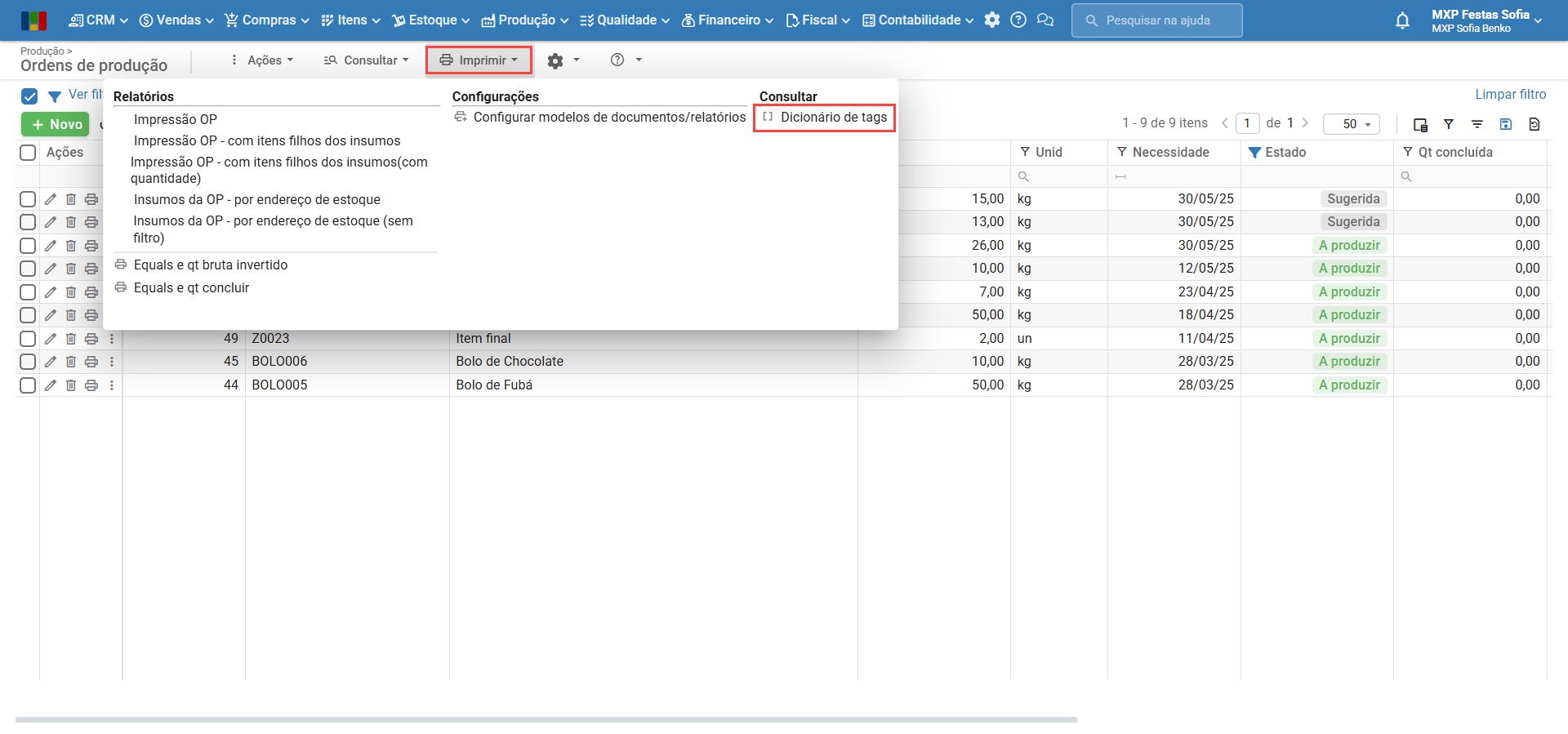
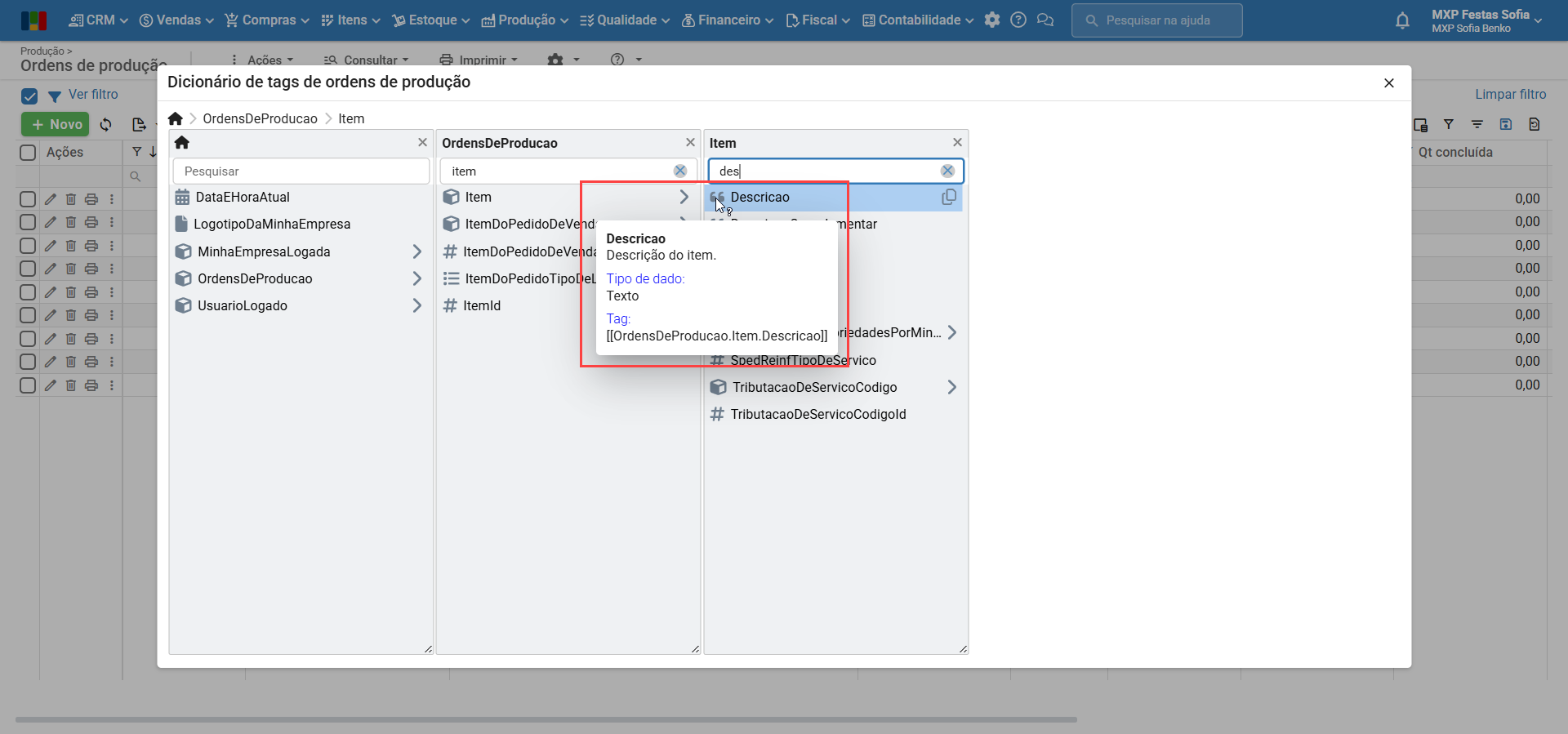
1) Na tela com a nova versão do ERP MAXIPROD, utilize o menu “Imprimir > Dicionário de tags”.
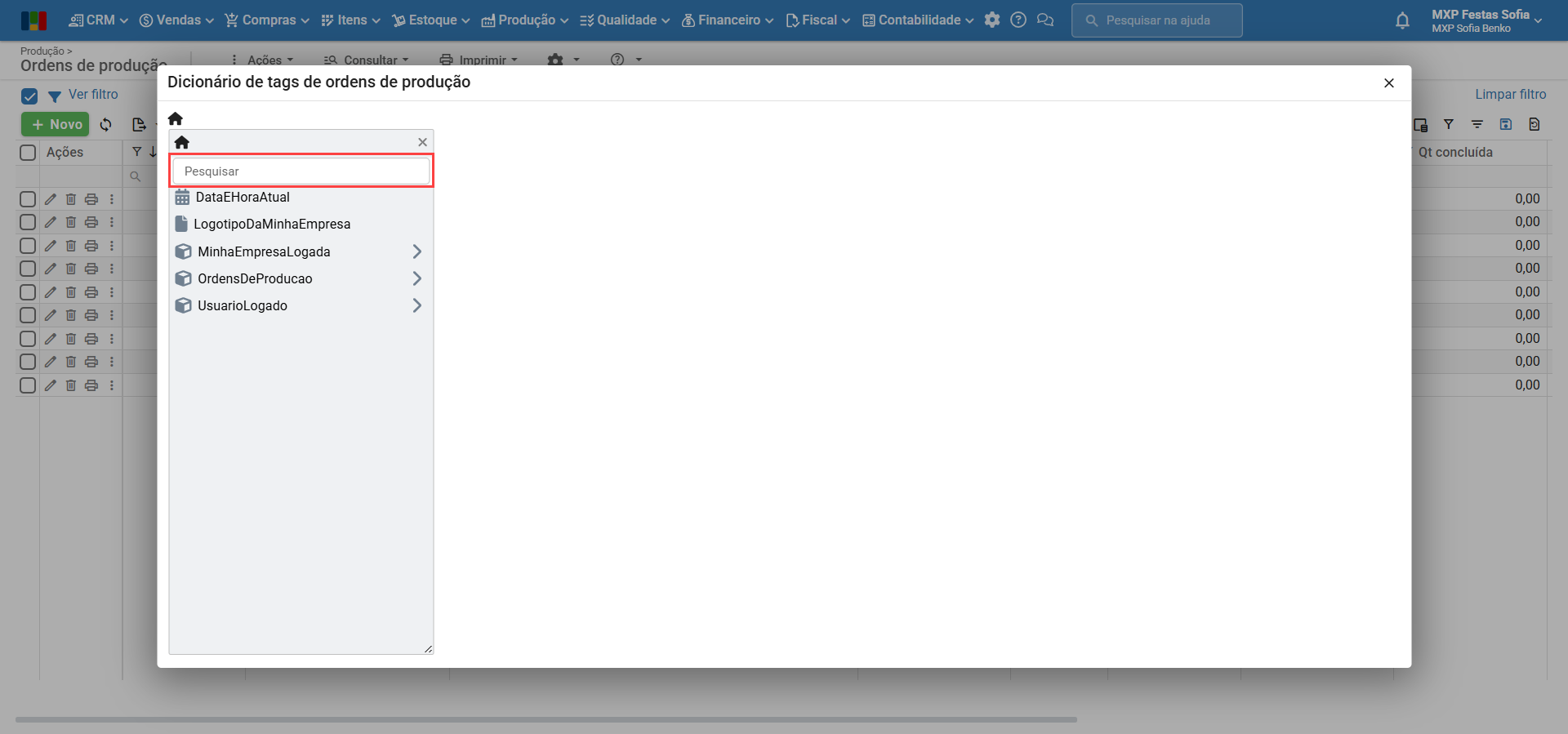
2) O campo “Pesquisar” permite a busca pelas propriedades listadas.
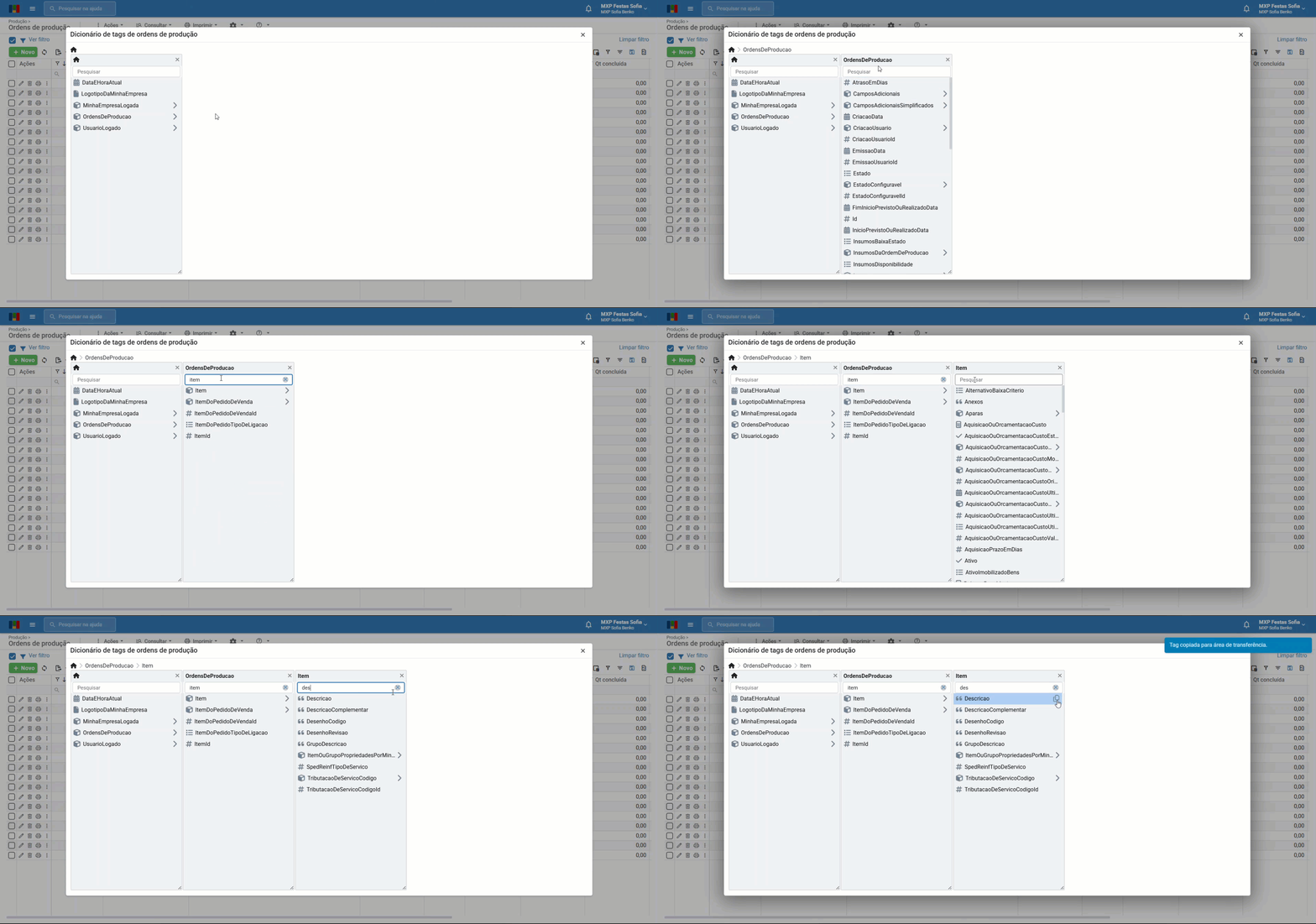
3) Clique nas propriedades para navegar pelo dicionário e localizar a tag que deseja.
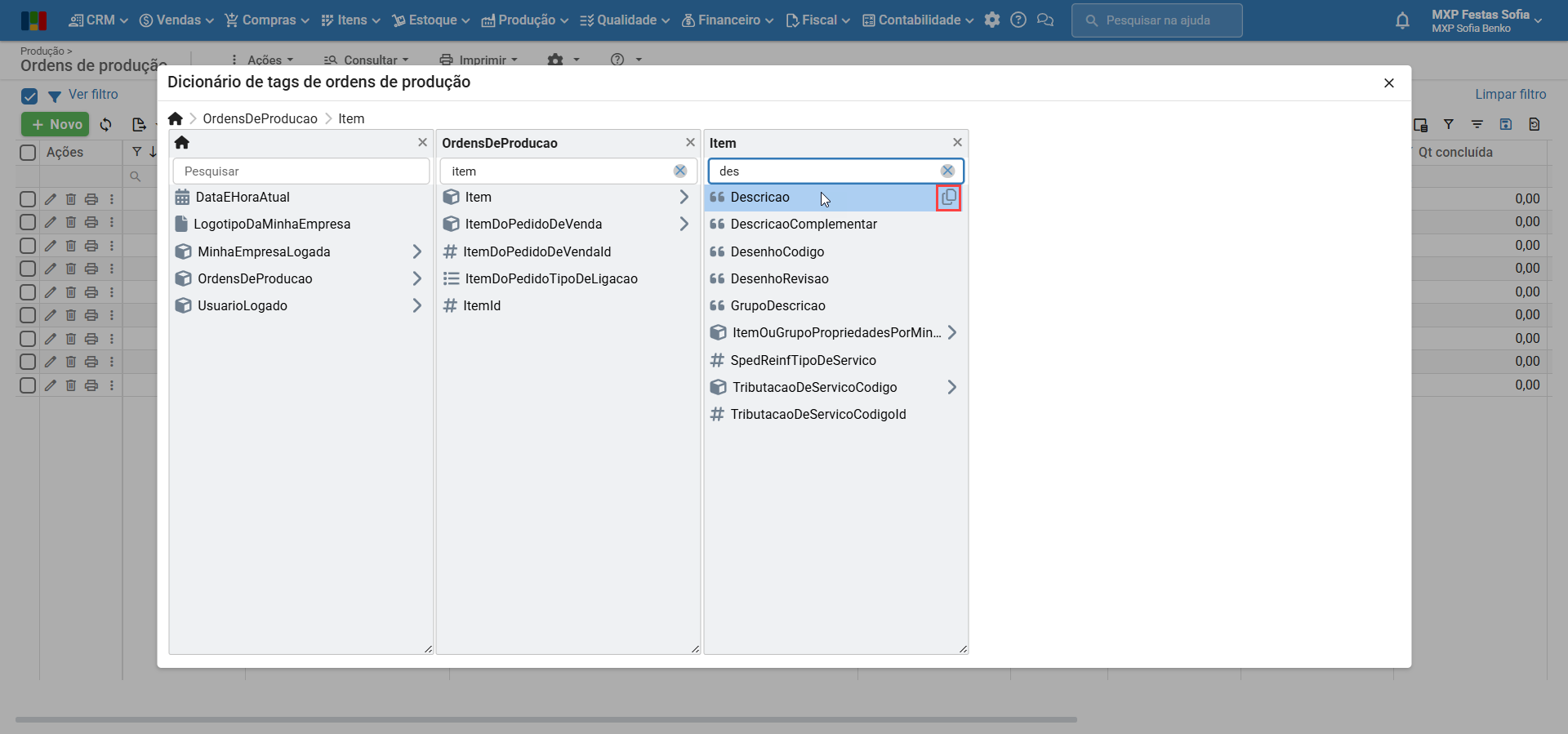
4) Coloque o cursor do mouse sobre a tag, aparecendo o ícone mostrado abaixo. Clique nele para copiar a tag.
5) Para verificar se é a propriedade correta, passe o mouse sobre o ícone “abre aspas” à direita da tag.
Como criar um modelo de relatório?
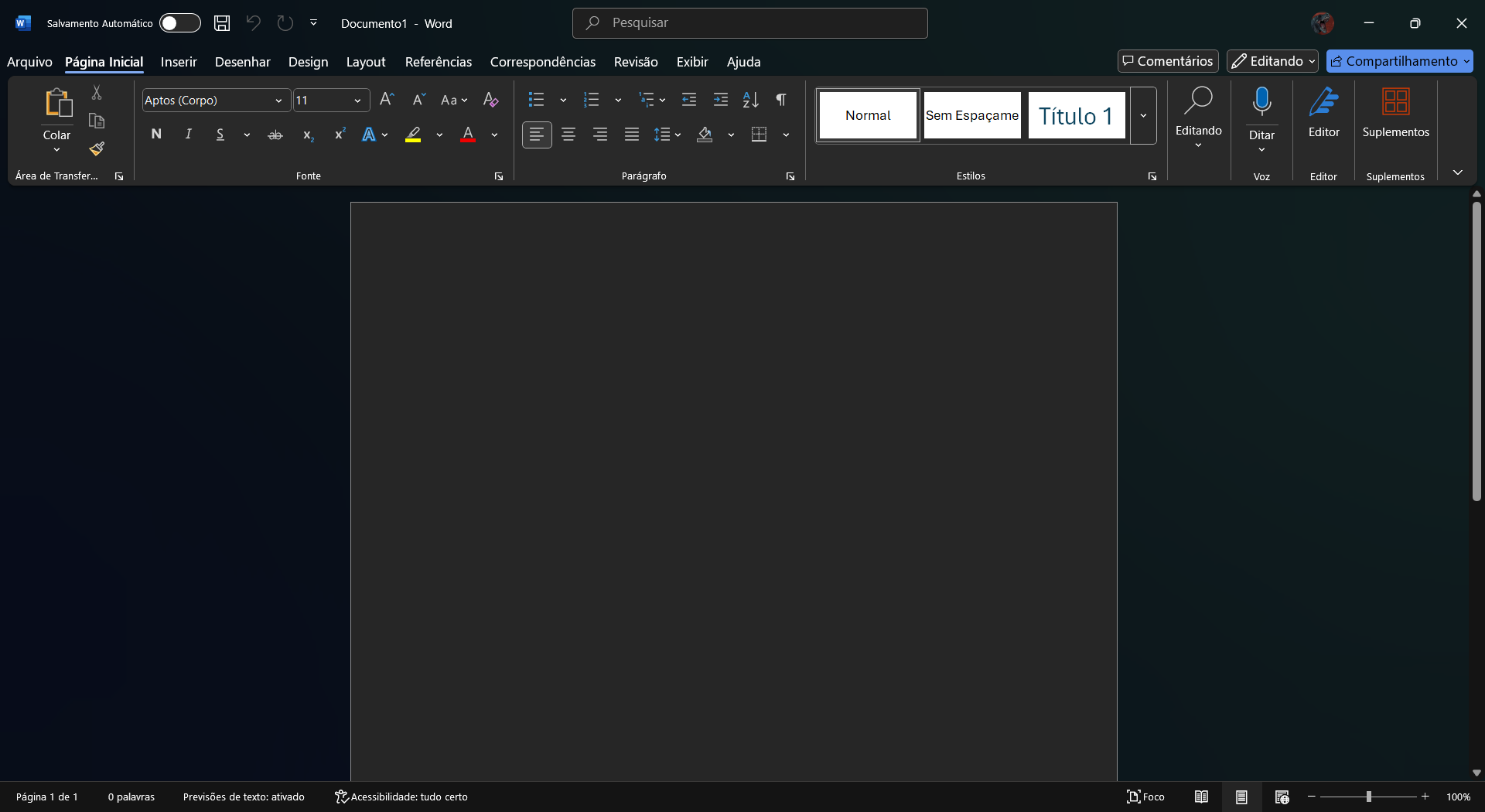
1) Para criar um modelo de relatório personalizado do zero, abra um novo documento “Word” ou “Excel”.
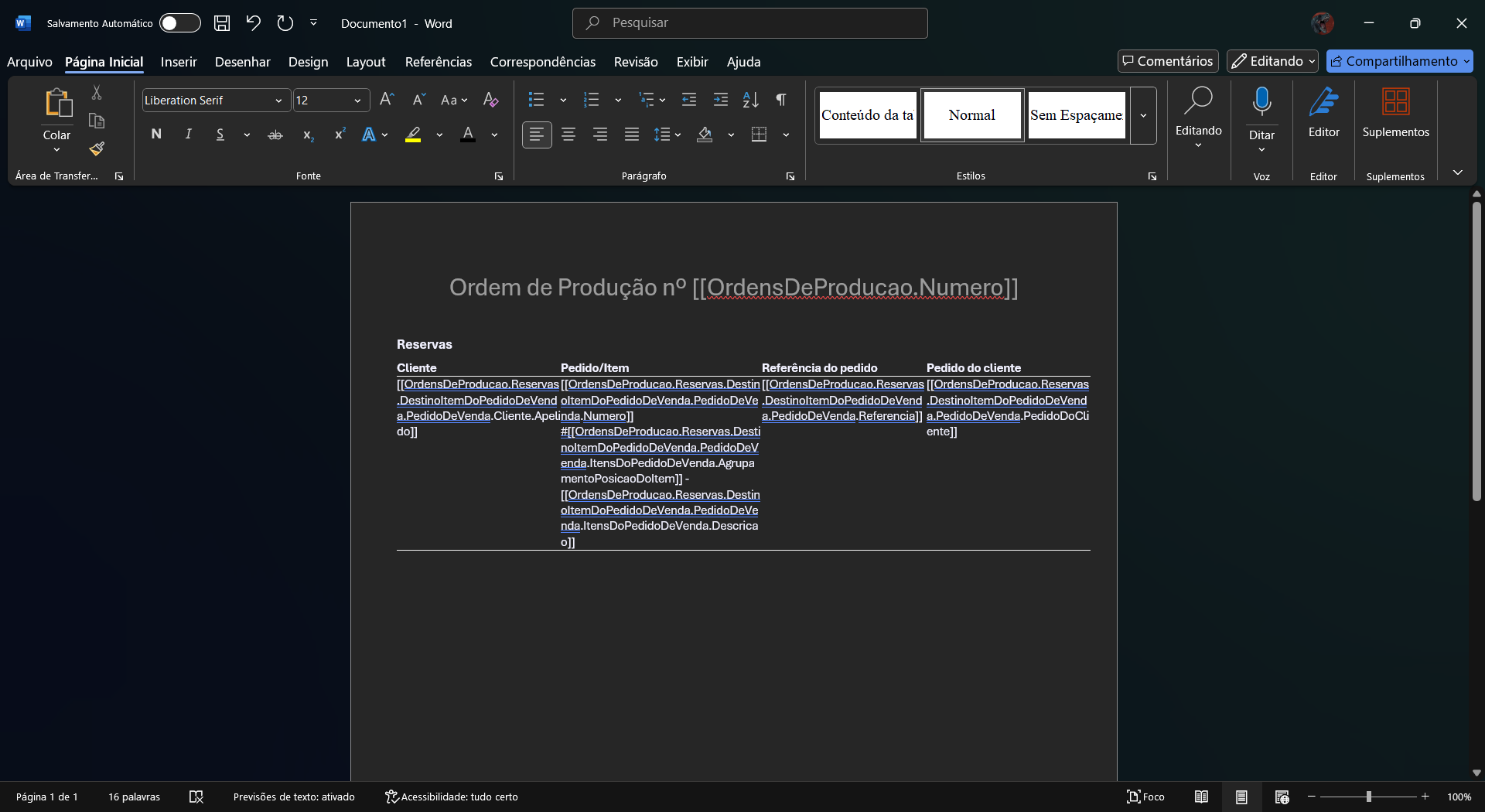
2) Cole as tags dos campos que deseja incluir no modelo e salve-o. O relatório respeitará a formatação informada no documento (tamanho da fonte, disposição dos dados, etc).
3) Após salvar, importe o novo modelo para o sistema. Para saber como, clique aqui.
Como alterar um modelo de relatório?
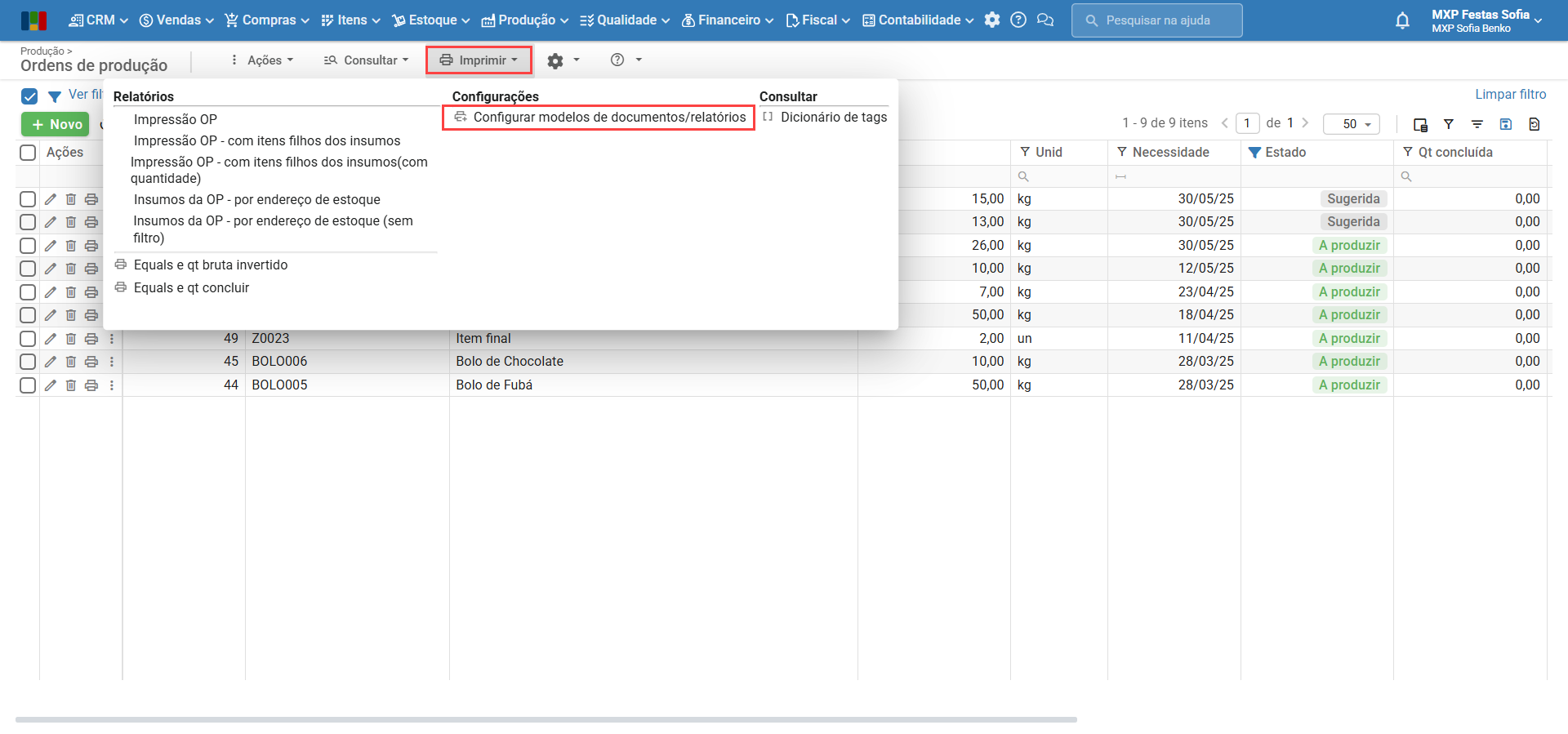
1) Acessando a tela com a finalidade desejada, clique no menu “Imprimir > Configurar modelos de documentos/relatórios”.
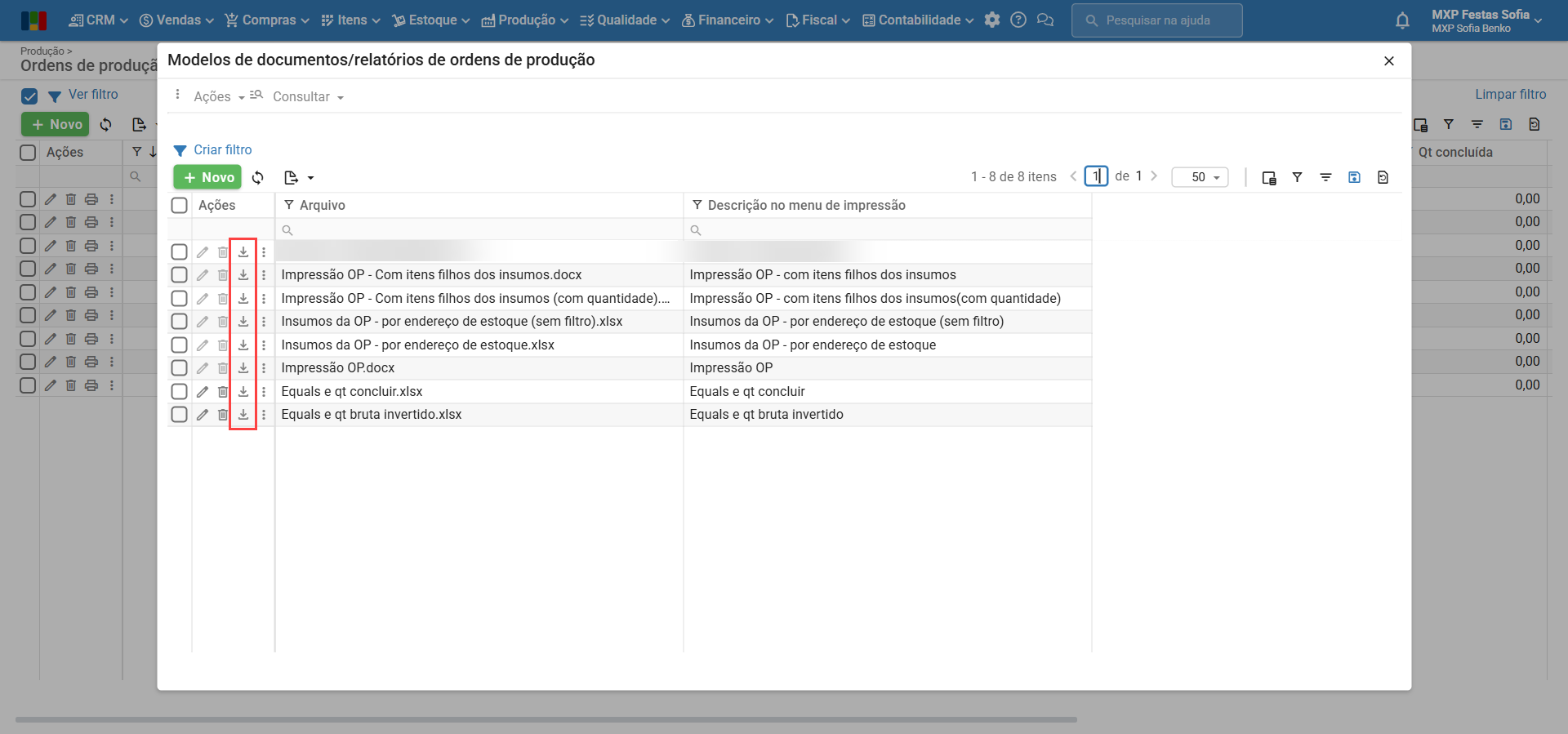
2) Clique no ícone abaixo, para baixar um modelo padrão ou personalizado.
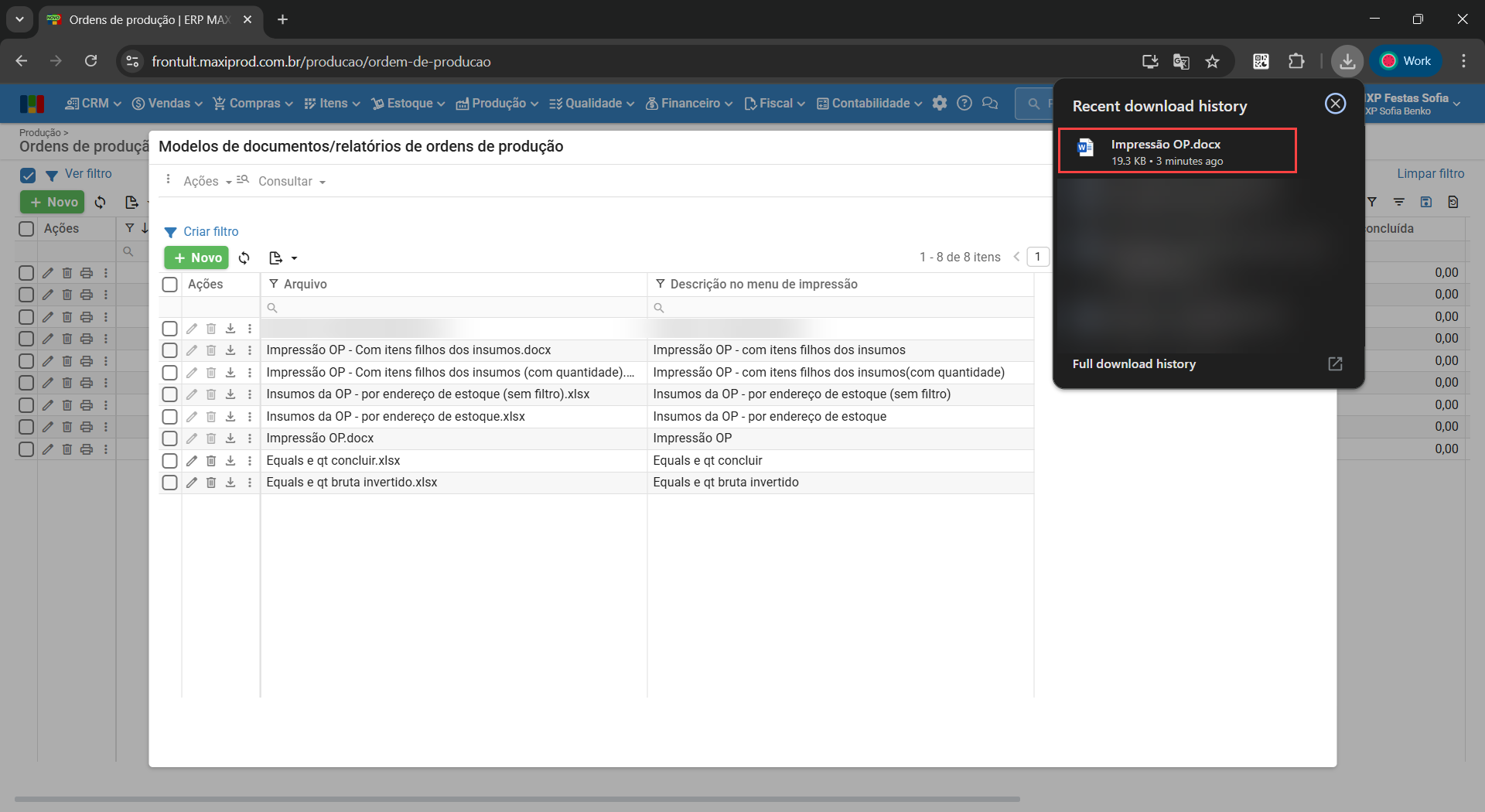
3) Um arquivo Word ou Excel será baixado na sua máquina.
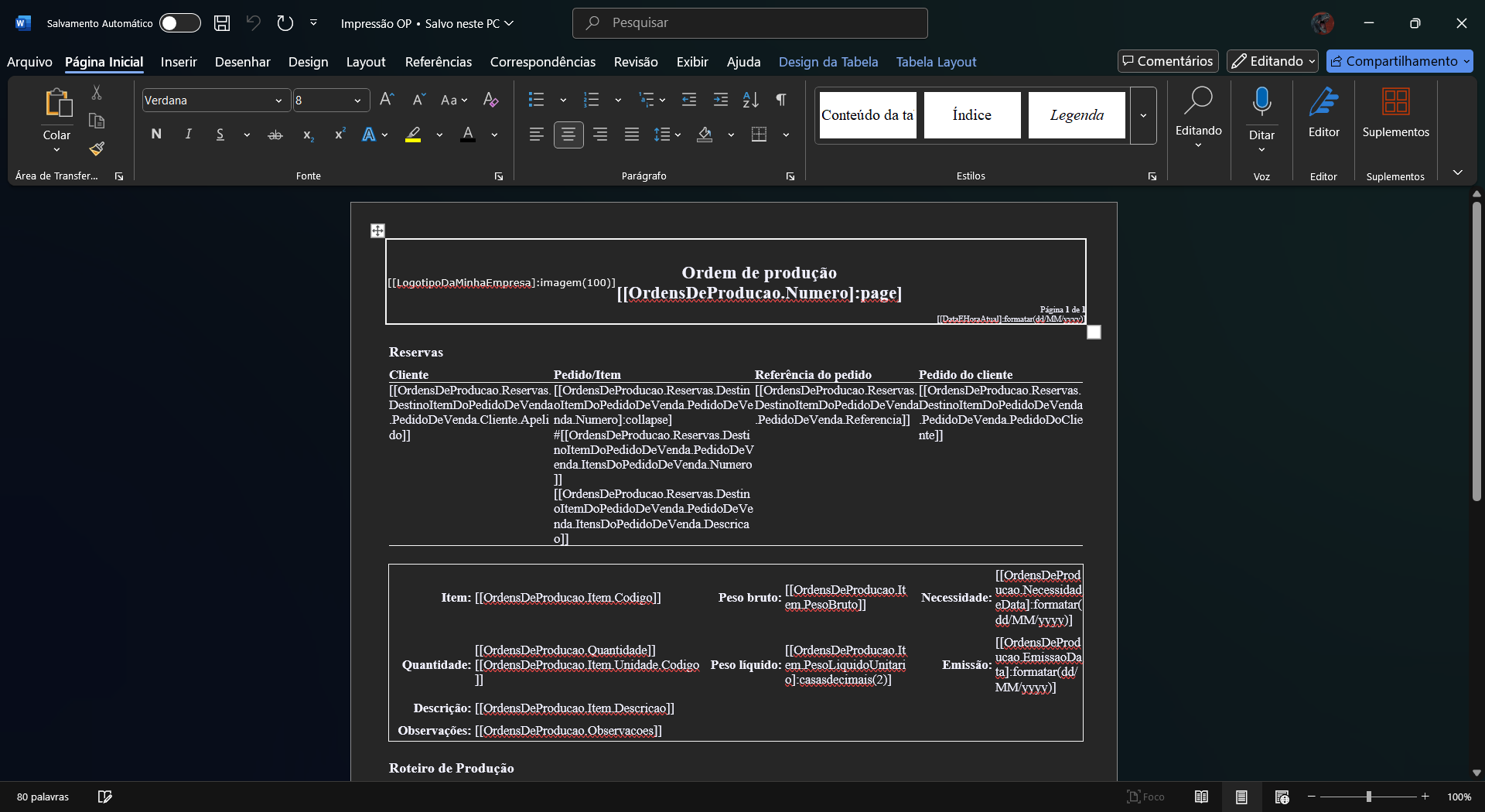
4) Abra o arquivo com o Microsoft Word / Excel ou outro aplicativo similar, e faça as alterações desejadas. Isto inclui a formatação do texto, disposição dos dados, retirada ou inclusão de tags.
5) Agora, basta salvar o documento e importá-lo para o sistema, conforme os passos abaixo.
Como importar um modelo para o sistema?
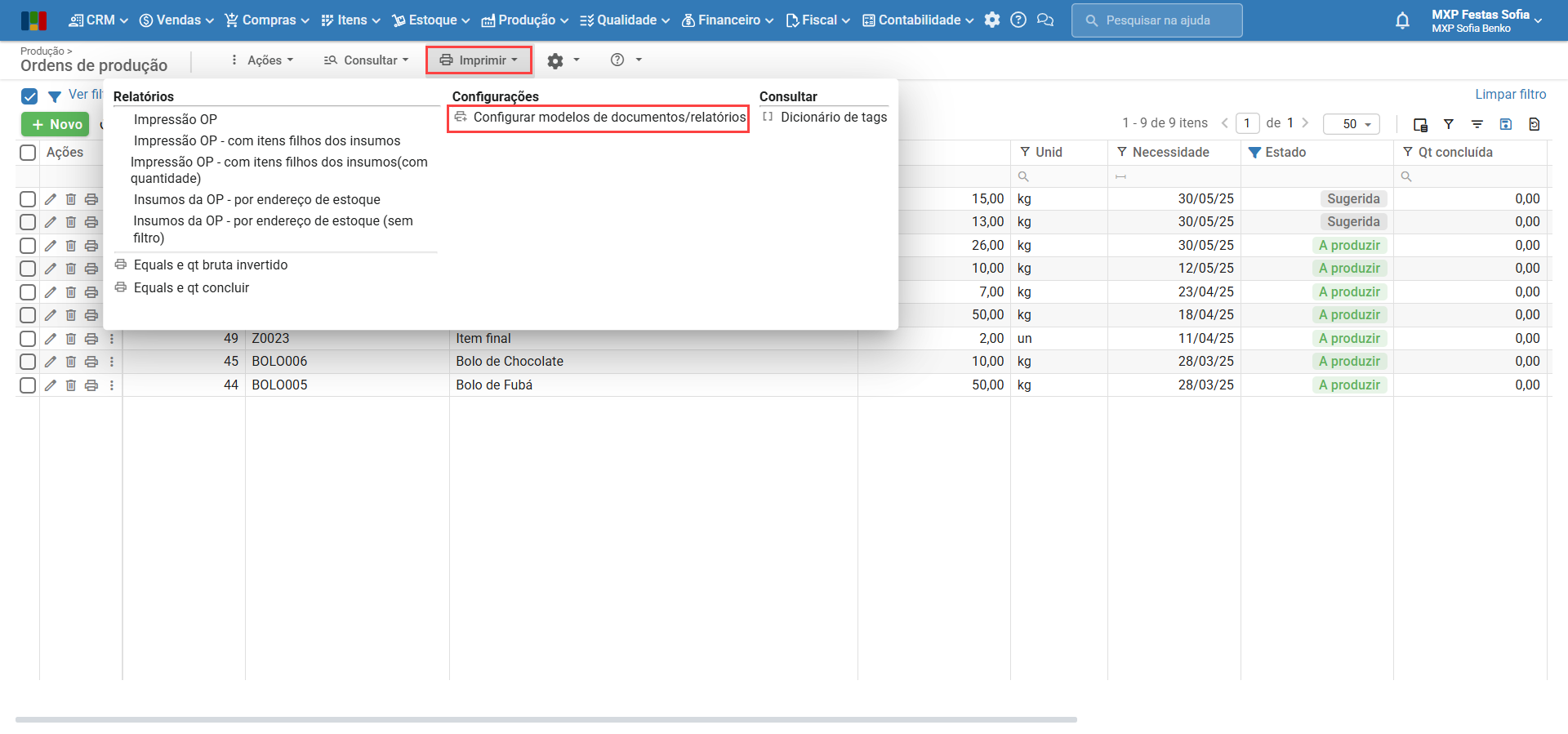
1) Acesse o menu “Imprimir > Configurar modelos de documentos/relatórios”.
2) Para prosseguir, escolha uma das opções abaixo.
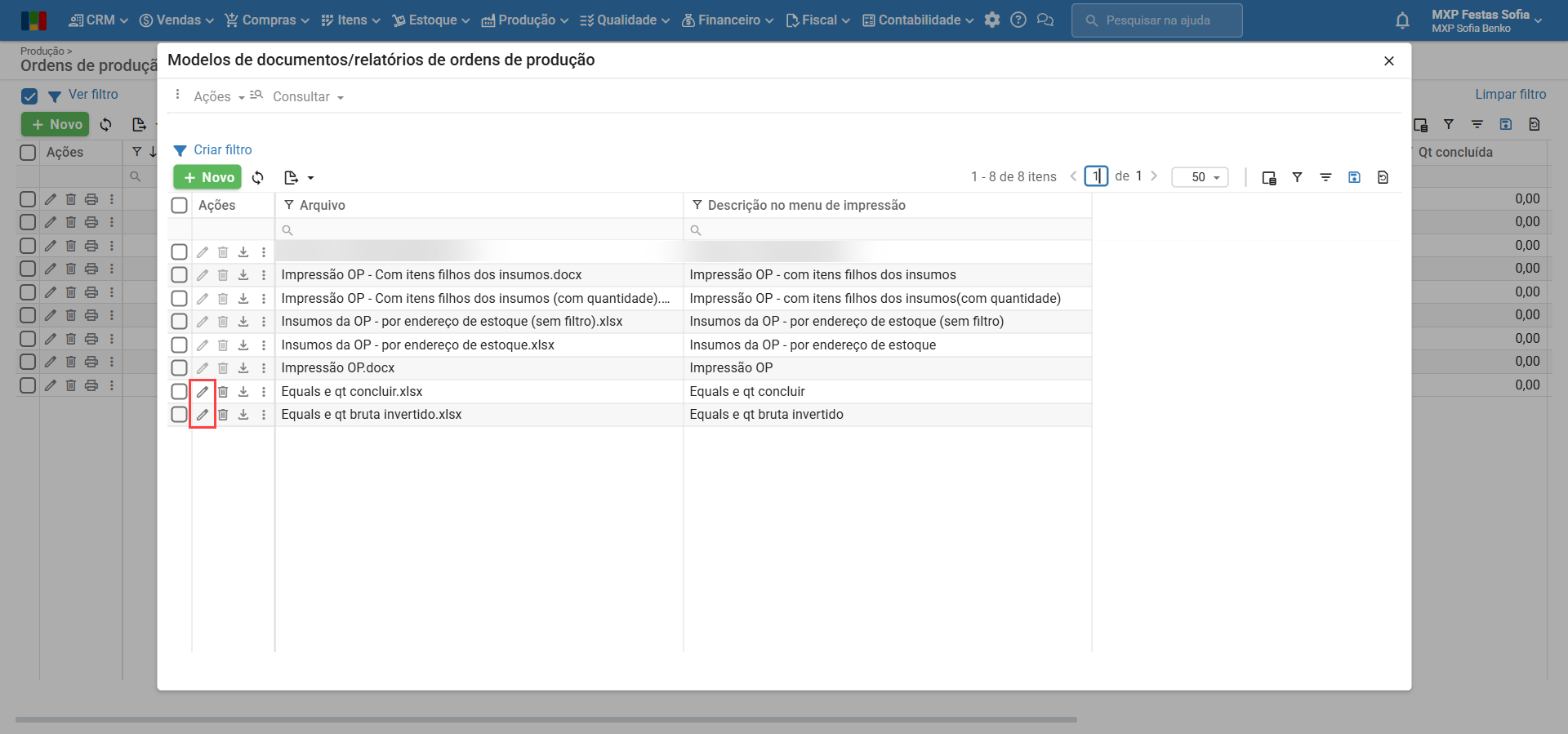
a) Para alterar um relatório existente, clique no ícone “lápis”. Esta opção existe apenas para modelos personalizados.
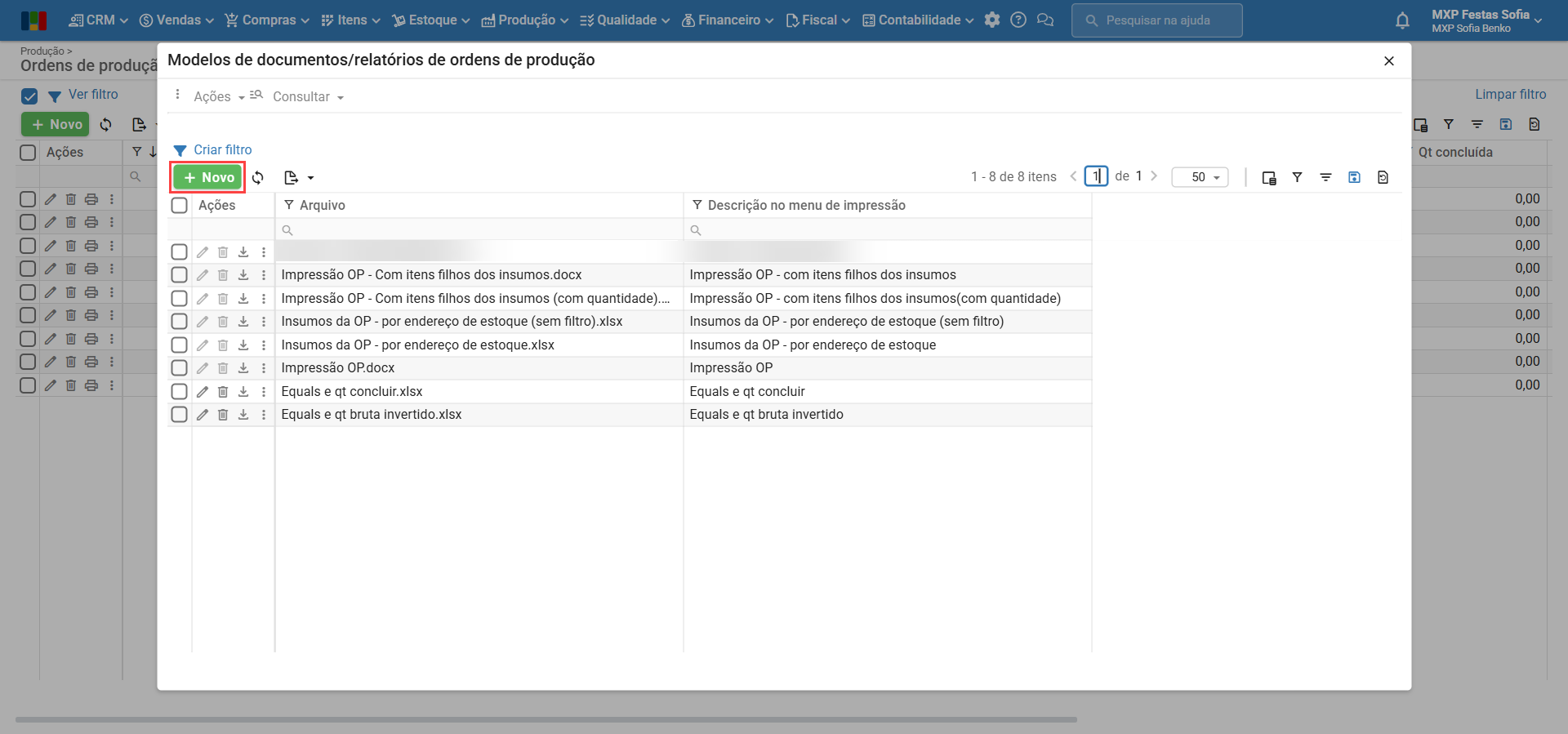
b) Para criar um novo modelo, clique no botão verde “Novo”.
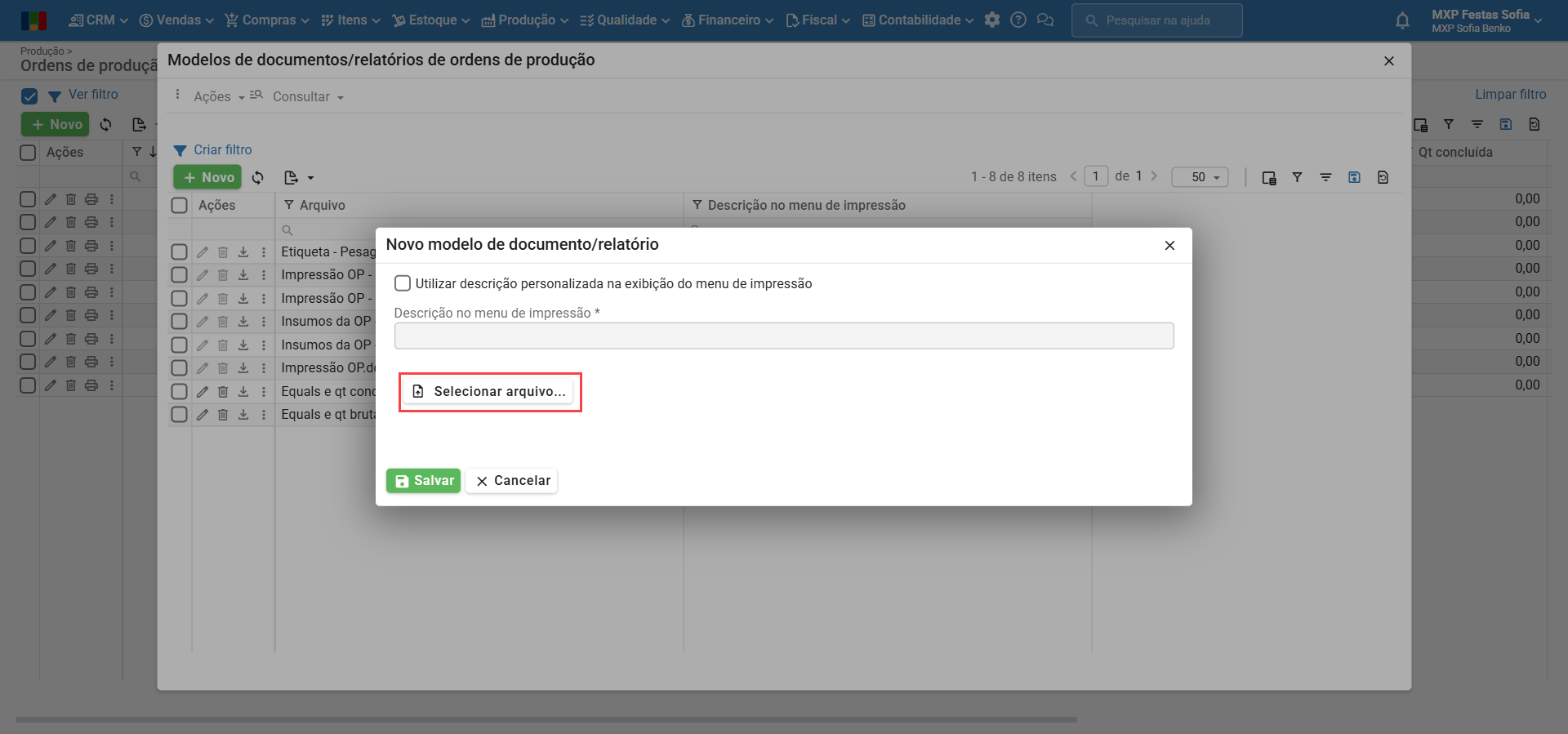
3) Clique em “Selecionar arquivo”, para escolher o relatório a importar.
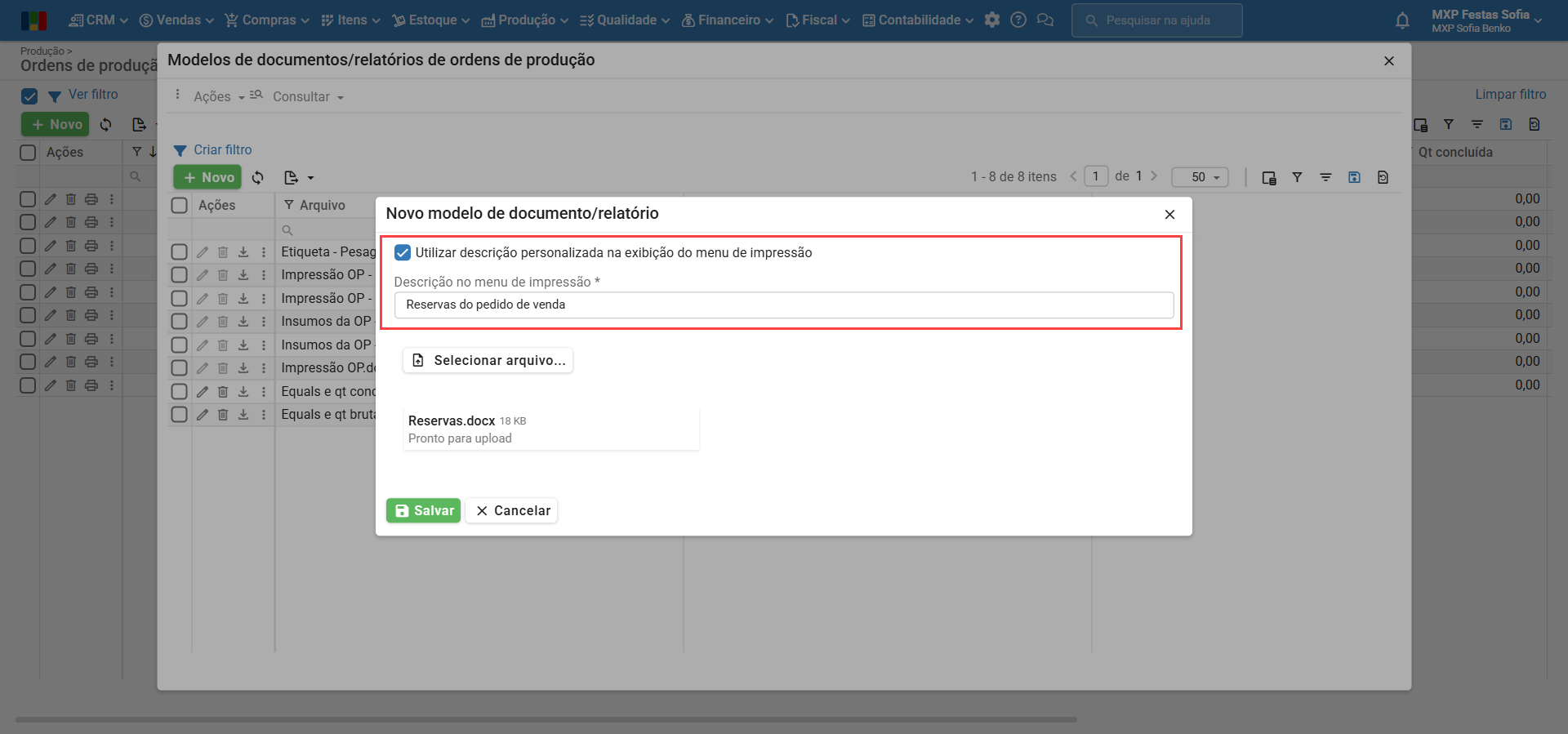
4) Para incluir uma descrição personalizada, ao invés de utilizar o nome do documento, marque a caixa de seleção “Utilizar descrição personalizada na exibição do menu de impressão”, e preencha o campo “Descrição no menu de impressão”.
5) Após salvar, o modelo de relatório estará disponível no menu “Imprimir”.
Relatório favorito
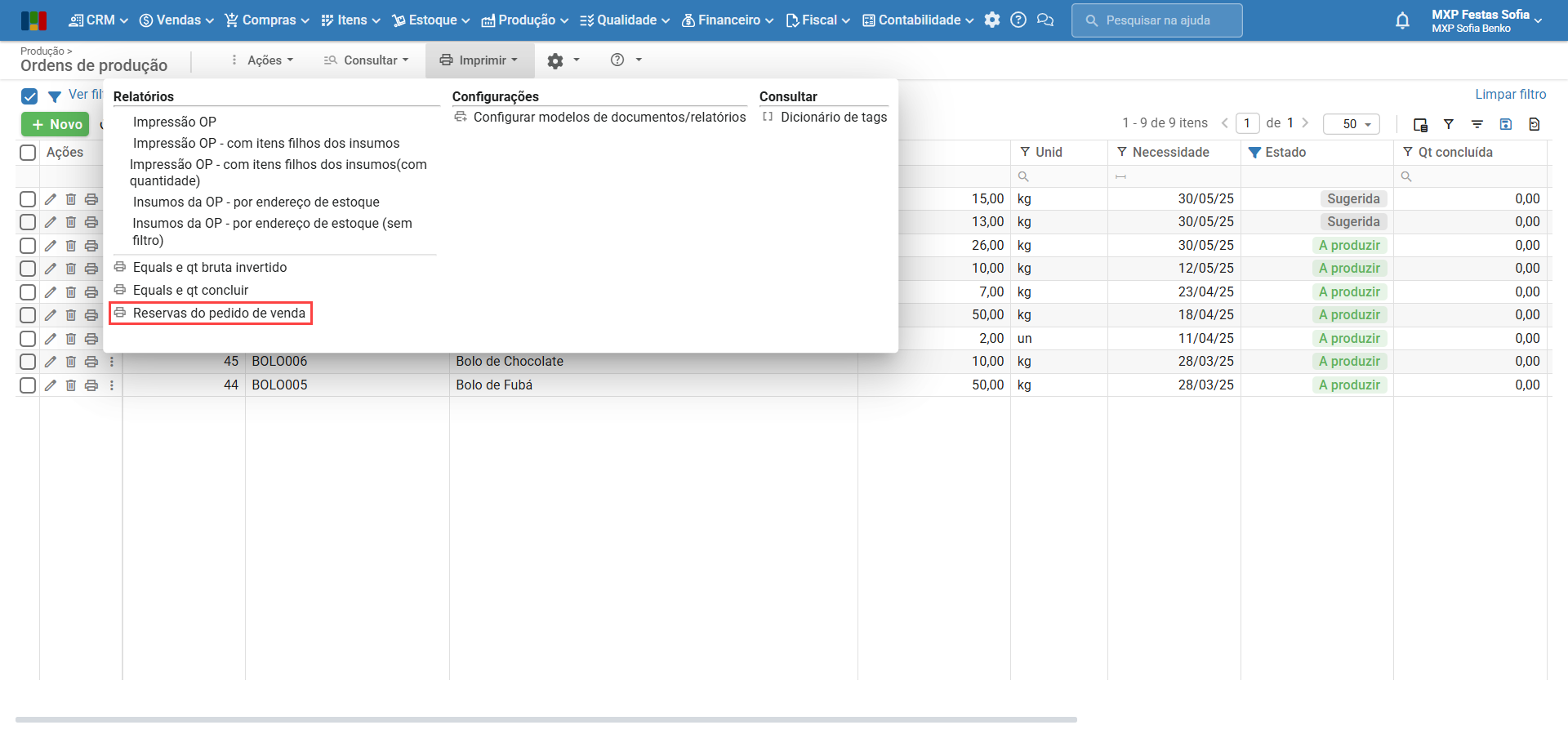
Tornar um relatório favorito é como torná-lo padrão para a sua empresa, para aquela finalidade. Assim, quando clicar no ícone de “impressora”, ou pedir a impressão dentro de um cadastro (por exemplo, de ordens de produção), o relatório usado será aquele que foi tornado favorito.
Caso nenhum relatório seja informado como favorito, é usado o modelo padrão do ERP MAXIPROD. Abaixo, é mostrado o passo-a-passo de como tornar um modelo o favorito.
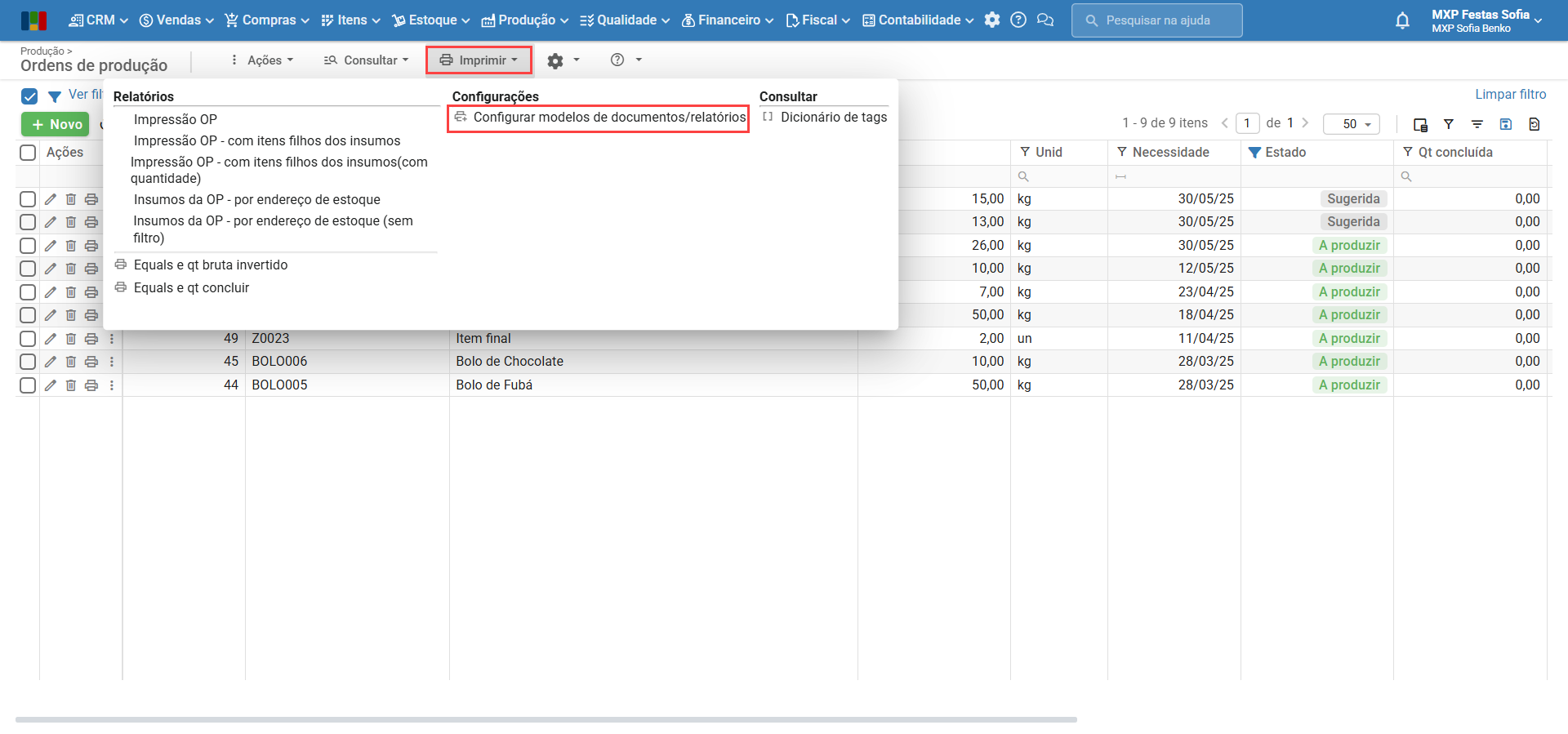
1) Acesse o menu “Imprimir > Configurar modelos de documentos/relatórios”.
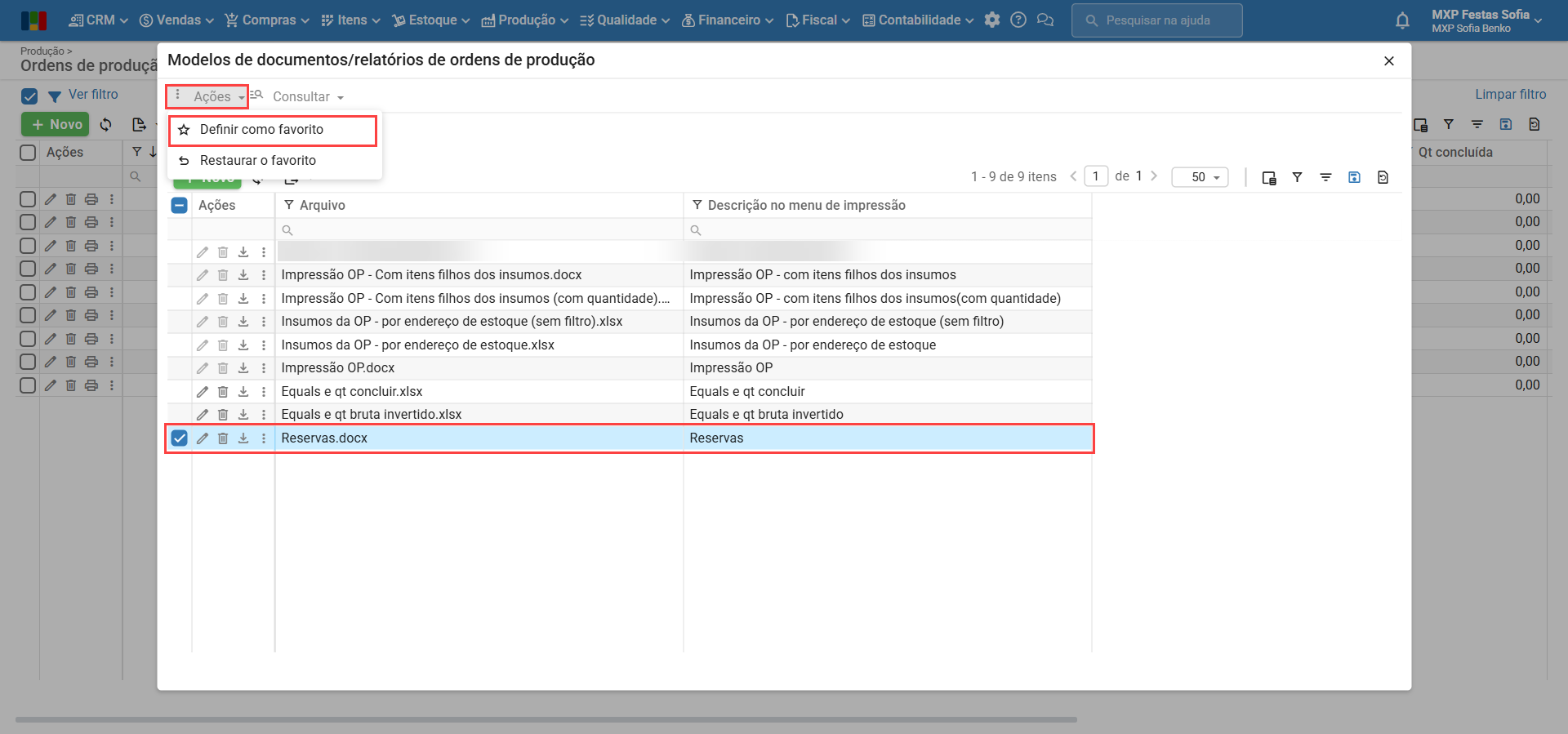
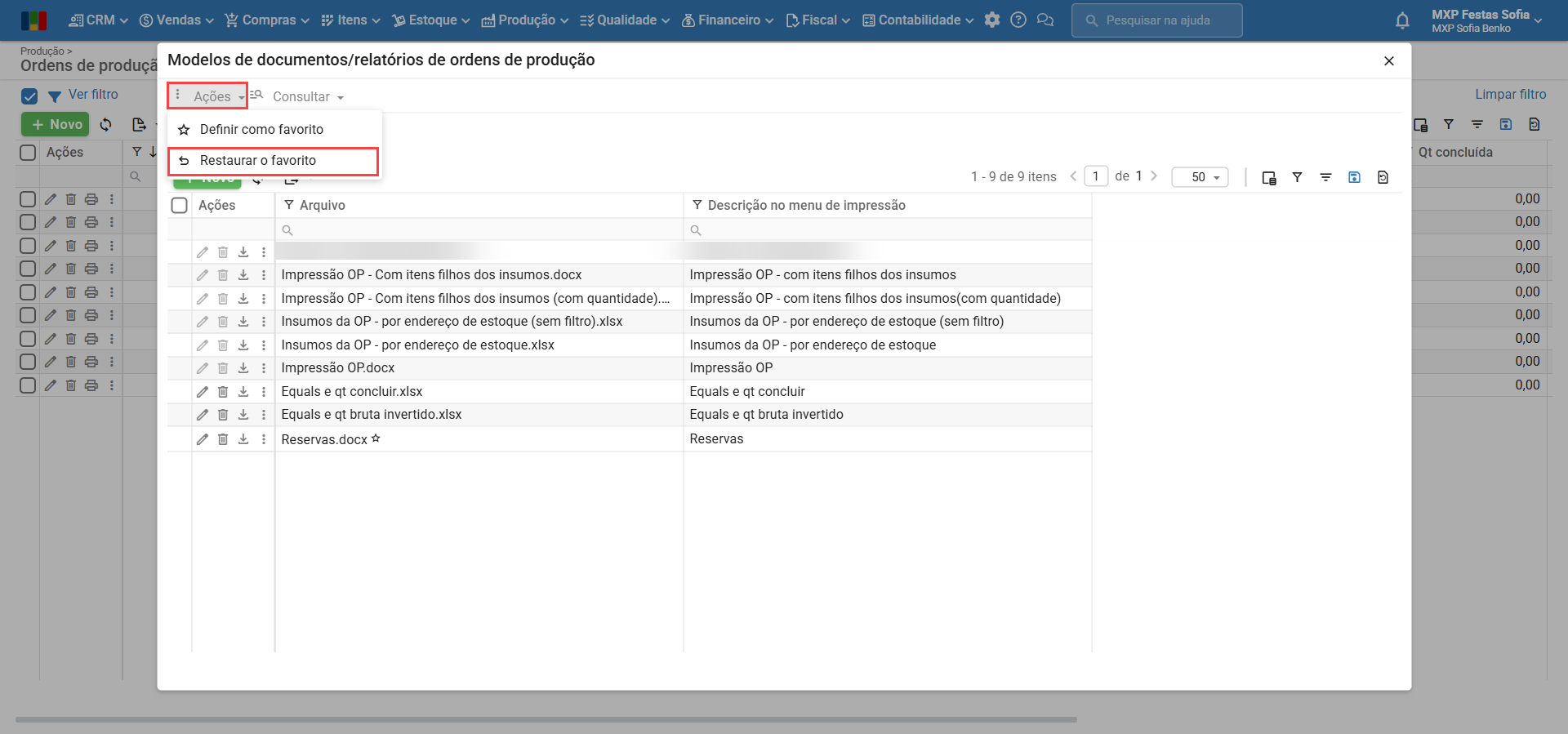
2) Selecione o modelo desejado, e clique no menu “Ações > Definir como favorito”.
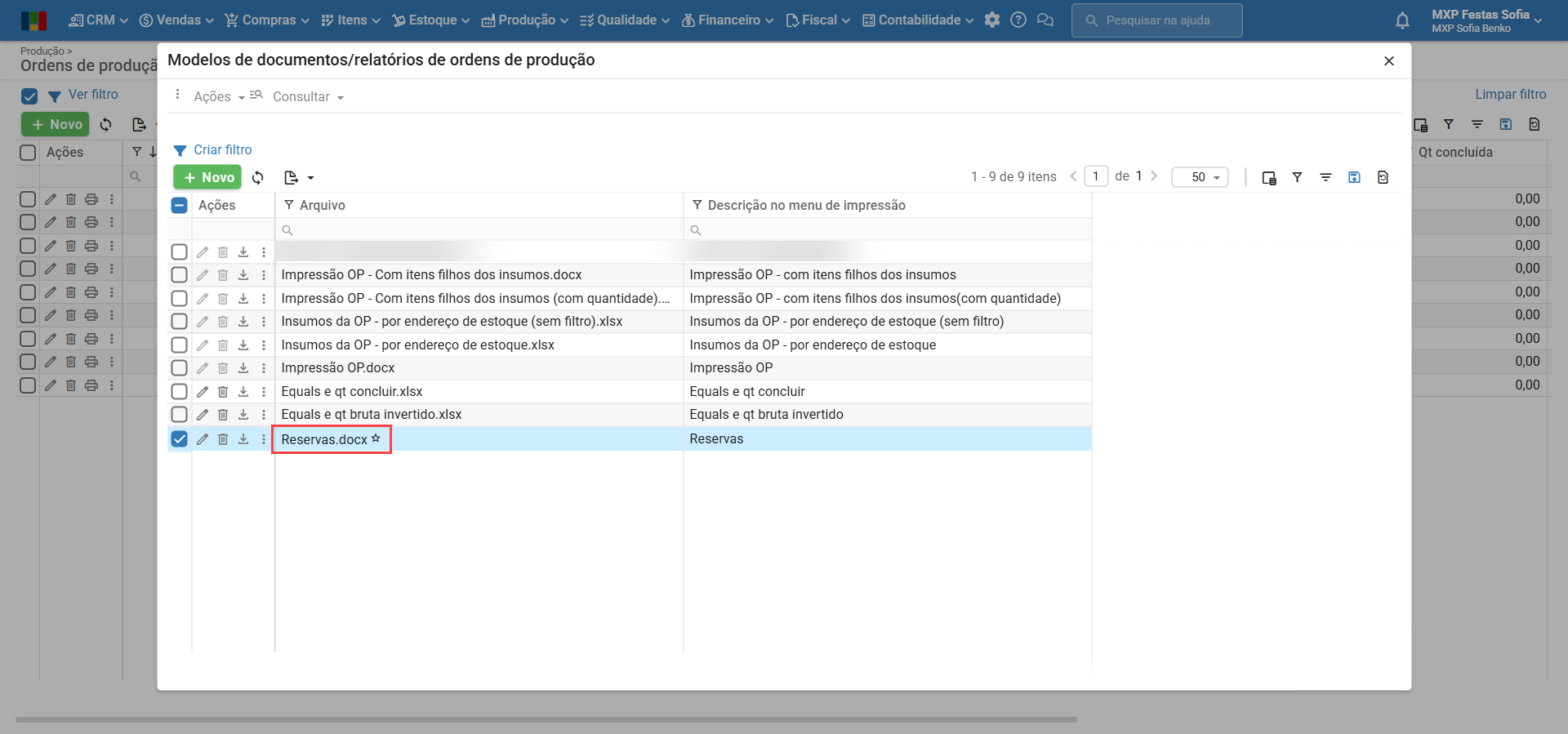
3) Um ícone de “estrela” ficará visível, indicando que aquele modelo foi definido como favorito.
4) Para retornar ao relatório padrão do sistema, utilize o menu “Ações > Restaurar favorito”.
Modificadores de tags
Modificadores de tags alteram sua forma de impressão no relatório. Abaixo, está a lista destes modificadores.
- [[tag]:page] = faz sair um por página, ou seja, independente de haver espaço na página, cada repetição da tag gera uma nova página. Assim, para gerar um relatório de cada registro (nota fiscal, pedido de venda, etc) por página, o “:page” deve ser preenchido em apenas uma das tags. Este modificador pode não funcionar com tags de informações gerais, como tags de data atual e informações da própria empresa.
- [[tag]:hide] = esconde a informação gerada pela tag. Em documentos Word, este modificador tem a mesma função do “:page”, desde que esteja preenchido fora de uma tabela.
- [[tag]:horizontal-resize] = ao invés das linhas da lista ficarem na vertical (que é o padrão), ficarão na horizontal
- [[equals]][[tag]]*[[tag]] = coloque [[equals]] antes de expressões de tags, separadas por operadores aritméticos. A expressão é calculada antes da inserção no relatório.
- [[tag]:collapse] = quando a tag não tem valor, isto é, seu campo estiver vazio, a linha é eliminada. Assim, o template não terá uma linha em branco a mais.
Cuidado: com a linha, são eliminadas todas as suas informações, então não coloque “:collapse” se deseja que a linha seja exibida. - Formatações de valores:
- [[tag]:casasdecimais(x)] = retorna o valor formatado com as casas decimais definidas em x. Exemplo: se utilizado [[tag]:casasdecimais(6)] será retornado : 10,000000.
- [[tag de valor]:ValorPorExtenso] = traz o valor numérico por extenso.
- [[tag]:formatar(DX)] = inclui zeros à esquerda para que todos os números sejam retornados com a mesma quantidade de caracteres. O “X” representa a quantidade de dígitos que a tag deve retornar. Exemplo: [[tag]:formatar(D6)] , o retorno será : 000025.
- Campos de data: Para modificar campos de data, utilize o termo “:formatar” após a tag, trazendo maior flexibilidade de personalização.
- [[Tag]:formatar(dd/MM/yyyy)] = retornará o dia, mês e ano com quatro dígitos. Exemplo: 05/03/2025.
- [[Tag]:formatar(dddd, dd \de MMMM \de yyyy)] = retornará o dia da semana, o dia, mês e ano por extenso. Exemplo: Quarta-feira, 05 de março de 2025.
- [[Tag]:formatar(MM/yy)] = retorna o mês e o ano com dois dígitos. Exemplo: 03/25.
- [[Tag]:formatar(MM/yyyy)] = retorna o mês e o ano com quatro dígitos. Exemplo: 03/2025.
- [[Tag]:formatar(yy)] = retorna o ano com dois dígitos. Exemplo: 25.
- [[Tag]:formatar(yyyy)] = retorna o ano com quatro dígitos. Exemplo: 2025.
- [[Tag]:formatar(MM)] = retorna o mês. Exemplo: 03.
- [[Tag]:formatar(MMMM)] = retorna o mês por extenso. Exemplo: Março.
- [[Tag]:formatar(dd)] = retorna o dia. Exemplo: 05.
- [[Tag]:formatar(HH\:mm\:ss)] = retorna a hora, minutos e segundos. Exemplo: 09:37:50.
- [[Tag]:formatar(HH\:mm)] = retorna as horas e minutos. Exemplo: 09:37.
- [[tag]:imagem(x)] = utilizado para retornar imagens. O parâmetro x é sua altura em pixels. Será redimensionado conforme a altura informada. Exemplo: [[ LogotipoDaMinhaEmpresa]:imagem(300)]
Como utilizar filtros dinâmicos?
Os filtros dinâmicos em relatórios personalizados permitem que o usuário defina os dados que deseja visualizar, diminuindo a necessidade de tabelas dinâmicas no Excel, ou de filtrar os dados após gerar o relatório. Assim, ao inserir os filtros ainda no modelo com tags, o sistema gerará o relatório somente com os dados desejados.
Este tópico mostra:
Filtrar e ordenar dados
Para construir os filtros nas tags, são necessários modificadores:
[[Tag]:Filtrar(|¬ {Valor da função} ¬|)]: este modificador filtra os registros retornados pela tag, com base no valor da função.[[Tag]:Ordenar(|¬ {Valor da função} ¬|)]: este modificador ordena os registros retornados pela tag, com base no valor da função.
Detalhando:
- [[Tag]]: tag utilizada no relatório, obtida através do passo citado aqui.
:Filtrar()e:Ordenar(): modificadores que funcionam conforme seus valores.- Limitadores
|¬ ¬|: definem aquilo que deve ser considerado o valor da função. {Valor da função}: deve ser um código GraphQL válido para aquela entidade, por exemplo, estoques.
Para saber mais sobre outros modificadores, clique aqui.
 Dica: Para gerar o caractere “¬” pressione a tecla Alt Gr + 6 no teclado.
O valor da função não aceita colchetes “[]”. Para usar um colchete no código GraphQL, utilize “^- -^”.
Observações:
- Não é permitido inserir a mesma tag com filtros diferentes.
Por exemplo: [[Item.Codigo]:Filtrar(|¬ {Filtro 1} ¬|)] e [[Item.Codigo]:Filtrar(|¬ {Filtro 2} ¬|)] . Neste caso, deve-se colocar todos os filtros na mesma tag: [[Item.Codigo]:Filtrar(|¬ {Filtro 1} {Filtro 2} ¬|)]. - O filtro não retorna um resultado visível, serve somente como uma tag auxiliar de uma tag principal.
Por exemplo: a tag de filtro [[Item.Estoques]:Filtrar(|¬ {Filtro} ¬|)] se aplica a uma tag-filha principal, como [[Item.Estoques.Quantidade]].
Como obter os campos para filtragem?
Ao montar um filtro dinâmico em uma tag é necessário obter o campo desejado.
Seja a tag com filtro: [[Tag]:Filtrar(|¬{ quantidade: { gt: 10 }, tipo: { eq: NORMAL } }¬|)]
- Quantidade e tipo são os campos/atributos no qual estamos baseando o filtro.
Para obter estes campos, é necessário trabalhar com a API GraphQL. Para entender mais sobre a API, clique aqui.
Exemplos
Após entender todos os passos, vamos montar um filtro de exemplo:
[[OrdensDeProducao.InsumosDaOrdemDeProducao.Item.Estoques]:Filtrar( |¬ { quantidade: { gt: 10 }, tipo: { eq: NORMAL } }¬|):Ordenar(|¬^-{item: {codigo: DESC}}-^¬|)]
Organizando para uma melhor visualização:
[[OrdensDeProducao.InsumosDaOrdemDeProducao.Item.Estoques]:
Filtrar( |¬ { quantidade: { gt: 10 }, tipo: { eq: NORMAL } } ¬| ) :
Ordenar( |¬ ^- {item: {codigo: DESC}} -^ ¬| )]
Detalhando:
- [[OrdensDeProducao.InsumosDaOrdemDeProducao]: tag que retorna os estoques dos itens que são insumos de uma OP.
- :Filtrar( ): função para filtrar algo dentre estes estoques.
- |¬ { quantidade: { gt: 10 }, tipo: { eq: NORMAL } }¬| : o filtro buscará somente estoques com quantidade maior que 10 e do tipo “normal”.
- :Ordenar( ): função que ordena os registros filtrados.
- |¬^-{item: {codigo: DESC}}-^¬|: ordena os registros pelo código do item, em ordem decrescente.
Por fim, essa consulta deve ser colocada no modelo de relatório e importada para o sistema, conforme mostrado aqui.
Tags de códigos de barras
Todas as tags podem ser geradas como código de barras (nos formatos 128, 39, etc). Algumas aplicações e uso mais comuns são para a impressão do código do item ou número de série, em relatórios ou etiquetas.
Parâmetros dos códigos de barras
Cada tipo de código possui seus próprios parâmetros. Para cada formato, todos os parâmetros devem ser preenchidos ou todos devem ser deixados em branco. Se um ou mais parâmetros forem deixados em branco enquanto outros forem preenchidos, o sistema aplicará a configuração padrão dos campos em branco.
Ao fornecer os argumentos, é necessário informar a mesma quantidade de campos que o formato exige, sempre respeitando a ordem estabelecida.
Code128
Sem parâmetros: [[Tag]:CB128]
Utilizando a tag acima, somente com o argumento CB128, o código de barras será gerado com todos valores padrão: “0,7 cm de altura das barras”, escala “1”, fonte “Arial” com “7” de tamanho, “72 DPI” e posição “horizontal (zero graus)”.
Com parâmetros: [[Tag]:CB128(altura,escala,nome da fonte,tamanho da fonte,DPI,rotacao)]
Onde:
- CB128: formato do código de barras.
- altura: altura das barras do código, em centímetros. Este valor pode ser um número decimal. Valor mínimo = 0,7 cm.
- escala: valor inteiro, que age sobre a altura e o comprimento. Valor mínimo = 1.
- nome da fonte: fonte utilizada na legenda da etiqueta. Algumas fontes podem não estar disponíveis.
- tamanho da fonte: tamanho caracteres da legenda. Deve ser um número inteiro.
- DPI: densidade, em pixels por polegadas. Este valor pode ser um número decimal. Valor mínimo = 72. Máximo = 300.
- rotação: ângulo de impressão do código de barras, os valores admitidos são 0, 90, 180, 270. O valor padrão é zero. Se especificado algum valor além dos 4 válidos, será utilizado o valor zero.
Observação: O Code128 aceita números e letras, sem um limite específico de caracteres.
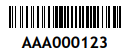
GS1-128
Com parâmetros: [[Tag]:CBGS1(altura,escala,nome da fonte,tamanho da fonte,DPI,rotacao)]
Onde:
- CBGS1: formato do código de barras.
- prefixo: definido pelo usuário com base no padrão GS1. Para acessar o site oficial, clique aqui.
- altura: altura das barras do código, em centímetros. Este valor pode ser um número decimal. Valor mínimo = 0,7 cm.
- escala: age tanto sobre a altura quanto sobre o comprimento. Este valor deve ser um número inteiro. Valor mínimo = 1.
- nome da fonte: fonte usada na legenda do código de barras. Algumas fontes podem não estar disponíveis.
- tamanho da fonte: tamanho dos caracteres da legenda. Este valor deve ser um número inteiro.
- DPI: densidade de pixels por polegada. Este valor pode ser um número decimal. Valor mínimo = 72.
- rotação: ângulo de impressão do código de barras, os valores admitidos são 0, 90, 180, 270. O valor padrão é zero. Se especificado algum valor além dos 4 válidos, será utilizado o valor zero.
Observação: O GS1-128 aceita números e letras como o Code128, mas utiliza identificadores (AI), sendo o identificador, o número que aparece entre parênteses.
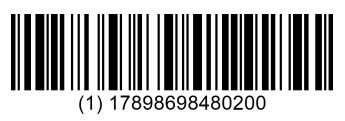
EAN-13
Sem parâmetros: [[Tag]:CBEAN13]]
Utilizando a tag acima, somente com o argumento CBEAN13, o código de barras terá os valores padrão: 0,7 cm de altura, escala 1, fonte Arial com 7 de tamanho, 72 DPI e posição horizontal (zero graus).
Com parâmetros: [[Tag]:CBEAN13(altura,escala,nome da fonte,tamanho da fonte,DPI,rotacao)]
Onde:
- CBEAN13: formato em que o código de barras será gerado.
- altura: das barras em centímetros. Este valor pode ser um número decimal. Valor mínimo = 0,7 cm.
- escala: age tanto sobre a altura quanto sobre o comprimento. Este valor deve ser um número inteiro. Valor mínimo = 1.
- nome da fonte: nome da fonte que será usada na legenda do código de barras. Algumas fontes podem não estar disponíveis.
- tamanho da fonte: tamanho dos caracteres da legenda. Este valor deve ser um inteiro.
- DPI: densidade em pixels por polegadas. Este valor pode ser um número com vírgula. Valor mínimo = 72. Valor máximo = 300.
- rotação: ângulo de impressão do código de barras, os valores admitidos são 0, 90, 180, 270. O valor padrão é zero. Se especificado algum valor além desses 5, será utilizado o valor zero.
Observação: O EAN-13 aceita somente números.
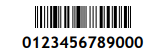
EAN-14/GTIN-14
Com parâmetros: [[Tag]:CBEAN14(altura,escala,nome da fonte,tamanho da fonte,DPI,rotacao)]
Onde:
- CBEAN14: formato do código de barras.
- altura: altura das barras, em centímetros. Este valor pode ser um número decimal. Valor mínimo = 0,7 cm.
- escala: age sobre a altura e o comprimento. Este valor deve ser um inteiro. Valor mínimo = 1.
- nome da fonte: fonte usada na legenda. Algumas fontes podem não estar disponíveis.
- tamanho da fonte: tamanho dos caracteres da legenda. Este valor deve ser um número inteiro.
- DPI: densidade em pixels por polegadas. Este valor pode ser um número decimal. Valor mínimo = 72. Valor máximo = 300.
- rotação: ângulo de impressão do código de barras, os valores admitidos são 0, 90, 180, 270. O valor padrão é zero. Se especificado algum valor além dos 4 válidos, será utilizado o valor zero.
Observação: O EAN-14/GTIN-14 aceita somente números.
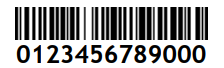
PDF417
Sem parâmetros: [[Tag]:CBPDF417]]
Utilizando a tag acima, somente com o argumento CBPDF417, o código de barras será gerado com os valores padrão: linha 1, coluna 1, proporção 1, nível de erro -1, compactar falso, margem verdadeiro e legenda falso.
Com parâmetros: [[Tag]:CBPDF417(linha,coluna,nível de correção,compactar,margem,legenda)]
Onde:
- CBPDF417: formato do código de barras será gerado.
- Linha: quantidade de linhas usadas no código de barras. Valor mínimo = 3. Valor máximo = 90.
- Coluna: quantidade de colunas usadas no código de barras.
- Nível de correção de erros: permite detectar e corrigir erros no código de barras. Este valor deve ser um inteiro. Valor mínimo = 1. Valor máximo = 8.
- Compactar: suprime as duas últimas colunas à direita. O código de barras será menor, mais difícil de ler. Valor padrão: false (falso).
- Margem: margem para ser lido corretamente, o PDF417 deve ter uma margem ao redor da imagem. No entanto, isso pode ser desligado. Valor padrão: true (verdadeiro).
- Legenda: define se a legenda será impressa abaixo do código de barras. Valor padrão: false (falso).
Exemplo de código gerado utilizando os parâmetros: [[OrdensDeProducao.Item.Codigo]:CBPDF417(3,3,1,false,true,false)]

ITF-14
Com parâmetros: [[Tag]:CBITF14(altura,escala,nome da fonte,tamanho da fonte,DPI,rotacao)]
Onde:
- cbitf14: formato do código de barras.
- altura: altura das barras, em centímetros. Este valor pode ser um número decimal. Valor mínimo = 0,7 cm.
- escala: age sobre a altura e o comprimento. Este valor deve ser um inteiro. Valor mínimo = 1.
- nome da fonte: fonte usada na legenda. Algumas fontes podem não estar disponíveis.
- tamanho da fonte: tamanho dos caracteres da legenda. Este valor deve ser um número inteiro.
- DPI: densidade em pixels por polegadas. Este valor pode ser um número decimal. Valor mínimo = 72.
- rotação: ângulo de impressão do código de barras, os valores admitidos são 0, 90, 180, 270. O valor padrão é zero. Se especificado algum valor além dos 4 válidos, será utilizado o valor zero.
Observação: O ITF-14 aceita somente números.
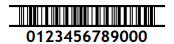
Intercalado 2 de 5(ITF)
Com parâmetros: [[Tag]:CBITF(altura,escala,nome da fonte,tamanho da fonte,DPI,rotacao)]
Onde:
- cbitf: formato do código de barras.
- altura: altura das barras, em centímetros. Este valor pode ser um número decimal. Valor mínimo = 0,7 cm.
- escala: age sobre a altura e o comprimento. Este valor deve ser um inteiro. Valor mínimo = 1.
- nome da fonte: fonte usada na legenda. Algumas fontes podem não estar disponíveis.
- tamanho da fonte: tamanho dos caracteres da legenda. Este valor deve ser um número inteiro.
- DPI: densidade em pixels por polegadas. Este valor pode ser um número decimal. Valor mínimo = 72.
- rotação: ângulo de impressão do código de barras, os valores admitidos são 0, 90, 180, 270. O valor padrão é zero. Se especificado algum valor além dos 4 válidos, será utilizado o valor zero.
Observação: O ITF-14 aceita somente números.
- Em caso de dúvidas, entre em contato com o suporte.
Veja também: