
A integração do ERP MAXIPROD com o Mercos cria e atualiza cadastros no Mercos, mas não envia pedido de exclusão. Esta página explica como inativar itens já exportados, o que acontece com os clientes inativados, como reenviar apenas os cadastros que deram erro e como marcar vários itens para a exportação sem alterar outros campos.
Esta página contém:
- Como funciona a exclusão de cadastros exportados?
- Como inativar itens já exportados?
- Como retirar clientes do Mercos?
- Como reenviar só os cadastros que deram erro?
- Como reenviar só os itens que deram erro?
- Como marcar vários itens para exportar sem alterar outros campos?
Como funciona a exclusão de cadastros exportados?
A exportação para o Mercos cria ou atualiza cadastros. O ERP MAXIPROD não envia pedido de exclusão de item nem de cliente e, por isso, não existe opção no sistema para excluir, pela integração, os cadastros que já estão no Mercos. A exclusão é feita no próprio Mercos.
O item pode ser inativado no ERP MAXIPROD e a inativação chega ao Mercos na próxima exportação. Para ver o passo a passo, clique aqui. Já o cliente inativado deixa de ser enviado, como explica o tópico sobre clientes: clique aqui.
O item excluído no Mercos deixa de aceitar atualizações: a exportação seguinte dele é recusada com o erro “Não é permitido alterar um produto excluído.” Em caso de dúvidas sobre este erro, clique aqui.
Como inativar itens já exportados?
O item inativado no ERP MAXIPROD continua cadastrado no Mercos, e a exportação o envia com o estado inativo. Só entram na exportação os itens com a opção “Integrar com e-commerce/Mercos” marcada, e ela deve continuar marcada nos itens que serão inativados. Para inativar vários itens de uma vez, marque-os na grade de “Itens > Itens” e use o menu “Ações > Alterar estado dos itens selecionados”, que abre a janela “Mudança de estado”. Depois, exporte os itens como nos passos 5 a 7.
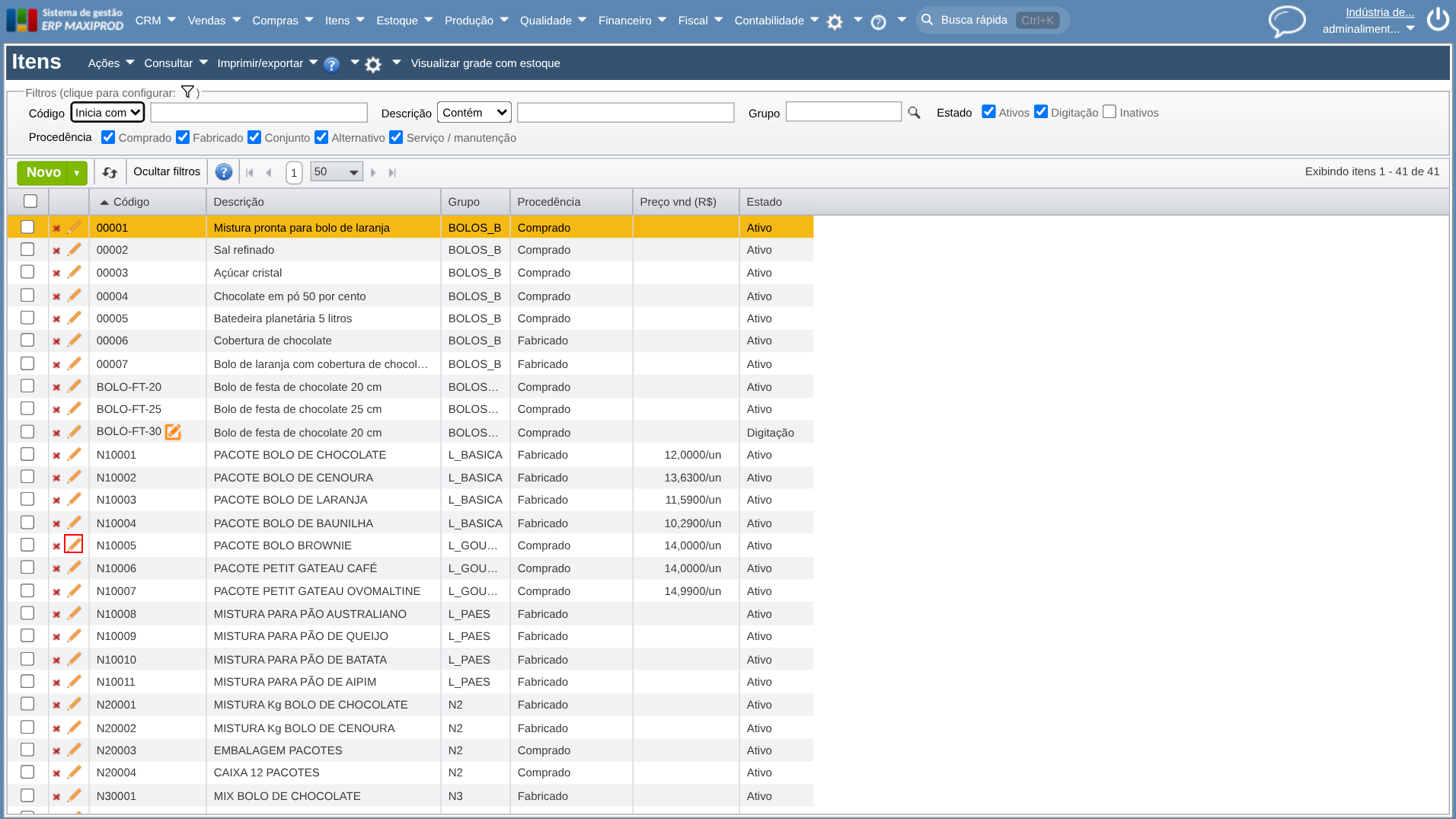
1) Acesse o menu “Itens > Itens”, localize o item e clique no ícone de “lápis laranja” da linha dele.
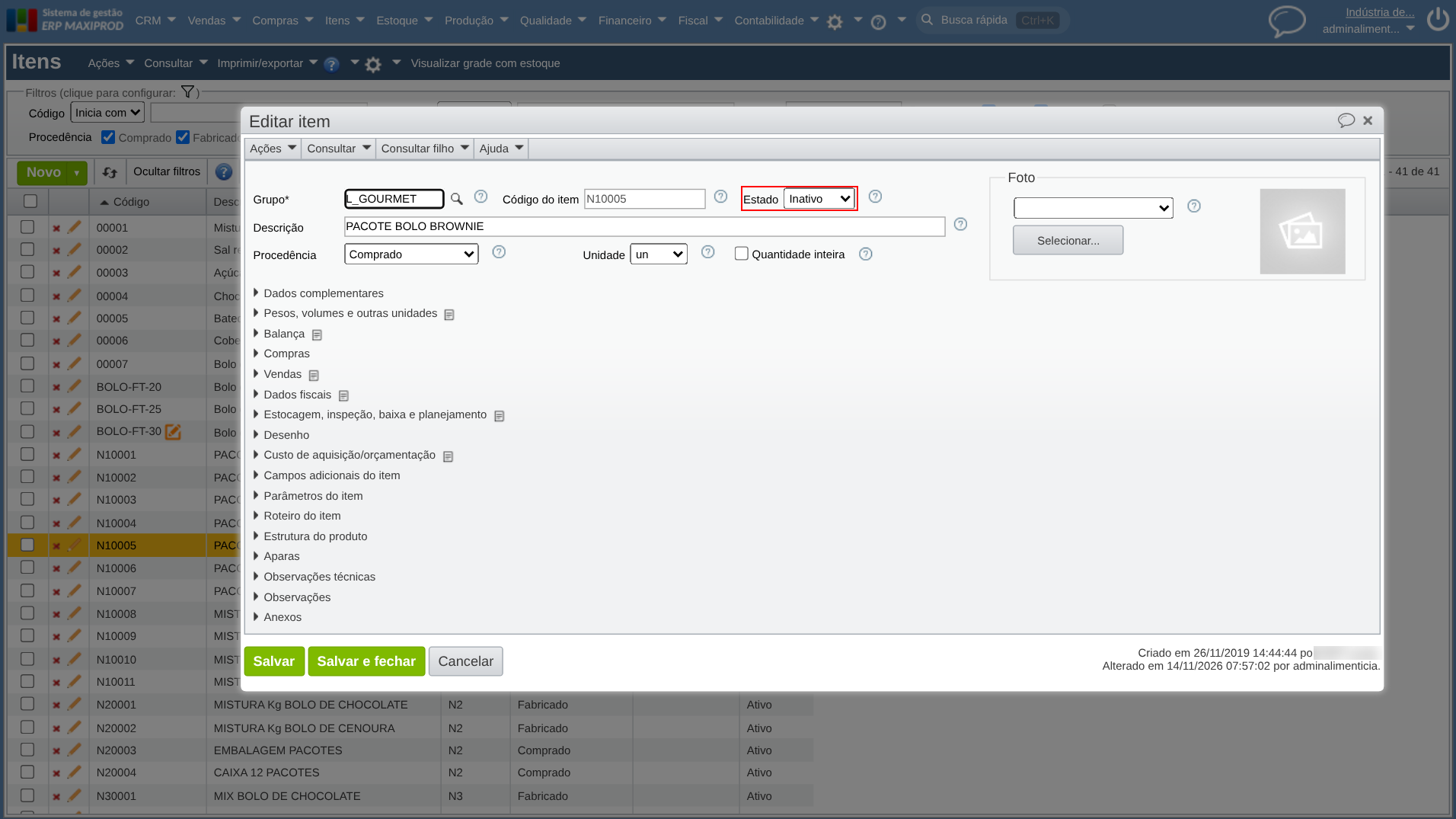
2) Na janela “Editar item”, no campo “Estado”, selecione “Inativo”.
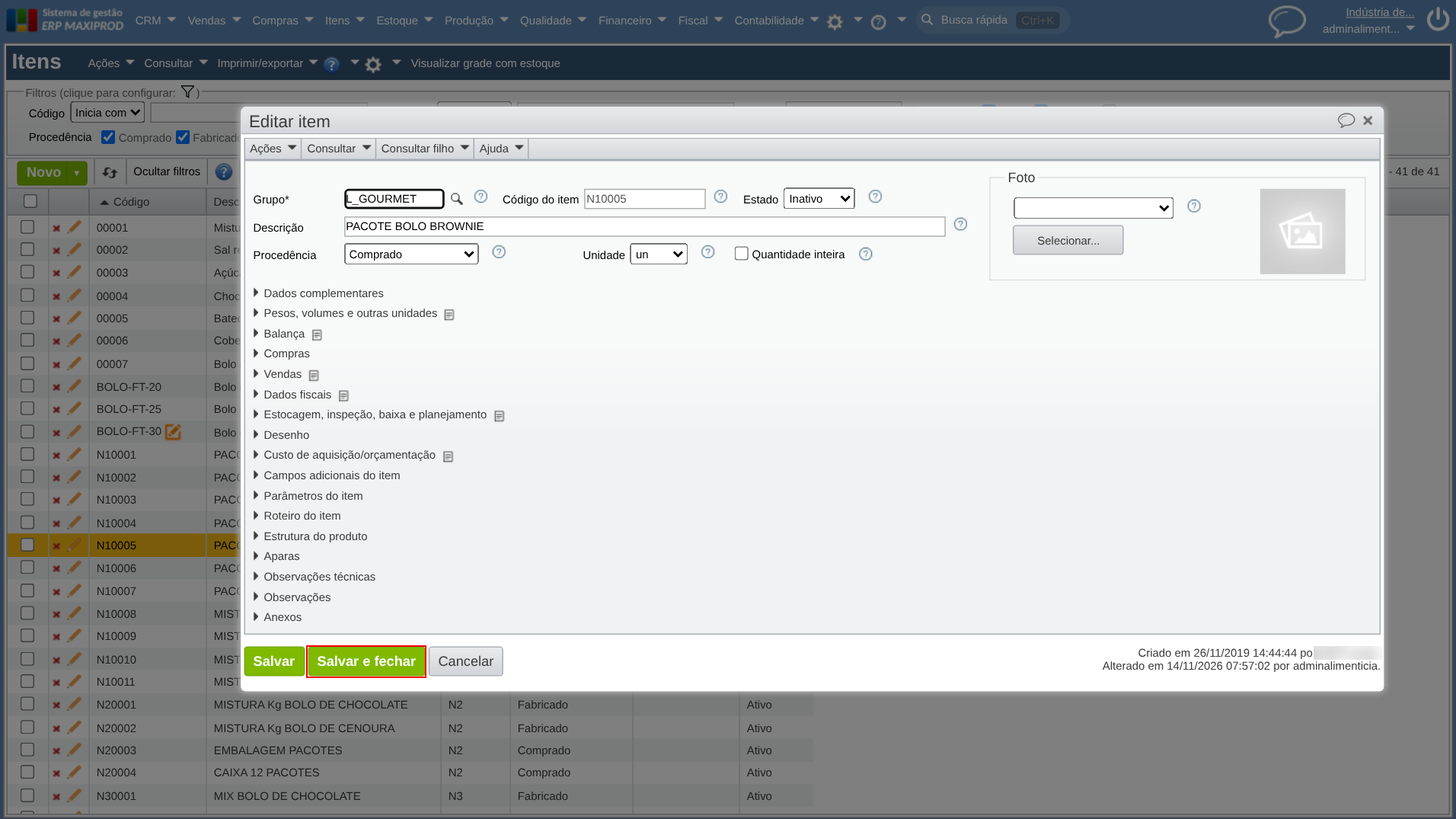
3) Clique no botão verde “Salvar e fechar”.
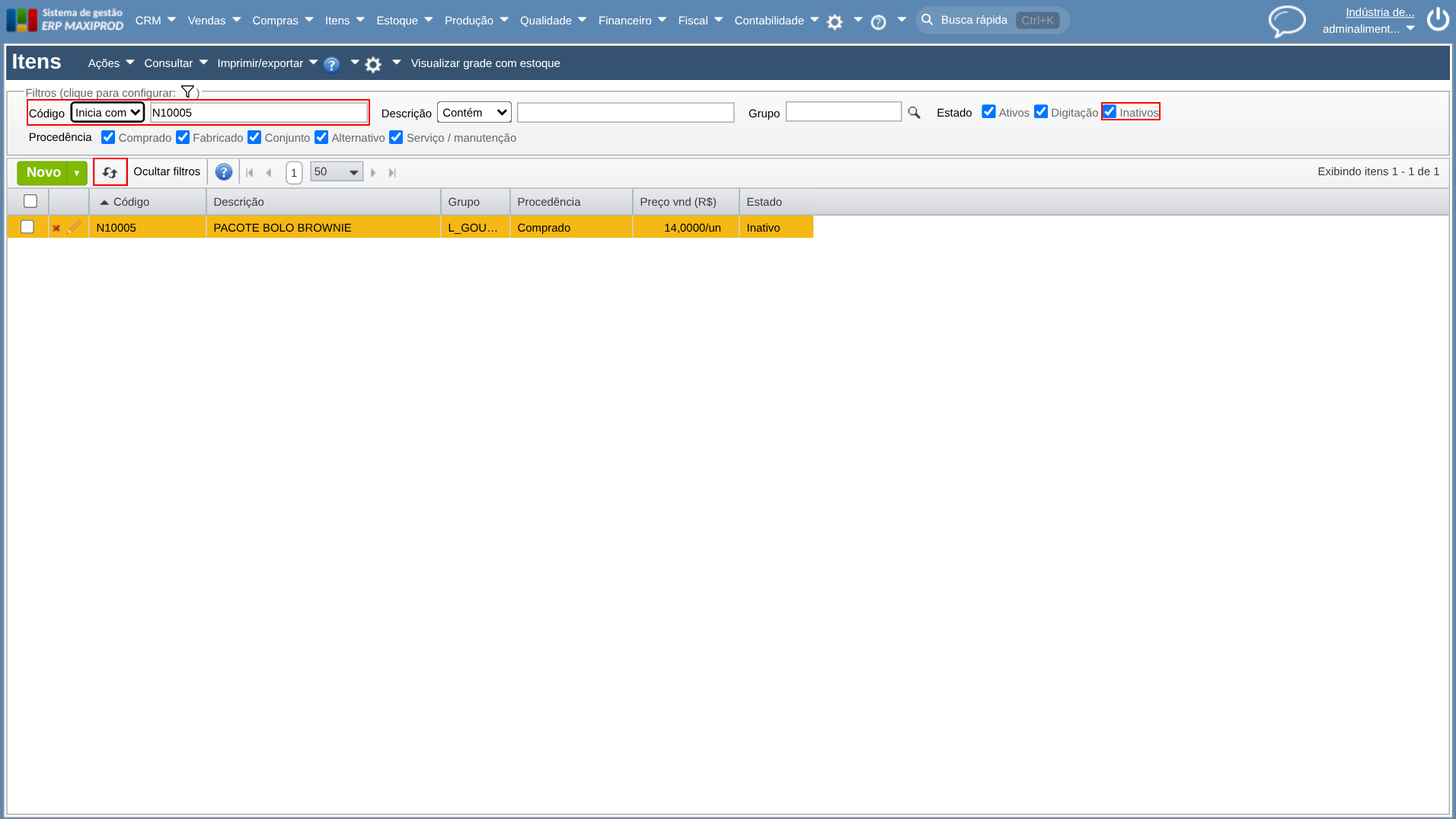
4) De volta à grade, no filtro “Estado”, marque “Inativos”. No filtro “Código”, informe o código do item (no exemplo, “N10005”) e clique no botão “atualizar”, ao lado do botão verde “Novo”.
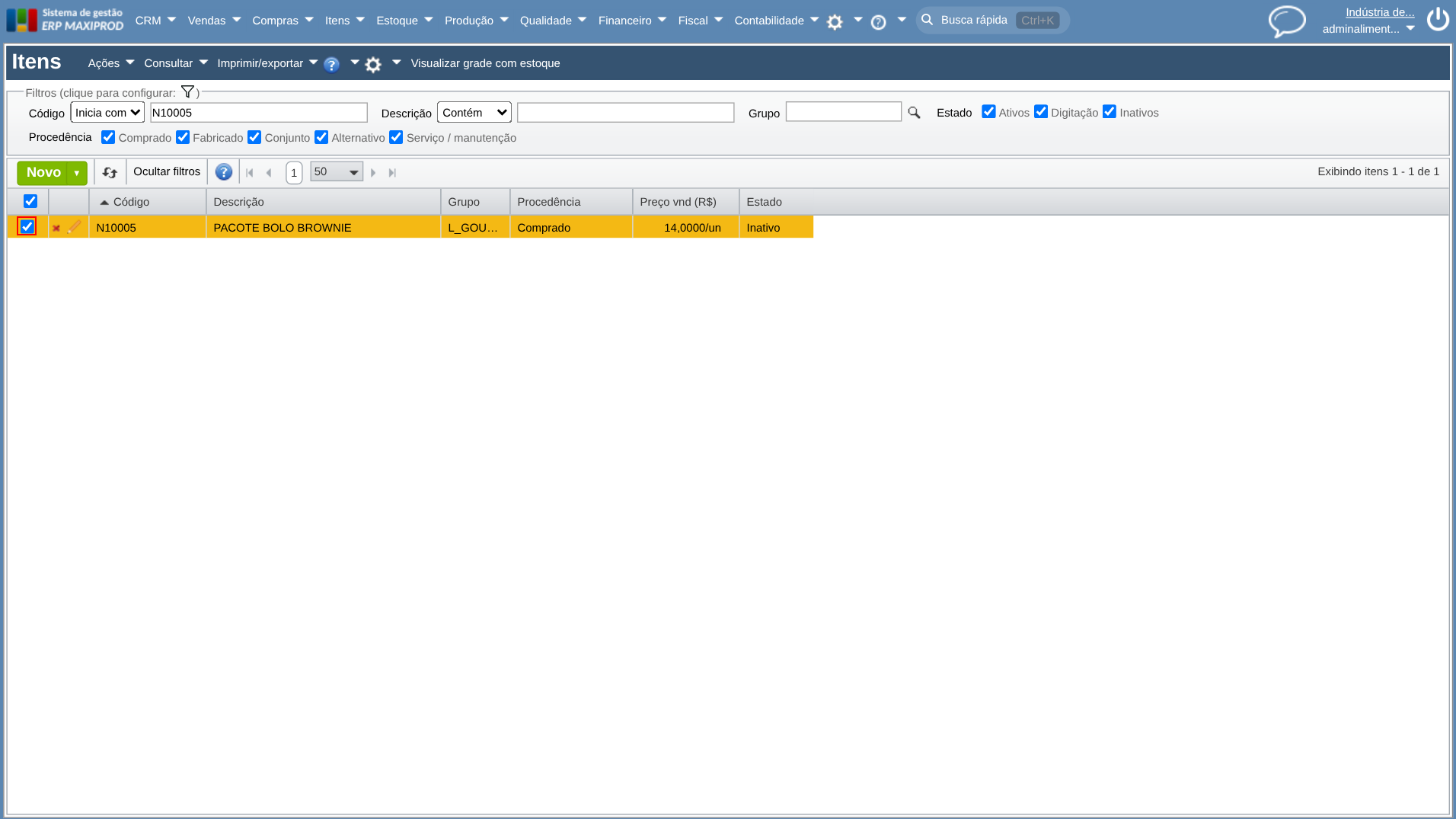
5) Marque a caixa de seleção do item na grade.
6) Clique no menu “Ações > Exportar itens e estoques para o e-commerce/Mercos (apenas os selecionados)”.
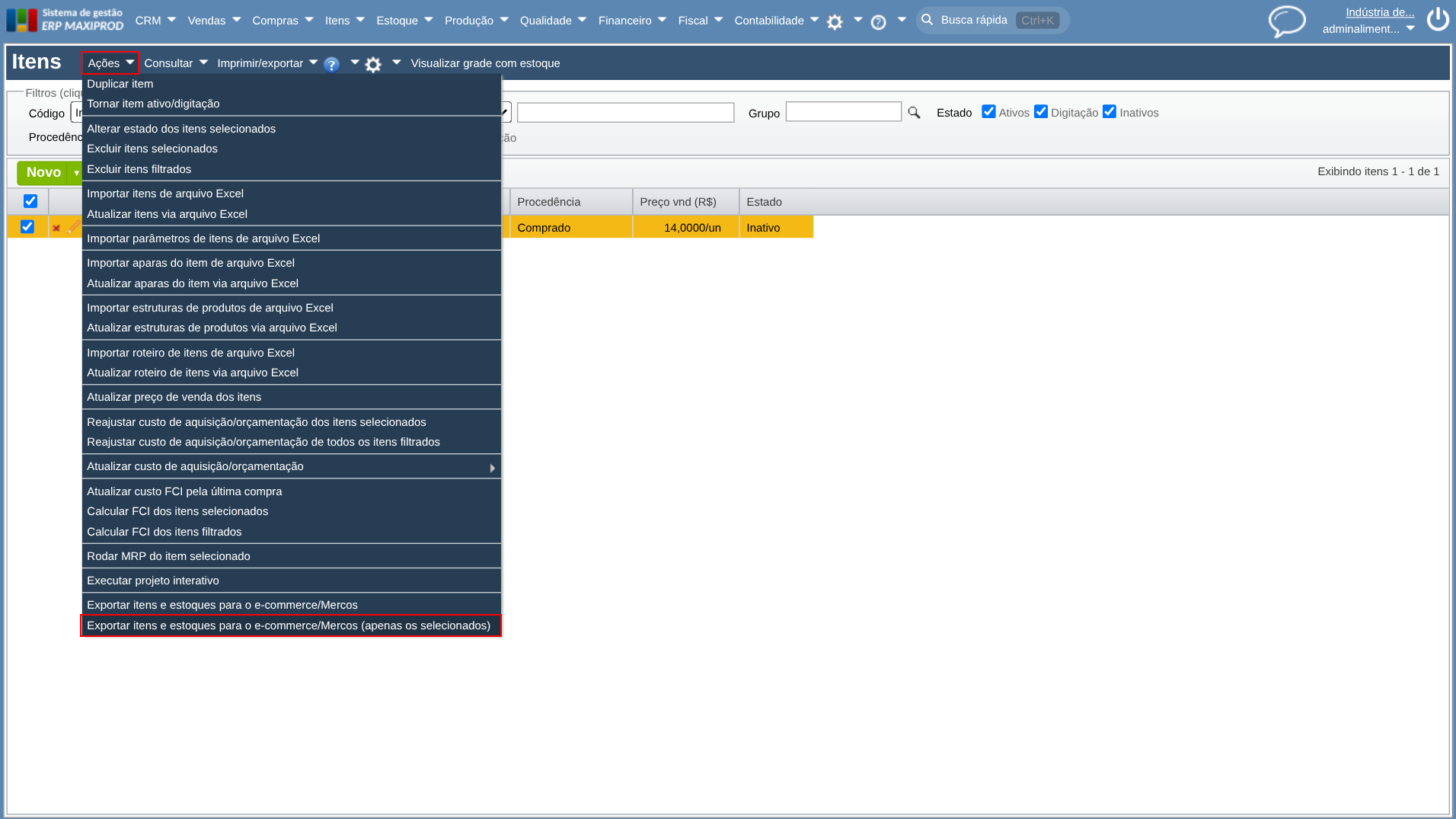
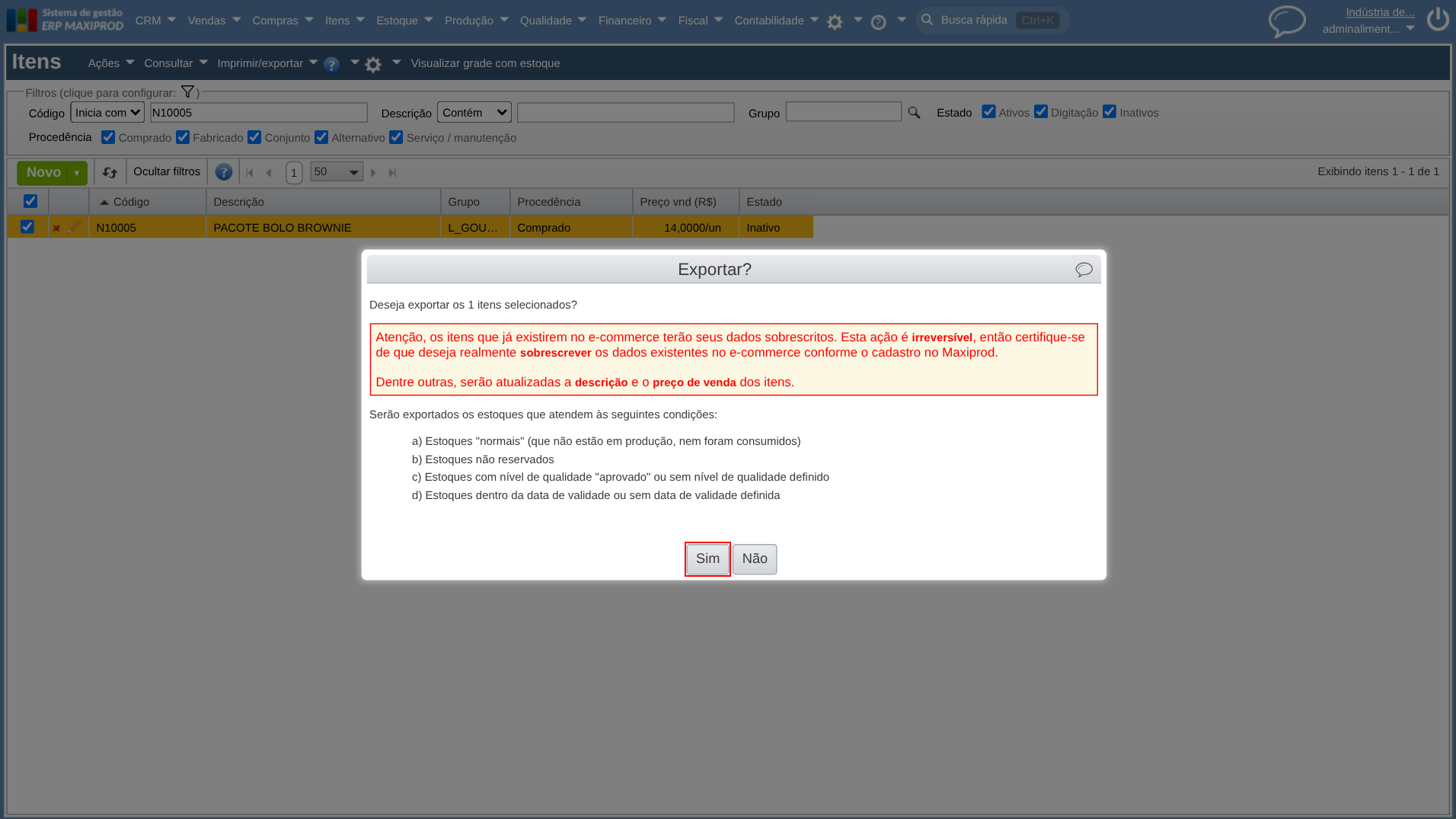
Atenção: a exportação atualiza no Mercos os dados dos itens que já existem lá, como a descrição e o preço de venda, com o que está cadastrado no ERP MAXIPROD. Essa operação não pode ser revertida.
7) Na pergunta “Exportar?”, clique no botão cinza “Sim”.
8) Com isso, o Mercos recebe o item com o estado inativo. O sistema informa quantos itens foram inseridos, atualizados e não exportados.
Como retirar clientes do Mercos?
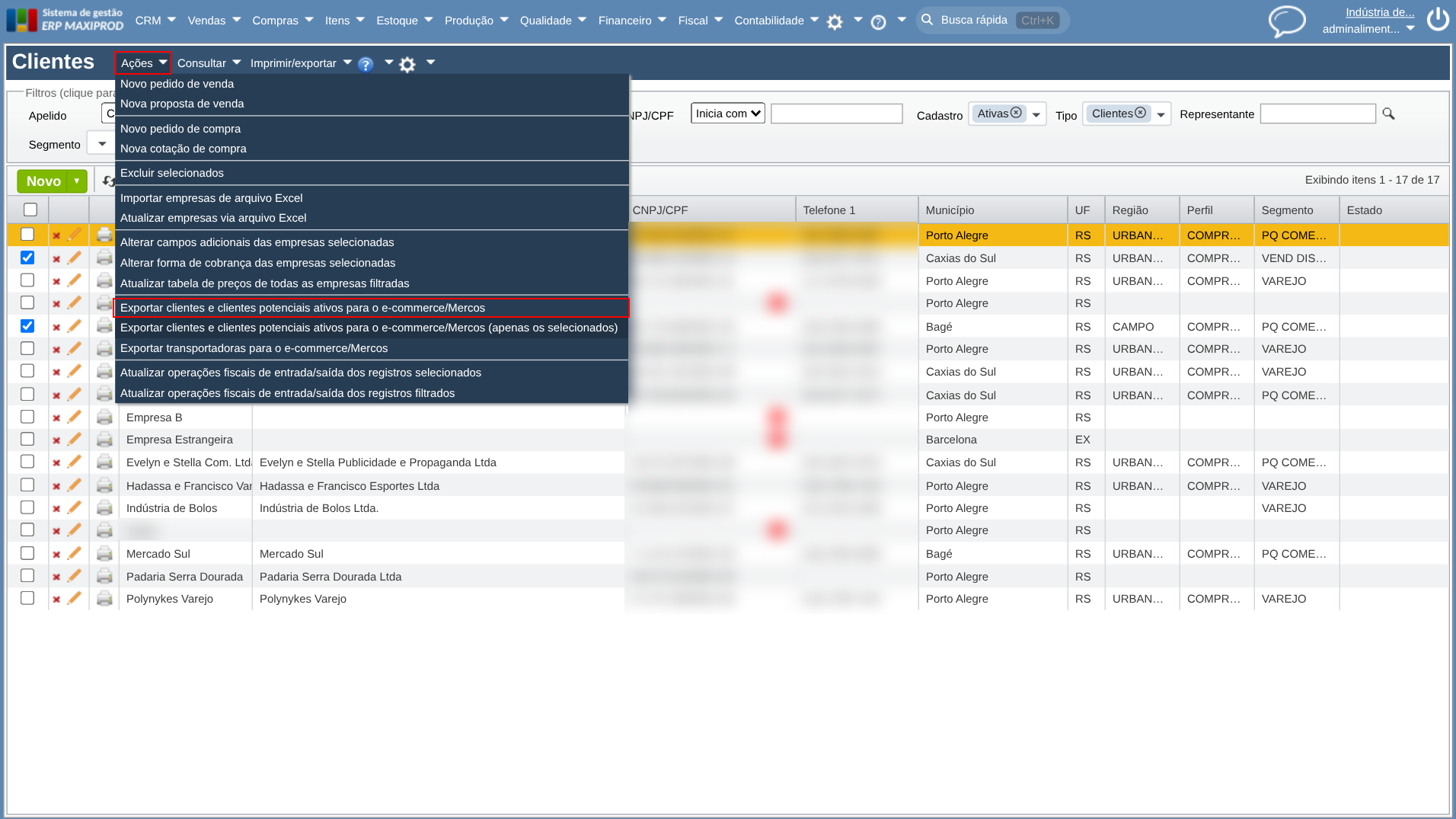
Na grade de clientes (“Vendas > Clientes”), o ERP MAXIPROD exporta apenas clientes e clientes potenciais ativos, como indica o nome da opção do menu “Ações > Exportar clientes e clientes potenciais ativos para o e-commerce/Mercos”. O cliente inativado no sistema deixa de ser enviado e, por isso, a inativação não chega ao Mercos. Para retirar o cliente do Mercos, exclua o cadastro dele no próprio Mercos.
Como reenviar só os cadastros que deram erro?
Ao fim da exportação, o sistema mostra os cadastros que não foram exportados e o motivo de cada um. O cliente ou o item enviado com sucesso fica vinculado ao registro criado no Mercos, e uma nova exportação atualiza esse registro em vez de criar outro. O que deu erro ainda não tem vínculo, e a nova exportação o cria.
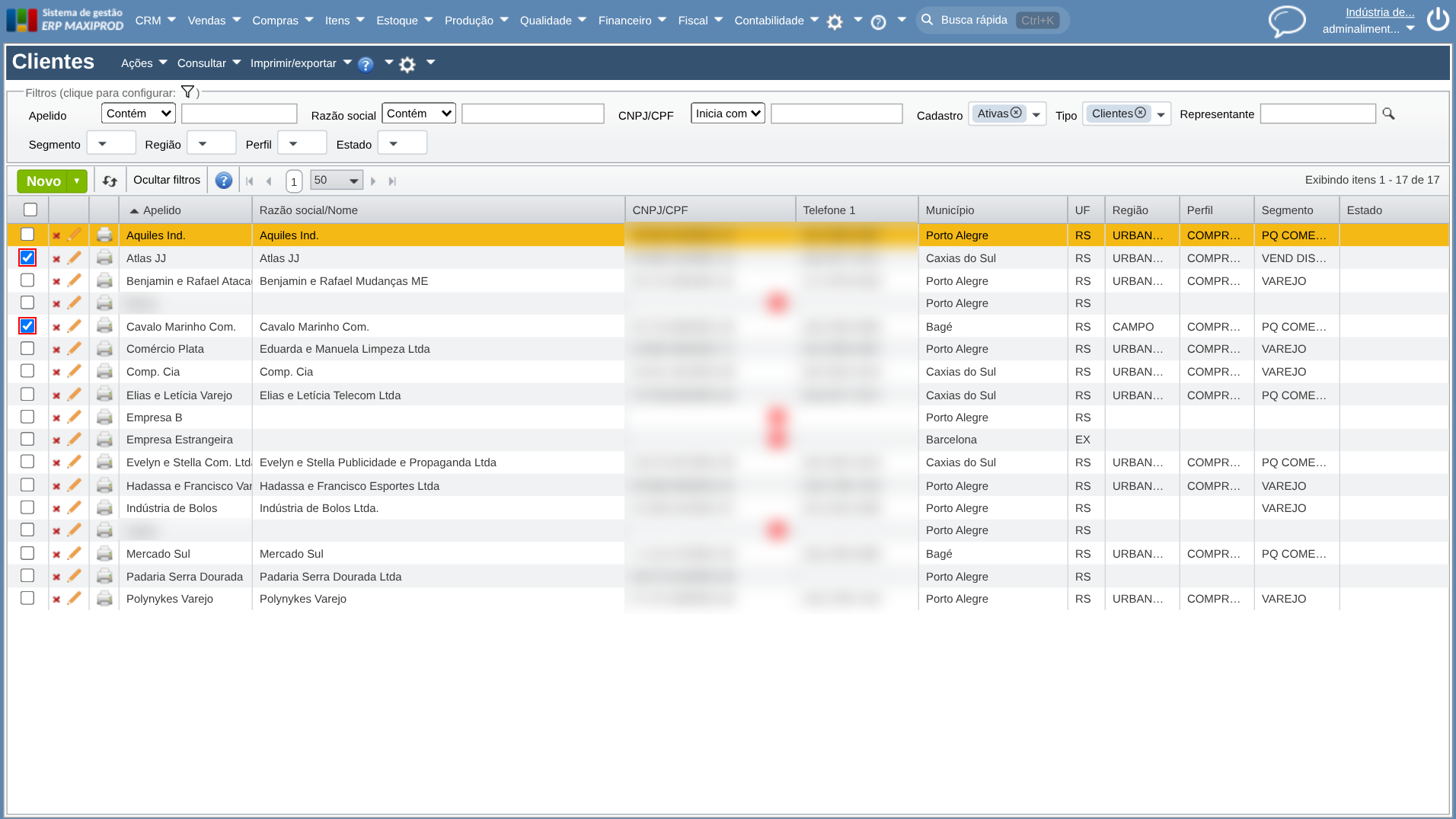
1) Acesse o menu “Vendas > Clientes” e marque a caixa de seleção de cada cliente que deu erro.
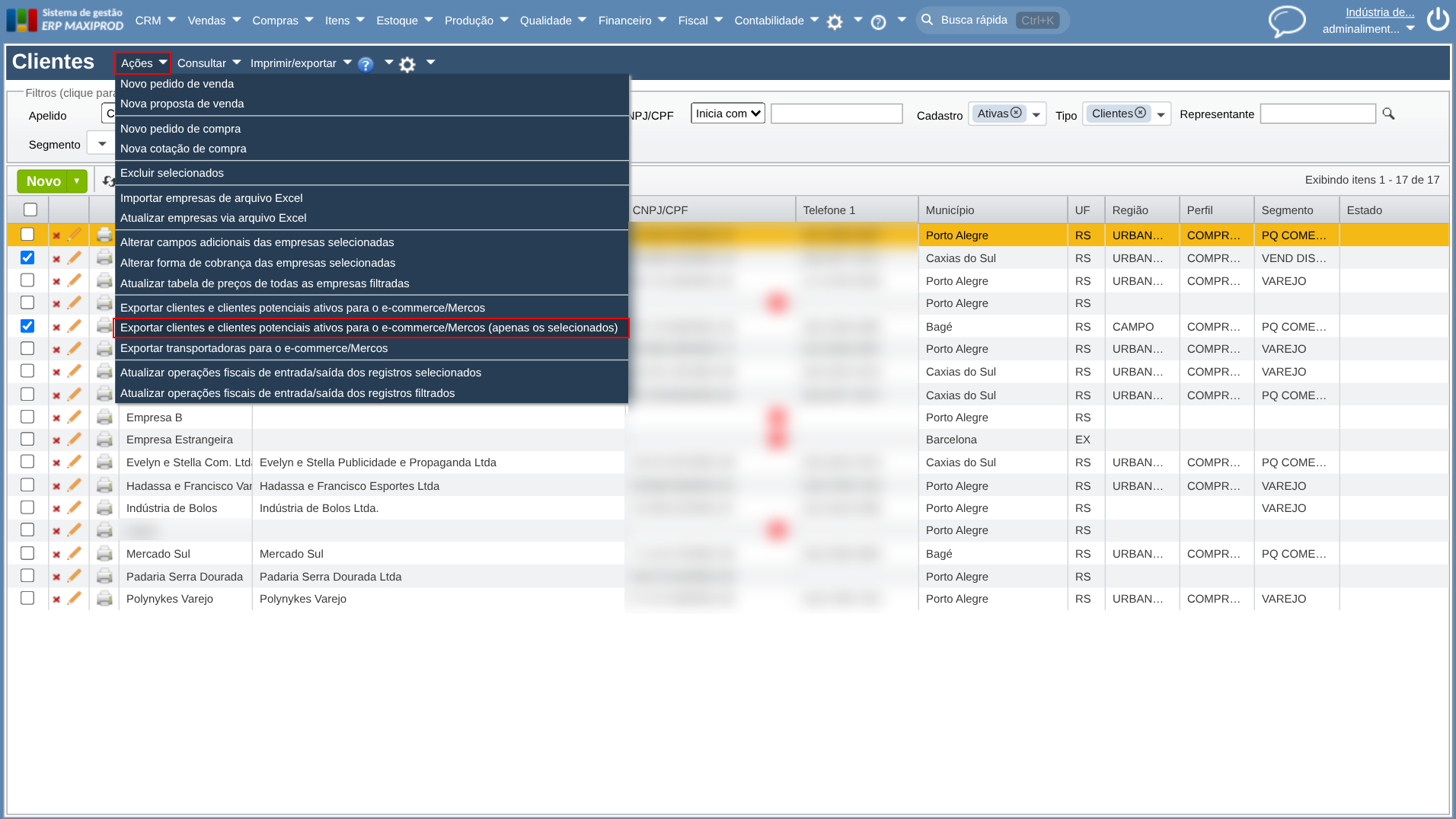
2) Clique no menu “Ações > Exportar clientes e clientes potenciais ativos para o e-commerce/Mercos (apenas os selecionados)”.
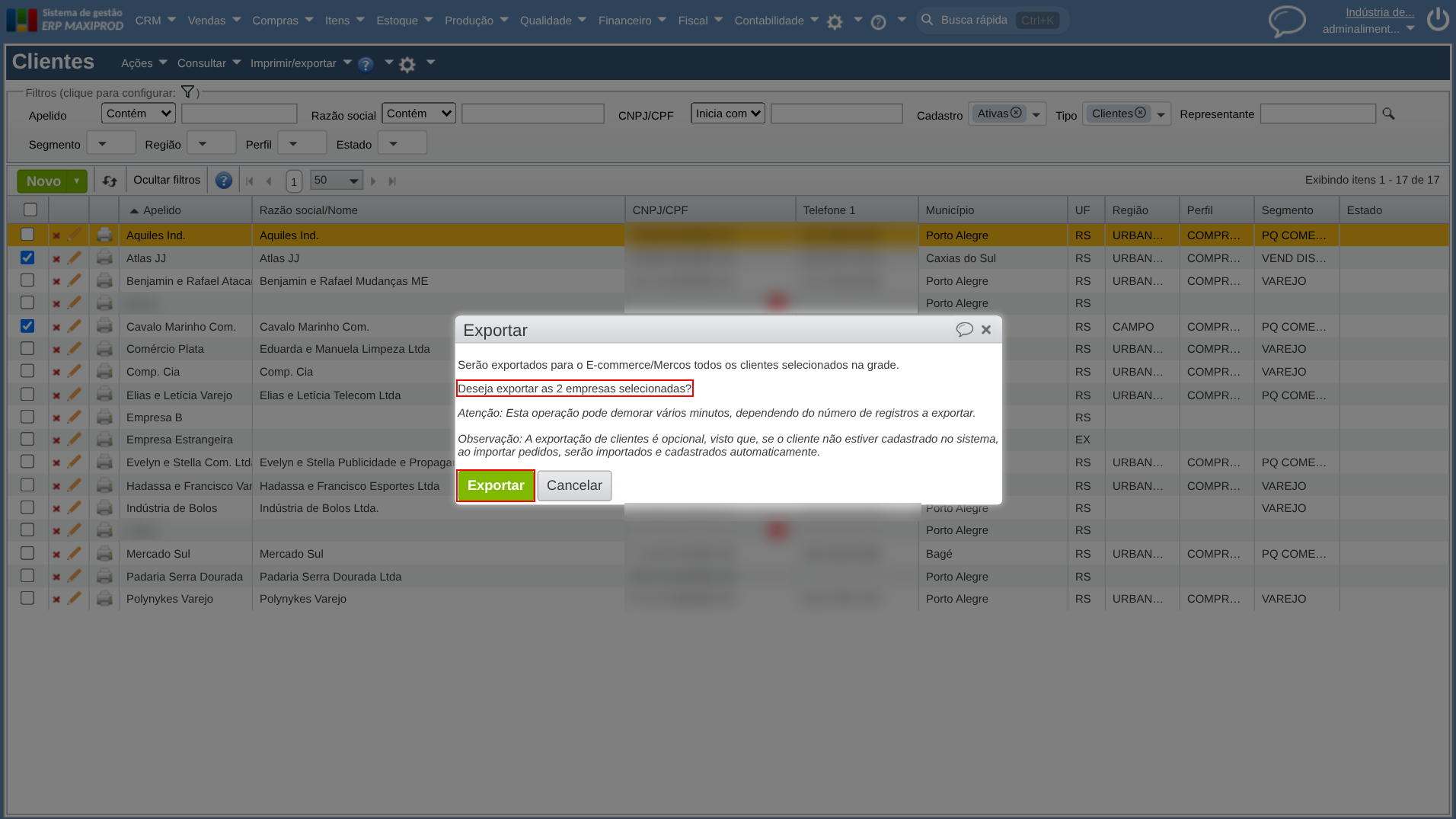
3) Na janela “Exportar”, confira a quantidade de clientes selecionados (a janela os chama de “empresas”) e clique no botão verde “Exportar”.
4) Com isso, o sistema envia só os clientes selecionados e informa quantos clientes foram inseridos, atualizados e não exportados.
Como reenviar só os itens que deram erro?
O reenvio dos itens usa os mesmos comandos da exportação do tópico sobre inativar itens, e as imagens dos passos 2 e 3 estão nos passos 6 e 7 daquele tópico: clique aqui.
1) Acesse o menu “Itens > Itens” e marque a caixa de seleção de cada item que deu erro, como no passo 5 do tópico sobre inativar itens.
2) Clique no menu “Ações > Exportar itens e estoques para o e-commerce/Mercos (apenas os selecionados)”.
3) Na pergunta “Exportar?”, clique no botão cinza “Sim”.
4) Com isso, o sistema envia só os itens selecionados.
Como marcar vários itens para exportar sem alterar outros campos?
O grupo reúne itens de mesmo tipo. Para marcar a opção “Integrar com e-commerce/Mercos” em todos os itens de um grupo de uma vez, edite o grupo e use o botão verde “Salvar e atualizar itens”, que aplica ao grupo e a todos os seus itens o que foi alterado na seção “Valores iniciais dos novos itens deste grupo”. Em caso de dúvidas sobre a integração em massa dos itens com o Mercos, clique aqui.
Quando só a opção “Integrar com e-commerce/Mercos” é alterada, os demais campos dos itens, como o preço de venda e os dados de custo, continuam como estavam. Se outros campos forem alterados junto com ela, eles também são aplicados a todos os itens do grupo.
1) Acesse o menu “Itens > Grupos” e abra o grupo para edição.
2) Na seção “Valores iniciais dos novos itens deste grupo”, marque a opção “Integrar com e-commerce/Mercos”.
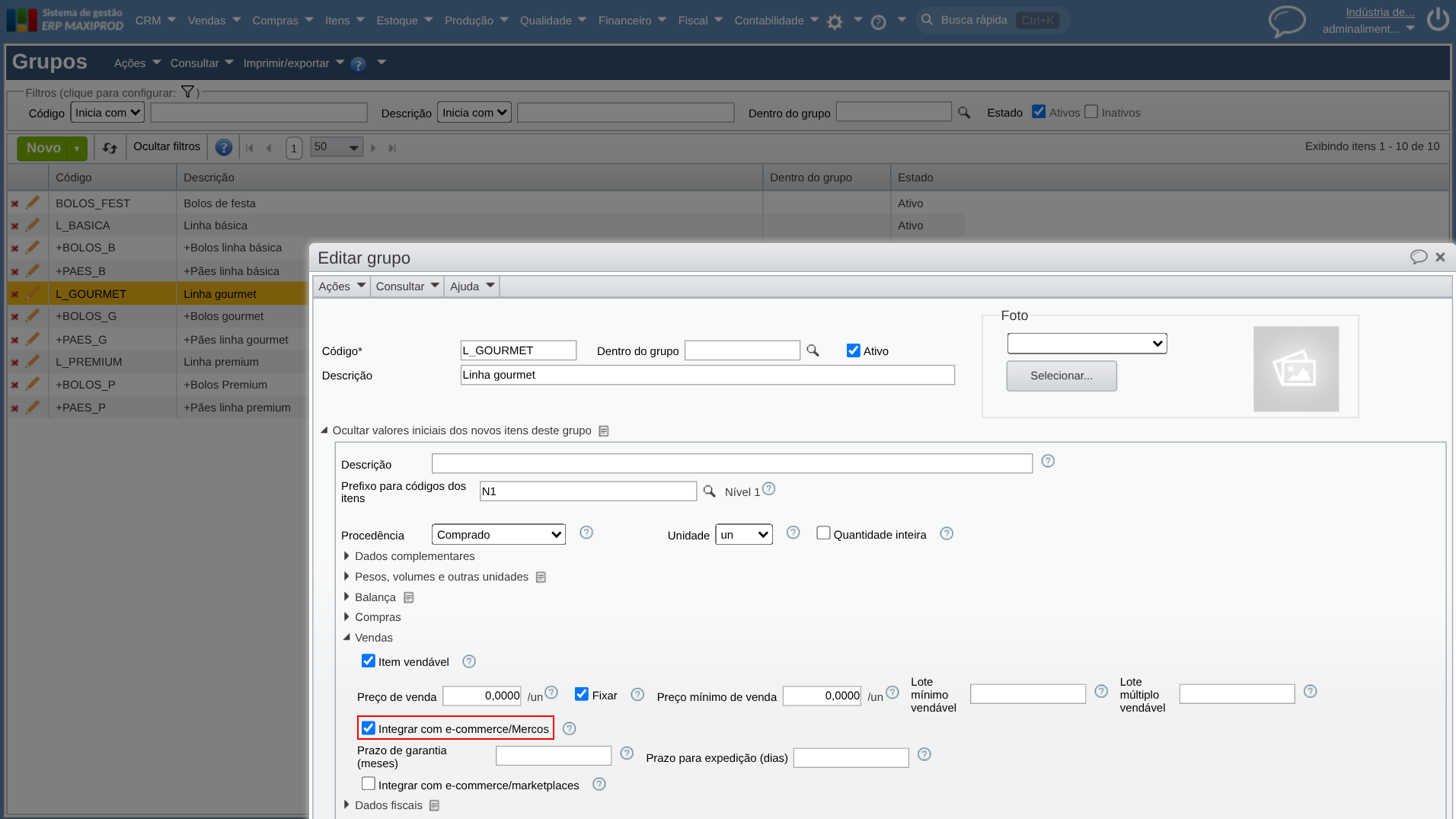
3) Clique no botão verde “Salvar e atualizar itens”.
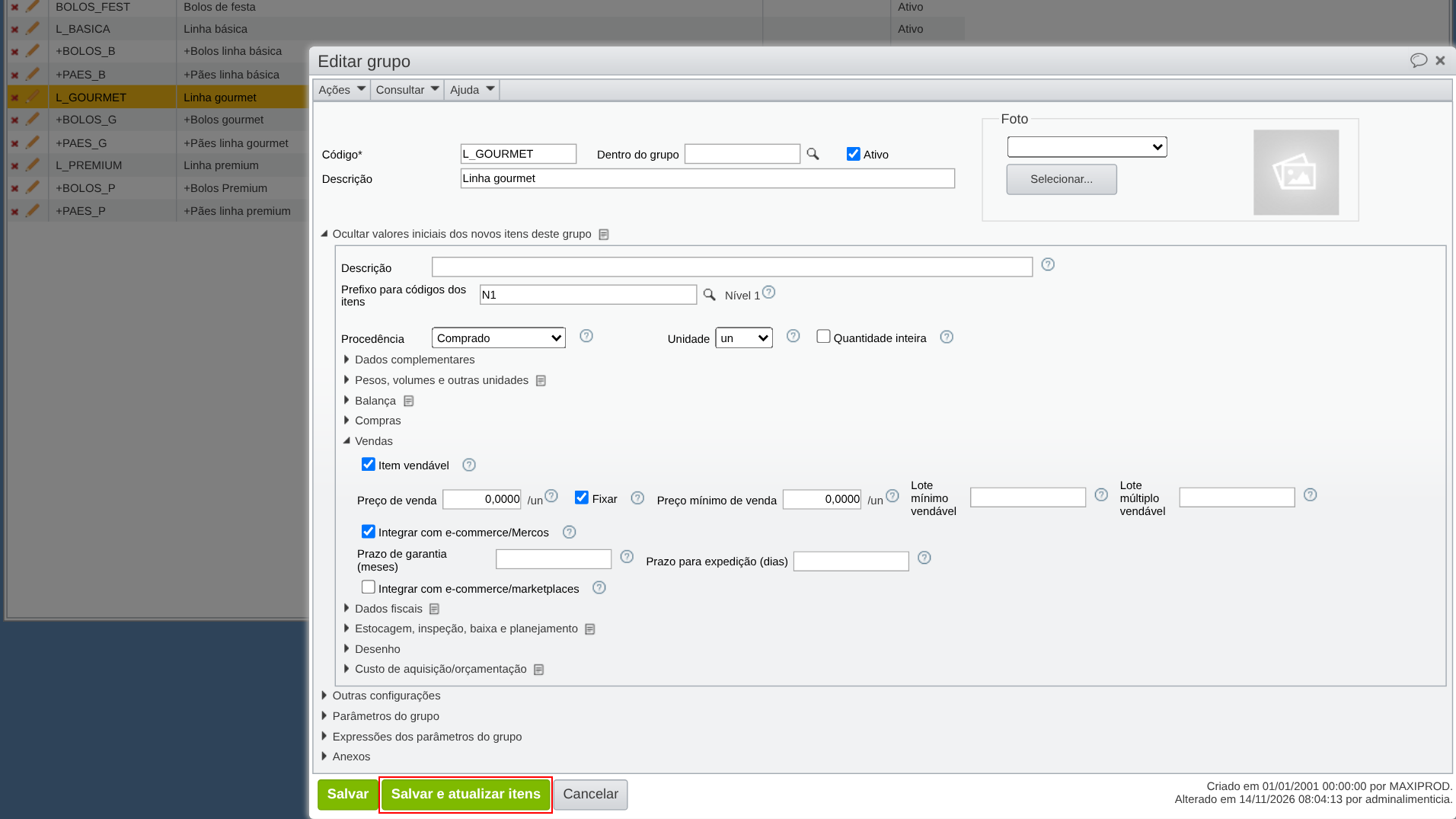
Atenção: a atualização dos itens do grupo não pode ser revertida.
4) Na mensagem de confirmação, confira se a lista de campos traz só “Integrar com e-commerce/Mercos” e clique no botão cinza “Sim”. Se a lista trouxer outros campos, eles também serão aplicados a todos os itens do grupo.
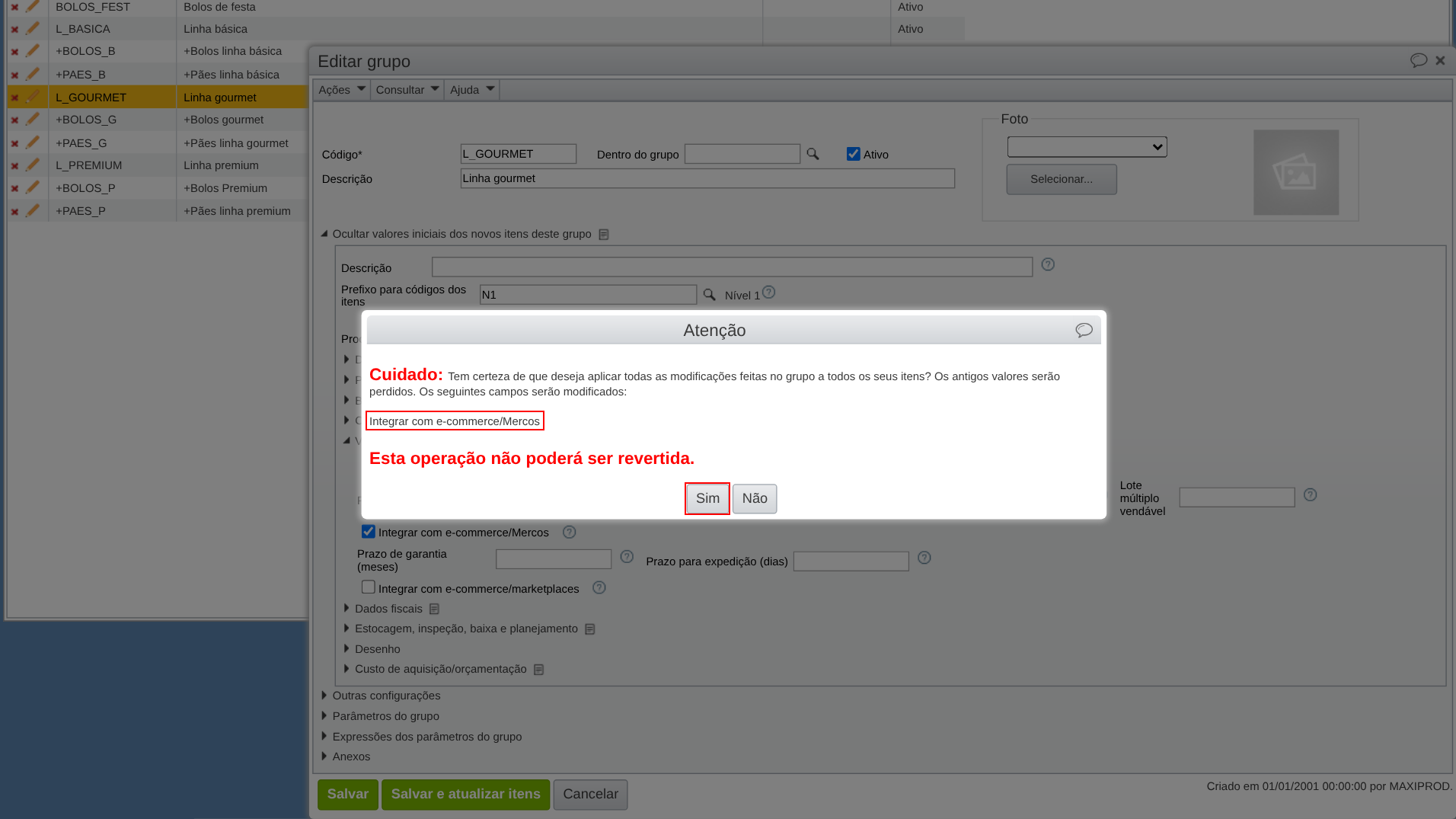
5) Com isso, todos os itens do grupo ficam com a opção marcada, e o sistema informa a quantidade de itens atualizados.
Em caso de dúvida, entre em contato com o suporte.
Veja também: