
É possível atualizar simultaneamente os preços de venda de vários itens, aplicando percentuais, valores fixos ou calculando automaticamente pela soma dos preços de venda dos itens-filhos.
1) Para fazer o reajuste, acesse o menu “Itens > Itens”.
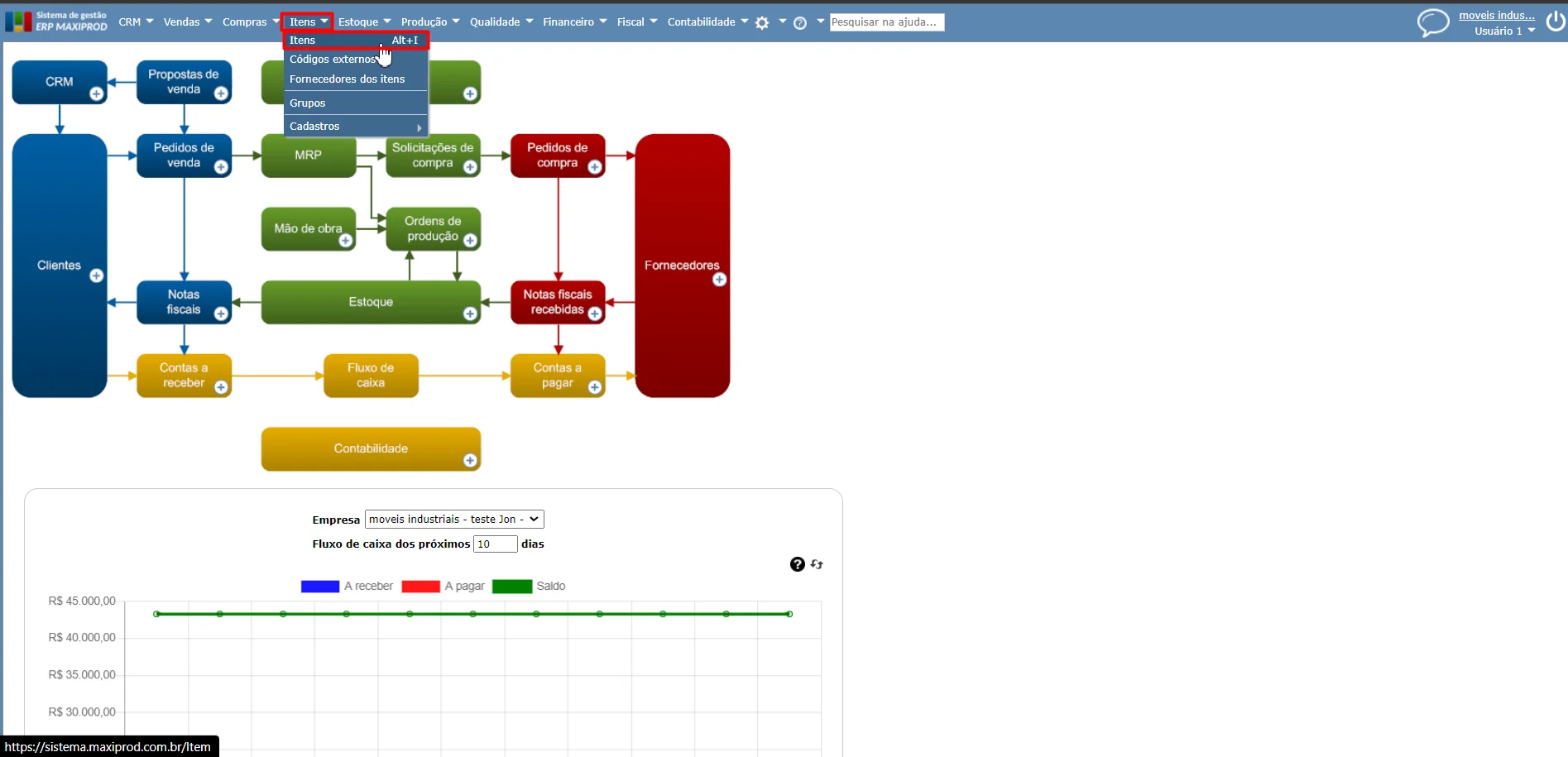
2) Identifique os itens cujo preço de venda deseja reajustar, inicialmente através dos filtros “Grupo“, “Descrição” e “Procedência“, por exemplo.
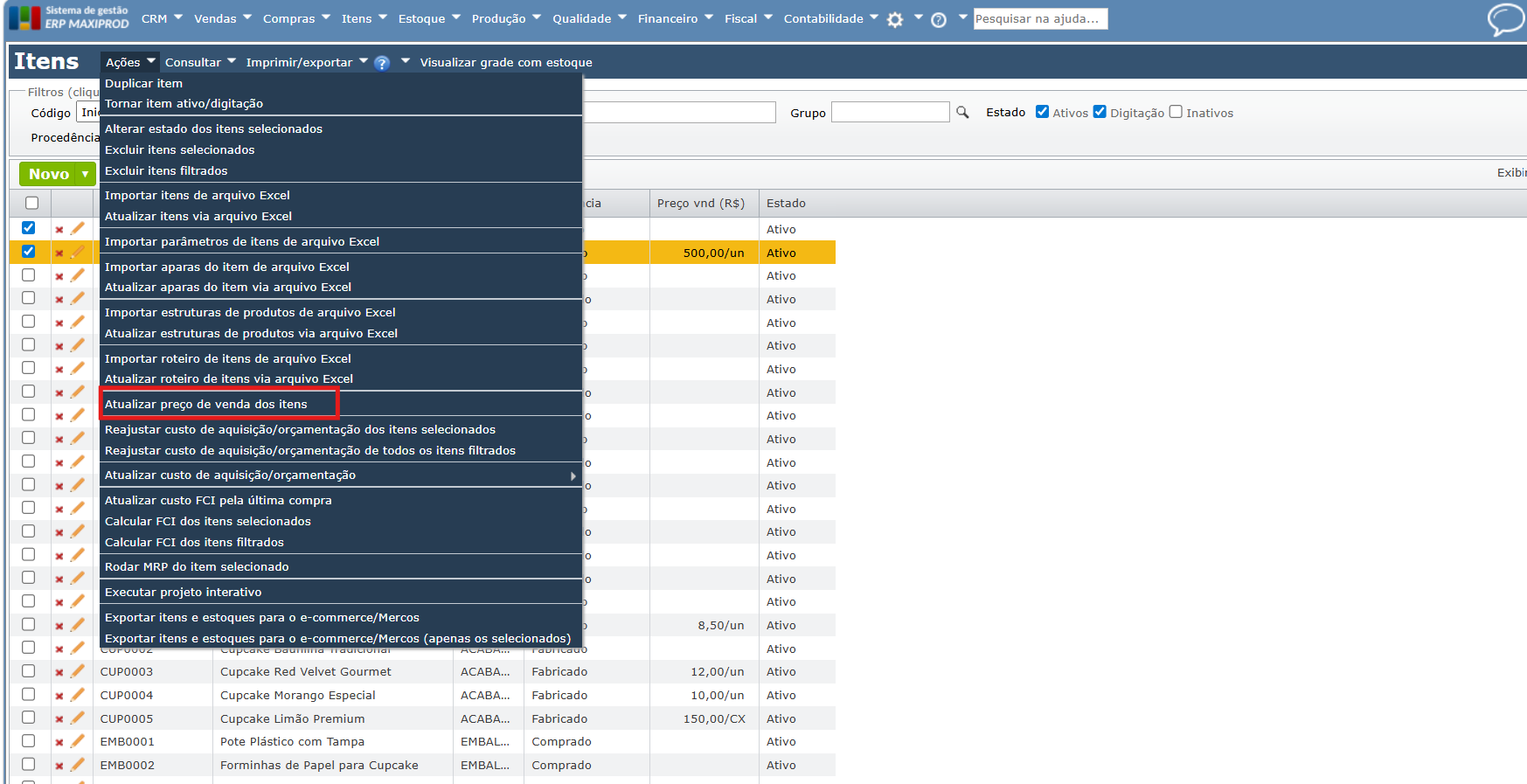
3) A seguir, marque os itens através da caixa de seleção e acesse o menu “Ações > Atualizar preço de venda dos itens””.
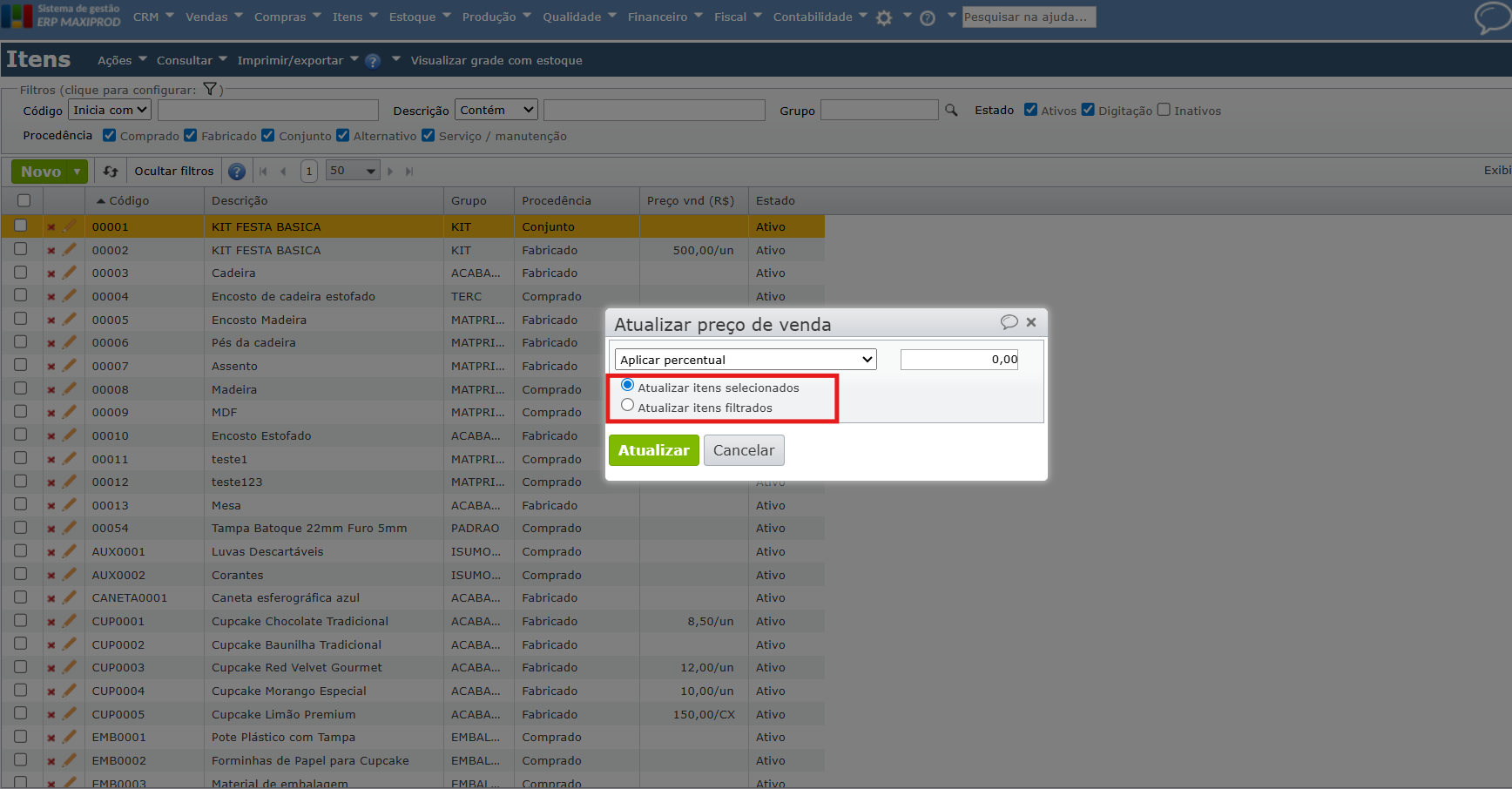
4) Na janela “Atualizar preço de venda”, selecione uma das opções:
- “Atualizar itens selecionados”: atualiza apenas os itens marcados.
- “Atualizar itens filtrados”: atualiza todos os itens visíveis na grade, conforme os filtros aplicados.
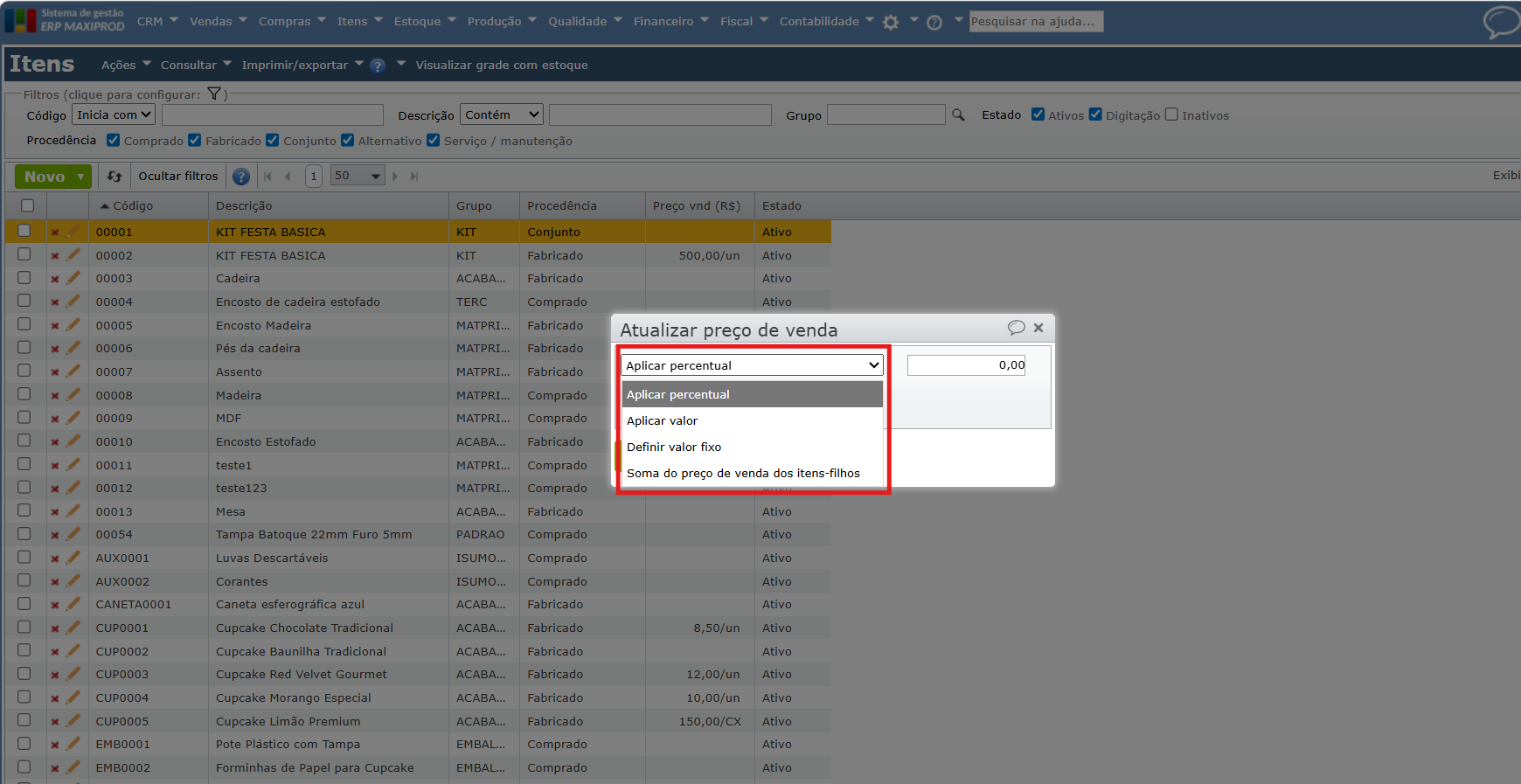
5) Escolha o método de atualização no campo de seleção:
- Aplicar percentual: multiplica o preço de venda atual pelo percentual informado e adiciona o resultado ao valor atual do item. Exemplo: com um preço de venda de R$ 100,00 e percentual de 10, o novo preço será R$ 110,00. Para reduzir o preço, informe um percentual negativo, como -10.
- Aplicar valor: soma o valor informado ao preço de venda atual do item. Exemplo: com um preço de venda de R$ 75,00 e valor informado de 10, o novo preço será R$ 85,00. Para reduzir o preço, informe um valor negativo, como -10.
- Definir valor fixo: substitui o preço de venda atual pelo valor informado.
- Soma do preço de venda dos itens-filhos: define o preço de venda do item como a soma dos preços de venda de seus itens-filhos vinculados na estrutura de produto, considerando as quantidades. Exemplo: se o item “Conjunto de rodas” possui os filhos “Roda dianteira” (R$ 45,00, quantidade 2) e “Roda traseira” (R$ 75,00, quantidade 2), o novo preço será R$ 240,00 [(45,00 × 2) + (75,00 × 2)].
6) Informe o valor ou percentual correspondente ao método escolhido (não aplicável para “Soma do preço de venda dos itens-filhos”).
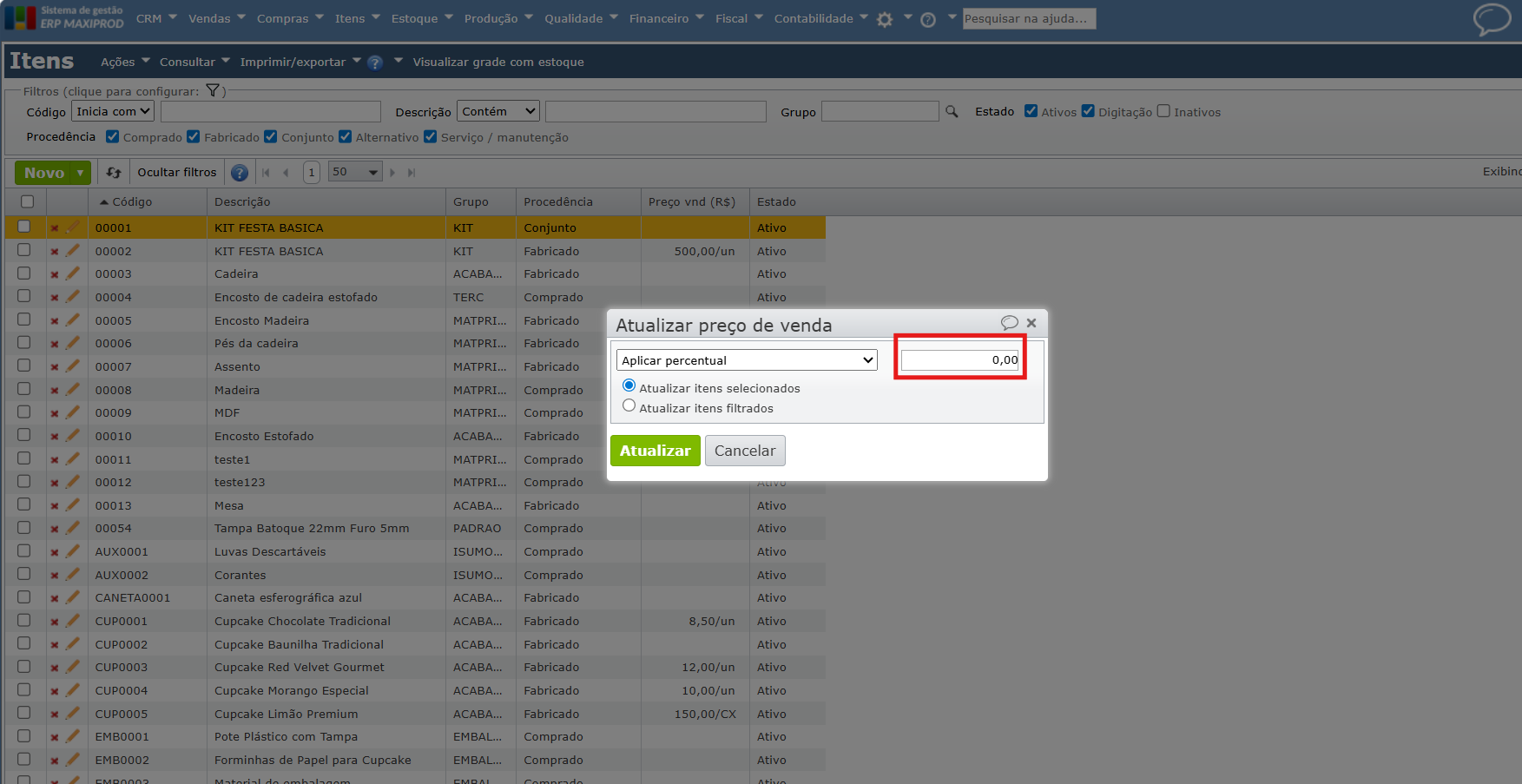
7) Clique no botão “Atualizar”, o sistema exibirá o resultado da atualização.
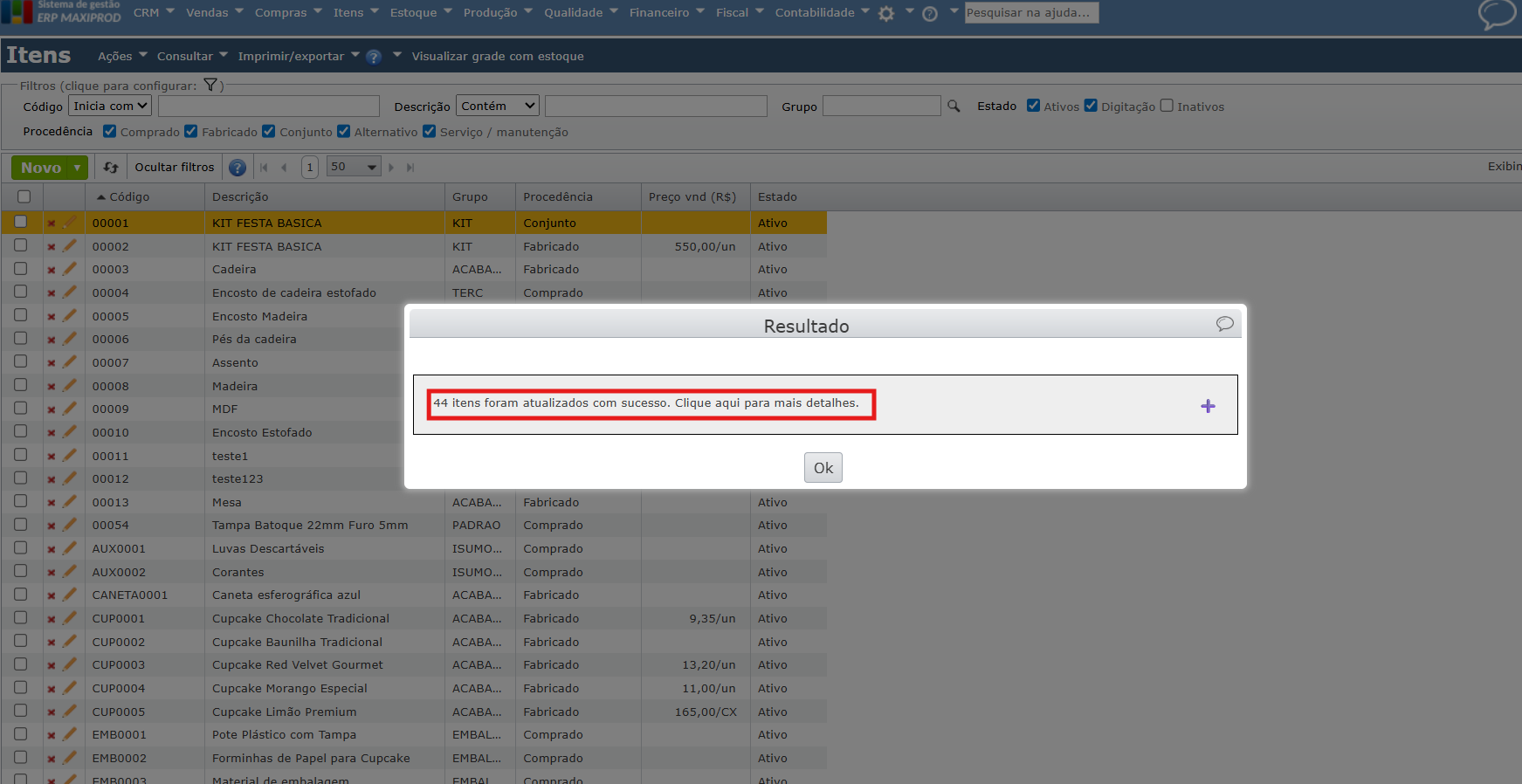
Observação: para reduzir os preços usando percentual ou valor, informe números negativos. Por exemplo: para diminuir 10%, informe “Aplicar percentual” e “-10”.
Se ficou alguma dúvida, fale com nosso suporte.
Veja também:
- Como manter o preço de venda do item sempre atualizado com base no custo de aquisição/orçamentação?
- Como definir o preço mínimo de venda de um produto?
- Aplicação de descontos e/ou comissões progressivos em vendas
- Tabelas de preços
- Itens: cadastro e importação
- Como definir, ocultar ou substituir uma imagem no cadastro de um item?