
Um pedido de venda aprovado volta para o estado “Digitação” pelo botão “Revisar”, inclusive quando alguns dos itens já foram faturados. Esta página explica o que acontece com os itens faturados, como revisar o pedido, como aprová-lo novamente e por que o botão “Revisar” pode não aparecer.
Esta página contém:
- O que acontece ao revisar um pedido aprovado?
- Como revisar o pedido?
- Como aprovar o pedido novamente?
- Por que o botão “Revisar” não aparece?
O que acontece ao revisar um pedido aprovado?
Revisar um pedido aprovado devolve o pedido para o estado “Digitação”, e ele volta a poder ser alterado. A revisão é possível enquanto o pedido está no estado “Aprovado”, mesmo que alguns itens já estejam faturados.
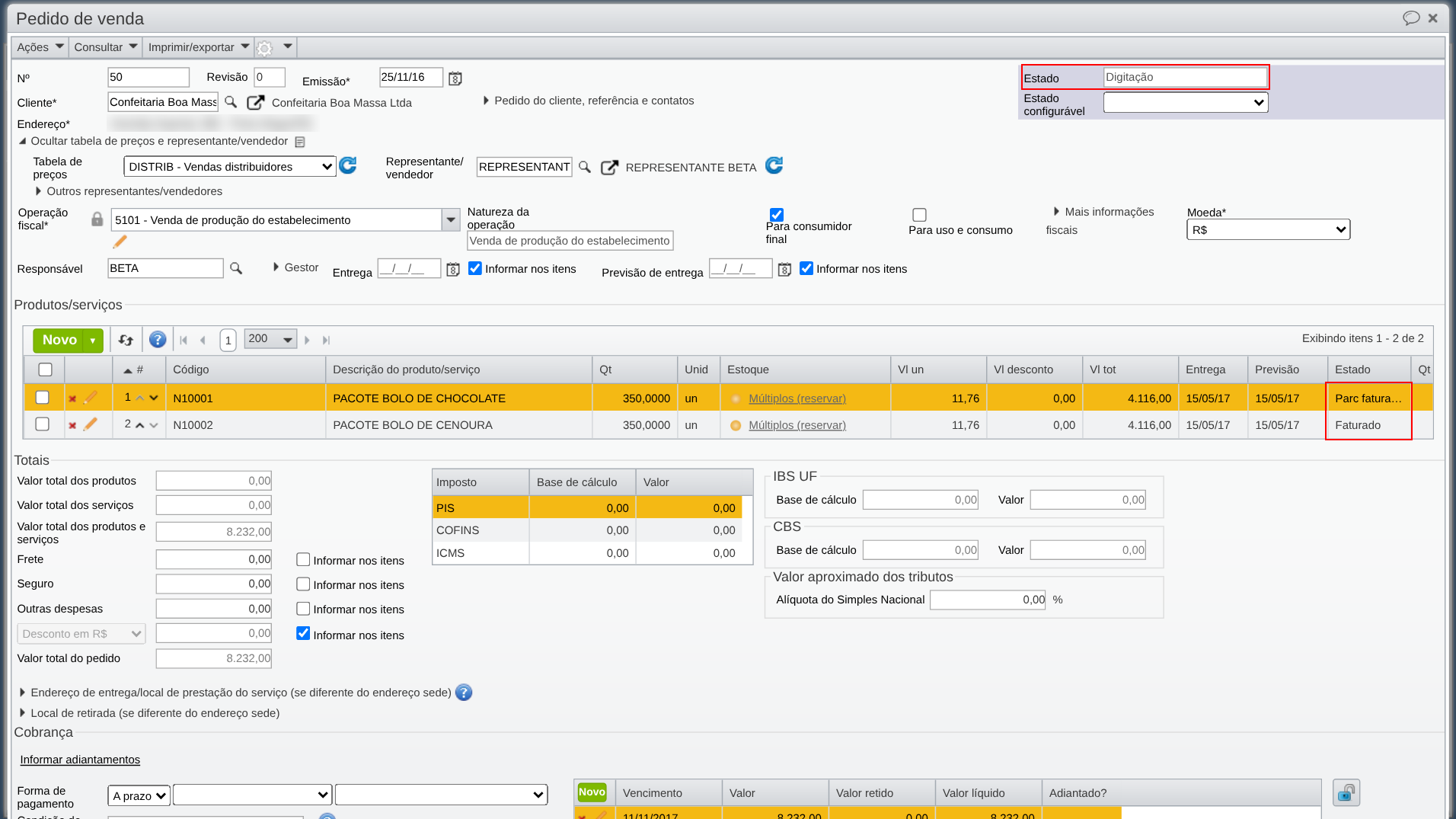
Os itens faturados continuam faturados. Cada um mantém o vínculo com a nota fiscal em que foi faturado, a quantidade já faturada e o estado que tinha, como “Faturado” ou “Parc faturado c/ entrega futura”. A revisão do pedido não altera a nota fiscal.
Como revisar o pedido?
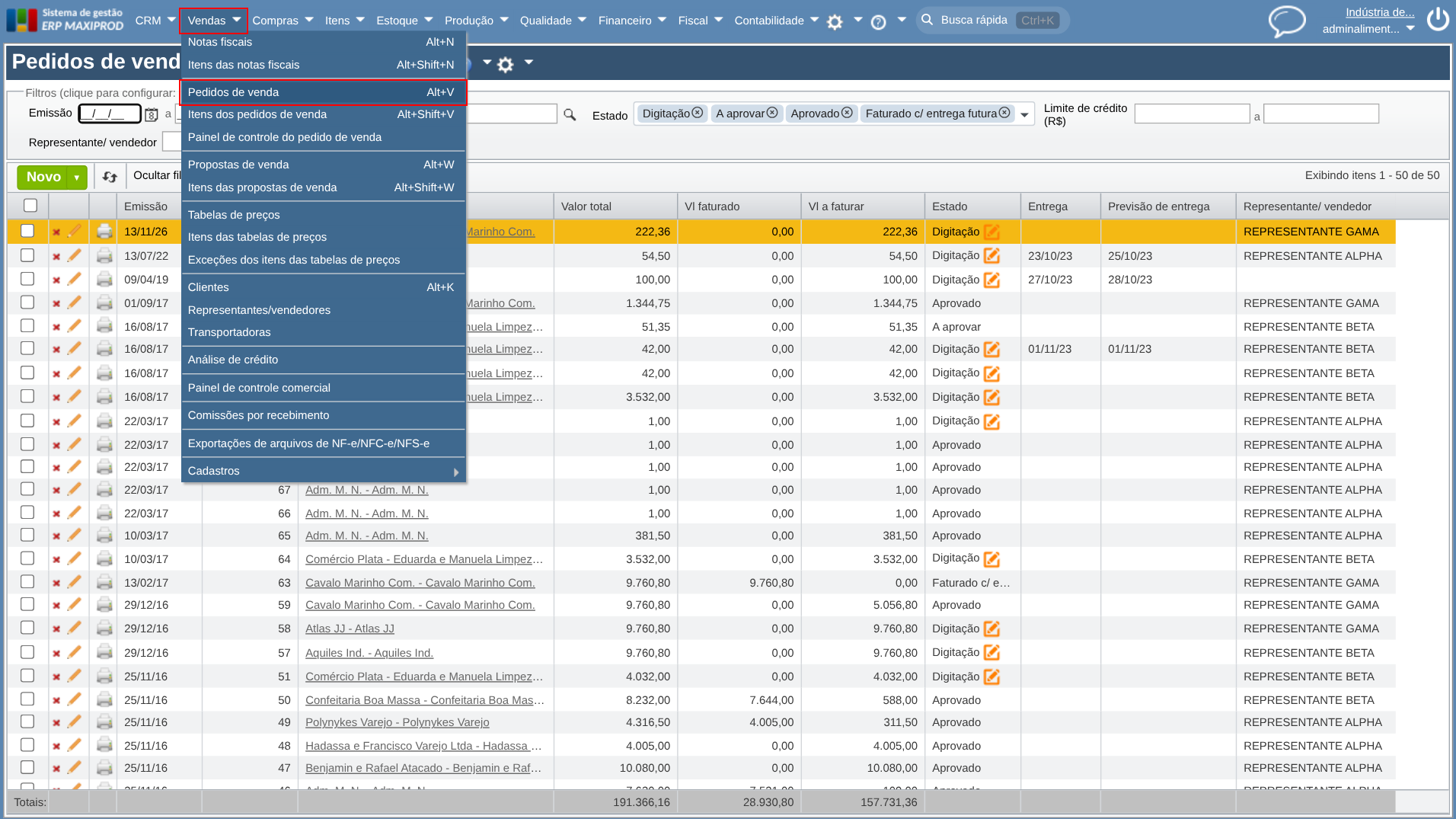
1) No exemplo, acesse o menu “Vendas > Pedidos de venda”. Em caso de dúvidas sobre a tela “Pedidos de venda”, clique aqui.
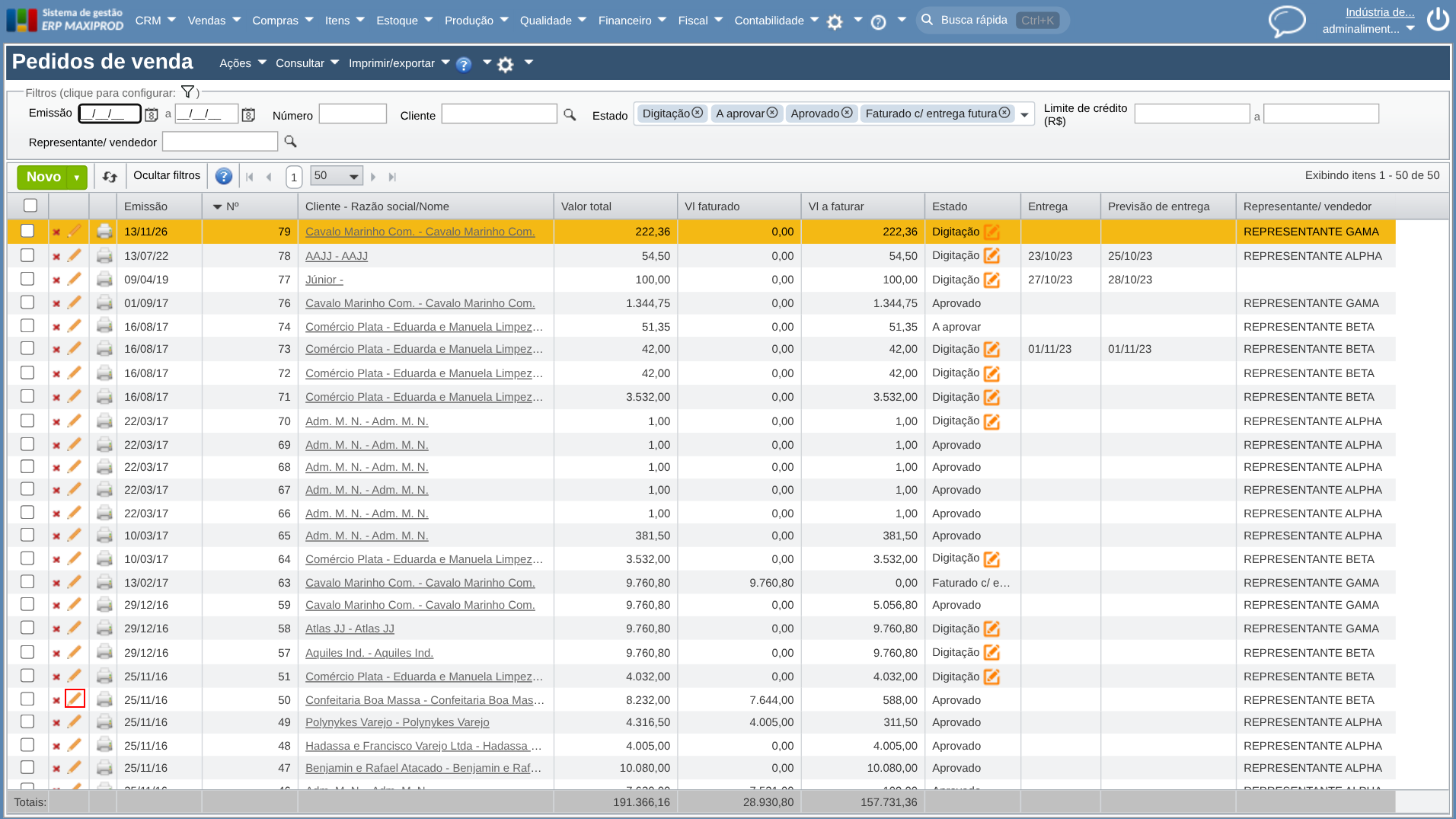
2) Na grade, clique no ícone de “lápis laranja” da linha do pedido aprovado. No exemplo, é o pedido 50.
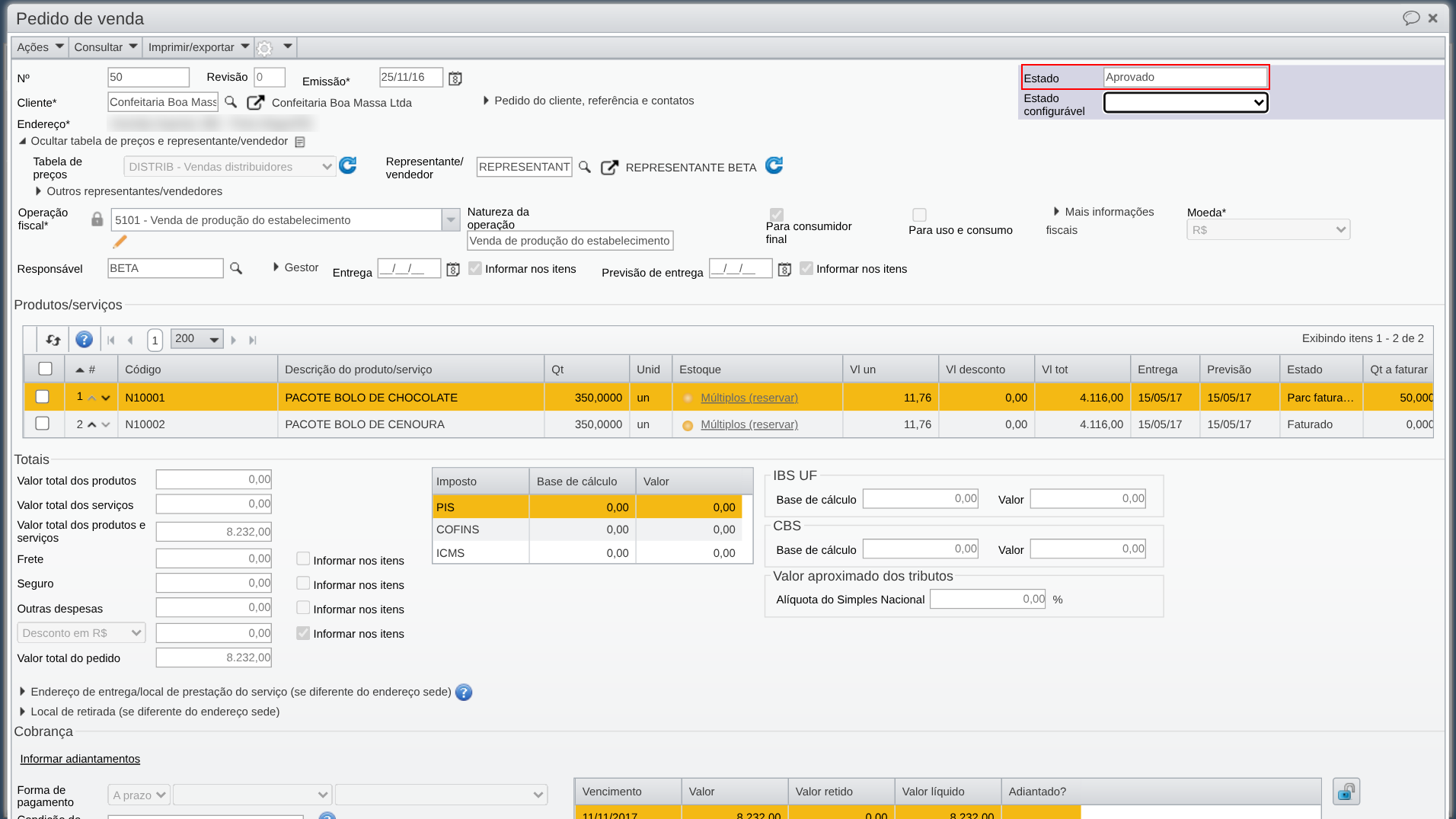
3) Na janela “Pedido de venda”, confira se o campo “Estado” mostra “Aprovado”.
4) Role até o rodapé da janela, se necessário, e clique no botão cinza “Revisar”.
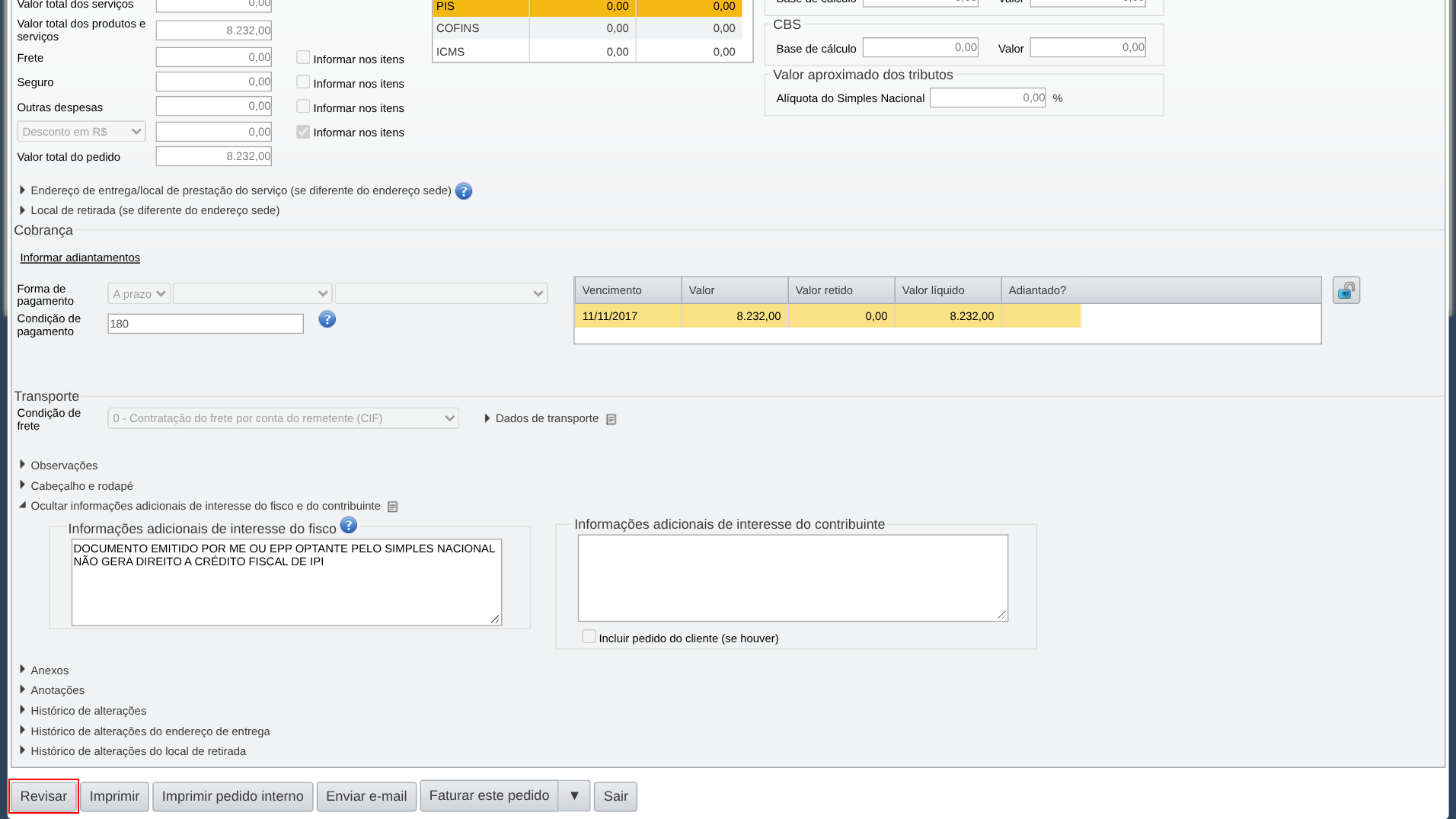
Importante: A ação exige a permissão PV003 – Revisar pedidos de venda aprovados. Sem ela, o sistema não revisa o pedido.
5) Na pergunta “O pedido 50 está no estado ‘Aprovado’. Deseja revisá-lo?”, clique no botão cinza “Sim”.
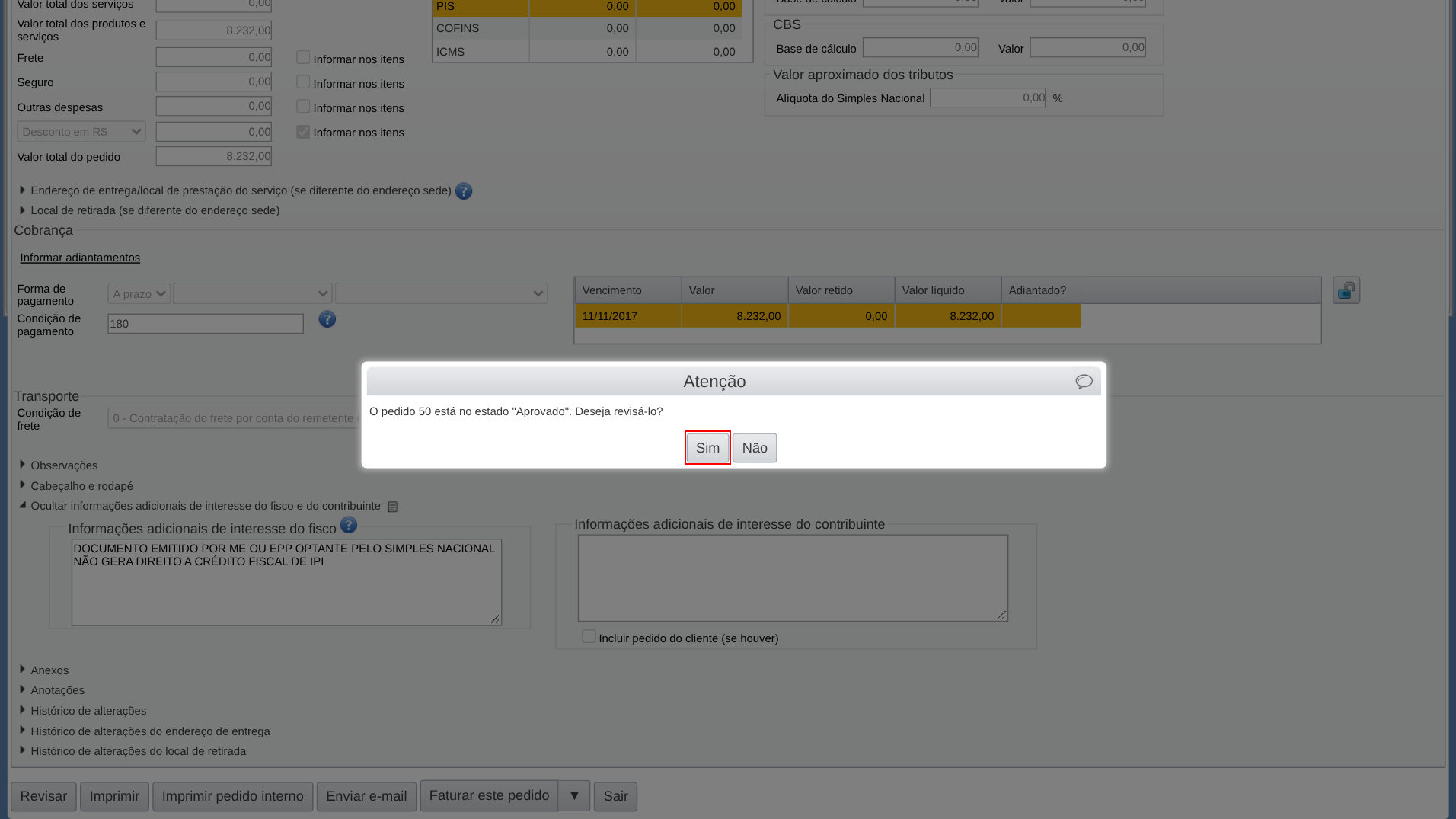
6) Com isso, o pedido volta para “Digitação” e fica liberado para alteração. Os itens já faturados seguem faturados.
Como aprovar o pedido novamente?
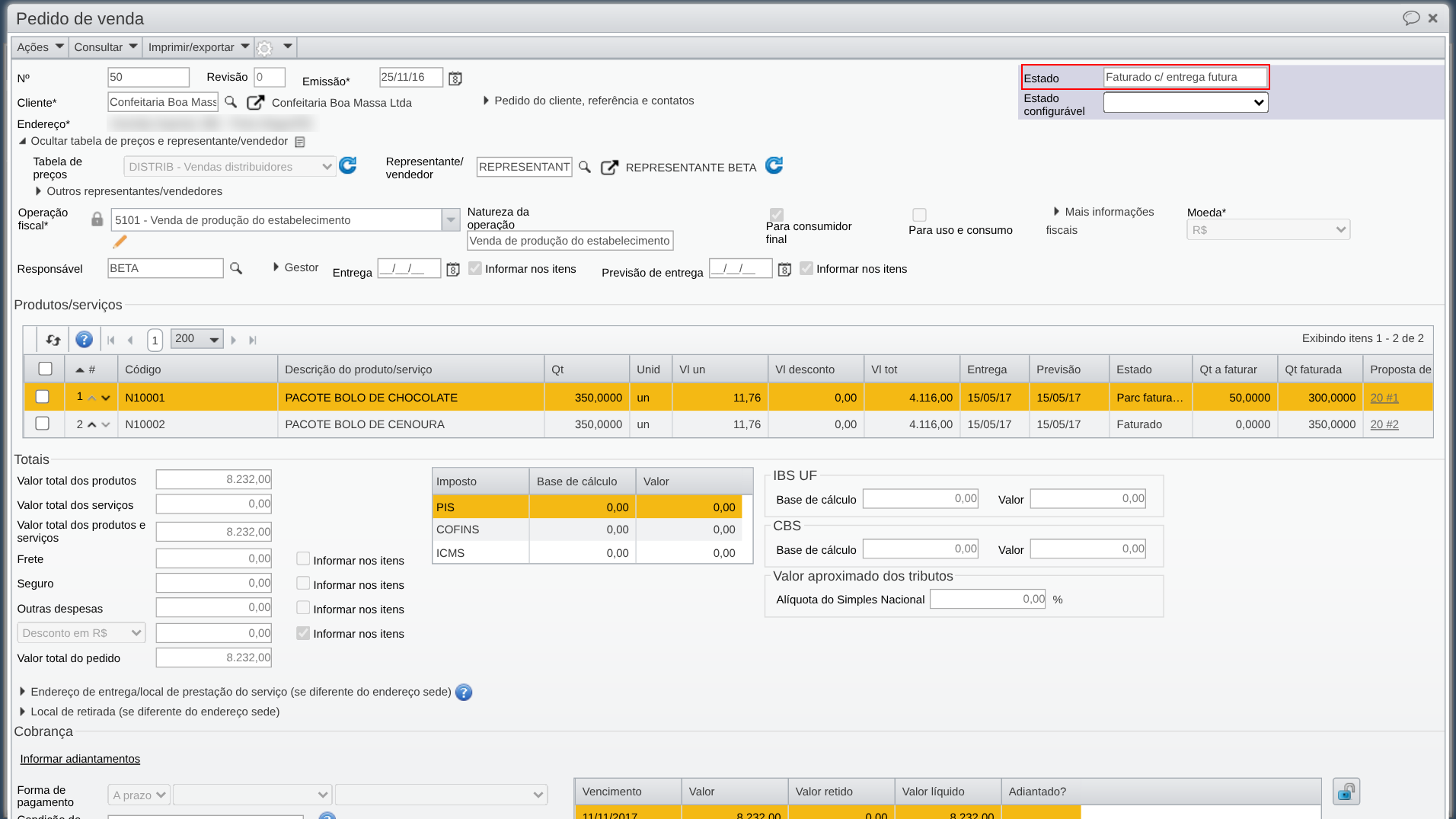
Ao aprovar o pedido novamente, o estado dele depende do estado dos itens, que aparece na coluna “Estado” da grade de itens. Com algum item “A faturar”, o pedido volta para “Aprovado”. Sem nenhum item “A faturar” e com algum item faturado com entrega futura, o pedido fica “Faturado c/ entrega futura”. Com todos os itens faturados e nenhum com entrega futura, o pedido fica “Faturado”.
1) Depois de fazer as alterações, clique no botão verde “Emitir e aprovar”, no rodapé da janela.
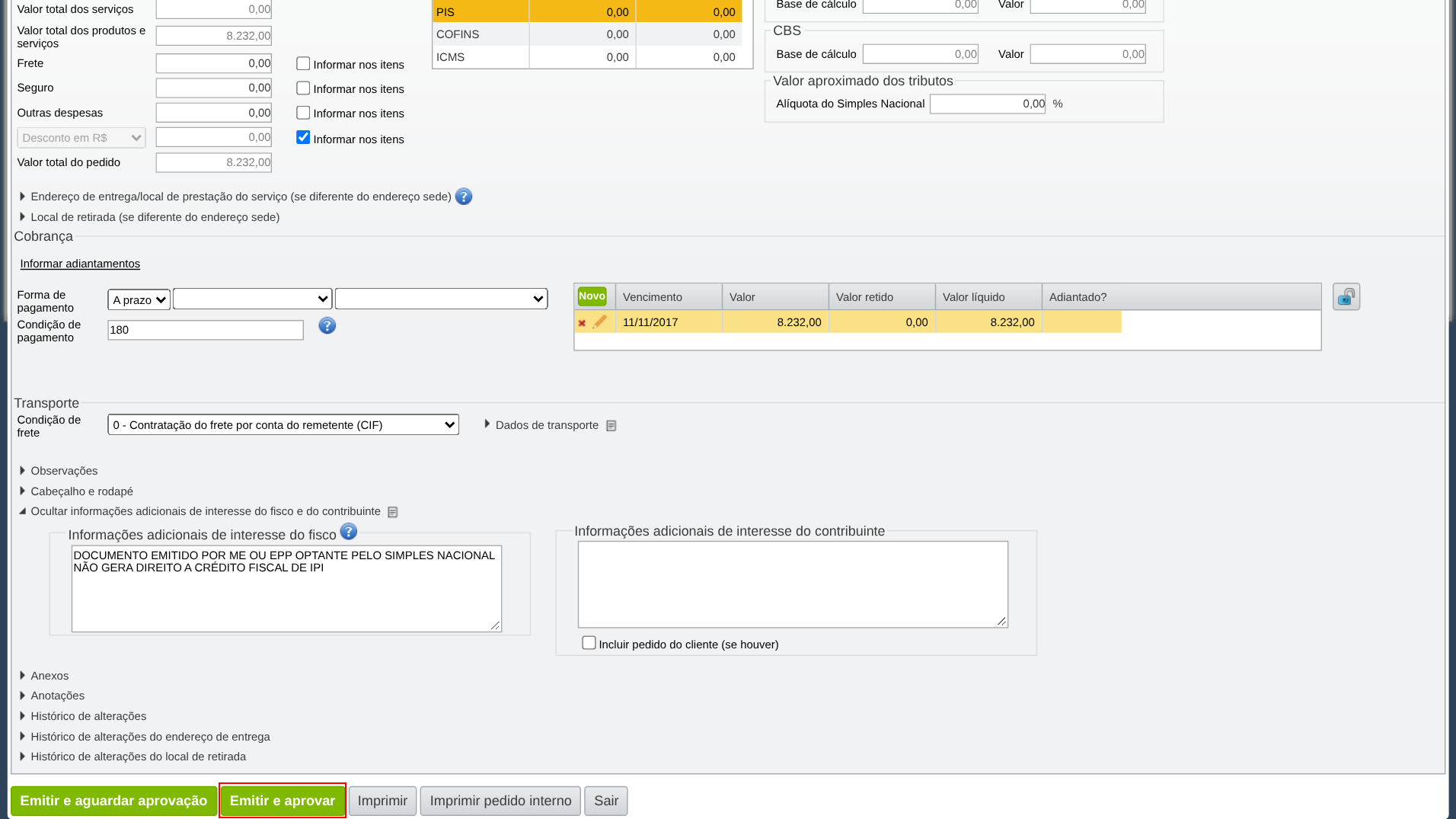
Observação: A ação exige as permissões PV007 – Emitir pedidos de venda e PV002 – Aprovar pedidos de venda. Dependendo do pedido, o sistema faz perguntas antes de aprovar, como a de cliente inadimplente, de limite de crédito ultrapassado ou de valor unitário diferente do da tabela de preços. Leia cada pergunta e clique em “Sim” para continuar.
2) Como o pedido já foi aprovado antes, na pergunta “Deseja incrementar a revisão do pedido?”, clique em uma das opções. O campo “Revisão” da janela conta quantas vezes o pedido foi aprovado de novo:
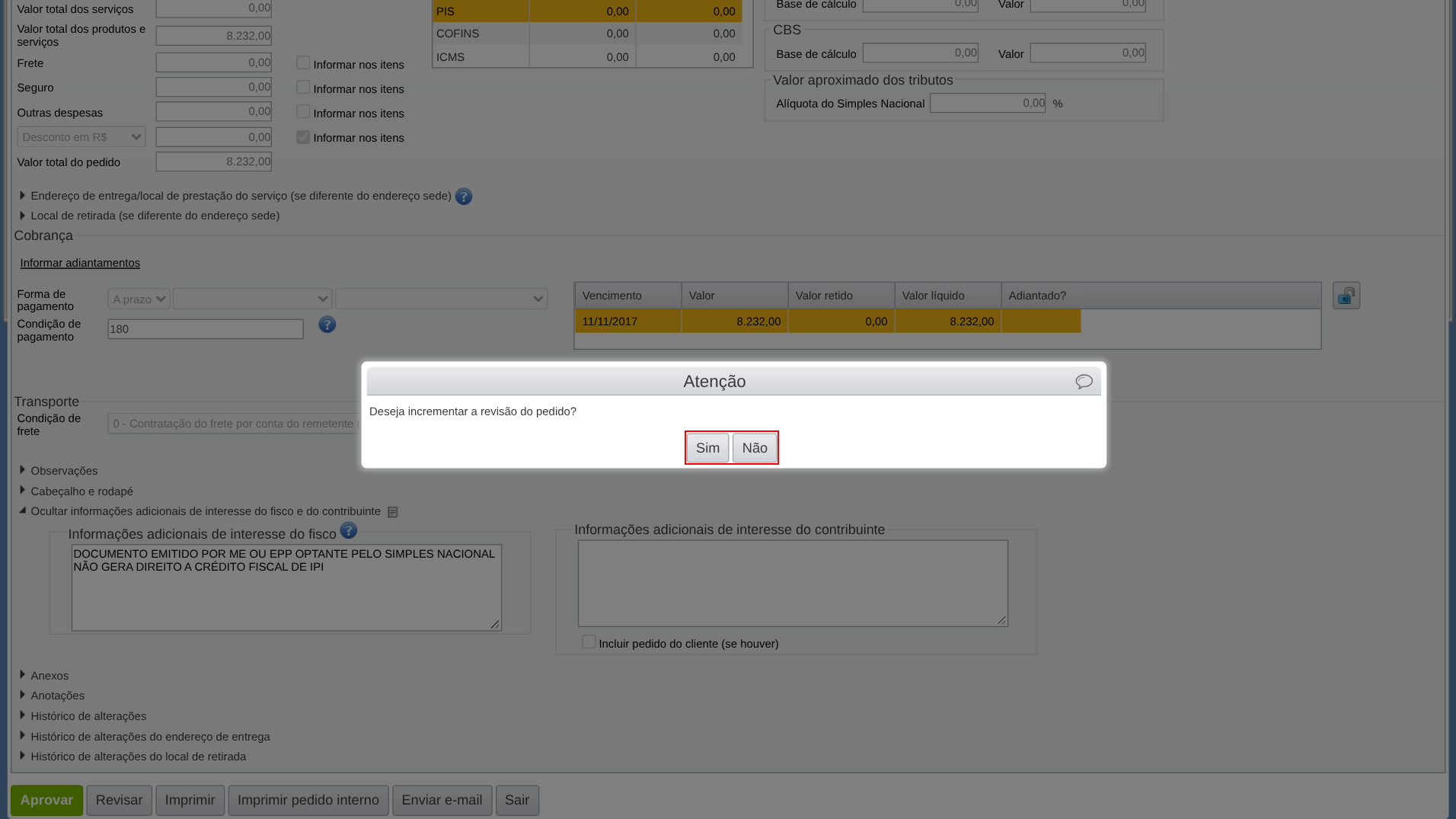
a) “Sim”: soma 1 ao campo “Revisão”. Escolha esta opção quando a alteração deve ficar registrada como uma nova revisão do pedido.
b) “Não”: mantém o número do campo “Revisão”. Escolha esta opção quando a alteração não deve contar como nova revisão.
3) Com isso, o pedido é aprovado novamente. No exemplo, nenhum item está “A faturar”, e o campo “Estado” passa a mostrar “Faturado c/ entrega futura”.
Por que o botão “Revisar” não aparece?
O botão “Revisar” aparece na janela do pedido aprovado. Quando o pedido está “Faturado c/ entrega futura” ou “Faturado”, o botão não aparece, e o pedido não volta para “Digitação” por essa janela. Se o pedido está “Faturado c/ entrega futura” por causa de uma venda com entrega futura, ele pode voltar para “Aprovado” na emissão de uma NF de devolução com a opção “Reabrir pedido”. Em caso de dúvidas sobre o assunto, clique aqui.
Em caso de dúvida, entre em contato com o suporte.
Veja também: