
É normal a soma dos valores dos itens de uma NF ou de um pedido ser diferente do total dos títulos gerados (a receber ou a pagar).
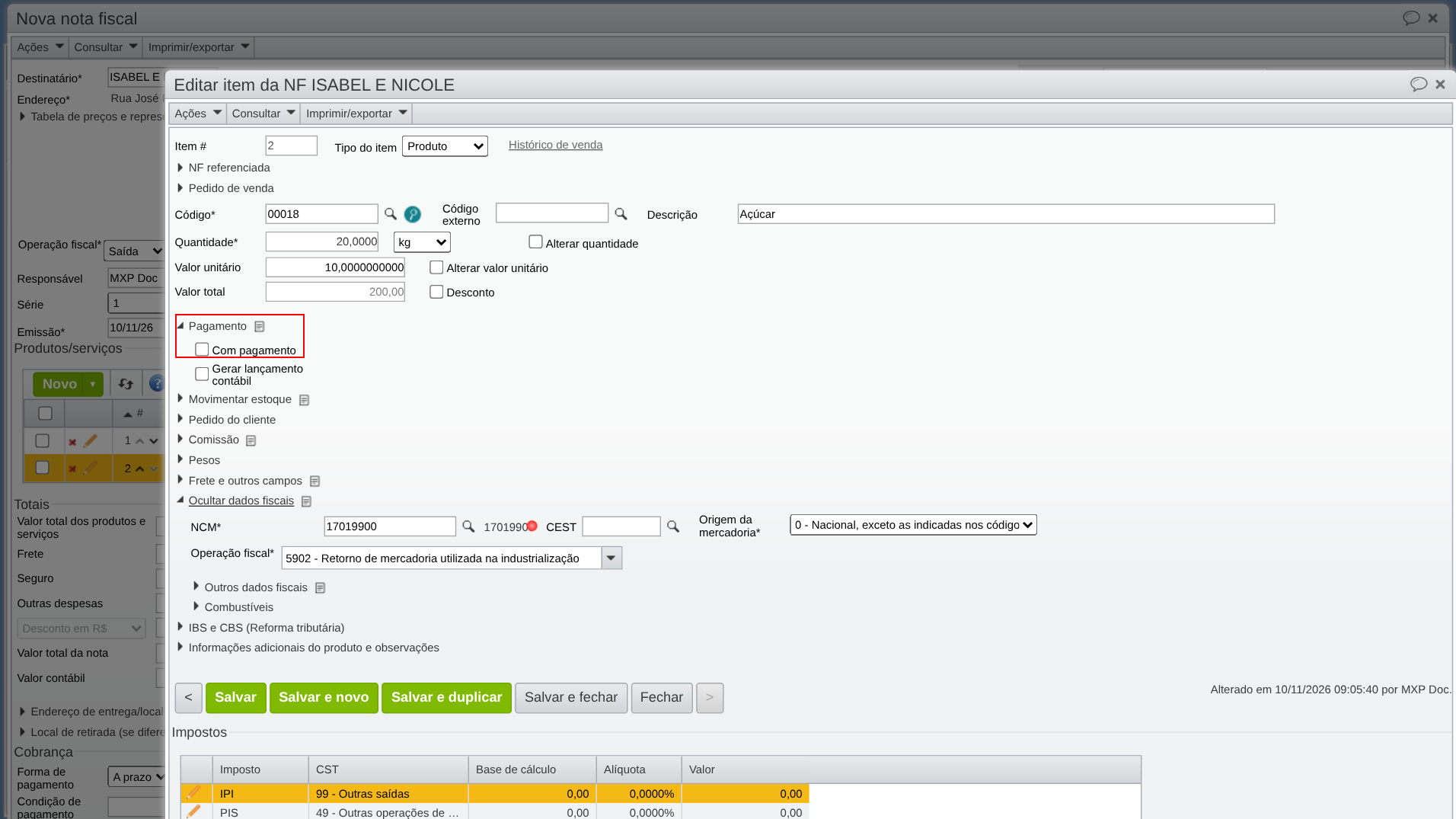
1) Se há diferença, pode ser que alguns itens do pedido ou da NF tenham o campo “Com pagamento” desmarcado. O campo “Com pagamento” fica na seção “Pagamento” da janela de edição do item da nota.
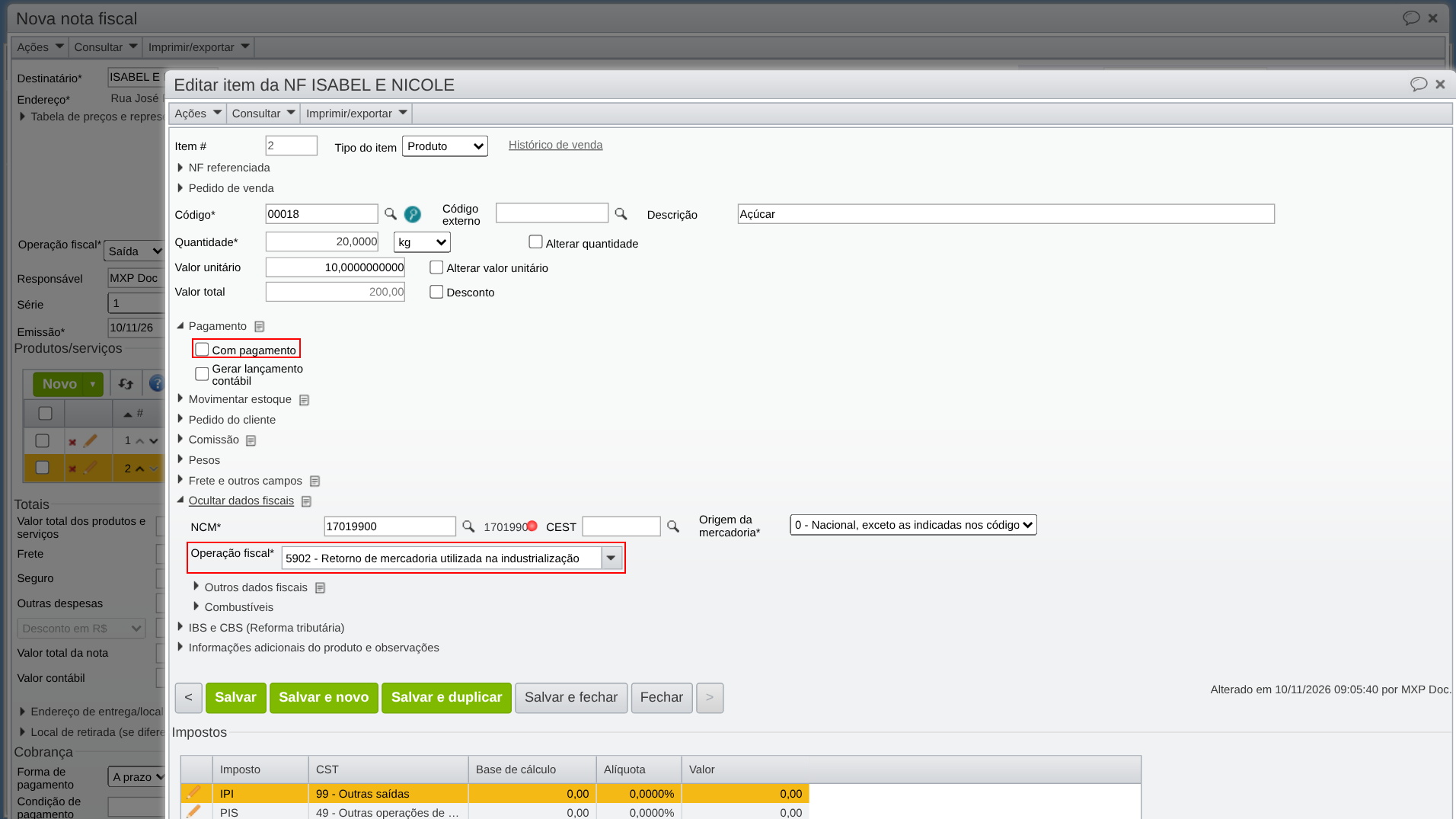
2) Verifique se este item deve gerar pagamento. Para isso, verifique se a operação fiscal do item, que não está marcado para gerar pagamento, difere da operação fiscal principal do pedido ou nota fiscal. Para saber a operação fiscal do item, observe a coluna “CFOP” ou torne visível a coluna “Operação fiscal”.
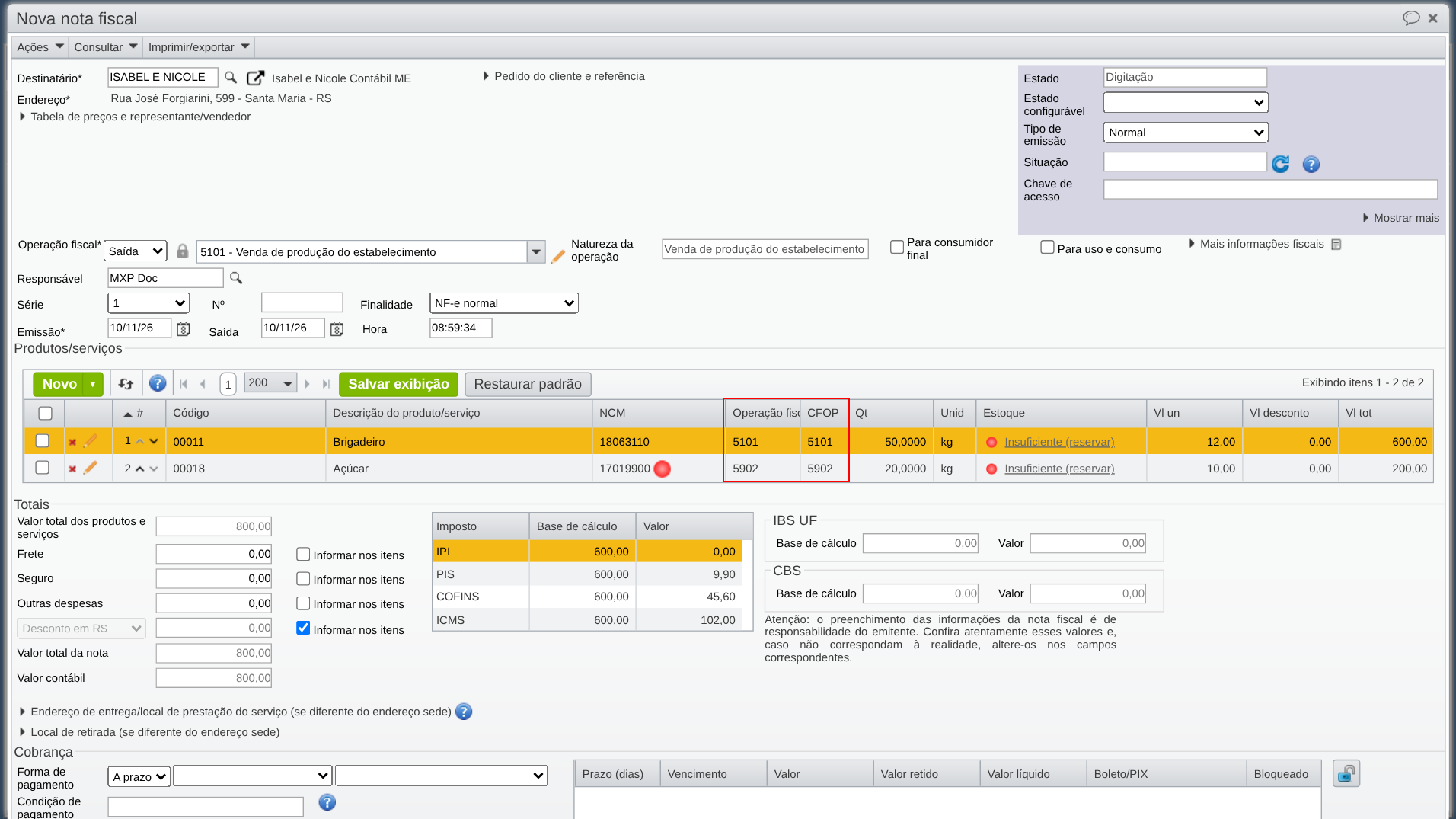
3) Como uma NF pode conter itens com diferentes operações fiscais, pode ser que alguns de seus itens gerem pagamento, e outros não. Por exemplo, uma NF de terceirização pode incluir itens faturados e itens de retorno fiscal de materiais consumidos, sendo que estes últimos não geram pagamento.
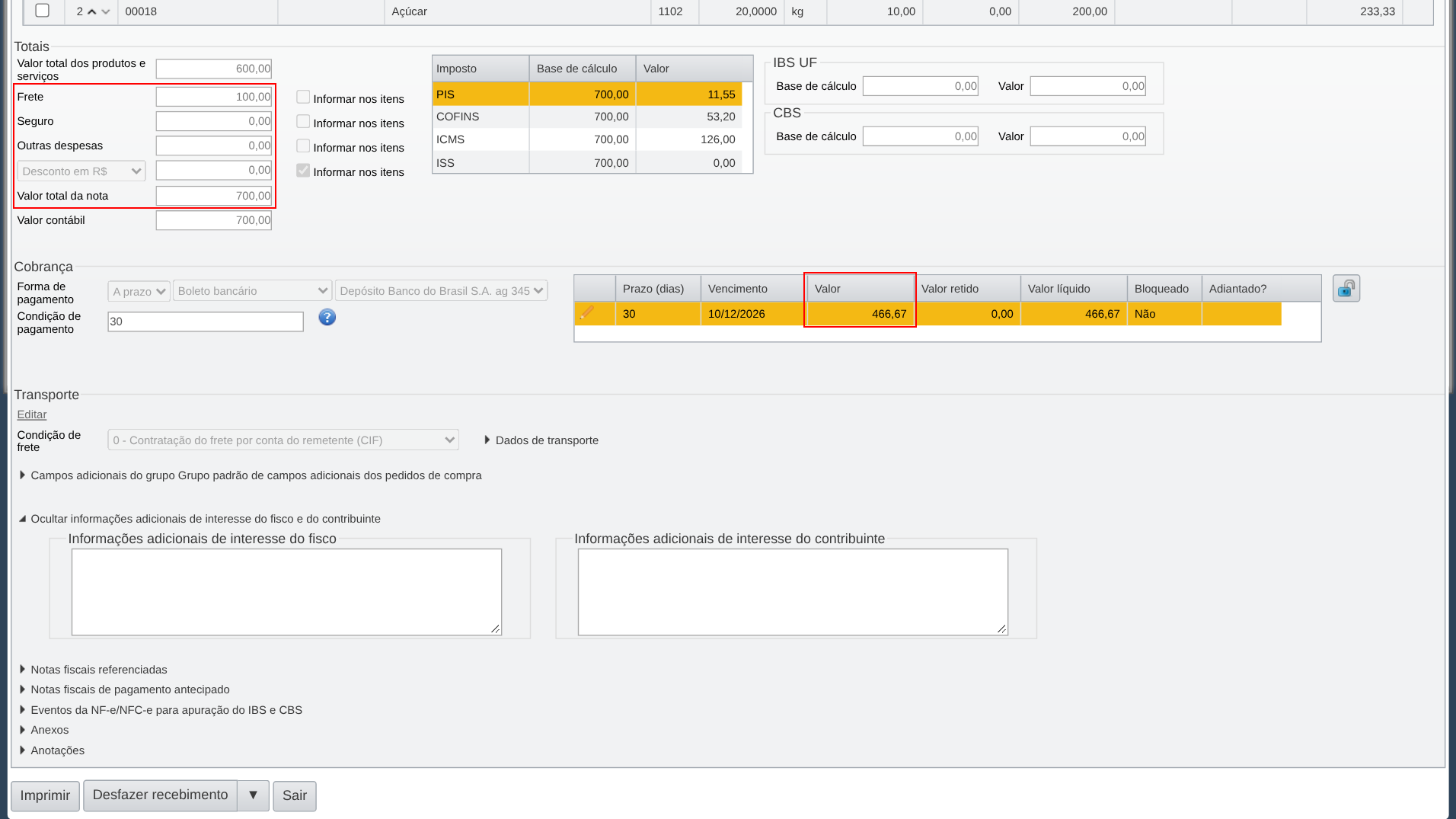
4) Confira também o frete, o seguro e as outras despesas da nota. Esses valores acompanham o item: quando são informados nos totais da nota, o sistema os divide entre os itens com a opção “Este item recebe rateio do frete, seguro e outras despesas informados nos totais da nota fiscal recebida” marcada, na proporção do valor de cada um. Em caso de dúvidas sobre o rateio, clique aqui. A parte que cabe a um item com o campo “Com pagamento” desmarcado também fica fora dos títulos, que somam menos que o total da nota.
Na janela da nota, aberta em “Compras > Notas fiscais recebidas”, a diferença aparece entre o campo “Valor total da nota”, que inclui o frete, e a coluna “Valor” da seção “Cobrança”, onde ficam os títulos da nota, que só somam os itens com “Com pagamento” marcado.
Na janela de edição do item com o campo desmarcado, a seção “Pagamento” mostra o campo “Com pagamento” desmarcado, e a parte do frete que coube a ele aparece no campo “Frete total”, na seção “Frete e outros campos”.
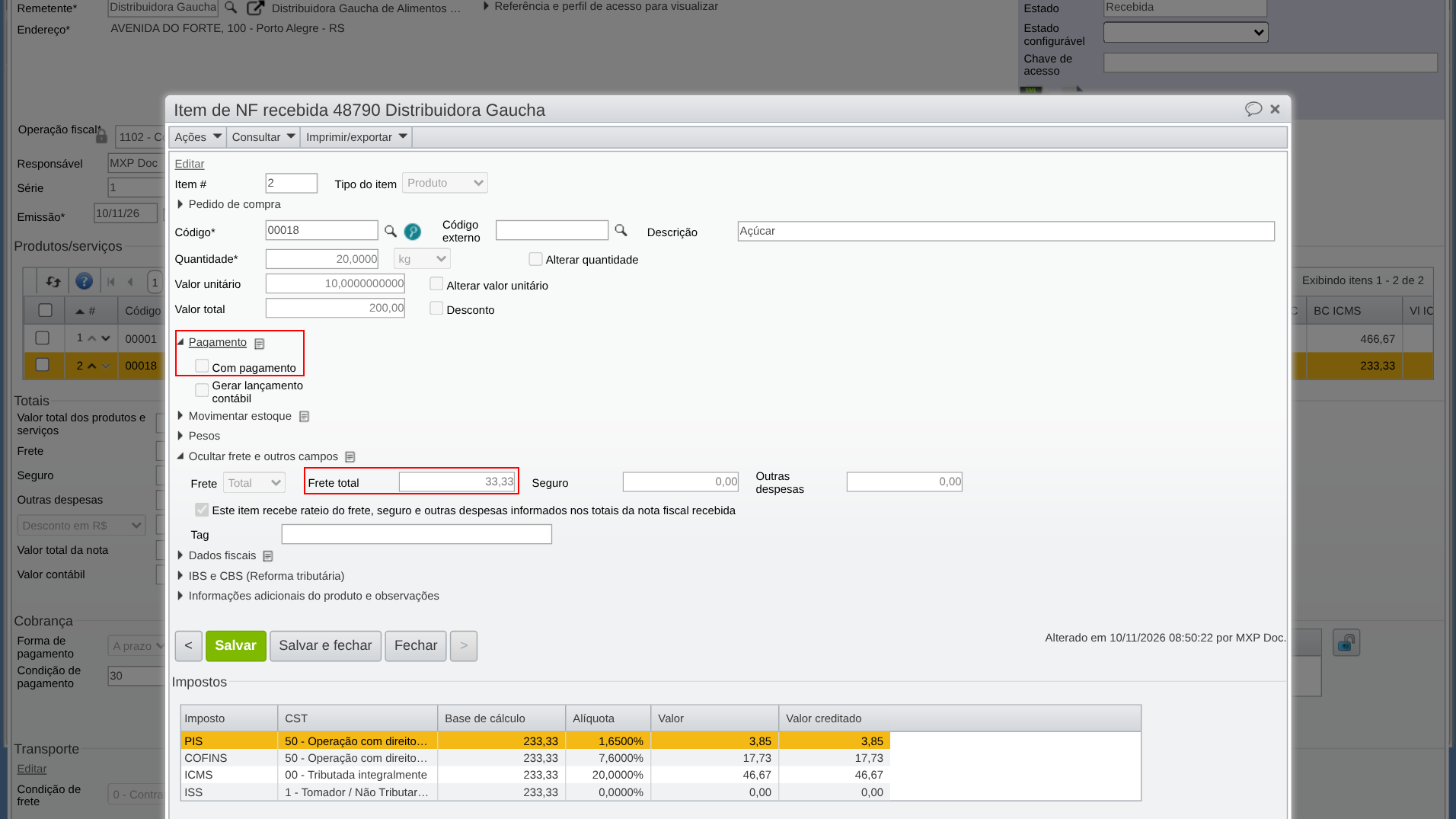
Exemplo:
a) Dados: uma nota recebida tem R$ 600,00 em produtos e R$ 100,00 de frete, num total de R$ 700,00. O item “Chocolate ao Leite” vale R$ 400,00 e está com o campo “Com pagamento” marcado. O item “Açúcar” vale R$ 200,00 e está com o campo desmarcado.
b) Cálculo:
- Frete do “Chocolate ao Leite”: R$ 100,00 x (R$ 400,00 / R$ 600,00) = R$ 66,67.
- Frete do “Açúcar”: R$ 100,00 – R$ 66,67 = R$ 33,33.
- Título: R$ 400,00 + R$ 66,67 = R$ 466,67.
- Fora do título: R$ 200,00 + R$ 33,33 = R$ 233,33.
5) Para o título incluir o valor do item, marque o campo “Com pagamento” na seção “Pagamento” da janela de edição do item, antes de emitir ou receber a nota. Depois que a nota fiscal é recebida, o campo fica bloqueado. Para corrigi-la, desfaça o recebimento, ajuste o item e receba a nota de novo:
a) Acesse o menu “Compras > Notas fiscais recebidas”, abra a nota e clique no botão cinza “Desfazer recebimento”. A nota volta para digitação, e os itens podem ser editados de novo.
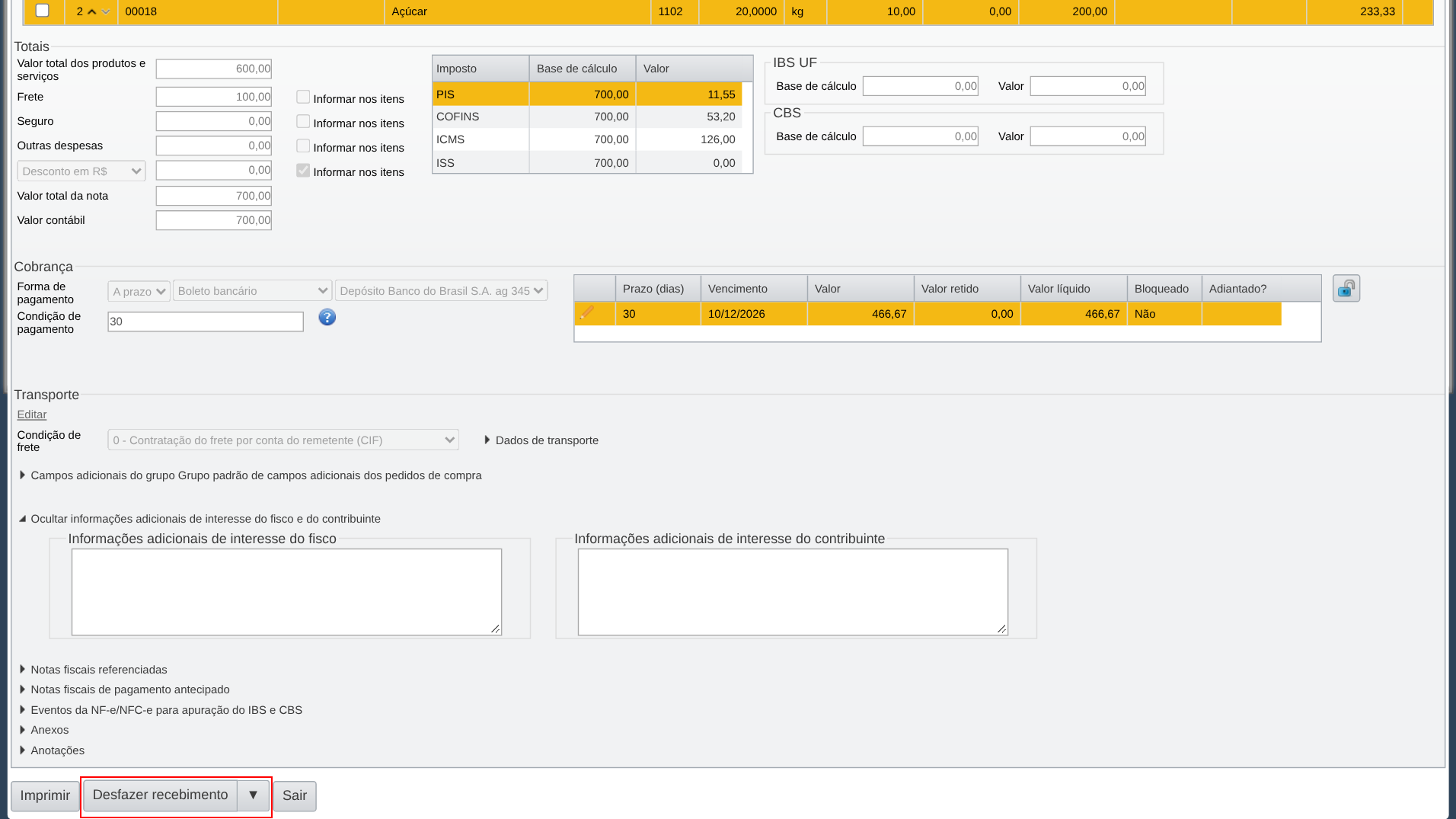
b) Na grade de itens, clique no ícone de “lápis laranja” do item.
c) Na seção “Pagamento”, marque “Com pagamento”.
d) Se o campo “Finalidade” estiver sem conta, clique no ícone de “lupa” ao lado dele e selecione a conta. Sem ela, a nota não é recebida, e o sistema avisa: “Os seguintes itens não possuem uma conta para o débito (finalidade)”.
e) Clique no botão cinza “Salvar e fechar”.
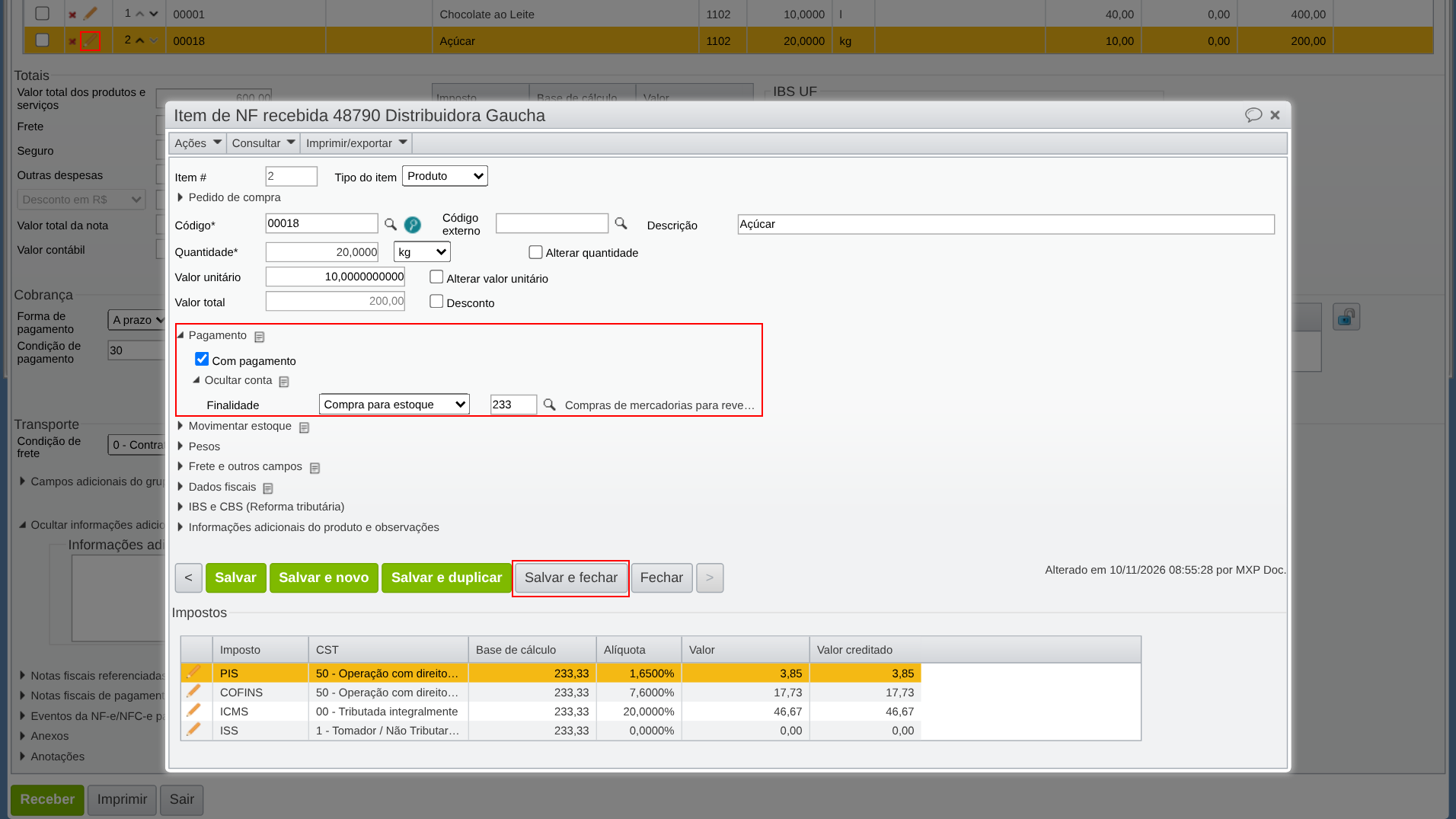
f) Clique no botão verde “Receber”.
g) Se aparecer a pergunta “Os seguintes itens possuem a opção “Com pagamento” diferente da operação fiscal. Deseja continuar mesmo assim?”, clique no botão cinza “Sim”. Ela aparece quando a operação fiscal do item não gera pagamento, e só para quem tem a permissão NFR010 – Na emissão de nota fiscal recebida e pedido de compra, permitir continuar com a operação mesmo com item com opção “Com pagamento” diferente do que na operação fiscal. Sem a permissão, a nota não é recebida.
h) Com isso, o título passa a incluir o valor do item e a parte do frete que coube a ele. No exemplo, o título fica com R$ 700,00, o total da nota.
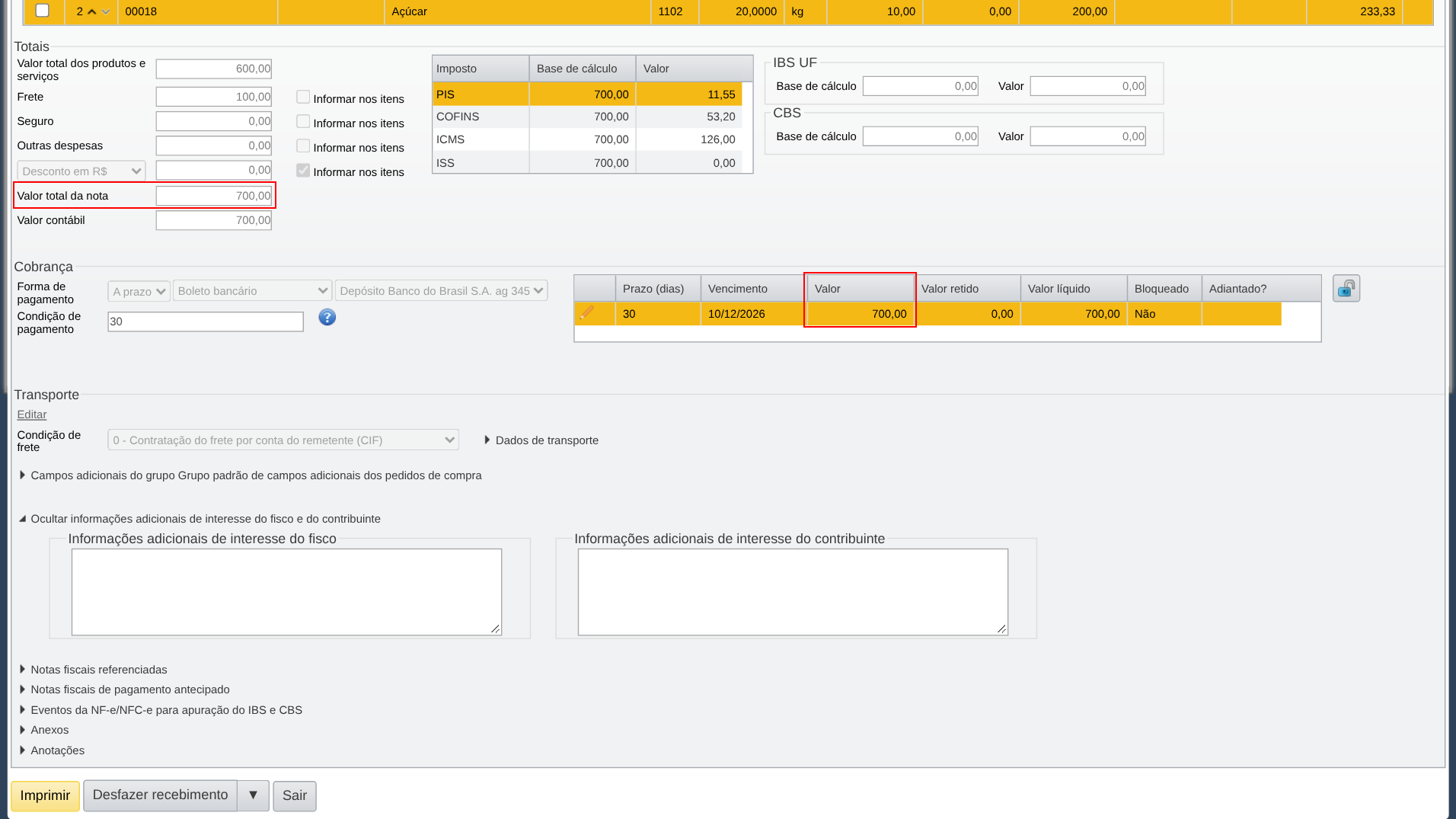
Observação: é a operação fiscal do item que preenche o campo “Com pagamento” quando o item é incluído na nota. Se um item sempre deve gerar pagamento, confira o campo “Com pagamento” da operação fiscal informada para ele, no menu “Fiscal > Cadastros > Operações fiscais”, para as próximas notas já virem com o campo marcado.
Em caso de dúvida, entre em contato com o suporte.
Veja também:
- Contas a pagar
- Contas a receber
- O valor total da cobrança é diferente do esperado. O que fazer?
- Por que as duplicatas do pedido ou da nota estão em duplicidade/repetidas?
- Qual a diferença entre “Forma de pagamento”, “Condição de pagamento”, “Meio de pagamento da NF-e” e “Forma de cobrança”?
- Qual a diferença entre operação fiscal e CFOP?