
Relatórios e documentos muitas vezes exigem a estruturação de informações em múltiplos níveis, criando o que chamamos de “listas dentro de listas” ou “listas aninhadas”. Este guia explica as melhores práticas para tratar essa estrutura de dados de forma clara e eficiente tanto em Excel, quanto em Word.
Esta página mostra:
Tratando listas dentro de listas em Excel
No Excel, listas aninhadas são úteis para organizar informações hierárquicas, como itens de nota fiscal com detalhes de lote, fabricante e valor. Veja abaixo como estruturar.
Passo a passo:
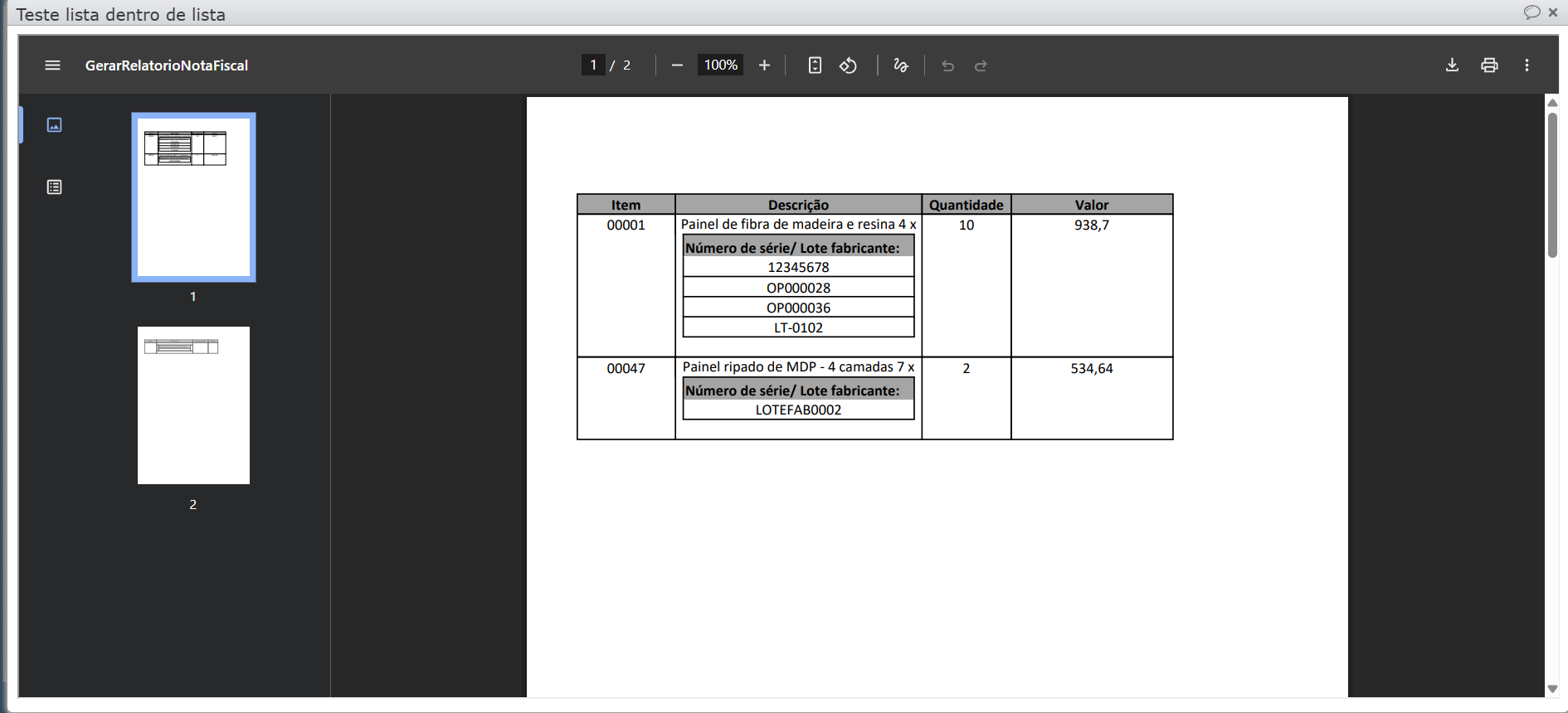
Seja um relatório de notas fiscais com informações básicas como itens, descrições, quantidades e valores. No entanto, em sua empresa, os produtos são controlados por lote de fabricante, portanto um mesmo item da NF pode ser composto por vários lotes diferentes.
Ao reservar produtos para uma nota fiscal, deseja-se incluir vários lotes do mesmo item, ou seja, o relatório mostrará não apenas o item, mas também o código de cada lote reservado para aquela NF. Para organizar as informações no relatório, serão usadas “listas dentro de listas”, onde:
- Lista principal (lista mãe): contém as informações gerais de cada item (código, descrição, quantidade total, valor total).
- Lista secundária (lista filha): contém os códigos de cada lote reservados daquele item para a NF .
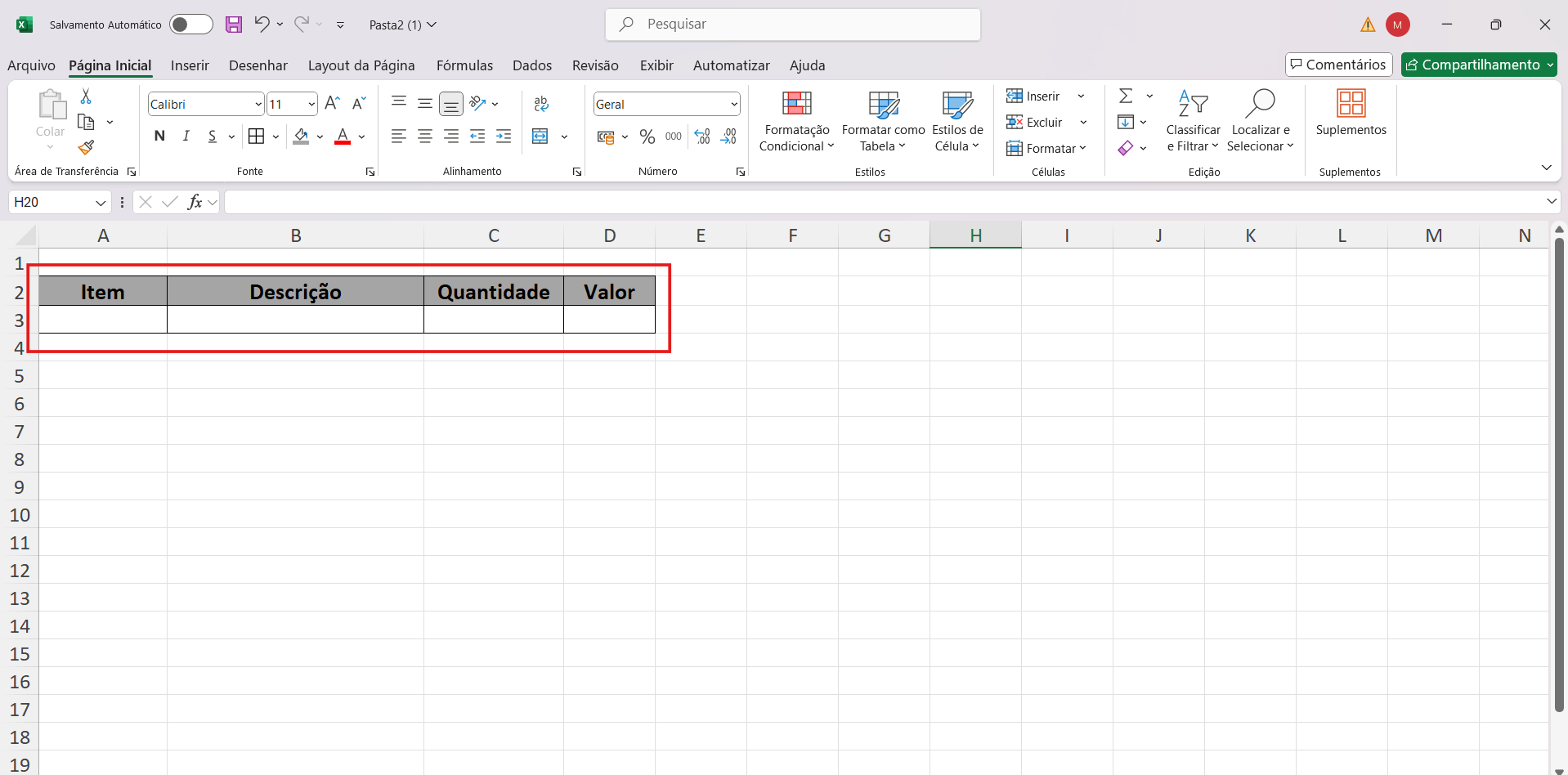
1) Crie a estrutura principal da tabela (lista mãe): definindo as colunas principais que representam as informações gerais do item: código, descrição, quantidade e valor. Esta será a base do seu relatório.
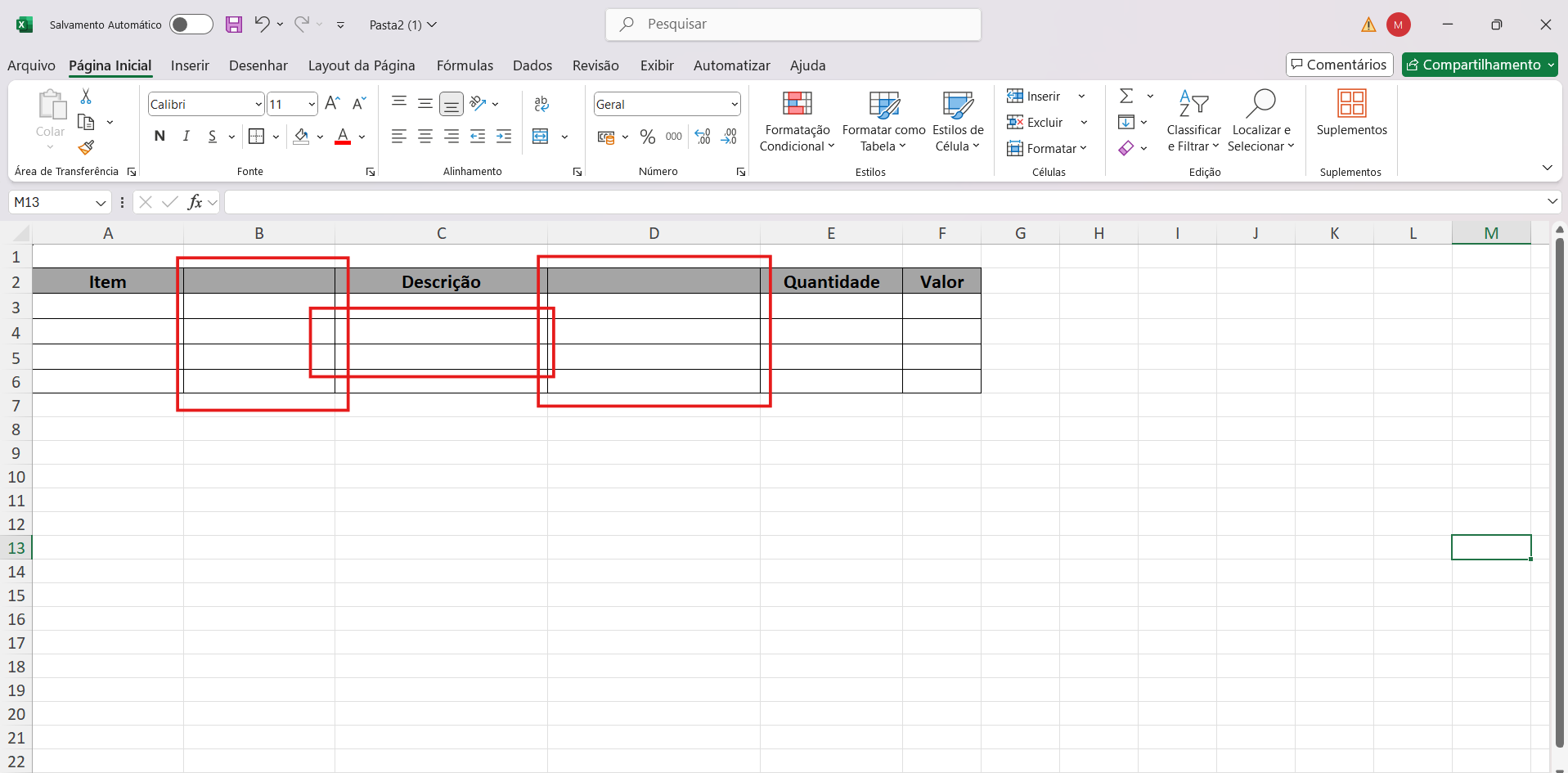
2) Inclua linhas e colunas adicionais para as informações da tabela secundária (lista filha), que conterá os códigos dos lotes.
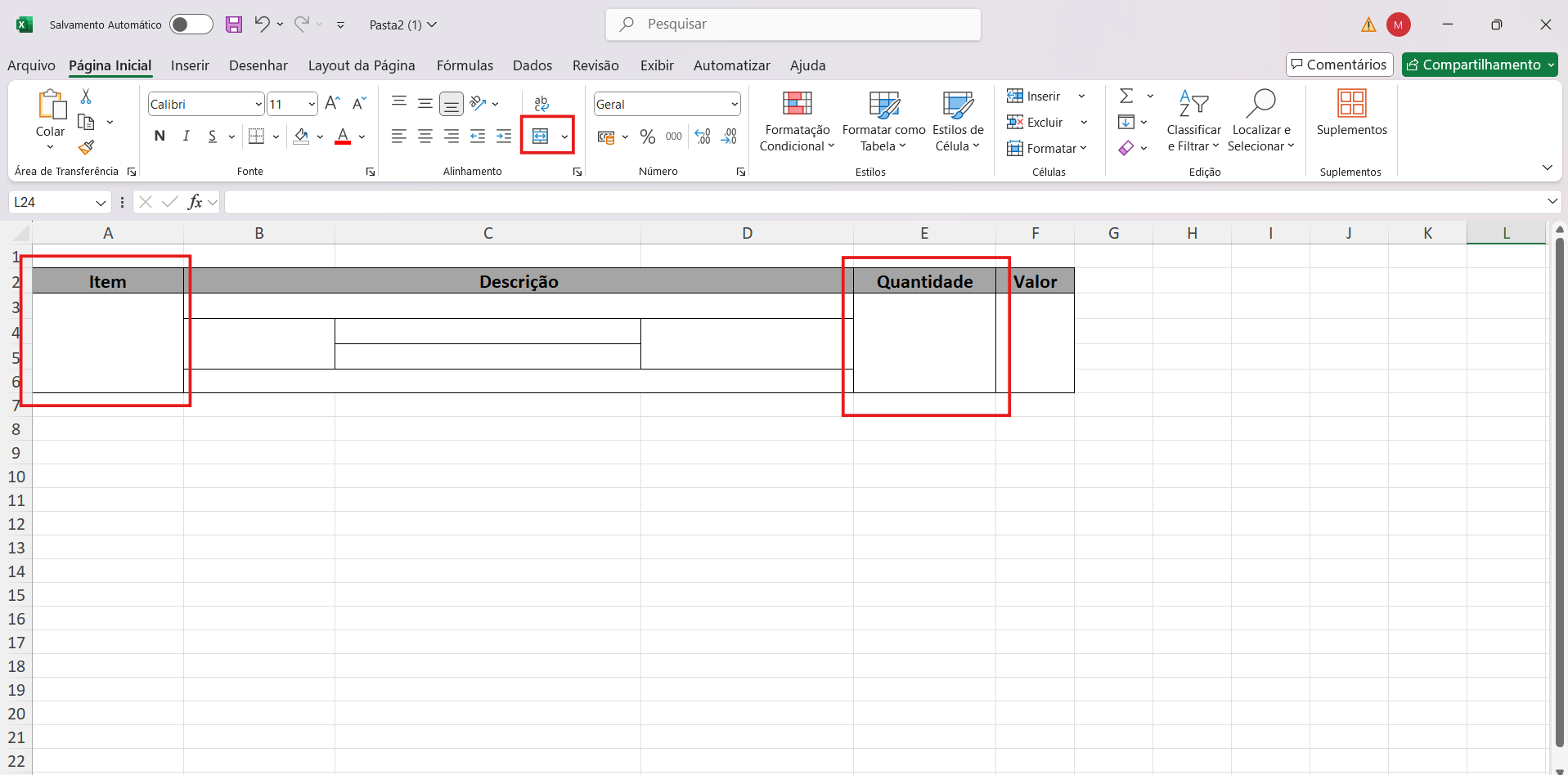
3) Faça a mesclagem das células. Unifique as células das colunas principais (código, descrição, quantidade e valor) de cada item, criando a área comum que contém o item. Mantenha as colunas nas quais serão inseridas as informações da lista filha (os lotes) com as células separadas para cada lote.
4) Estabeleça a relação hierárquica visual. Posicione os registros abaixo do item correspondente, utilizando a mesma linha inicial das células mescladas do item principal. Isso cria visualmente a relação entre o item e seus lotes.
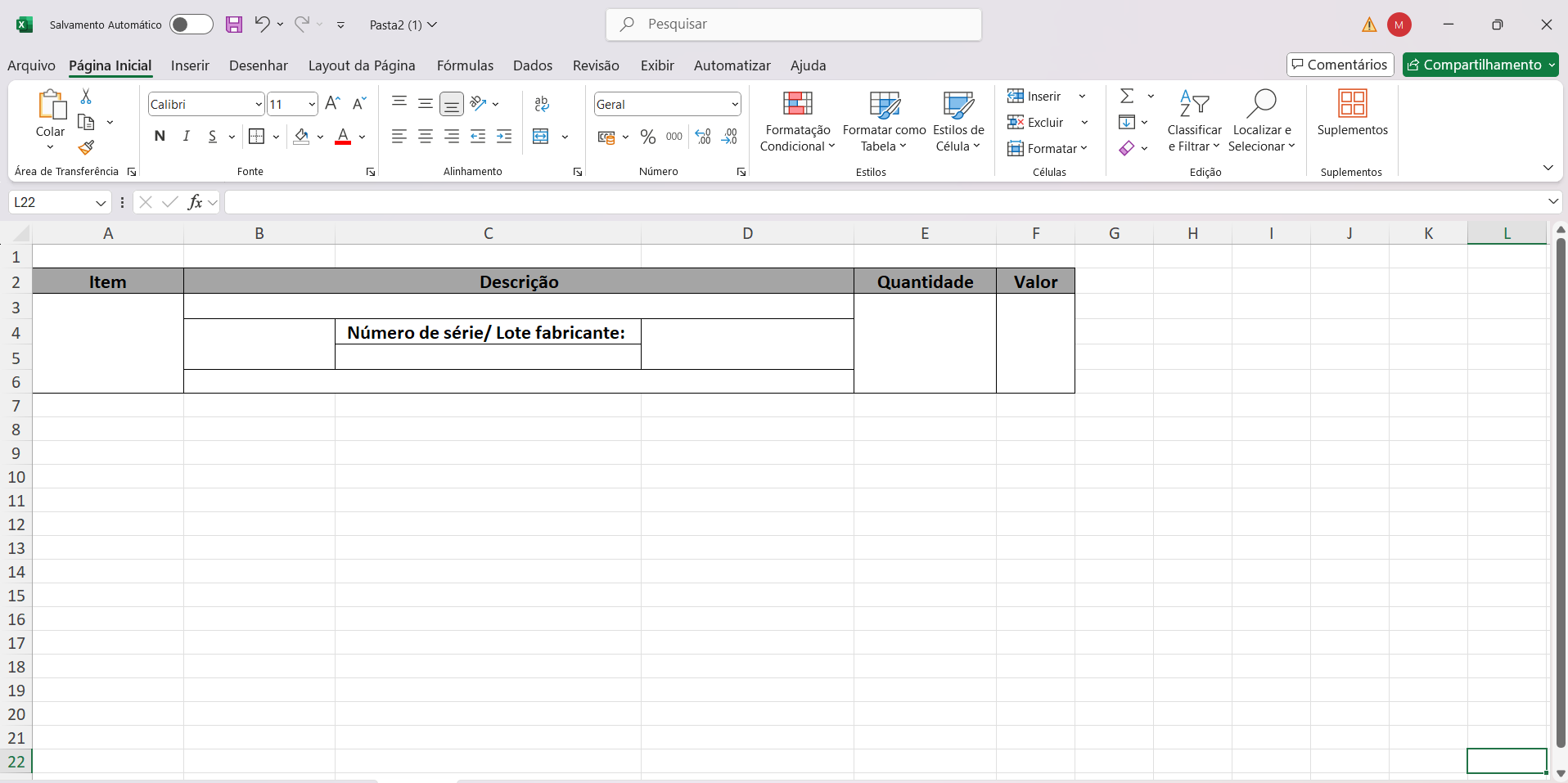
5) Faça a formatação visual. Utilize bordas, cores de fundo, espaçamento das células e alinhamento de texto para distinguir visualmente a lista principal (itens) da lista secundária (lotes), para melhorar a legibilidade do relatório.
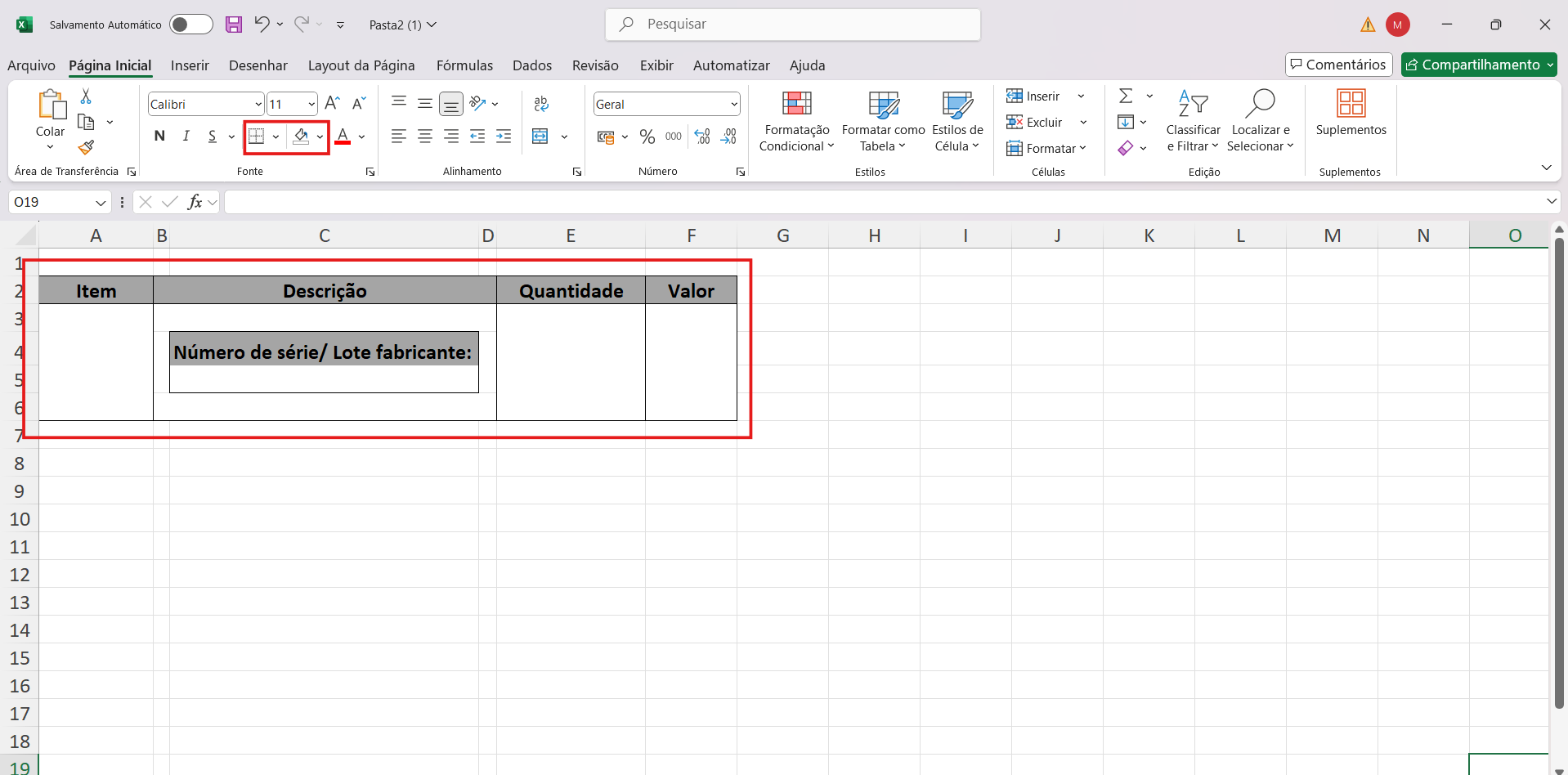
6) Insira as tags referentes a cada campo, que buscam as informações do sistema.
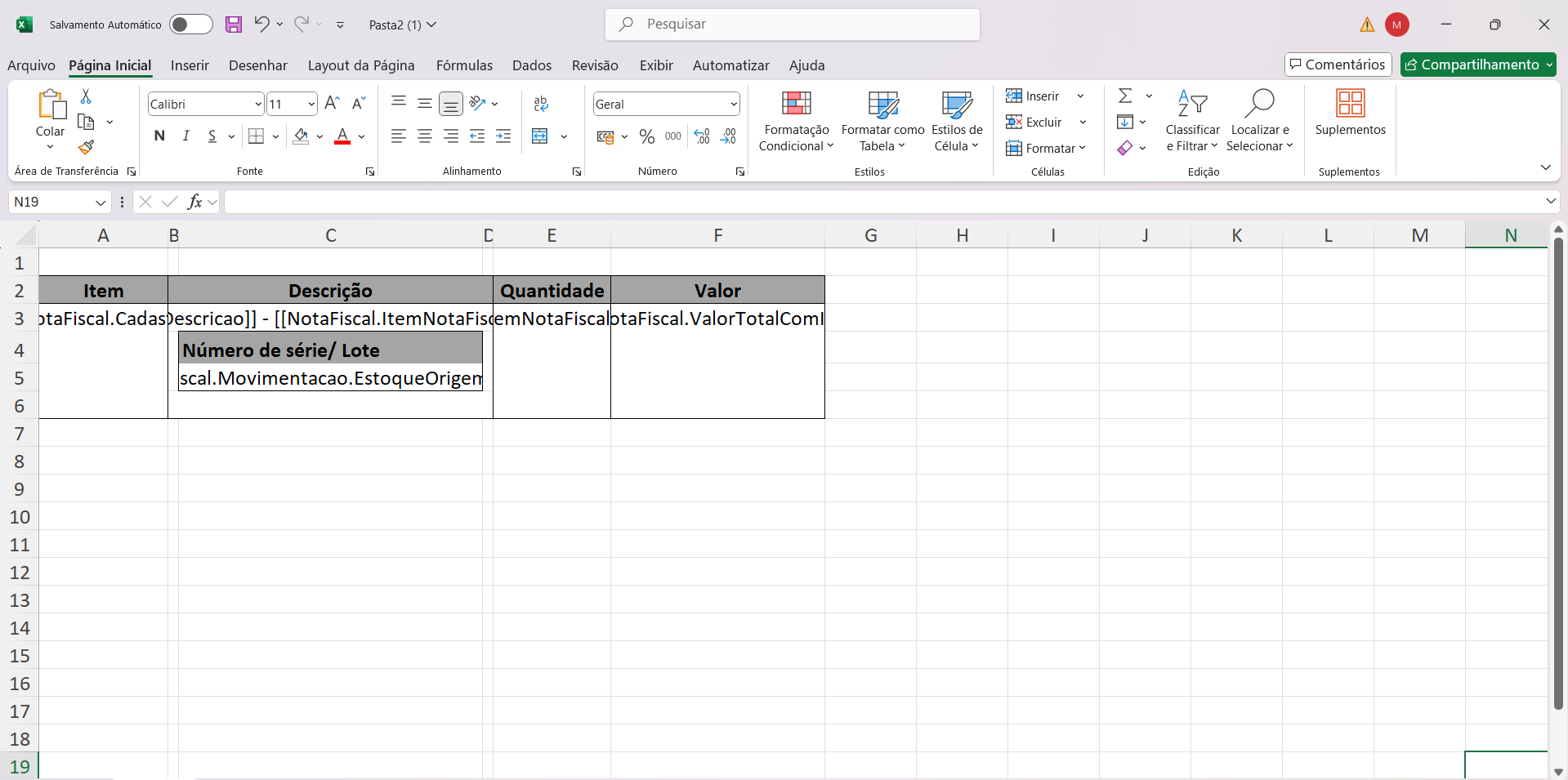
Exemplo de saída do relatório desenvolvido:
Criando listas dentro de listas em Word
No Word, assim como no Excel, listas aninhadas ajudam a organizar informações hierárquicas em documentos.
Passo a passo:
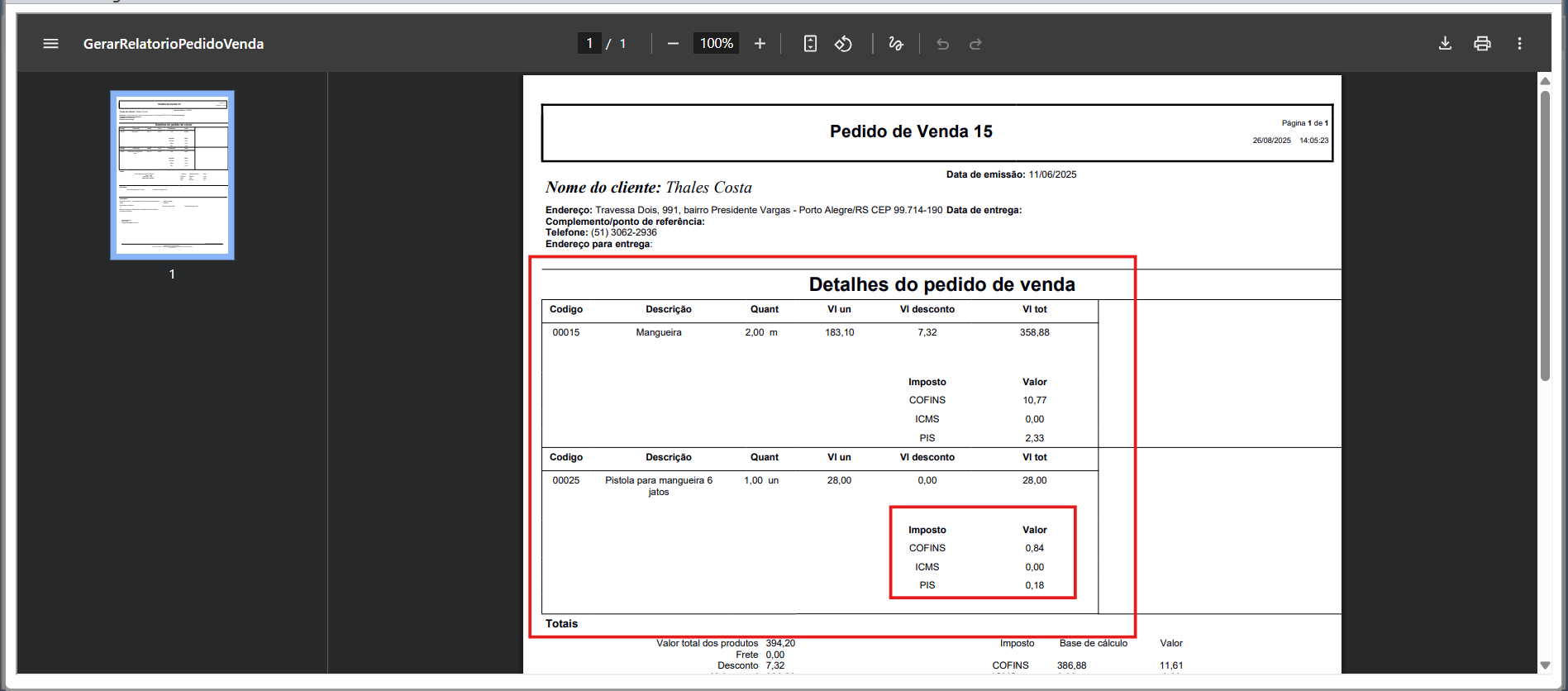
Seja um relatório de pedido de vendas com as informações básicas do pedido como itens, descrições, quantidades e valores, exibindo também os diferentes impostos aplicados a cada item. Para isso, usaremos as “listas dentro de listas”, onde:
- Lista principal (lista mãe): informações dos itens do pedido (código, descrição, quantidade, valor unitário).
- Lista secundária (lista filha): impostos aplicados àquele item e seus valores.
1) Da mesma forma que no tópico anterior, crie a tabela principal com a estrutura básica. Para inserir a tabela no Word, clique no menu “Inserir > Tabela” e selecione a quantidade de colunas necessárias para os dados principais (código, descrição, quantidade, valor unitário, valor total) de cada item.
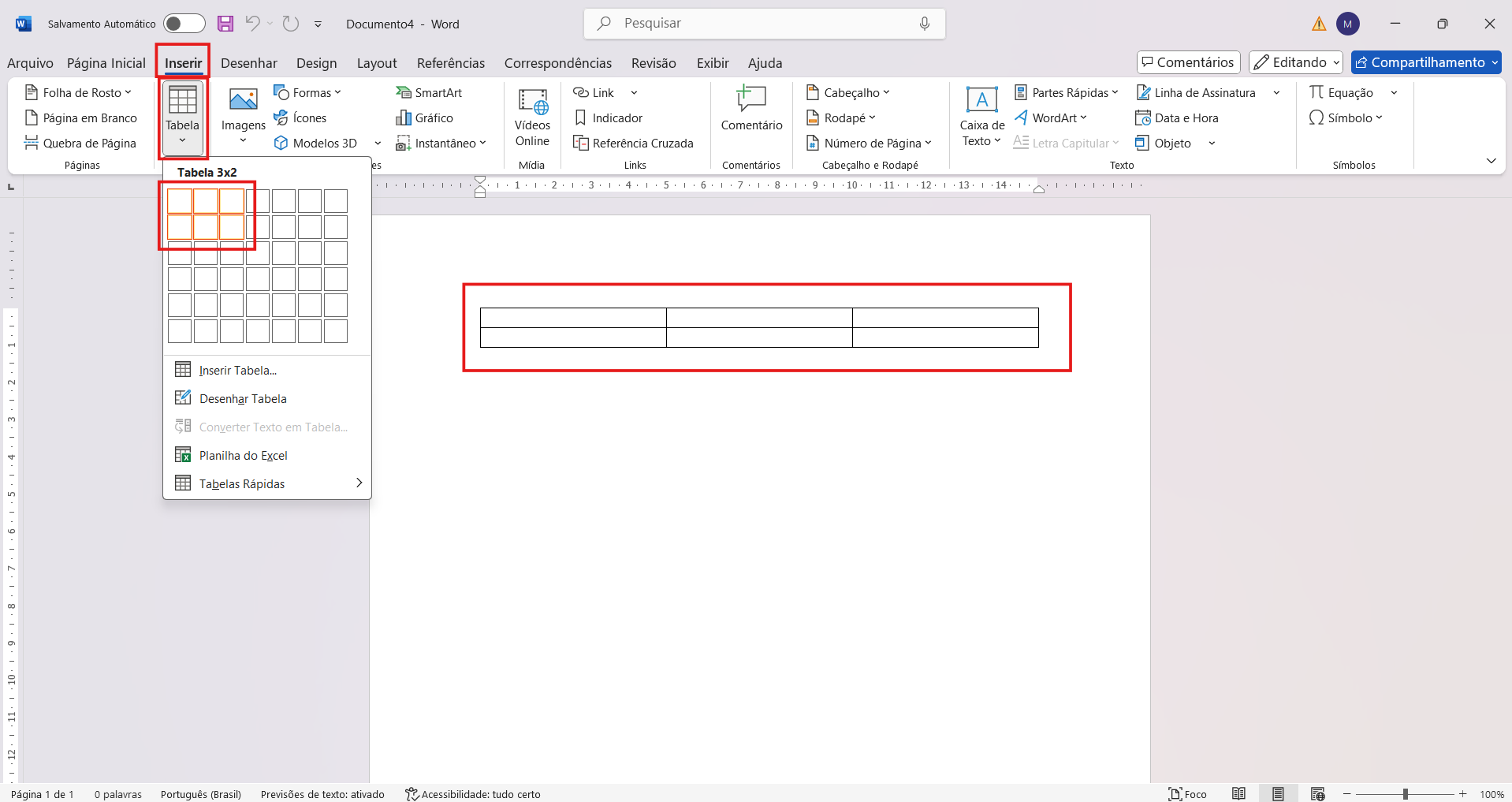
2) Adicione linhas e colunas extras abaixo e ao lado da principal para acomodar as informações da tabela filha (impostos) para cada item.
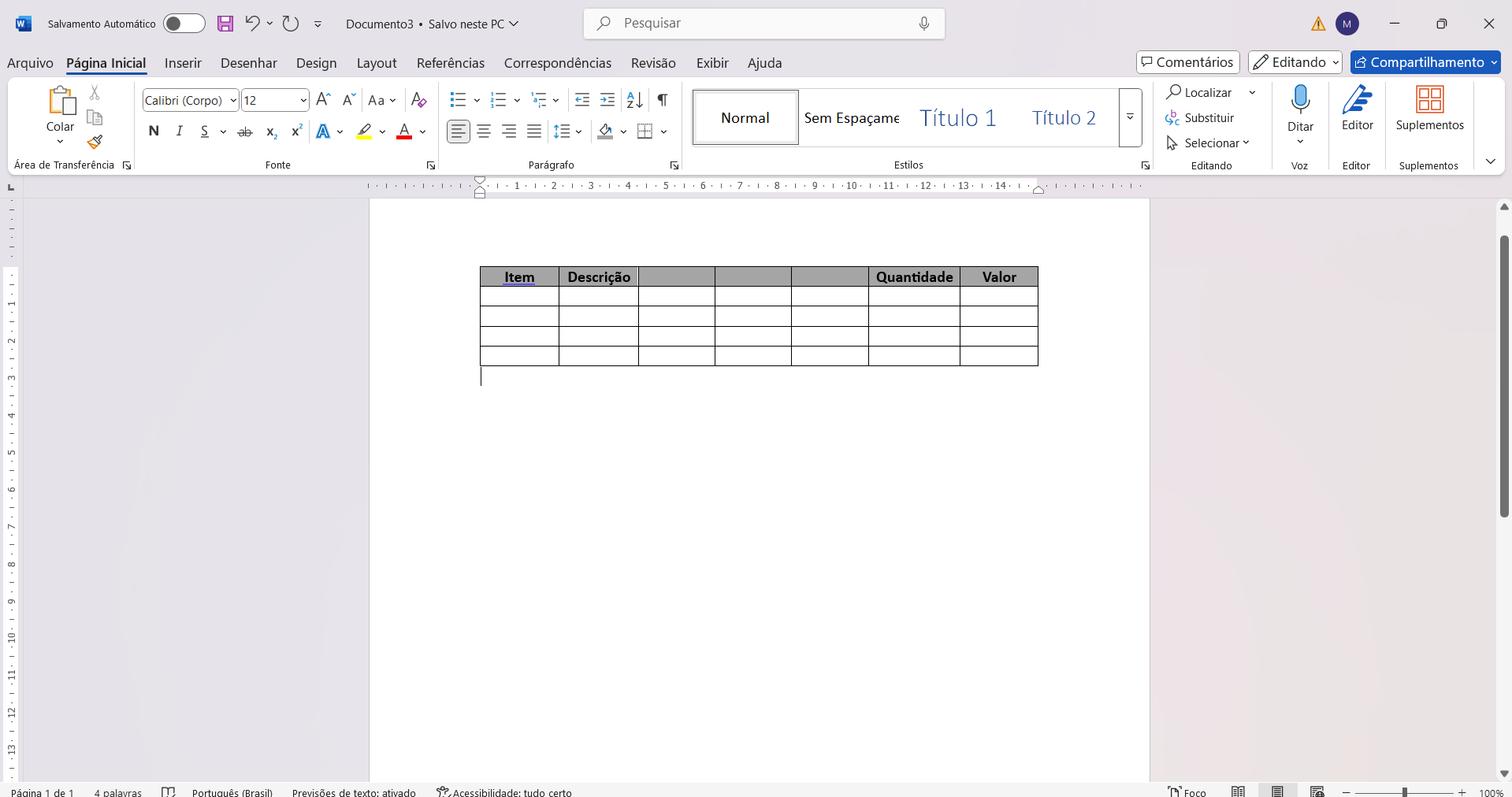
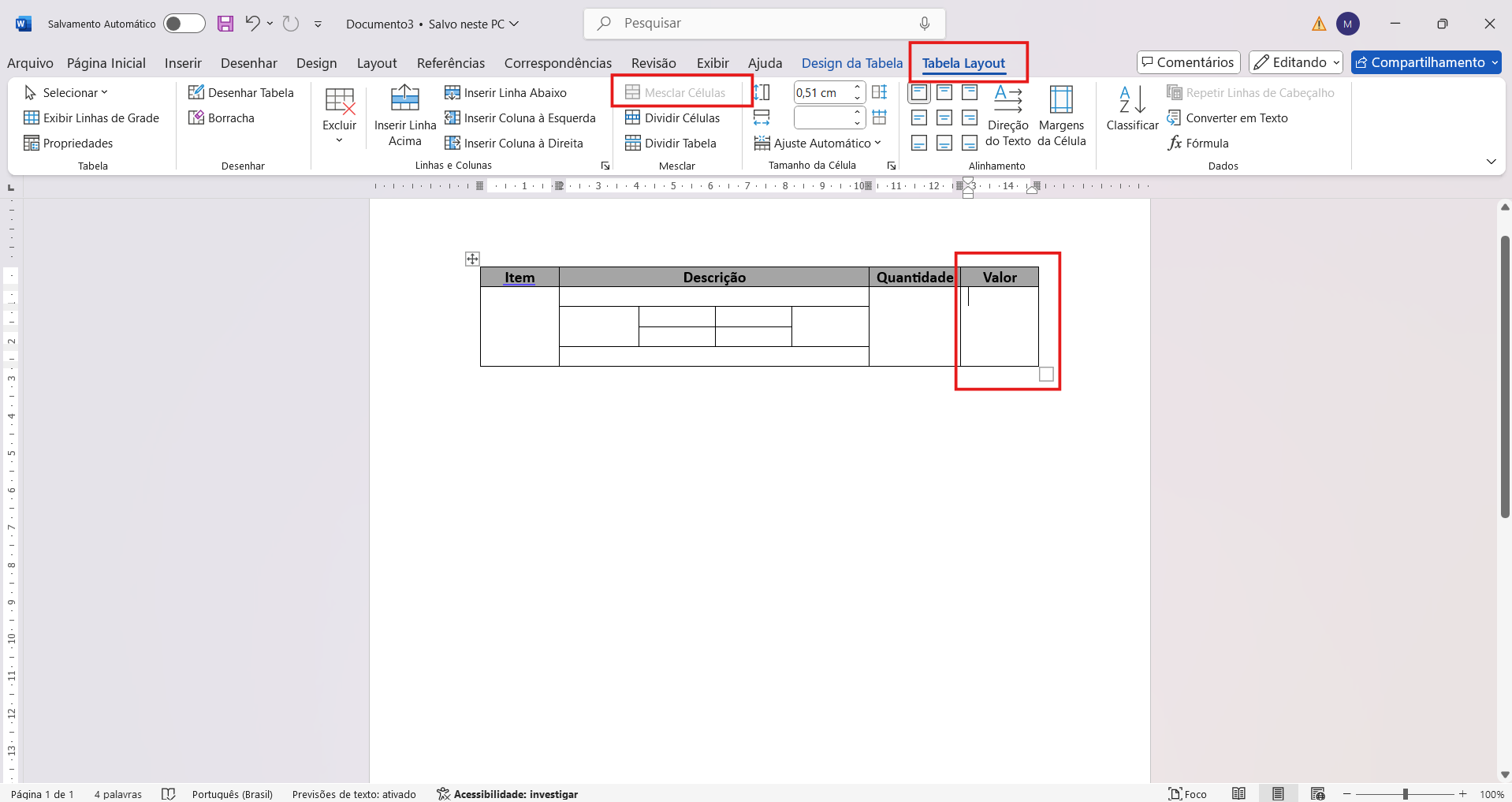
3) Faça a mesclagem de células. Unifique as células das colunas principais, mantendo células individuais para cada imposto.
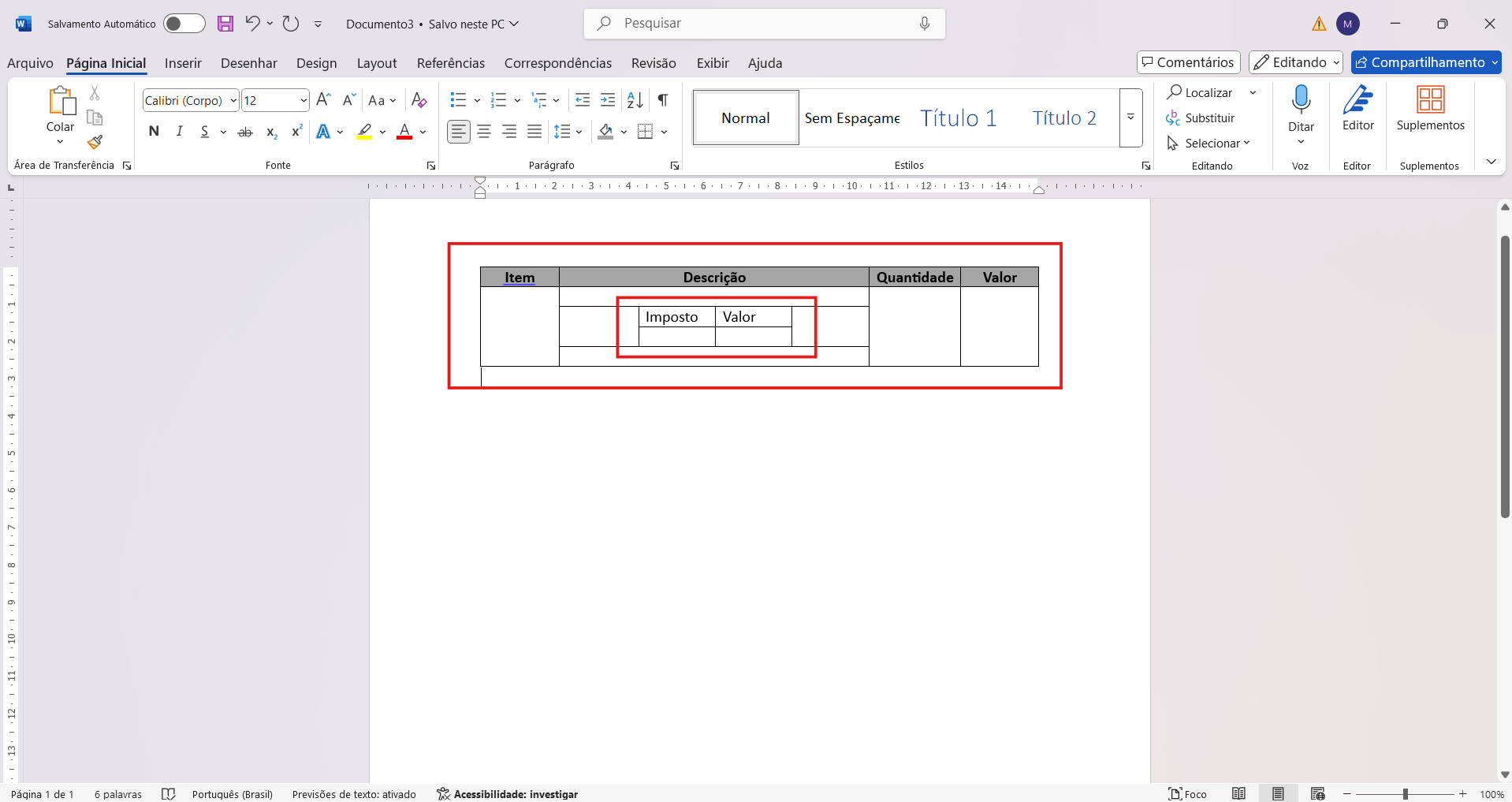
4) Insira as informações da lista filha dentro das informações da lista principal, criando visualmente a relação de pertencimento entre o item e seus impostos.
5) Para melhor legibilidade, formate visualmente os itens principais e os detalhes dos impostos. Utilize bordas, diferentes cores de fundo, espaçamento das células e alinhamento de texto para distinguir visualmente a lista principal da secundária.
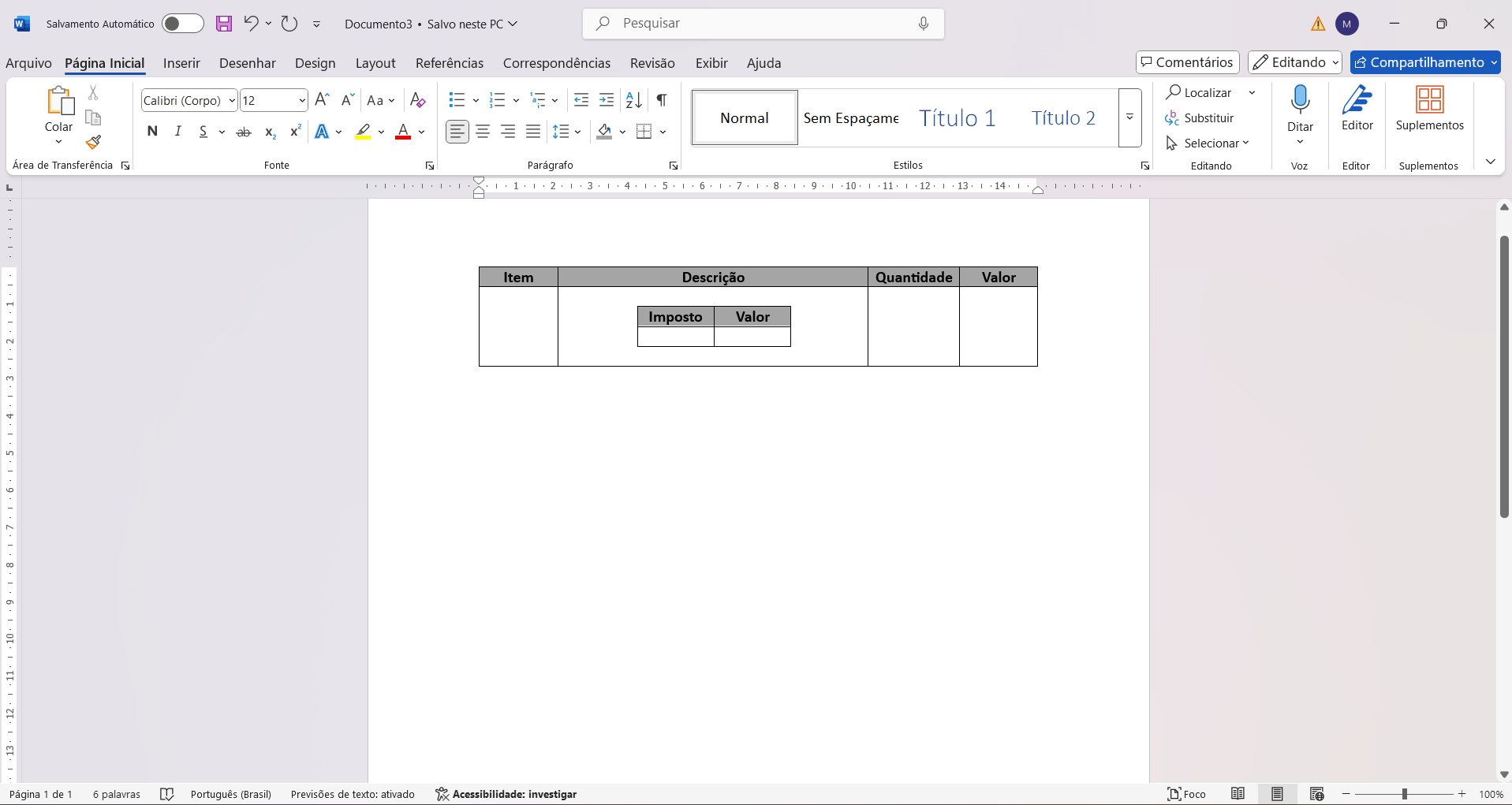
6) Insira as tags referentes a cada campo, que buscam as informações do sistema.
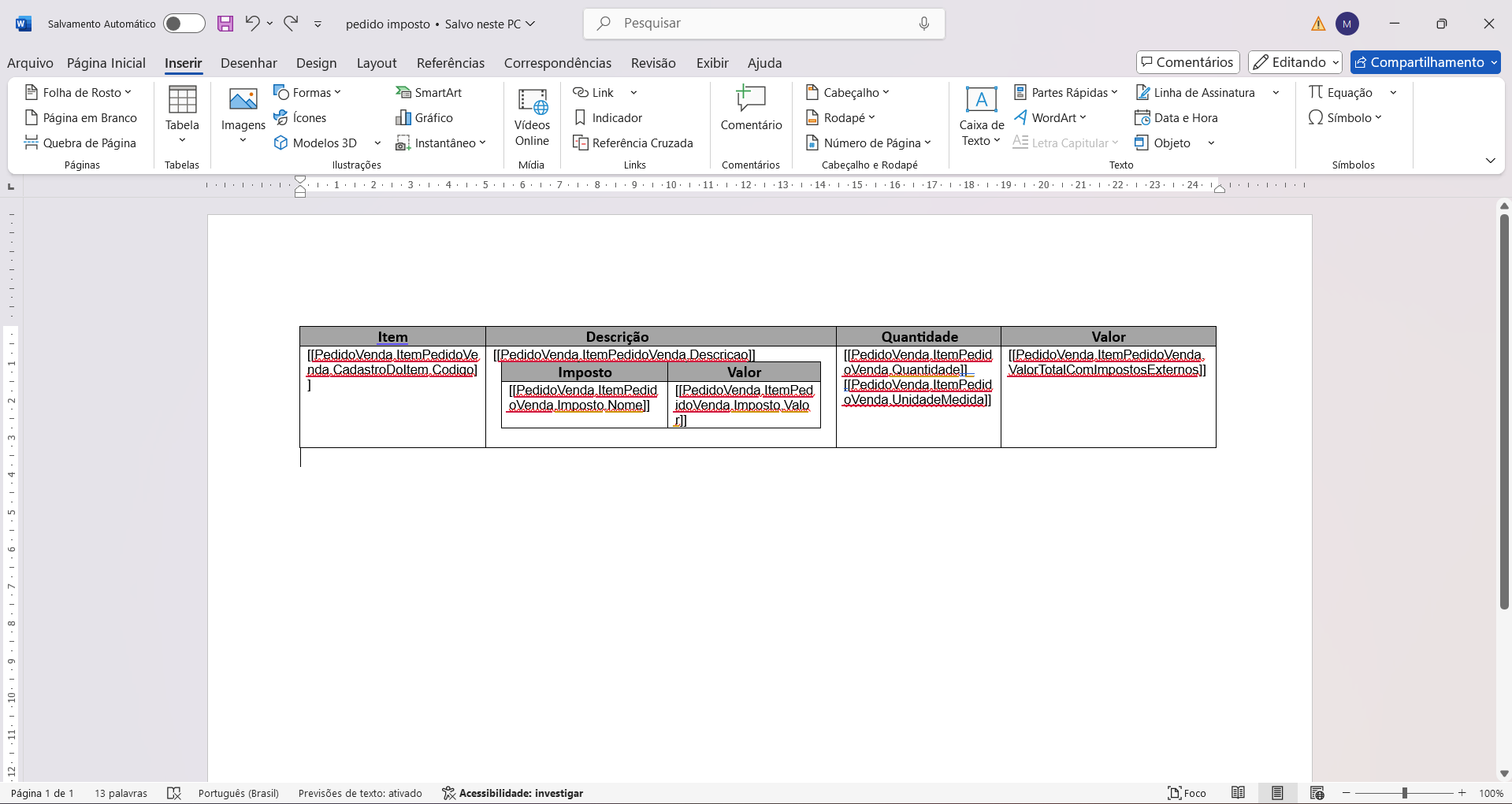
Exemplo de lista dentro de lista em um relatório no Word:
Veja também: