
No ERP MAXIPROD, ao alterar a data de vencimento de um título que possui boleto bancário emitido, a atualização da data ocorre apenas no sistema. O boleto já gerado não é ajustado automaticamente junto à instituição bancária.
Além disso, a forma de emissão do boleto define como a alteração deve ser tratada:
- Integração via Web Service: não é possível alterar diretamente os dados de um boleto já registrado. Para modificar o vencimento, o boleto anterior precisa ser cancelado/excluído no MAXIPROD e um novo boleto deve ser gerado e transmitido ao banco.
- Integração por arquivo CNAB (Remessa / Retorno):
- Boletos sem registro: podem ter seus dados alterados no sistema e o boleto ser reemitido para o cliente sem necessidade de comunicação prévia ao banco.
- Boletos com registro: quando ainda não enviado o arquivo de remessa, a alteração da data pode ser realizada, seguido do envio do arquivo de remessa para registro no banco. Quando o arquivo já foi enviado ao banco, é necessário solicitar o cancelamento ou baixa do boleto por meio do banco e emitir um novo boleto no MAXIPROD.
Ao editar informações de cobrança (como vencimento, valor ou cliente) em qualquer título com boleto associado, o sistema emite um alerta informando sobre a necessidade de reemissão do boleto. Veja como realizar a alteração em cada tipo de boleto:
| ⚠️Importante: se o boleto já foi registrado em instituição bancária, seu cancelamento deve ser feito em conjunto com o banco, pois o MAXIPROD não cancela boletos já registrados. |
Esta página mostra:
- Como alterar vencimento em boletos via Webservice ou CNAB já registrados?
- Como alterar vencimento em boletos via CNAB não registrados?
Como alterar vencimento em boletos via Webservice ou CNAB já registrados?
Quando a integração com o banco ocorre via webservice, o boleto é automaticamente registrado no banco, no momento de sua emissão no MAXIPROD. Sendo assim, não é possível realizar alterações de vencimento, valor, cliente e afins no boleto já registrado.
Na integração via CNAB, após o envio do arquivo de remessa e a importação do arquivo de retorno, o boleto constará registrado no sistema. Sendo assim, não é possível realizar alterações de vencimento, valor, cliente e afins no boleto já registrado.
Será necessário que seja realizada a emissão de novo boleto com a data de vencimento atualizada.
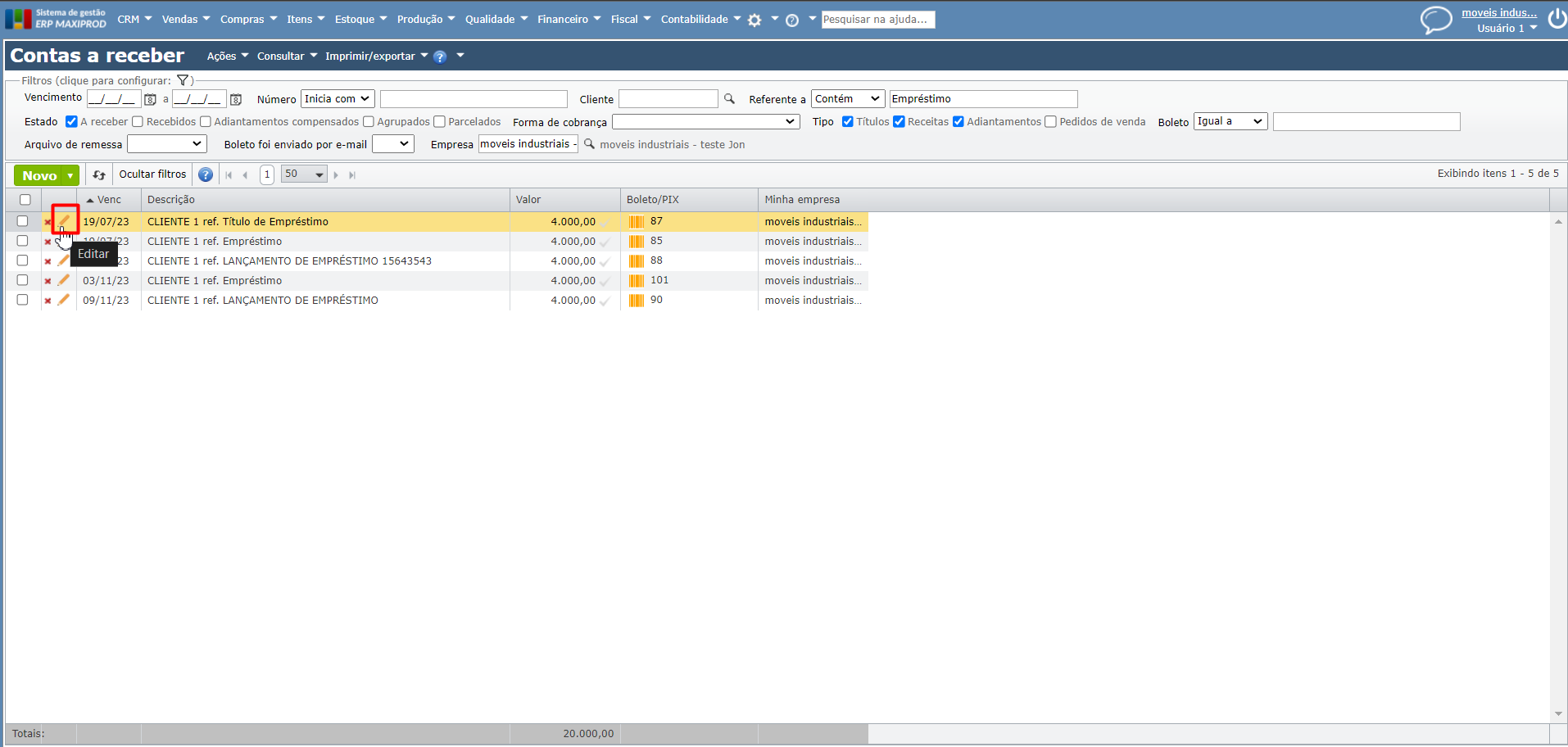
1) Para isso, acesse o título do boleto a excluir e clique no ícone “lápis laranja” para abrir sua tela de edição.
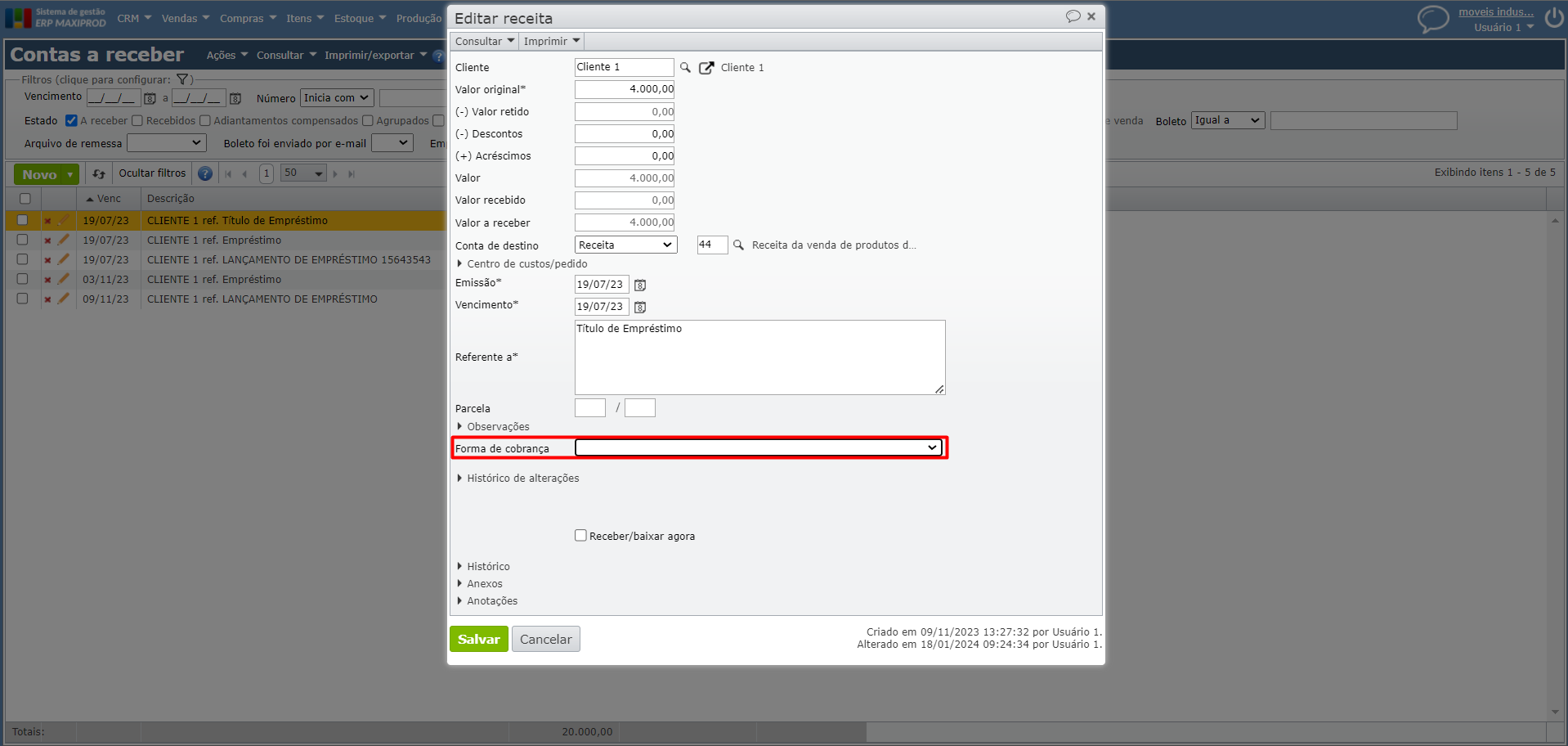
2) Deixe em branco o campo “Forma de cobrança” e clique em “Salvar”.
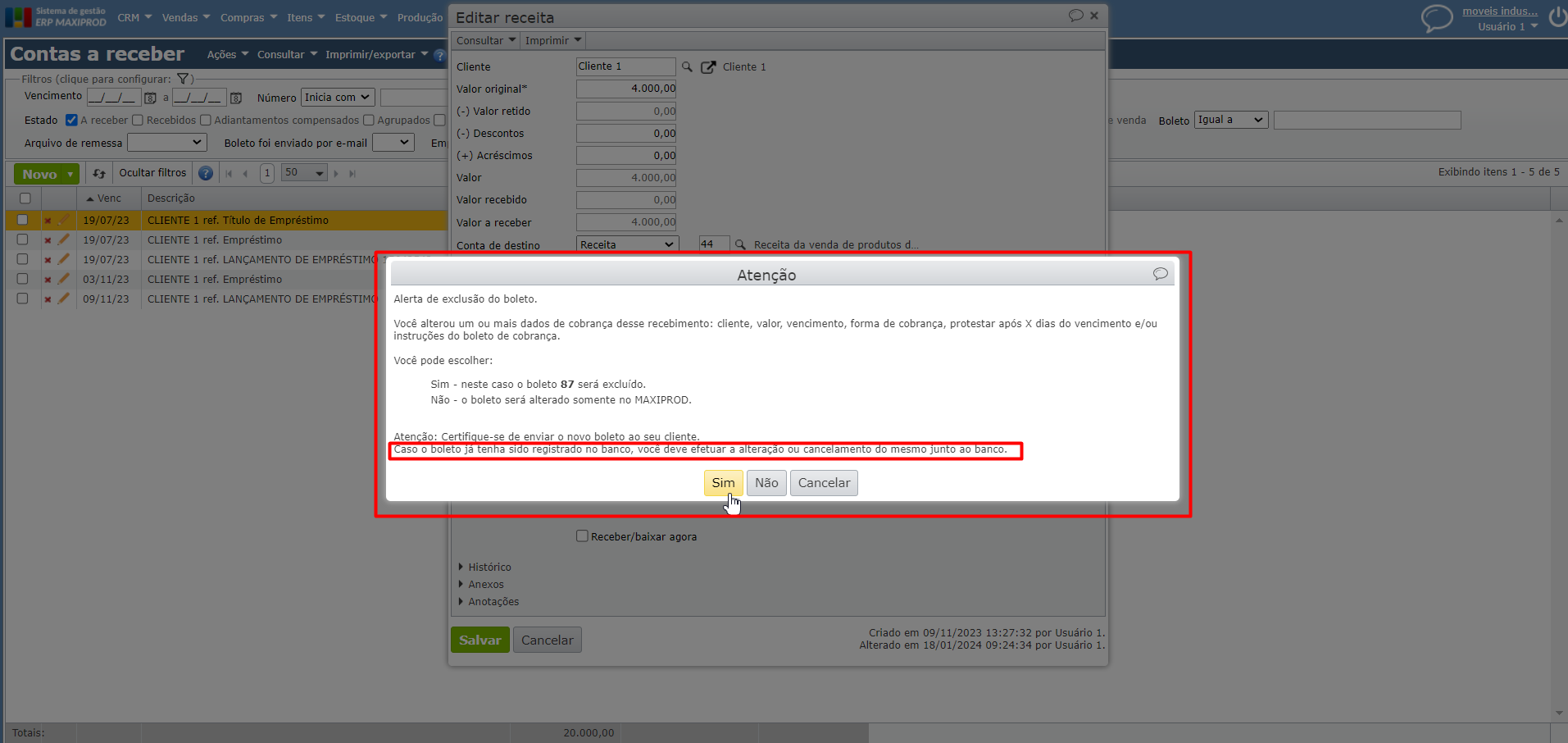
3) Será exibida uma mensagem de “Atenção”. Clique em “Sim” para confirmar a exclusão do boleto.
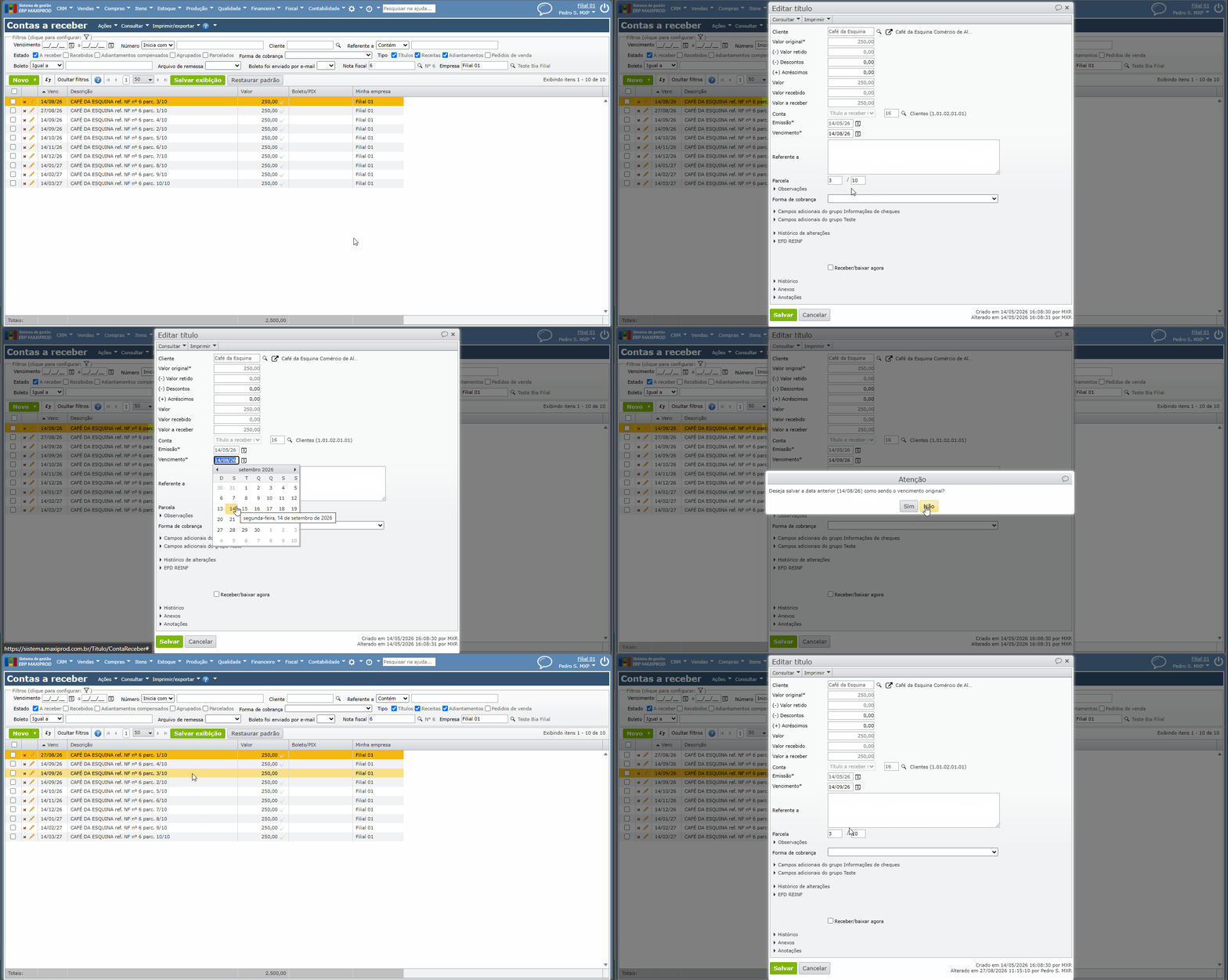
4) Feito isso, o boleto será excluído. Para alterar o vencimento, abra o boleto. No campo “Vencimento*“, informe a nova data. Será apresentado ao aviso: “Deseja salvar a data anterior (xx/xx/xx) como sendo o vencimento original?“.
a) Ao clicar em “Sim“, será adicionado um novo campo “Vencimento original*” com a data original do título.
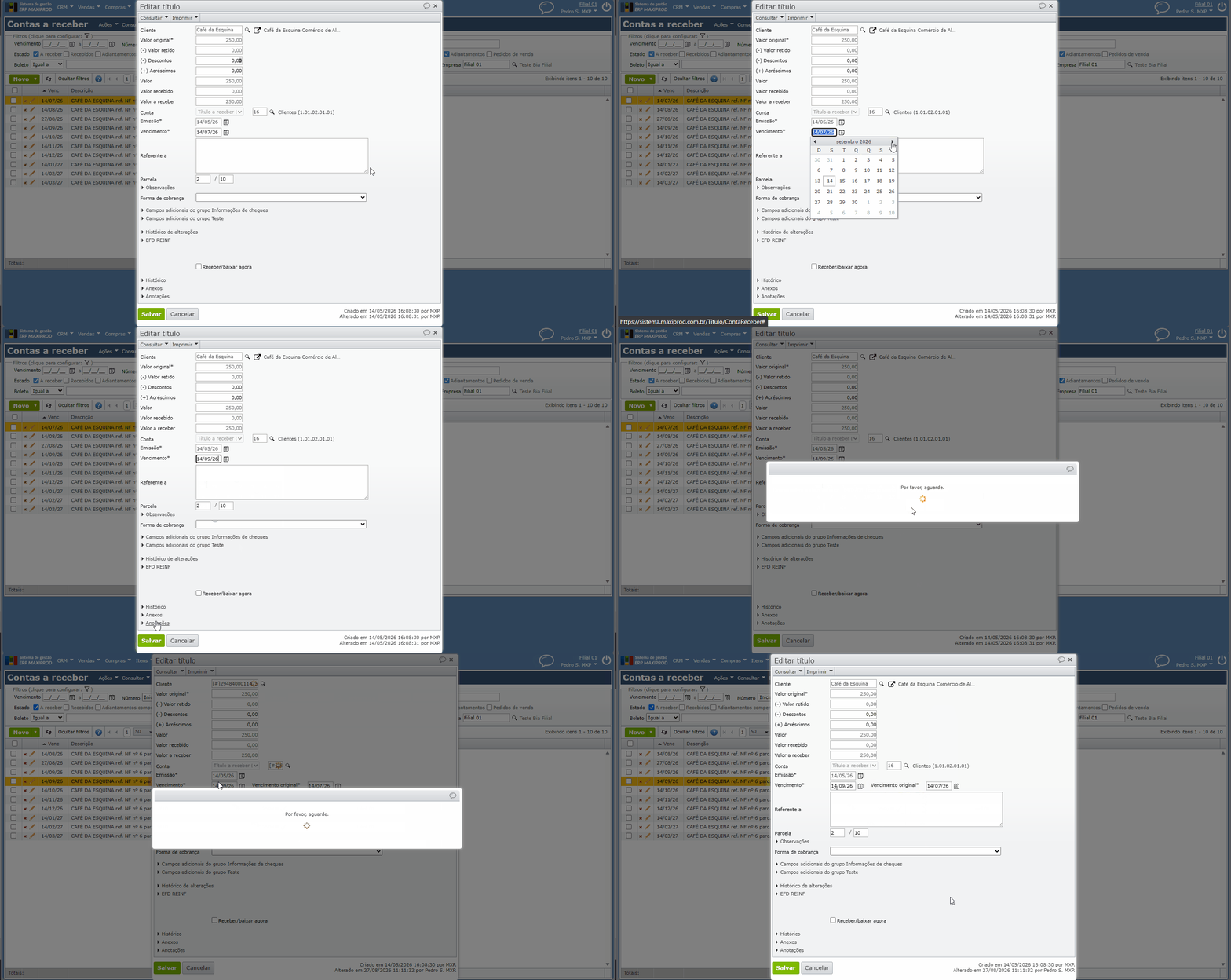
b) Ao clicar em “Não“, a nova data irá substituir o data do vencimento original.
5) Para gerar um novo boleto, acesse novamente a edição do título e, no campo “Forma de cobrança”, selecione novamente a condição “Boleto..” e clique em “Salvar”.
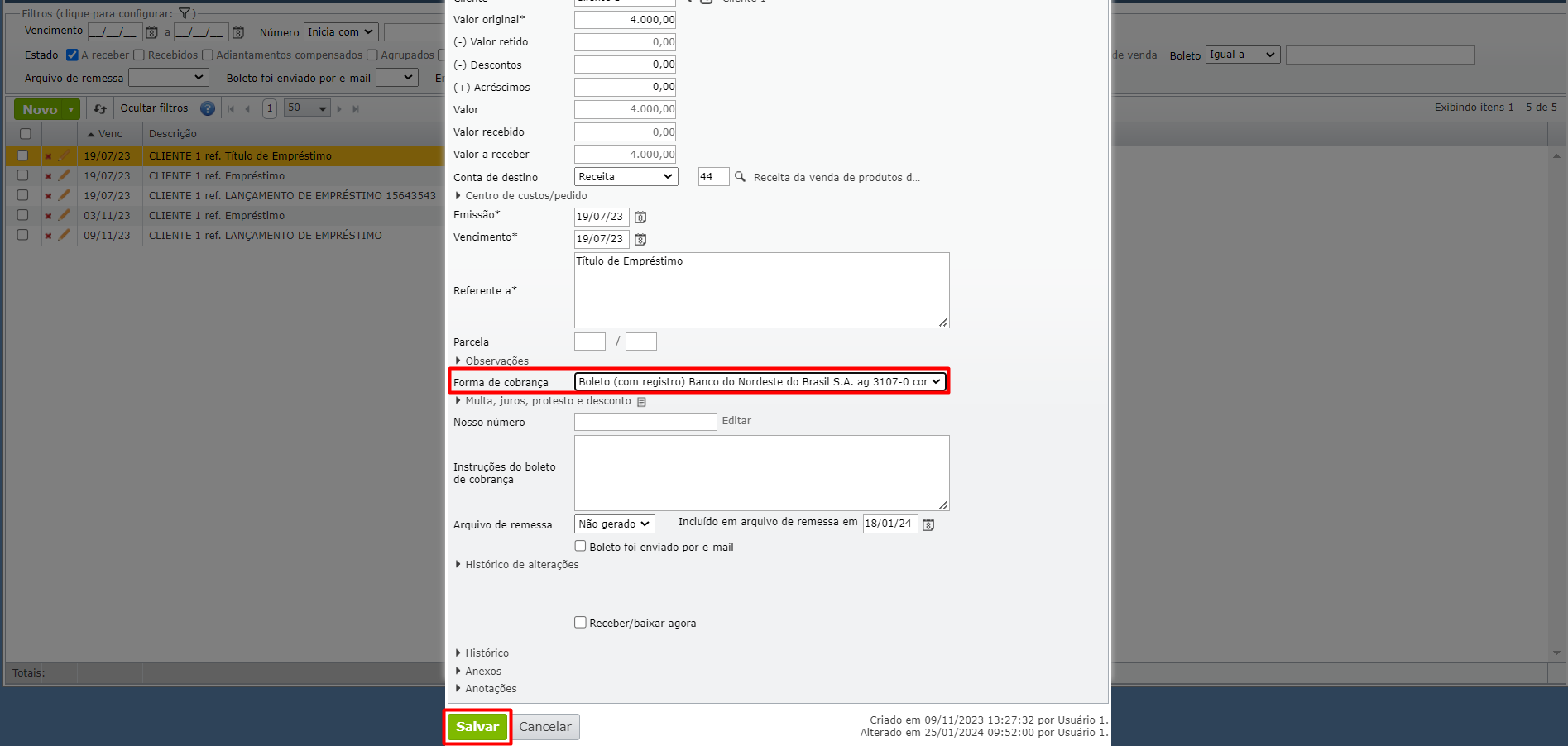
6) A condição de pagamento será atualizada novamente para boleto. Para gerar o boleto:
a) Na integração via webservice, o boleto poderá ser gerado ao clicar no ícone “código de barras”. Ao gerar o boleto, este terá nova numeração, diferente da anterior.
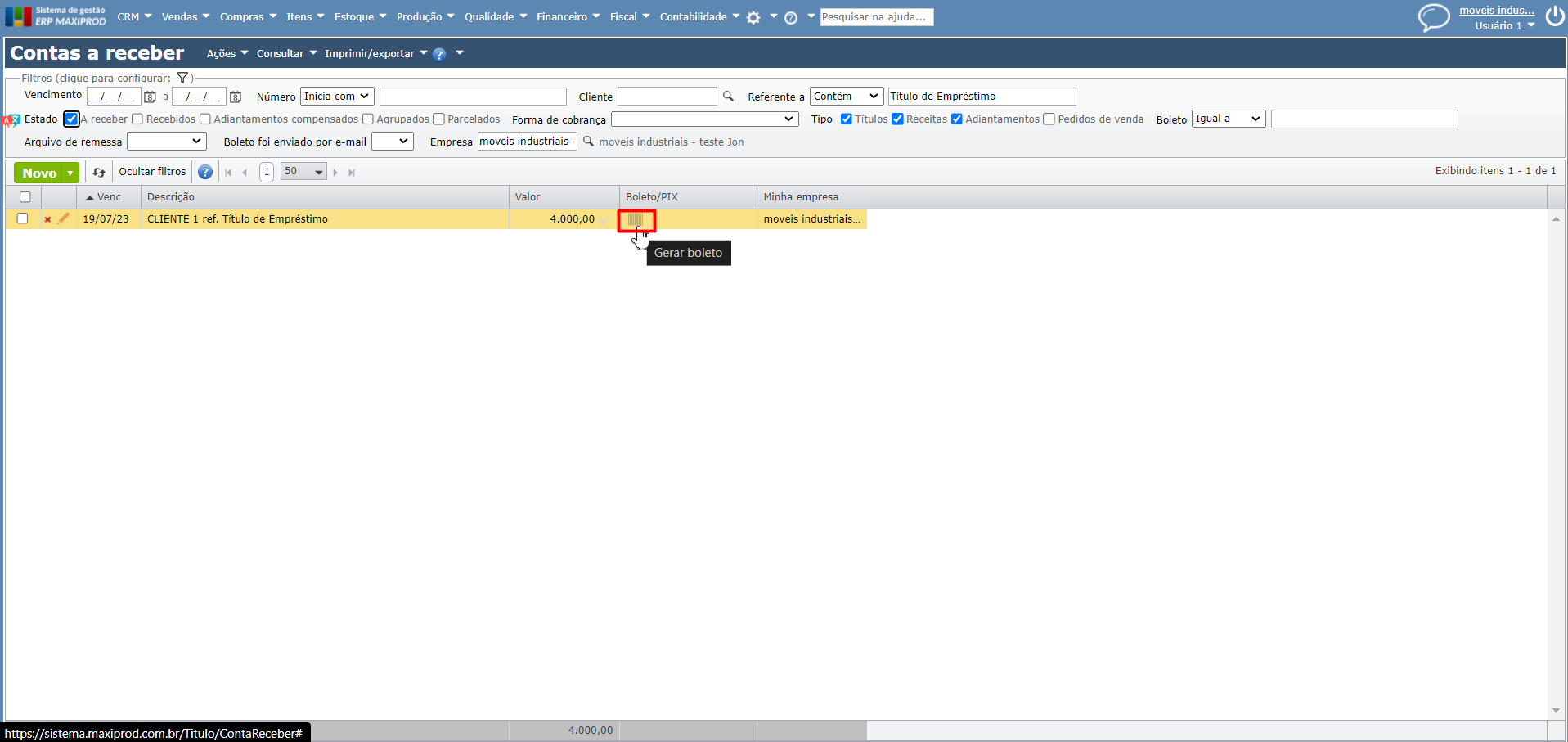
b) Na integração via CNAB, o boleto poderá ser gerado ao clicar no ícone “código de barras” e ser incluído no arquivo de remessa. Ao gerar o boleto, este terá nova numeração, diferente da anterior. Para mais detalhes sobre registros de boletos via CNAB, clique aqui.
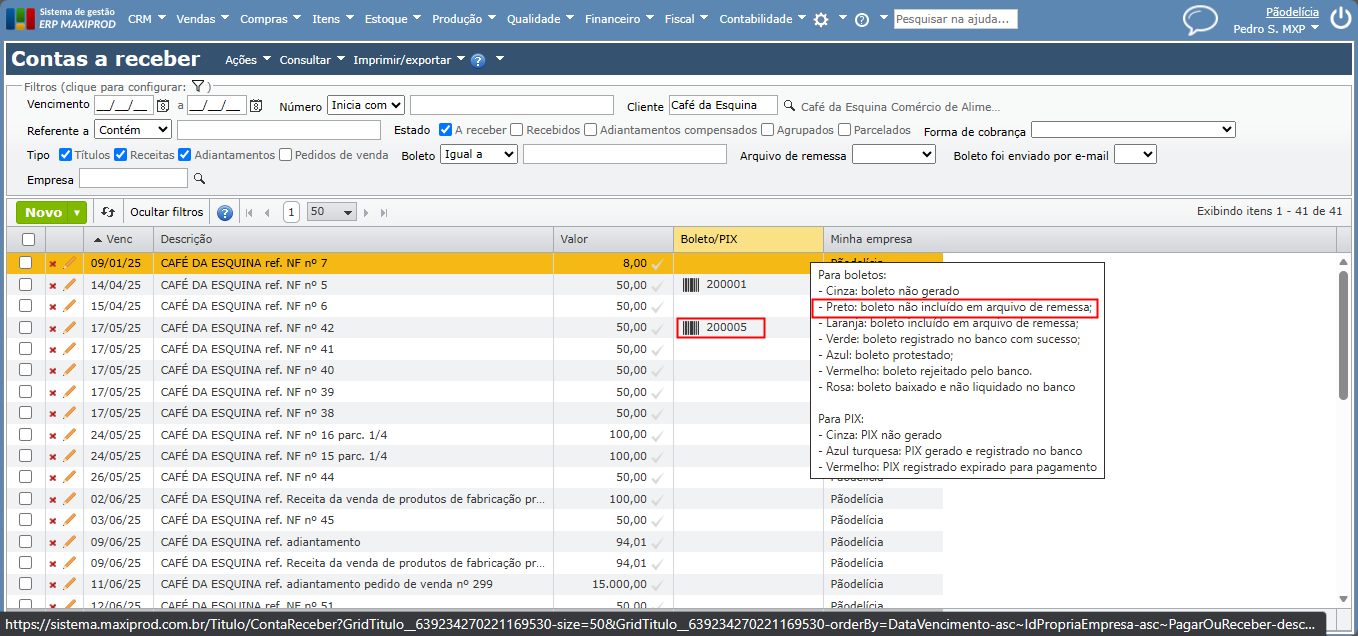
7) Entre em contato com a instituição bancária para realizar o cancelamento/baixa do boleto emitido anteriormente, pois o MAXIPROD não cancela boletos já registrados e o registro do novo boleto não cancela ou substitui o antigo automaticamente.
Como alterar vencimento em boletos via CNAB não registrados?
Na integração via CNAB, o boleto só constará registrado no banco depois do envio do arquivo de remessa. Caso o arquivo de remessa não tenha sido registrado no banco, ao alterar o vencimento do título, o sistema exclui automaticamente o boleto antigo, gerando assim um novo boleto. Será necessário gerar um novo arquivo de remessa para incluir o boleto com a data de vencimento atualizada.
Podemos realizar a alteração do vencimento no título conforme o procedimento abaixo:
1) Para isso, acesse o título do boleto a excluir e clique no ícone “lápis laranja” para abrir sua tela de edição.
2) Para alterar o vencimento, abra o boleto. No campo “Vencimento*“, informe a nova data. Será apresentado ao aviso: “Deseja salvar a data anterior (xx/xx/xx) como sendo o vencimento original?“.
a) Ao clicar em “Sim“, será adicionado um novo campo “Vencimento original*” com a data original do título.
b) Ao clicar em “Não“, a nova data irá substituir a data do vencimento original.
3) Será exibida uma mensagem de “Atenção”. Clique em “Sim” para confirmar a exclusão do boleto.
4) O boleto anterior será excluído do sistema e será emitido um novo com vencimento atualizado. O novo boleto terá uma nova numeração, seguindo a sequência.
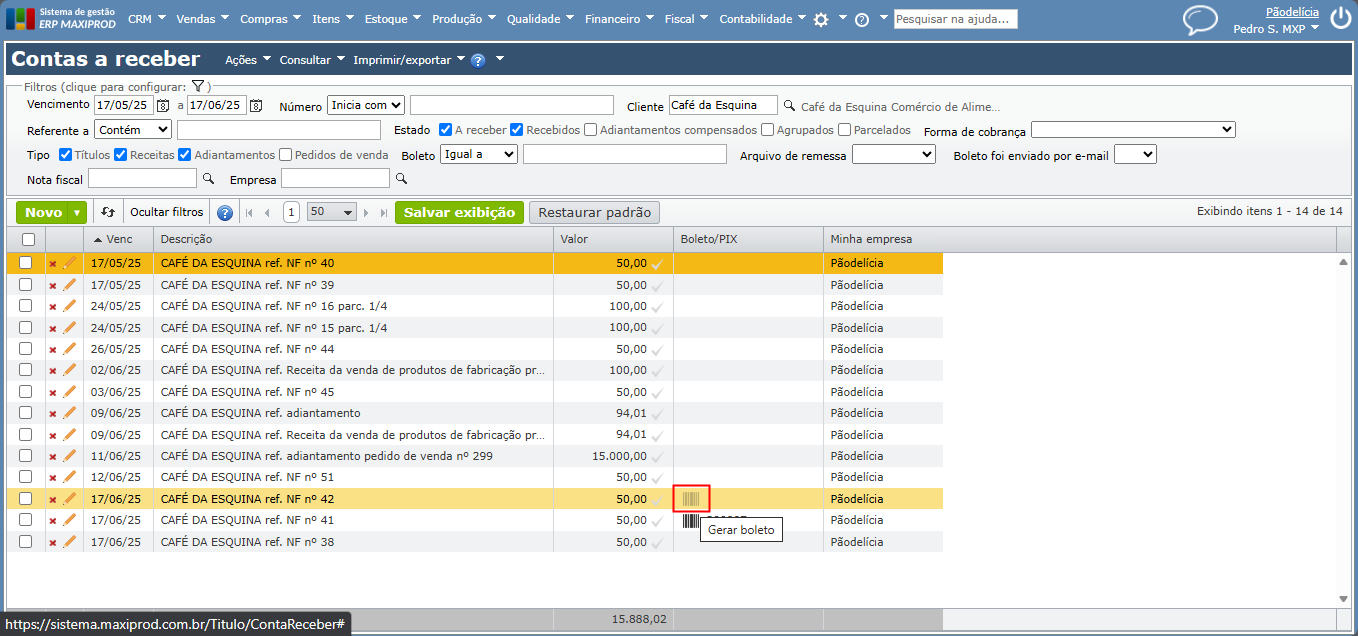
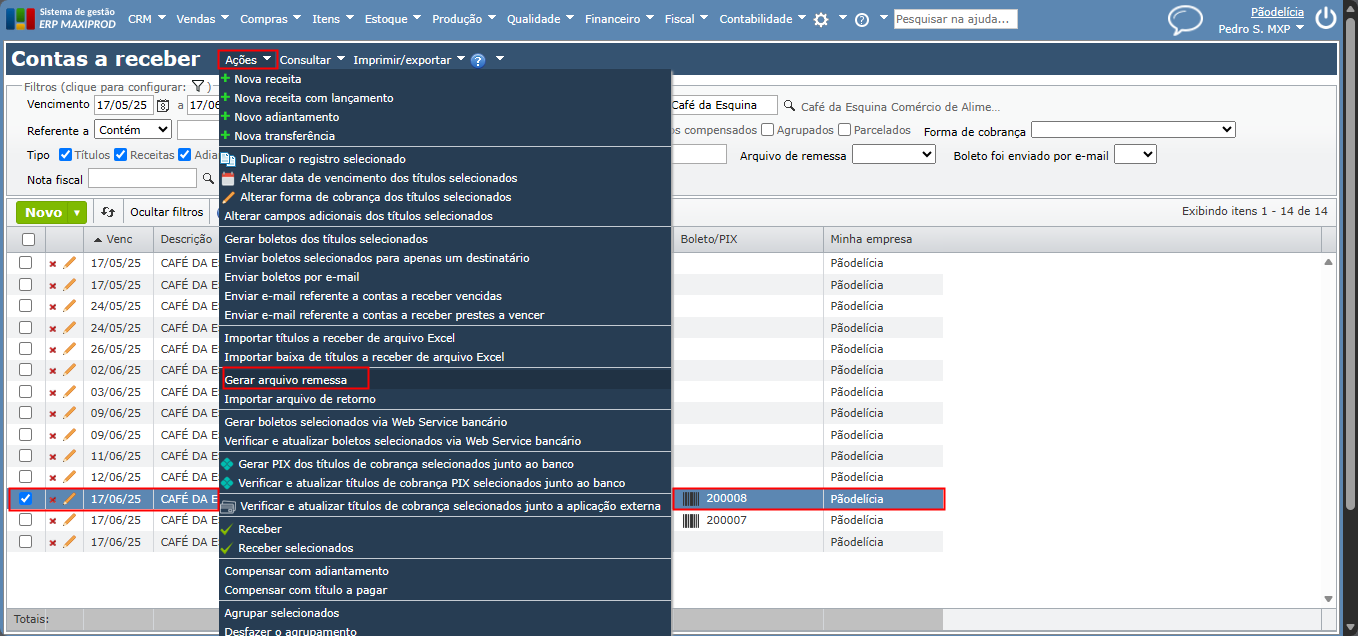
5) Para que ocorra o registro do novo boleto, gere o arquivo remessa e faça o registro no banco. Para mais detalhes sobre registros de boletos via CNAB, clique aqui.
| ⚠️Importante: alterar o vencimento do título emitido por meio de nota fiscal para emissão de um novo boleto não altera o vencimento das parcelas geradas na nota referente. Caso deseje que as parcelas da nota tenham o mesmo vencimento em relação ao novo boleto, faça alteração por meio da nota fiscal. |
Se ficou alguma dúvida, fale com nosso suporte.
Veja também:
- Boletos bancários
- Contas a receber
- Integração de boletos via Web Service
- Como configurar a geração de boletos do Banco Daycoval?
- Como alterar o próximo número do arquivo de remessa de boletos bancários?
- Como trocar o estado de um boleto?
- Como indicar que o boleto do título a pagar já chegou e está correto?