
Quando o cliente paga com cartão de crédito ou de débito, o dinheiro não entra na hora na conta da empresa. Ele fica com a operadora do cartão, que faz o repasse dias depois, já com a taxa descontada. Esta página mostra como tratar esse recebimento no ERP MAXIPROD: criar a conta da operadora, baixar os títulos, registrar o repasse, inclusive pelo extrato OFX, lançar a taxa e conferir o que a operadora ainda deve.
Esta página contém:
- Como funciona o recebimento com cartão?
- Como criar a conta da operadora?
- Como baixar os títulos pagos com cartão?
- Como registrar o repasse da operadora?
- Como registrar o repasse pelo extrato OFX?
- Como lançar a taxa da operadora?
- Como conferir o que a operadora ainda deve?
Como funciona o recebimento com cartão?
O repasse da operadora costuma juntar várias vendas num só depósito. Por isso, o recebimento é registrado em duas etapas:
- Baixa do título: registra que o cliente pagou. O valor vai para a conta da operadora, uma conta que representa o que a operadora deve à sua empresa, e não para o banco.
- Repasse: quando a operadora deposita, o valor passa dessa conta para a conta bancária, por uma transferência. A diferença entre o valor baixado e o valor depositado é a taxa, lançada como despesa.
Assim, o saldo da conta da operadora mostra, a qualquer momento, quanto ela ainda tem a repassar.
No exemplo desta página, três vendas no cartão somam R$ 366,00. A operadora faz dois repasses, de R$ 112,50 e de R$ 242,50, e desconta R$ 11,00 de taxas.
Como criar a conta da operadora?
A conta da operadora é uma conta contábil com a finalidade “Caixa/banco (Ativo)”. É essa finalidade que permite escolher a conta na baixa do título e usá-la como origem da transferência do repasse. A posição da conta no plano de contas é definida pela sua contabilidade. Se a empresa trabalha com mais de uma operadora, crie uma conta para cada uma.
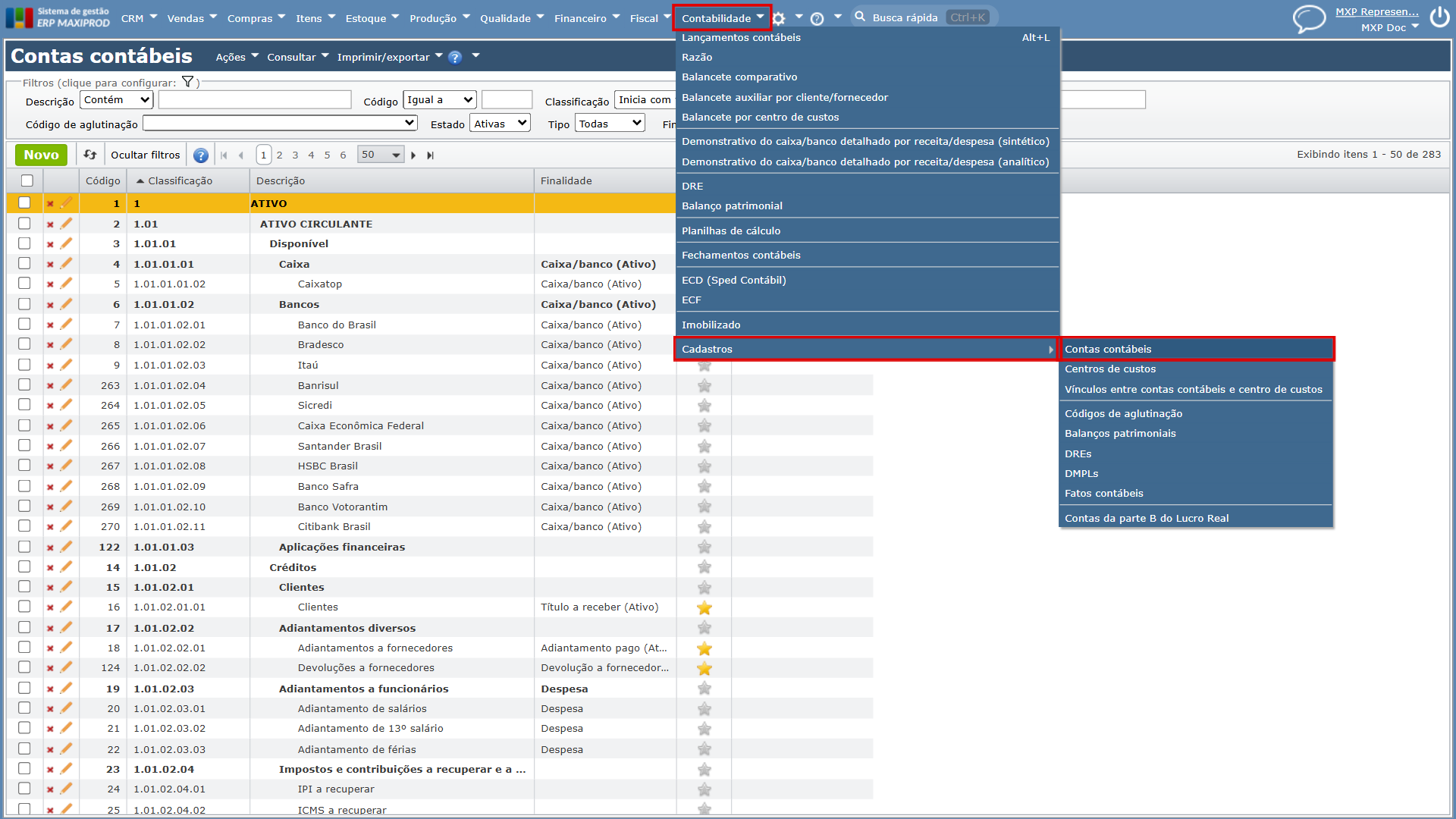
1) Acesse “Contabilidade > Cadastros > Contas contábeis”.
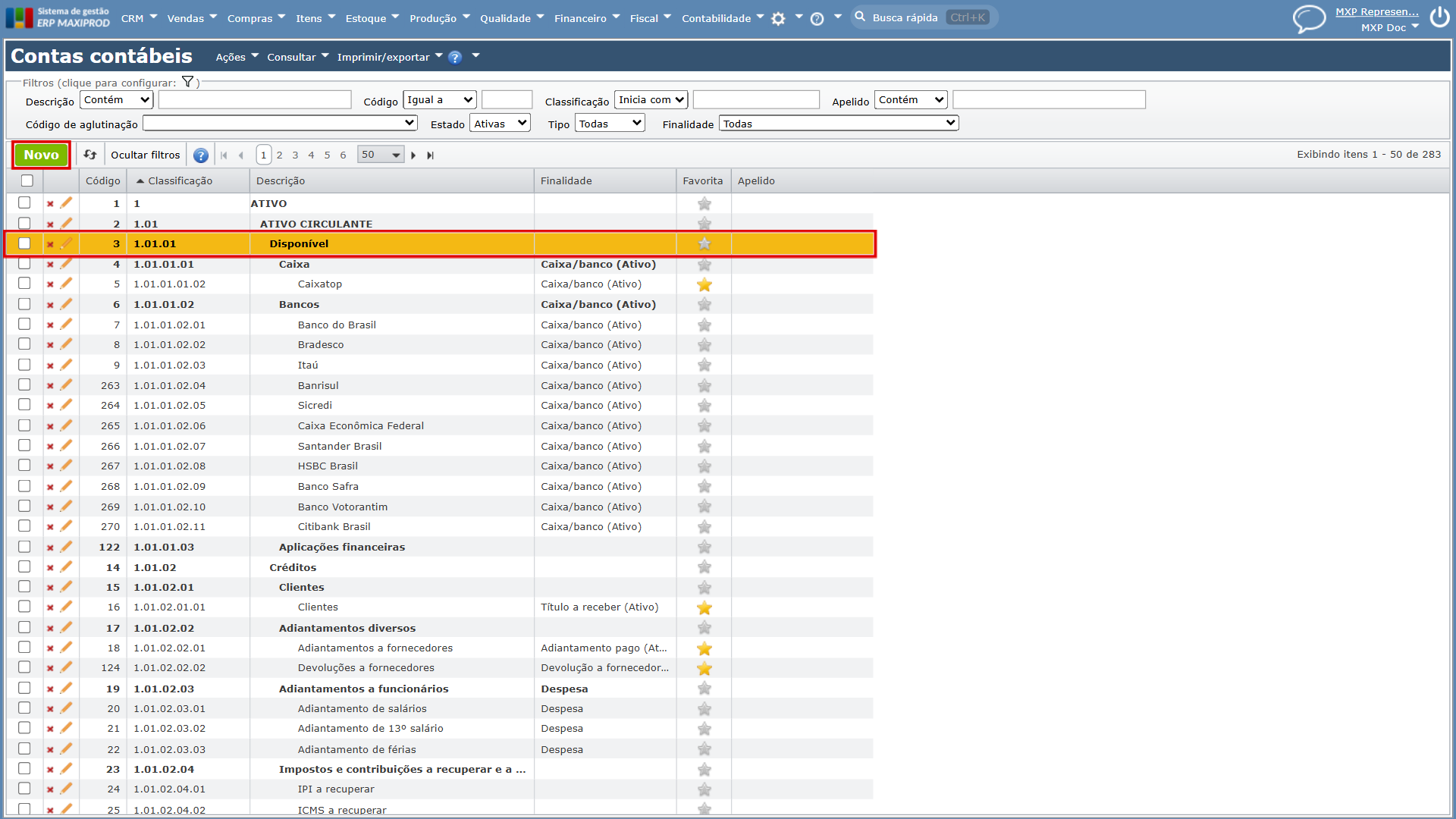
2) Selecione a linha do grupo em que a conta vai ficar e clique no botão verde “Novo”. No exemplo, o grupo é “Disponível”.
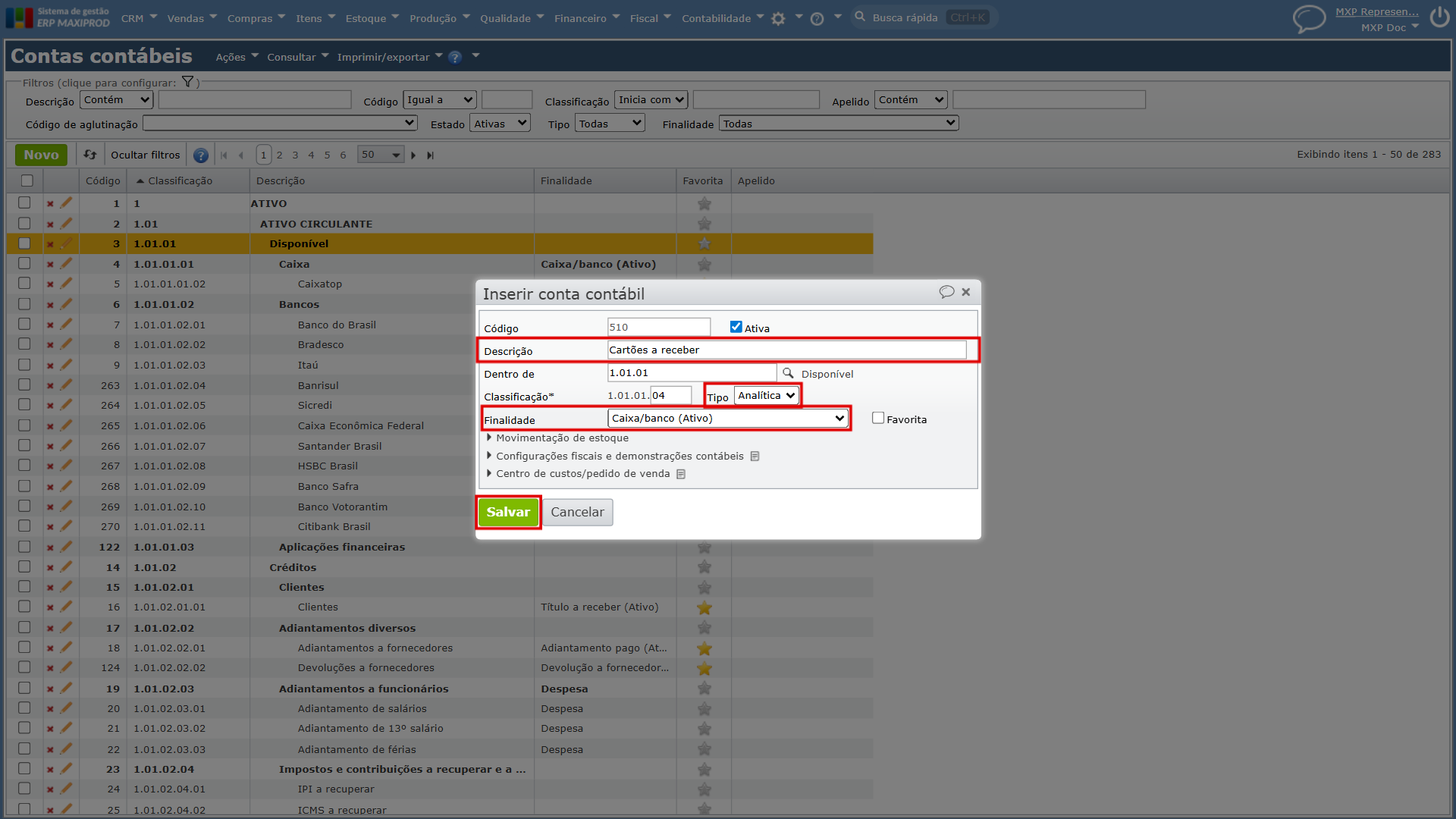
3) Na janela “Inserir conta contábil”, preencha:
- “Descrição”: o nome da conta. No exemplo, “Cartões a receber”.
- “Tipo”: “Analítica”.
- “Finalidade”: “Caixa/banco (Ativo)”.
4) Clique no botão verde “Salvar”.
Importante: para lançar as taxas, o plano de contas também precisa de uma conta de despesa. Se ainda não houver uma, crie-a da mesma forma, com a finalidade “Despesa”. No exemplo, a conta “Taxas de cartão” fica dentro do grupo “Despesas financeiras”.
Como baixar os títulos pagos com cartão?
Baixe o título na data em que o cliente pagou, pelo valor integral, escolhendo a conta da operadora. A taxa é lançada depois, no repasse. Se a sua contabilidade trata a taxa como desconto concedido, veja antes a dica no fim do tópico Como lançar a taxa da operadora?: nesse caso, a baixa é feita pelo valor líquido.
Como baixar um título?
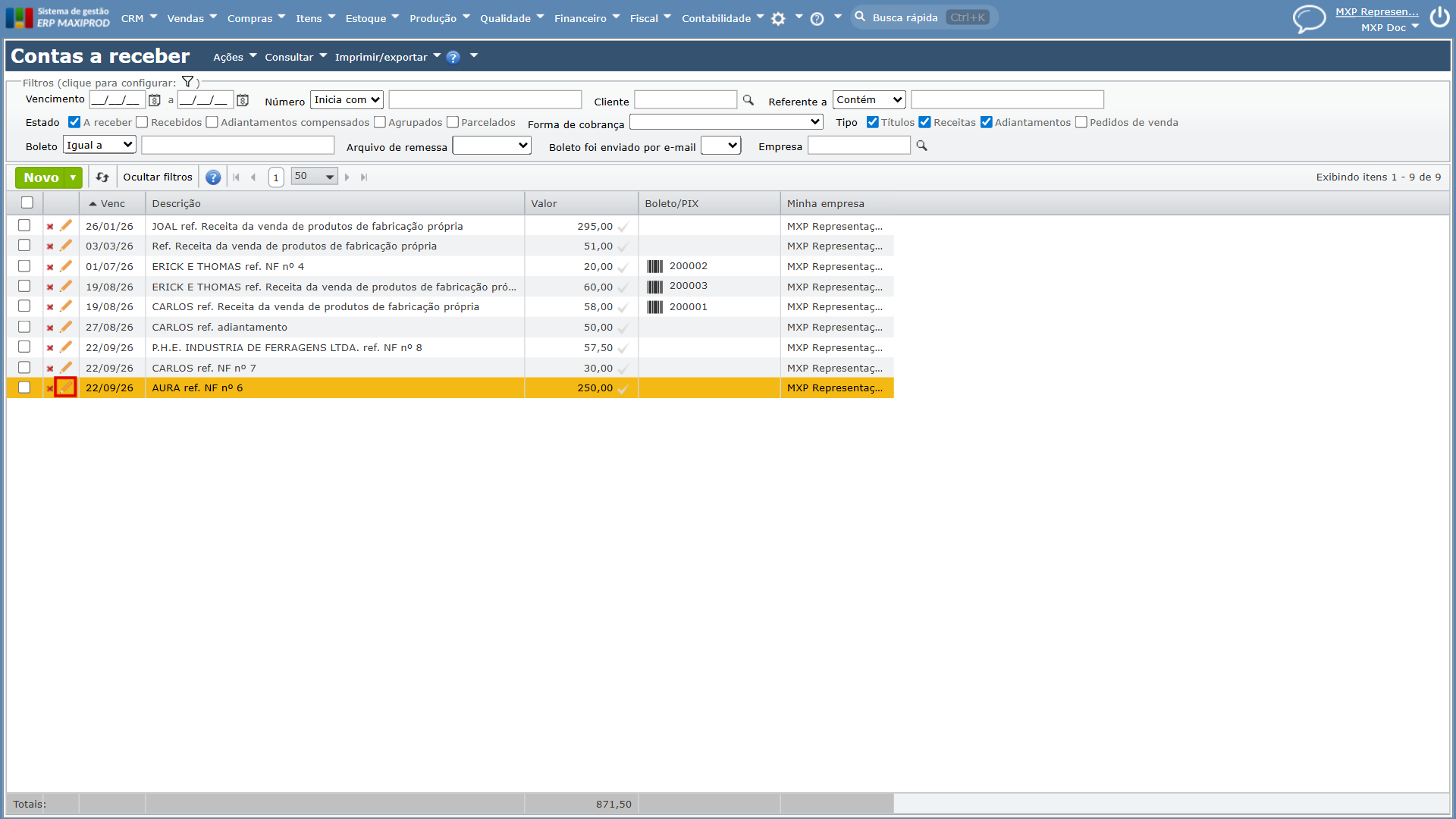
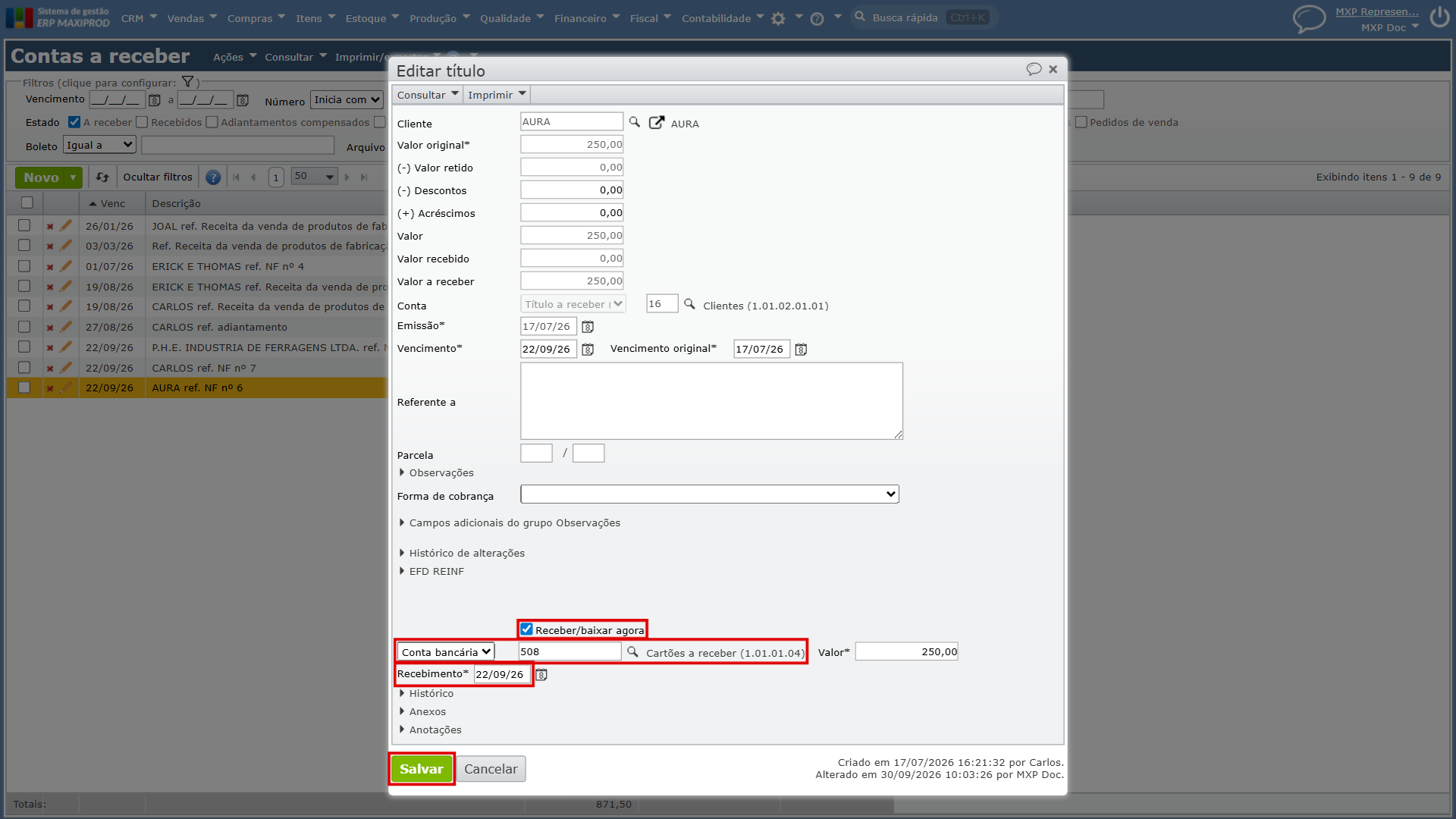
1) Acesse “Financeiro > Contas a receber” e clique no ícone de “lápis laranja” do título.
2) Na janela “Editar título”, marque a caixa de seleção “Receber/baixar agora”.
3) Na linha abaixo, deixe selecionada a opção “Conta bancária” e, no campo ao lado, troque a conta que vem preenchida pela conta da operadora. O campo “Valor” já vem com o valor a receber do título: deixe como está.
4) Em “Recebimento”, informe a data em que o cliente pagou. O campo vem com a data de vencimento do título, ou com a de hoje se o vencimento ainda não chegou.
5) Clique no botão verde “Salvar”.
Como baixar vários títulos de uma vez?
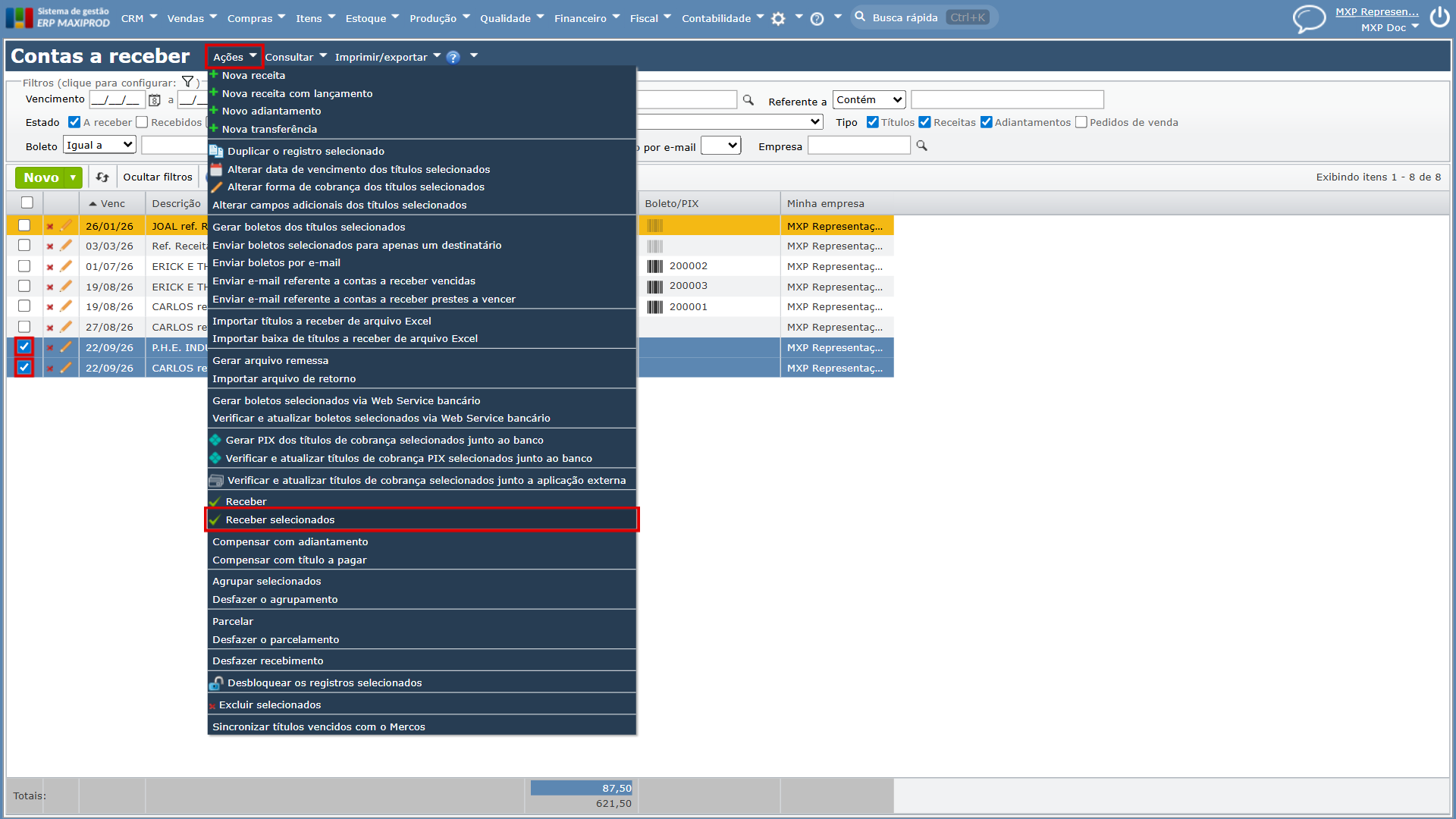
1) Em “Financeiro > Contas a receber”, marque as caixas de seleção dos títulos, acesse “Ações > Receber selecionados” e responda “Sim” à pergunta de confirmação. A baixa só é feita no passo 4.
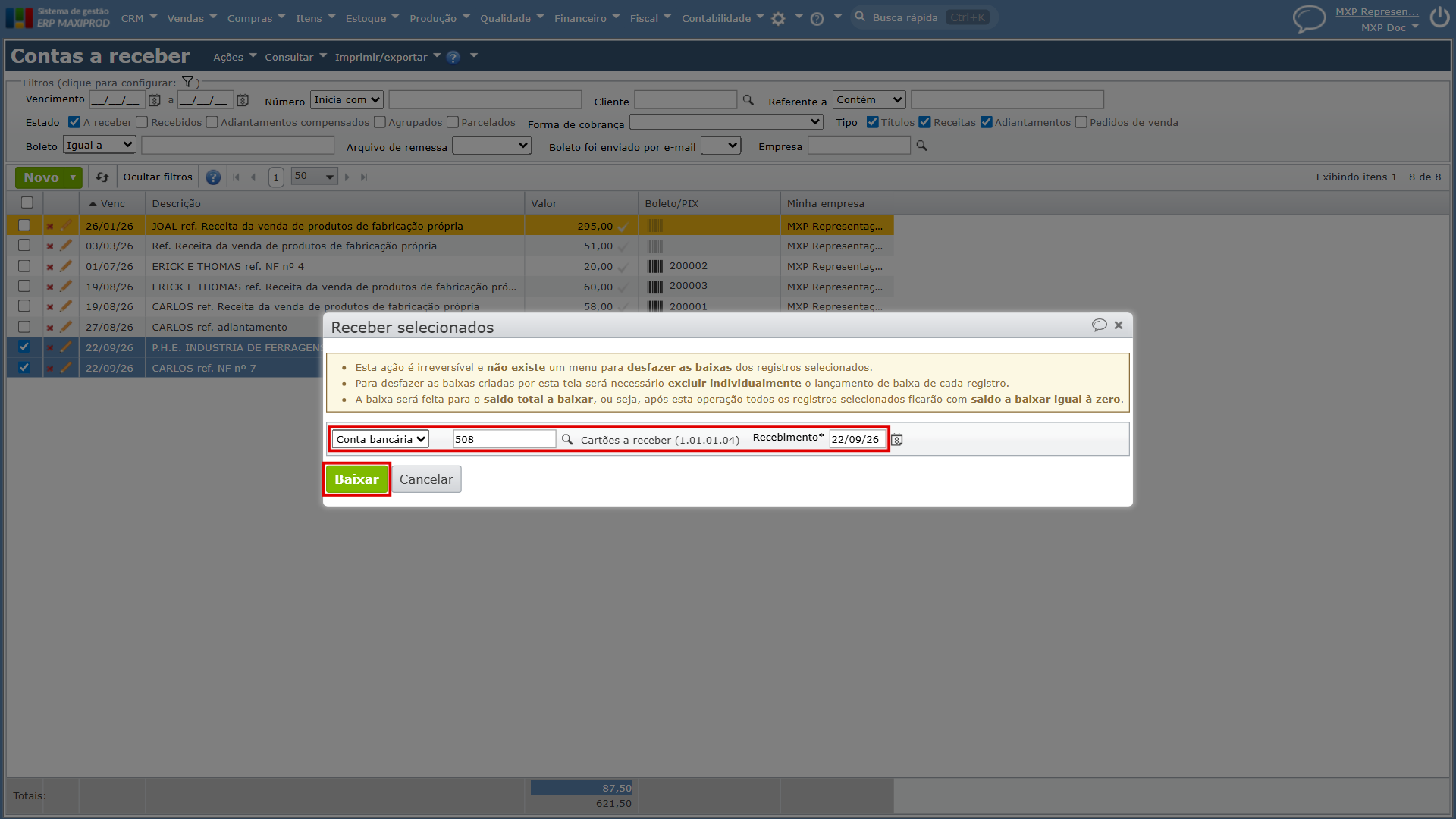
2) Na janela “Receber selecionados”, deixe selecionada a opção “Conta bancária” e informe a conta da operadora.
3) Em “Recebimento”, informe a data em que os clientes pagaram. Nesta janela, a data vem preenchida com o dia de hoje e vale para todos os títulos marcados: marque juntos só os títulos pagos no mesmo dia.
4) Clique no botão verde “Baixar”.
Como registrar o repasse da operadora?
Quando o depósito da operadora cai no banco, transfira o valor depositado da conta da operadora para a conta bancária. Se a empresa importa o extrato do banco em OFX, a transferência também pode ser criada a partir da linha do depósito: veja Como registrar o repasse pelo extrato OFX?.
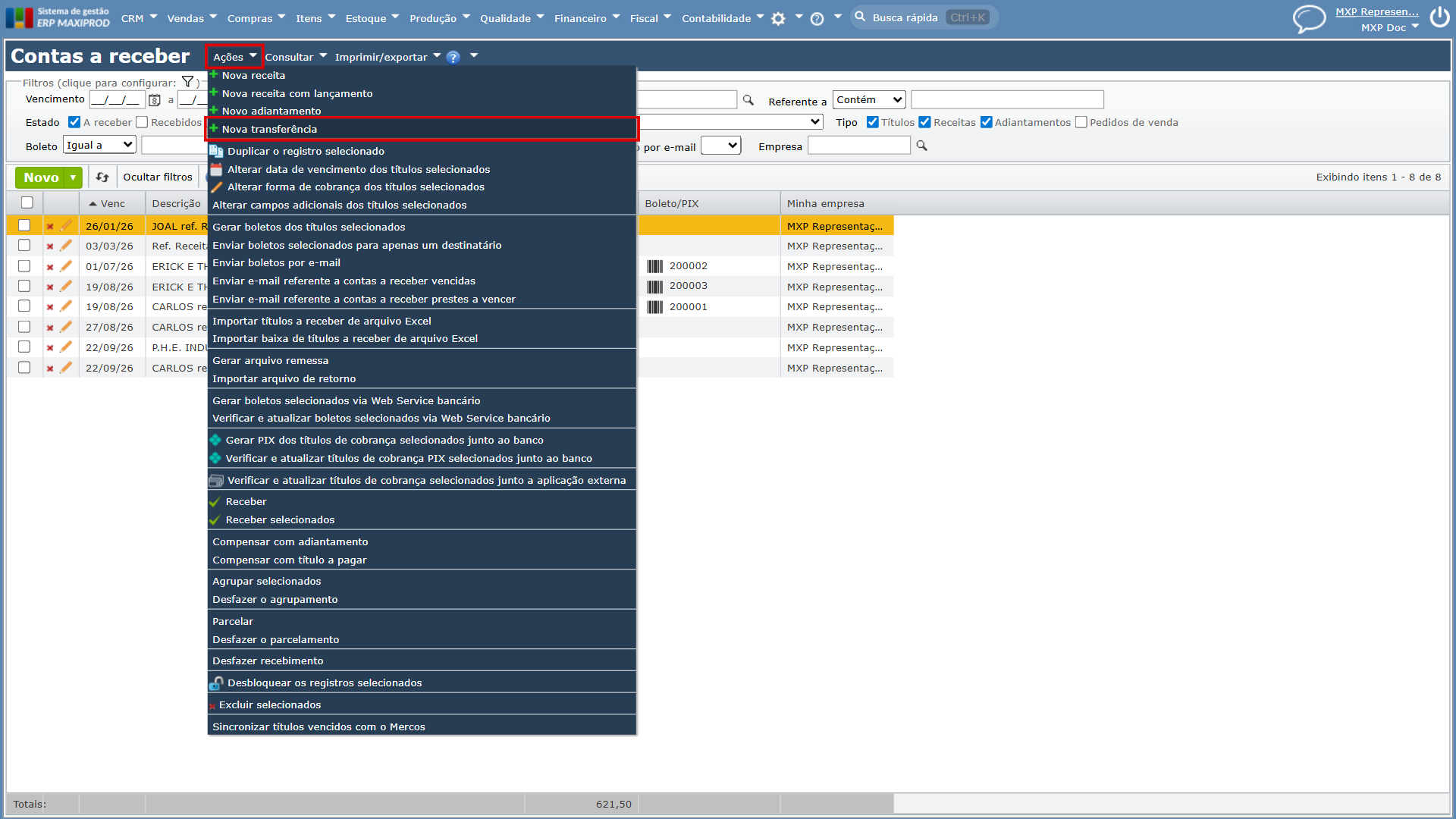
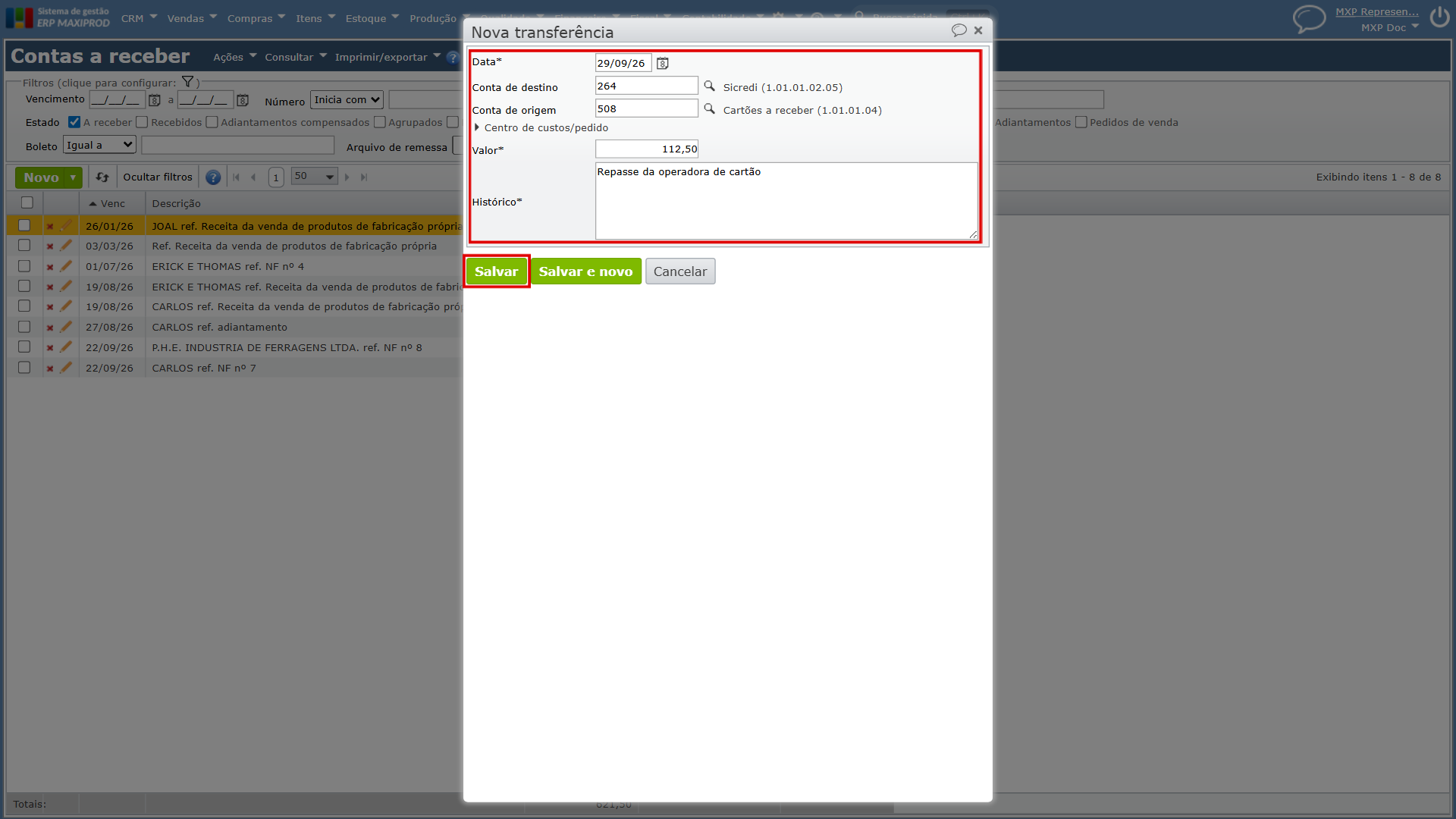
1) Em “Financeiro > Contas a receber”, acesse “Ações > Nova transferência”.
2) Na janela “Nova transferência”, preencha:
- “Data”: a data do depósito.
- “Conta de destino”: a conta bancária que recebeu o depósito.
- “Conta de origem”: a conta da operadora.
- “Valor”: o valor depositado, já sem a taxa.
- “Histórico”: vem com “Transferência entre contas”. Se quiser, troque por um texto que identifique o repasse.
3) Clique no botão verde “Salvar”.
Observação: quando a venda é parcelada e a operadora repassa uma parcela por vez, registre uma transferência a cada depósito. A taxa descontada continua no saldo da conta da operadora até ser lançada: veja Como lançar a taxa da operadora?.
Como registrar o repasse pelo extrato OFX?
Na importação do extrato do banco, em “Financeiro > Importar OFX”, o depósito da operadora não é conciliado com a baixa dos títulos. A baixa foi lançada na conta da operadora, e o extrato do banco é da conta bancária. O depósito é conciliado com a transferência do repasse. Se o extrato já foi importado, crie a transferência pela linha do depósito. Se a transferência for registrada antes da importação, a conciliação é automática. Para saber como importar o arquivo, veja Conciliação bancária por importação de arquivo OFX.
Como criar a transferência pela linha do depósito?
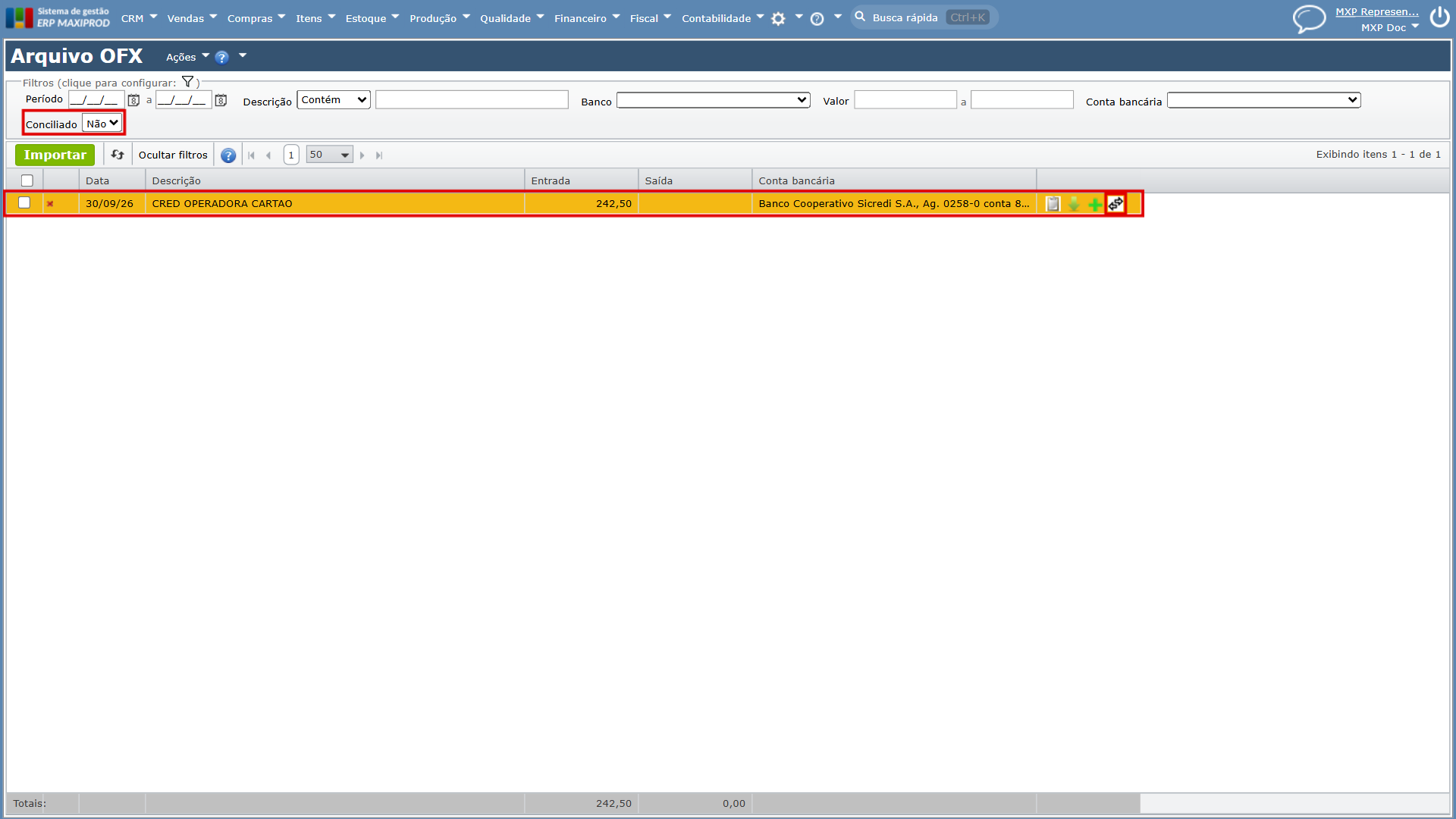
1) Com o extrato do banco já importado, na tela “Arquivo OFX” (“Financeiro > Importar OFX”), deixe o filtro “Conciliado” em “Não”, localize a linha do depósito e clique no ícone de “setas”, que mostra “Nova transferência entre contas” ao passar o mouse.
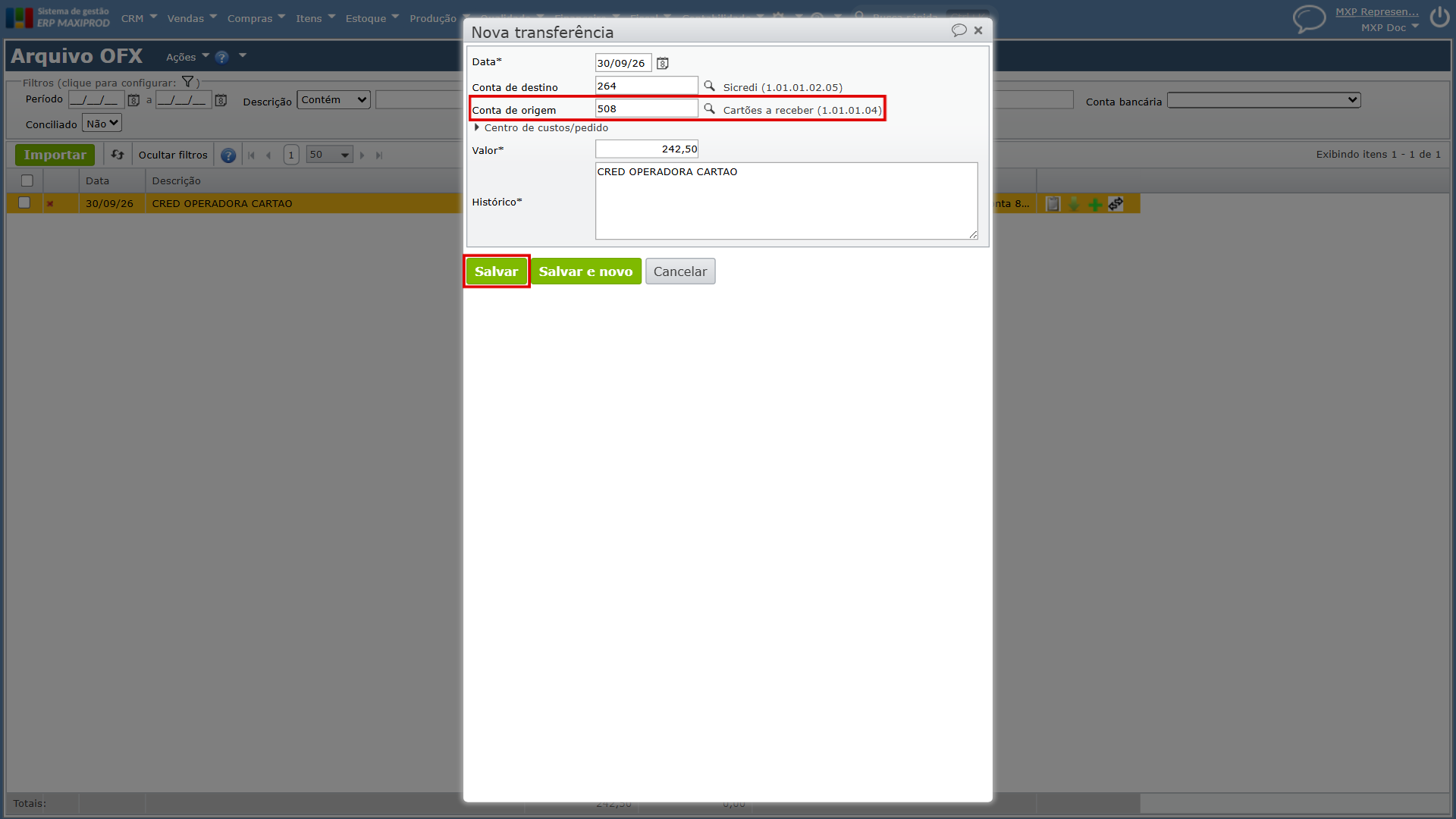
2) A janela “Nova transferência” abre com a data, o valor, o histórico e a conta de destino vindos do extrato. Informe em “Conta de origem” a conta da operadora e clique no botão verde “Salvar”.
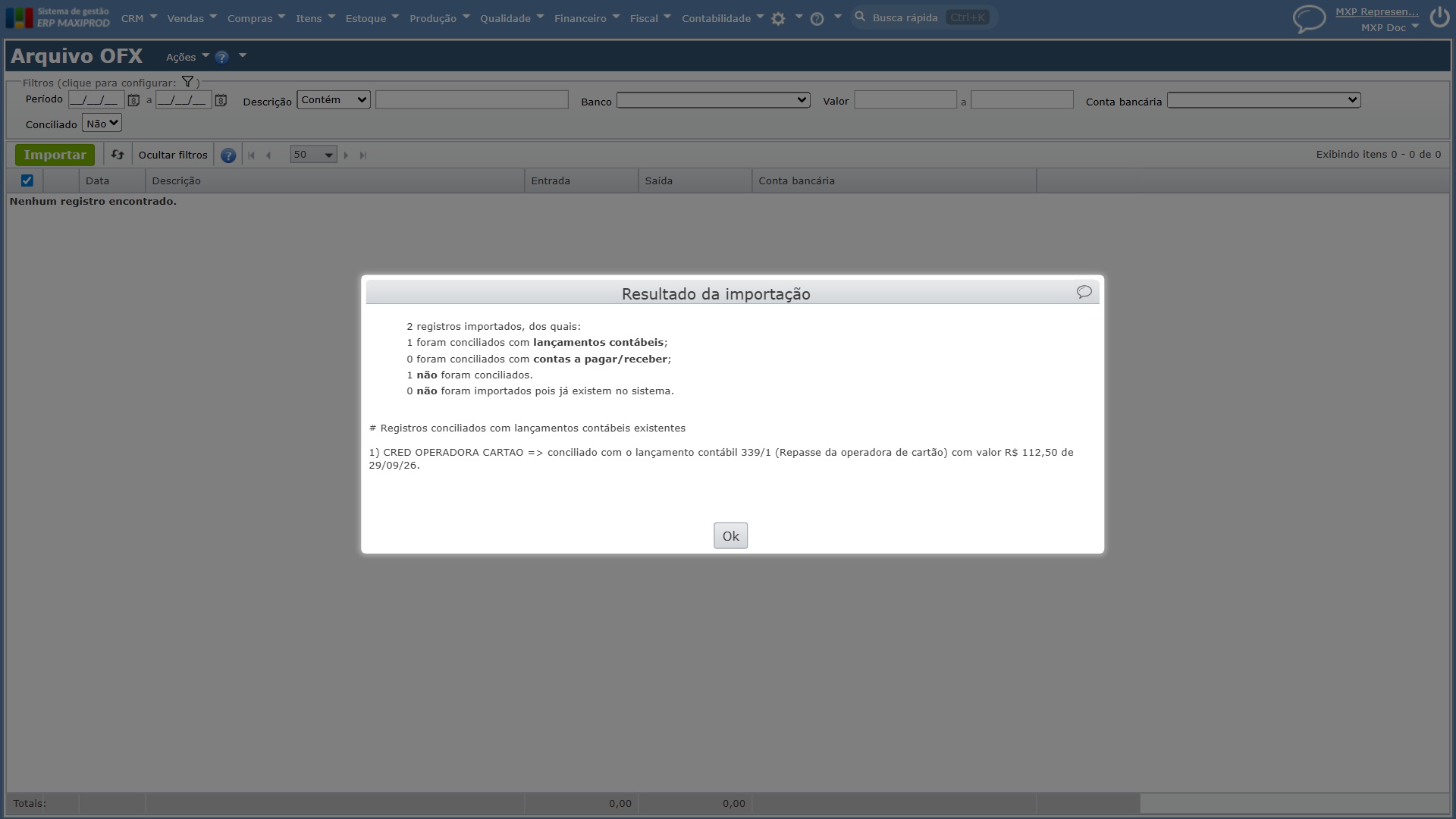
3) Com isso, a linha do depósito fica conciliada.
Como o depósito é conciliado automaticamente na importação?
1) Registre a transferência antes de importar o extrato do banco, como no tópico Como registrar o repasse da operadora?, com a mesma data e o mesmo valor do depósito.
2) Importe o extrato do banco. Com isso, o sistema concilia a linha do depósito com essa transferência, e a janela “Resultado da importação” mostra o registro conciliado.
Como lançar a taxa da operadora?
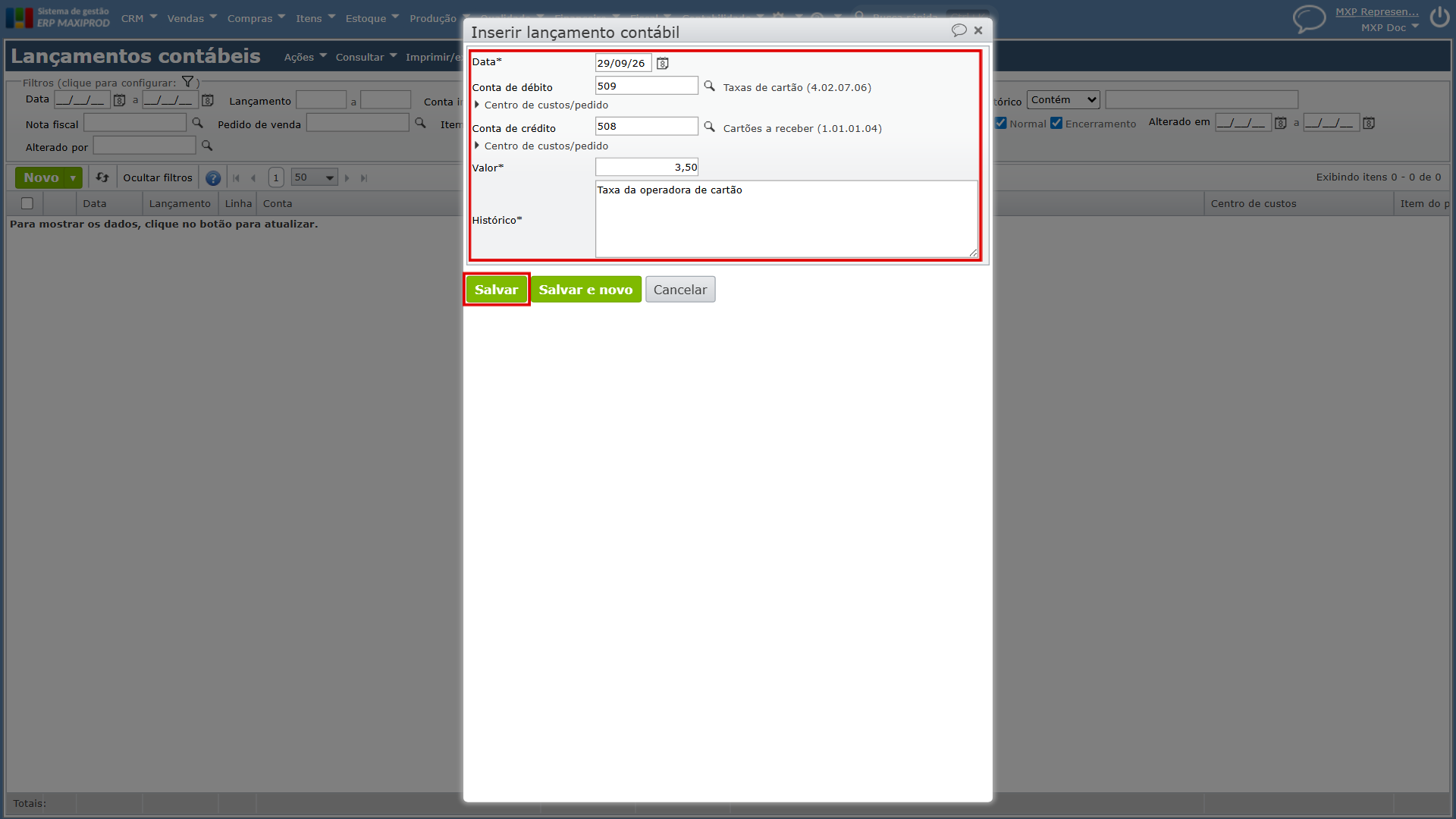
Lance a taxa como despesa, com crédito na conta da operadora. Faça um lançamento para cada repasse, na data do depósito, com a taxa descontada nele. No exemplo, R$ 3,50 no primeiro repasse e R$ 7,50 no segundo. Juros de antecipação cobrados pela operadora seguem o mesmo lançamento.
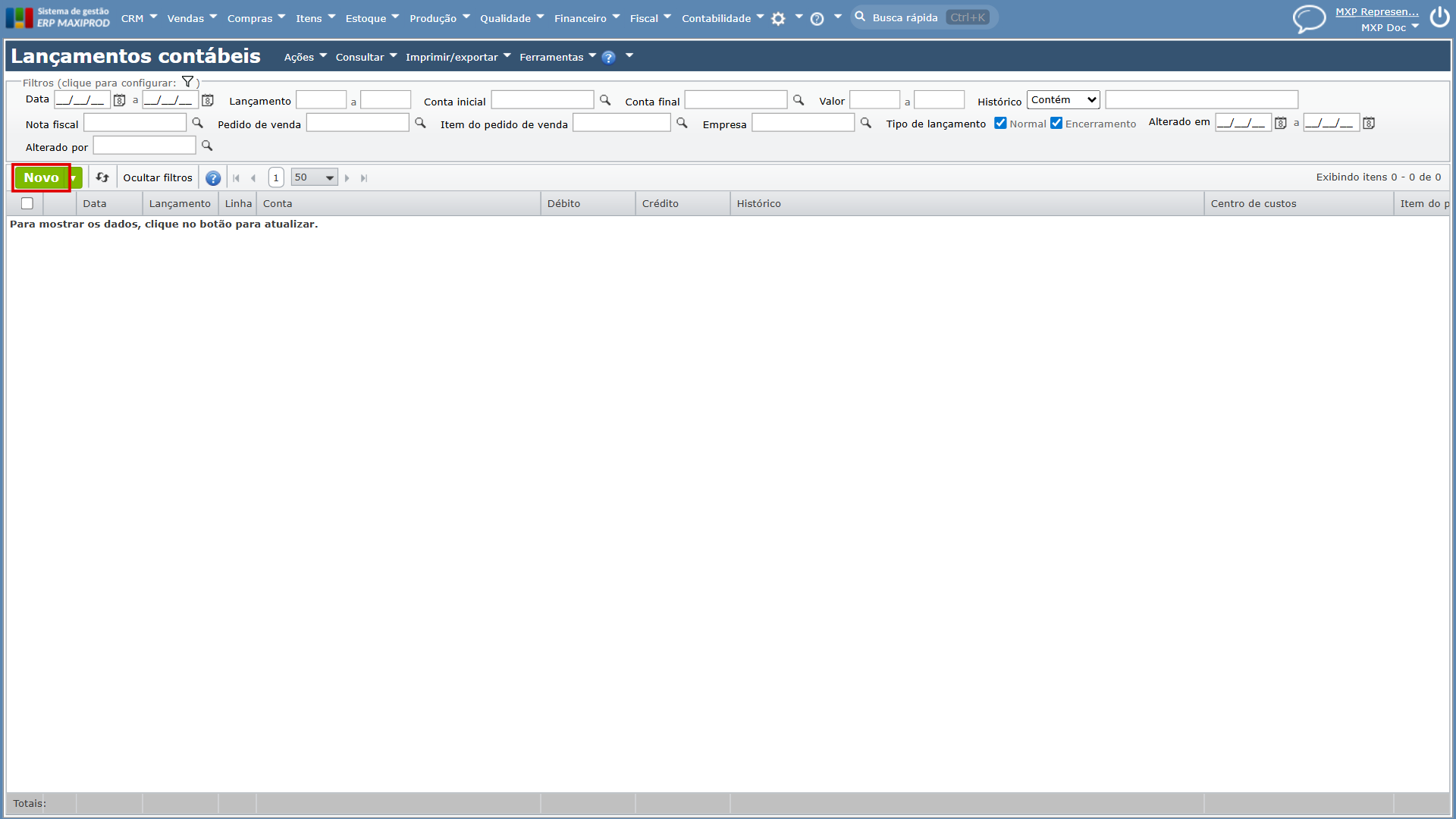
1) Acesse “Contabilidade > Lançamentos contábeis” e clique no botão verde “Novo”.
2) Na janela “Inserir lançamento contábil”, preencha:
- “Data”: a data do depósito.
- “Conta de débito”: a conta de despesa das taxas.
- “Conta de crédito”: a conta da operadora.
- “Valor”: a taxa descontada.
- “Histórico”: um texto que identifique a taxa.
3) Clique no botão verde “Salvar”.
 Dica: se a sua contabilidade trata a taxa como desconto concedido e a operadora informa a taxa de cada venda, baixe o título pelo valor líquido, na mesma conta da operadora. Faça a baixa de um título de cada vez, porque “Receber selecionados” baixa sempre o valor integral. Ao salvar, o sistema pergunta se deve acrescentar a diferença aos descontos. Com a resposta “Sim”, a diferença vai para a conta de descontos de contas a receber, e não sobra taxa para lançar no repasse. Para saber mais, veja Como baixar parcialmente um título a receber ou a pagar?.
Como conferir o que a operadora ainda deve?
1) Acesse “Financeiro > Extrato”.
2) Em “Caixa/banco”, selecione a conta da operadora e informe o período em “Data”.
3) Confira a coluna “Saldo”: ela mostra o que ainda está na conta da operadora. Com todos os repasses e taxas lançados, o saldo fica zerado, como no exemplo.
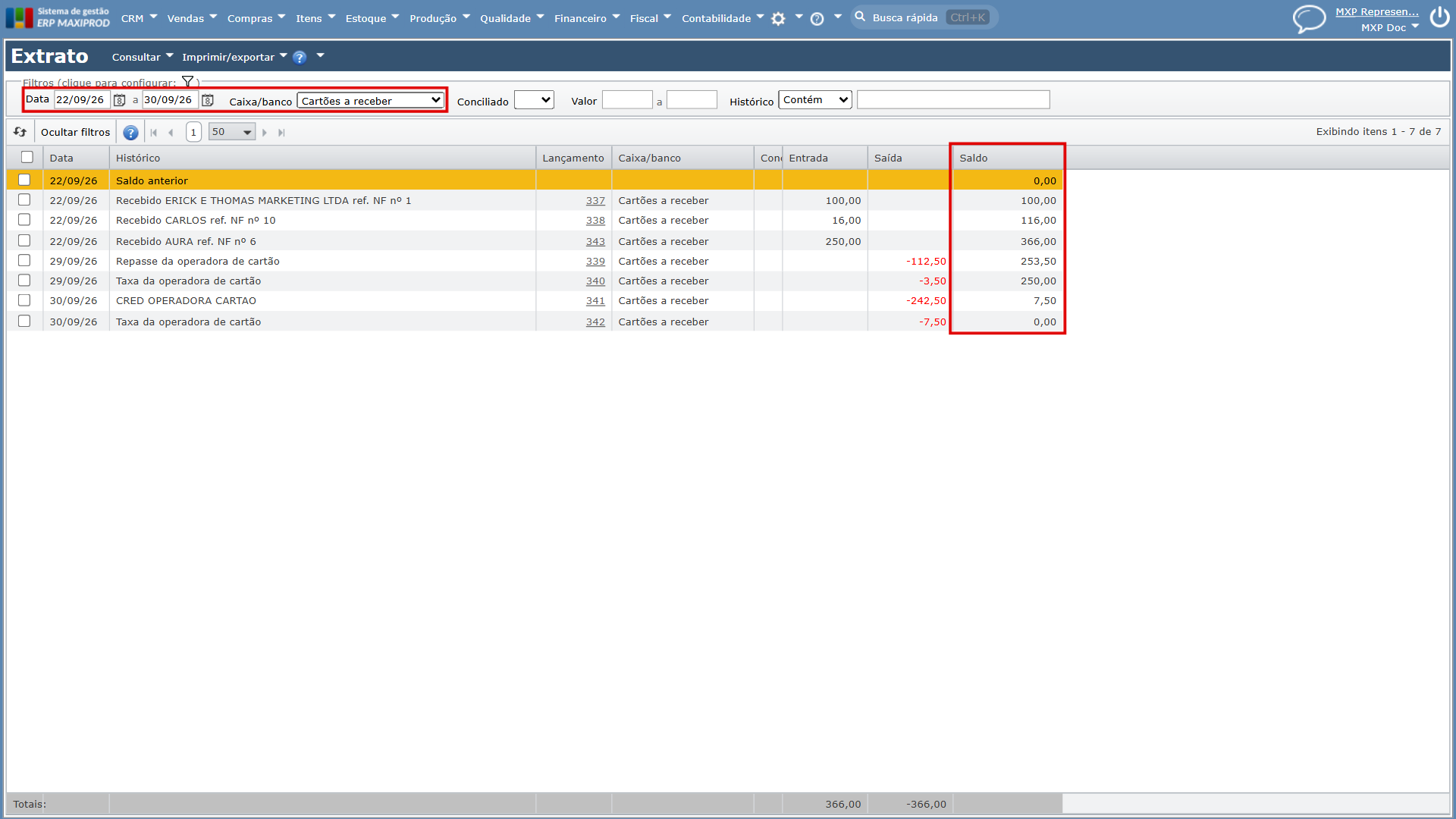
Observação: se sobrar saldo depois da data prevista do repasse, o depósito não chegou, a transferência não foi registrada ou a taxa não foi lançada.
Em caso de dúvida, entre em contato com o suporte.
Veja também: