
O material comprado para uma ordem de produção (OP) pode entrar no estoque já reservado para ela, sem que alguém precise reservá-lo depois do recebimento. Esta página explica como isso funciona, como preparar a reserva no pedido de compra, como receber a nota, como conferir o resultado e o que fazer quando o material já entrou no estoque sem reserva.
Importante: esta página se refere à nova versão das reservas e das ordens de produção do ERP MAXIPROD. Se ainda não fez a migração delas para a nova versão, entre em contato com o suporte.
Esta página contém:
- Como funciona?
- Como reservar o item do pedido de compra para a OP?
- Como receber a NF do pedido de compra?
- Como conferir a reserva depois do recebimento?
- E se o material já entrou no estoque sem reserva?
Como funciona?
Toda reserva tem uma origem, de onde o material sai, e um destino, quem vai consumi-lo. Material reservado para um destino não é consumido por outras demandas.
A origem pode ser um material que ainda não chegou: o item de um pedido de compra. Quando a NF recebida é criada a partir do pedido de compra, cada item dela fica vinculado ao item do pedido de compra. Ao receber essa nota, a reserva do item do pedido de compra passa para o material que entrou no estoque, com o mesmo destino. Se o destino é uma OP, o material já entra reservado para ela. Como a reserva acompanha o recebimento, ela precisa ser feita antes de a nota ser recebida.
A quantidade recebida decide quanto da reserva passa para o estoque:
- igual à reservada: toda a reserva passa para o estoque;
- menor que a reservada: só a parte recebida passa para o estoque, e o restante continua reservado no item do pedido de compra, à espera do próximo recebimento;
- maior que a reservada: o que excede a reserva entra no estoque sem reserva.
Como reservar o item do pedido de compra para a OP?
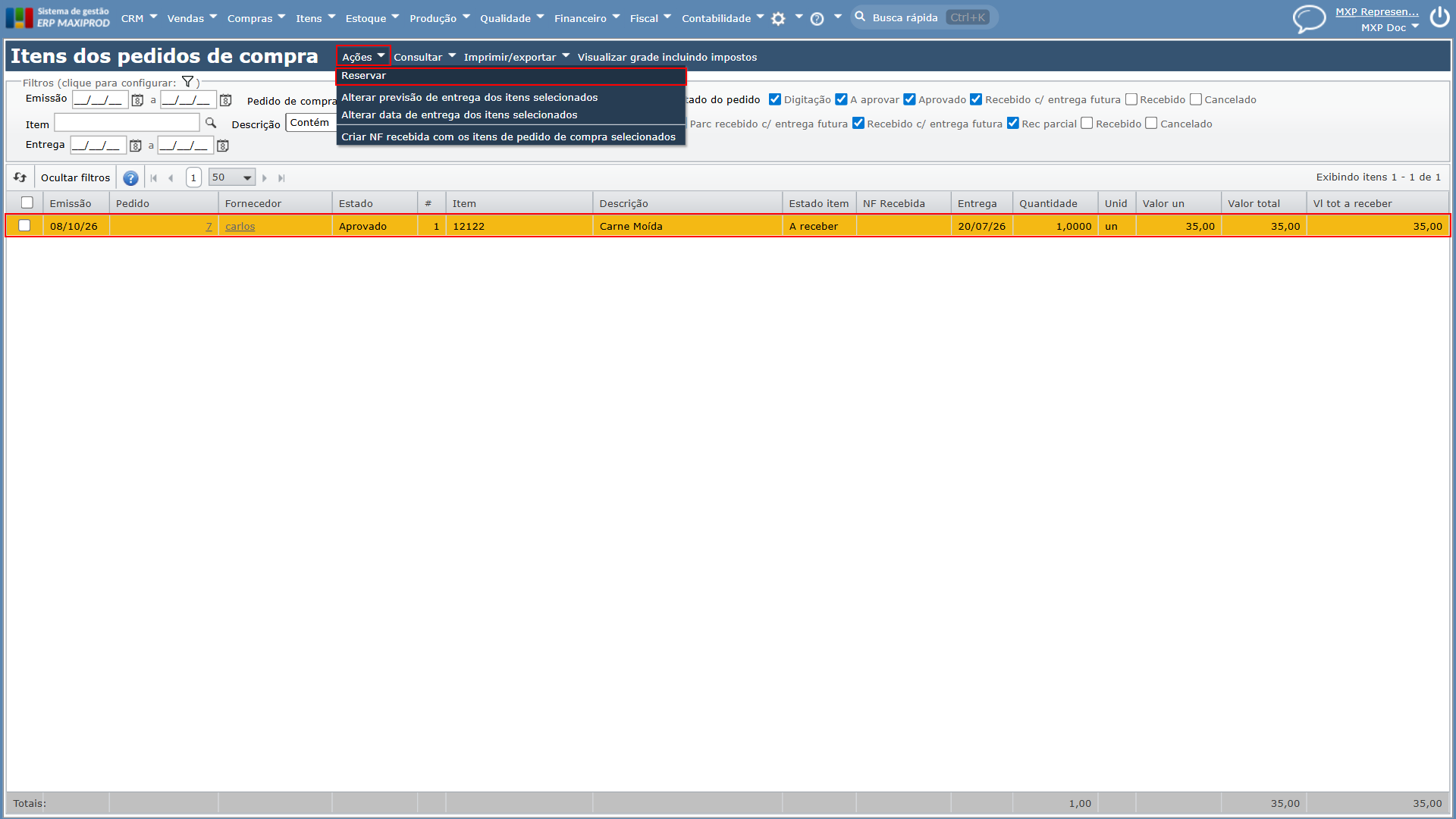
1) Acesse o menu “Compras > Itens dos pedidos de compra”, selecione a linha do item do pedido de compra e clique em “Ações > Reservar”.
a) A mesma reserva pode ser criada em “Estoque > Reservas”, no botão verde “Novo”. Nesse caso, preencha também a seção “O quê?”, como no passo 2), abaixo.
2) Na janela “Nova Reserva”, a seção “O quê?”, que traz a origem, já vem com o item e o item do pedido de compra. Se abriu a janela pela letra a), acima, informe o item em “Item”, escolha “Item do pedido de compra” e selecione ao lado o item do pedido de compra. Na seção “Para”, que define o destino, preencha:
- Selecione “Ordem de produção” e, no campo que aparece ao lado, a OP que vai consumir o material. No exemplo, a OP 92;
- “Quantidade”: vem com a quantidade do item do pedido de compra que ainda não está reservada. Diminua se só uma parte for para esta OP.
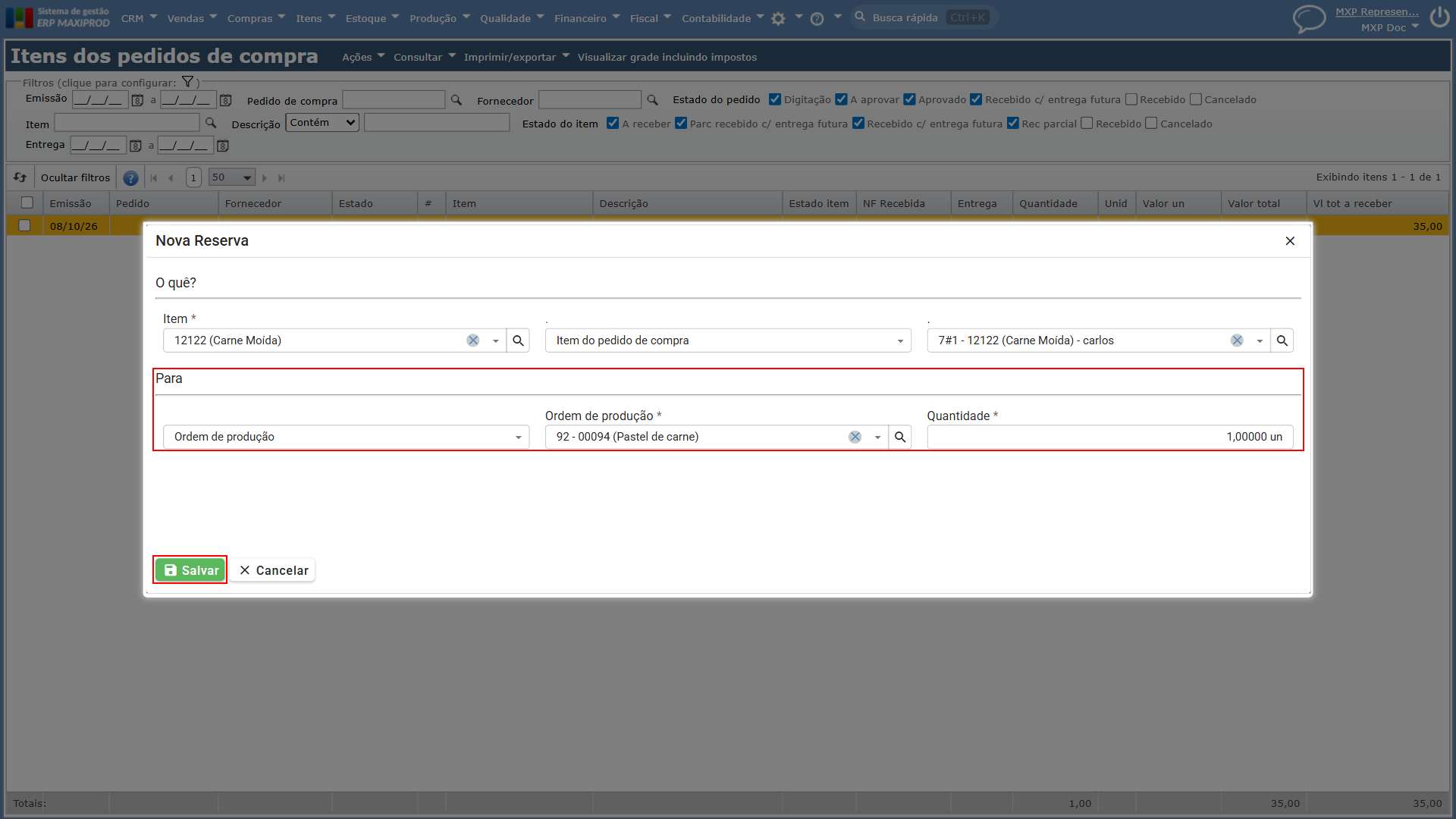
3) Por fim, clique no botão verde “Salvar”. Com isso, o item do pedido de compra fica reservado para a OP.
Observação: para dividir o item do pedido de compra entre várias OPs, crie uma reserva para cada OP, cada uma com a sua quantidade.
Como receber a NF do pedido de compra?
Para a reserva passar para o estoque no recebimento, a NF recebida precisa ser criada a partir do pedido de compra, como nos passos a seguir.
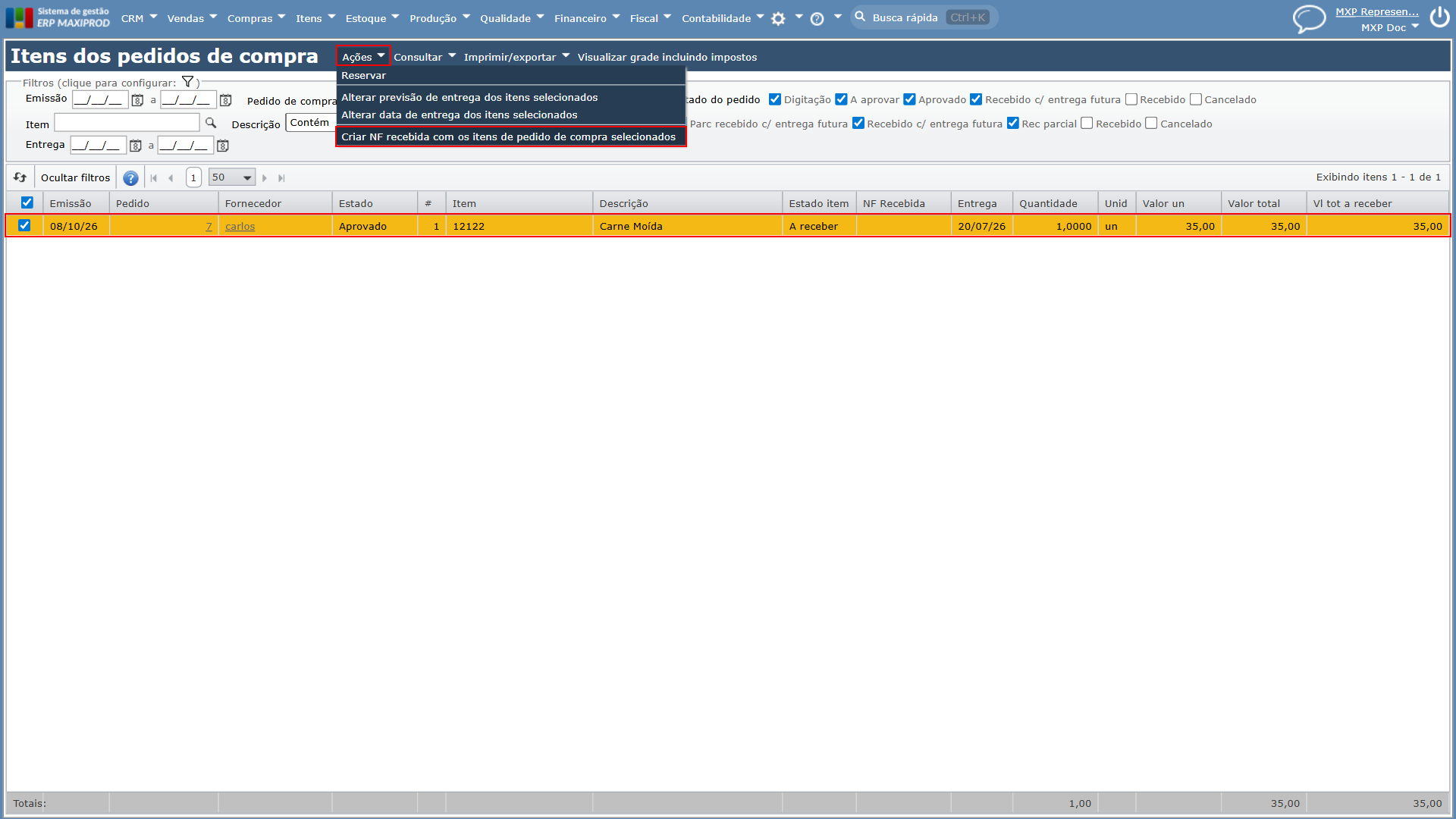
1) Em “Compras > Itens dos pedidos de compra”, marque a caixa de seleção do item do pedido de compra e clique em “Ações > Criar NF recebida com os itens de pedido de compra selecionados“. Confirme a criação.
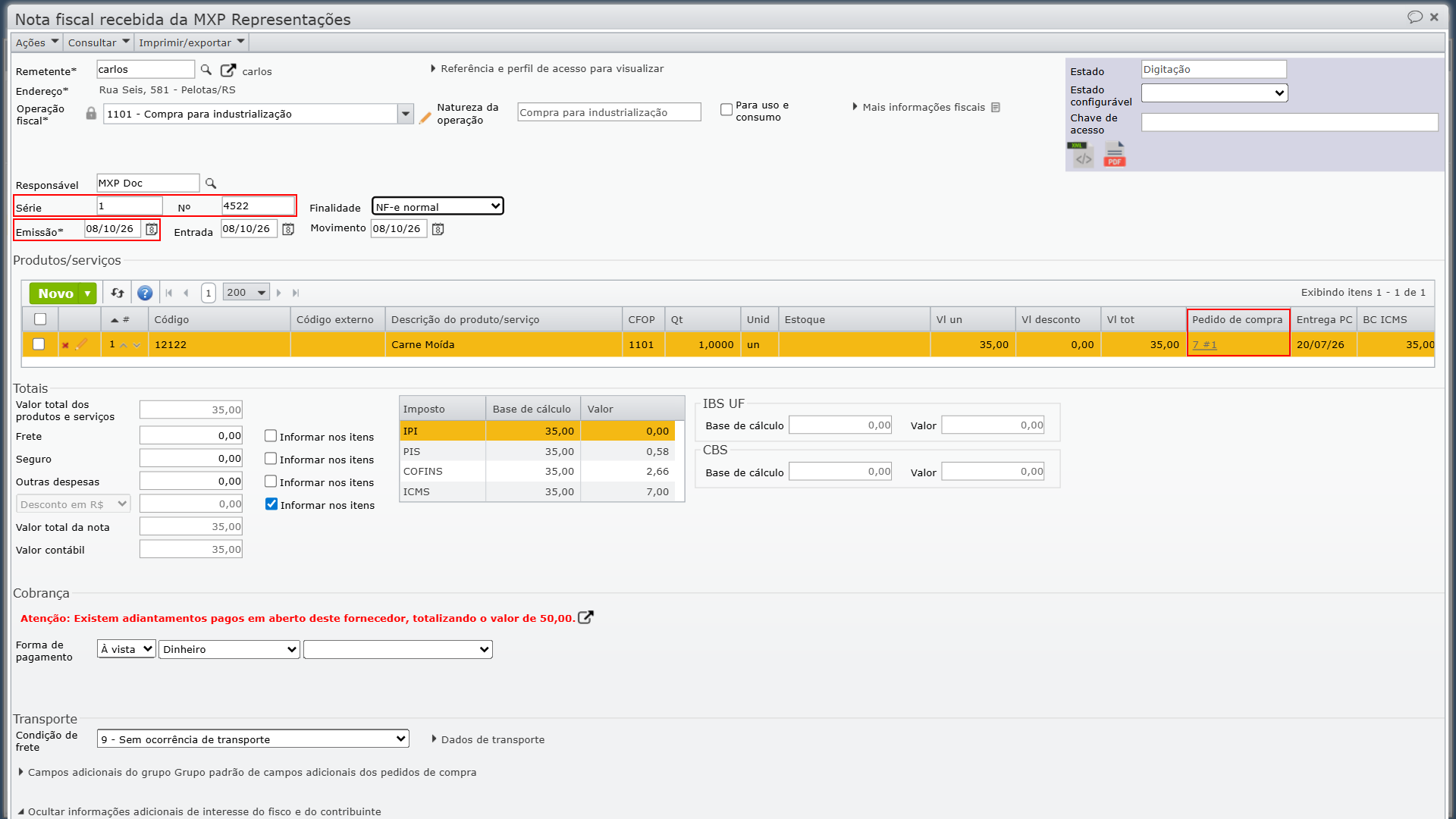
2) Na NF recebida que se abre, informe a “Série”, o “Nº” e a “Emissão” da nota do fornecedor. Na coluna “Pedido de compra”, confira se o item traz o número do pedido.
3) Clique no botão verde “Receber”. A nota fica na tela “Compras > Notas fiscais recebidas”. Em caso de dúvidas sobre a tela “Notas fiscais recebidas”, clique aqui.
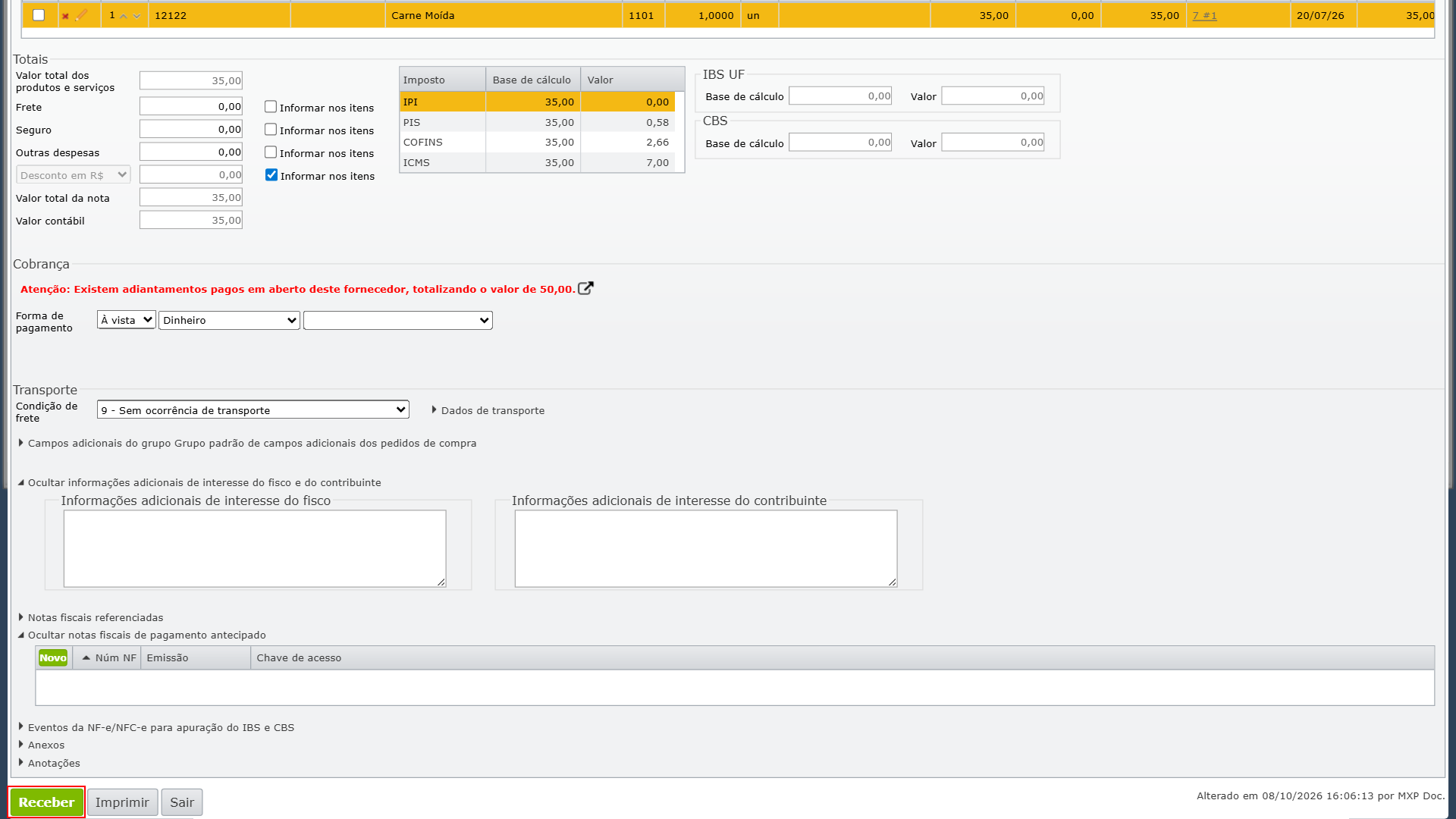
4) Com isso, o material entra no estoque reservado para a OP.
Como conferir a reserva depois do recebimento?
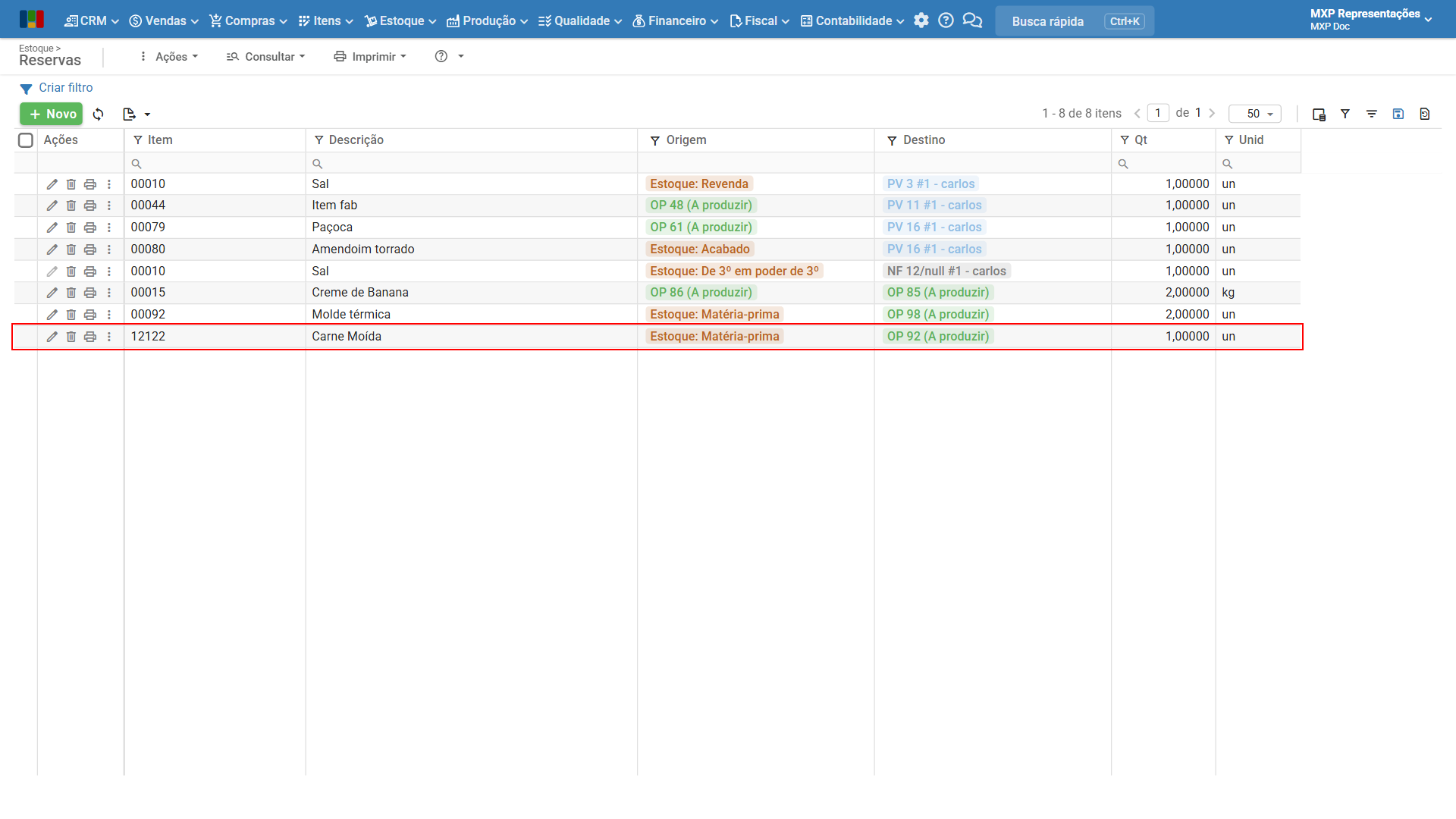
1) Acesse o menu “Estoque > Reservas” e localize as reservas do item pelo código, na coluna “Item”.
2) Confira as colunas “Origem” e “Destino”. A quantidade ainda não recebida continua com origem no item do pedido de compra. A quantidade recebida passa a ter origem no local de estoque que recebeu o material, e o destino continua sendo a OP. No exemplo, a origem é “Estoque: Matéria-prima” e o destino é “OP 92 (A produzir)”.
E se o material já entrou no estoque sem reserva?
O material entra no estoque sem reserva quando:
- A NF recebida foi lançada sem pedido de compra, como costuma ser a de material enviado por um cliente para industrialização;
- O item do pedido de compra não estava reservado no momento do recebimento;
- A quantidade recebida passou da reservada.
Nesses casos, reserve o estoque para a OP depois do recebimento.
1) Acesse o menu “Estoque > Reservas” e clique no botão verde “Novo”.
2) Na janela “Nova Reserva”, preencha:
- Na seção “O quê?”: o item recebido em “Item” e, ao lado, “Estoque” como origem, com o local de estoque em que o material entrou;
- Na seção “Para”: selecione “Ordem de produção” e, no campo que aparece ao lado, a OP que vai consumir o material;
- “Quantidade”: quanto reservar para a OP.
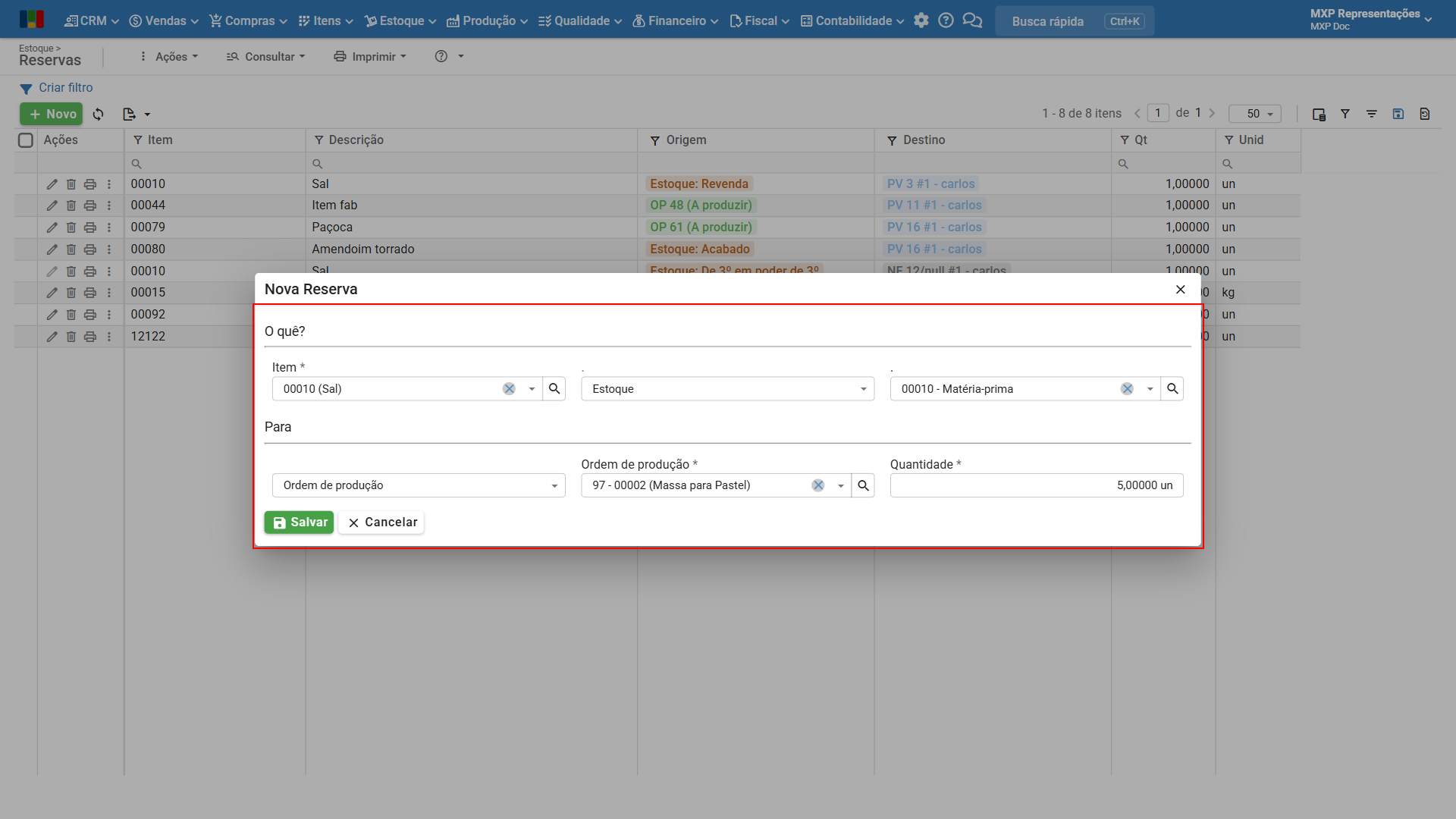
3) Por fim, clique no botão verde “Salvar”. Com isso, o estoque fica reservado para a OP.
Se restar alguma dúvida, entre em contato com o suporte.
Veja também:
- Reservas de material na nova versão
- Como reservar ordens de produção na nova versão?
- Como receber parcialmente pedidos de compra?
- “Não foi possível realizar a baixa por explosão de insumos fornecidos por terceiros, pois esta OP não está completamente reservada para pedidos de um mesmo terceiro”. Que fazer?