
Essa mensagem aparece ao emitir uma nota fiscal quando um item leva a mercadoria para uma conta de estoque em poder de terceiros, mas quem ficaria com ela é a sua própria empresa. Esta página mostra por que isso acontece, como ajustar o item e como evitar que se repita.
Esta página contém:
Por que acontece?
Quando o item da nota fiscal movimenta estoque, a seção “Movimentar estoque” do item define para onde vai a mercadoria. O “Destino” tem duas partes: o tipo, à esquerda, e a conta de estoque, à direita. Se essa conta é de estoque em poder de terceiros, a mercadoria passa a ficar com outra empresa, e o campo “Poder” aparece abaixo do “Destino” para indicar qual é essa empresa:
- “Destinatário desta NF”: a empresa do campo “Destinatário” da nota. Essa opção existe só em nota de saída.
- “Destinatário da remessa”: a empresa informada no campo à direita do “Poder”.
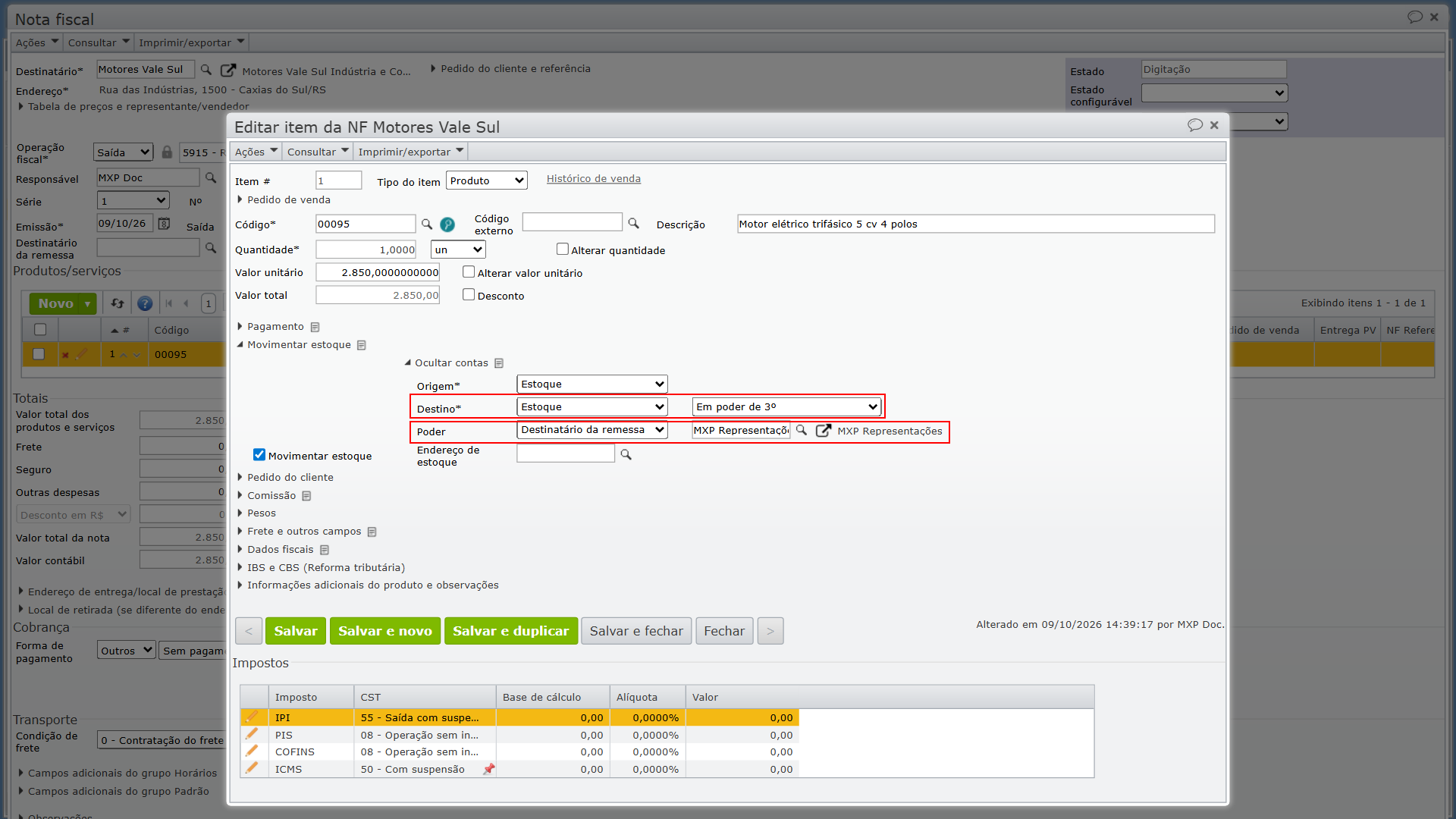
Estoque em poder de terceiros precisa estar com outra empresa. Por isso, quando o campo “Poder” aponta para a sua própria empresa, a nota não é emitida. Isso acontece em dois casos:
- “Destinatário da remessa” com a sua empresa: o campo à direita do “Poder” está preenchido com a sua própria empresa.
- Nota para a sua empresa com “Destinatário desta NF”: o “Destinatário” da nota é a sua própria empresa.
Como resolver?
1) Na nota fiscal (no exemplo, em “Vendas > Notas fiscais”), confira primeiro o cabeçalho. Se a nota mostra o campo “Destinatário da remessa”, abaixo de “Emissão”, com a sua empresa, e a mercadoria vai para outra empresa, informe essa empresa ali. O que for informado nesse campo é levado aos itens.
a) Quando o sistema perguntar se deseja sobrescrever o campo nos itens, clique no botão cinza “Sim”, para que todos os itens passem a usar a correção.
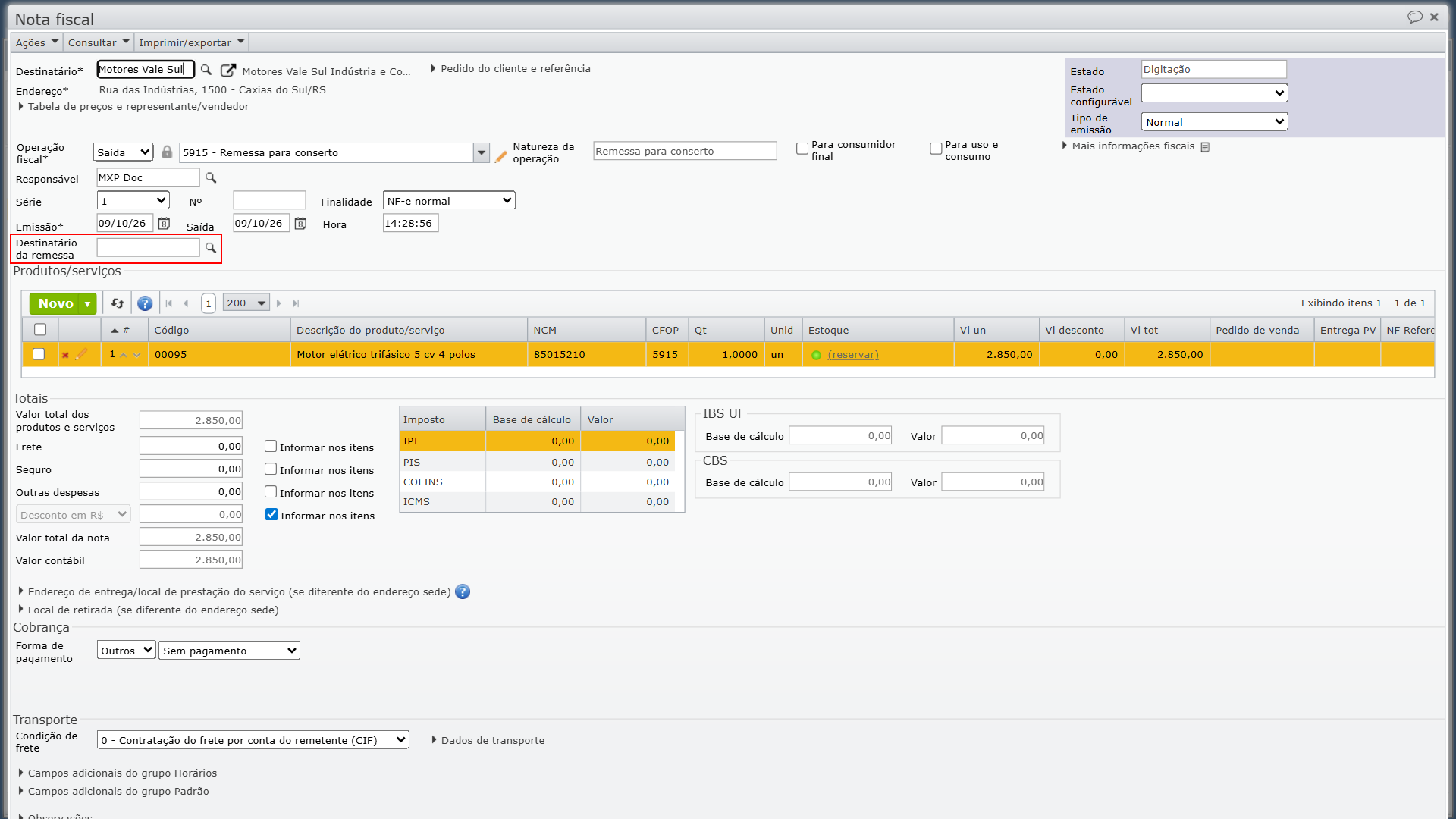
2) Clique no ícone de “lápis laranja” do item citado na mensagem. A mensagem cita um item por vez: se outros itens da nota usam a mesma conta no “Destino”, repita neles os passos 3) e 4) antes de emitir.
3) Expanda a seção “Movimentar estoque” e, dentro dela, “Contas”. Confira os campos “Destino” e “Poder”. No exemplo, o “Destino” tem o tipo “Estoque” e a conta “Em poder de 3º”, e o “Poder” do item está em “Destinatário da remessa”, com a própria empresa no campo à direita:
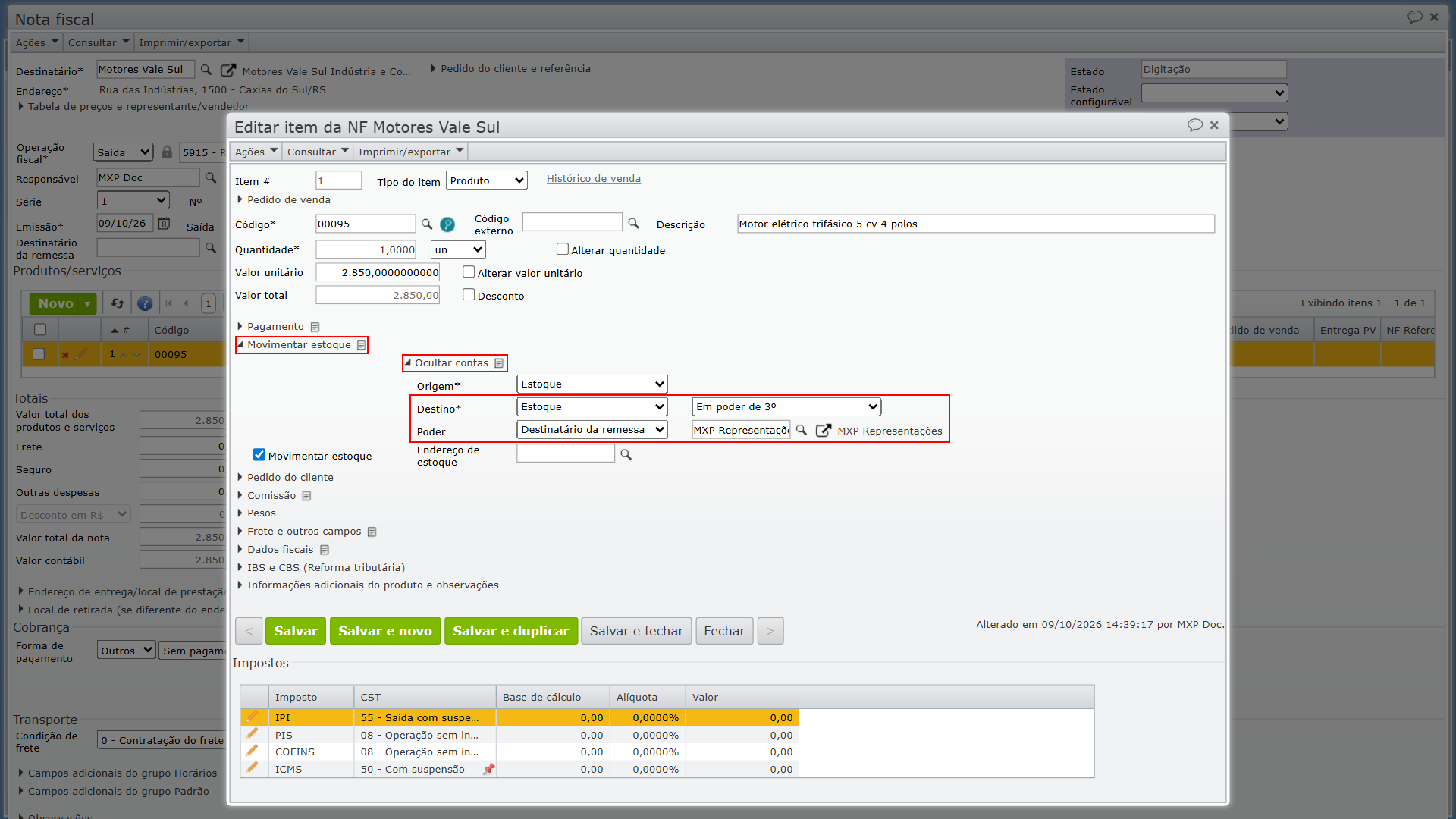
4) Corrija o item conforme quem vai ficar com a mercadoria:
a) Se quem vai ficar com a mercadoria é o “Destinatário” da nota, selecione “Destinatário desta NF” no campo “Poder”. Se o “Destinatário” da nota é a sua própria empresa, essa opção não resolve: use a letra b) ou c).
b) Se quem vai ficar com a mercadoria é uma empresa diferente do “Destinatário” da nota, selecione “Destinatário da remessa” no campo “Poder” e informe essa empresa no campo à direita.
c) Se a mercadoria não sai da sua empresa, a conta do “Destino” não é a correta: selecione, à direita do “Destino”, a conta de estoque em que a mercadoria deve ficar.
5) Clique no botão cinza “Salvar e fechar” e, na nota, clique no botão verde “Emitir”. Com isso, a nota é emitida e o estoque do item é movimentado conforme a correção.
Como evitar?
No campo “Destinatário da remessa” da nota, ou no campo à direita do “Poder” no item, informe sempre a empresa que vai ficar com a mercadoria, como a assistência técnica ou o industrializador, e nunca a sua própria empresa.
Os campos “Destino” e “Poder” chegam ao item pela operação fiscal da nota. Se o “Poder” da operação está em “Destinatário desta NF”, ela só serve para notas cujo “Destinatário” é outra empresa. Para conferir a operação:
1) Acesse “Fiscal > Cadastros > Operações fiscais” e clique no ícone de “lápis laranja” da operação informada no campo “Operação fiscal” da nota.
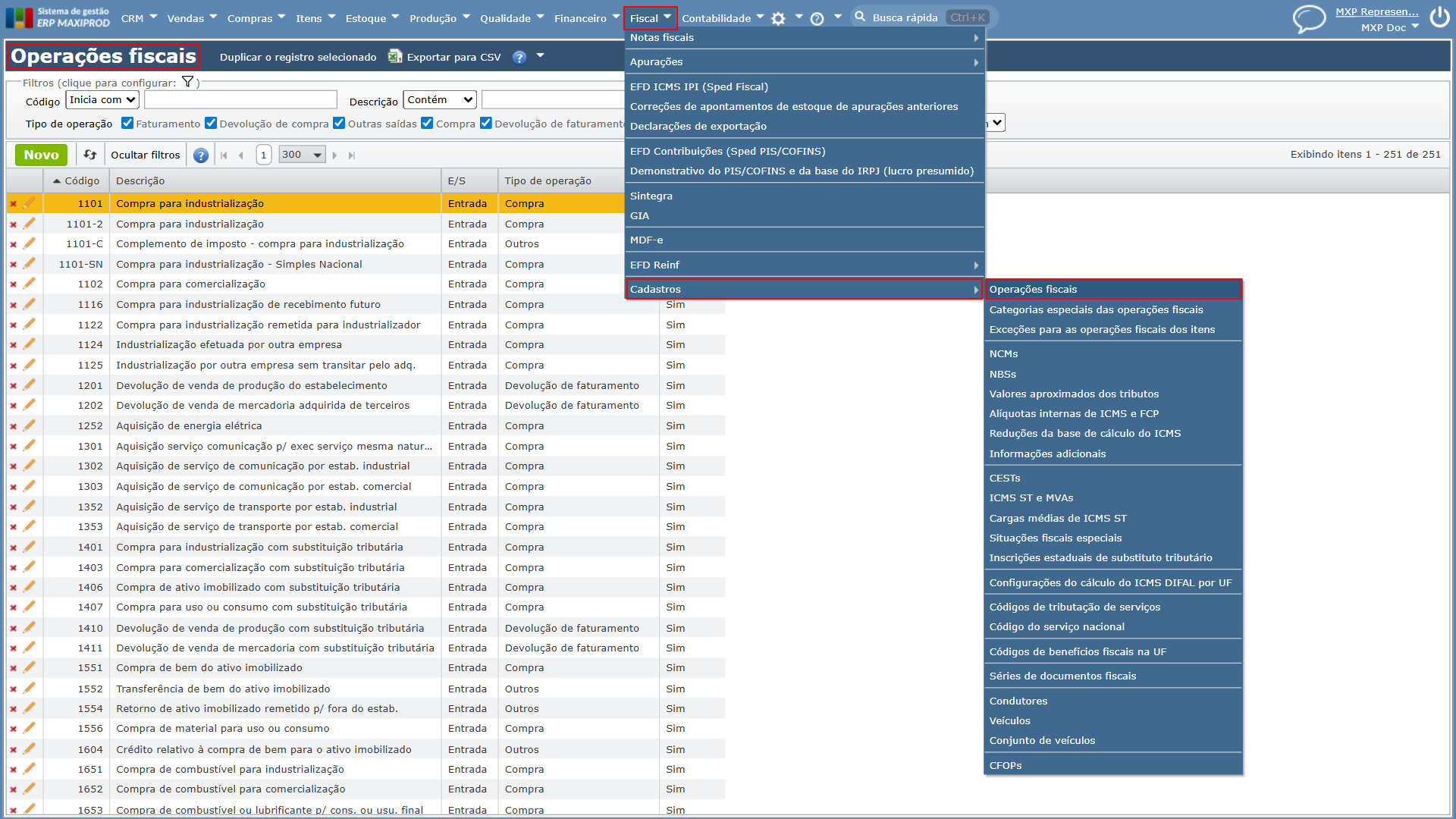
2) Expanda “Inicialização do item da nota”, “Movimentar estoque” e “Contas”, e confira os campos “Destino” e “Poder”. Em caso de dúvidas sobre a tela “Operações fiscais”, clique aqui.
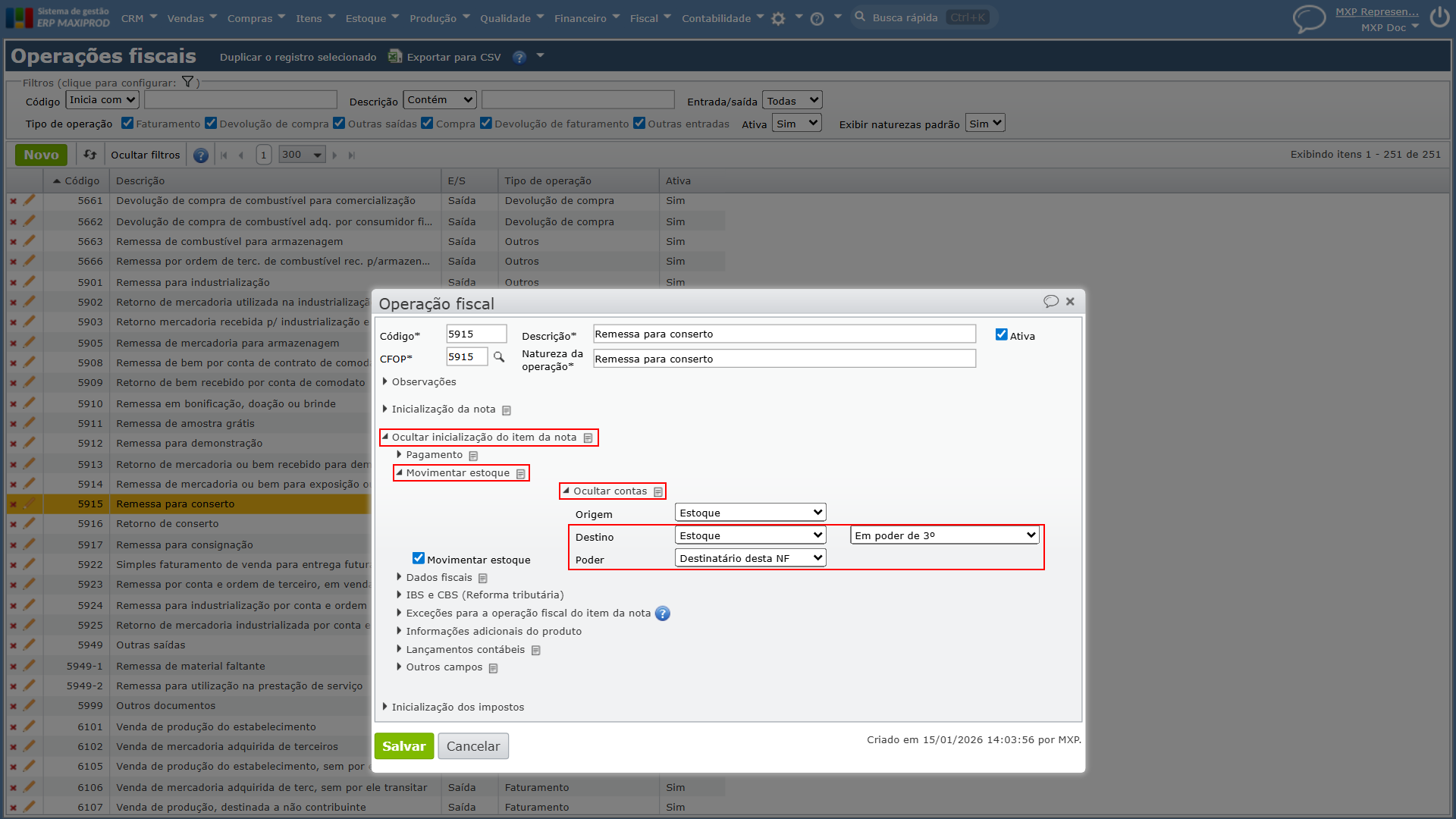
3) Se essa operação é usada em notas cujo “Destinatário” é a sua própria empresa e o “Poder” está em “Destinatário desta NF”, corrija conforme quem vai ficar com a mercadoria:
a) Se é outra empresa, selecione “Destinatário da remessa” no campo “Poder”. Assim, a empresa passa a ser informada em cada nota, no campo “Destinatário da remessa” do cabeçalho.
b) Se a mercadoria não sai da sua empresa, selecione, à direita do “Destino”, a conta de estoque em que ela deve ficar.
4) Clique no botão verde “Salvar”. Com isso, as próximas notas com essa operação já trazem os itens com os campos “Destino” e “Poder” corretos.
Se restar alguma dúvida, entre em contato com o suporte.
Veja também: