
O ERP MAXIPROD permite baixar o XML e o PDF das notas fiscais, de várias notas de uma vez ou de uma nota só. Para várias notas, o sistema monta um arquivo compactado (ZIP) em segundo plano: a exportação é agendada, o andamento é acompanhado numa tela própria e o arquivo é baixado quando fica pronto.
Esta página contém:
- Permissões
- Como baixar o XML e o PDF das notas fiscais de um período?
- Como baixar XMLs e PDFs de notas selecionadas?
- Como acompanhar as exportações e baixar o arquivo?
- Como baixar o XML de uma única nota fiscal?
- Como baixar o PDF de uma única nota fiscal?
- Como baixar o XML e o PDF das notas fiscais recebidas?
Permissões
Para exportar os XMLs e PDFs de várias notas, acompanhar as exportações, cancelá-las e baixar o arquivo, o usuário precisa da permissão XML000 – Baixar XML. Para visualizar e baixar o DANFE de uma única nota, o usuário precisa da permissão NF025 – Consultar documento fiscal impresso das notas fiscais. O XML de uma única nota é baixado da janela da própria nota, sem permissão específica. Em caso de dúvidas sobre perfis e permissões de acesso, clique aqui.
Como baixar o XML e o PDF das notas fiscais de um período?
A exportação por período reúne em um arquivo ZIP as notas emitidas entre duas datas. Entram no arquivo as notas com as situações “Autorizada” e “Cancelada” que tenham XML ou PDF armazenado. O PDF da nota só fica armazenado depois que o DANFE dela é visualizado ou impresso, e as notas sem PDF entram apenas com o XML. Para visualizar o DANFE de uma nota, veja Como baixar o PDF de uma única nota fiscal?.
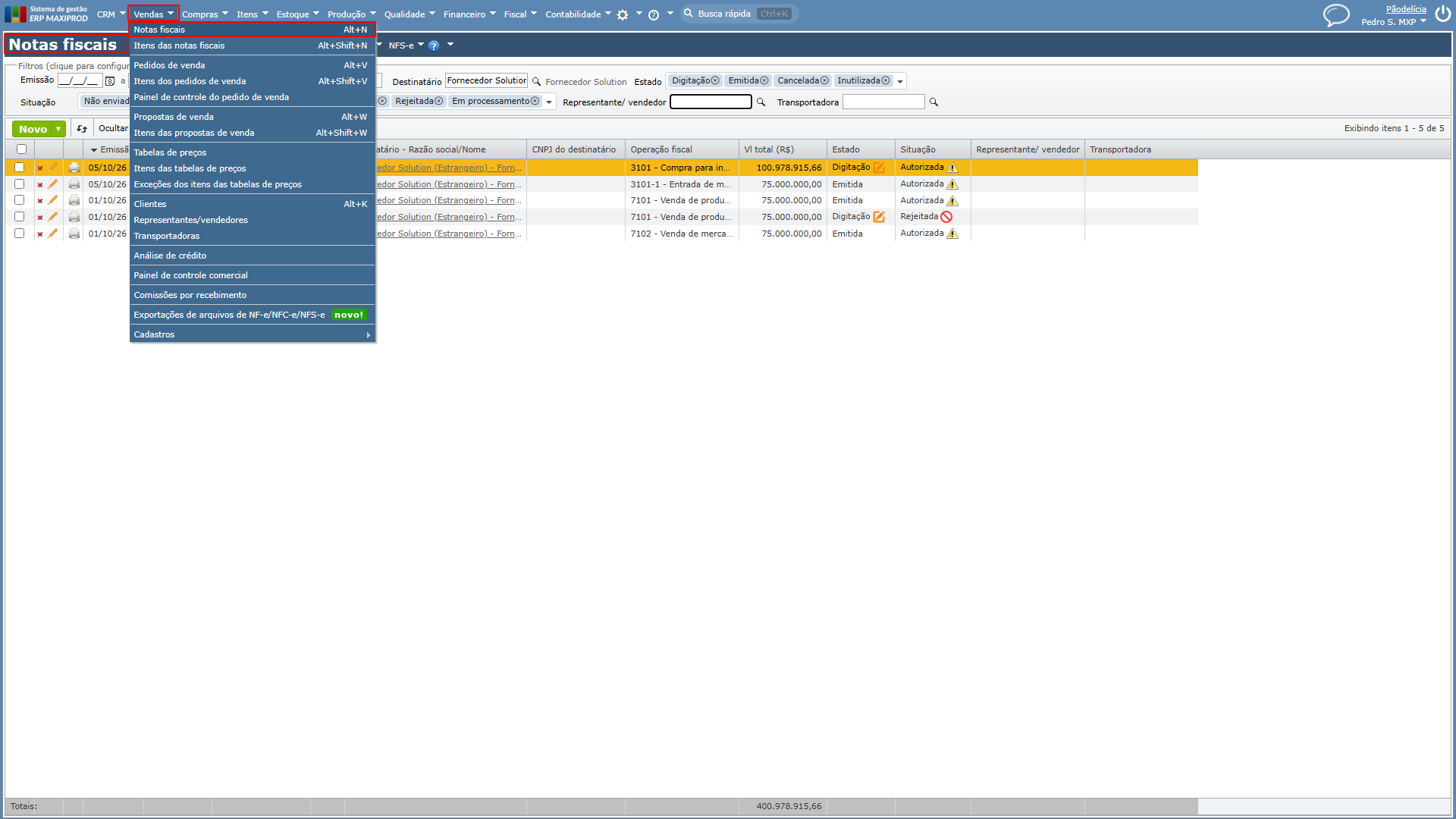
1) Vá ao menu “Vendas > Notas fiscais”.
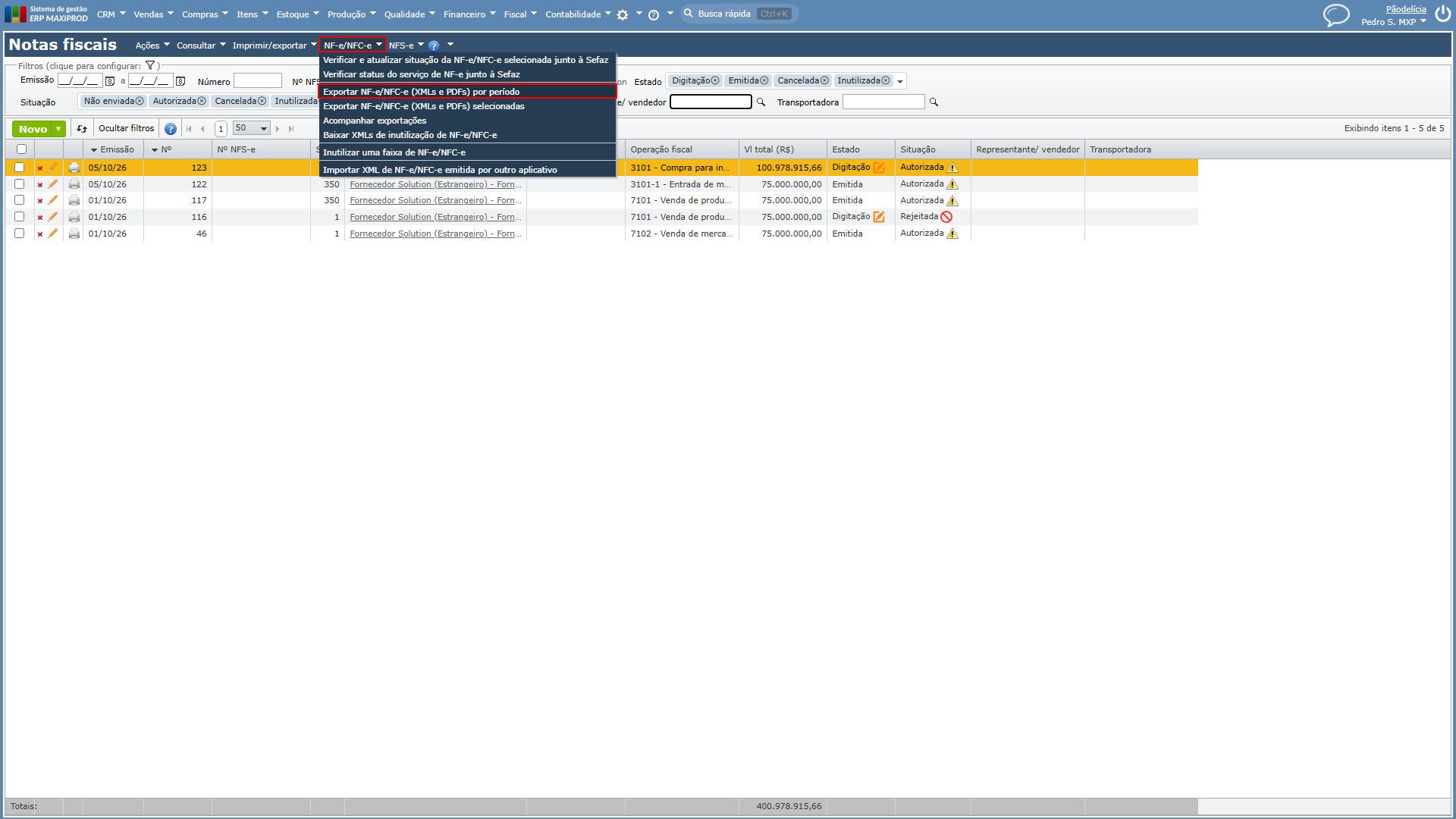
2) Na tela “Notas fiscais”, vá ao menu “NF-e/NFC-e > Exportar NF-e/NFC-e (XMLs e PDFs) por período”:
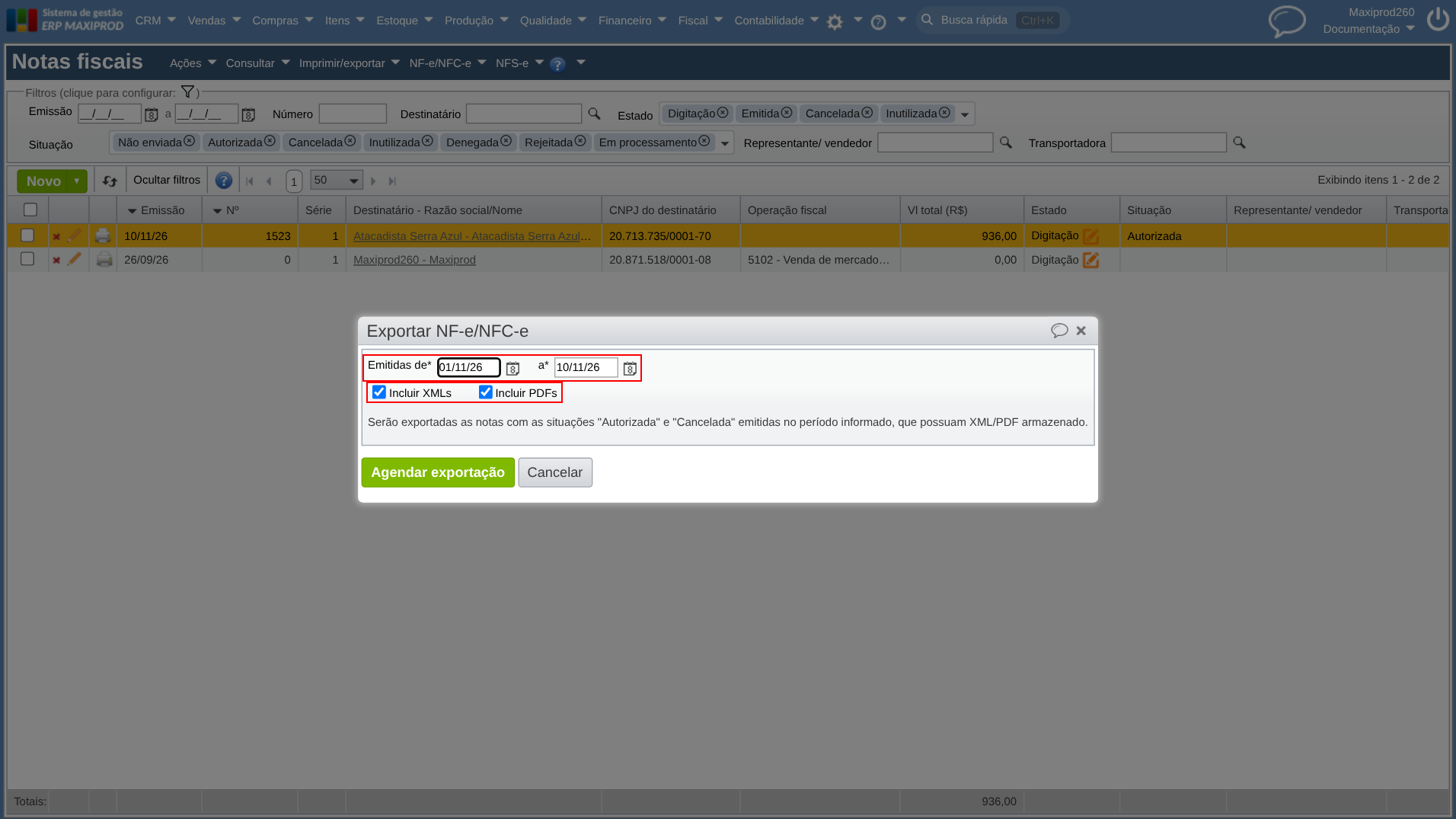
3) Na janela “Exportar NF-e/NFC-e”, preencha:
- “Emitidas de” e “a”: o período de emissão das notas.
- “Incluir XMLs” e “Incluir PDFs”: o que o arquivo vai trazer. Pelo menos uma das duas caixas de seleção precisa estar marcada.
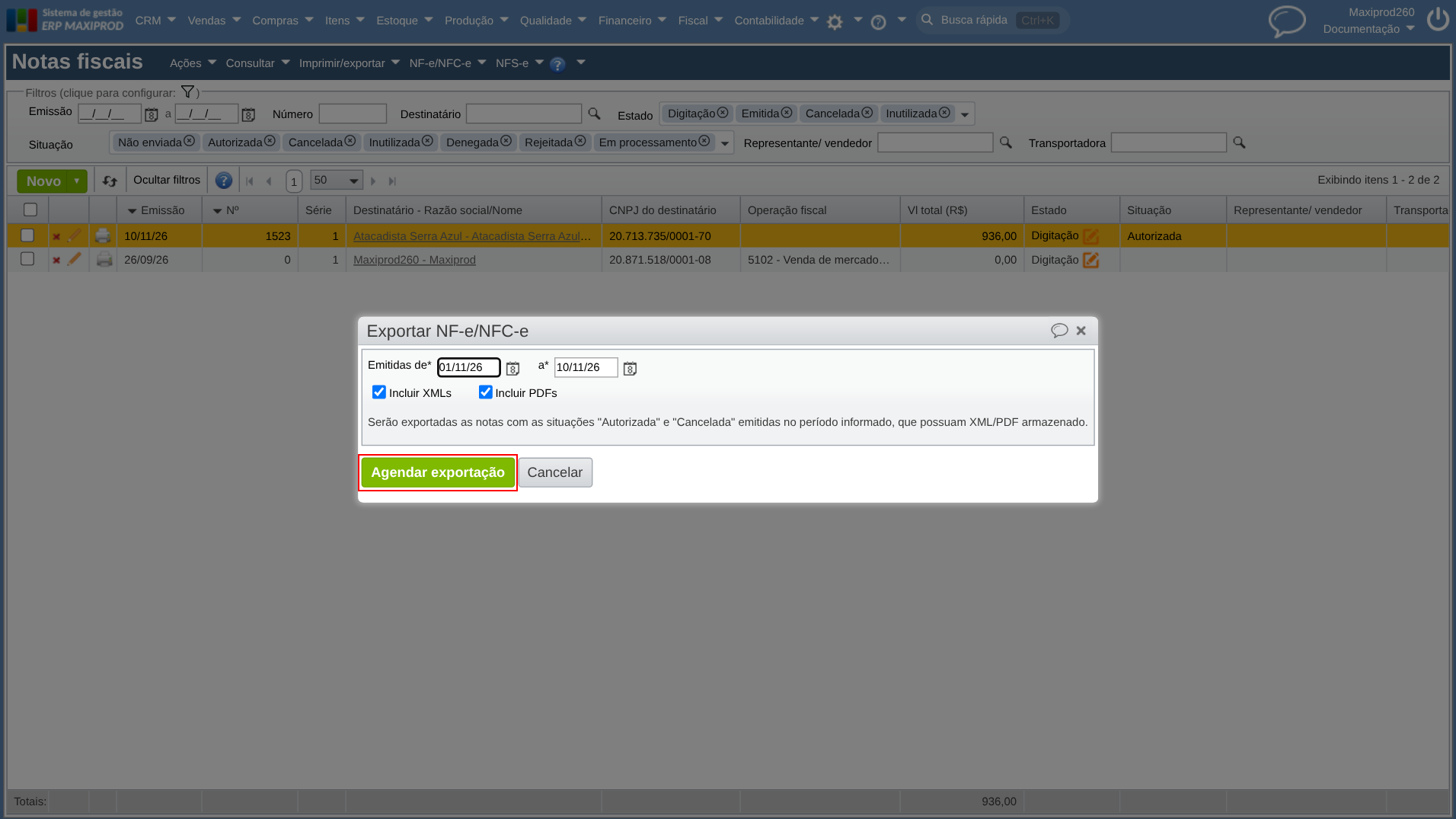
4) Clique no botão verde “Agendar exportação”.
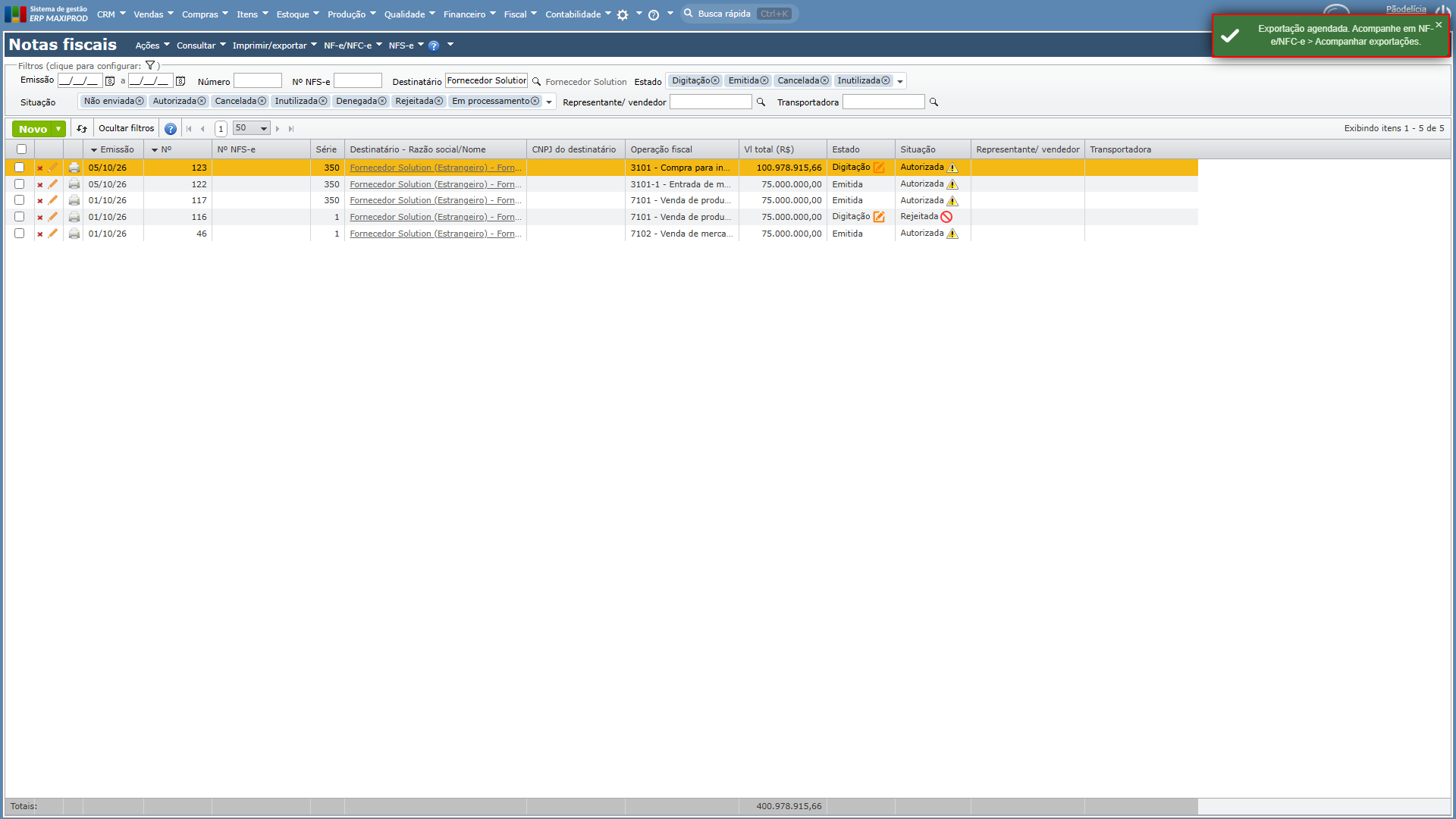
5) Com isso, o sistema agenda a exportação e avisa: “Exportação agendada. Acompanhe em NF-e/NFC-e > Acompanhar exportações.” Para baixar o arquivo quando ele ficar pronto, veja Como acompanhar as exportações e baixar o arquivo?.
Como baixar XMLs e PDFs de notas selecionadas?
A exportação de notas selecionadas gera o arquivo só com as notas marcadas na tela. Entram as notas selecionadas com as situações “Autorizada” e “Cancelada” que tenham XML ou PDF armazenado (o PDF só fica armazenado depois que o DANFE é visualizado ou impresso). Notas em outra situação, como “Não enviada” ou “Rejeitada”, ficam de fora.
1) Vá ao menu “Vendas > Notas fiscais”.
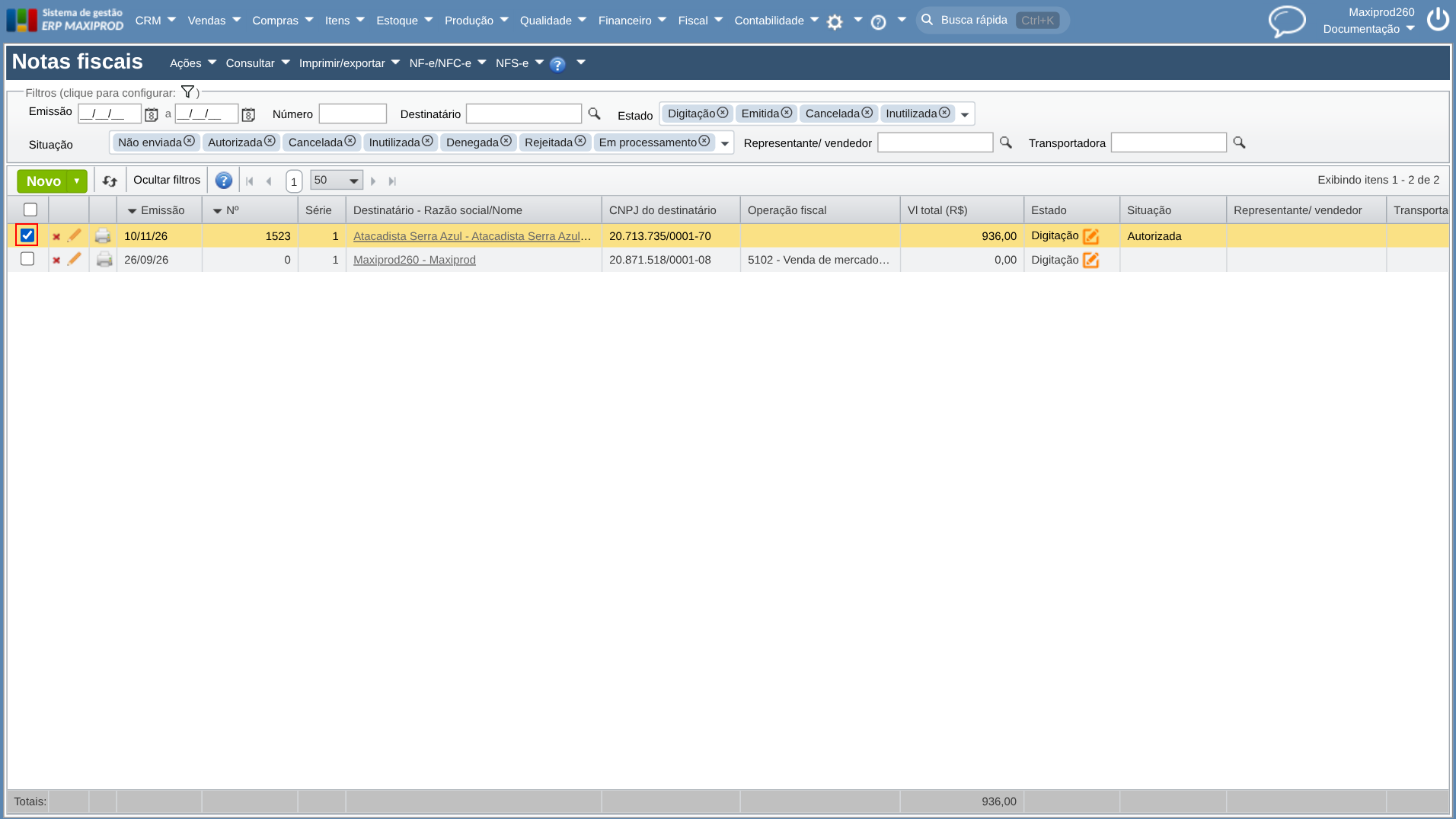
2) Na tela “Notas fiscais”, marque a caixa de seleção das notas que deseja exportar.
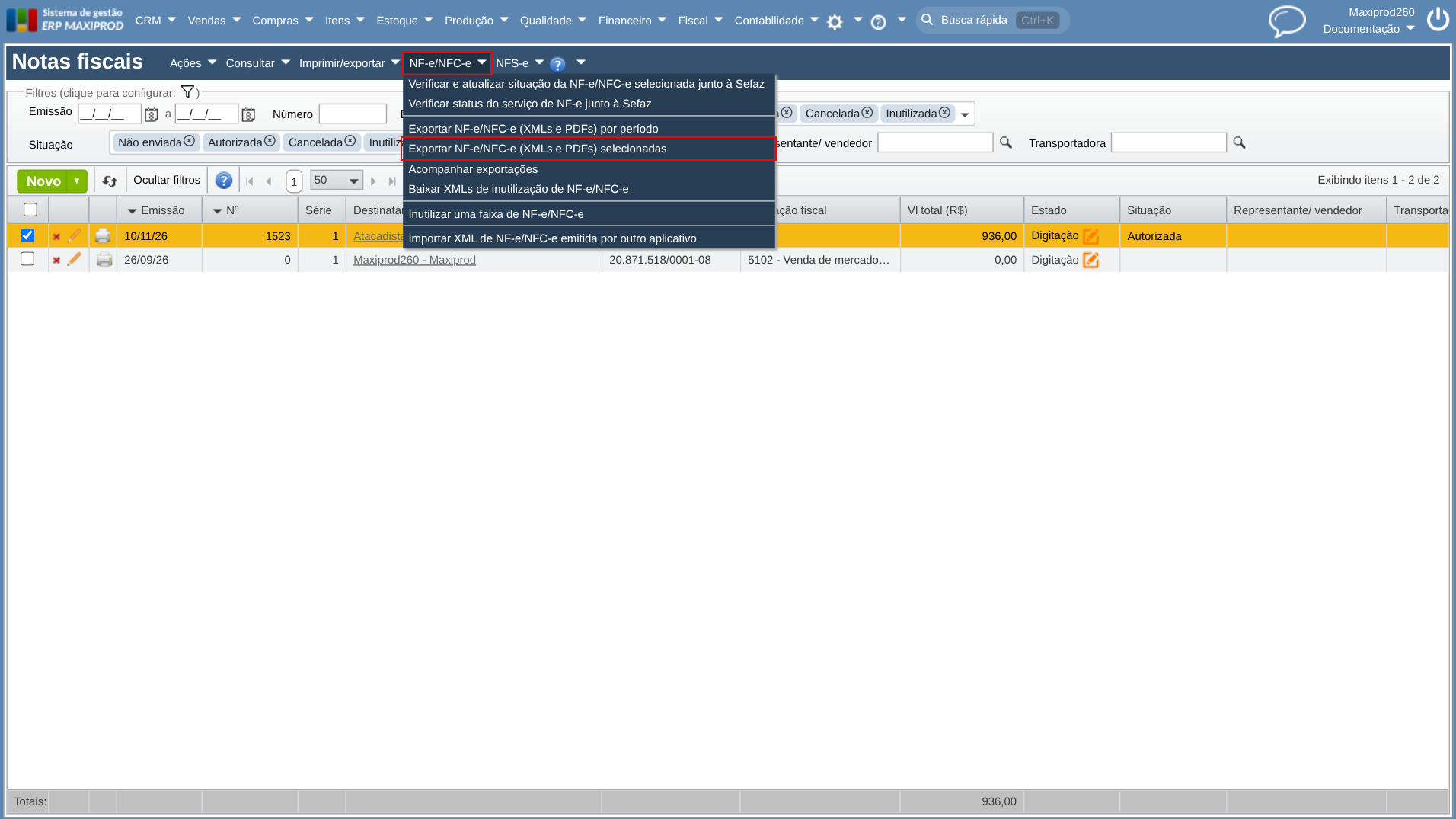
3) Vá ao menu “NF-e/NFC-e > Exportar NF-e/NFC-e (XMLs e PDFs) selecionadas”:
4) Na janela “Exportar NF-e/NFC-e”, marque “Incluir XMLs”, “Incluir PDFs” ou as duas caixas de seleção, conforme o que deseja receber. Pelo menos uma precisa estar marcada:
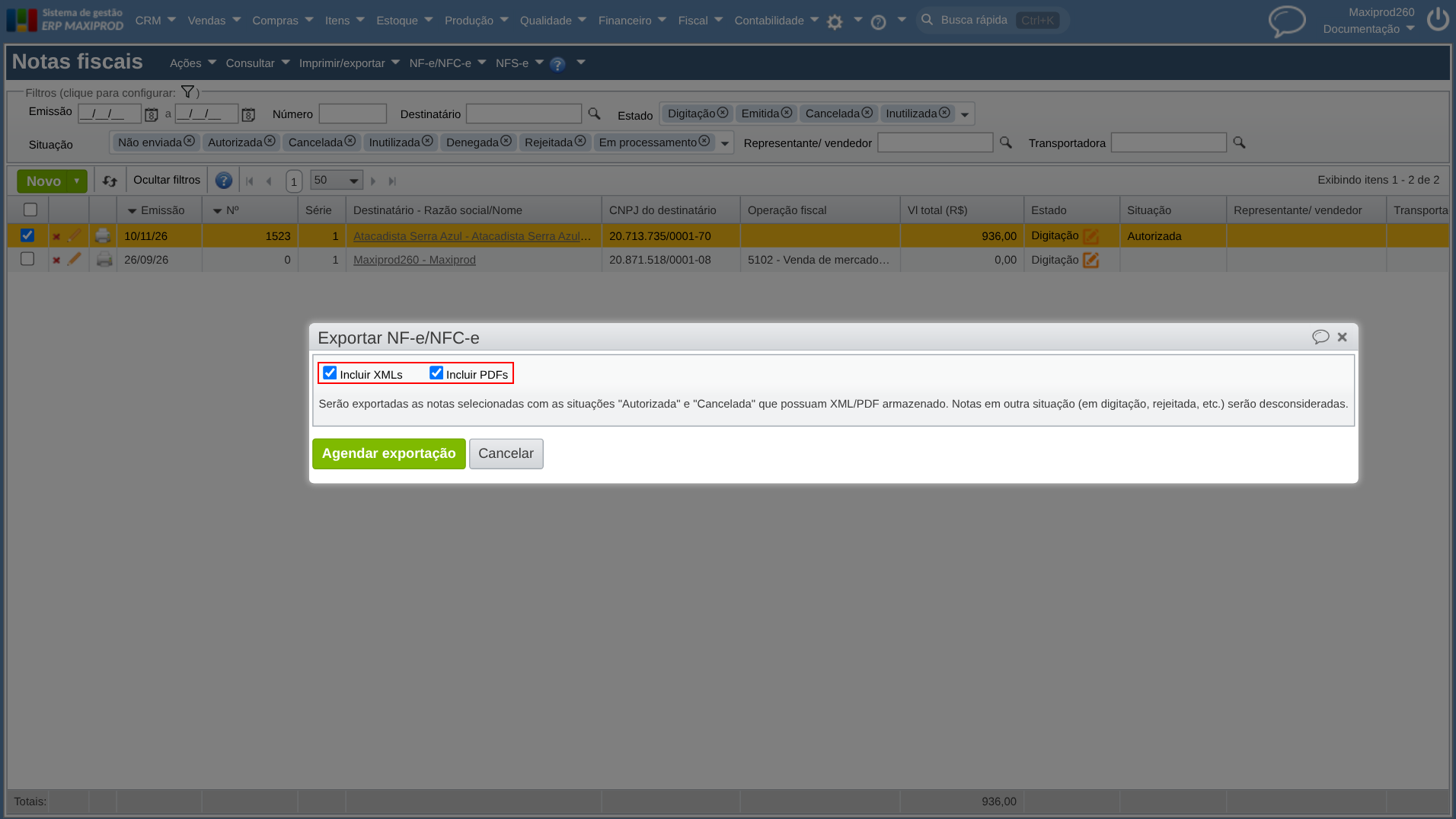
5) Clique no botão verde “Agendar exportação”.
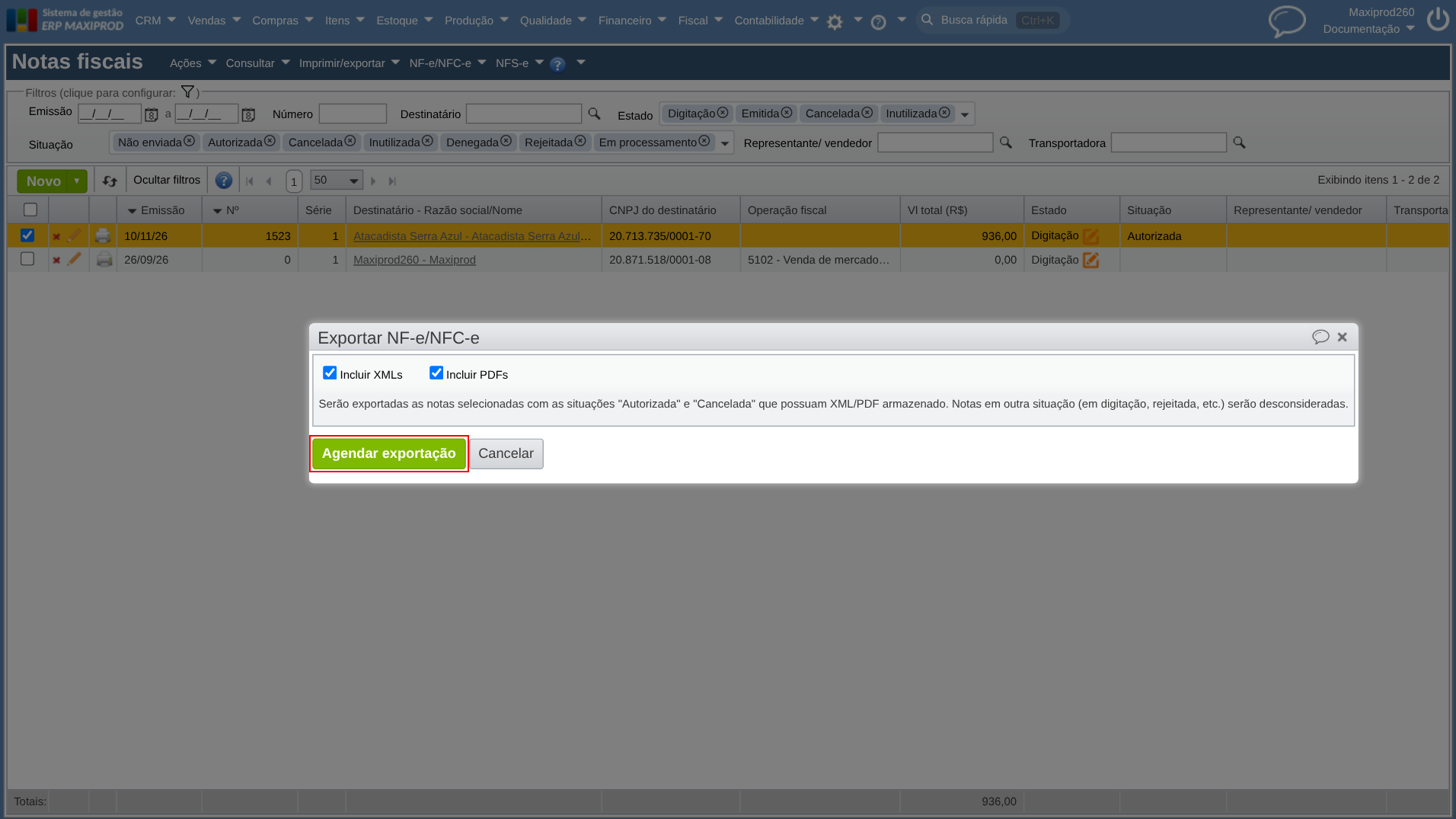
6) Com isso, o sistema agenda a exportação e avisa: “Exportação agendada. Acompanhe em NF-e/NFC-e > Acompanhar exportações.” Para baixar o arquivo quando ele ficar pronto, veja Como acompanhar as exportações e baixar o arquivo?.
Como acompanhar as exportações e baixar o arquivo?
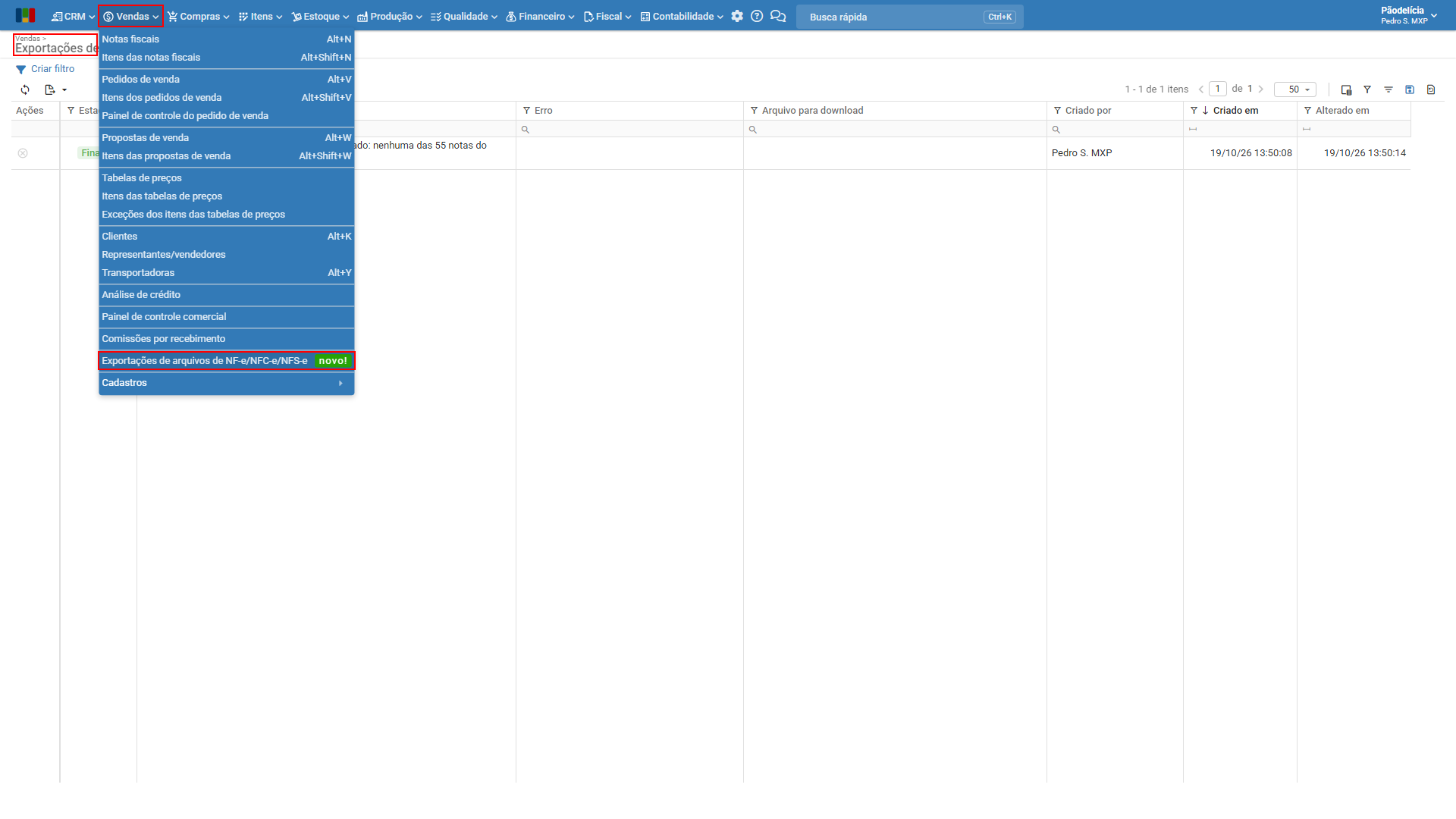
A tela “Exportações de arquivos de NF-e/NFC-e/NFS-e”, em “Vendas > Exportações de arquivos de NF-e/NFC-e/NFS-e”, lista as exportações de NF-e, NFC-e e NFS-e da empresa, inclusive as agendadas por outros usuários, identificados na coluna “Criado por”. Nela é possível acompanhar o progresso, cancelar as exportações que ainda não terminaram e baixar o arquivo pronto.
1) Vá ao menu “Vendas > Exportações de arquivos de NF-e/NFC-e/NFS-e”. Como alternativa, na tela “Notas fiscais”, vá ao menu “NF-e/NFC-e > Acompanhar exportações”.
2) Na grade, confira as colunas de cada exportação:
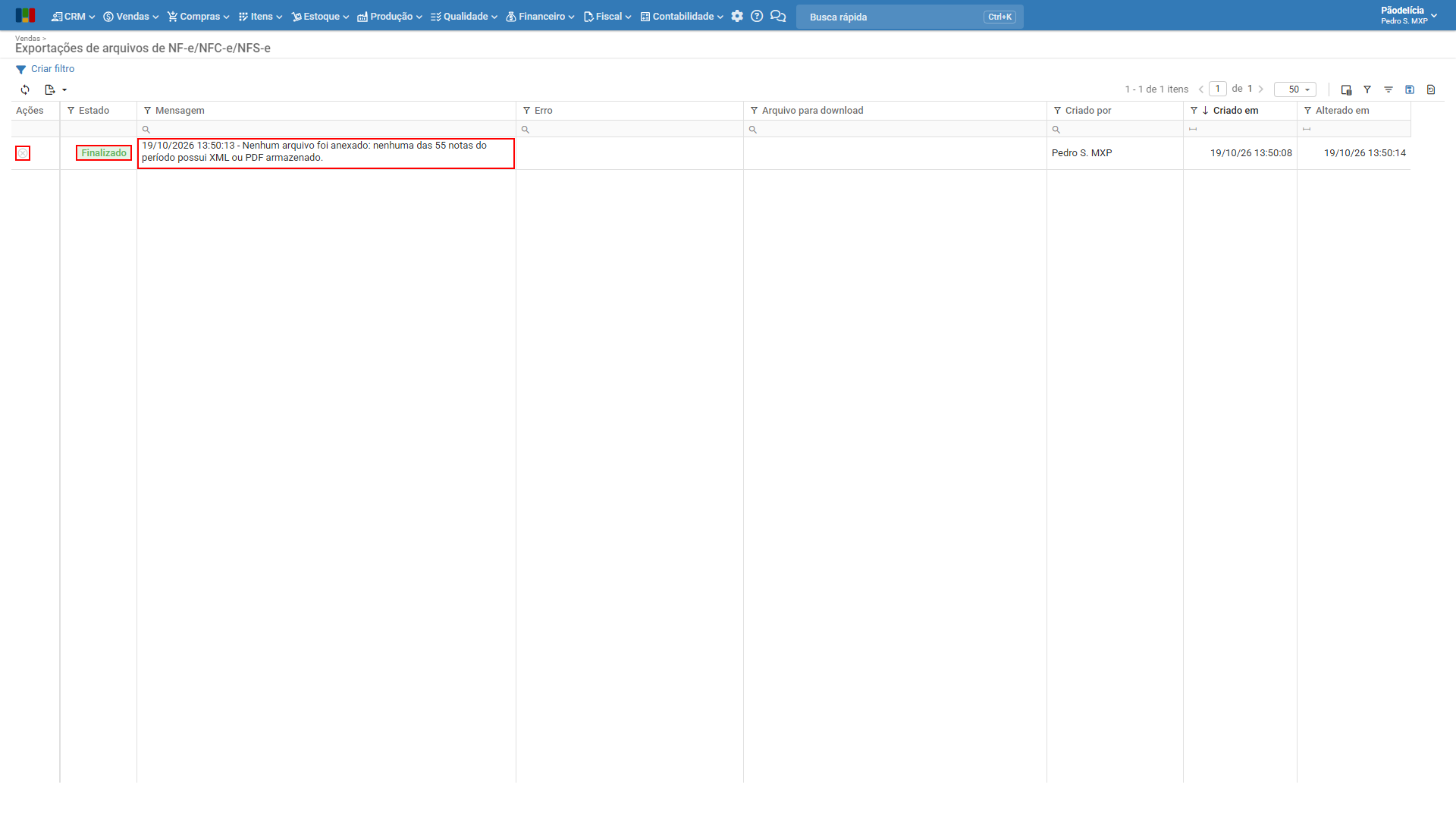
- “Ações”: o ícone de “círculo com um X” cancela uma exportação em andamento, após a confirmação. Nas exportações que já terminaram, o ícone fica esmaecido.
- “Estado”: “Criado”, “Agendado” e “Executando” indicam exportação em andamento. “Finalizado” indica que ela terminou, “Cancelado” que foi cancelada e “Falha” que não foi concluída, com o motivo na coluna “Erro”.
- “Mensagem”: o resultado da exportação, como as notas que ficaram de fora do arquivo.
- “Arquivo para download”: o nome do arquivo ZIP, quando a exportação gera um.
- Ícone de “setas circulares”, no canto superior esquerdo da grade: atualiza a lista, para acompanhar as exportações em andamento.
Observação: a coluna “Mensagem” avisa quando alguma nota não entrou no arquivo ou entrou sem o PDF, por exemplo, com “2 notas não exportadas. Motivo: Arquivo XML/PDF não encontrado:”, seguida da identificação de cada nota, como “NF 12345/1”, ou com “3 das 10 notas foram exportadas sem o PDF, que fica armazenado somente após o DANFE ser visualizado ou impresso.” Quando nenhuma nota atende ao período ou à seleção, a mensagem é “Nenhuma nota localizada para exportação.” Quando as notas existem, mas nenhuma tem XML nem PDF armazenado, a exportação termina como “Finalizado” sem arquivo, com uma mensagem como “Nenhum arquivo foi anexado: nenhuma das 55 notas do período possui XML ou PDF armazenado.”, em que o número de notas muda conforme o período.
3) Para baixar o arquivo de uma exportação finalizada, clique no ícone de “seta verde para baixo”, ao lado do nome do arquivo, na coluna “Arquivo para download”.
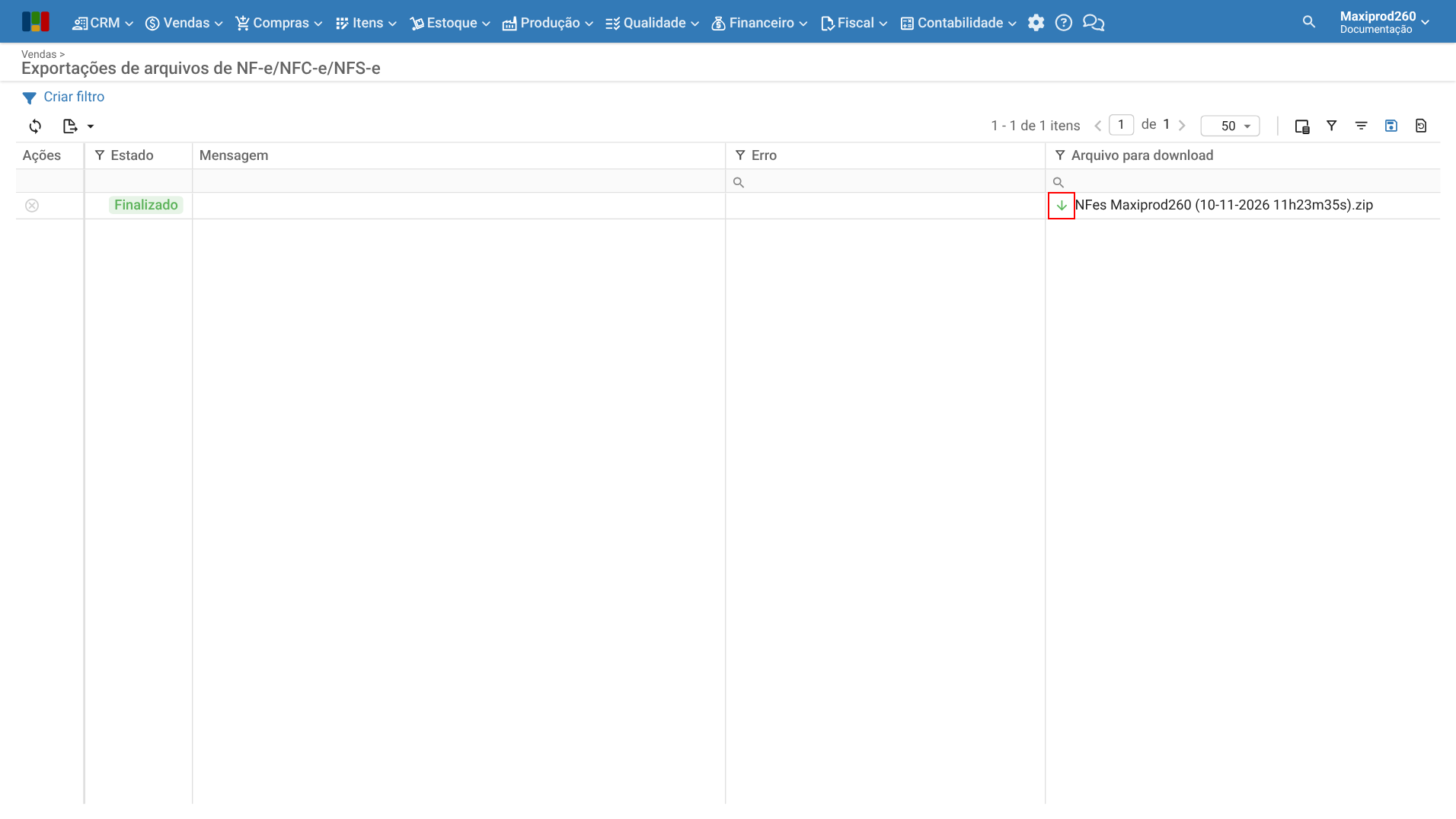
4) Com isso, o navegador baixa o arquivo ZIP, com os XMLs e PDFs das notas exportadas.
Como baixar o XML de uma única nota fiscal?
O XML de autorização é o arquivo XML da nota autorizada pela Sefaz, o mesmo que entra nas exportações de XMLs e PDFs. Ele é baixado da janela da própria nota, na seção “Mostrar mais”, que só aparece na NF-e e na NFC-e já enviadas à Sefaz, com chave de acesso. Na nota com a situação “Não enviada”, a seção não aparece. Na nota com a situação “Cancelada”, no lugar do botão de autorização aparece o botão cinza “Baixar XML de cancelamento”.
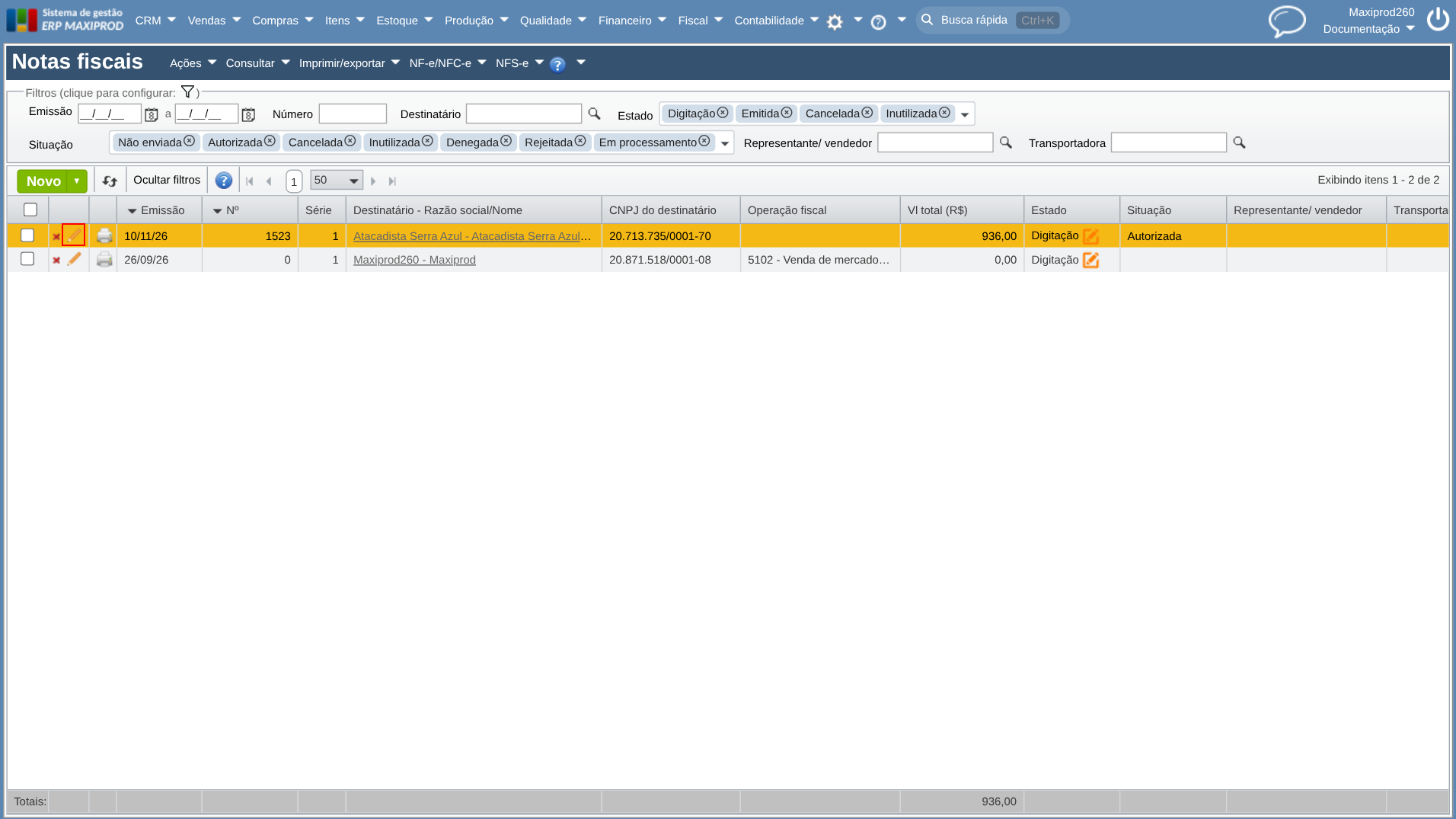
1) Em “Vendas > Notas fiscais”, clique no ícone de “lápis laranja” da nota cujo XML deseja baixar.
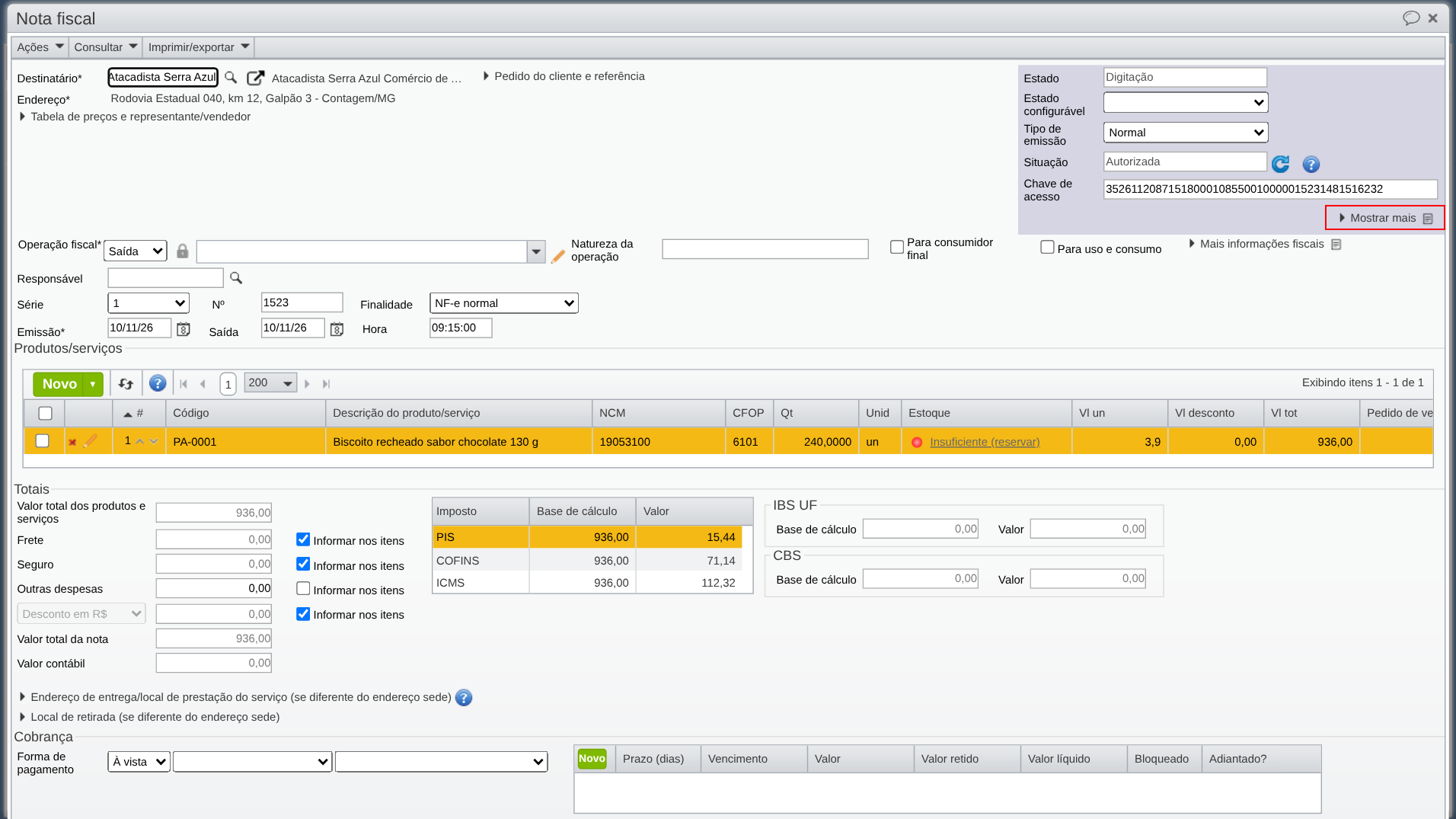
2) Na janela “Nota fiscal”, no canto superior direito, clique na seção “Mostrar mais” para expandi-la.
3) Clique no botão cinza “Baixar XML de autorização”.
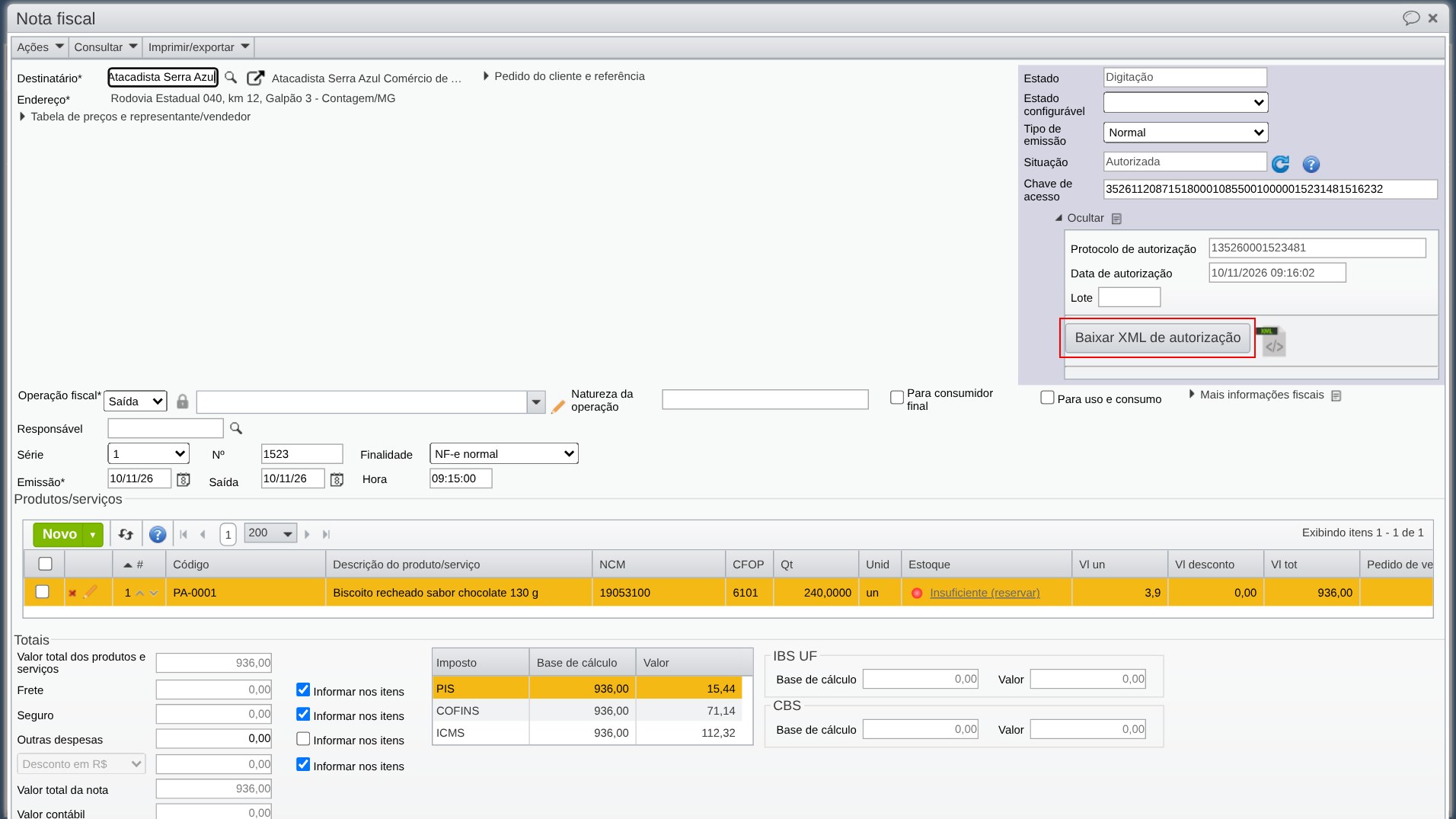
4) Com isso, o navegador baixa o arquivo XML de autorização da nota, que tem a chave de acesso no nome.
Como baixar o PDF de uma única nota fiscal?
O PDF de uma nota fiscal emitida é o DANFE dela, que abre no visualizador de PDF do navegador. Na nota com o estado “Emitida” e a situação “Autorizada”, visualizar o DANFE também deixa o PDF armazenado, e ele passa a entrar nas exportações de XMLs e PDFs.
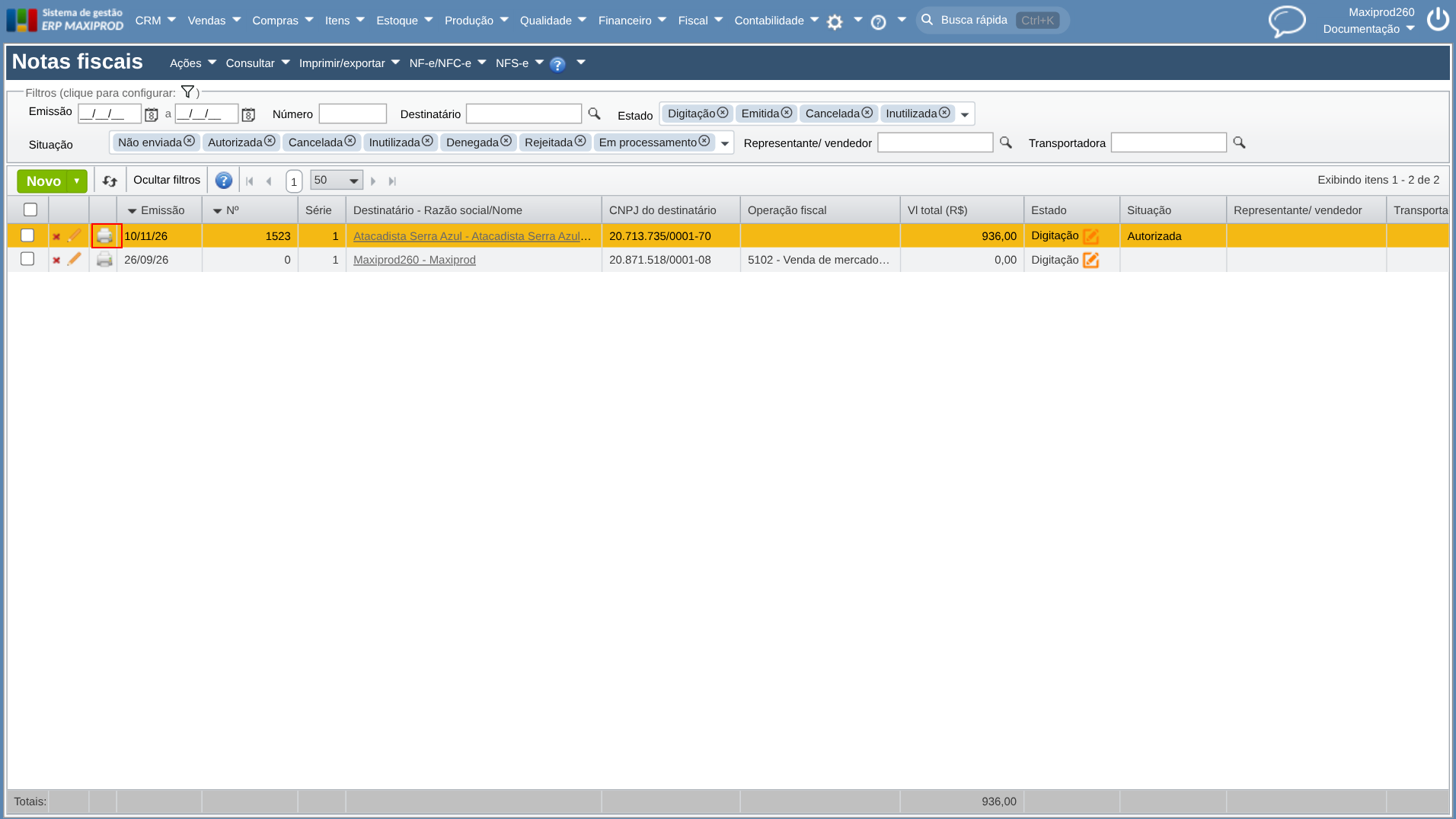
1) Em “Vendas > Notas fiscais”, clique no ícone de “impressora” da nota, que visualiza o DANFE.
2) Na janela que abre com o DANFE da nota, clique no ícone de “seta para baixo” do visualizador de PDF do navegador.
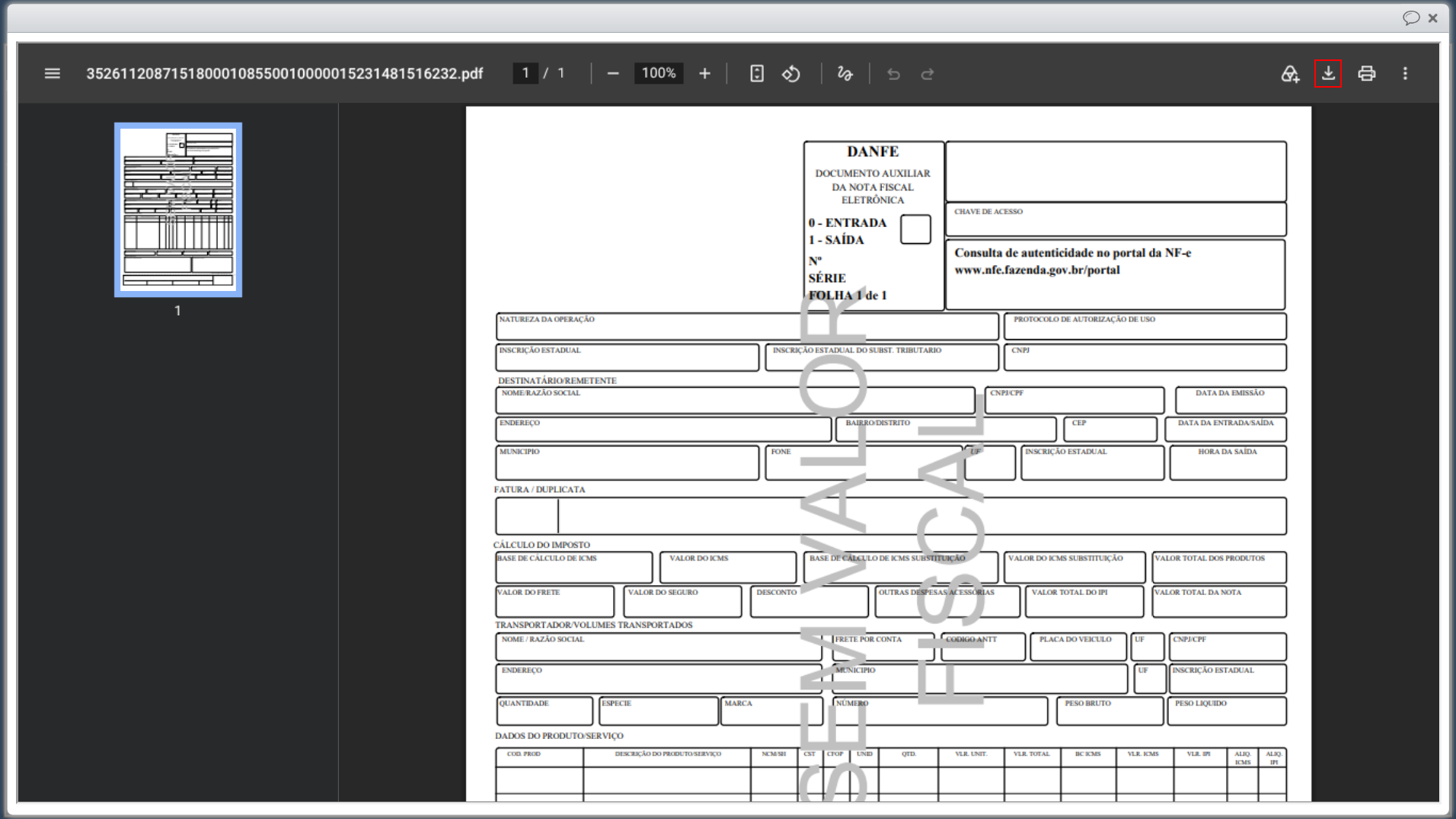
3) Com isso, o navegador salva o PDF do DANFE, que tem a chave de acesso da nota no nome.
Como baixar o XML e o PDF das notas fiscais recebidas?
As notas fiscais recebidas ficam na tela “Compras > Notas fiscais recebidas”, de onde é possível baixar o XML e gerar o PDF da nota, o DANFE.
O ERP MAXIPROD guarda o XML de uma nota recebida apenas quando ela entra por importação: do arquivo XML, pela chave de acesso ou do Ambiente Nacional. A nota recebida digitada manualmente não tem XML no sistema. Por isso, ela fica fora do arquivo quando os XMLs de várias notas são baixados.
Para baixar os XMLs das notas recebidas por período, das notas marcadas ou de uma única nota, clique aqui.
O DANFE pode ser gerado de duas formas:
- Ícone “Visualizar DANFE”: monta o DANFE a partir do XML da nota, uma nota por vez. Vale apenas para NF-e importada.
- Relatório “DANFE – Nota recebida”: monta o DANFE com os dados da nota registrados no ERP MAXIPROD. Vale também para nota digitada e gera o DANFE de várias notas de uma vez.
 Dica: importe as notas recebidas em vez de digitá-las. Assim o XML fica guardado no sistema, pode ser baixado depois e permite gerar o DANFE pelo ícone “Visualizar DANFE”.
Como gerar o DANFE de uma NF-e importada?
1) Em “Compras > Notas fiscais recebidas”, na linha da nota, clique no ícone “Visualizar DANFE”, a folha com a etiqueta vermelha “PDF”.
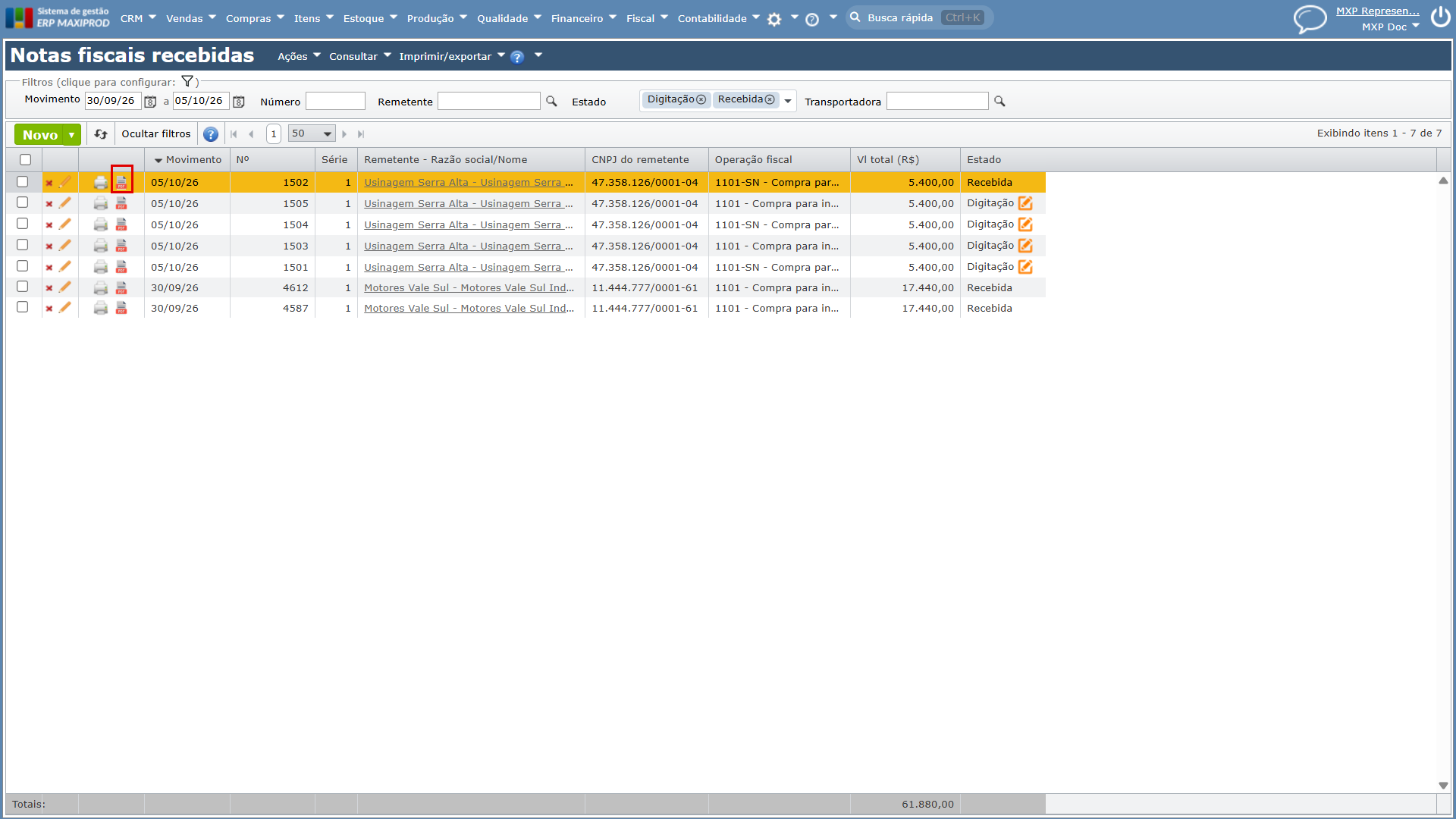
2) Com isso, o DANFE abre na janela “Nota fiscal recebida”, no visualizador de PDF do navegador.
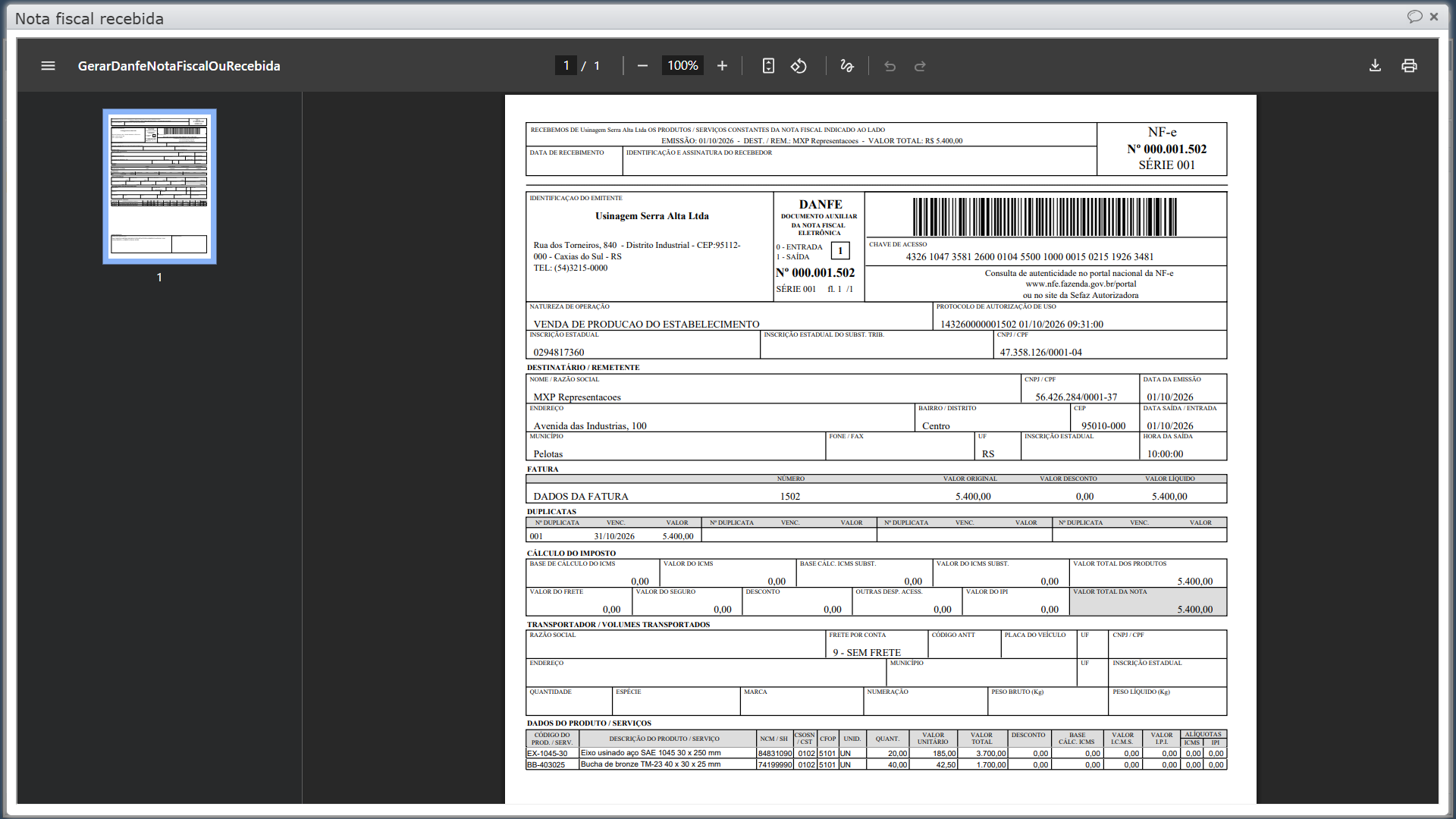
Observação: em nota digitada, sem XML, aparece a mensagem “Nenhum XML foi localizado para a nota fiscal nº …”. Nesse caso, gere o DANFE pelo relatório, como mostra Como gerar o DANFE de várias notas de uma vez?, marcando só essa nota.
Como gerar o DANFE de várias notas de uma vez?
1) Em “Compras > Notas fiscais recebidas”, marque a caixa de seleção das notas. Para gerar o DANFE de todas as notas que os filtros da tela trazem, sem marcar uma a uma, veja a letra b do passo 3.
2) Vá ao menu “Imprimir/exportar > DANFE – Nota recebida”.
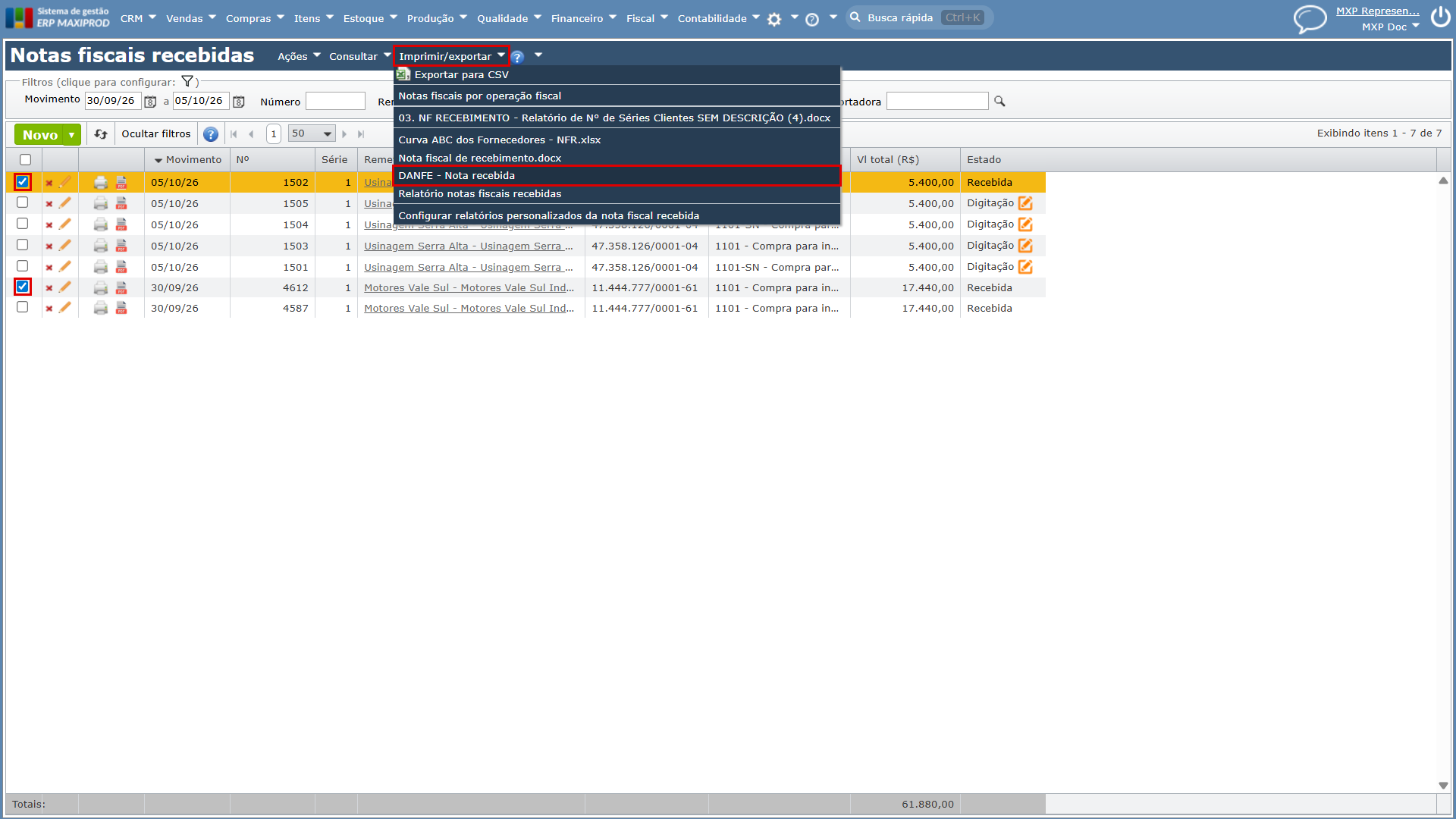
3) Na janela “Como deseja visualizar o relatório?”, em “Gerar relatório para”, escolha:
a) “Apenas os registros selecionados”: gera o DANFE das notas marcadas no passo 1.
b) “Todos os registros filtrados”: gera o DANFE de todas as notas que os filtros da tela trazem, marcadas ou não.
4) Clique no botão cinza “Visualizar PDF”.
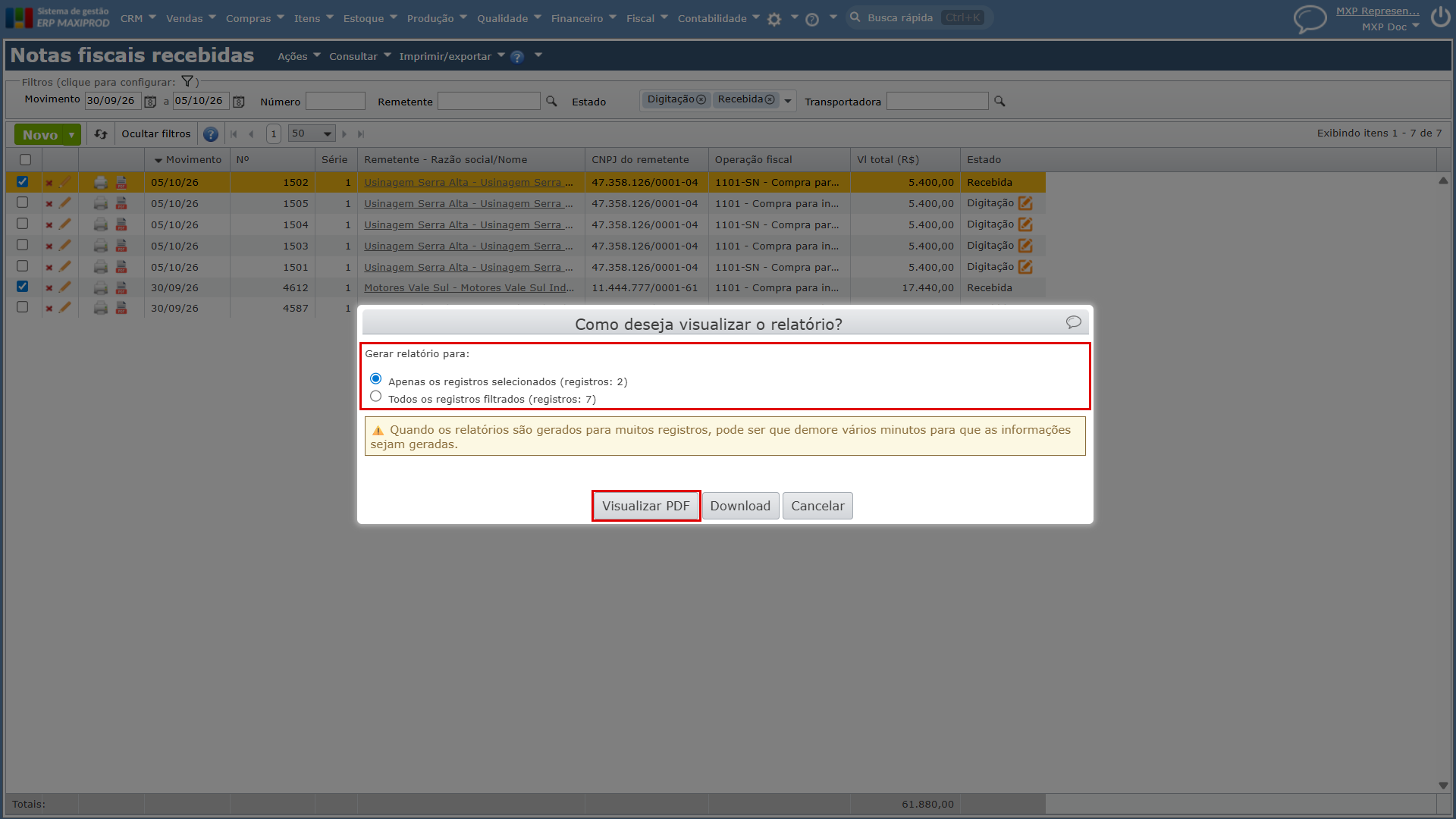
Observação: o botão cinza “Download”, ao lado, baixa o DANFE em um documento do Word (.docx), em vez de PDF.
5) Na janela “DANFE – Nota recebida”, com o DANFE de uma nota por página, clique no ícone de “seta para baixo” do visualizador de PDF do navegador.
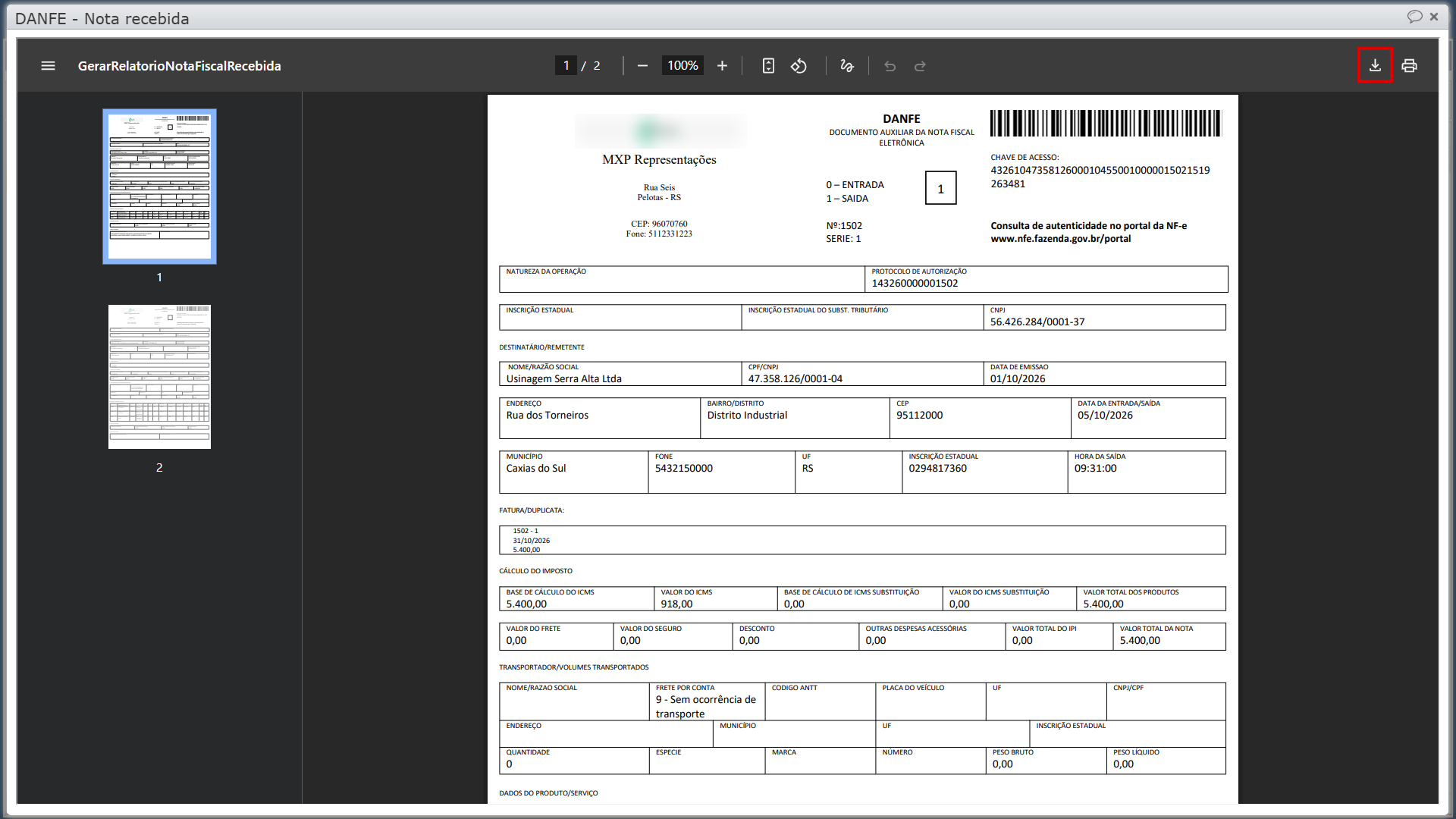
6) Com isso, o navegador salva o PDF com o DANFE das notas.
Em caso de dúvida, entre em contato com o suporte.
Veja também: