
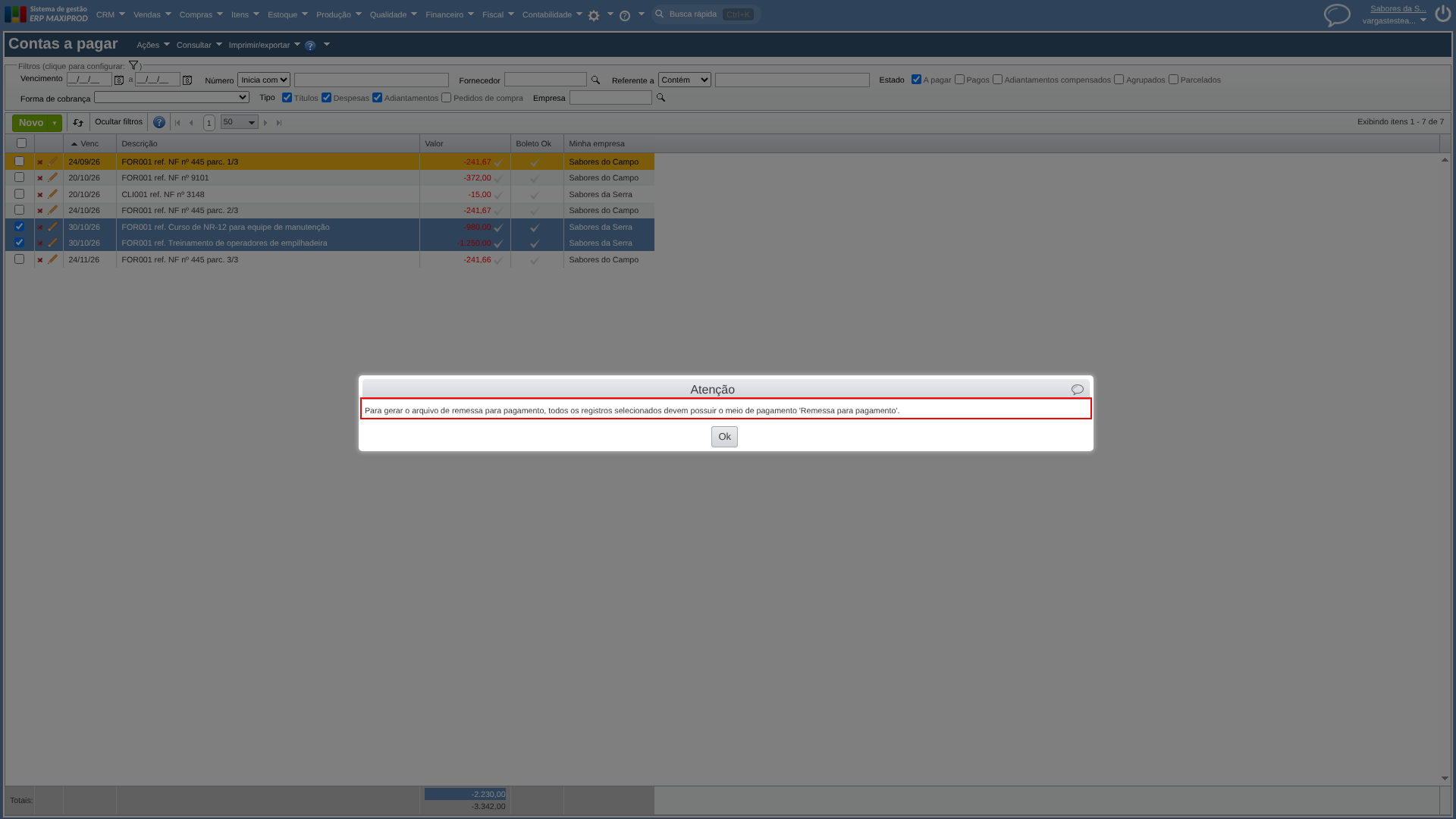
A mensagem aparece em contas a pagar, ao gerar o arquivo de remessa para pagamento, quando os títulos marcados não usam uma forma de cobrança com o meio de pagamento “Remessa para pagamento”.
Esta página contém:
Onde a mensagem aparece?
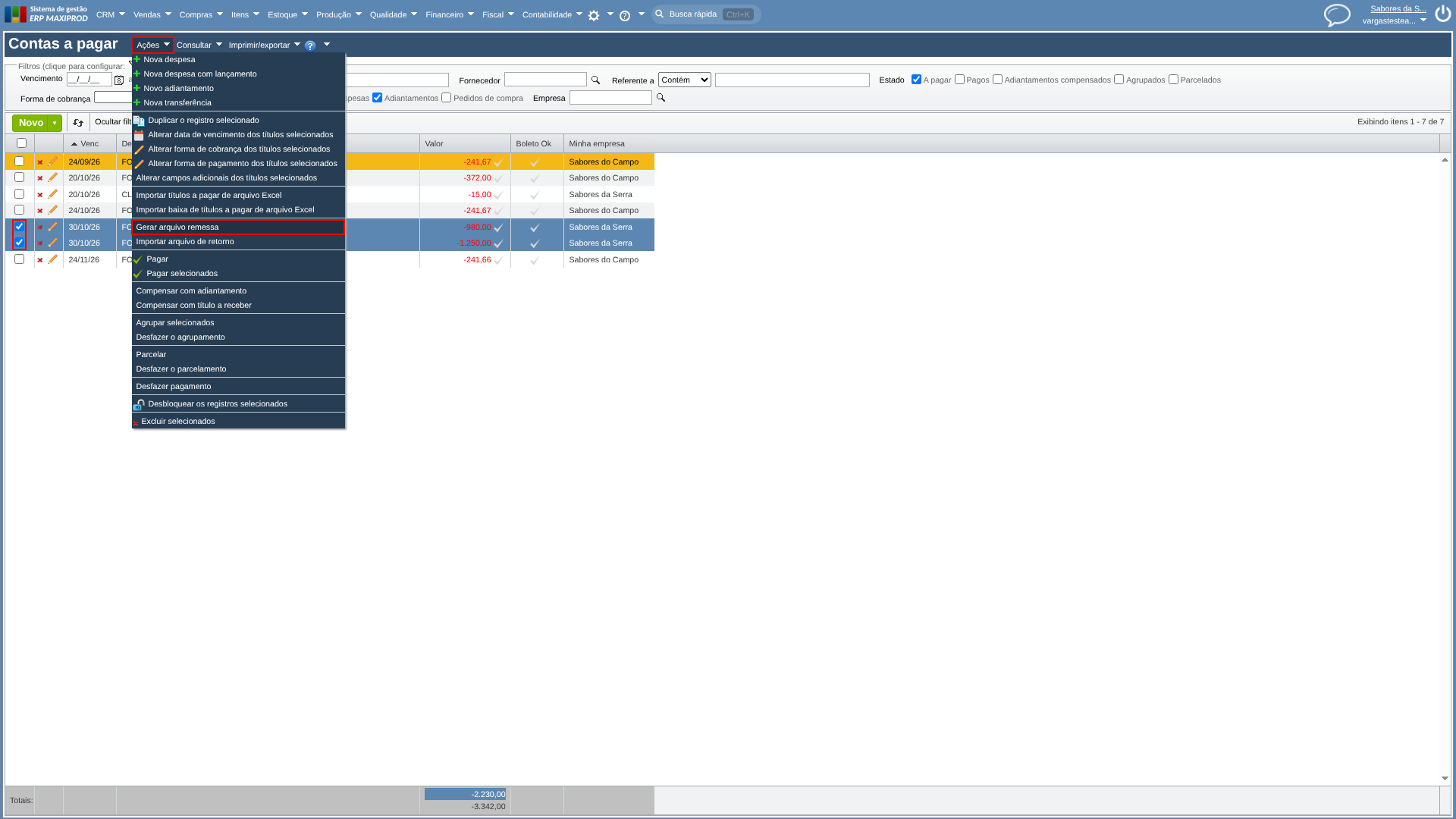
Na tela “Financeiro > Contas a pagar”, depois de marcar as caixas de seleção dos títulos e clicar em “Ações > Gerar arquivo remessa”:
A mensagem abre na janela “Atenção”:
Em caso de dúvidas sobre a tela “Contas a pagar”, clique aqui.
Por que acontece?
No ERP MAXIPROD, cada conta a pagar é um título, e o meio de pagamento não é informado nele. Ele vem da forma de cobrança escolhida no campo “Forma de cobrança” do título. A remessa para pagamento só aceita títulos cuja forma de cobrança tem o meio de pagamento “Remessa para pagamento”.
A mensagem aparece quando nenhum dos títulos marcados usa uma forma de cobrança assim:
- Os títulos usam outra forma de cobrança, como depósito ou dinheiro, ou estão sem forma de cobrança.
- A empresa ainda não tem forma de cobrança de remessa. Sem ela, não há o que informar nos títulos.
Observação: se só parte dos títulos marcados usa a forma de cobrança de remessa, a mensagem é outra: “Para gerar o arquivo de remessa todos os registros selecionados devem possuir a mesma forma de cobrança.” A solução é a mesma: deixar todos os títulos marcados com a mesma forma de cobrança de remessa.
Como resolver?
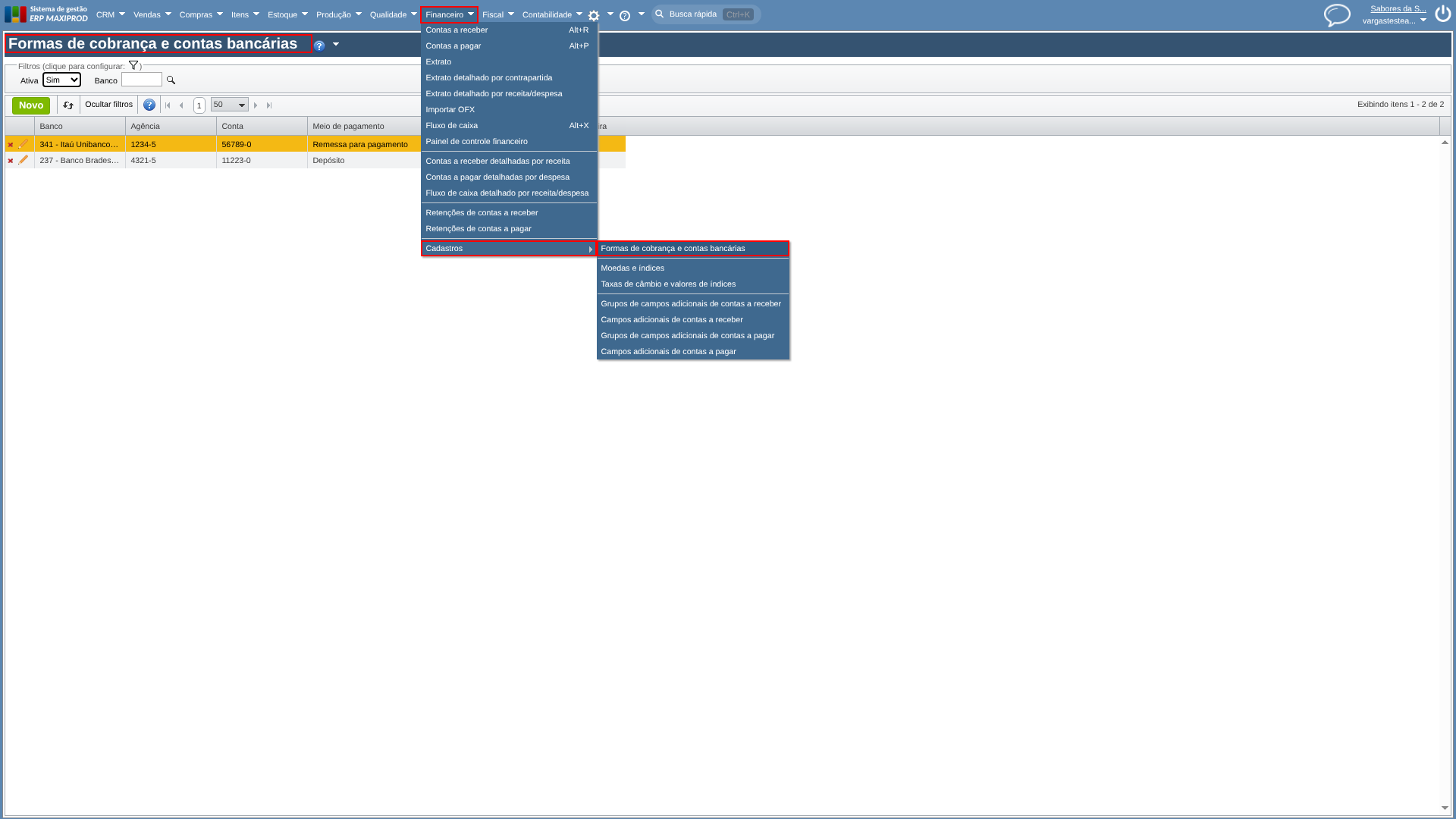
1) Acesse “Financeiro > Cadastros > Formas de cobrança e contas bancárias” e procure, na coluna “Meio de pagamento”, uma forma de cobrança com “Remessa para pagamento”. Se ela já existe, siga para o passo 3.
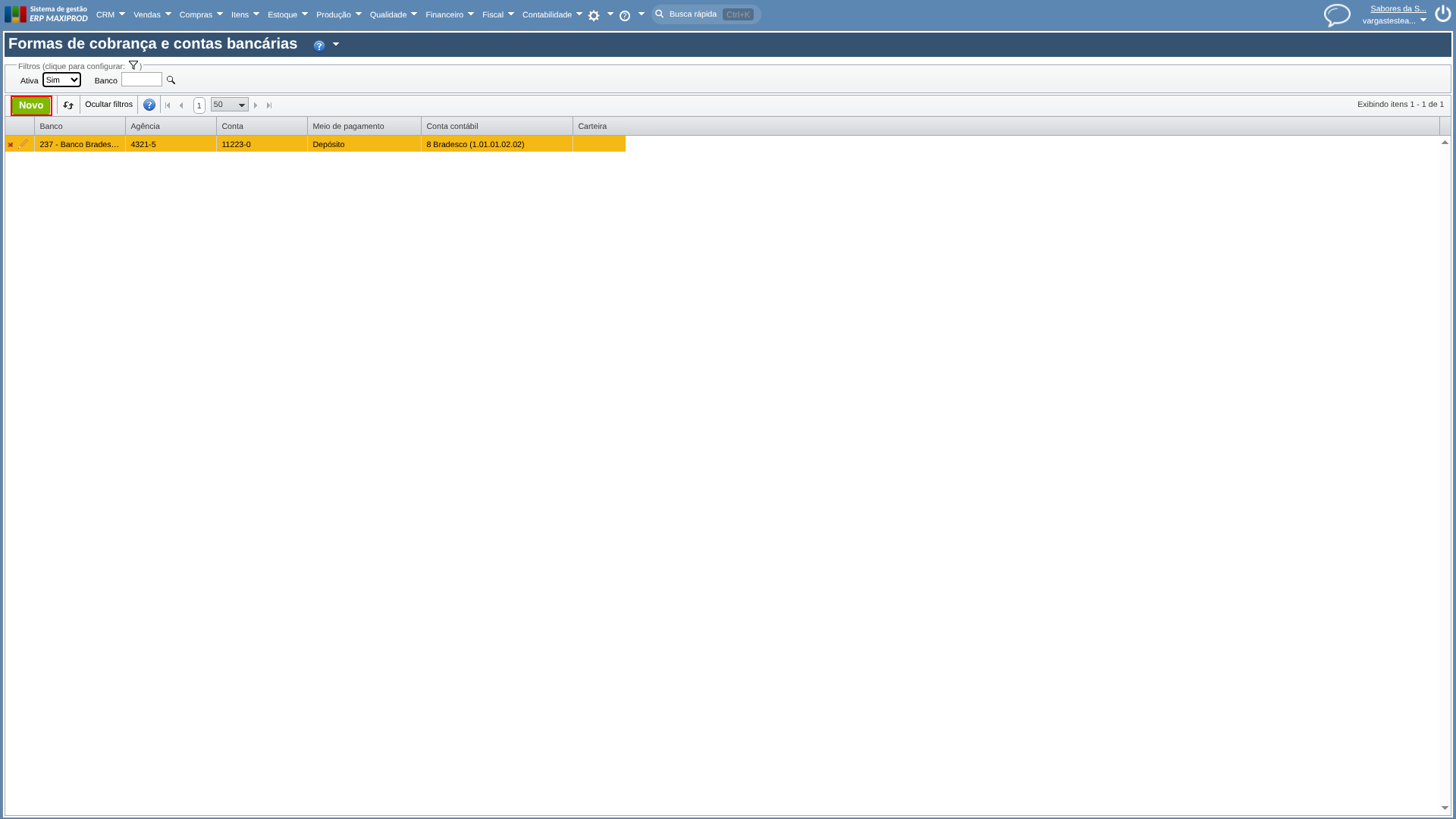
2) Se ela não existe, clique no botão verde “Novo”.
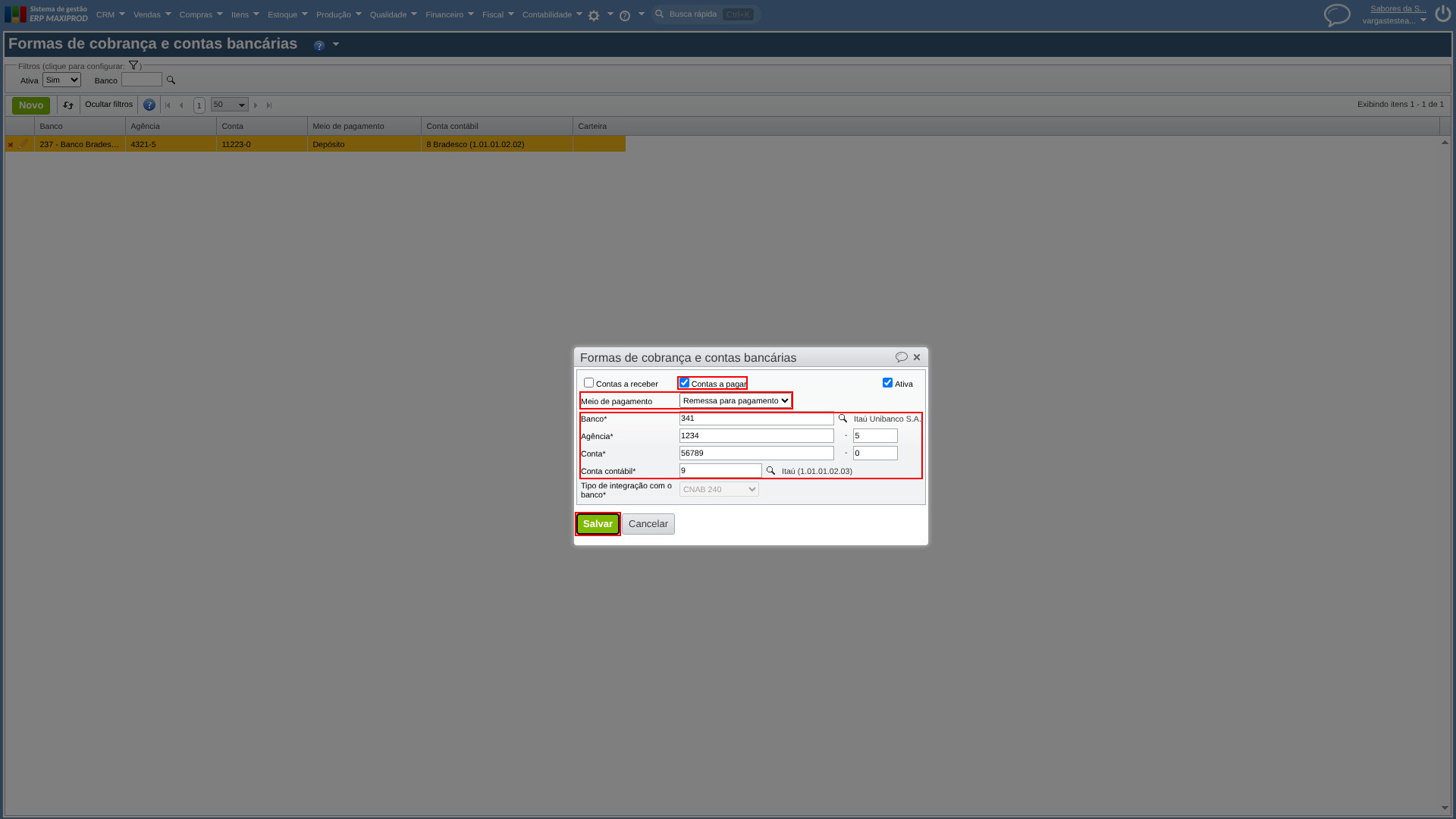
Na janela que abre, os campos que decidem se a forma de cobrança serve para a remessa são estes:
- “Contas a pagar”: marque a caixa de seleção e deixe “Contas a receber” desmarcada.
- “Meio de pagamento”: escolha “Remessa para pagamento”. O campo “Tipo de integração com o banco” vem com “CNAB 240” e não precisa de alteração.
- “Banco”: informe “341”, o Itaú Unibanco S.A. Hoje é o único banco para o qual o ERP MAXIPROD gera a remessa para pagamento. Com outro banco, o cadastro não é salvo.
- “Agência”, “Conta” e “Conta contábil”: preencha os três, que são obrigatórios.
Por fim, clique no botão verde “Salvar”. Em caso de dúvidas sobre o cadastro da forma de cobrança para a remessa, clique aqui.
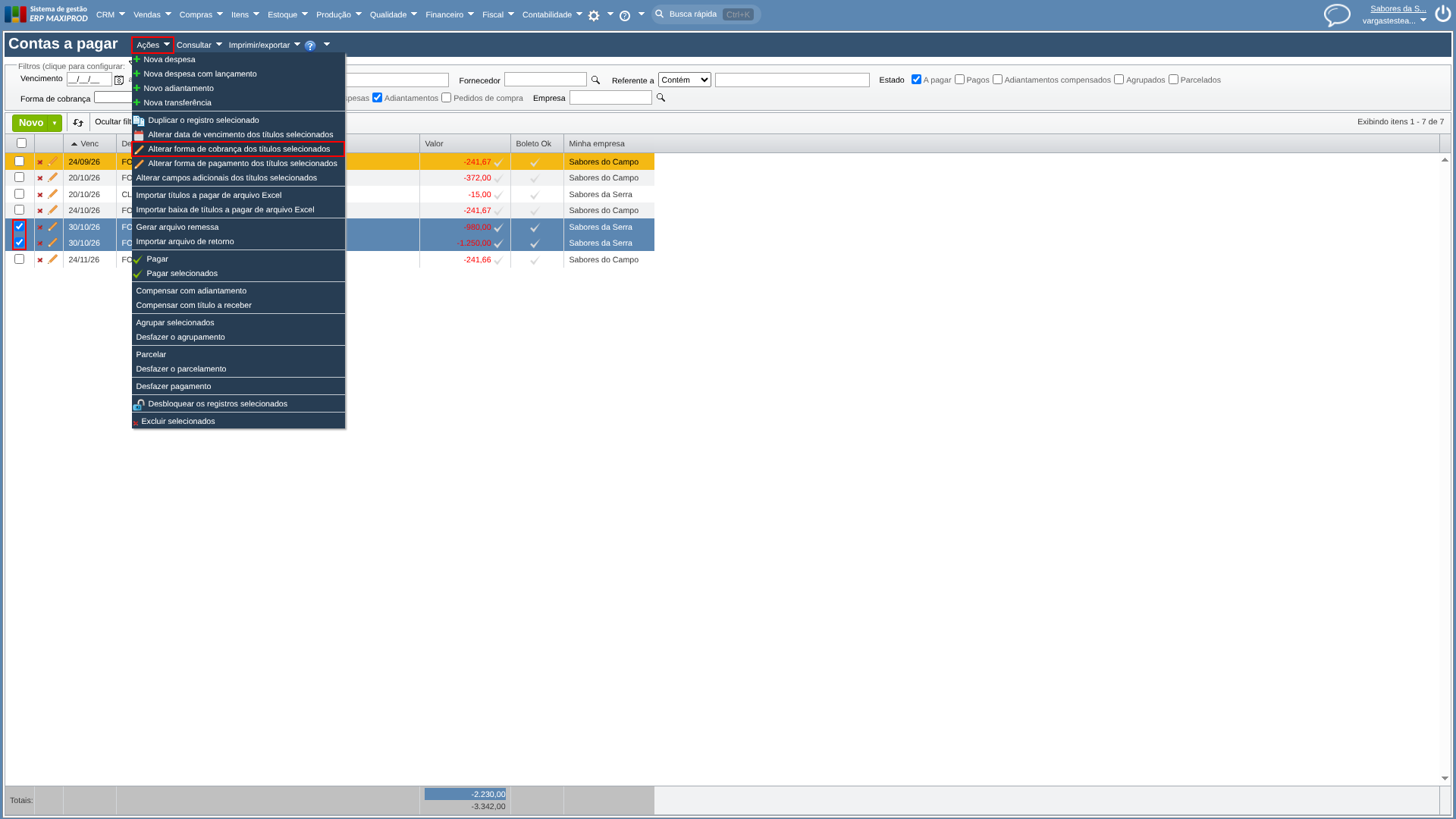
3) Volte a “Financeiro > Contas a pagar”, marque as caixas de seleção dos títulos que vão para a remessa e clique em “Ações > Alterar forma de cobrança dos títulos selecionados”.
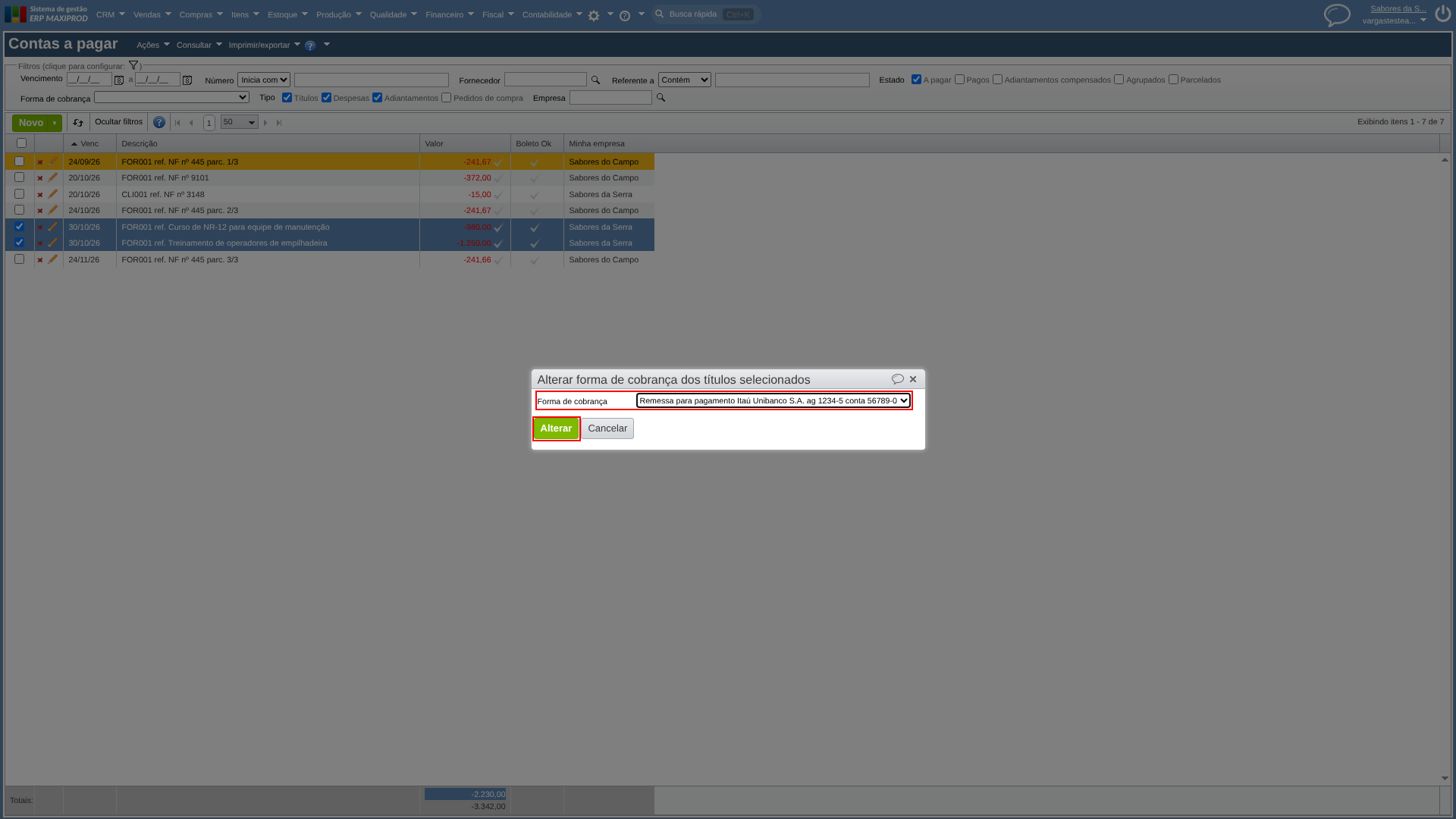
4) No campo “Forma de cobrança”, escolha a forma de cobrança de remessa e clique no botão verde “Alterar”. Em caso de dúvidas sobre a troca da forma de cobrança de vários títulos, clique aqui.
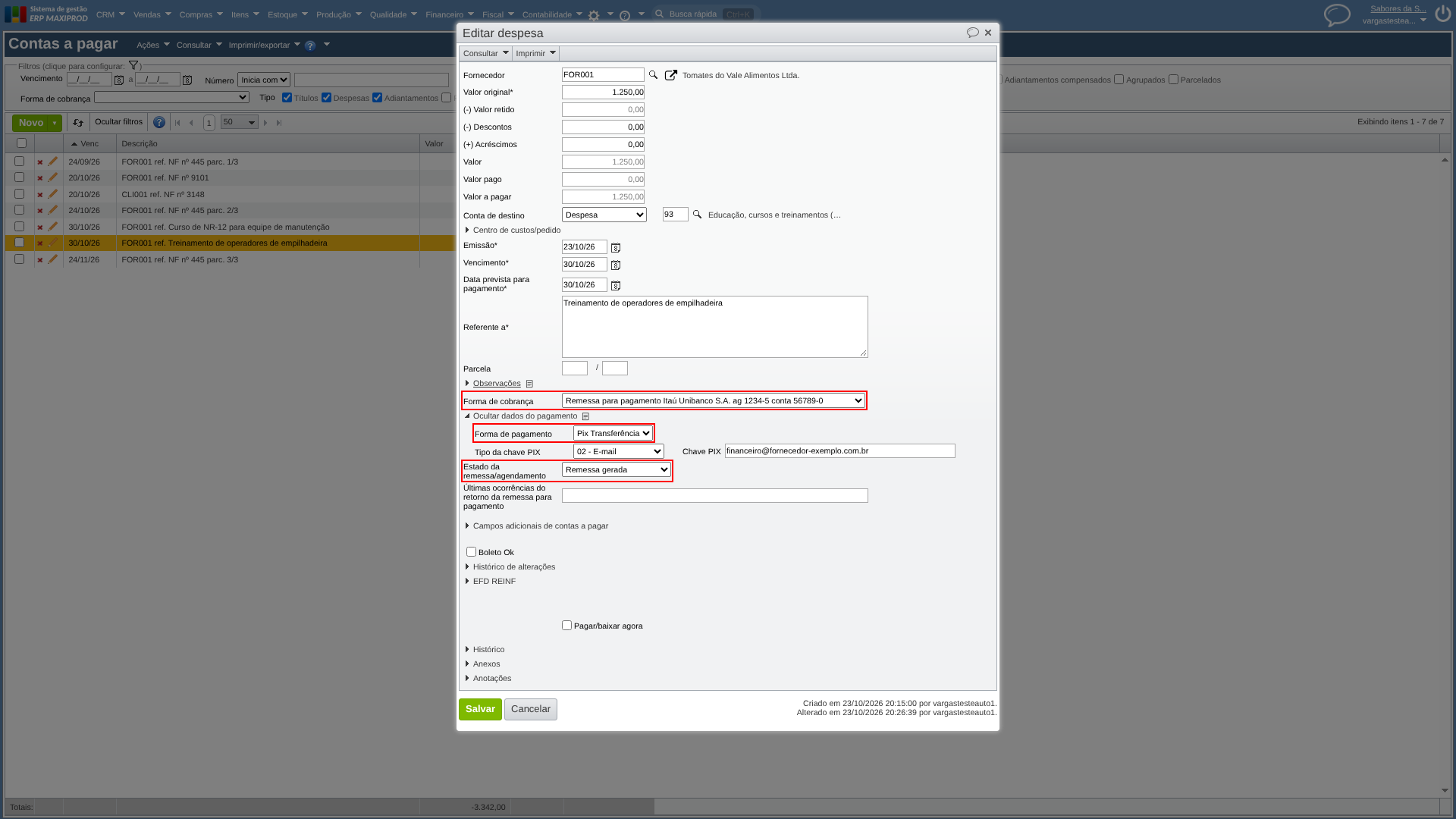
Importante: além da forma de cobrança, cada título precisa da “Forma de pagamento” (boleto, Pix ou TED) na seção “Dados do pagamento” do título, aberta pelo ícone de “lápis laranja”. Sem ela, o título fica de fora do arquivo. A janela “Resultado” chama esse campo de “meio de pagamento”: “O meio de pagamento não está preenchido.” Em caso de dúvidas sobre os dados do pagamento, clique aqui.
5) Com os títulos marcados (marque-os de novo, se for preciso), clique em “Ações > Gerar arquivo remessa”, como na primeira imagem desta página, e confirme no botão cinza “Sim”.
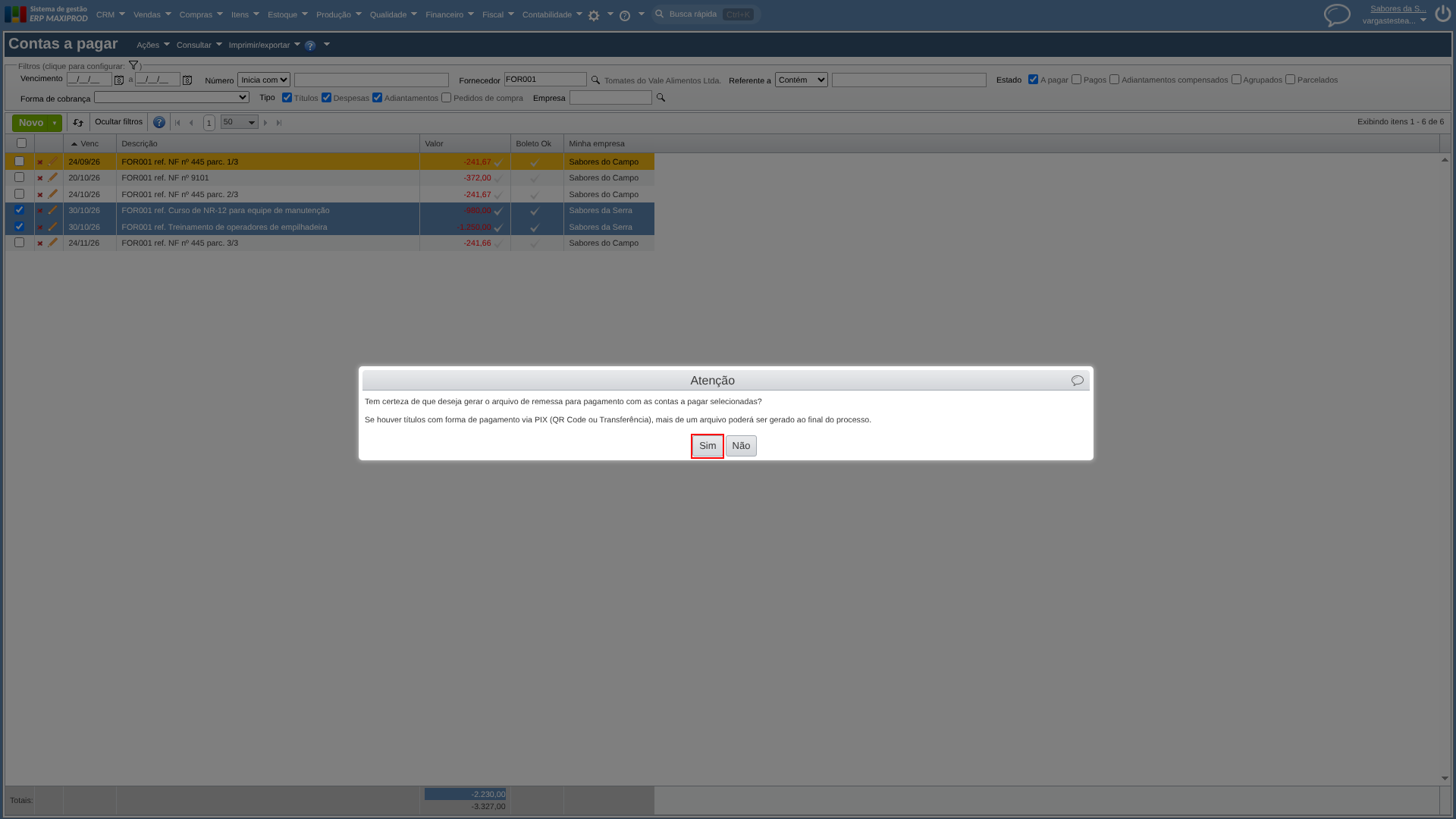
6) Com isso, o arquivo de remessa é baixado, e o campo “Estado da remessa/agendamento” de cada título passa para “Remessa gerada”.
Como evitar?
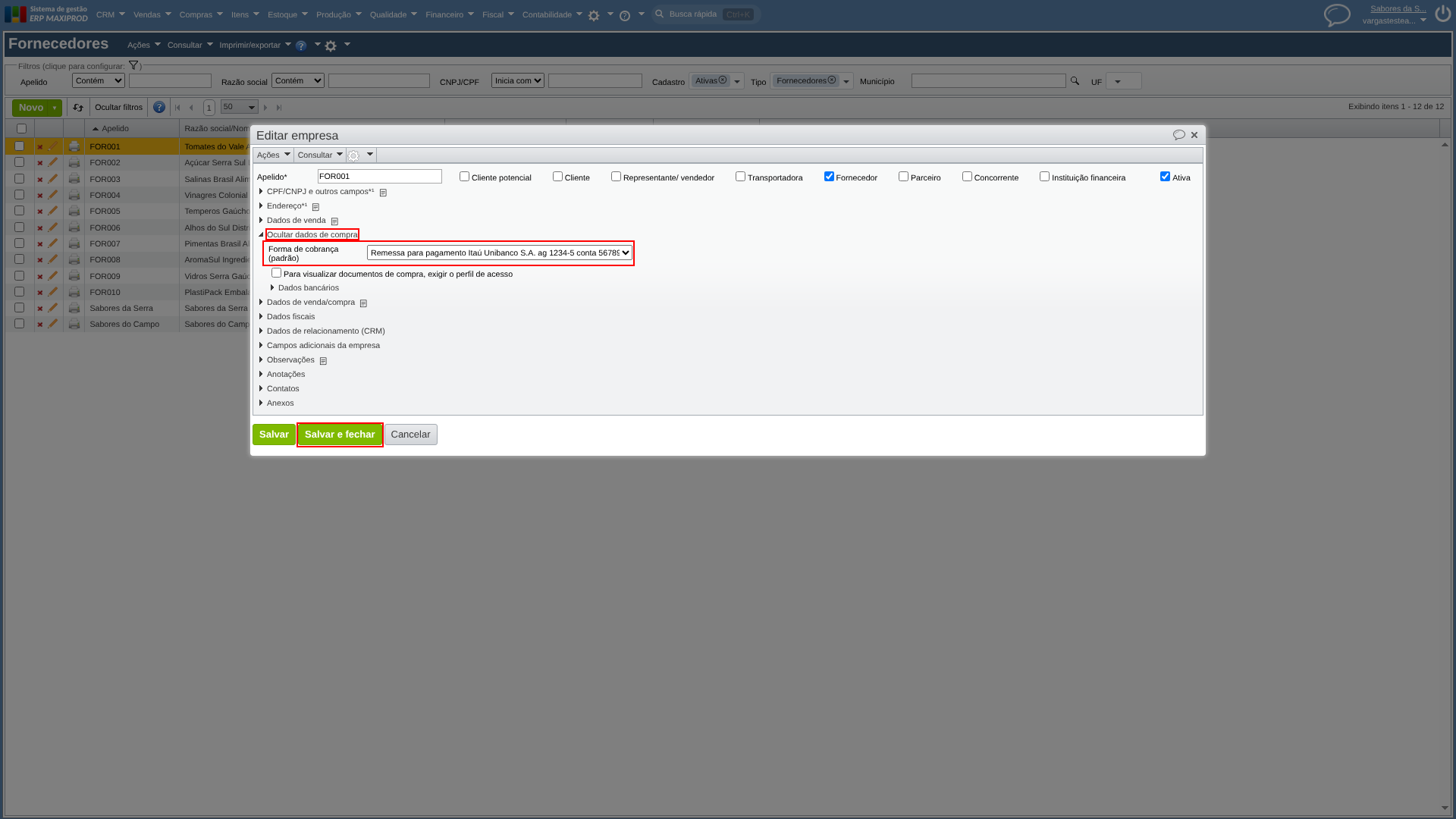
Forma de cobrança padrão no fornecedor: As notas fiscais recebidas desse fornecedor passam a vir com essa forma de cobrança, e os títulos gerados pela nota também. Para configurar:
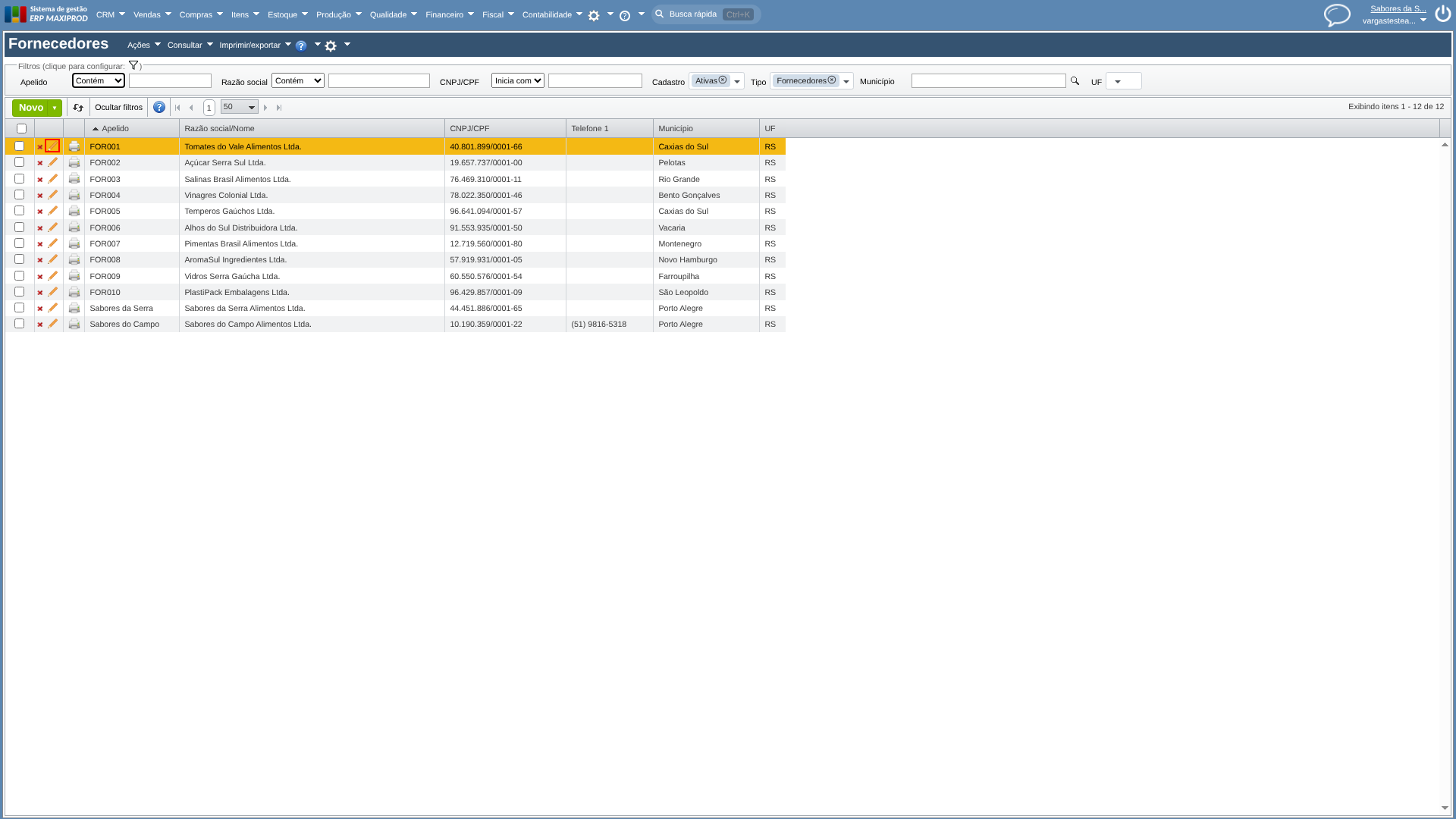
a) Em “Compras > Fornecedores”, edite o fornecedor pelo ícone de “lápis laranja”.
b) Abra a seção “Dados de compra” e escolha a forma de cobrança de remessa no campo “Forma de cobrança (padrão)”.
c) Clique no botão verde “Salvar e fechar”.
Título lançado à mão: Nele, o campo “Forma de cobrança” não vem do fornecedor. Escolha a forma de cobrança de remessa ao lançar o título.
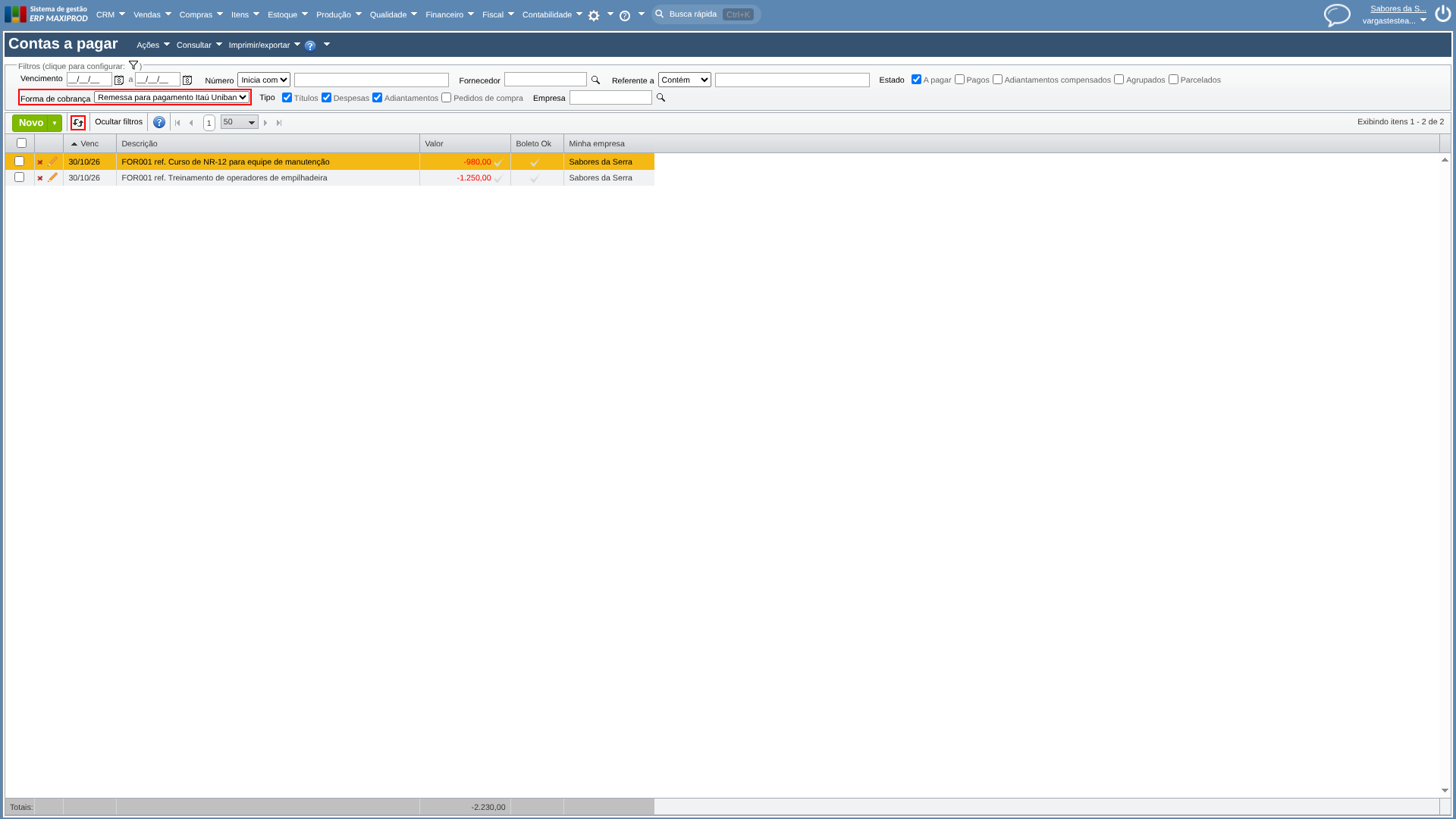
Filtro antes de marcar os títulos: Na tela “Financeiro > Contas a pagar”, escolha a forma de cobrança de remessa no filtro “Forma de cobrança” e clique no ícone de “setas circulares” para atualizar a grade. Assim, só os títulos com essa forma de cobrança aparecem para marcar.
Em caso de dúvida, entre em contato com o suporte.
Veja também: