
Nas telas de contas a receber e de contas a pagar, a opção “Alterar forma de cobrança dos títulos selecionados” troca de uma vez a forma de cobrança de vários títulos. Ela é útil, por exemplo, quando a empresa passa a emitir os boletos por outro banco. Se algum dos títulos já tiver boleto, PIX ou link de pagamento gerado, o sistema pergunta antes se deve excluí-lo.
Esta página contém:
- Como alterar a forma de cobrança dos títulos selecionados?
- Por que um título não teve a forma de cobrança alterada?
Como alterar a forma de cobrança dos títulos selecionados?
No ERP MAXIPROD, a forma de cobrança é cadastrada em “Financeiro > Cadastros > Formas de cobrança e contas bancárias” e leva ao título os dados desse cadastro, como multa, juros e protesto do boleto. Ao trocar a forma de cobrança, o título passa a usar os dados da nova forma.
O procedimento é o mesmo em contas a receber e em contas a pagar. No exemplo, são alterados títulos a receber. A forma de cobrança só muda nos títulos da empresa em que você está conectado. Se a tela mostrar títulos de mais de uma das suas empresas (coluna “Minha empresa”), marque só os da empresa conectada. Para alterar os das outras, veja antes “Como trocar a empresa conectada?”. E repita o procedimento para cada empresa.
1) Acesse “Financeiro > Contas a receber”.
2) Marque a caixa de seleção dos títulos que devem mudar de forma de cobrança.
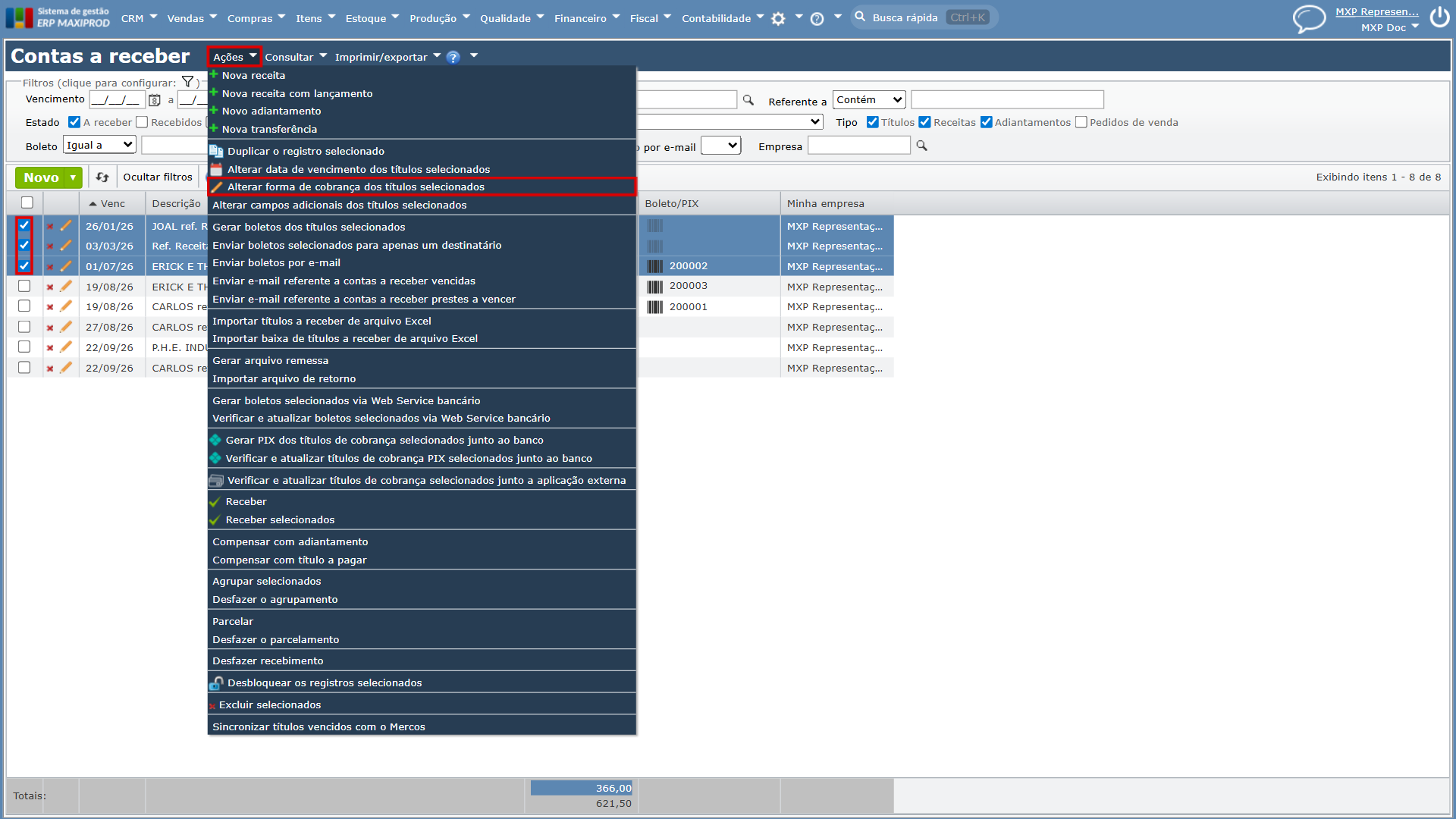
3) No menu “Ações”, clique em “Alterar forma de cobrança dos títulos selecionados”.
4) Na janela “Alterar forma de cobrança dos títulos selecionados”, escolha a nova forma de cobrança no campo “Forma de cobrança”. Para retirar a forma de cobrança dos títulos, deixe o campo em branco. Em seguida, clique no botão verde “Alterar”. No exemplo, foi escolhida a forma de cobrança do boleto de outro banco.
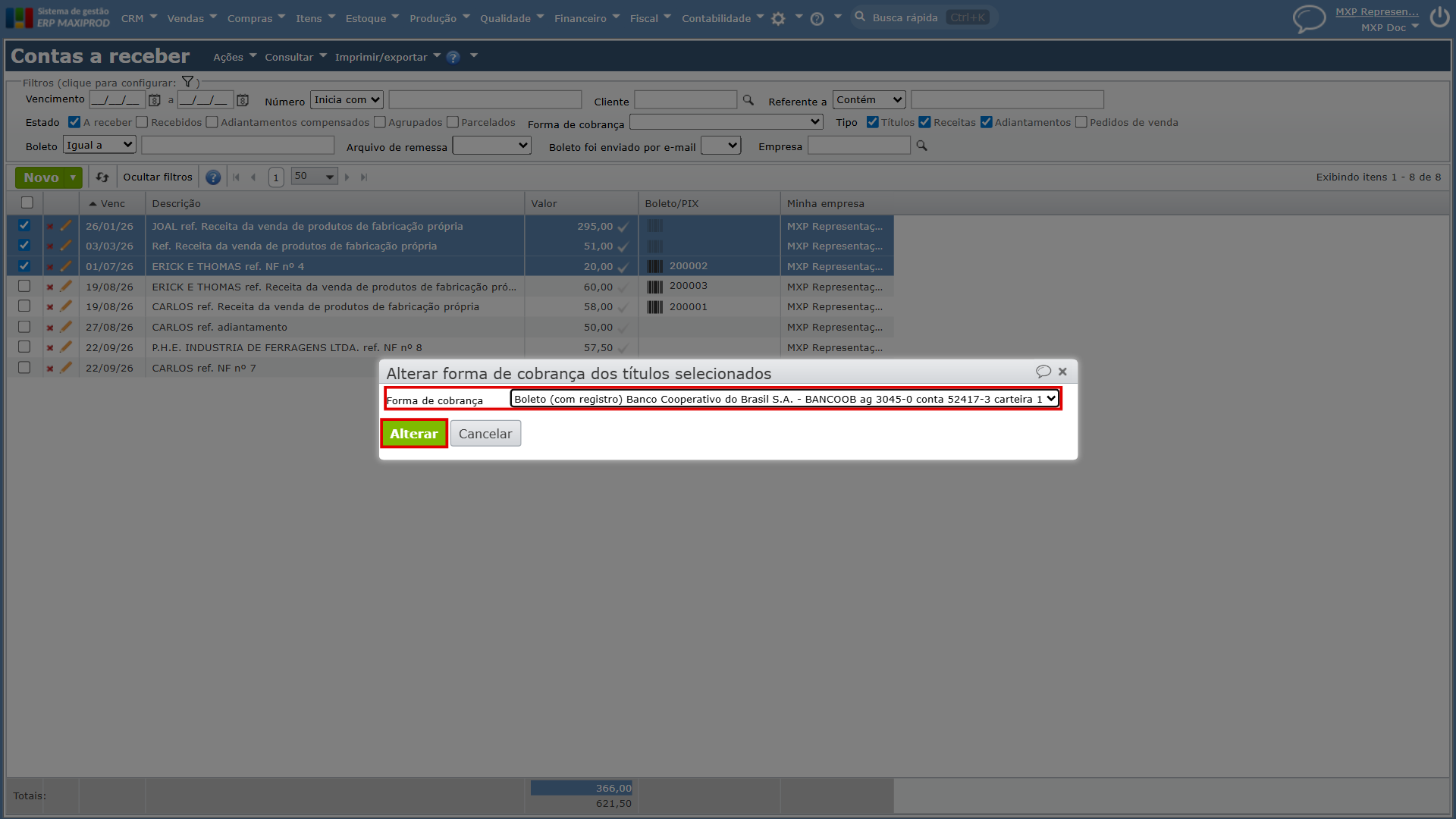
Observação: o campo mostra só as formas de cobrança ativas da empresa em que você está conectado e que, no cadastro da forma de cobrança, têm a caixa de seleção “Contas a receber” marcada (ou “Contas a pagar”, na tela de contas a pagar).
5) Se algum dos títulos selecionados já tiver boleto, PIX ou link de pagamento gerado, é exibida a mensagem “Alerta de exclusão de boleto, PIX e/ou link de pagamento.”, com a lista desses títulos no final. Escolha um dos botões cinza:
a) “Sim”: exclui o boleto, o PIX ou o link de pagamento desses títulos e altera a forma de cobrança deles também.
b) “Não”: mantém esses títulos como estão e altera a forma de cobrança só dos demais.
c) “Cancelar”: encerra sem alterar nenhum título.
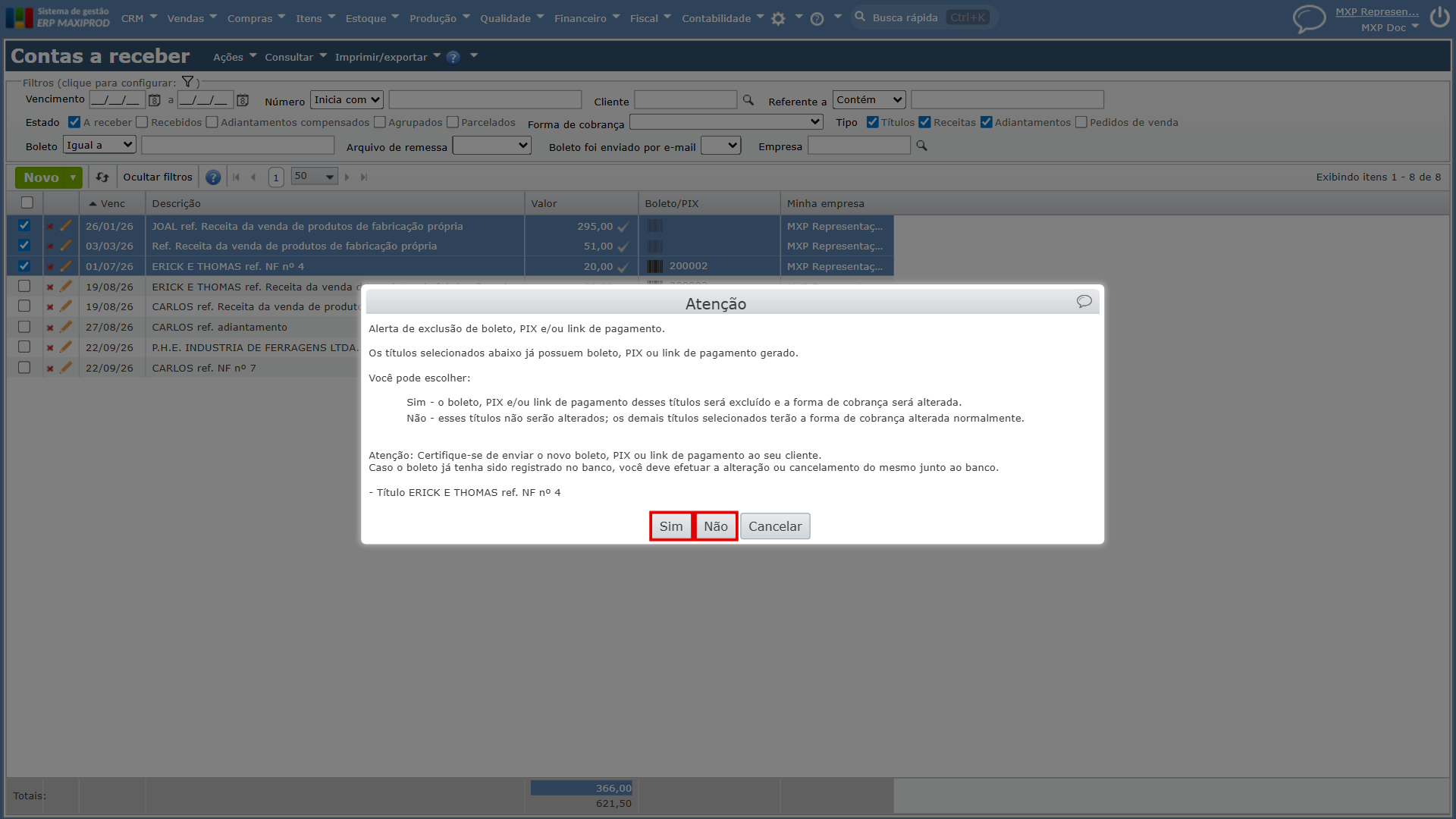
Atenção: confira a lista de títulos da mensagem antes de responder “Sim”, porque o boleto, o PIX ou o link de pagamento desses títulos é excluído do ERP MAXIPROD. Se o boleto já tiver sido registrado no banco, altere-o ou cancele-o lá também.
6) Com isso, os títulos alterados passam a usar a nova forma de cobrança, e a janela “Resultado” separa os títulos em dois grupos. Clique em “Registros não alterados” e em “Registros alterados” para ver os títulos de cada grupo. Os não alterados aparecem com o motivo, explicado em “Por que um título não teve a forma de cobrança alterada?”.
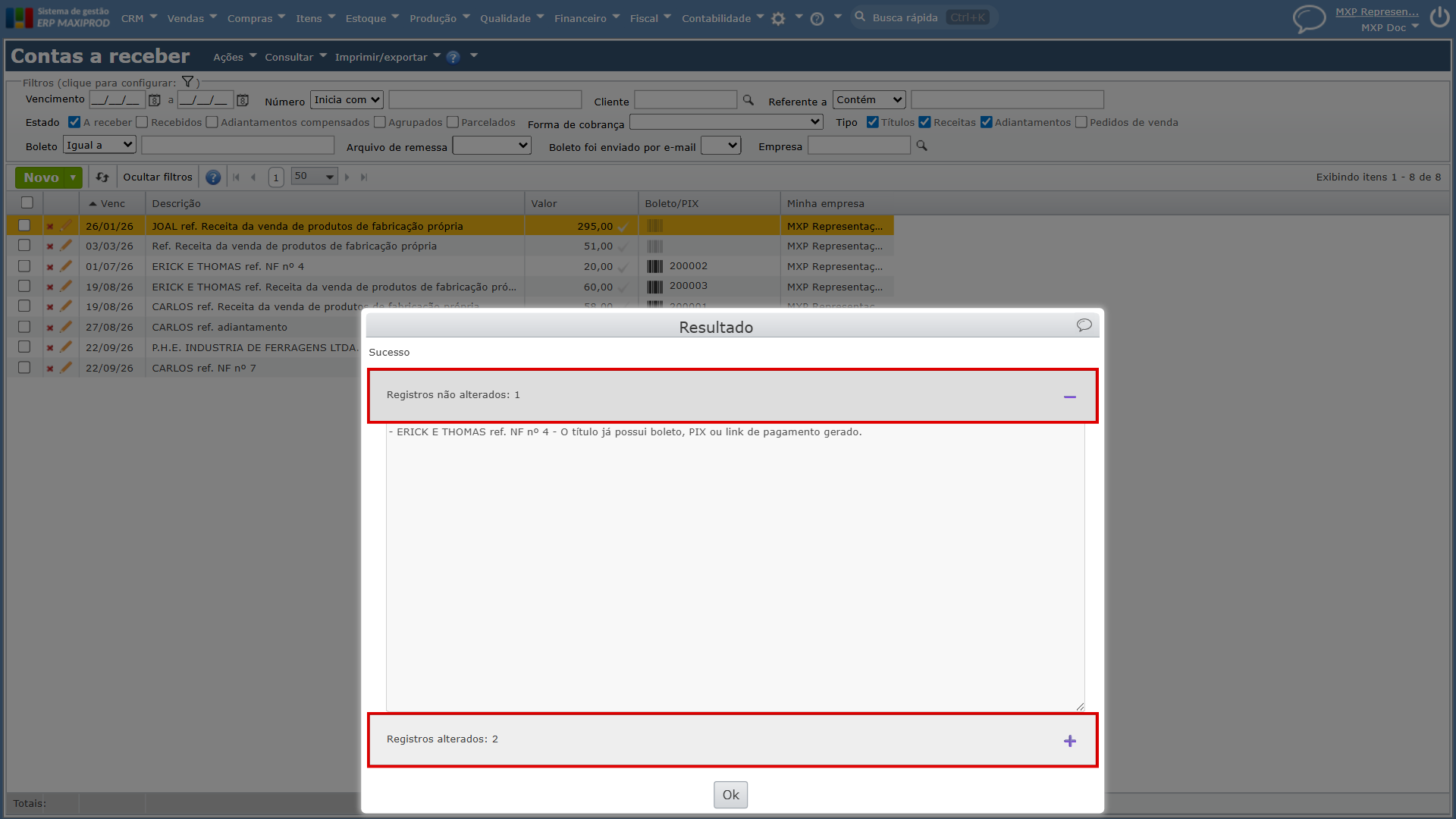
Observação: os títulos a receber alterados ficam sem boleto, PIX ou link de pagamento gerado. Para cobrar o cliente, gere a nova cobrança pela forma escolhida e envie-a a ele. Em caso de dúvidas sobre boletos bancários, clique aqui.
Por que um título não teve a forma de cobrança alterada?
Na janela “Resultado”, o grupo “Registros não alterados” mostra cada título que ficou de fora, seguido do motivo:
- “O título já possui boleto, PIX ou link de pagamento gerado.”: a resposta à mensagem de alerta foi “Não”. Para alterar esse título, repita o procedimento e responda “Sim”.
- “A conta a receber pertence à empresa […], diferente da empresa […] da forma de cobrança informada.” (em contas a pagar, “A conta a pagar pertence…”): o título é de outra das suas empresas, e a forma de cobrança escolhida é da empresa em que você está conectado. Para alterar esse título, troque a empresa conectada, como mostra “Como trocar a empresa conectada?“, e repita o procedimento.
- “Não foi possível excluir os dados da cobrança PIX: o PIX está liquidado”: o PIX do título já foi pago e, por isso, não pode ser excluído. A forma de cobrança desse título continua a mesma.
Como trocar a empresa conectada?
1) Clique no nome da empresa, no canto superior direito da tela.
2) Na janela “Empresas”, escolha a empresa dos títulos que você vai alterar e clique no botão verde “Salvar”.
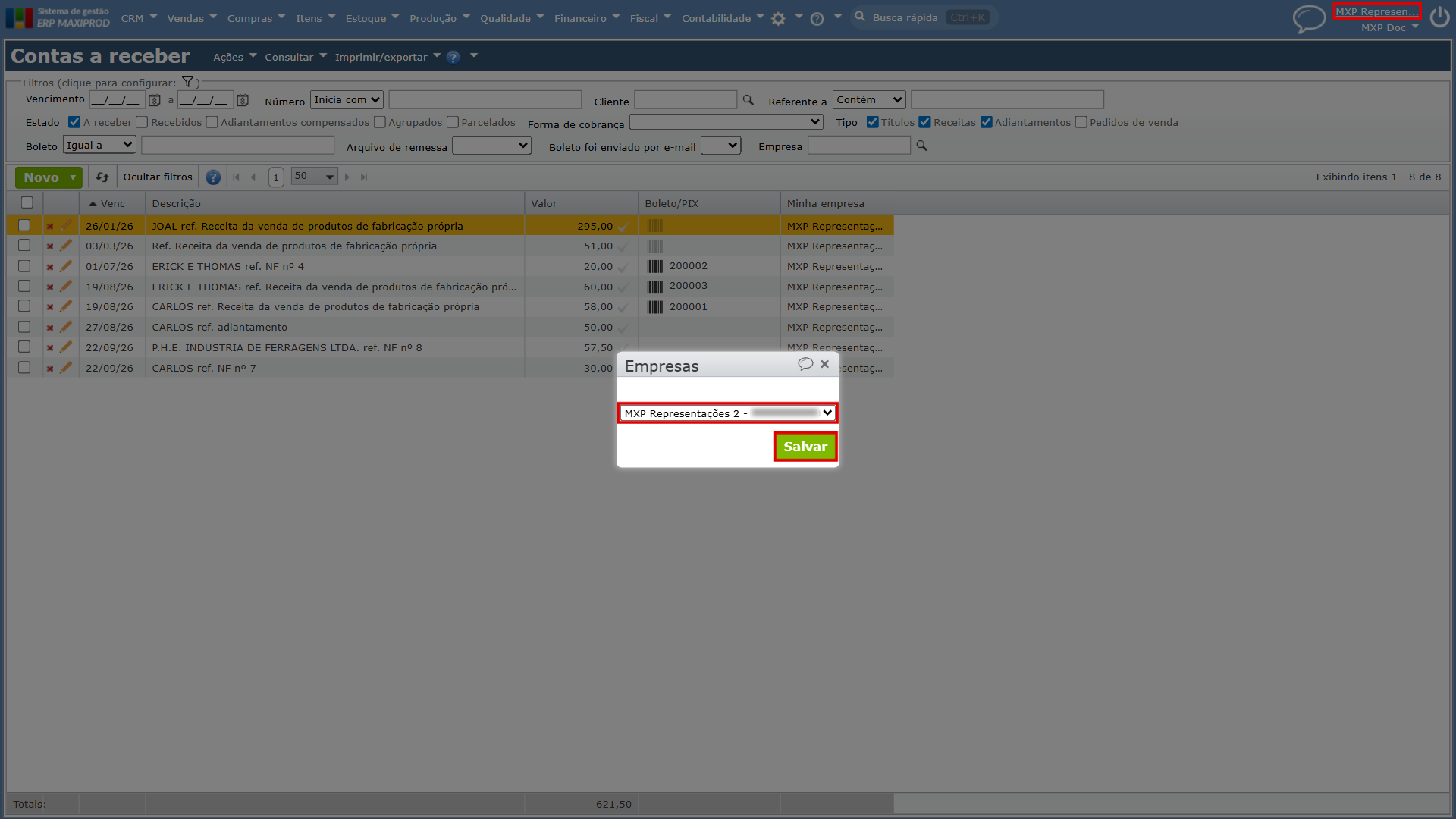
3) Com isso, o campo “Forma de cobrança” passa a mostrar as formas de cobrança dessa empresa, e a forma de cobrança dos títulos dela pode ser alterada.
Em caso de dúvida, entre em contato com o suporte.
Veja também: