
⚠️ Importante: esta página se refere à nova versão do ERP MAXIPROD. Se ainda não fez a migração das solicitações de compra para a nova versão, entre em contato com o suporte. Para saber mais sobre as solicitações de compra na versão anterior, clique aqui.
As solicitações de compra (SCs) registram as necessidades de compra: o que comprar, quanto, para quando e para que finalidade. Elas não precisam definir o fornecedor nem o preço. Esta página lista as permissões da tela e descreve as propriedades de uma SC. Também explica como criar, aprovar, reservar, agrupar e consultar SCs, e como funcionam os níveis de aprovação.
O processo de compra tem duas etapas:
- A SC é criada manualmente ou pelo MRP e, depois de aprovada, passa para o estado “A comprar”. Todos os estados estão descritos em Propriedades.
- A área de compras solicita as cotações, escolhe o fornecedor, cria e envia o pedido de compra.
Esta página mostra:
- Permissões
- Propriedades
- Como criar solicitações de compra?
- Como aprovar ou reprovar?
- Como reservar para um item de pedido de venda?
- Como agrupar solicitações sugeridas?
- Como usar os menus da tela?
- Como ver solicitações compradas ou canceladas?
- Níveis de aprovação
- Dúvidas frequentes
Permissões
As permissões de acesso relacionadas às solicitações de compra são:
- SC000 — “Consultar solicitações de compra.”
- SC001 — “Inserir e editar solicitações de compra.”
- SC002 — “Concluir e desfazer a conclusão manual de uma SC.”
- SC003 — “Cancelar e desfazer o cancelamento de uma SC.”
- SC004 — “Aprovar solicitação de compra.”
- SC005 — “Efetuar a segunda aprovação da solicitação de compra.”
- SC006 — “Efetuar a terceira aprovação da solicitação de compra.”
- SC007 — “Excluir solicitações de compra.”
- SC008 — “Exportar solicitações de compra para CSV.”
- SC009 — “Visualizar histórico de alterações da solicitação de compra.”
- SC010 — “Alterar datas de entrega de solicitações de compra em massa.”
- SC011 — “Consultar campos adicionais das solicitações de compra que exigem perfil de acesso, mesmo sem ter o perfil de acesso.”
- SC012 — “Editar campos adicionais das solicitações de compra que exigem perfil de acesso, mesmo sem ter o perfil de acesso.”
- SC013 — “Editar campos adicionais das solicitações de compra em estados diferentes de ‘Digitação’.”
Na tela, a SC008 libera o ícone de exportação para Excel, acima da grade, e a SC013 não é usada. As colunas de custo da grade dependem de outra permissão: IT011 — “Visualizar custo orçado dos itens.”
⚠️ Importante: o usuário que roda o MRP não precisa da permissão “SC001 — Inserir e editar solicitações de compra” para o MRP sugerir SCs. Ela vale só para criar e editar SCs manualmente.
Propriedades
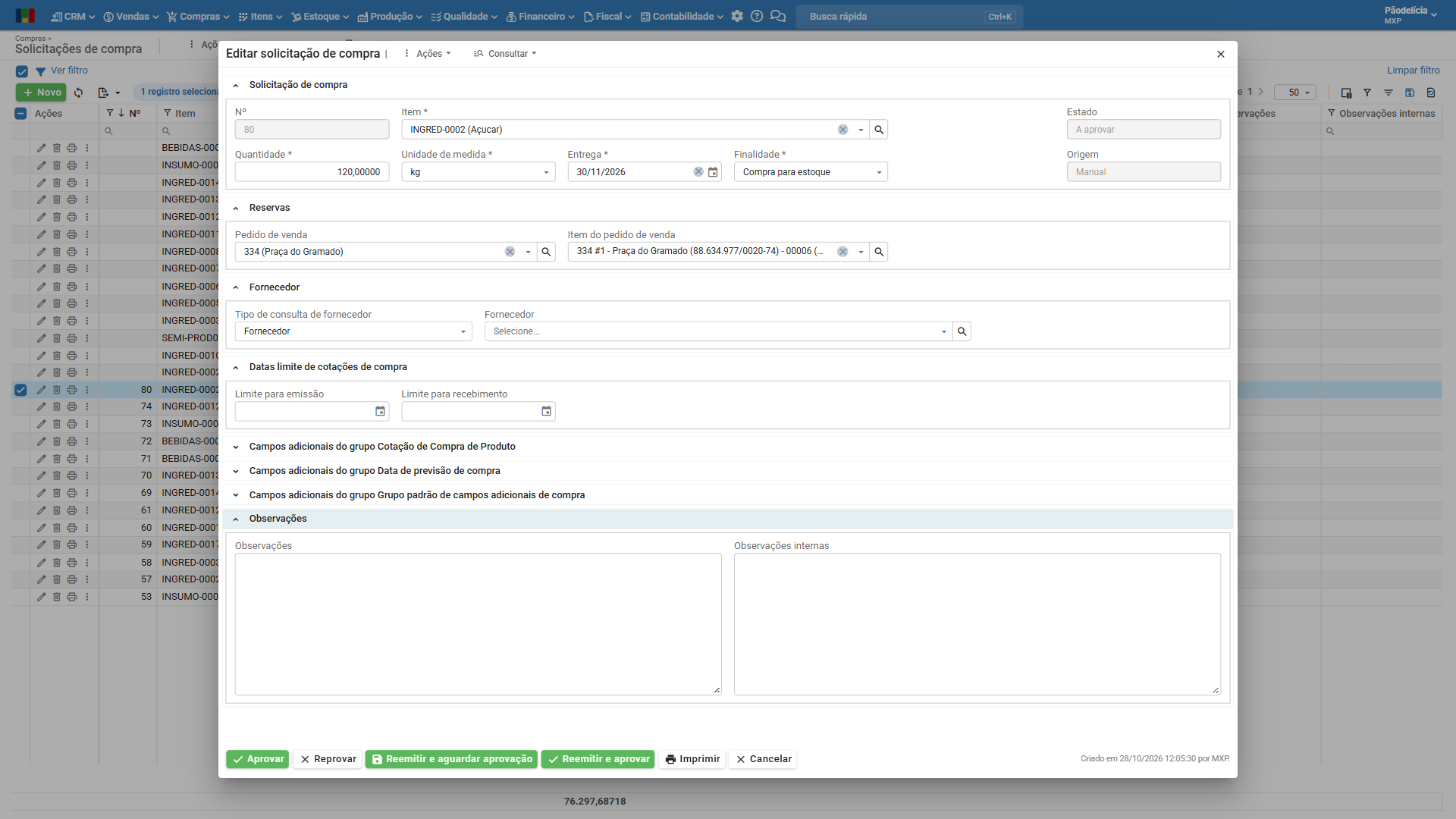
Na grade, aparecem por padrão as colunas Nº, Item, Descrição do item, Quantidade, Unid, Entrega, Prazo de aquisição, Comprar até, Estado, Pedido de compra, Observações e Observações internas. As demais ficam ocultas. Para exibi-las, clique no ícone “Seletor de Colunas”, no canto direito da barra de ferramentas da grade, e marque as colunas desejadas. Use a caixa “Buscar coluna” para localizar uma coluna pelo nome.
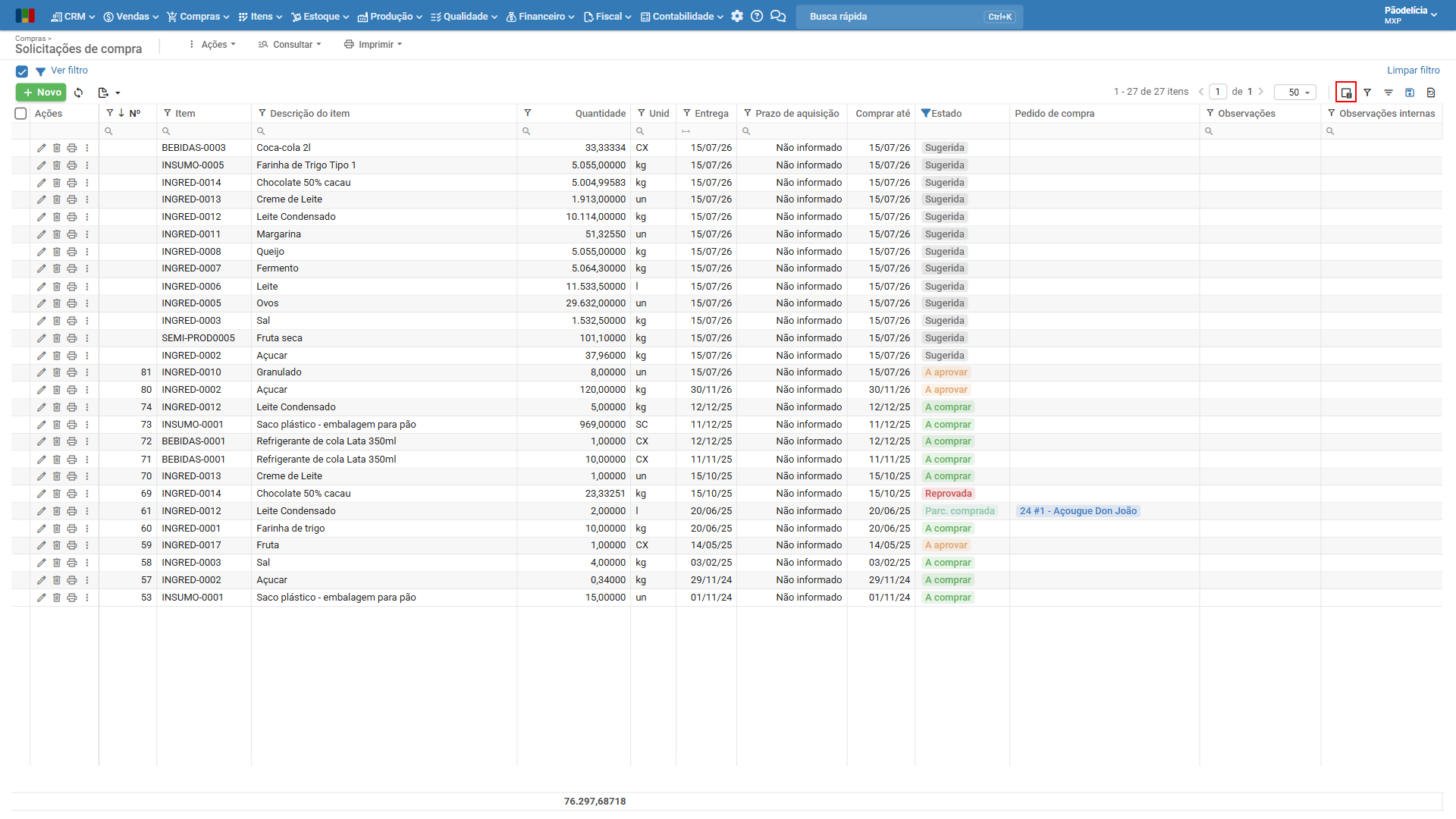
- Nº: número da SC, atribuído quando ela deixa o estado “Sugerida”. Fica vazio nas SCs sugeridas pelo MRP. Na janela, aparece só na edição e não pode ser editado.
- Estado: o estado da SC, numa etiqueta colorida na grade. Na janela, aparece só na edição e não pode ser editado. Cada SC está em um dos estados abaixo.
- “Sugerida”: toda SC criada pelo MRP nasce neste estado. Ela pode ser aprovada ou excluída, mas não pode ser reprovada nem cancelada.
- “A aprovar”: a SC foi emitida e aguarda aprovação. Com mais de um nível de aprovação, também existem “A aprovar II” e “A aprovar III”. Veja em Níveis de aprovação. Uma SC nesses estados pode ser aprovada ou reprovada.
- “Reprovada”: a SC foi reprovada e não segue para a compra. Para voltar ao fluxo, ela precisa ser reemitida, como descrito em Reemitir uma solicitação de compra.
- “A comprar”: a SC pode ser convertida em cotação ou em pedido de compra. Se ainda não teve nenhuma compra, pode ser cancelada.
- “Parcialmente comprada”: parte da quantidade da SC já foi transferida para pedidos de compra. Na grade, a etiqueta se chama “Parc. comprada”. Esta SC pode ser concluída manualmente, com “Ações > Concluir manualmente”.
- “Comprada”: toda a quantidade da SC já foi transferida para pedidos de compra ou concluída manualmente.
- “Cancelada”: a SC não é mais necessária. Para reativá-la, use “Ações > Desfazer cancelamento”, que a leva para “A aprovar”.
- Origem: “Manual” para SC criada manualmente e “MRP” para SC criada pelo MRP. Na janela, aparece só na edição e não pode ser editado.
- Item: o código interno do item, cadastrado pela própria empresa. Para saber mais sobre os itens, veja Itens: cadastro e importação.
- Descrição do item: descrição cadastrada no item.
- Descrição complementar: descrição complementar cadastrada no item.
- Grupo: o grupo do item.
- Descrição do grupo: a descrição do grupo do item.
- Quantidade: na janela, é a quantidade total a comprar. Na grade, mostra o que ainda falta comprar, que é o total da SC menos o que já foi comprado e o que foi concluído manualmente. Na SC no estado “Comprada”, a grade mostra a quantidade comprada. No rodapé da grade, mostra a soma das SCs filtradas. A coluna Qt total mostra a quantidade total da SC, sem descontar o que já foi comprado.
- Unidade de medida ou Unid: a unidade de medida da SC. Na janela, a unidade do item é preenchida sozinha, e é possível escolher outra. Depois da primeira compra, o campo fica bloqueado.
- Equivale a: só aparece quando a unidade da SC é diferente da unidade principal do item. Indica a quantidade da unidade principal que corresponde a uma unidade da SC. Depois da primeira compra, o campo fica bloqueado.
- Quantidade convertida ou Qt unid principal: a quantidade da SC na unidade principal do item, que resulta de Quantidade multiplicada por Equivale a. Na janela, só aparece junto com Equivale a.
- Unidade principal: unidade de medida principal do item.
- Qt sobra: indica que a quantidade da SC é superior à necessidade calculada pelo MRP e que ela pode ser reduzida ou cancelada.
- Qt comprada: quantidade da SC que já foi transferida para pedidos de compra. Na janela, só aparece na edição, quando já existe quantidade comprada, e não pode ser editada.
- Qt concluída manualmente: quantidade da SC que não será mais comprada, porque a SC foi concluída manualmente. Na janela, só aparece na edição, quando a SC foi concluída manualmente, e não pode ser editada.
- Qt a comprar: quantidade que ainda falta comprar. Nas SCs “Comprada” e “Cancelada”, é zero.
- Entrega: a data em que o material é necessário.
- Prazo de aquisição: o prazo de compra do item, em dias. Sem prazo cadastrado, mostra “Não informado”.
- Comprar até: a data de entrega menos o prazo de aquisição. Sem prazo, é igual à data de entrega.
- Atraso (dias): quantos dias a entrega da SC está depois da data da necessidade que ela atende. O valor é calculado quando o MRP roda e fica zerado quando não há atraso.
- Finalidade: para que a compra será usada. As opções são “Compra para estoque”, “Despesa”, “Imobilizado” e “Outras contas”. Com “Compra para estoque”, aparece a seção “Reservas”. Com as demais, aparece o campo Conta contábil.
- Conta contábil: conta contábil da SC. Na janela, só aparece quando a Finalidade não é “Compra para estoque”, e é obrigatória.
- Centro de custos: centro de custos da SC. Na janela, só aparece quando a conta contábil escolhida permite centro de custos, e é obrigatório quando a conta contábil exige.
- Custo orçado: custo de aquisição orçado do item. Só aparece para quem tem a permissão de visualizar o custo orçado dos itens.
- Moeda custo: moeda do custo orçado do item. Só aparece para quem tem a permissão de visualizar o custo orçado dos itens.
- Custo total: custo orçado multiplicado pela quantidade da SC. Só aparece para quem tem a permissão de visualizar o custo orçado dos itens.
- Tipo de consulta de fornecedor: define quais fornecedores o campo Fornecedor oferece. Com a opção “Fornecedor”, o campo lista qualquer fornecedor cadastrado. Com “Fornecedor do item”, lista apenas os fornecedores cadastrados para o item (veja qualificação dos fornecedores).
- Fornecedor: fornecedor definido na SC.
- Pedido de venda: o pedido de venda ao qual a SC será reservada. A seção “Reservas” aparece na janela quando a Finalidade é “Compra para estoque”. Veja em Como reservar para um item de pedido de venda?
- Item do pedido de venda: o item de pedido de venda para o qual a SC está reservada. Na janela, é o item do pedido escolhido que receberá a reserva.
- Pedido de compra: uma etiqueta para cada pedido de compra que atende a SC. Ao clicar na etiqueta, o pedido abre.
- Cotações de compra: as cotações de compra que incluem a SC.
- Estado das cotações: o estado das cotações de compra da SC. Pode ser “Nenhum”, “Emitidas”, “Recebidas” ou “Concluídas”.
- Limite para emissão ou Limite de emissão das cotações: a data até a qual as cotações de compra da SC devem ser emitidas.
- Limite para recebimento ou Limite de recebimento das cotações: a data até a qual as cotações de compra da SC devem ser recebidas.
- Emitida em: a data de emissão da SC.
- Emitida por: o usuário que emitiu a SC.
- Aprovada em: a data da primeira aprovação.
- Aprovada por: o usuário que deu a primeira aprovação.
- Aprovada II em: a data da segunda aprovação.
- Aprovada II por: o usuário que deu a segunda aprovação.
- Aprovada III em: a data da terceira aprovação.
- Aprovada III por: o usuário que deu a terceira aprovação.
- Reprovada em: a data da reprovação.
- Reprovada por: o usuário que reprovou a SC.
- Observações: texto que segue para o pedido de compra.
- Observações internas: texto que não segue para o pedido de compra.
Para saber como guardar a escolha das colunas e dos filtros da grade, veja Filtros e personalização de tela na nova versão do sistema.
Como criar solicitações de compra?
Manualmente
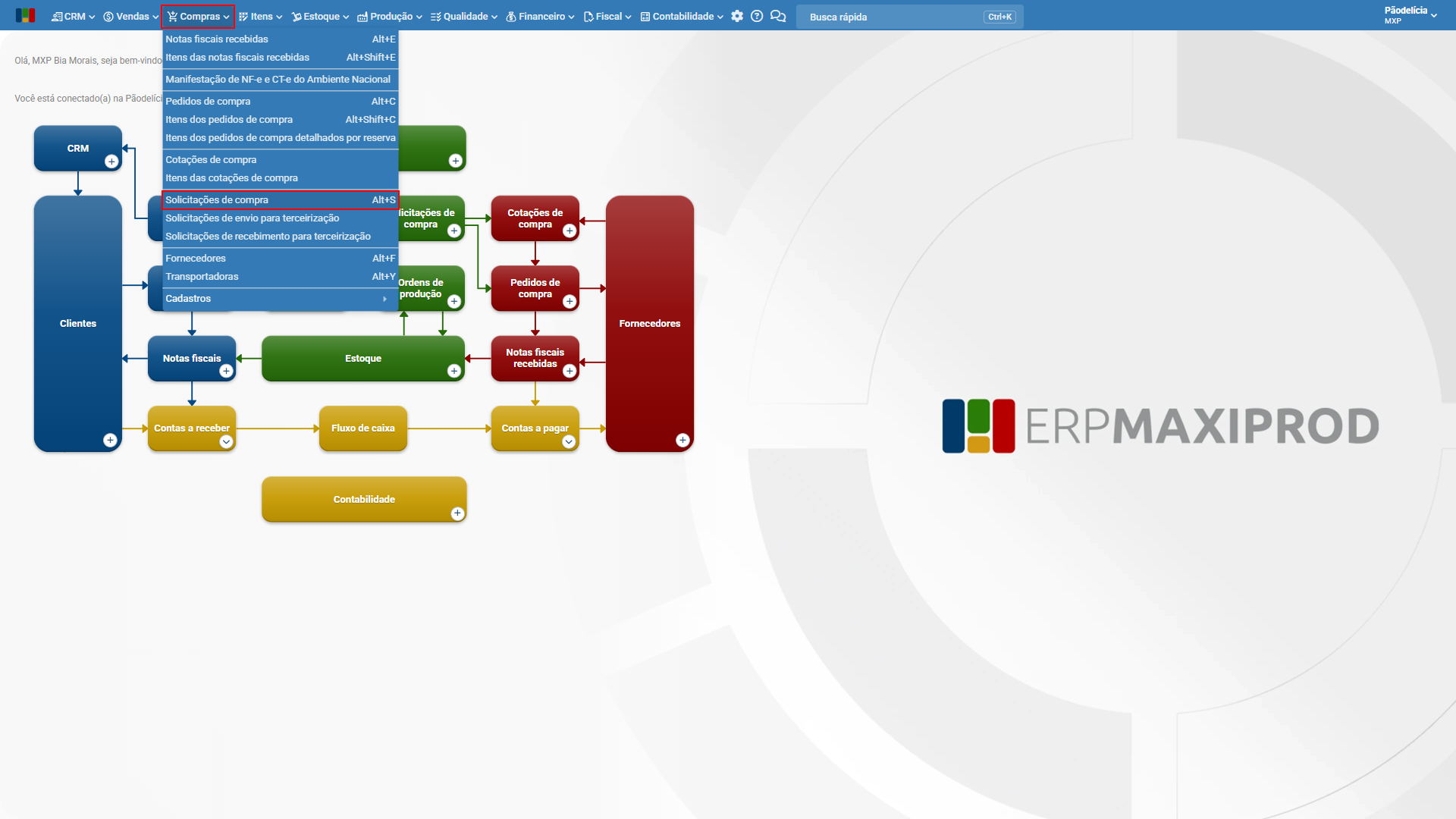
1) Acesse o menu “Compras > Solicitações de compra”.
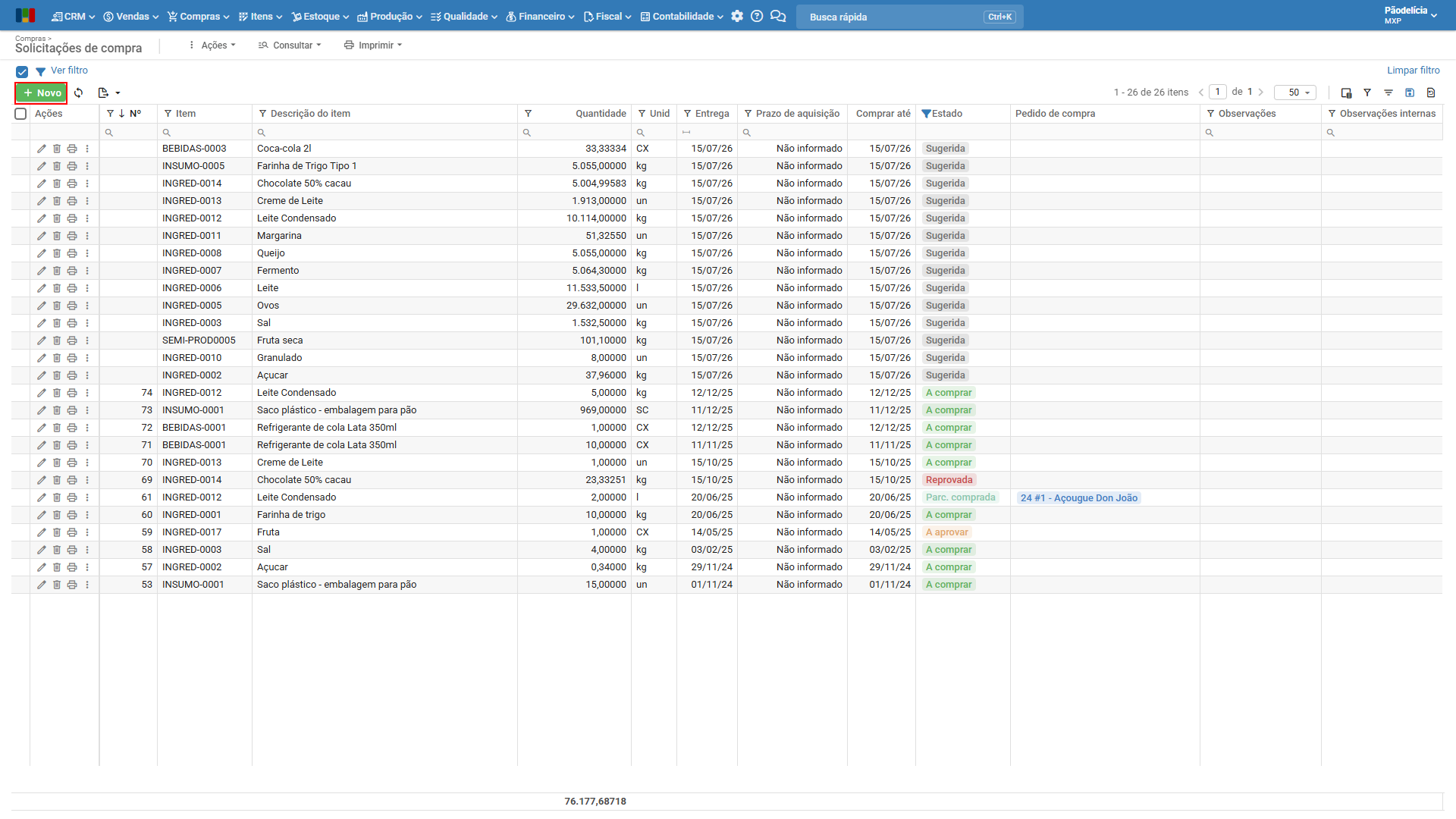
2) Clique no botão verde “Novo”.
3) Na janela “Nova solicitação de compra”, preencha Item, Quantidade, Unidade de medida, Entrega e Finalidade. Com uma Finalidade diferente de “Compra para estoque”, preencha também Conta contábil. Os demais campos estão descritos em Propriedades.
4) Para emitir a SC, clique no botão verde “Emitir e aguardar aprovação” ou “Emitir e aprovar”.
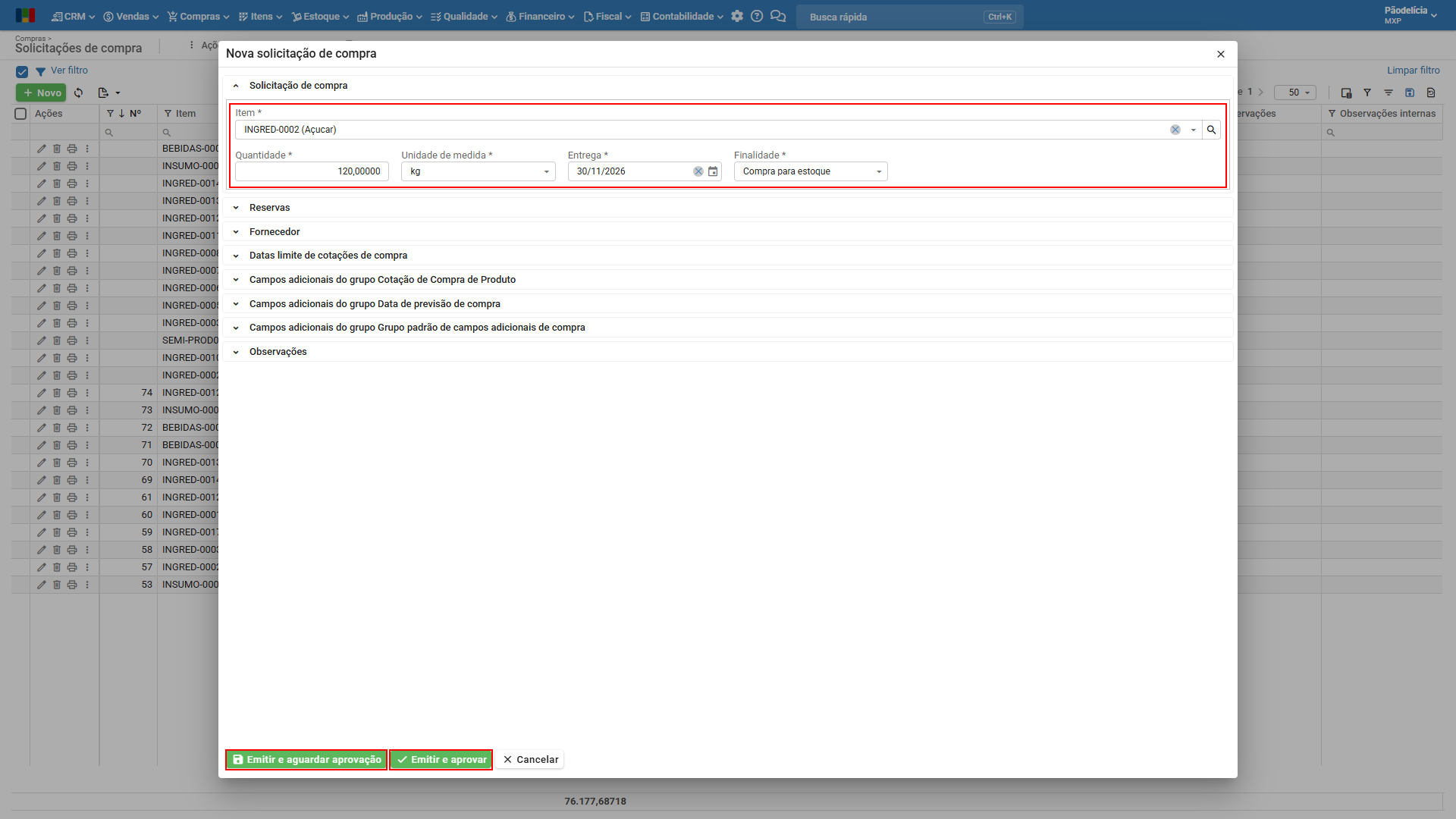
5) Com isso, a janela se fecha, a mensagem “Solicitação de compra salva com sucesso.” aparece e a SC entra na grade com um número.
Observação: quando a empresa exige mais de uma aprovação, a SC passa pelos estados “A aprovar II” e “A aprovar III” antes de chegar a “A comprar”. Veja em Níveis de aprovação.
Pelo MRP
O MRP calcula as necessidades de compra e sugere as SCs necessárias. Para saber mais sobre o funcionamento do MRP, clique aqui. Todas as SCs criadas pelo MRP têm a Origem “MRP”, nascem no estado “Sugerida” e aparecem na grade sem número.
Para seguir com o processo de compra, analise cada SC sugerida e aprove, ou exclua as que não forem mais necessárias. Uma SC sugerida não pode ser reprovada nem cancelada. Veja em Como aprovar ou reprovar? Se o MRP sugeriu várias SCs de um mesmo item, veja também Como agrupar solicitações sugeridas?
Como aprovar ou reprovar?
A aprovação libera a SC para o processo de compra. Quem aprova precisa da permissão do nível da aprovação, descrita em Permissões. Só é possível aprovar SCs nos estados “Sugerida”, “A aprovar”, “A aprovar II” e “A aprovar III”, e reprovar SCs nos estados “A aprovar”, “A aprovar II”, “A aprovar III” e “A comprar”.
Pela grade
1) Acesse o menu “Compras > Solicitações de compra”.
2) Marque a caixa de seleção das SCs que deseja aprovar e clique em “Ações > Aprovar”. Para reprovar, clique em “Ações > Reprovar”.
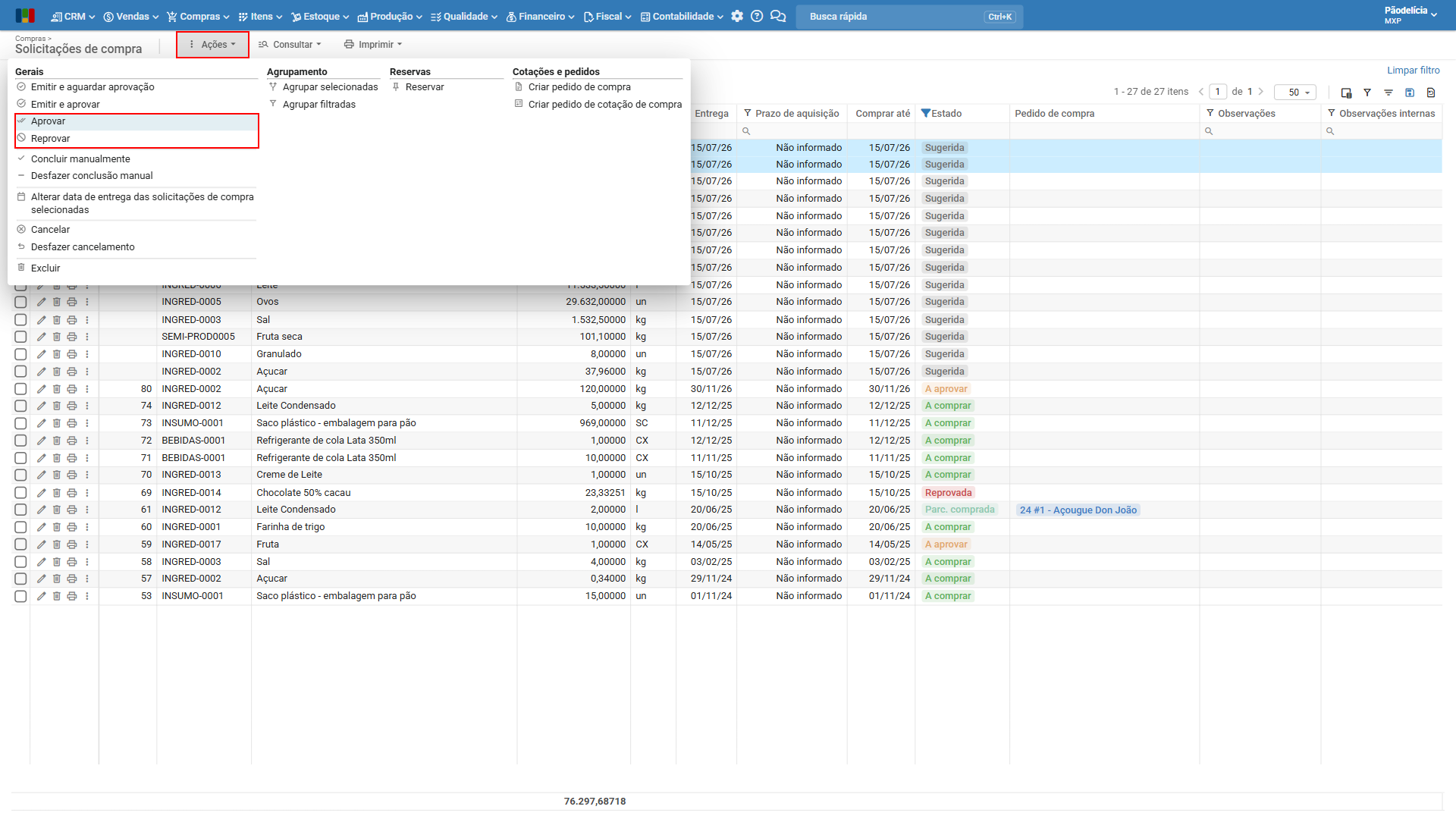
3) Com isso, as SCs aprovadas seguem para o estado “A comprar”, ou para o próximo nível de aprovação, quando a empresa exige mais de uma. As SCs reprovadas passam para o estado “Reprovada”.
Pela janela de edição
1) Em “Compras > Solicitações de compra”, clique duas vezes na linha de uma SC no estado “A aprovar”. Na janela de edição, clique no botão verde “Aprovar” ou no botão branco “Reprovar”, no rodapé da janela. Nas SCs “A aprovar II” e “A aprovar III”, o botão verde se chama “Aprovar II” e “Aprovar III”.
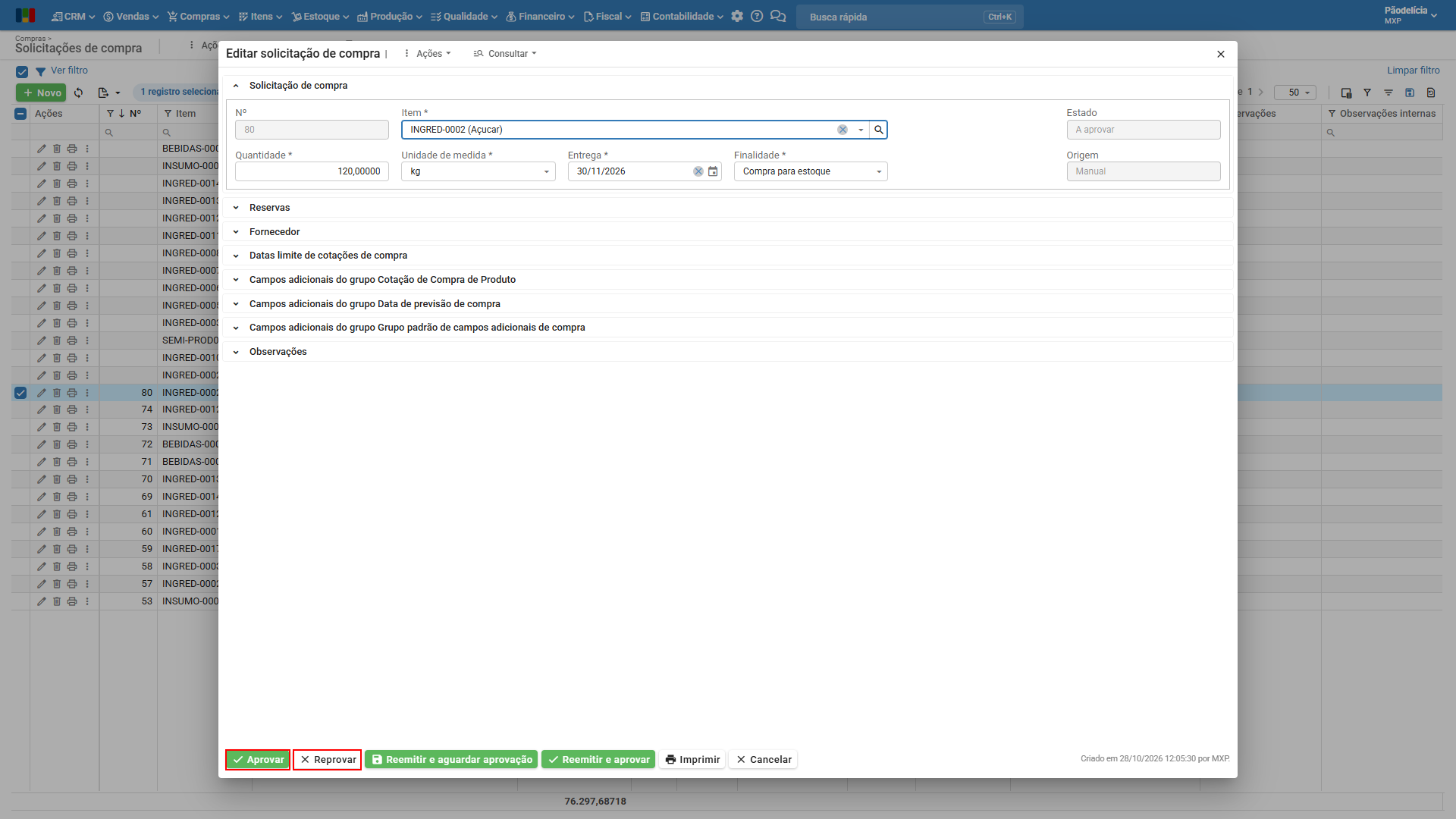
2) Com isso, a SC aprovada segue para “A comprar”, ou para o próximo nível de aprovação, e a reprovada passa para “Reprovada”.
Atenção: a SC “Reprovada” e a SC “Cancelada” voltam ao fluxo de formas diferentes. A reprovada só volta quando é reemitida. A cancelada volta com “Ações > Desfazer cancelamento”, no estado “A aprovar”. Só se cancela uma SC “A comprar” sem quantidade comprada.
Reemitir uma solicitação de compra
A reemissão devolve a SC ao fluxo de aprovação. Os botões de reemissão aparecem na janela de edição de toda SC já emitida, em qualquer estado diferente de “Sugerida”, como a SC “Reprovada”.
1) Em “Compras > Solicitações de compra”, clique duas vezes na linha da SC.
2) Na janela “Editar solicitação de compra”, clique no botão verde “Reemitir e aguardar aprovação” ou “Reemitir e aprovar”, no rodapé da janela.
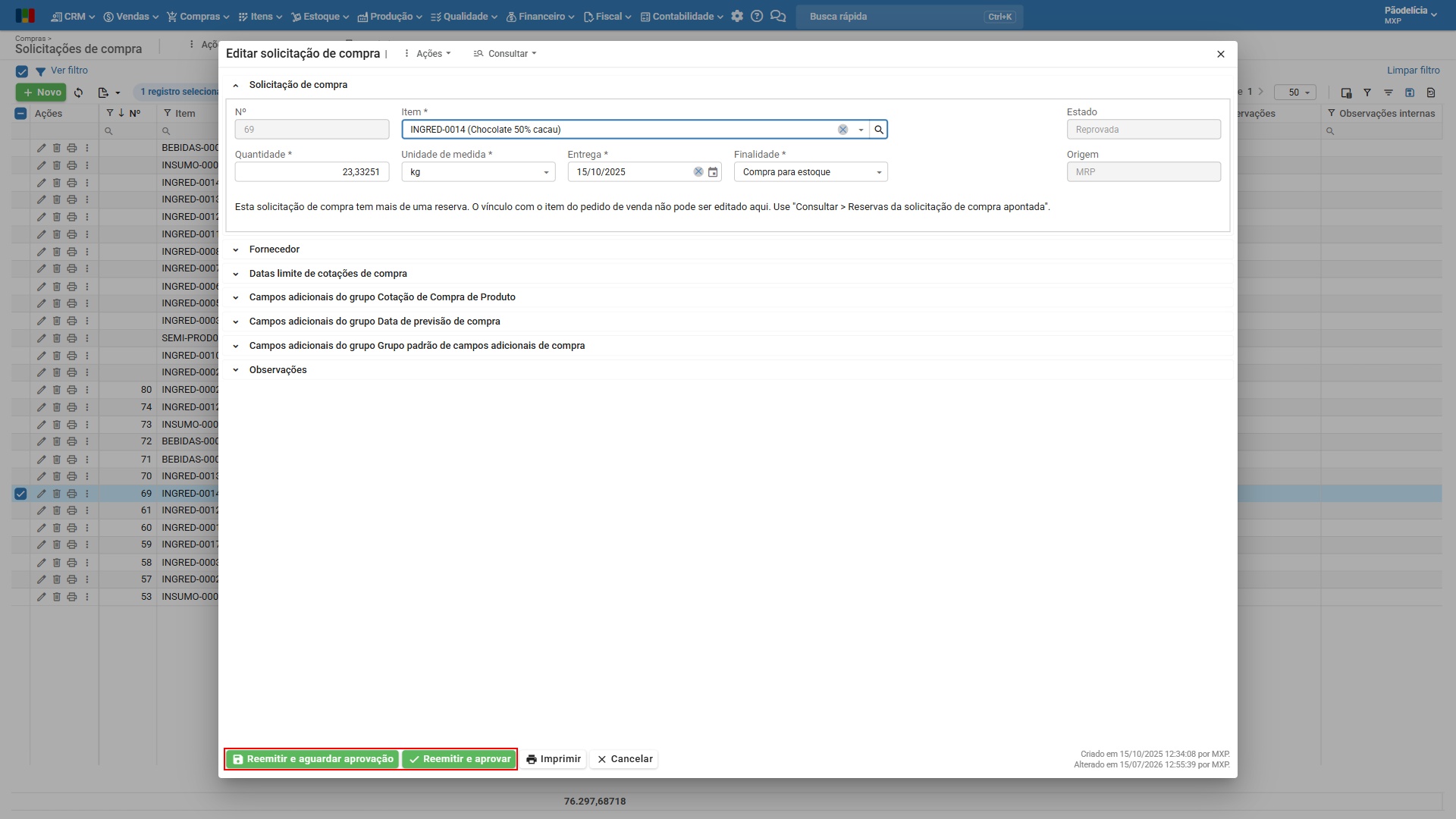
3) Com isso, a janela se fecha, a mensagem “Solicitação de compra salva com sucesso.” aparece e a SC volta para o fluxo. O botão “Reemitir e aguardar aprovação” deixa a SC no estado “A aprovar”, inclusive uma SC “A comprar” ou “Comprada”. O botão “Reemitir e aprovar” dá a primeira aprovação. Reemitir uma SC “Cancelada” também a tira desse estado.
Como reservar para um item de pedido de venda?
A reserva separa a quantidade da SC para atender a um item de pedido de venda. A seção “Reservas” da janela da SC aparece quando a Finalidade é “Compra para estoque”.
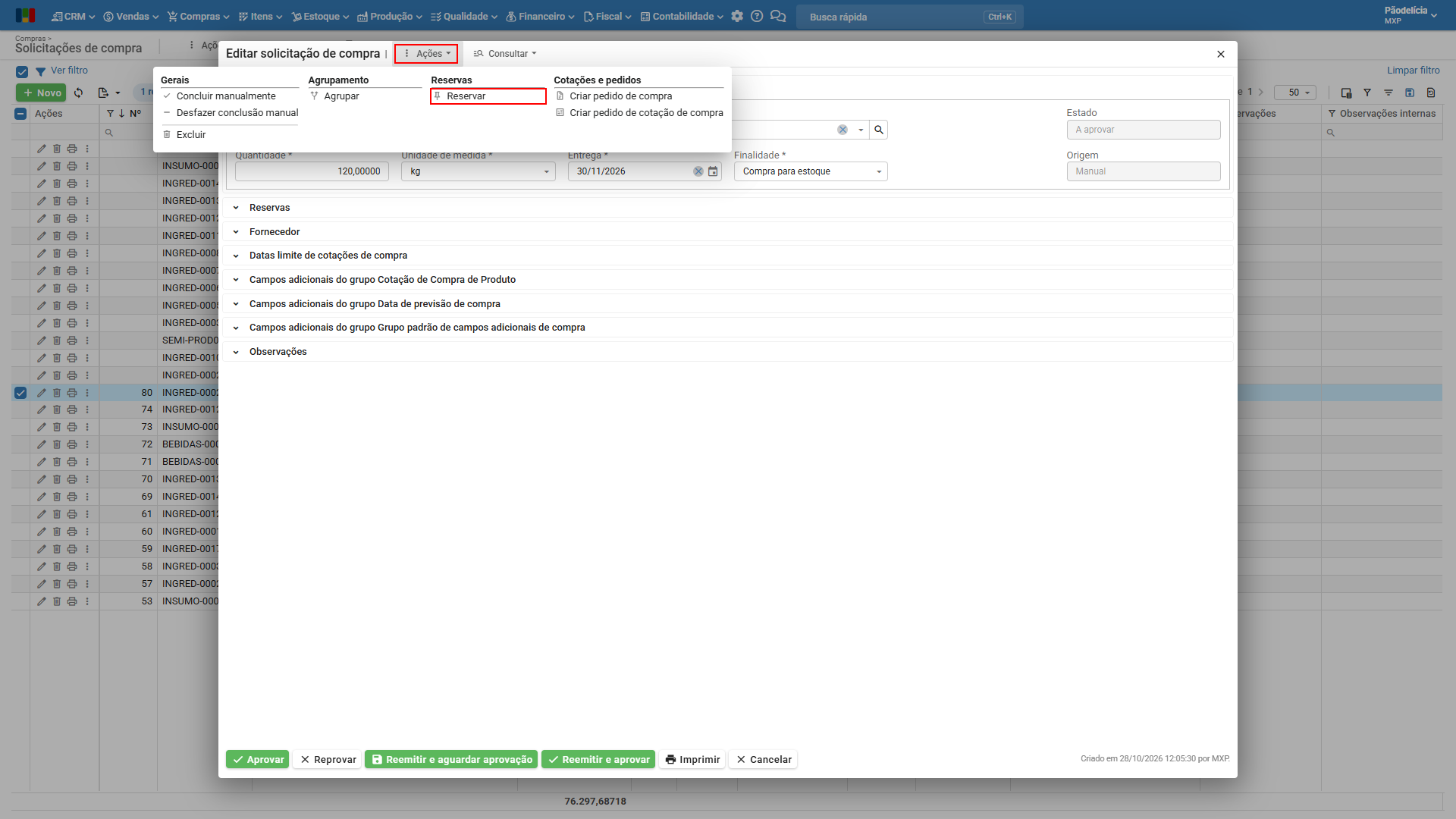
1) Em “Compras > Solicitações de compra”, clique duas vezes na linha da SC. Na janela “Editar solicitação de compra”, clique em “Ações > Reservar”.
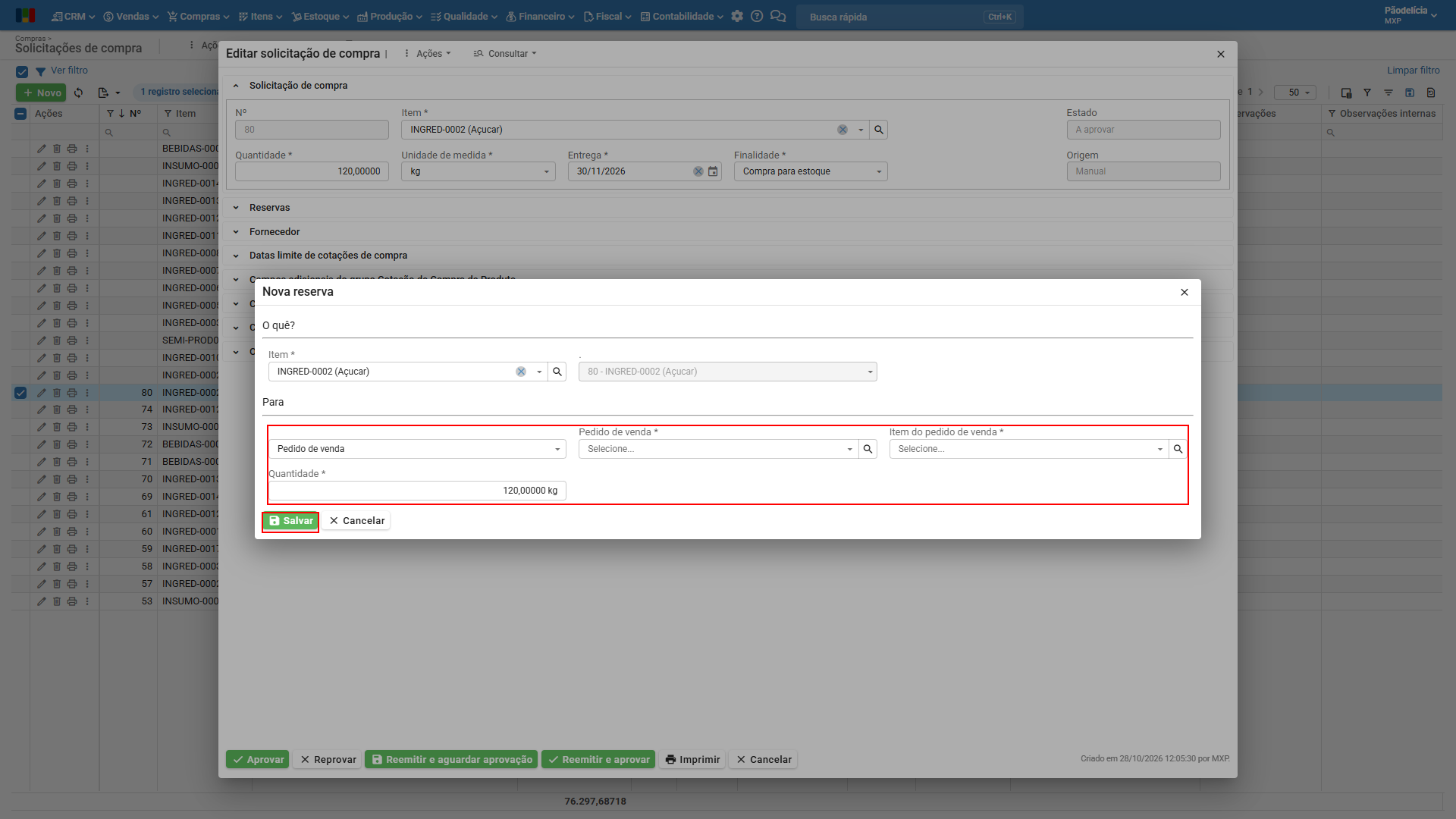
2) Na janela “Nova reserva”, deixe selecionada a opção “Pedido de venda” e preencha:
- Pedido de venda: o pedido que receberá a reserva.
- Item do pedido de venda: o item do pedido escolhido.
- Quantidade: já vem com a quantidade da SC. Confira o valor.
3) Clique no botão verde “Salvar”.
4) Com isso, a mensagem “Reserva criada com sucesso.” aparece, a janela da SC é reaberta e a coluna Item do pedido de venda da grade, oculta por padrão, passa a mostrar o item reservado.
Observação: só é possível reservar a quantidade da SC que ainda não está reservada. Se toda a quantidade já estiver reservada, o sistema pergunta se deseja ver as reservas da SC.
Como agrupar solicitações sugeridas?
O MRP costuma sugerir várias SCs de um mesmo item, uma para cada data de necessidade. Quando as datas são próximas, agrupar as SCs gera uma única compra. Só as SCs no estado “Sugerida” entram no agrupamento.
1) Em “Compras > Solicitações de compra”, marque a caixa de seleção das SCs sugeridas que deseja agrupar e clique em “Ações > Agrupar selecionadas”. Para agrupar todas as SCs que o filtro da grade mostra, clique em “Ações > Agrupar filtradas”.
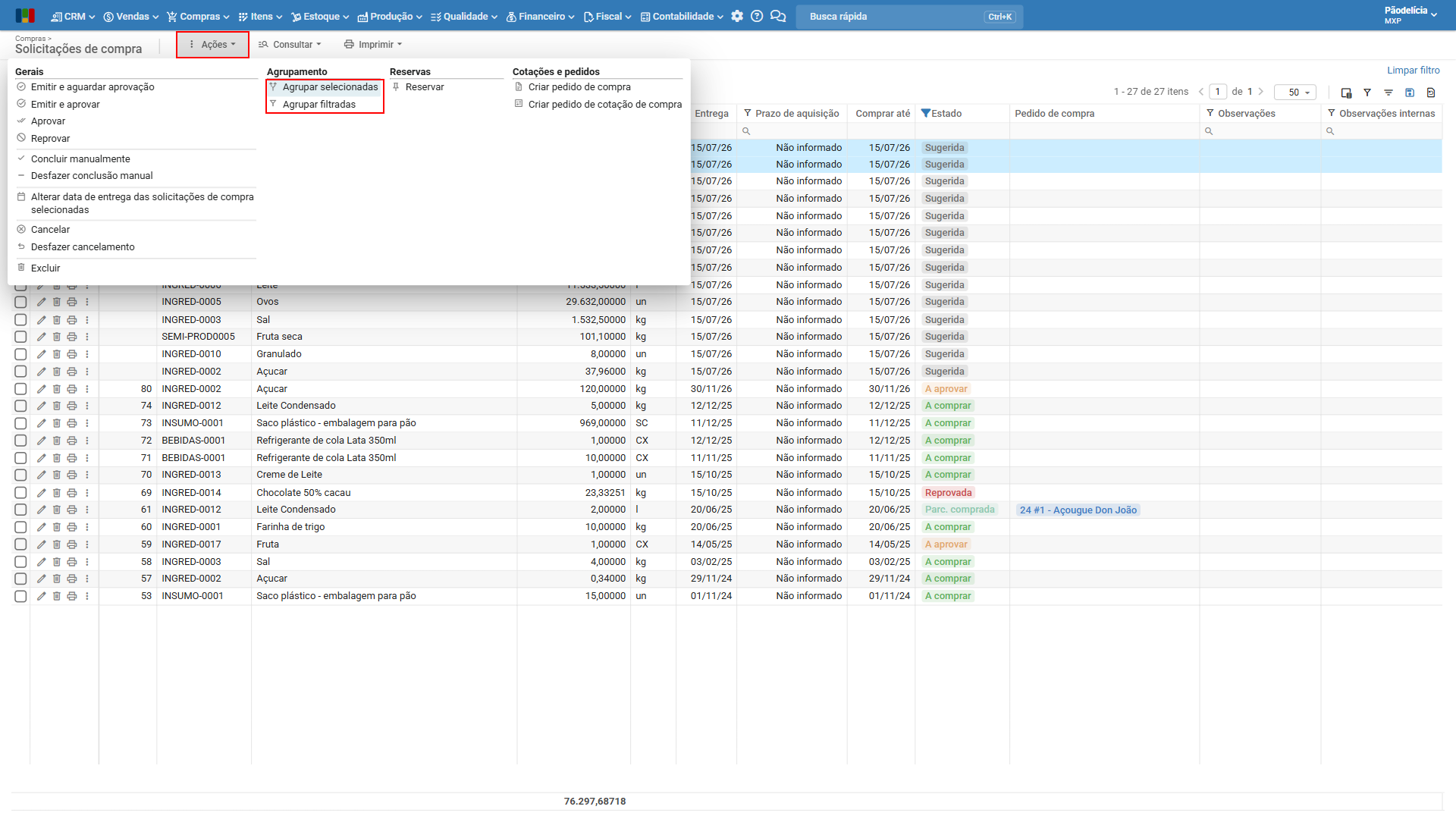
2) Confirme o agrupamento. A operação pode levar alguns minutos.
3) Com isso, as SCs sugeridas de cada item são reunidas em uma única SC “Sugerida”, sem número, com a soma das quantidades e com a data de entrega da SC cuja necessidade vem primeiro. As SCs agrupadas são substituídas por ela, e as reservas passam para a nova SC. Uma janela “Resultado” mostra as SCs criadas e os itens que não foram agrupados.
Observação: o sistema agrupa por item e recusa o item que tem só uma SC sugerida entre as marcadas, ou cujas SCs têm valores diferentes em Fornecedor, Finalidade, Conta contábil, Limite para emissão, Limite para recebimento ou Equivale a, e a mensagem indica o campo. Se nenhuma SC marcada estiver no estado “Sugerida”, aparece “Nenhuma solicitação de compra selecionada está no estado ‘Sugerida’.”
Como usar os menus da tela?
Os menus “Ações”, “Consultar” e “Imprimir” ficam acima da grade. As opções de “Ações” valem para as SCs marcadas. Em cada linha, há também os ícones de “lápis cinza” (editar), “lixeira” (excluir) e “impressora” (imprimir a SC com um modelo de relatório), além do menu “Mais opções”, de três pontos. Na barra de ferramentas da grade, o ícone de exportação gera uma planilha do Excel com todos os dados ou só com os selecionados.
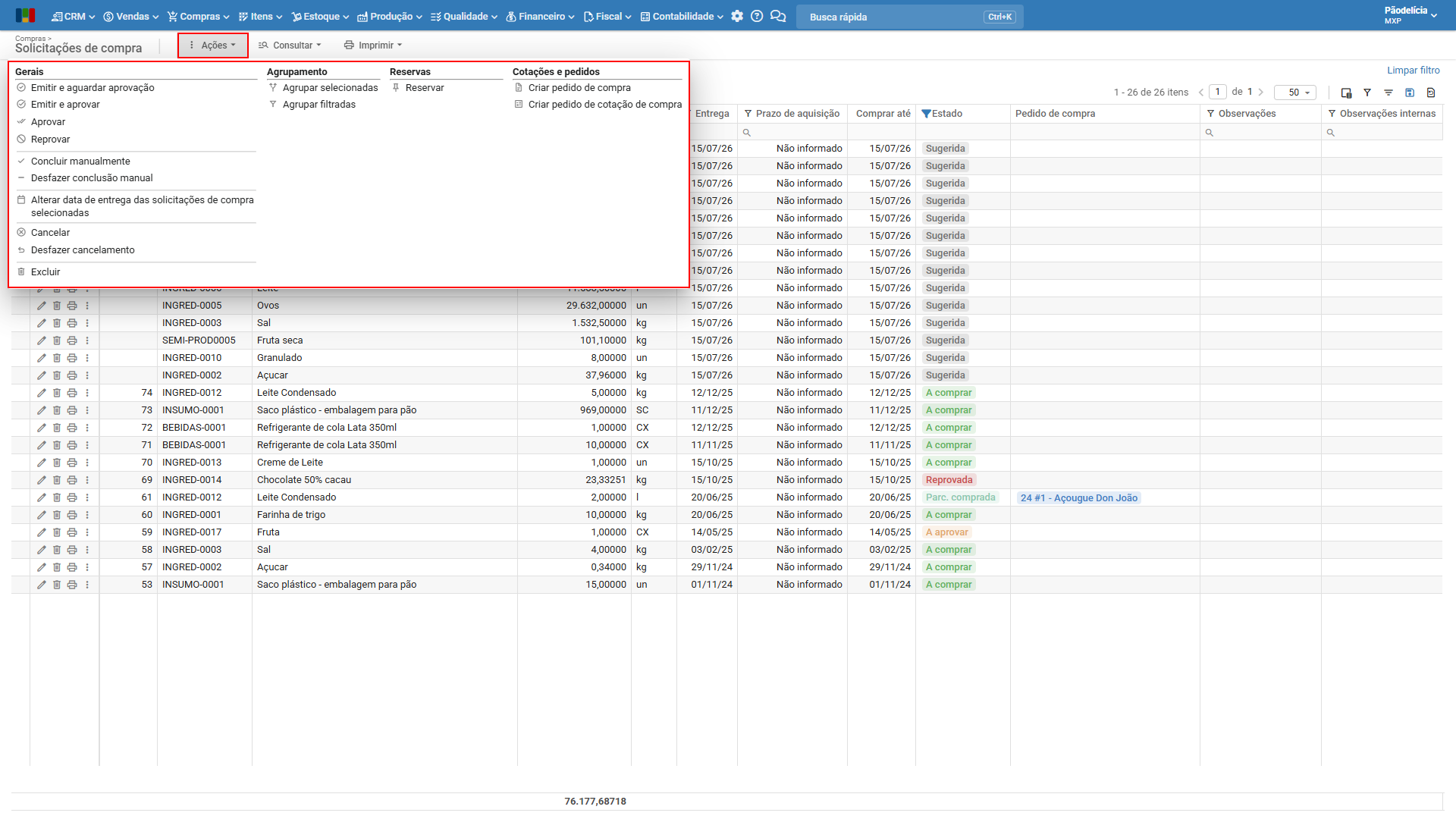
O menu “Ações” reúne as opções em quatro grupos:
- Gerais:
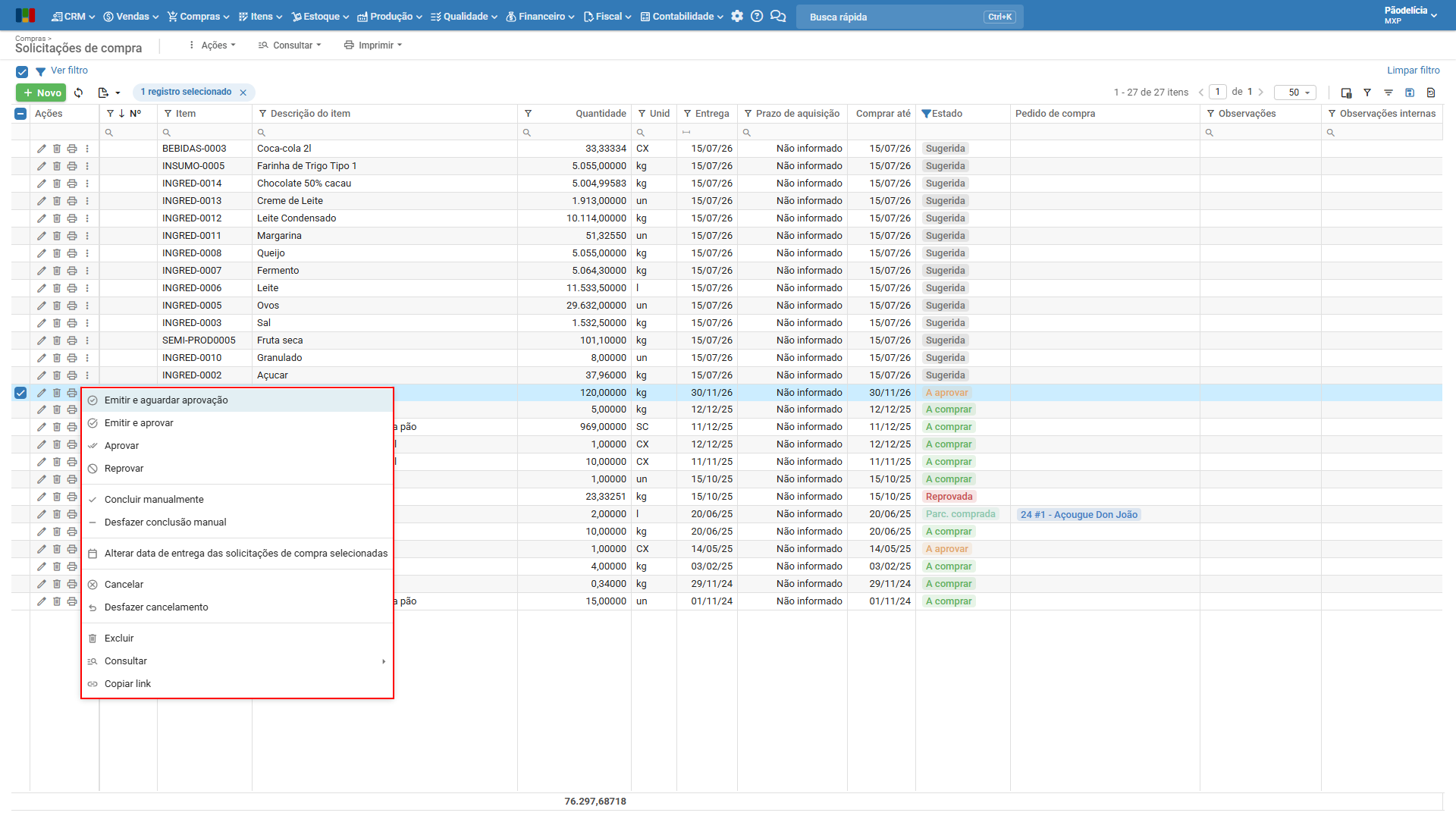
- Emitir e aguardar aprovação: deixa as SCs marcadas no estado “A aprovar”. Uma SC sugerida recebe um número ao ser emitida. Emitir e aprovar emite e já aprova.
- Aprovar: libera as SCs para o estado “A comprar”, ou para o próximo nível de aprovação. Reprovar muda as SCs para o estado “Reprovada”.
- Concluir manualmente: conclui uma SC parcialmente comprada, sem comprar a quantidade restante. A SC passa para “Comprada”, e a quantidade que faltava aparece em Qt concluída manualmente. Desfazer conclusão manual devolve a SC para “A comprar”.
- Alterar data de entrega das solicitações de compra selecionadas: abre uma janela para informar a nova data de entrega. Só vale para SCs “A aprovar”, “A comprar” ou “Parcialmente comprada”.
- Cancelar: muda as SCs “A comprar”, sem quantidade comprada, para o estado “Cancelada”, e exclui as reservas delas para itens de pedido de venda. As SCs canceladas deixam de aparecer na grade enquanto o filtro da coluna Estado não incluir “Cancelada”. Veja como ver solicitações compradas ou canceladas. Desfazer cancelamento leva a SC para “A aprovar”.
- Excluir: remove as SCs da grade, depois de uma confirmação.
- Agrupamento: Agrupar selecionadas e Agrupar filtradas. Veja como agrupar solicitações sugeridas.
- Reservas: Reservar. Veja como reservar para um item de pedido de venda.
- Cotações e pedidos: Criar pedido de compra, só para SCs “A comprar”, e Criar pedido de cotação de compra, que não aceita SCs “Sugerida”, “Cancelada” nem “Reprovada”. Os dois abrem a janela do pedido em uma nova aba, a partir das SCs marcadas.
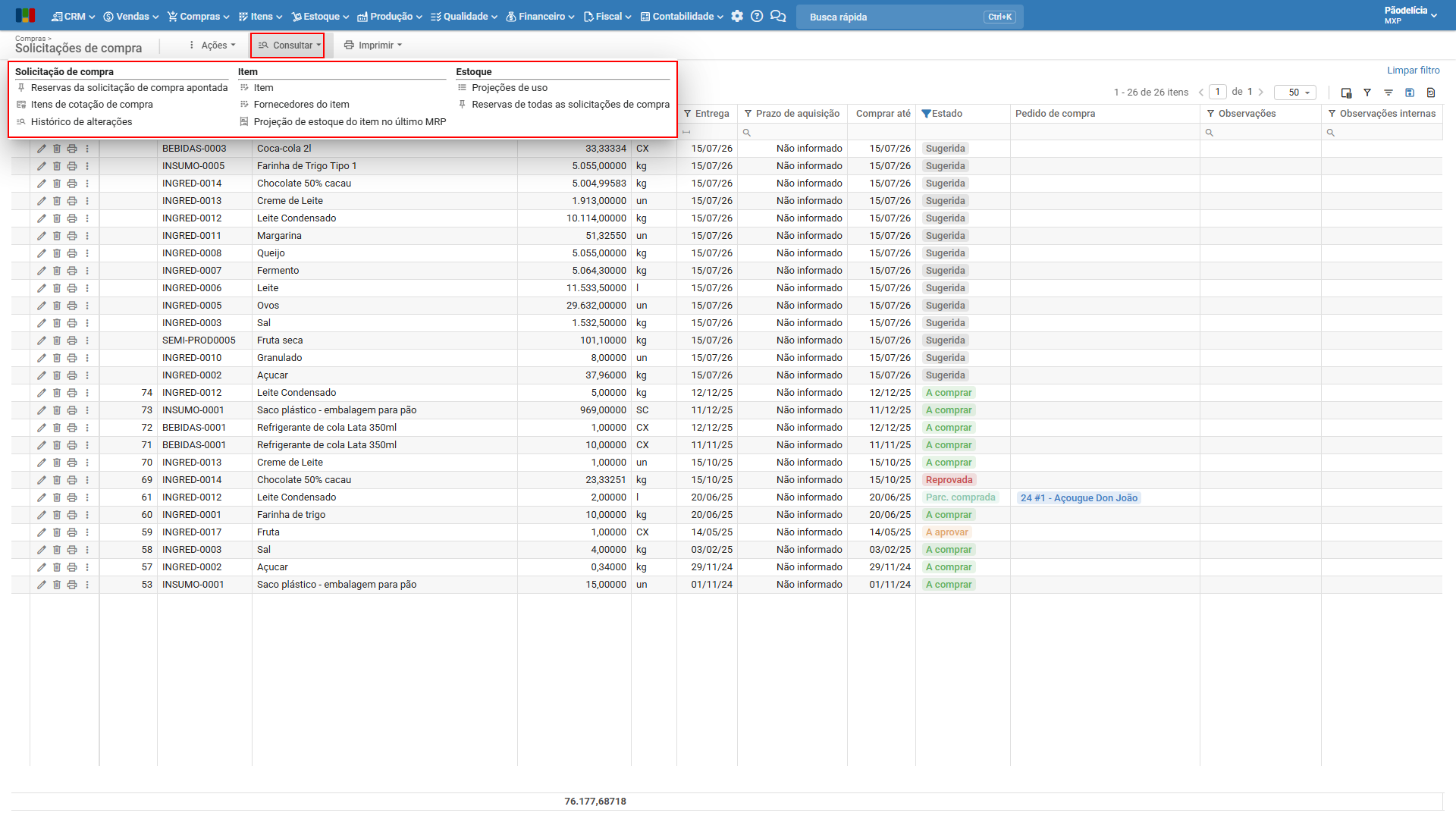
O menu “Consultar” abre consultas relacionadas às SCs, em três grupos: Solicitação de compra (reservas da SC apontada, itens de cotação de compra e histórico de alterações), Item (o item, seus fornecedores e a projeção de estoque no último MRP) e Estoque (projeções de uso e reservas de todas as SCs).
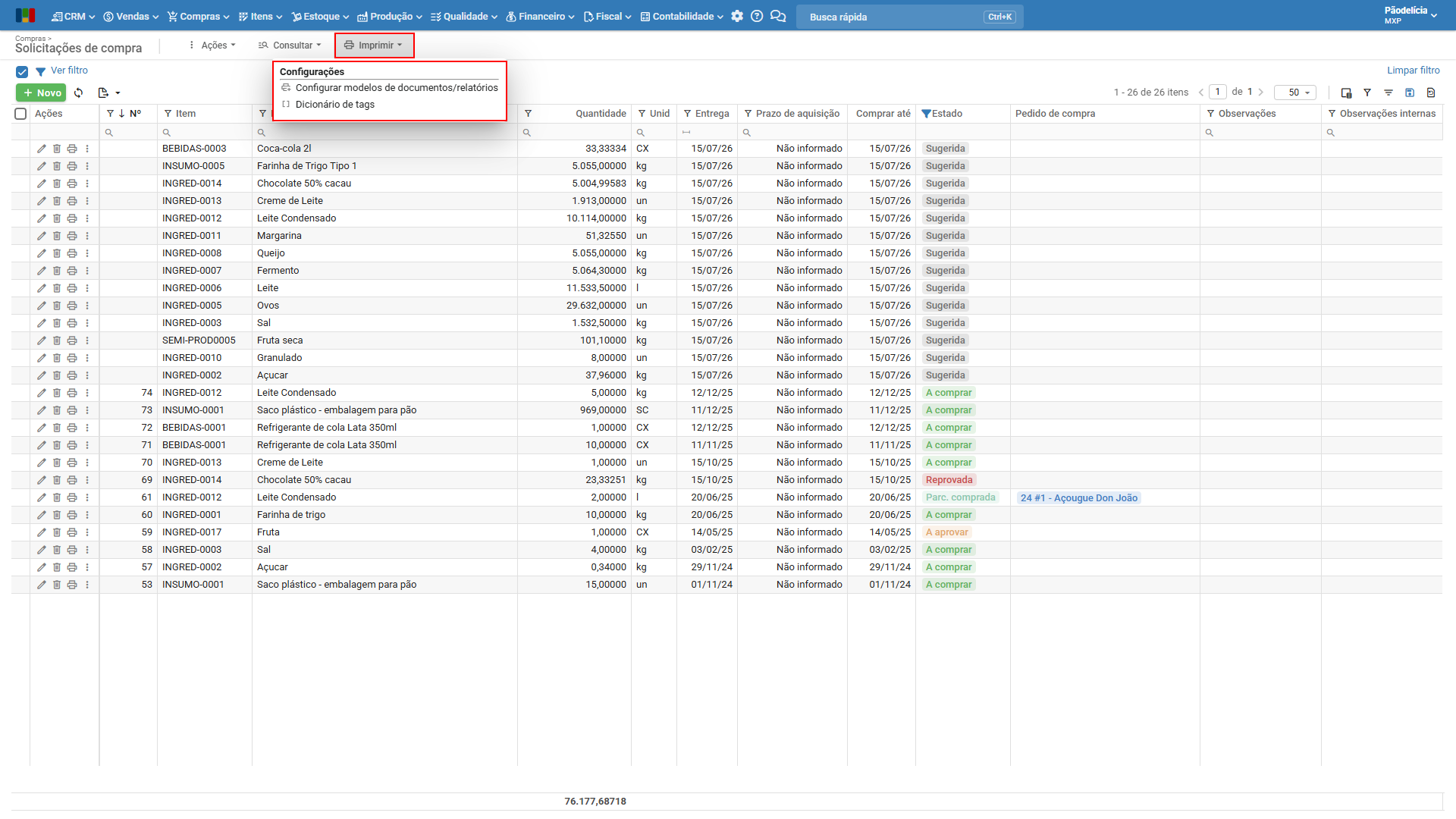
O menu “Imprimir” lista os modelos de relatório cadastrados para as SCs, quando existem. Em Configurações, as opções Configurar modelos de documentos/relatórios e Dicionário de tags permitem criar e ajustar esses modelos. O Dicionário de tags lista os campos (tags) das solicitações de compra que podem ser inseridos nesses modelos.
Em cada linha, o menu “Mais opções” reúne os itens do grupo Gerais, o menu “Consultar” e a opção Copiar link, que copia para a área de transferência o link que abre a SC.
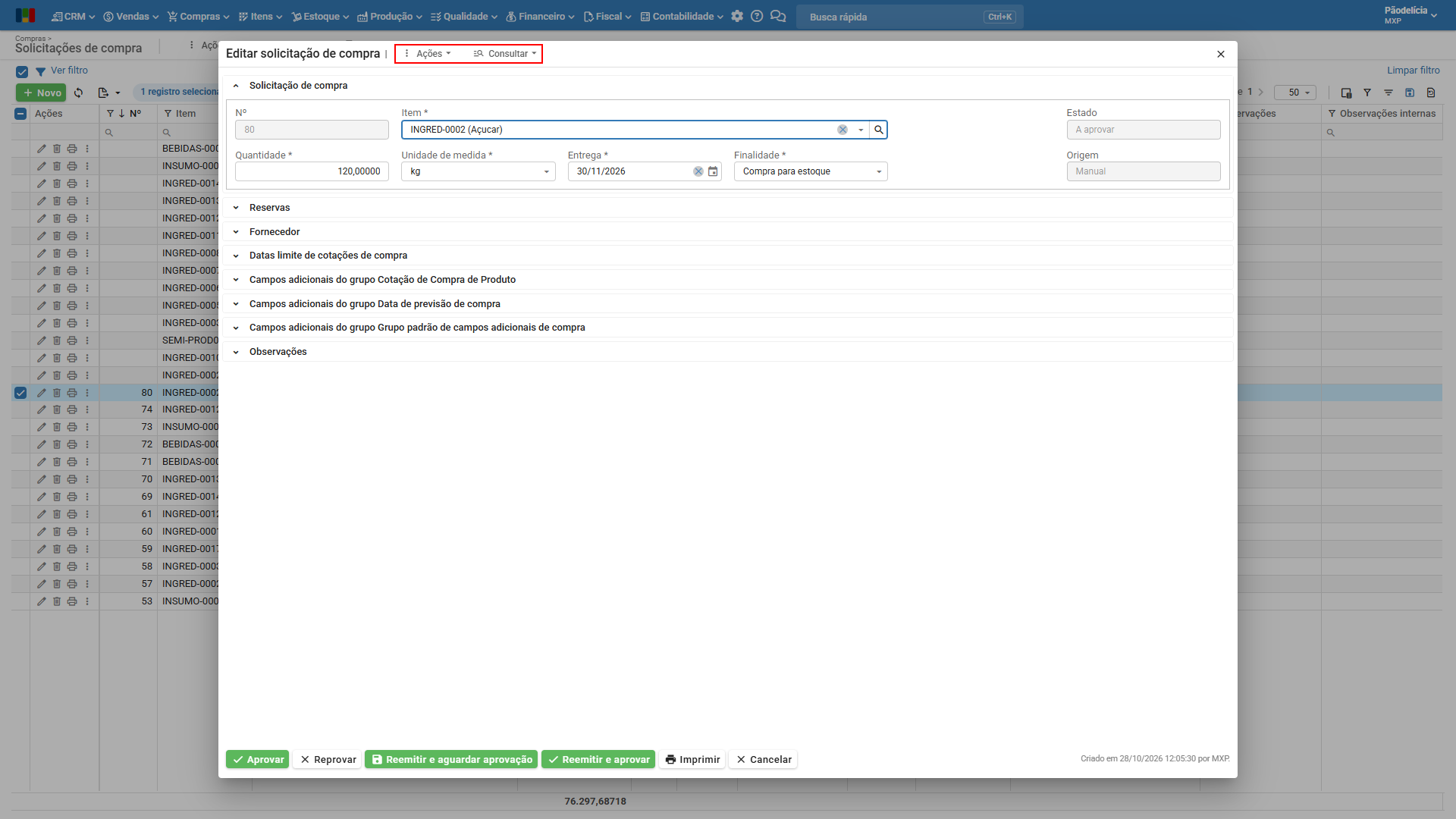
Para abrir a janela de edição, clique duas vezes na linha da SC ou no ícone de “lápis cinza”. A janela “Editar solicitação de compra” abre com os menus “Ações” e “Consultar”, que reúnem as opções e as consultas da SC aberta, como Concluir manualmente, Excluir, Reservar e Criar pedido de compra. O menu “Ações” da janela não tem Aprovar e Reprovar, que ficam no rodapé.
Como ver solicitações compradas ou canceladas?
1) Em “Compras > Solicitações de compra”, clique no ícone de “funil” do cabeçalho da coluna Estado.
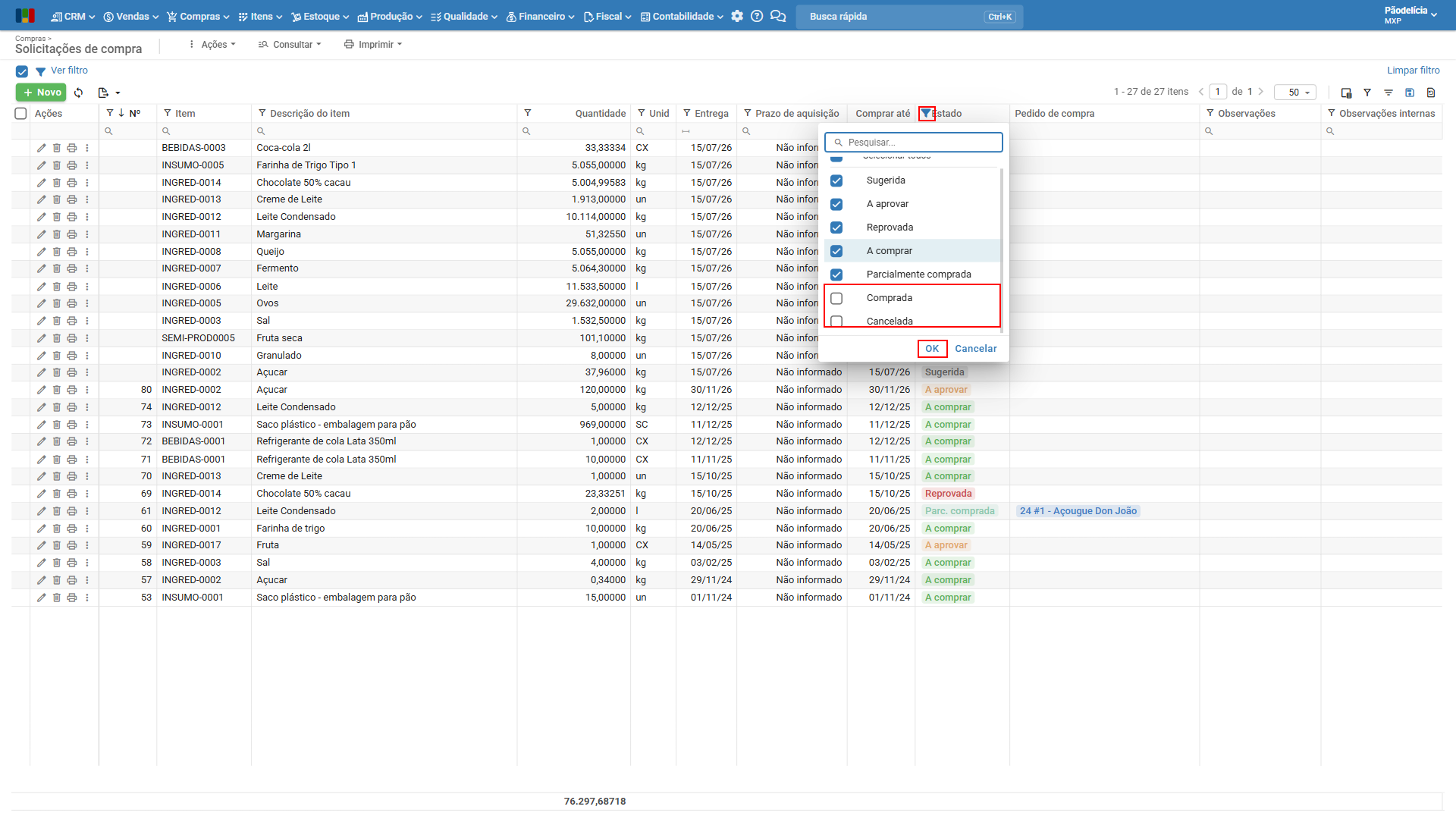
2) Marque as opções “Comprada” e “Cancelada”, que vêm desmarcadas por padrão, e clique em “OK”.
3) Com isso, a grade passa a mostrar as SCs desses estados.
Níveis de aprovação
A empresa define quantas aprovações cada SC exige, até três, no campo “Após a emissão, a SC passa por”, em “Roda dentada > Configurações > Configurações de compras”. Para ver o passo a passo, clique aqui.
Cada aprovação leva a SC ao estado seguinte, e cada nível exige uma permissão própria, descrita em Permissões:
- “A aprovar”: aguarda a primeira aprovação.
- “A aprovar II”: aguarda a segunda aprovação.
- “A aprovar III”: aguarda a terceira aprovação.
- “A comprar”: a SC passou por todos os níveis exigidos e pode seguir para cotação ou pedido de compra.
Com mais de um nível, a SC sai de “A aprovar” para “A aprovar II” e depois para “A aprovar III”, quando a empresa exige três aprovações. Nas SCs “A aprovar II” e “A aprovar III”, o botão “Aprovar” do rodapé da janela de edição muda para “Aprovar II” e “Aprovar III”. O botão “Emitir e aprovar” dá só a primeira aprovação: com mais de um nível, a SC emitida segue para “A aprovar II”.
Atenção: um usuário só aprova no nível para o qual tem permissão. Quem tem somente a permissão da terceira aprovação, por exemplo, não consegue dar a primeira nem a segunda.
Dúvidas frequentes
1) Qual é o critério de agrupamento de SCs pelo MRP?
O critério está explicado na página sobre o agrupamento e o ajuste de quantidades pelo MRP. Para acessá-la, clique aqui.
Em caso de dúvida, entre em contato com o suporte.
Veja também: