
Essa mensagem aparece ao gerar, por Web service, o boleto de um título cobrado pelo Itaú, quando o banco não reconhece as credenciais da integração. Esta página mostra a causa, como resolver e como evitar.
Esta página contém:
Onde a mensagem aparece?
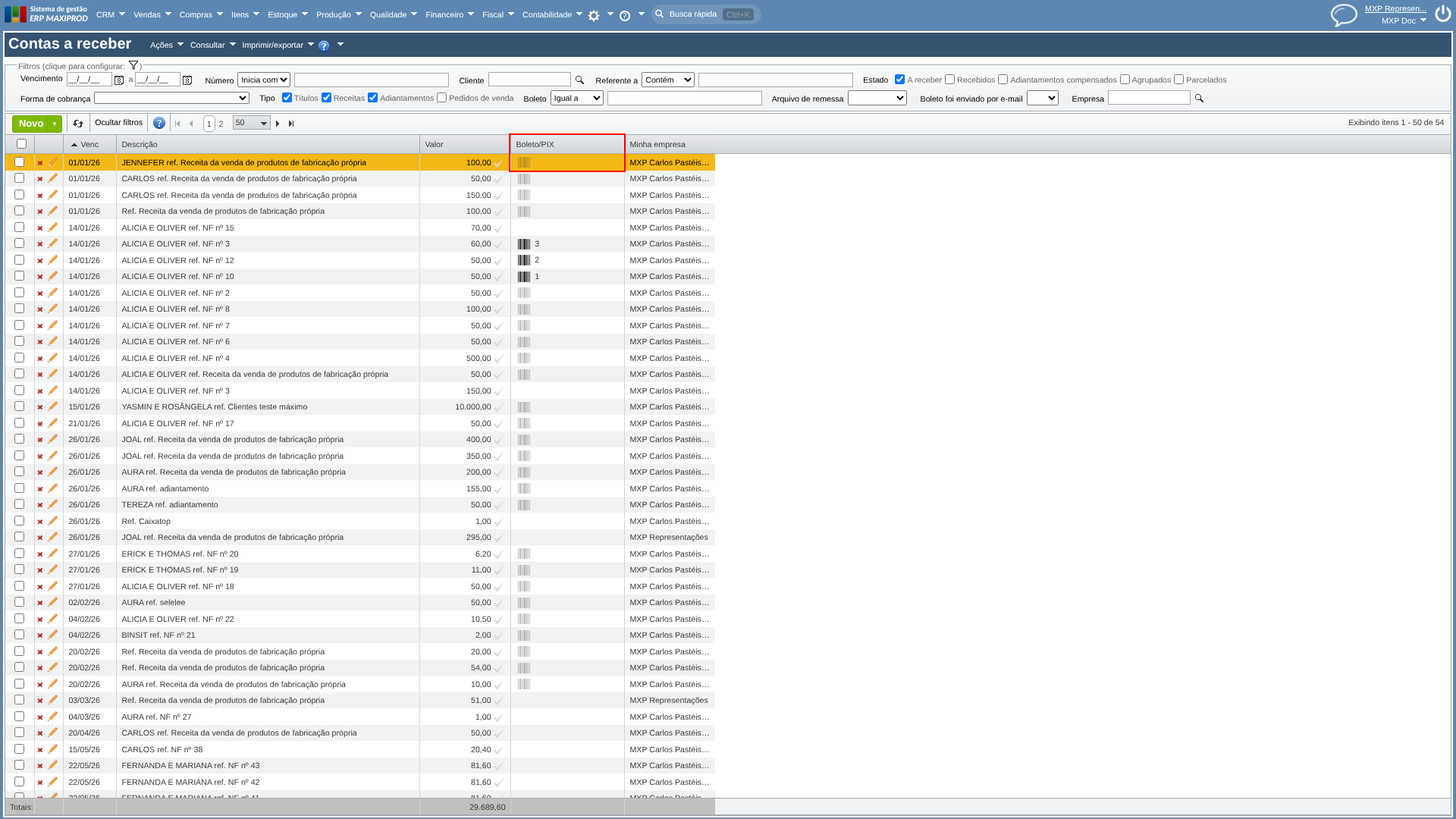
Em “Financeiro > Contas a receber”, ao clicar no ícone de “código de barras” do título, na coluna “Boleto/PIX”, para gerar ou visualizar o boleto:
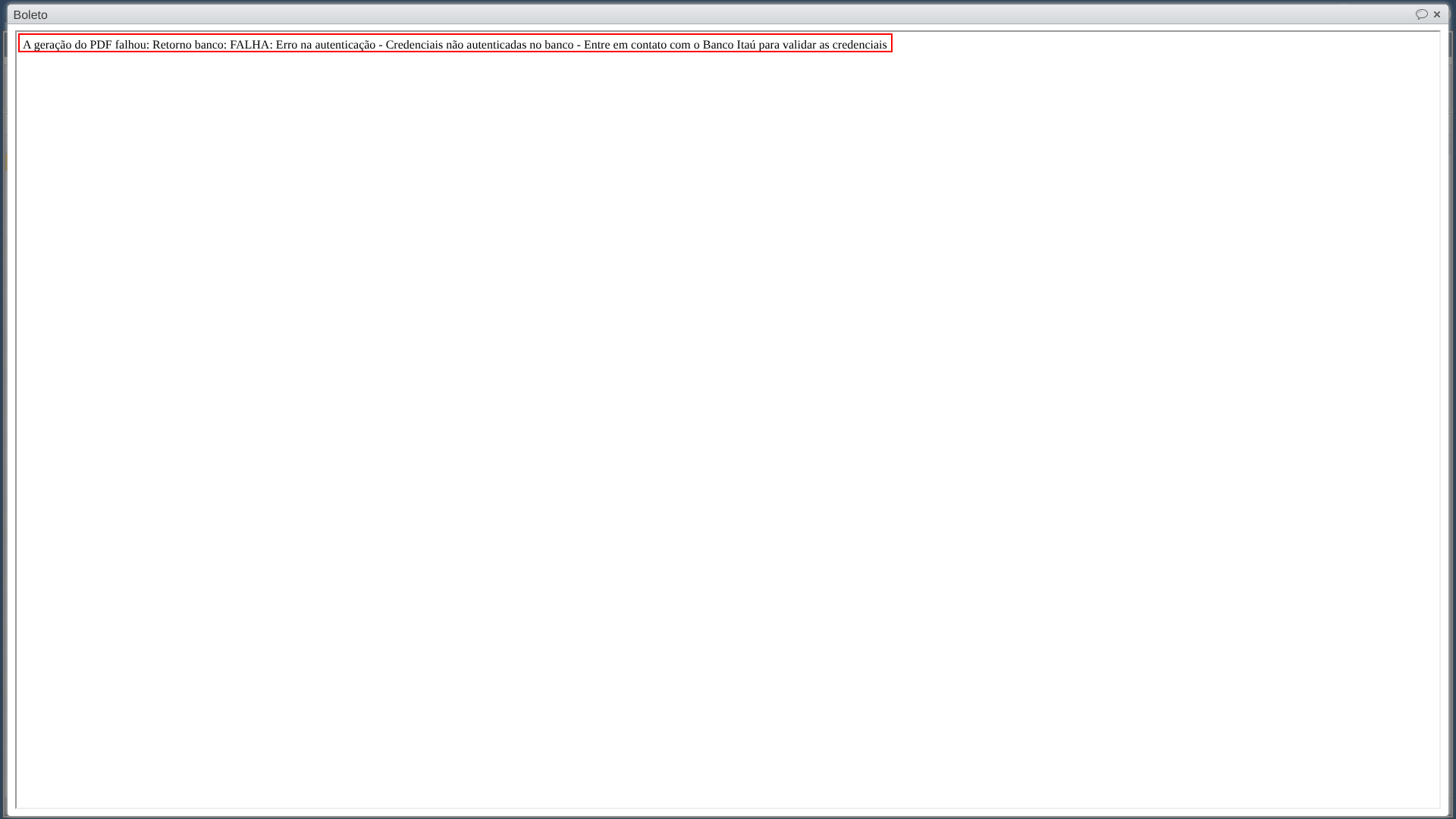
No lugar do boleto, a janela “Boleto” abre com a mensagem “A geração do PDF falhou: Retorno banco: FALHA: Erro na autenticação – Credenciais não autenticadas no banco – Entre em contato com o Banco Itaú para validar as credenciais”:
Ao gerar os boletos de vários títulos de uma vez, pela ação “Ações > Gerar boletos dos títulos selecionados”, o mesmo retorno do banco aparece na janela “Resultado”, junto de cada título que ficou sem boleto.
Por que acontece?
O ERP MAXIPROD registra o boleto no Itaú pela integração por Web service. Para isso, usa dois dados fornecidos pelo Itaú: as credenciais (o Client ID e o Client Secret), informadas na forma de cobrança nos campos “Credencial de validação 1” e “Credencial de validação 2”, e o certificado emitido pelo banco para essa integração. A mensagem é a resposta do banco: ele recusou essas credenciais.
A causa mais comum é o vencimento. O certificado e as credenciais têm validade definida pelo Itaú, em geral de um ano, e o banco deixa de aceitá-los ao fim dela. Também acontece quando o certificado é renovado e a forma de cobrança continua com o Client ID antigo: a renovação gera Client ID e Client Secret novos, e as credenciais antigas passam a ser recusadas.
Como resolver?
1) Peça ao Itaú, pelo gerente da conta, a renovação da integração: um novo certificado e os novos Client ID e Client Secret que vêm com ele. São esses Client ID e Client Secret que vão para a forma de cobrança no passo 5. Em caso de dúvidas sobre como obter as credenciais, clique aqui.
2) Em resposta, o Itaú envia um token temporário, que vale 7 dias e é usado para atualizar a integração com o novo certificado. Repasse o token ao suporte da Maxiprod dentro desses 7 dias. Se o prazo passar, peça ao banco um novo token. Enquanto o suporte faz a atualização, siga os passos 3 a 5 com o Client ID e o Client Secret recebidos do banco. Gere o boleto no passo 6 só depois que o suporte confirmar a atualização.
3) Acesse o menu “Financeiro > Cadastros > Formas de cobrança e contas bancárias”. Em caso de dúvidas sobre a tela “Formas de cobrança e contas bancárias”, clique aqui.
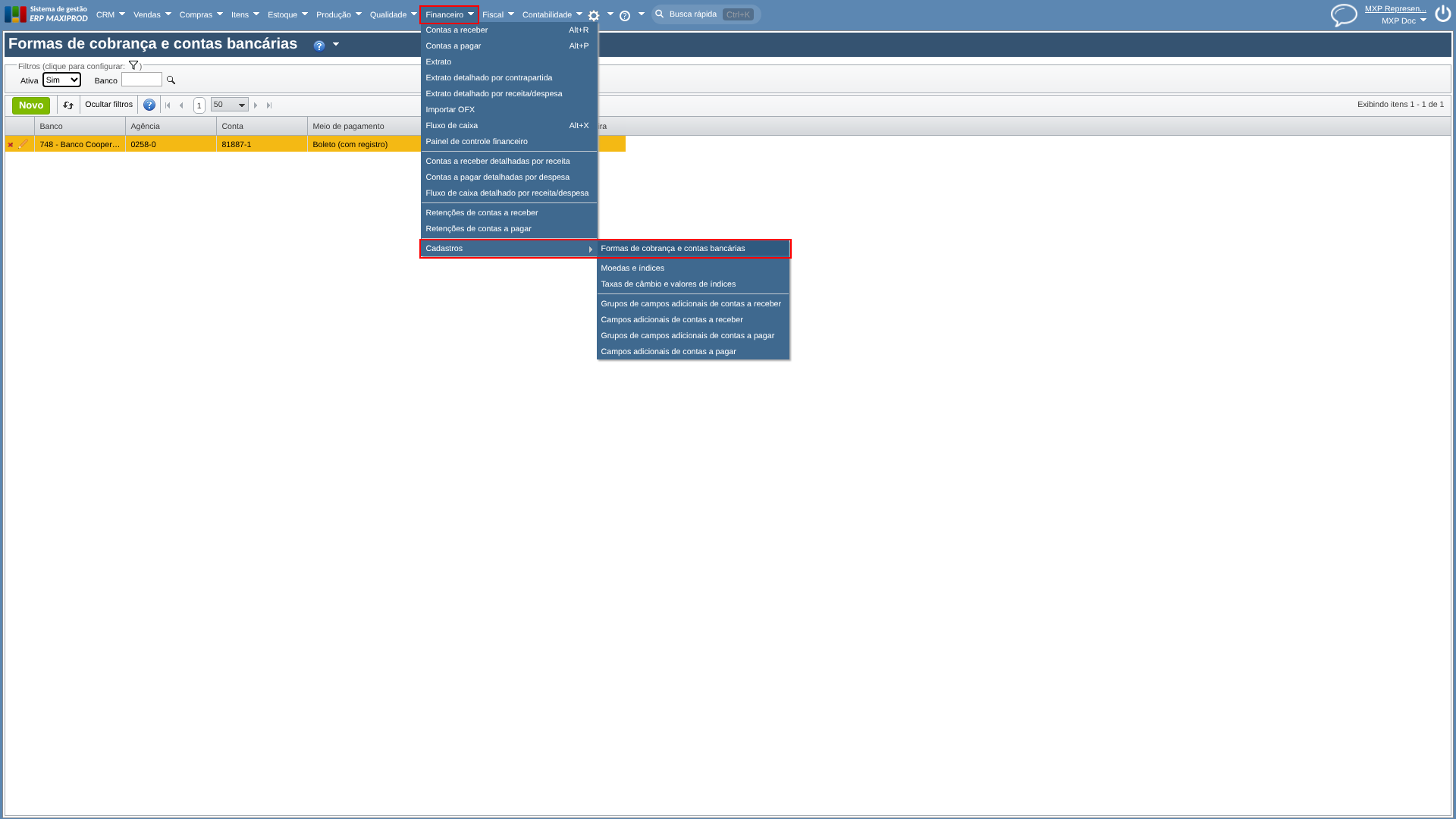
4) Clique no ícone de “lápis laranja” da forma de cobrança do Itaú, na linha do banco 341, para abrir o cadastro para edição.
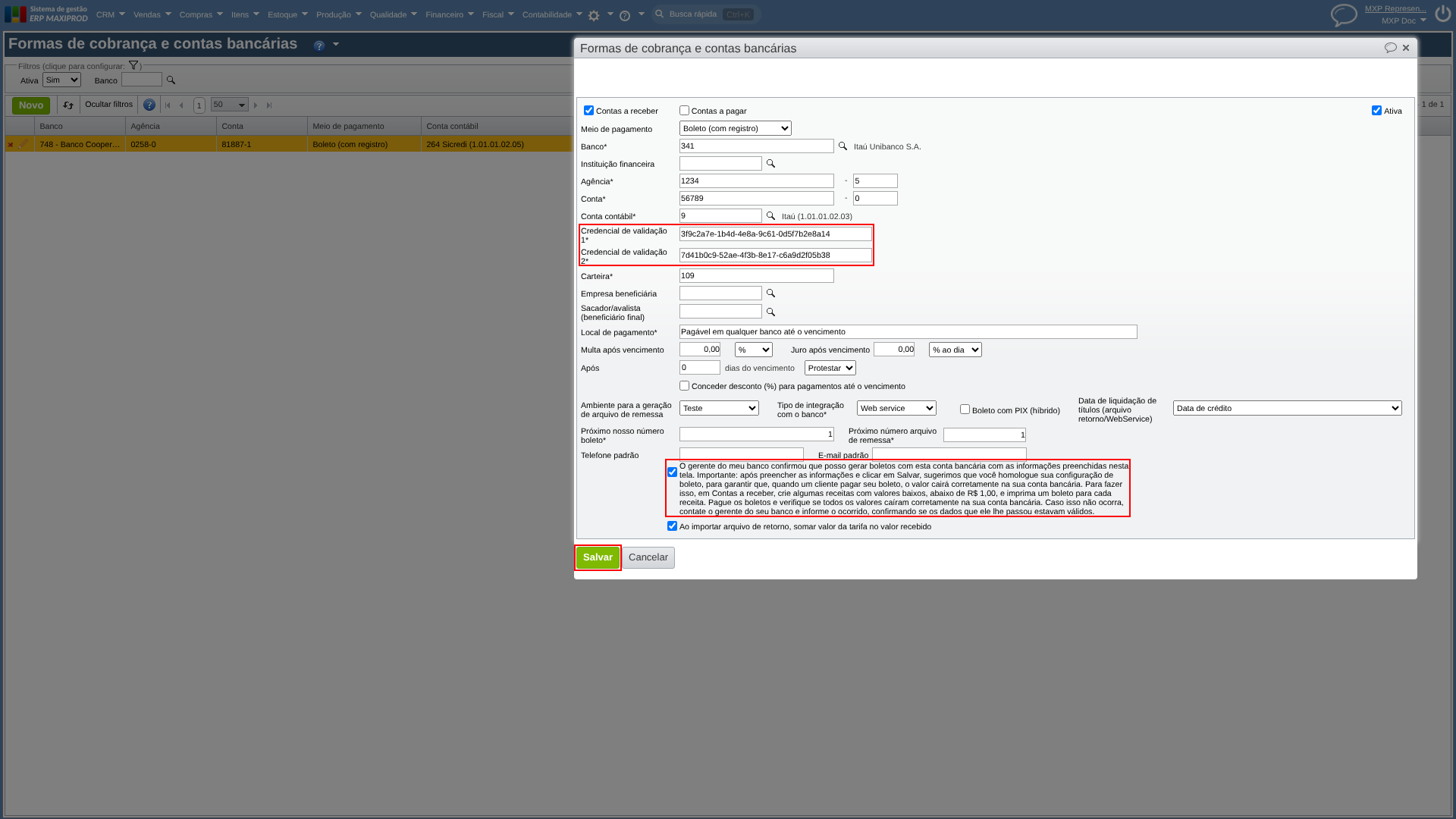
5) Informe o novo Client ID enviado pelo Itaú no campo “Credencial de validação 1” e o novo Client Secret no campo “Credencial de validação 2”. Em seguida, marque a caixa de seleção “O gerente do meu banco confirmou que posso gerar boletos com esta conta bancária…”, exigida sempre que a forma de cobrança é salva, e clique no botão verde “Salvar”. Ao salvar, o sistema envia as credenciais novas à integração com o banco.
6) Depois da confirmação do suporte, gere o boleto novamente, clicando no ícone de “código de barras” do título, na coluna “Boleto/PIX” de “Financeiro > Contas a receber”.
7) Com isso, o banco volta a aceitar as credenciais, e o boleto é gerado.
Como evitar?
1) Anote a data de vencimento do certificado e das credenciais informada pelo Itaú, e peça a renovação ao banco antes dela.
2) A cada renovação do certificado, confira se recebeu do banco os novos Client ID e Client Secret, e atualize os campos “Credencial de validação 1” e “Credencial de validação 2” da forma de cobrança, como nos passos 3 a 5 de Como resolver?.
Em caso de dúvida, entre em contato com o suporte.
Veja também: