
Na nota fiscal recebida importada pelo XML, os impostos de cada item chegam com a base de cálculo, a alíquota e o valor que o fornecedor informou, e o ERP MAXIPROD os mantém assim, mesmo depois de trocar a operação fiscal da nota. Quando o XML traz um imposto calculado de um jeito que não serve à empresa, por exemplo o IPI somado na base de cálculo do ICMS numa compra para industrialização, é possível mandar o sistema recalcular os impostos dos itens pelas regras do próprio cadastro. Esta página mostra por que os valores do XML não mudam, como recalcular e quando o IPI entra na base do ICMS.
Esta página mostra:
- Por que os impostos da nota importada não mudam?
- Como recalcular os impostos dos itens?
- Quando o IPI entra na base de cálculo do ICMS?
Por que os impostos da nota importada não mudam?
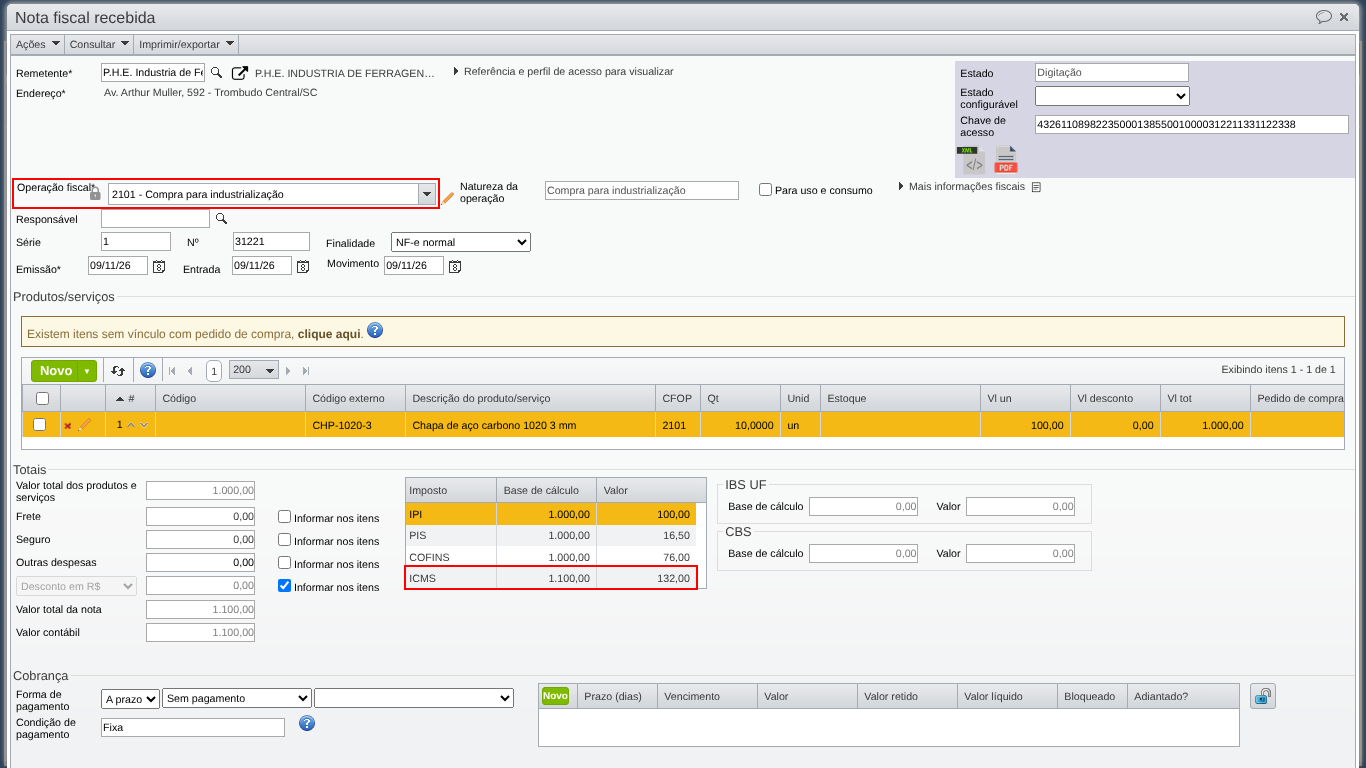
Ao importar o XML, o sistema copia para cada item os impostos que a nota traz, como o ICMS e o IPI, com a base de cálculo, a alíquota e o valor informados pelo fornecedor. Esses valores ficam fixados, como se tivessem sido digitados à mão, e aparecem com a “tacha vermelha” ao lado do campo, na janela do imposto. Em caso de dúvidas sobre a tacha vermelha, clique aqui.
Por isso, trocar a operação fiscal da nota, mesmo respondendo “Sim” à pergunta “Deseja atualizar a operação fiscal dos itens? Os valores dos impostos também serão recalculados.”, não muda os valores fixados.
Exemplo:
a) Dados: item de R$ 1.000,00, IPI de R$ 100,00 e ICMS de 12%, com o IPI somado na base do ICMS pelo fornecedor.
b) Cálculo: base do ICMS no XML = R$ 1.000,00 + R$ 100,00 = R$ 1.100,00; ICMS = 12% de R$ 1.100,00 = R$ 132,00. Depois da troca da operação fiscal para “2101 – Compra para industrialização”, a base continua em R$ 1.100,00 e o ICMS em R$ 132,00.
Como recalcular os impostos dos itens?
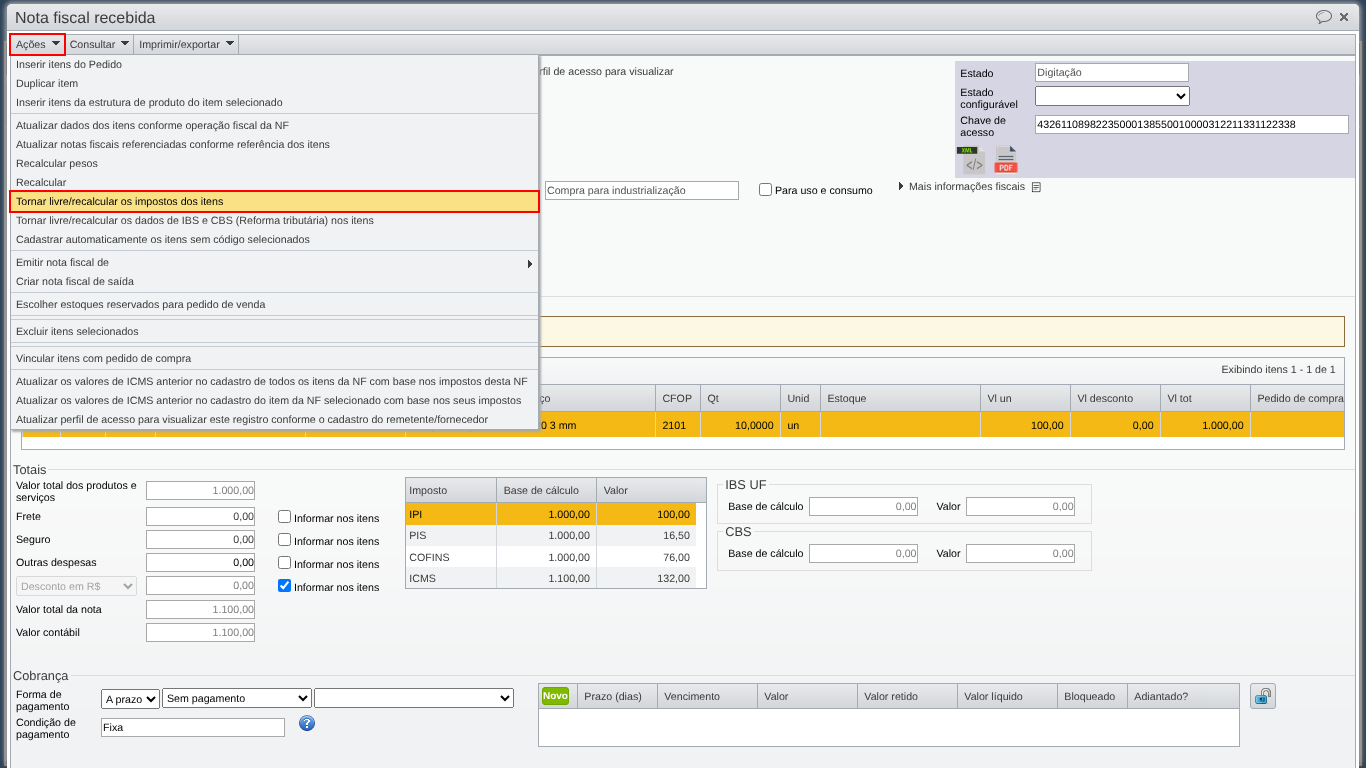
A opção “Tornar livre/recalcular os impostos dos itens”, do menu “Ações” da nota, desfaz a fixação de todos os impostos de todos os itens e recalcula cada um pela operação fiscal do item e pelos cadastros do sistema, como a NCM do item e as alíquotas de ICMS. A partir daí, os impostos deixam de seguir o XML. A opção só aparece com o campo “Estado” da nota em “Digitação”.
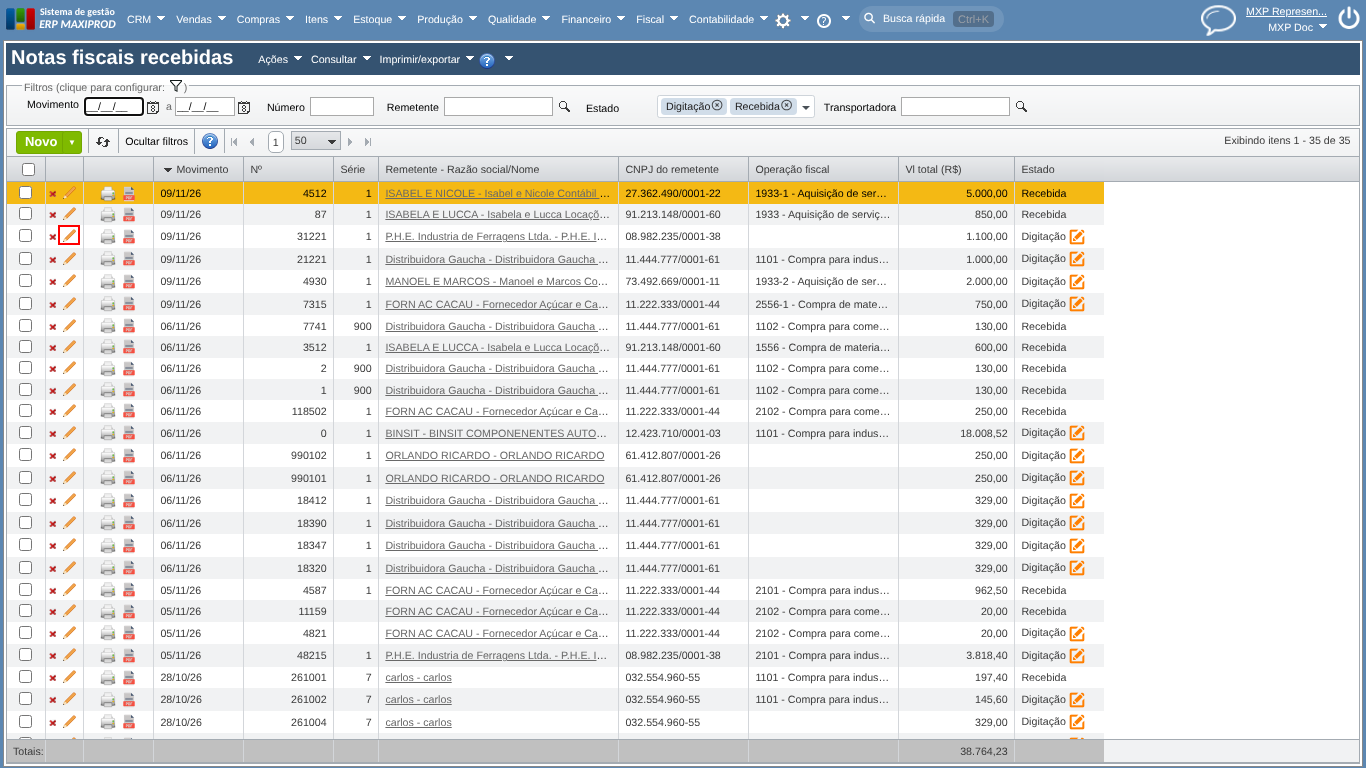
1) Acesse o menu “Compras > Notas fiscais recebidas” e clique no ícone de “lápis laranja” da nota.
2) Na janela “Nota fiscal recebida”, confira se o campo “Estado” está em “Digitação”. Se estiver em “Recebida”, reabra a nota antes de continuar. Em caso de dúvidas sobre como reabrir uma nota fiscal recebida, clique aqui.
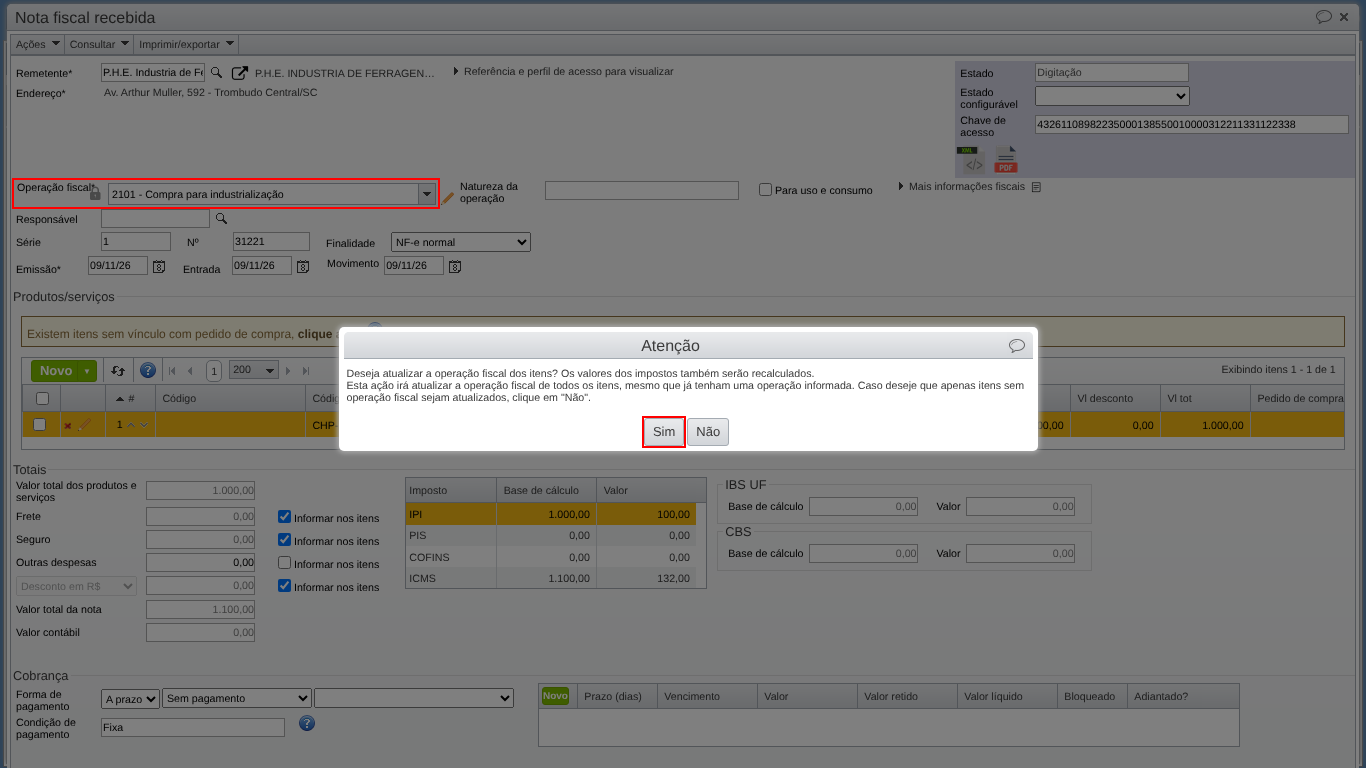
3) No campo “Operação fiscal”, selecione a operação fiscal com que a nota vai ser recebida e clique no botão cinza “Sim” da pergunta “Deseja atualizar a operação fiscal dos itens? Os valores dos impostos também serão recalculados.”. É a operação fiscal que decide, no recálculo, se o IPI entra na base do ICMS, como explicado no próximo tópico.
4) Acesse “Ações > Tornar livre/recalcular os impostos dos itens”.
5) Com isso, os impostos dos itens são recalculados e o resultado já fica gravado na nota. Confira a grade de impostos da seção “Totais” e o campo “Valor total da nota”. No exemplo, a base do ICMS passa de R$ 1.100,00 para R$ 1.000,00, sem o IPI, e o ICMS de R$ 132,00 para R$ 120,00.
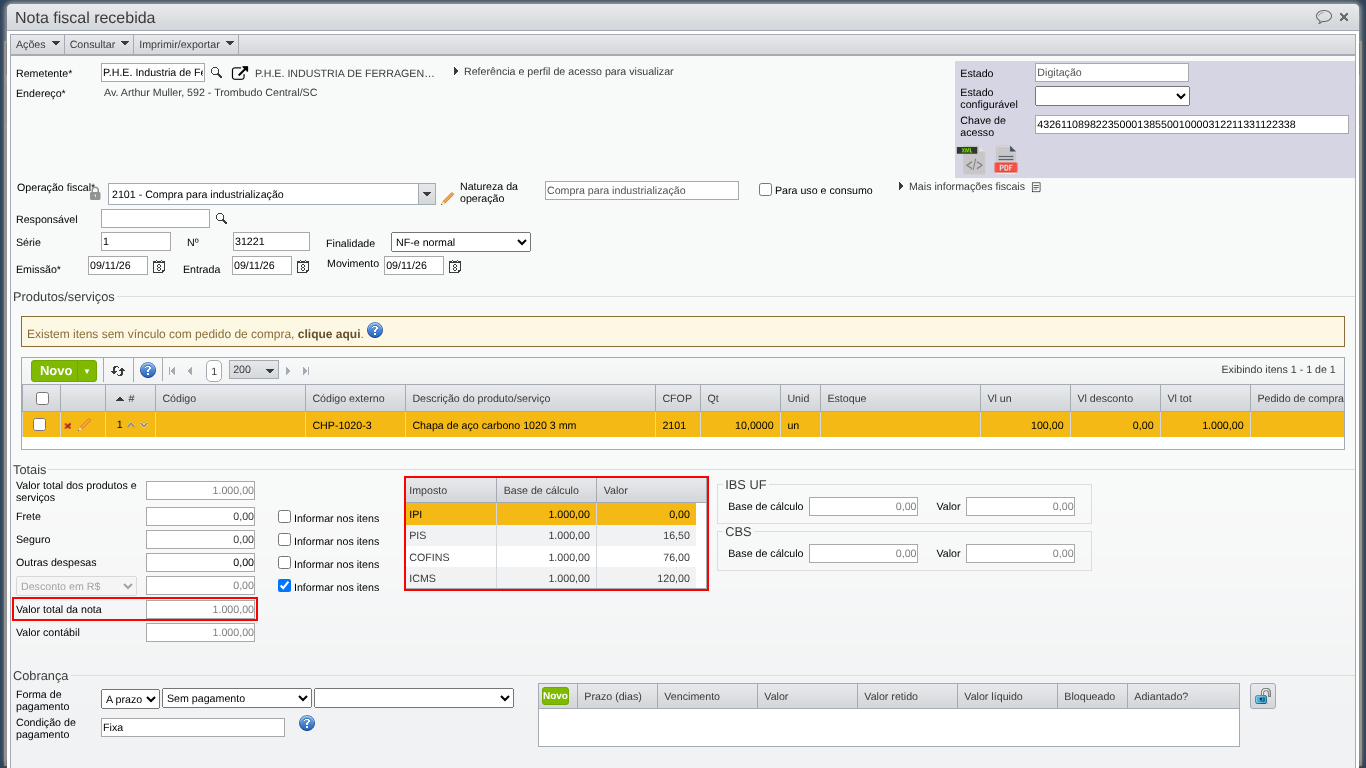
Atenção: o recálculo vale para todos os impostos de todos os itens, e não só para o que estava errado. A alíquota e o valor de cada imposto passam a vir do cadastro, e o valor total da nota pode deixar de bater com o do XML. No exemplo, o item não tem alíquota de IPI no cadastro: o IPI foi a zero, e o valor total da nota caiu de R$ 1.100,00 para R$ 1.000,00. Antes de receber a nota, compare cada imposto com o XML e corrija o que for preciso.
Quando o IPI entra na base de cálculo do ICMS?
No recálculo, o sistema soma o valor do IPI na base de cálculo do ICMS do item em dois casos: quando a nota é para consumidor final, ou quando a operação fiscal do item é de importação, com CFOP iniciado por 3. Fora desses casos, a base do ICMS é o valor do item sem o IPI. Na base do ICMS ST, o IPI entra sempre.
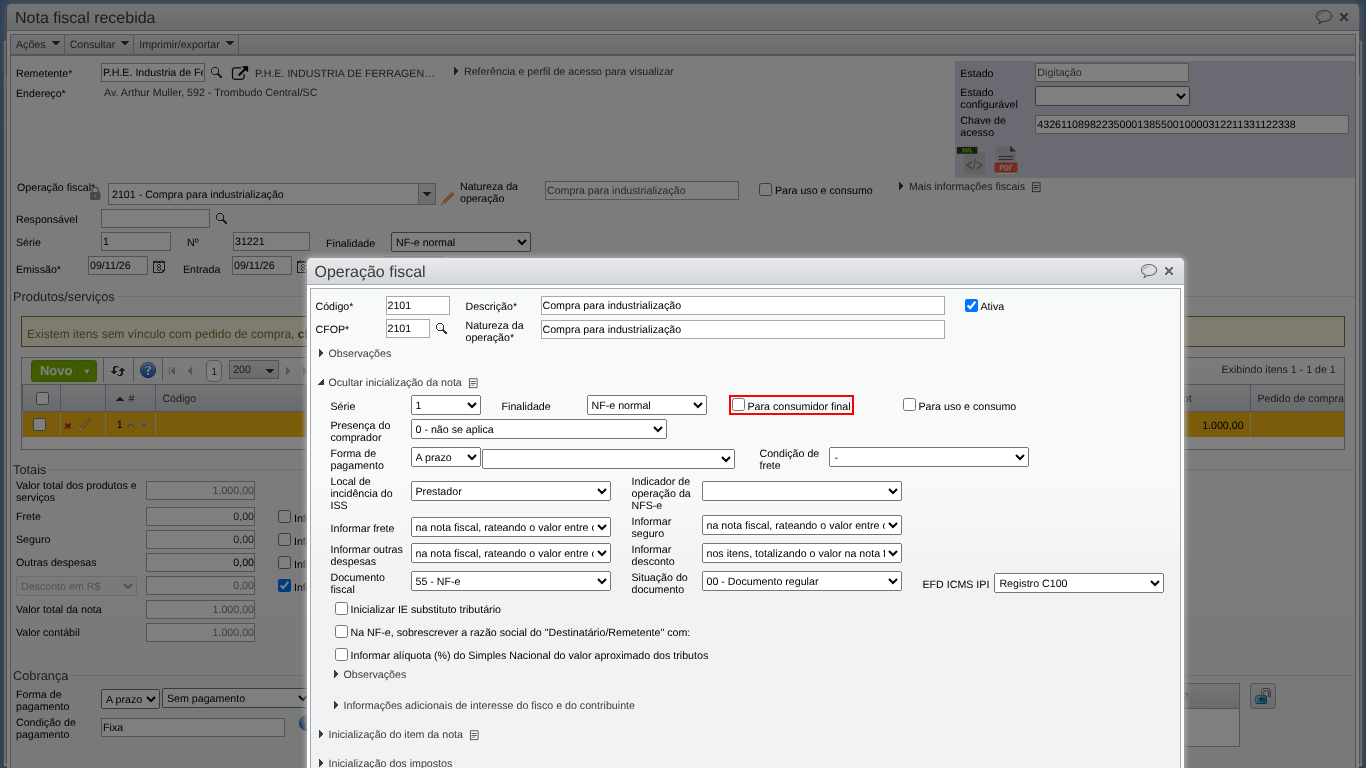
Na nota recebida, a indicação de consumidor final não aparece na janela da nota. Ao importar, ela vem do XML. Ao selecionar a operação fiscal no campo “Operação fiscal” da nota, como no passo 3 do tópico anterior, ela passa a ser a da operação fiscal: a caixa de seleção “Para consumidor final”, na seção “Inicialização da nota” da janela “Operação fiscal”. Por isso, a operação fiscal de uma compra para industrialização fica com essa caixa de seleção desmarcada. Em caso de dúvidas sobre o cadastro de operações fiscais, clique aqui.
Em caso de dúvida, entre em contato com o suporte.
Veja também: