
Depois de uma nova execução do MRP, uma solicitação de compra ou uma ordem de produção (OP) pode deixar de aparecer ligada ao pedido de venda que atendia, ou passar a atender outro pedido. Esta página mostra por que isso acontece, como manter a solicitação ligada ao pedido de venda e como consultar o que ela atende.
Esta página contém:
- Por que a ligação com o pedido de venda muda?
- Como manter a solicitação ligada ao pedido de venda?
- Como consultar o que a solicitação atende?
Por que a ligação com o pedido de venda muda?
O MRP liga cada entrada prevista do item (estoque, solicitação de compra, pedido de compra ou OP) à saída que ela atende, como um item de pedido de venda ou o insumo de uma OP. Essa ligação aparece no sistema como projeção de uso ou, em algumas empresas, como vínculo.
A ligação não é permanente. A cada execução, o MRP apaga as ligações e as recria com base na necessidade e no estoque disponíveis naquele momento. Isso vale também para as solicitações de compra já emitidas e as OPs já confirmadas: elas continuam existindo, mas a ligação delas com o pedido de venda é calculada de novo.
Por isso, depois de uma nova execução, uma solicitação pode aparecer ligada a outro pedido de venda, ou sem ligação nenhuma, por exemplo quando o estoque já é suficiente para atender o pedido.
A reserva funciona de outro jeito: ela é uma ligação permanente entre a entrada e o item do pedido de venda, e o MRP não a apaga. A quantidade reservada fica indisponível para os outros pedidos.
Como manter a solicitação ligada ao pedido de venda?
Para que a ligação não mude a cada execução, o item precisa trabalhar com reservas. Quando a caixa de seleção “MRP cria e reserva SCs/OPs por item de pedido de venda” está marcada no cadastro do item, o MRP cria as solicitações de compra e as OPs desse item já reservadas para o item do pedido de venda que as originou.
1) Acesse o menu “Itens > Itens” e clique no ícone de lápis do item.
2) Na janela “Editar item”, abra a seção “Estocagem, inspeção, baixa e planejamento” e marque a caixa de seleção “MRP cria e reserva SCs/OPs por item de pedido de venda”.
a) Deixe zerados os campos “Ponto de ressuprimento”, “Estoque mínimo”, “Lote mínimo” e “Lote múltiplo”, na mesma seção. Com a caixa marcada, o item não é salvo se algum deles estiver preenchido.
3) Clique no botão verde “Salvar e fechar”.
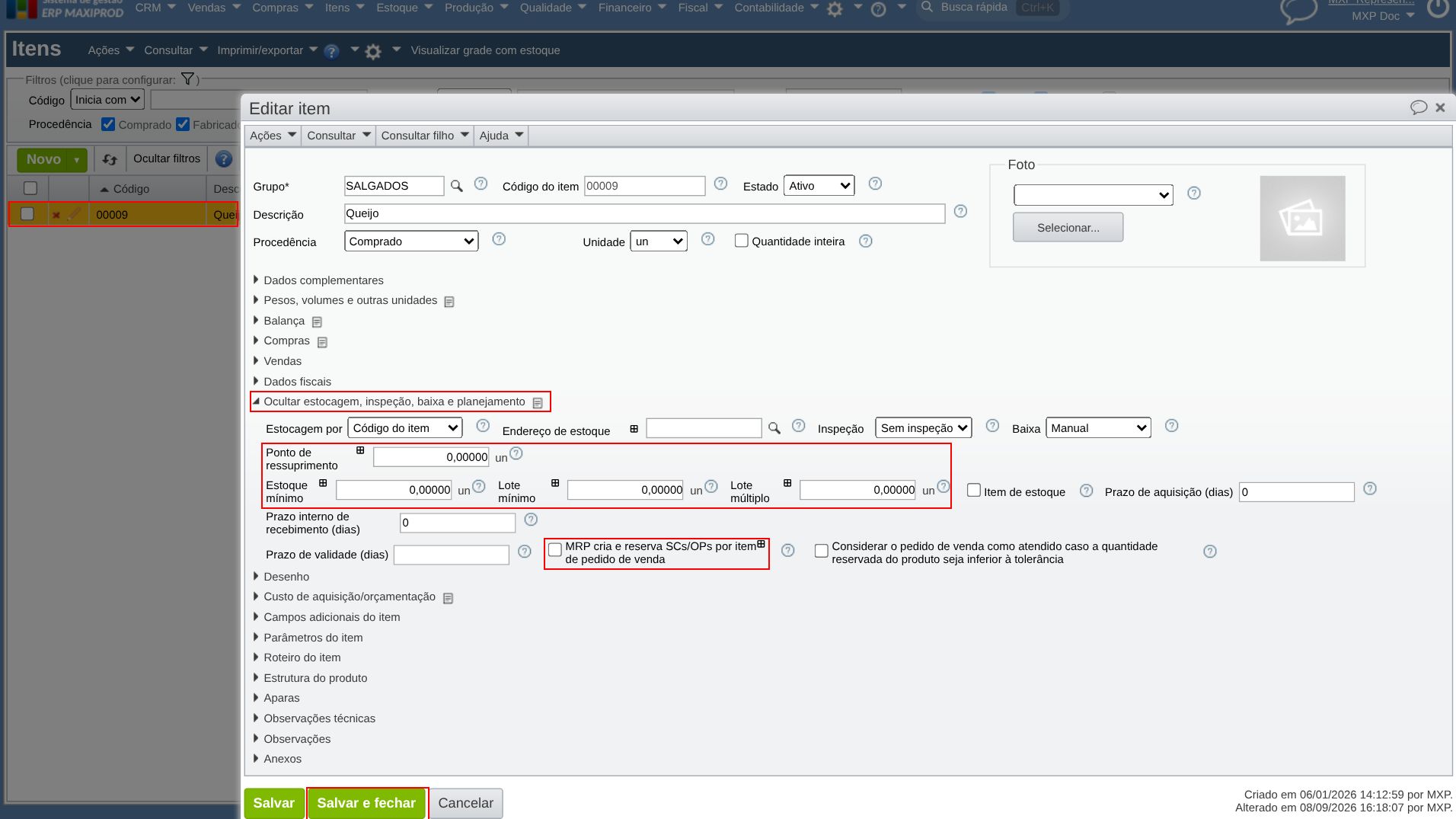
4) Com isso, a partir da próxima execução do MRP, as solicitações de compra e as OPs sugeridas para esse item ficam reservadas para o item do pedido de venda, e a ligação não muda mais entre uma execução e outra.
Como consultar o que a solicitação atende?
A consulta mostra o que a solicitação atende segundo a última execução do MRP.
1) Acesse o menu “Compras > Solicitações de compra” e clique no ícone de lápis da solicitação.
2) Na janela “Editar solicitação de compra”, acesse “Consultar > Projeções de uso”. Se o menu mostrar a opção “Vínculos” no lugar de “Projeções de uso”, selecione “Vínculos”.
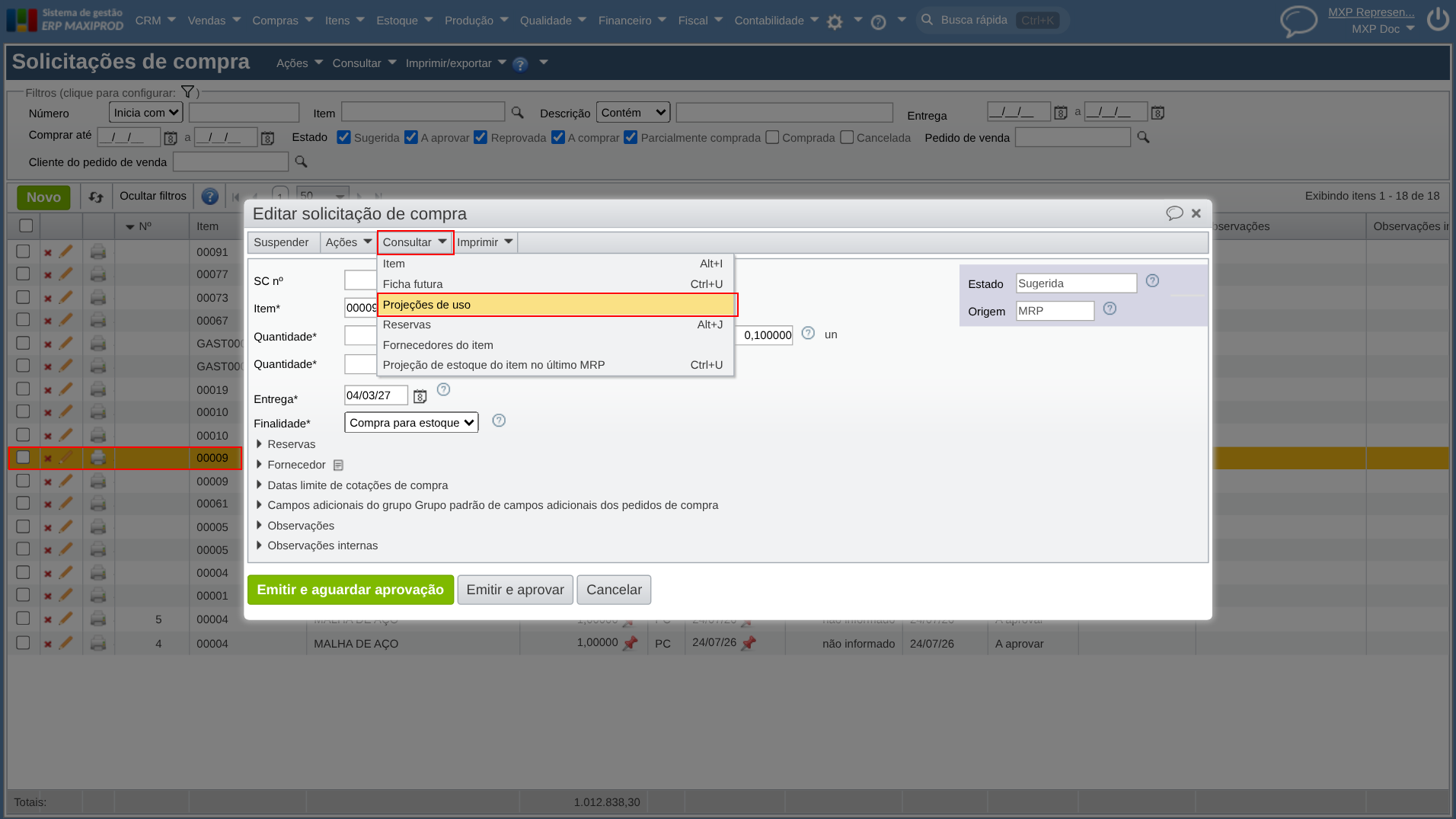
a) Para ver as reservas da solicitação, que não mudam com o MRP, acesse “Consultar > Reservas”.
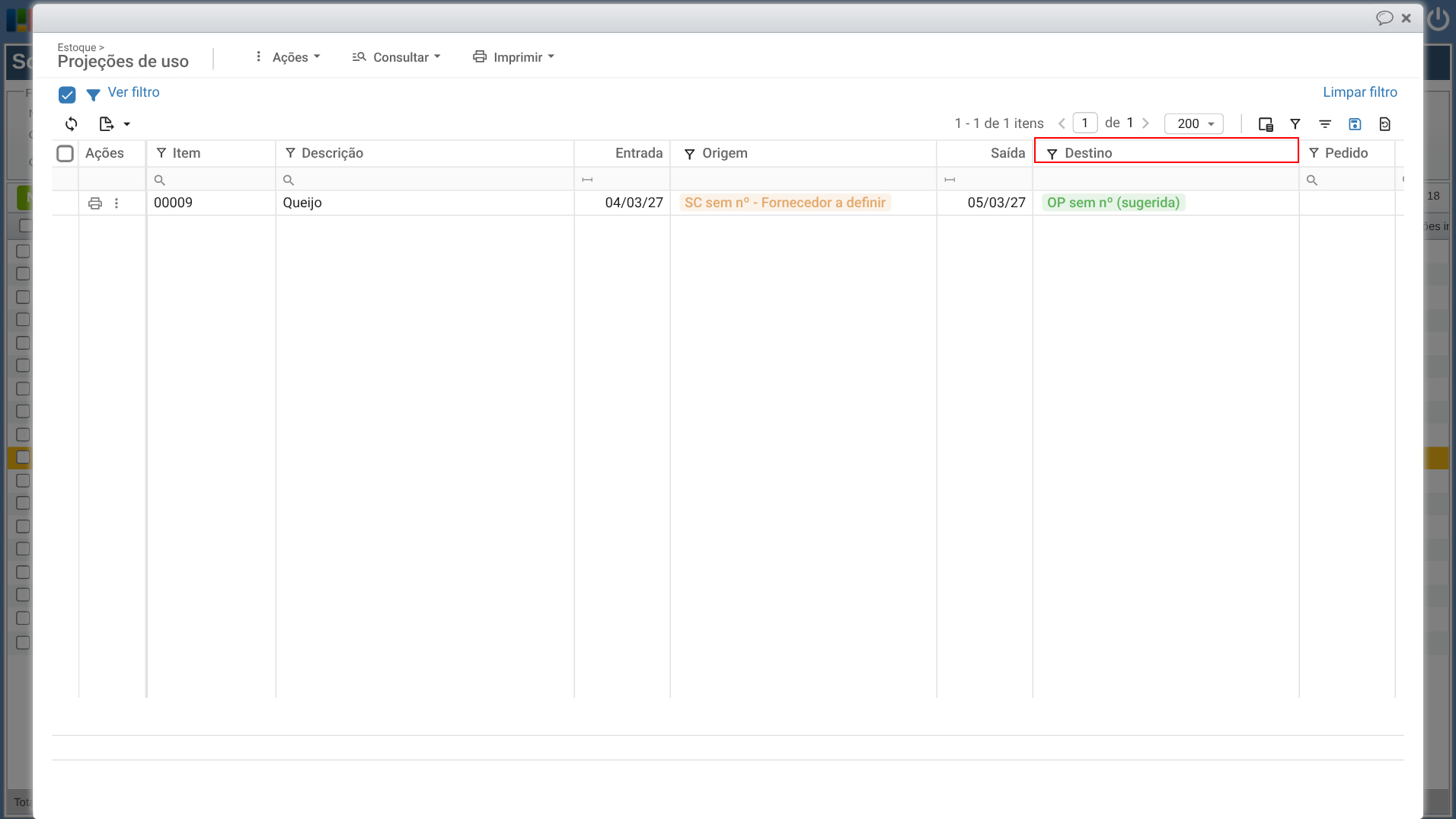
3) Com isso, a tela “Estoque > Projeções de uso” abre filtrada pela solicitação. A coluna “Destino” mostra a saída que a solicitação atende, como um item de pedido de venda ou uma OP. Se a grade vier vazia, a última execução do MRP não ligou a solicitação a nenhuma saída.
Em caso de dúvida, entre em contato com o suporte.
Veja também: