
O ERP MAXIPROD permite baixar o XML e o PDF das notas fiscais, de várias notas de uma vez ou de uma nota só.
Esta página mostra:
- Como baixar o XML e o PDF das notas fiscais de um período?
- Como baixar XMLs e PDFs de notas selecionadas?
- Como baixar o XML de uma única nota fiscal?
- Como baixar o XML e o PDF das notas fiscais recebidas?
Como baixar o XML e o PDF das notas fiscais de um período?
1) Vá ao menu “Vendas > Notas fiscais”.
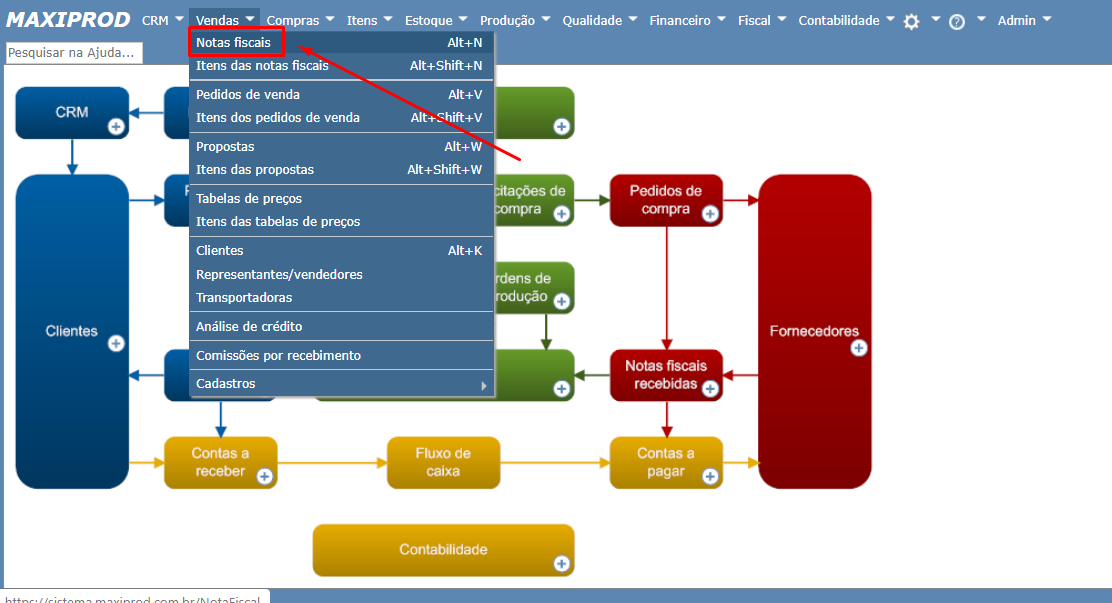
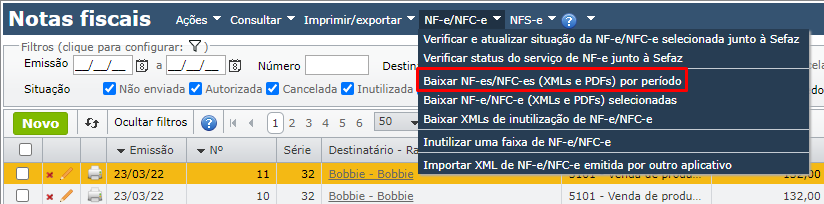
2) Na tela de notas fiscais, vá ao menu “NF-e/NFC-e > Baixar NF-es/NFC-es (XMLs e PDFs) por período”:
3) Informe o período:
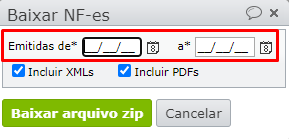
4) Clique no botão verde “Baixar arquivo zip”.
5) Aguarde enquanto o sistema monta um arquivo compactado com os documentos do período.
Como baixar XMLs e PDFs de notas selecionadas?
1) Vá ao menu “Vendas > Notas fiscais”.
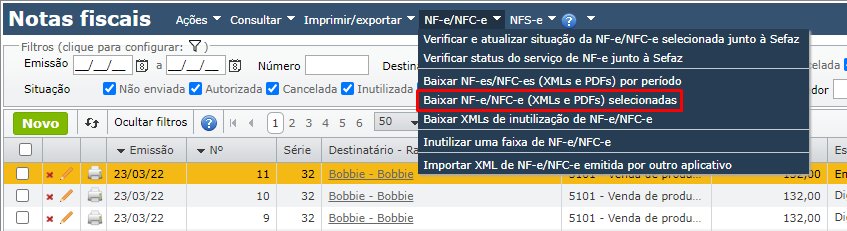
2) Na tela de notas fiscais, vá ao menu “NF-e/NFC-e > Baixar NF-e/NFC-e (XMLs e PDFs) selecionadas”:
Como baixar o XML de uma única nota fiscal?
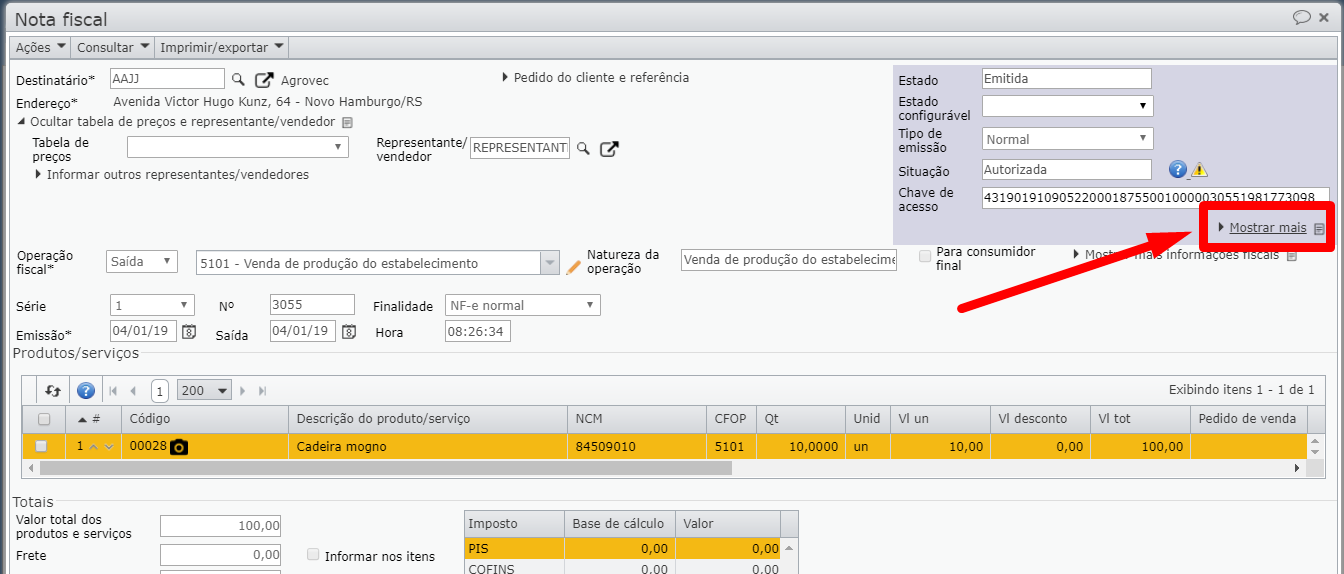
1) Entre na tela de edição da nota fiscal cujo XML deseja baixar.
2) No canto superior direito, clique na opção “Mostrar mais”.
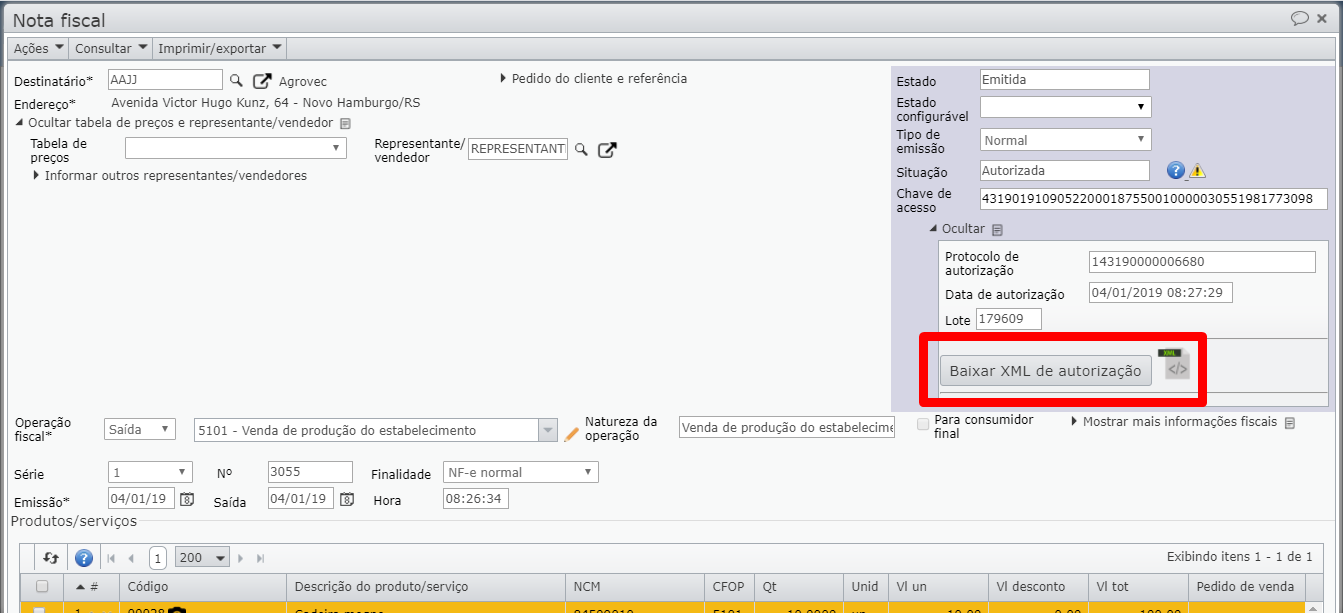
3) Clique no botão cinza “Baixar XML de autorização”.
Como baixar o XML e o PDF das notas fiscais recebidas?
As notas fiscais recebidas ficam na tela “Compras > Notas fiscais recebidas”, de onde é possível baixar o XML e gerar o PDF da nota, o DANFE.
O ERP MAXIPROD guarda o XML de uma nota recebida apenas quando ela entra por importação: do arquivo XML, pela chave de acesso ou do Ambiente Nacional. A nota recebida, digitada manualmente, não tem XML no sistema. Por isso, antes de baixar os XMLs de várias notas, aparece o aviso “Somente notas recebidas que foram importadas por arquivo XML, chave de acesso ou através do ambiente nacional, possuem o arquivo XML armazenado para download”, e as notas sem XML ficam fora do arquivo baixado.
Para baixar os XMLs por período, das notas marcadas ou de uma única nota, veja Como baixar XMLs das notas fiscais recebidas?.
O DANFE pode ser gerado de duas formas:
- Ícone “Visualizar DANFE”: monta o DANFE a partir do XML da nota, uma nota por vez. Vale apenas para NF-e importada.
- Relatório “DANFE – Nota recebida”: monta o DANFE com os dados da nota registrados no ERP MAXIPROD. Vale também para nota digitada e gera o DANFE de várias notas de uma vez.
 Dica: importe as notas recebidas em vez de digitá-las. Assim o XML fica guardado no sistema, pode ser baixado depois e permite gerar o DANFE pelo ícone “Visualizar DANFE”.
Como gerar o DANFE de uma NF-e importada?
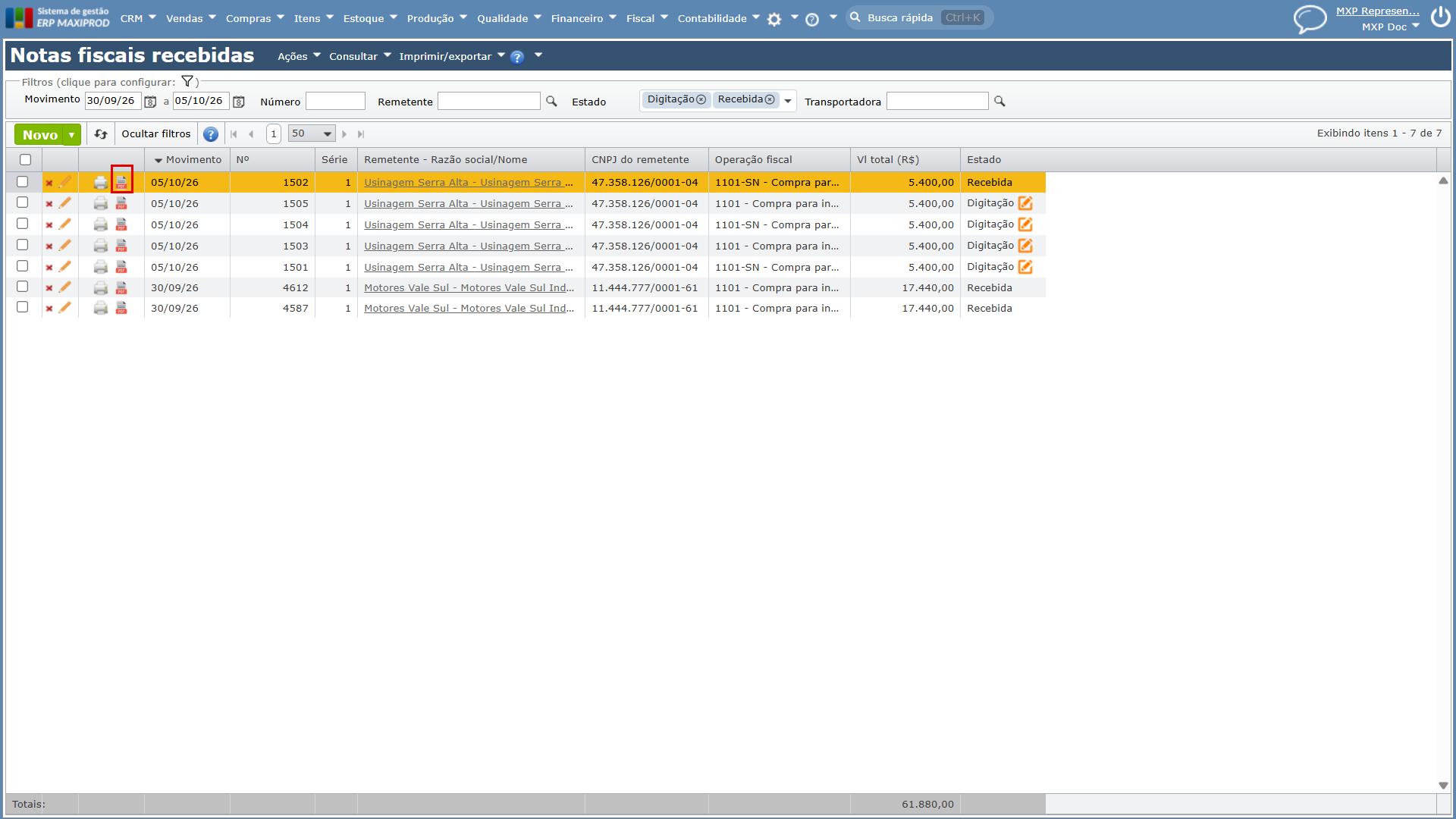
1) Em “Compras > Notas fiscais recebidas”, na linha da nota, clique no ícone “Visualizar DANFE”, a folha com a etiqueta vermelha “PDF”.
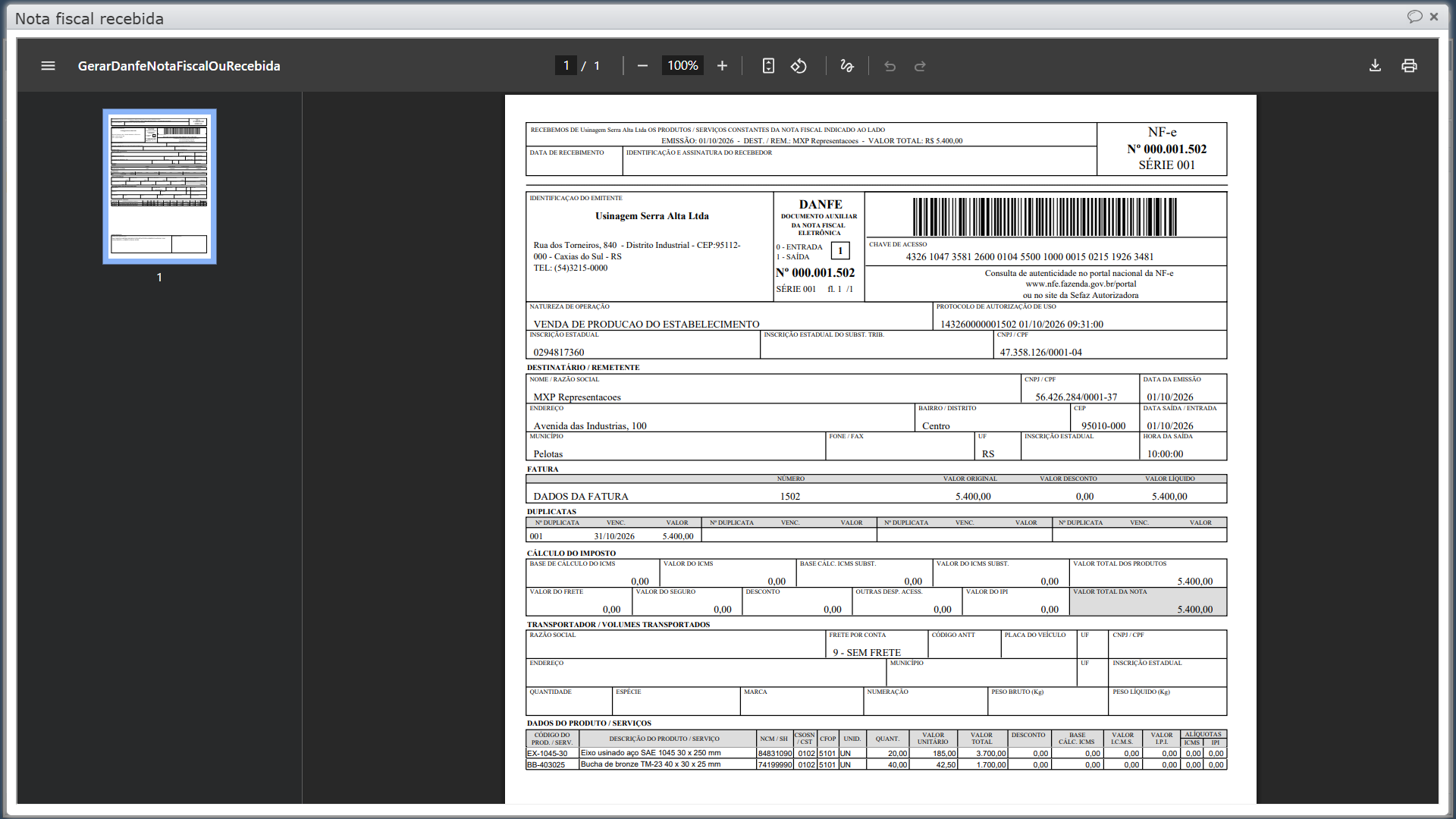
2) Com isso, o DANFE abre numa janela, no visualizador de PDF do navegador.
Observação: em nota digitada, sem XML, aparece a mensagem “Nenhum XML foi localizado para a nota fiscal nº …”. Nesse caso, gere o DANFE pelo relatório, como mostra Como gerar o DANFE de várias notas de uma vez?, marcando só essa nota.
Como gerar o DANFE de várias notas de uma vez?
1) Em “Compras > Notas fiscais recebidas”, marque a caixa de seleção das notas. Para gerar o DANFE de todas as notas que os filtros da tela trazem, sem marcar uma a uma, veja a letra b do passo 3.
2) Vá ao menu “Imprimir/exportar > DANFE – Nota recebida”.
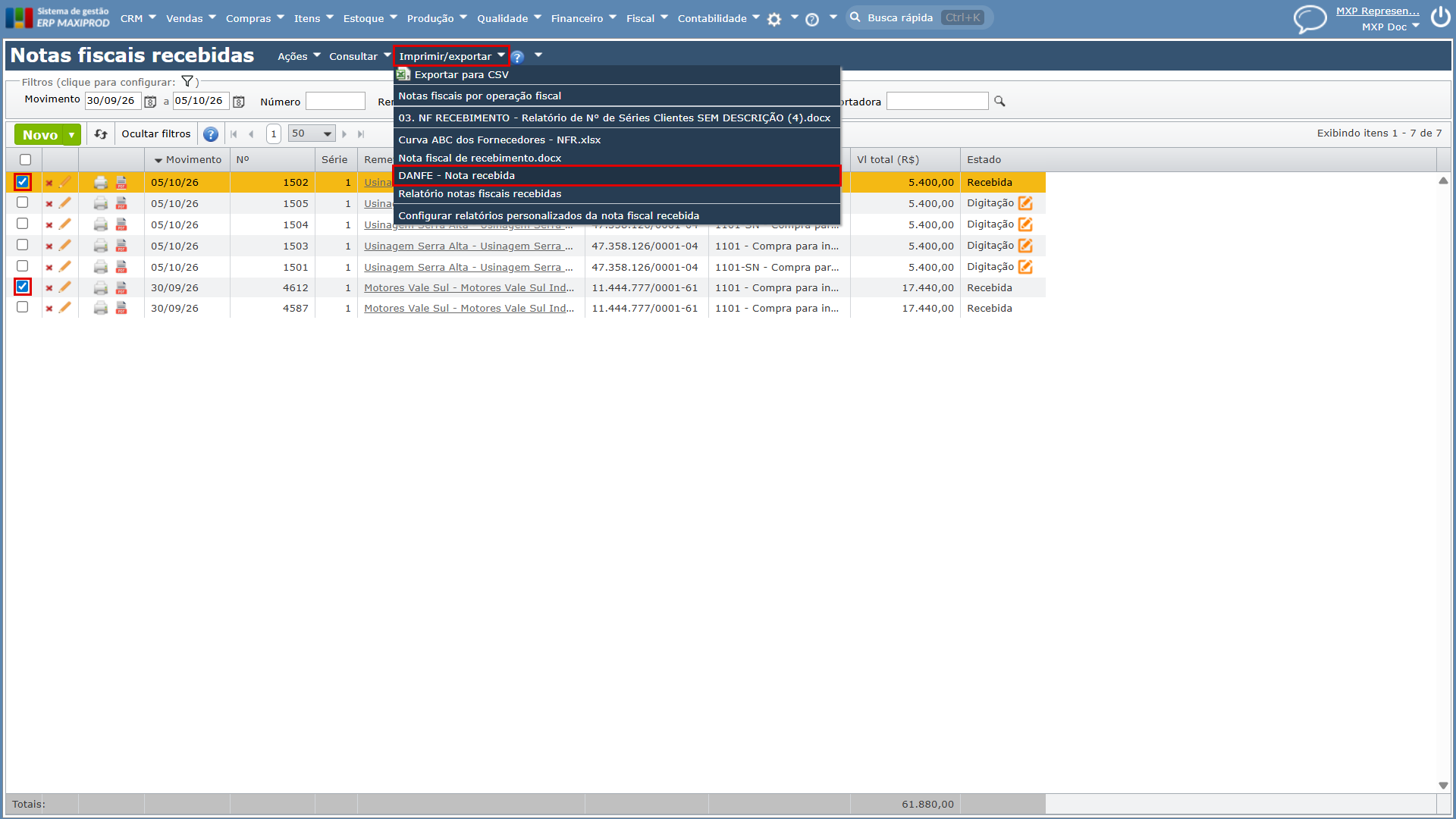
3) Na janela “Como deseja visualizar o relatório?”, em “Gerar relatório para”, escolha:
a) “Apenas os registros selecionados”: gera o DANFE das notas marcadas no passo 1.
b) “Todos os registros filtrados”: gera o DANFE de todas as notas que os filtros da tela trazem, marcadas ou não.
4) Clique no botão cinza “Visualizar PDF”.
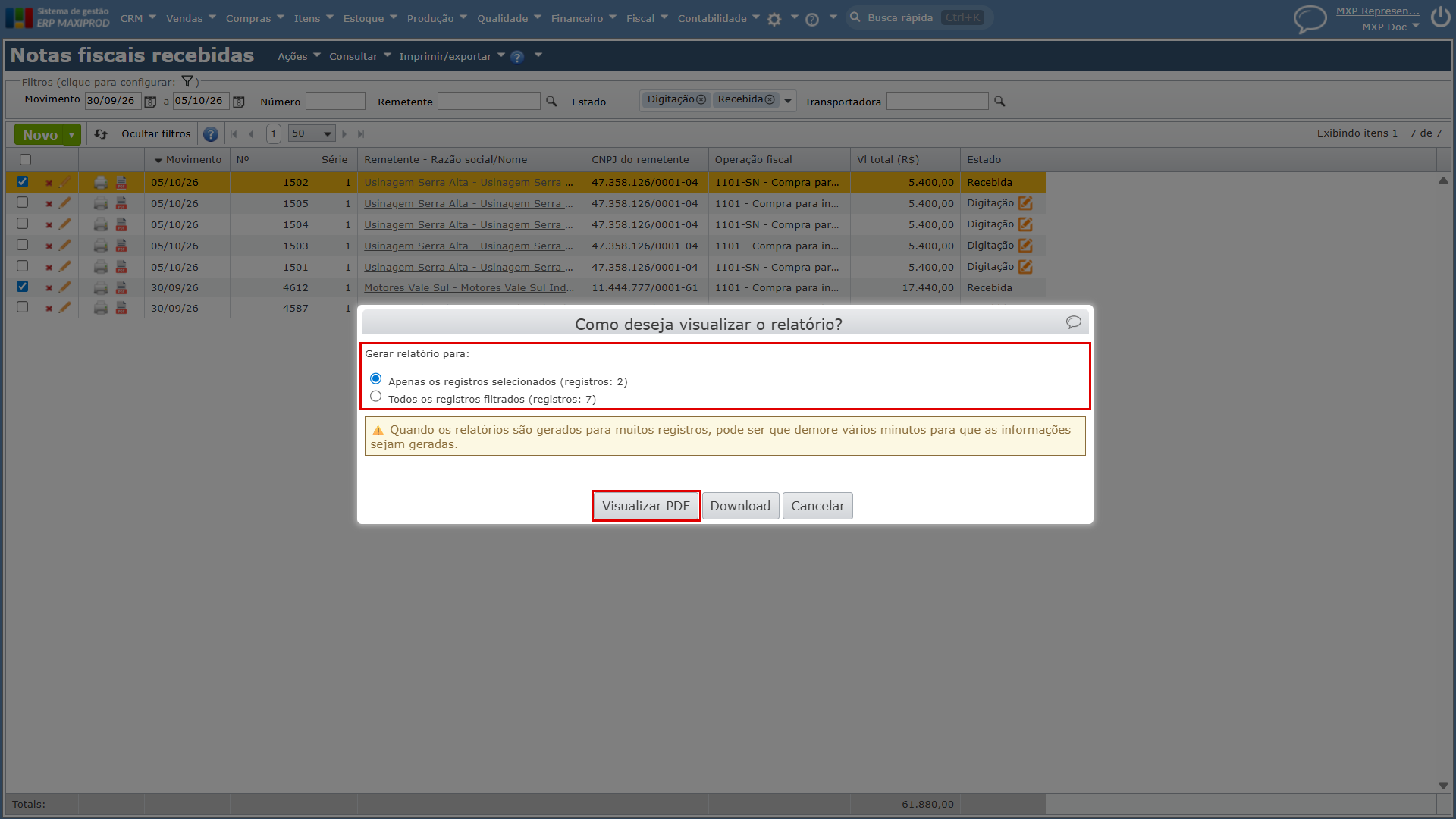
Observação: o botão cinza “Download”, ao lado, baixa o DANFE em um documento do Word (.docx), em vez de PDF.
5) Na janela “DANFE – Nota recebida”, com o DANFE de uma nota por página, clique no botão de baixar do visualizador de PDF do navegador, a seta para baixo.
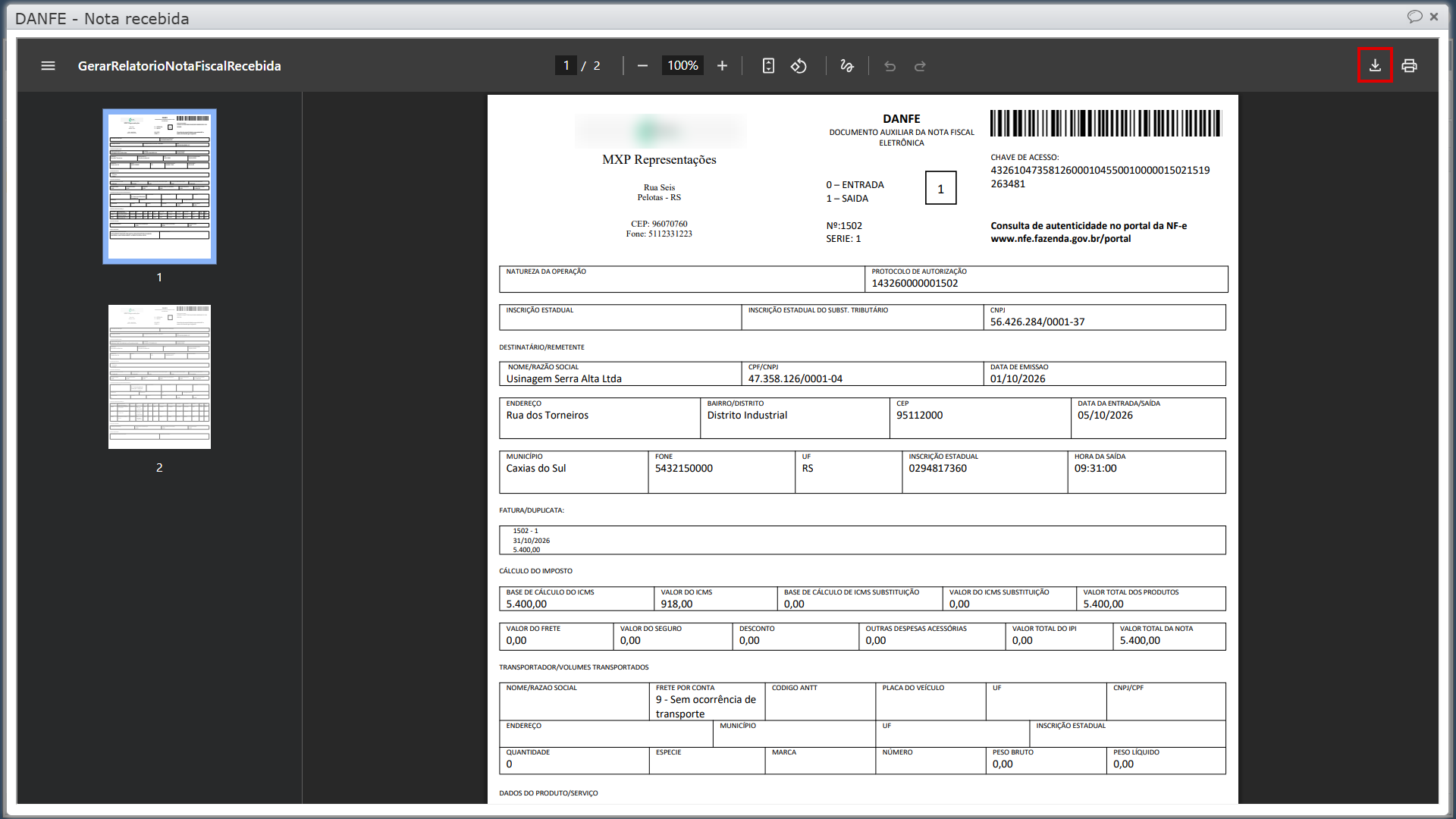
6) Com isso, o navegador salva o PDF com o DANFE das notas.
Em caso de dúvida, entre em contato com o suporte.
Veja também: