
Os itens de notas fiscais ficam fora da apuração do PIS ou da COFINS quando o campo “Contribuição social apurada PIS/COFINS” ou o campo “Natureza da receita” está em branco no imposto do item. A apuração lista esses itens numa mensagem, e a correção é preencher o campo e recalcular a apuração.
Esta página contém:
Onde a mensagem aparece?
As mensagens aparecem na janela “Sucesso”, ao criar ou recalcular a apuração em “Fiscal > Apurações > PIS” ou em “Fiscal > Apurações > COFINS”.
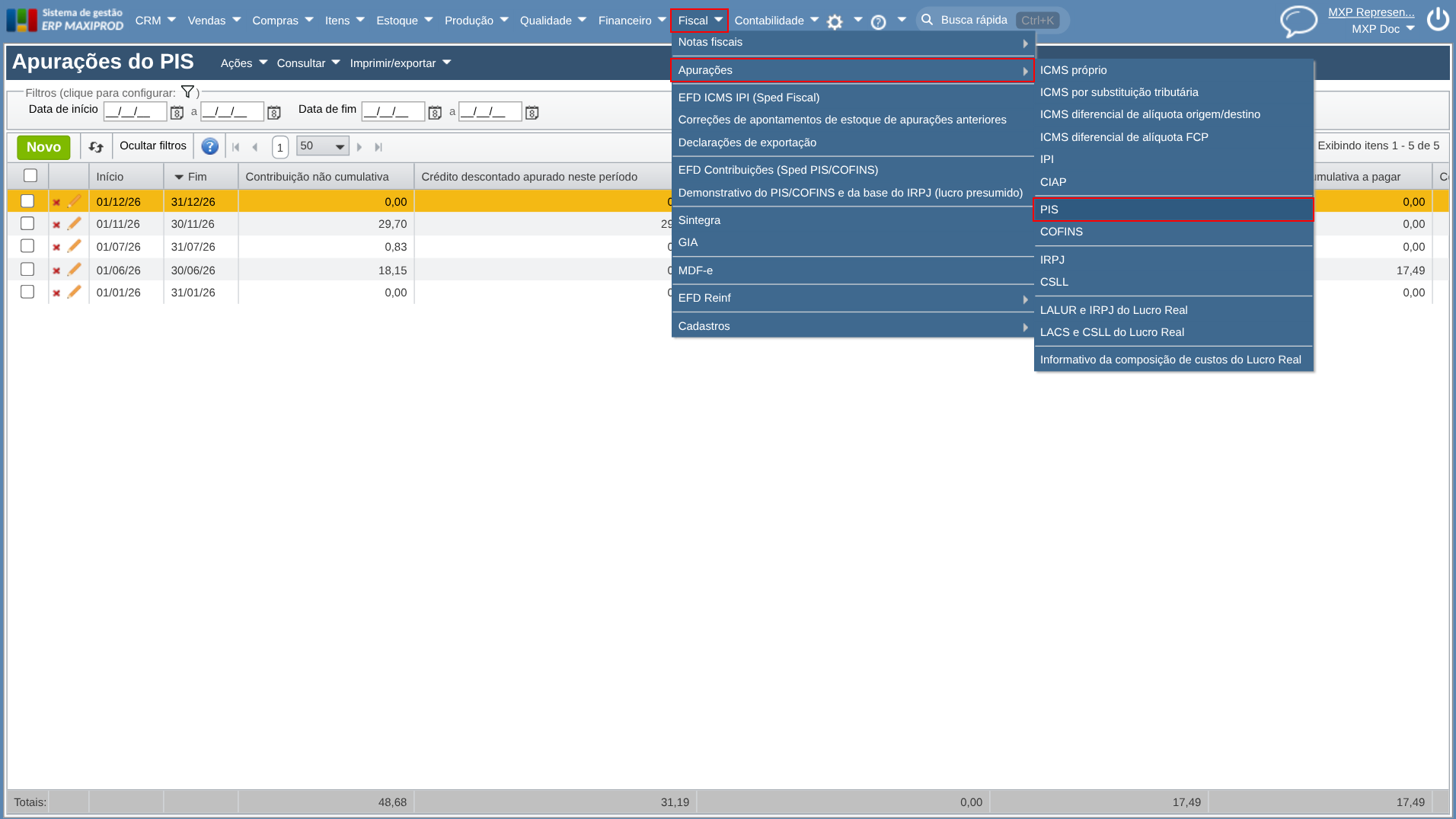
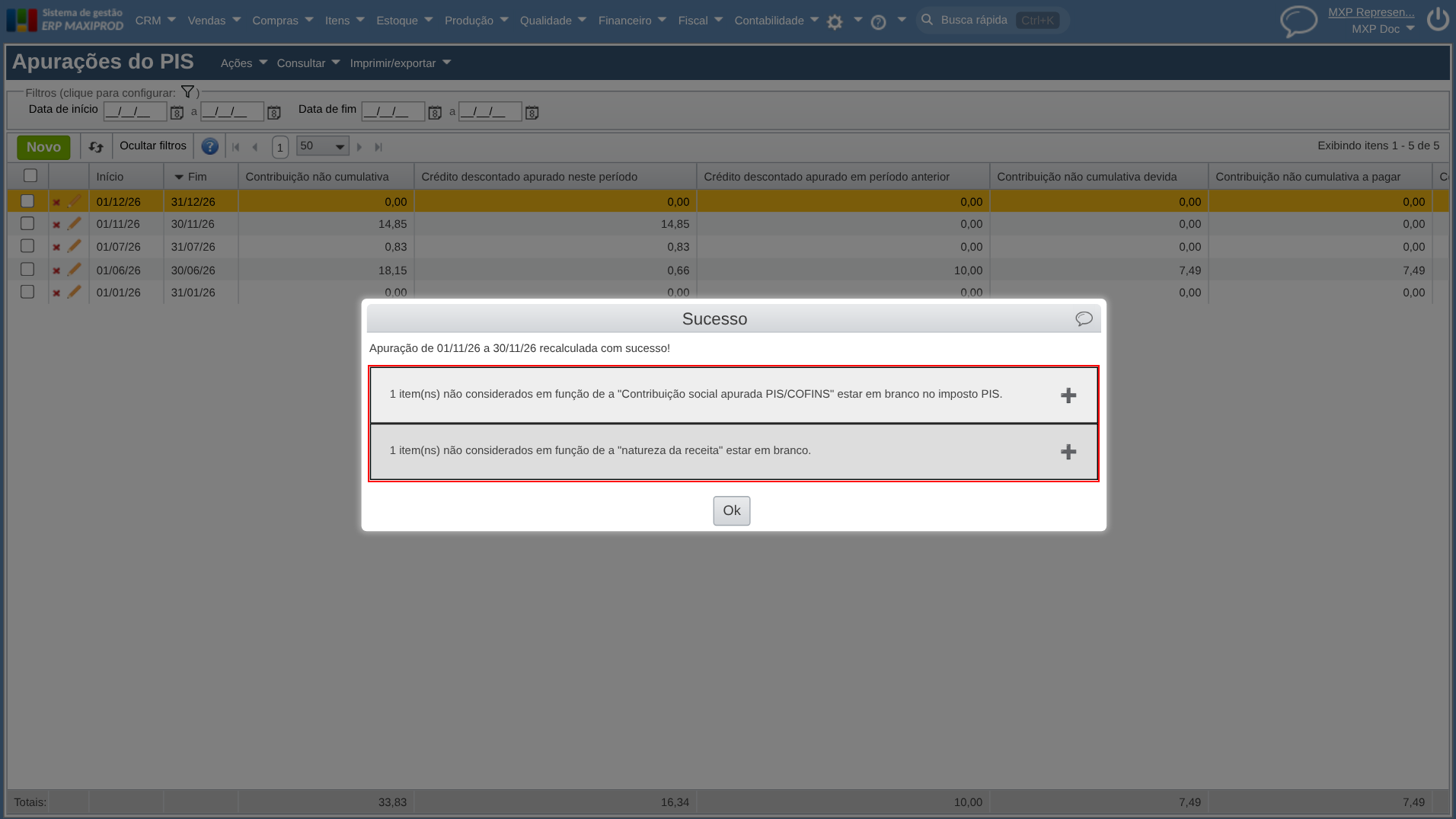
Cada mensagem fica em um bloco próprio, com um destes textos:
“XX item(ns) não considerados em função de a ‘Contribuição social apurada PIS/COFINS’ estar em branco no imposto PIS.”
“XX item(ns) não considerados em função de a ‘natureza da receita’ estar em branco.”
Por que acontece?
A apuração calcula a contribuição a partir dos impostos PIS e COFINS dos itens das notas fiscais de saída emitidas no período. Dois campos desses impostos, na seção “Mais campos”, dizem onde o valor de cada item entra no cálculo. O item que está com o campo em branco fica fora da apuração, e o sistema o lista na mensagem.
O campo “Contribuição social apurada PIS/COFINS” diz em qual contribuição o valor do item é apurado. A mensagem lista os itens que têm valor de PIS debitado e esse campo em branco no imposto PIS. A conferência é sempre feita no imposto PIS, também na apuração da COFINS. Quando a opção “Gerar EFD Contribuições (Sped PIS/COFINS)” está marcada nas configurações, a nota não é emitida sem esse campo. Por isso, a mensagem aparece em notas emitidas enquanto a opção estava desmarcada, ou em notas que tiveram o campo apagado depois da emissão. Em caso de dúvidas sobre a mensagem de contribuição social apurada não informada na emissão da nota, clique aqui.
O campo “Natureza da receita” é usado nos itens cujo CST de PIS ou de COFINS é 04, 05, 06, 07, 08 ou 09. A mensagem lista os itens com um desses CSTs e esse campo em branco. Na apuração do PIS, o sistema confere a natureza da receita do imposto PIS; na da COFINS, a do imposto COFINS. O campo não é exigido na emissão da nota, e só vem preenchido da operação fiscal quando o imposto da operação tem a opção “Fixar natureza da receita” marcada, com o código informado.
O item que também está com a conta contábil de crédito em branco aparece na mensagem da conta contábil de crédito, e não na da natureza da receita. Em caso de dúvidas sobre os itens não considerados por conta contábil de crédito em branco, clique aqui.
Na escrituração consolidada, a mensagem da contribuição social também pode listar itens de notas de devolução de venda, que não levam esse campo. Se os valores da apuração e da EFD Contribuições estão corretos, a mensagem pode ser ignorada nesses itens, sem alterar a operação fiscal.
Como resolver?
Para resolver, preencha o campo indicado na mensagem no imposto de cada item e recalcule a apuração. O valor a informar em cada campo deve ser definido com o contador da empresa. Se os itens são poucos, ou estão em notas de operações fiscais diferentes, corrija nota a nota. Se estão em várias notas da mesma operação fiscal, corrija pela operação fiscal. A operação fiscal de cada nota aparece na coluna “Operação fiscal” da tela “Vendas > Notas fiscais”.
Como corrigir os itens nota a nota?
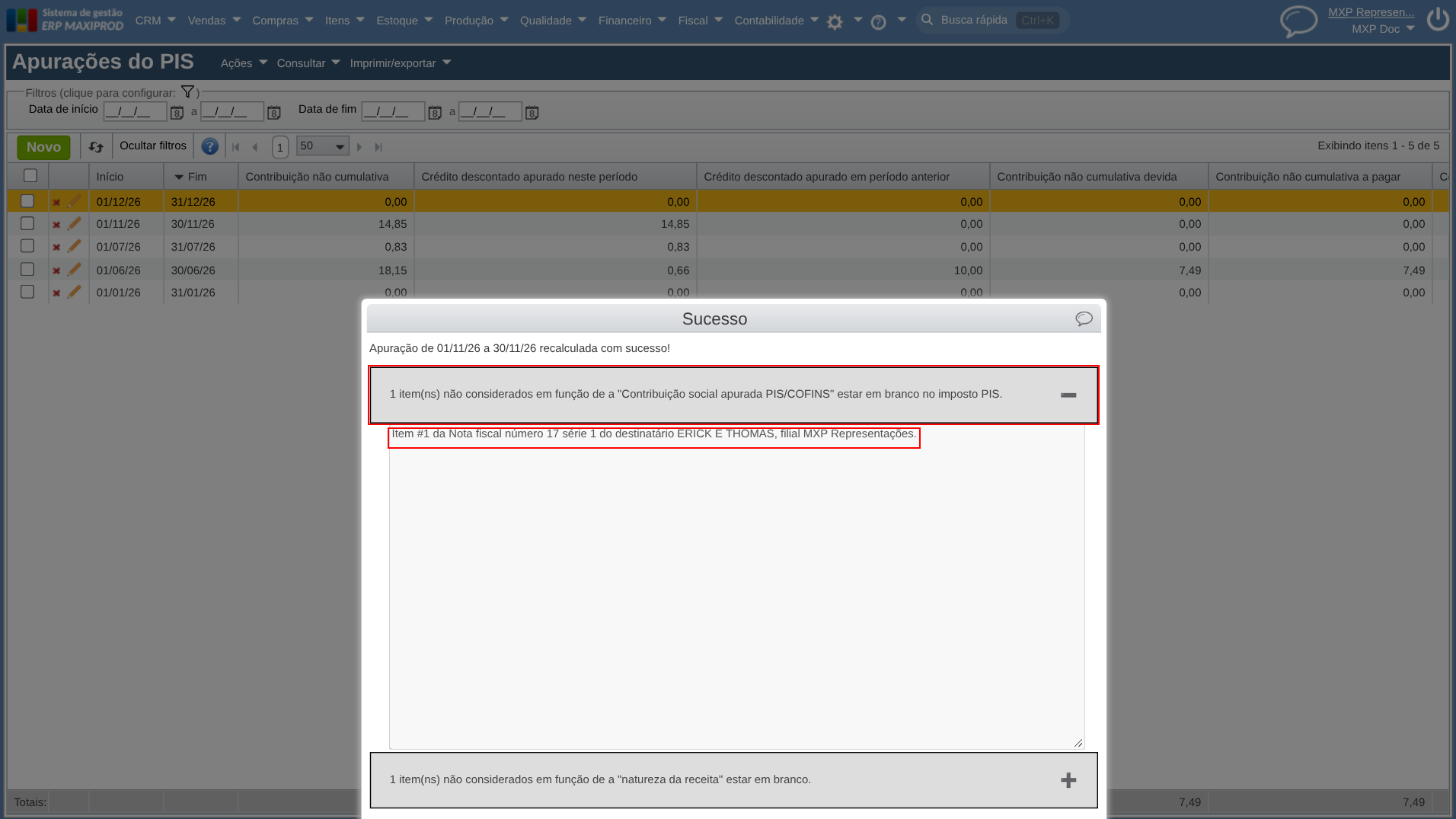
1) Na janela “Sucesso”, clique sobre o bloco da mensagem para exibir os itens e anote o número e a série da nota e o número do item.
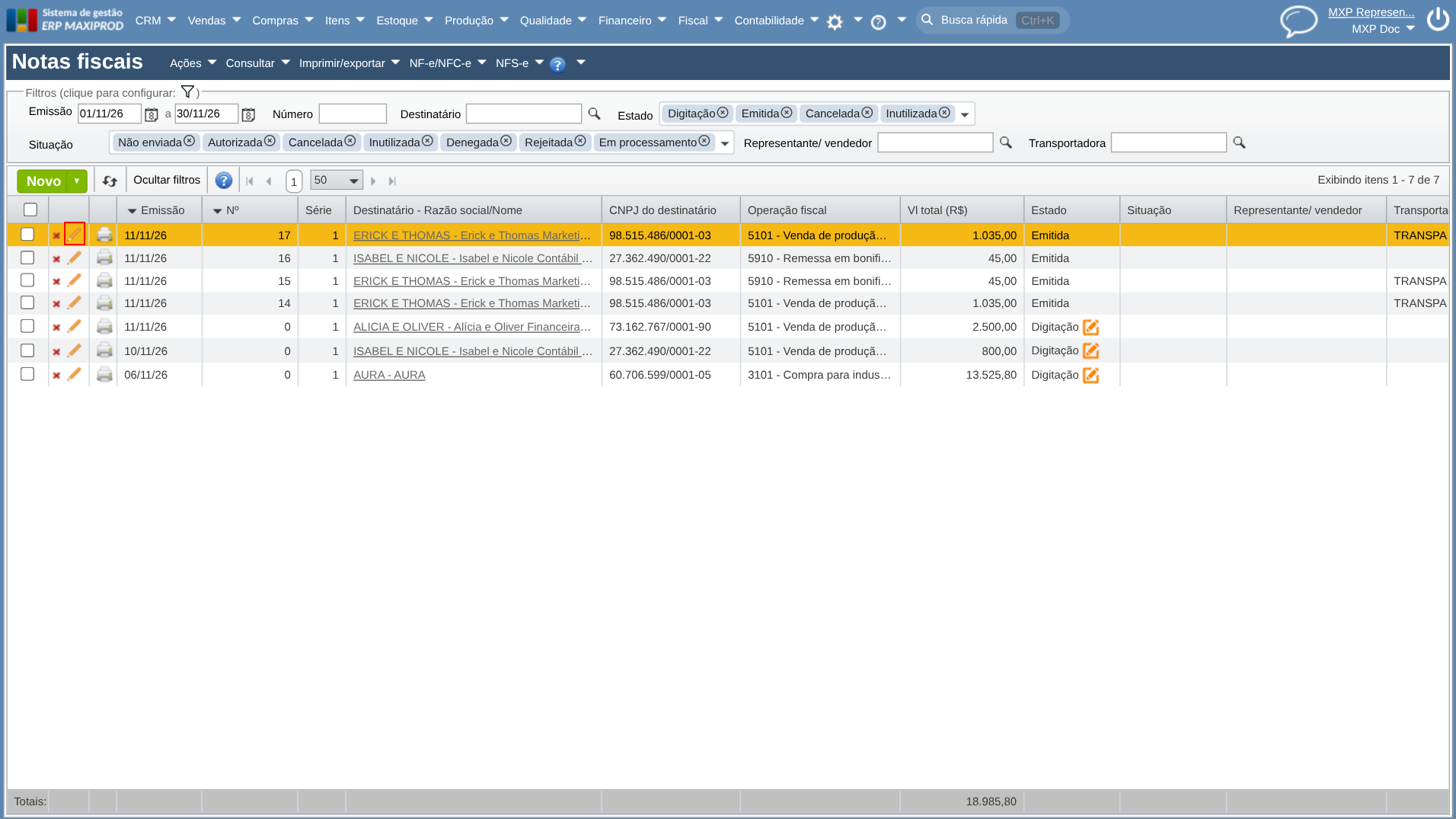
2) Acesse o menu “Vendas > Notas fiscais”, localize a nota pelo número e pela série e clique no ícone de “lápis laranja” dela.
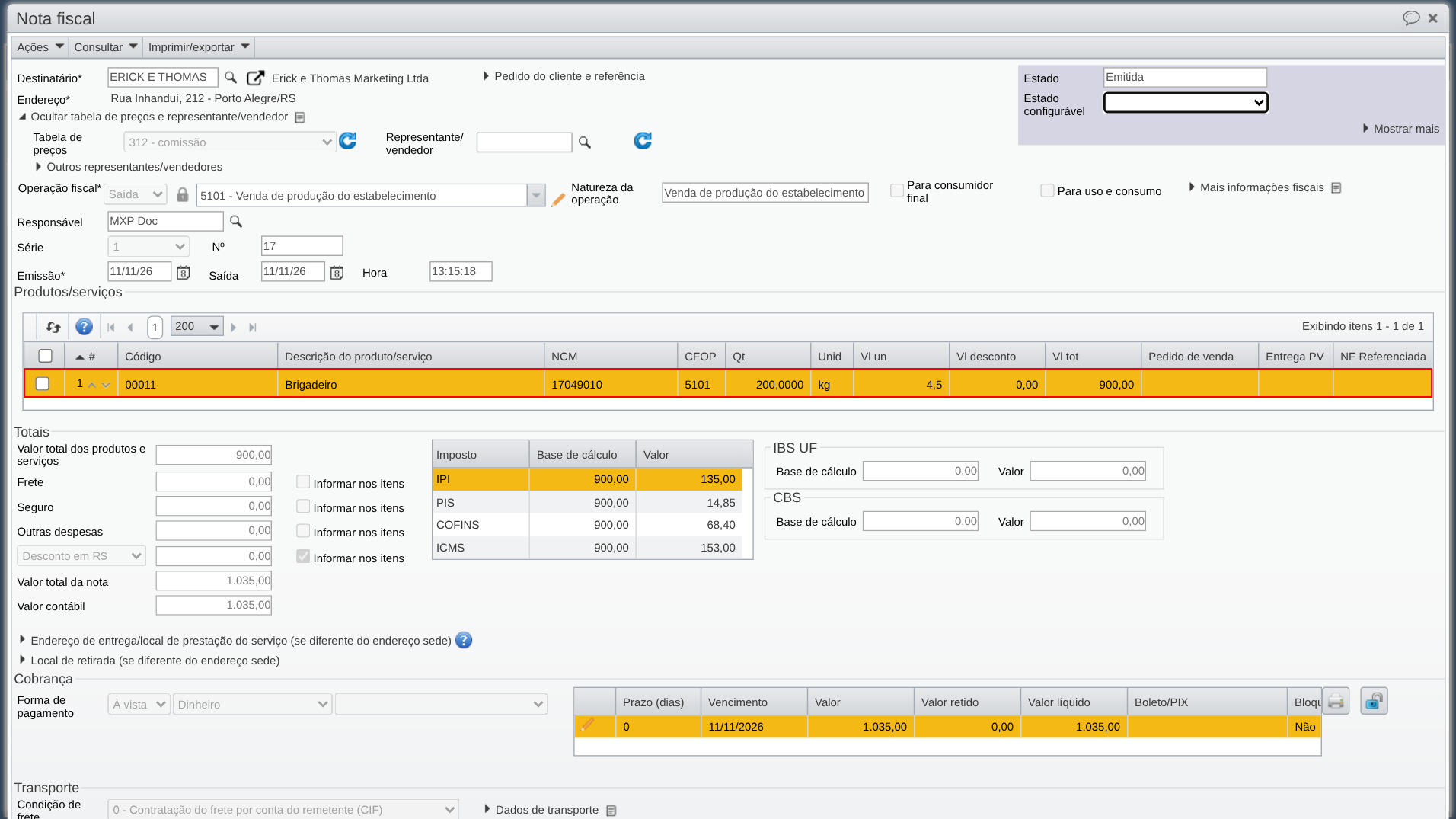
3) Na janela “Nota fiscal”, na seção “Produtos/serviços”, dê dois cliques na linha do item indicado na mensagem.
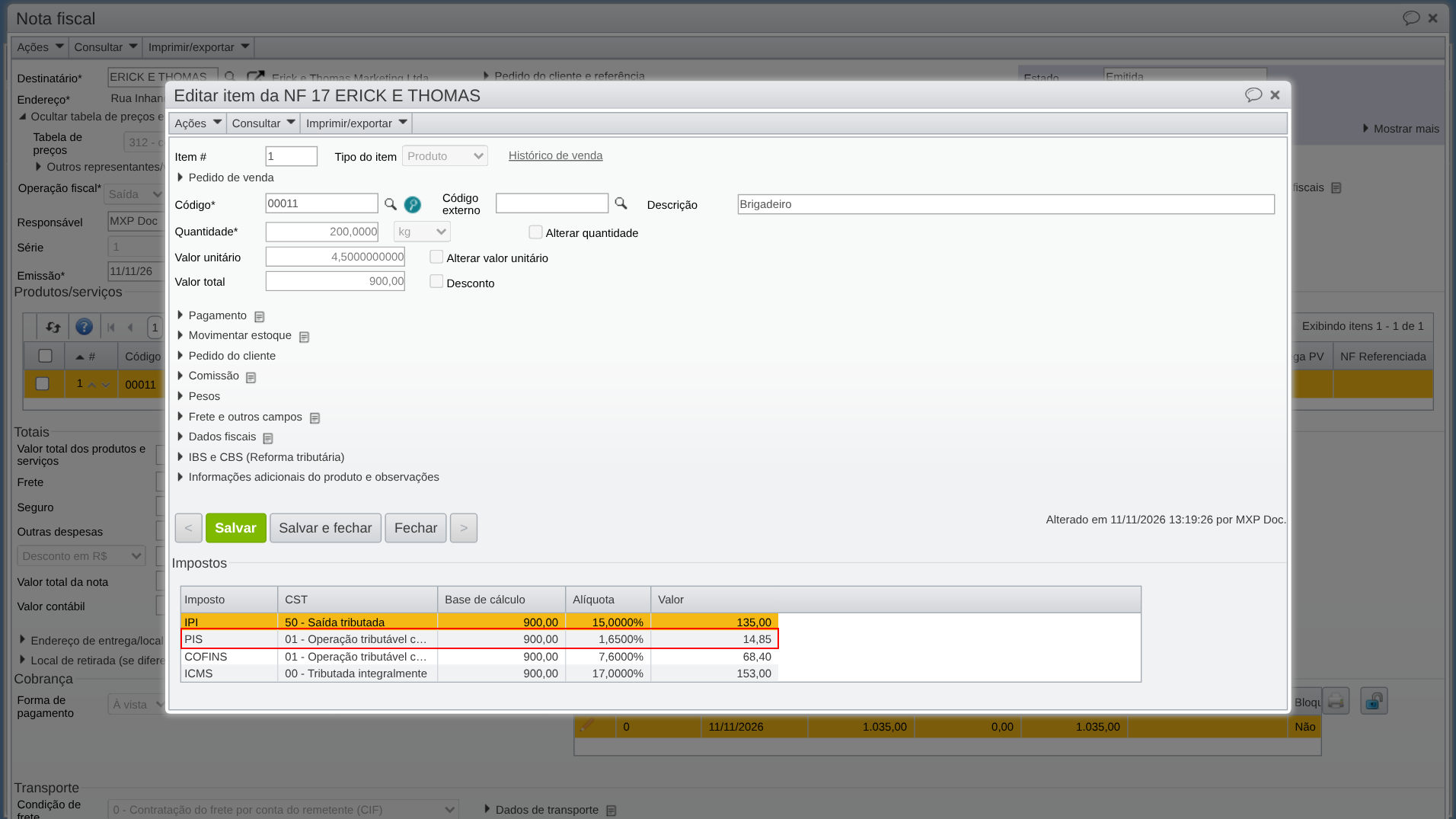
4) Na janela “Editar item da NF”, na seção “Impostos”, dê dois cliques na linha do imposto. Na mensagem da contribuição social, é sempre a linha “PIS”. Na mensagem da natureza da receita, é a linha “PIS” na apuração do PIS e a linha “COFINS” na apuração da COFINS.
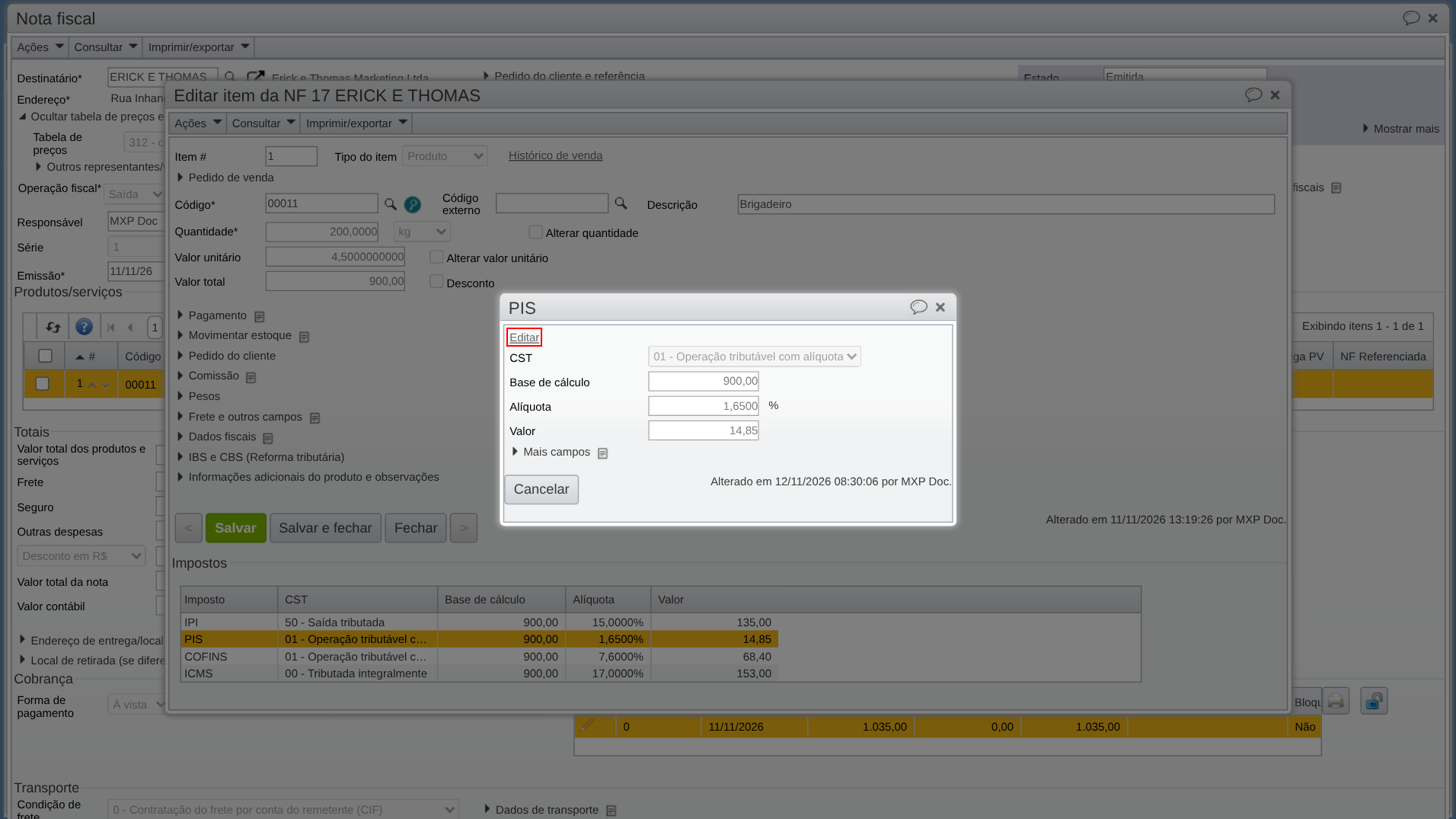
5) Na janela do imposto, clique em “Editar”, no topo da janela. A edição vale também para a nota já emitida.
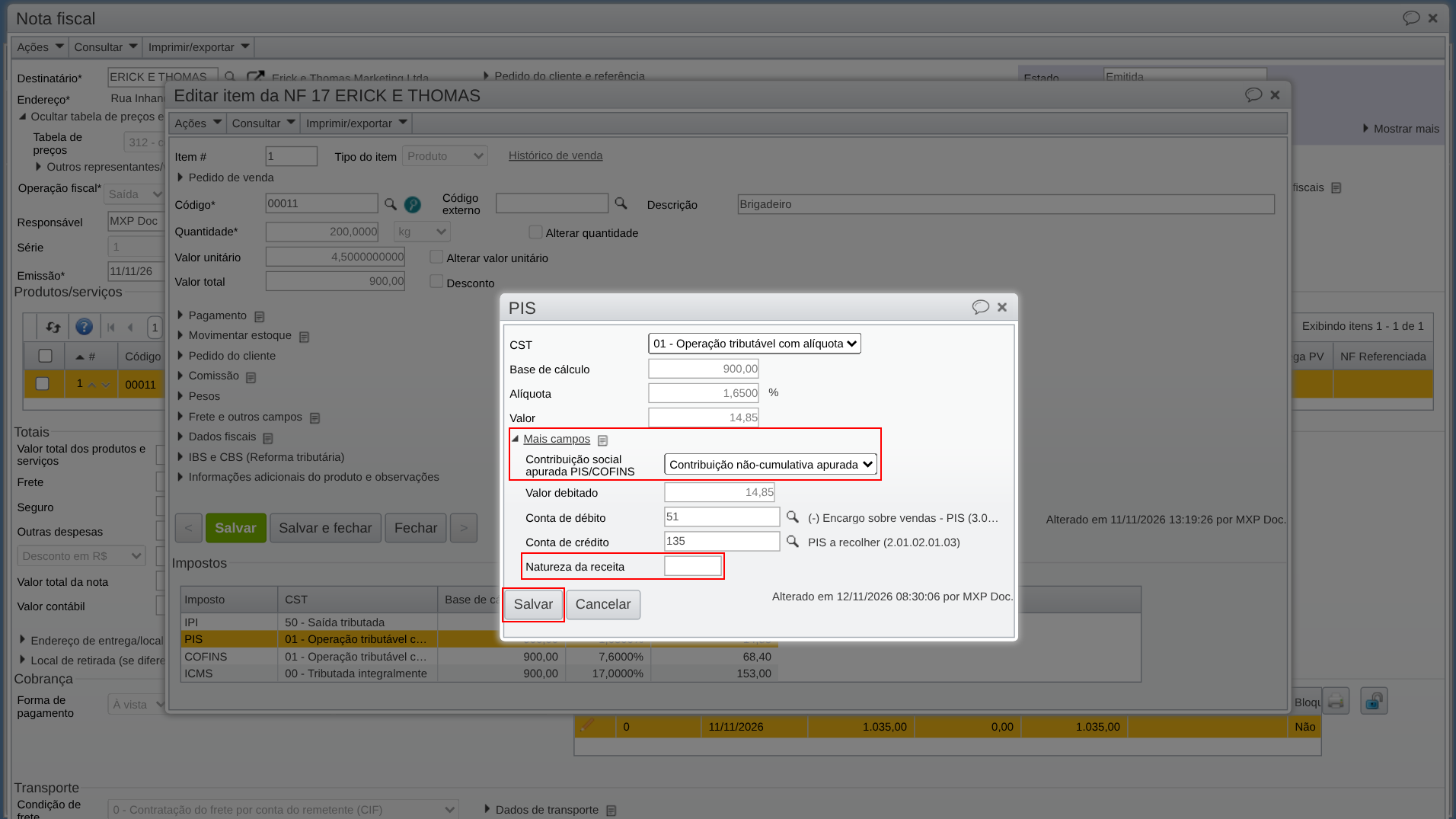
6) Se a seção “Mais campos” estiver fechada, clique nela para expandi-la. Preencha o campo indicado na mensagem, “Contribuição social apurada PIS/COFINS” ou “Natureza da receita”, e clique no botão cinza “Salvar”.
7) Repita os passos de 2 a 6 para cada item listado na mensagem. Com isso, os itens ficam com o campo preenchido, e falta só recalcular a apuração, como mostra o tópico Como recalcular a apuração?.
Como corrigir várias notas pela operação fiscal?
Quando os itens da mensagem usam a mesma operação fiscal, preencha o campo no imposto da operação e aplique o preenchimento às notas de uma vez.
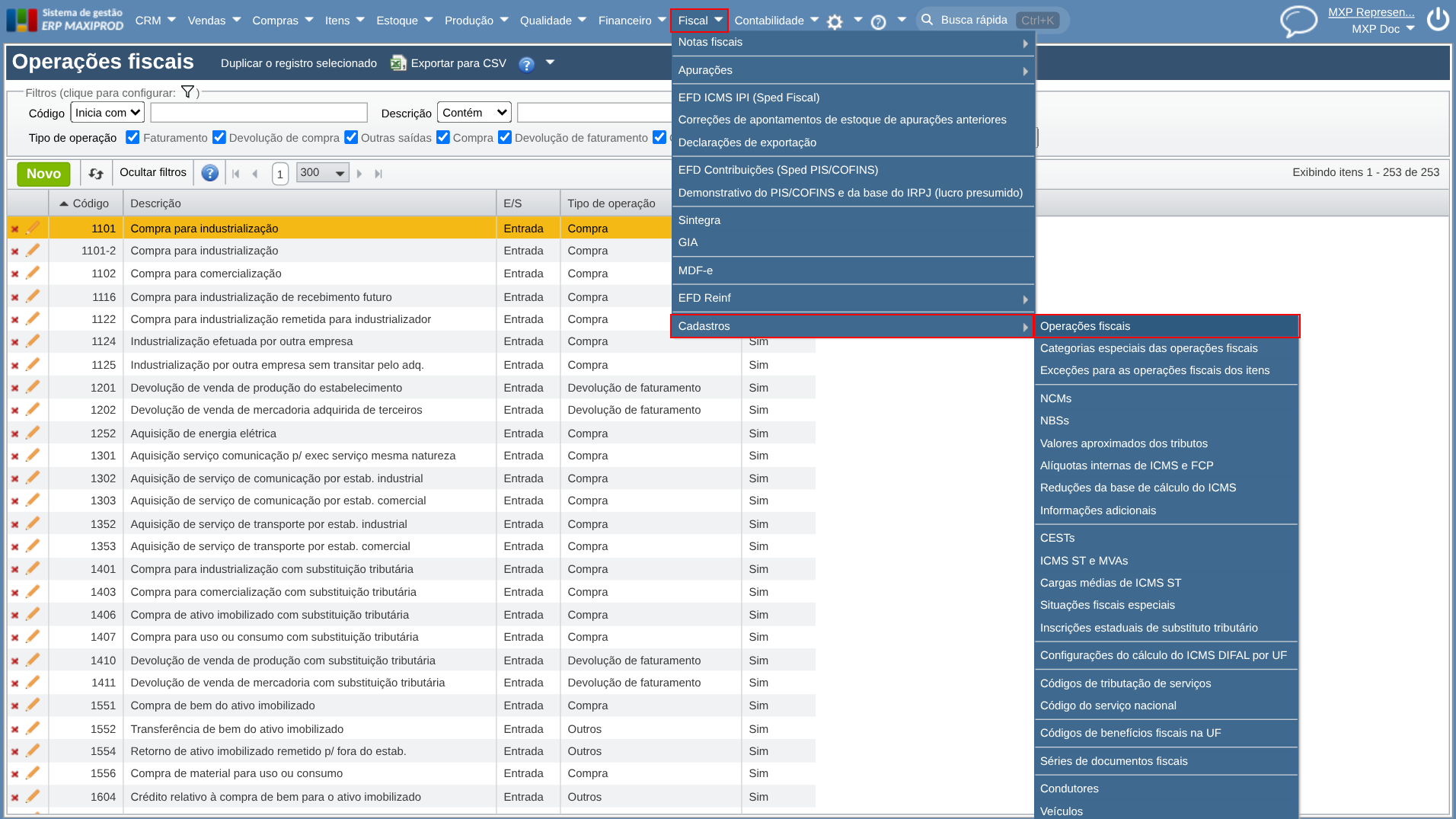
1) Acesse o menu “Fiscal > Cadastros > Operações fiscais”.
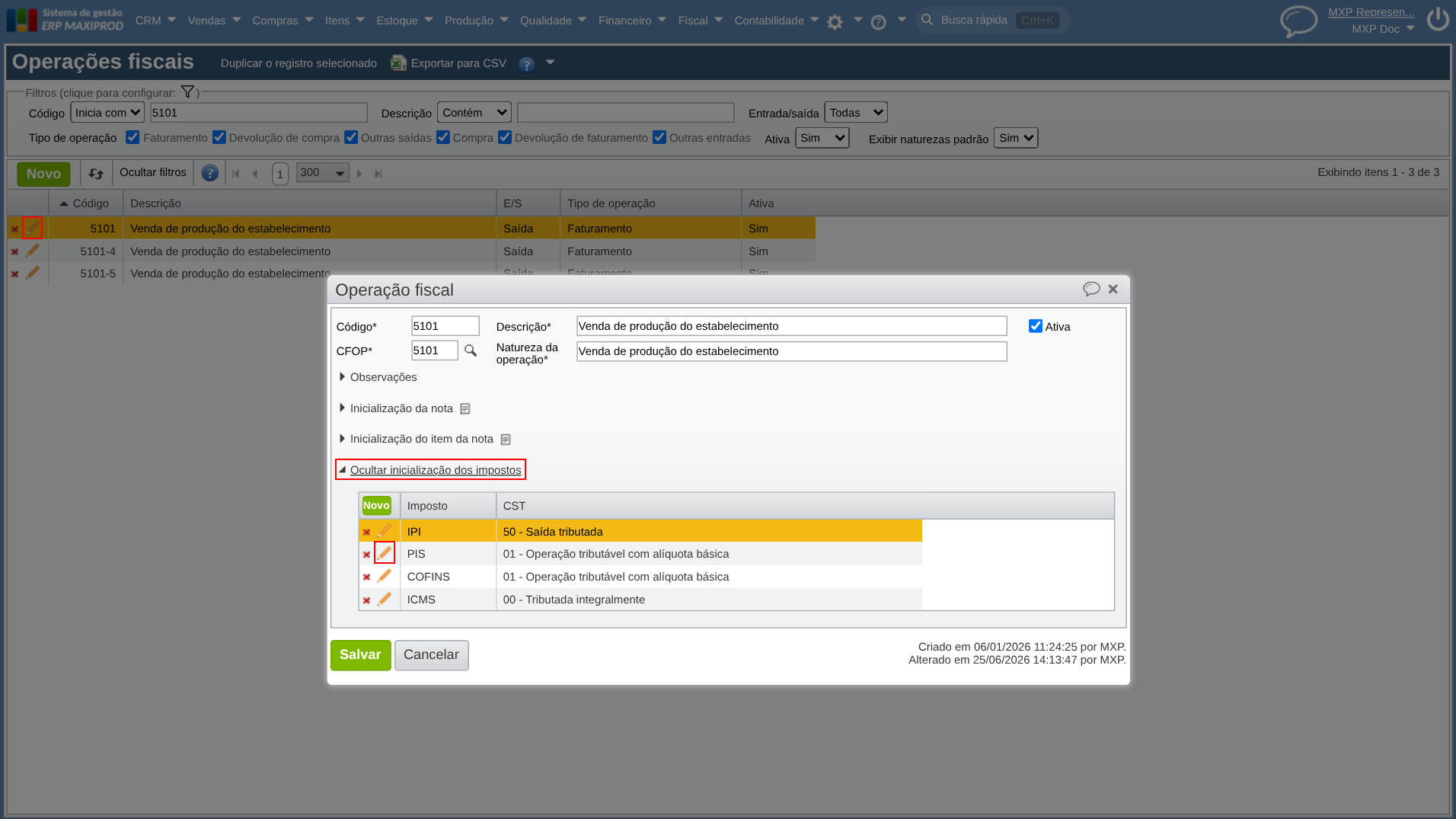
2) Clique no ícone de “lápis laranja” da operação usada nos itens. Na janela “Operação fiscal”, clique na seção “Inicialização dos impostos” para expandi-la e clique no ícone de “lápis laranja” da linha “PIS”.
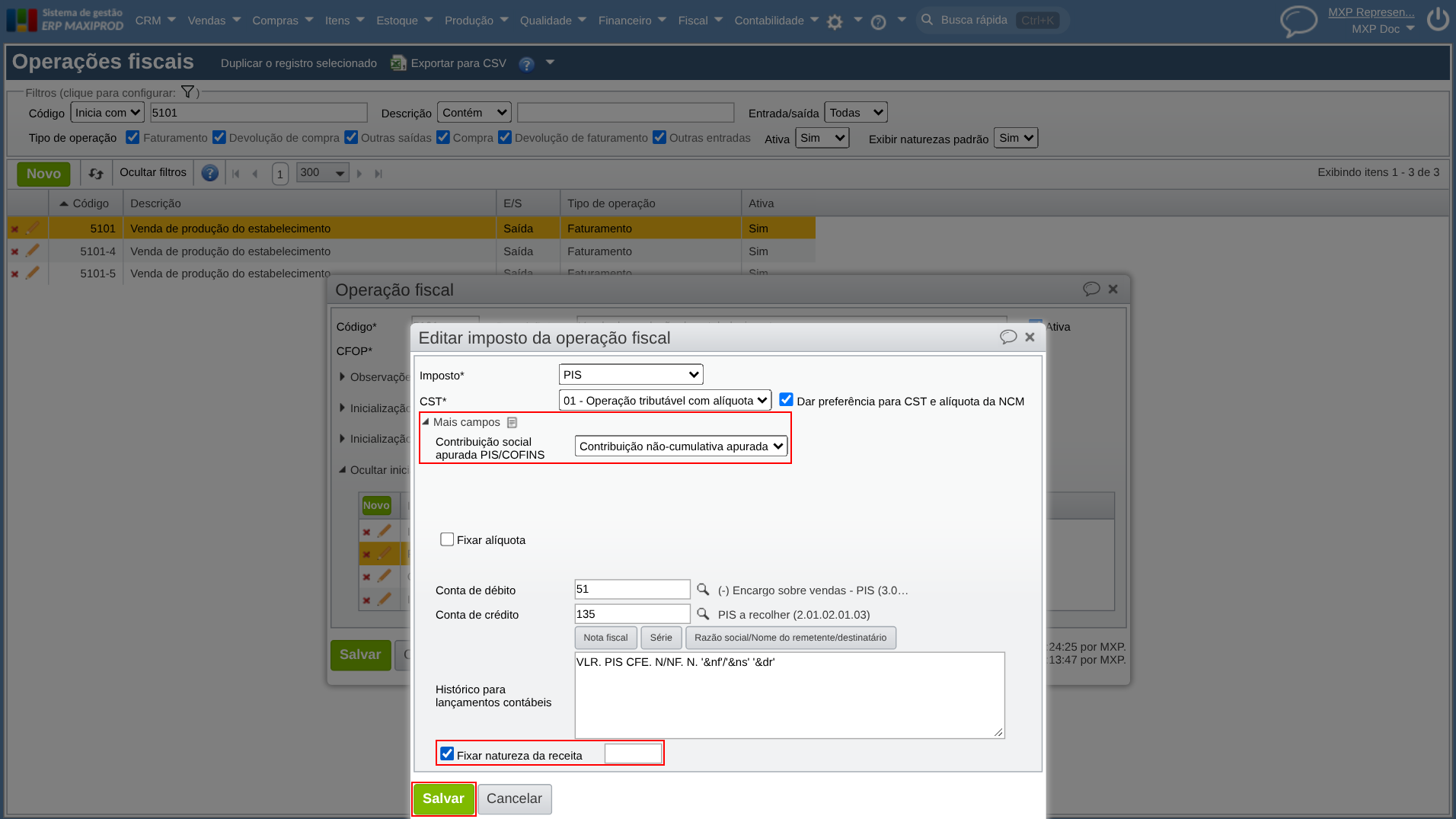
3) Na janela “Editar imposto da operação fiscal”, na seção “Mais campos”, preencha o campo “Contribuição social apurada PIS/COFINS”, no caso da mensagem da contribuição social. No caso da natureza da receita, marque a opção “Fixar natureza da receita” e informe o código no campo ao lado. Clique no botão verde “Salvar” e, na janela “Operação fiscal”, no botão verde “Salvar”.
4) Na mensagem da natureza da receita, repita os passos 2 e 3 na linha “COFINS” da operação: a natureza da receita é informada no PIS e na COFINS.
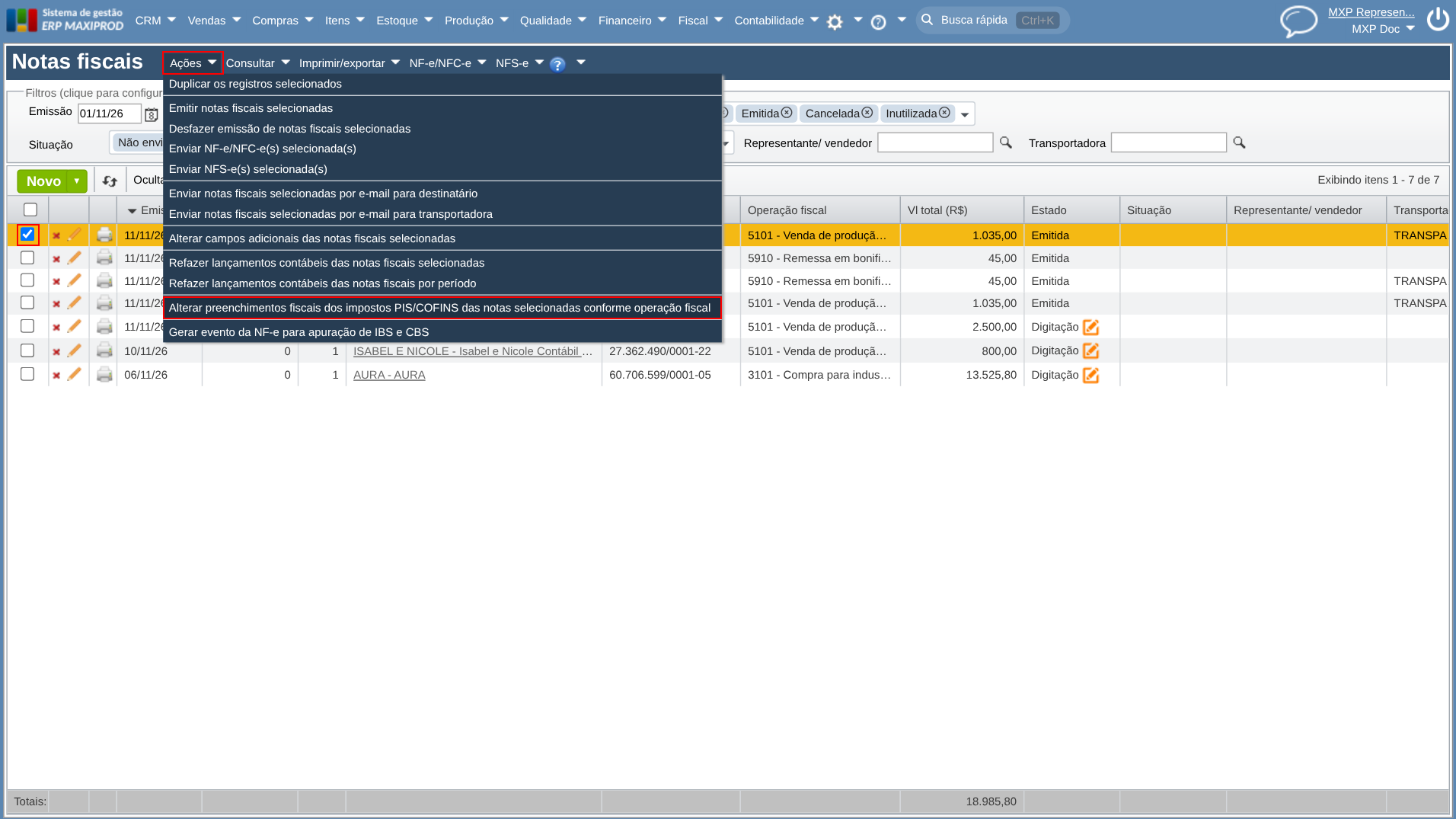
5) Acesse o menu “Vendas > Notas fiscais”, marque a caixa de seleção das notas dos itens listados na mensagem e clique em “Ações > Alterar preenchimentos fiscais dos impostos PIS/COFINS das notas selecionadas conforme operação fiscal”. Na pergunta de confirmação, clique em “Sim”.
6) Com isso, os itens das notas selecionadas recebem os campos preenchidos na operação fiscal, e falta só recalcular a apuração, como mostra o tópico Como recalcular a apuração?.
Como recalcular a apuração?
1) Acesse o menu “Fiscal > Apurações > PIS” ou “Fiscal > Apurações > COFINS”, clique na linha da apuração do período e clique em “Ações > Recalcular apuração selecionada”. Na pergunta de confirmação, clique em “Sim”.
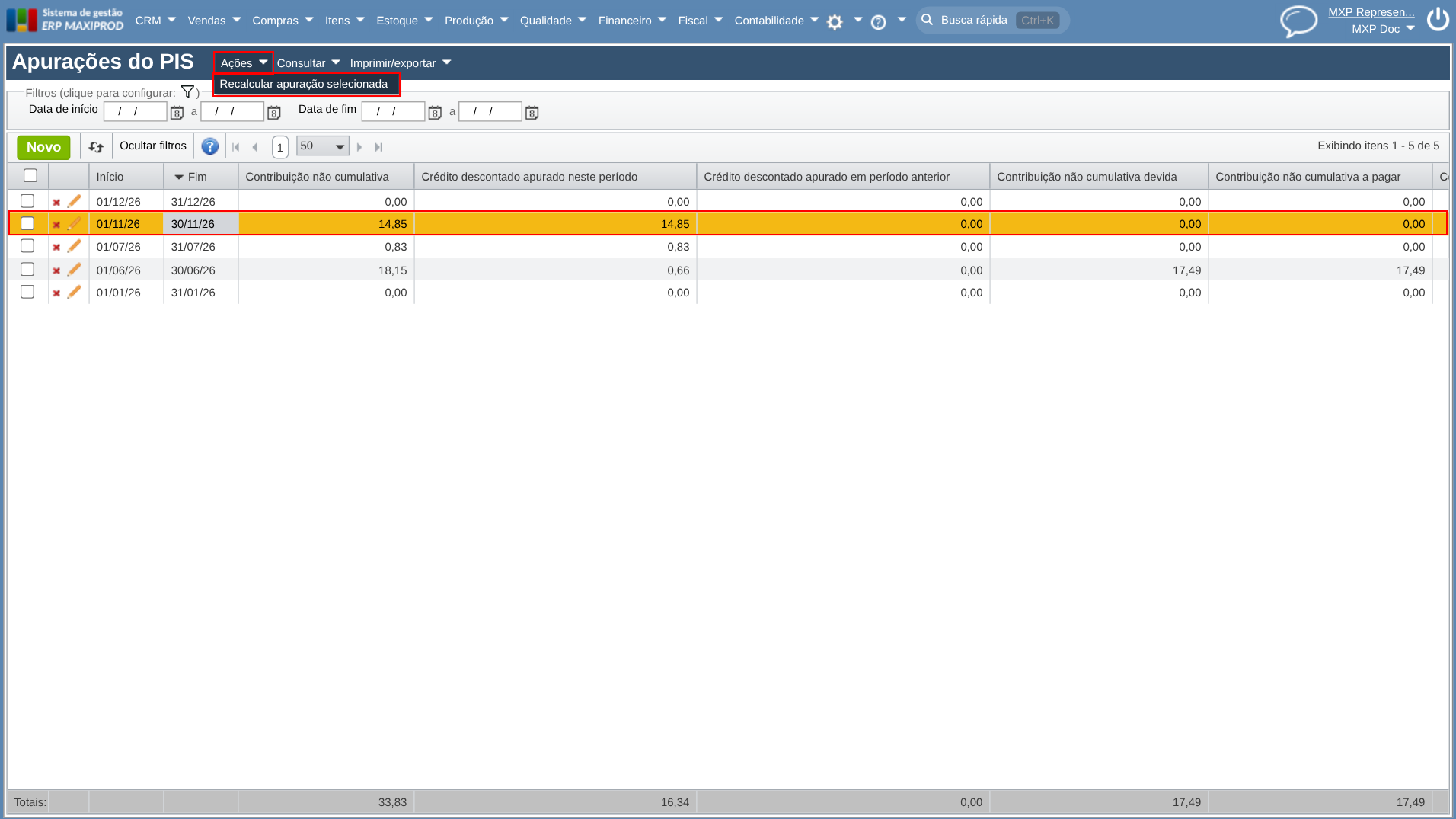
2) Com isso, os itens corrigidos entram no cálculo da apuração e deixam de aparecer nas mensagens da janela “Sucesso”.
Como evitar?
Para evitar que as mensagens voltem a aparecer, deixe os campos preenchidos nas operações fiscais usadas nas vendas. As notas novas recebem os campos da operação, e o item já vem com os campos preenchidos.
No imposto PIS das operações fiscais de venda, em “Fiscal > Cadastros > Operações fiscais”, preencha o campo “Contribuição social apurada PIS/COFINS”. Nas operações com CST de PIS ou de COFINS 04, 05, 06, 07, 08 ou 09, marque a opção “Fixar natureza da receita” e informe o código no PIS e na COFINS. O procedimento é o dos passos 1 a 4 do tópico Como corrigir várias notas pela operação fiscal?. Em caso de dúvidas sobre a tela “Operações fiscais”, clique aqui.
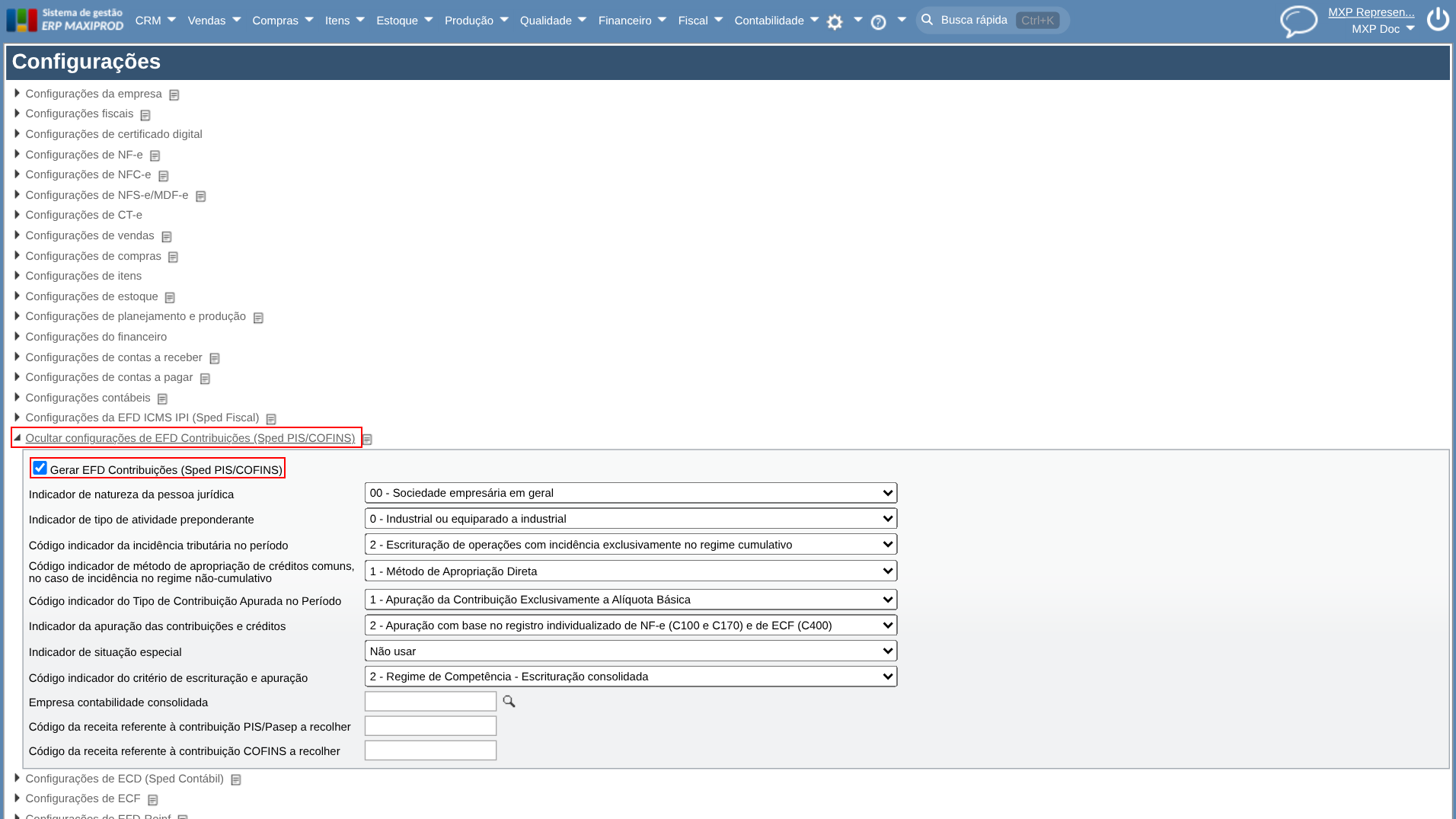
Se a empresa gera a EFD Contribuições pelo sistema, mantenha marcada a opção “Gerar EFD Contribuições (Sped PIS/COFINS)”, em “Roda dentada > Configurações”, na seção “Configurações de EFD Contribuições (Sped PIS/COFINS)”. Em caso de dúvidas sobre a configuração da EFD Contribuições, clique aqui.
Em caso de dúvida, entre em contato com o suporte.
Veja também:
- Apuração de PIS e COFINS
- O que fazer quando itens de notas fiscais não são considerados na apuração porque a conta contábil de crédito está em branco?
- Como alterar os dados fiscais dos impostos PIS/COFINS quando a NF está emitida/recebida?
- SPED Contribuições
- “Não foi informado o campo contribuição social apurada pis/cofins no imposto XX, que é obrigatório em função…” O que fazer?