
O contas a pagar do ERP MAXIPROD não tem uma etapa de aprovação: a despesa lançada já fica a pagar. Para que uma despesa interna sem nota fiscal, como um serviço de manutenção, seja aprovada antes de chegar ao financeiro, registre-a num pedido de compra, que só segue depois de aprovado. Esta página mostra como esse fluxo funciona, como pedir e aprovar a despesa, como lançá-la depois da aprovação, o que fazer quando ela é reprovada e como separar esses pedidos das compras comuns.
Esta página contém:
- Como funciona o fluxo?
- Como pedir e aprovar a despesa?
- Como lançar a despesa aprovada?
- E se a despesa for reprovada?
- Como separar esses pedidos das compras?
Como funciona o fluxo?
A aprovação acontece no pedido de compra. Quem precisa da despesa registra o pedido e o emite com o botão verde “Emitir e aguardar aprovação”. O pedido fica no estado “A aprovar” até que outra pessoa, com a permissão PC002 – Aprovar pedidos de compra, clique no botão verde “Aprovar”. Só depois disso o financeiro lança a despesa no contas a pagar e conclui o pedido. Em caso de dúvidas sobre como incluir permissões num perfil, clique aqui.
Quando a necessidade precisa passar por mais de uma pessoa antes do pedido, por exemplo supervisor, financeiro e gestor, registre-a antes numa solicitação de compra, em “Compras > Solicitações de compra”. A solicitação pode exigir até três aprovações, cada uma com permissão própria, e só depois delas fica no estado “A comprar”, pronta para gerar o pedido de compra. Em caso de dúvidas sobre os níveis de aprovação das solicitações de compra, clique aqui.
O item do pedido precisa estar cadastrado. O pedido pode ser emitido com um item que não está no cadastro, mas a aprovação é recusada com a mensagem “Os seguintes itens estão sem código”. Para essas despesas, cadastre em “Itens > Itens” um item com o campo “Procedência” em “Serviço / manutenção”, como “Manutenção elétrica predial” no exemplo, e use-o nos pedidos. Em caso de dúvidas sobre o cadastro de itens, clique aqui.
Como pedir e aprovar a despesa?
O pedido é preenchido como o de uma compra comum. Quem pede a despesa precisa da permissão PC006 – Emitir pedidos de compra, e quem aprova, da PC002 – Aprovar pedidos de compra. Com as duas no mesmo perfil, a janela do pedido de compra mostra também o botão verde “Emitir e aprovar”, que emite e aprova o pedido de uma vez. Por isso, para a aprovação ser sempre de outra pessoa, deixe a PC002 – Aprovar pedidos de compra só no perfil de quem aprova. Em caso de dúvidas sobre como incluir permissões num perfil, clique aqui.
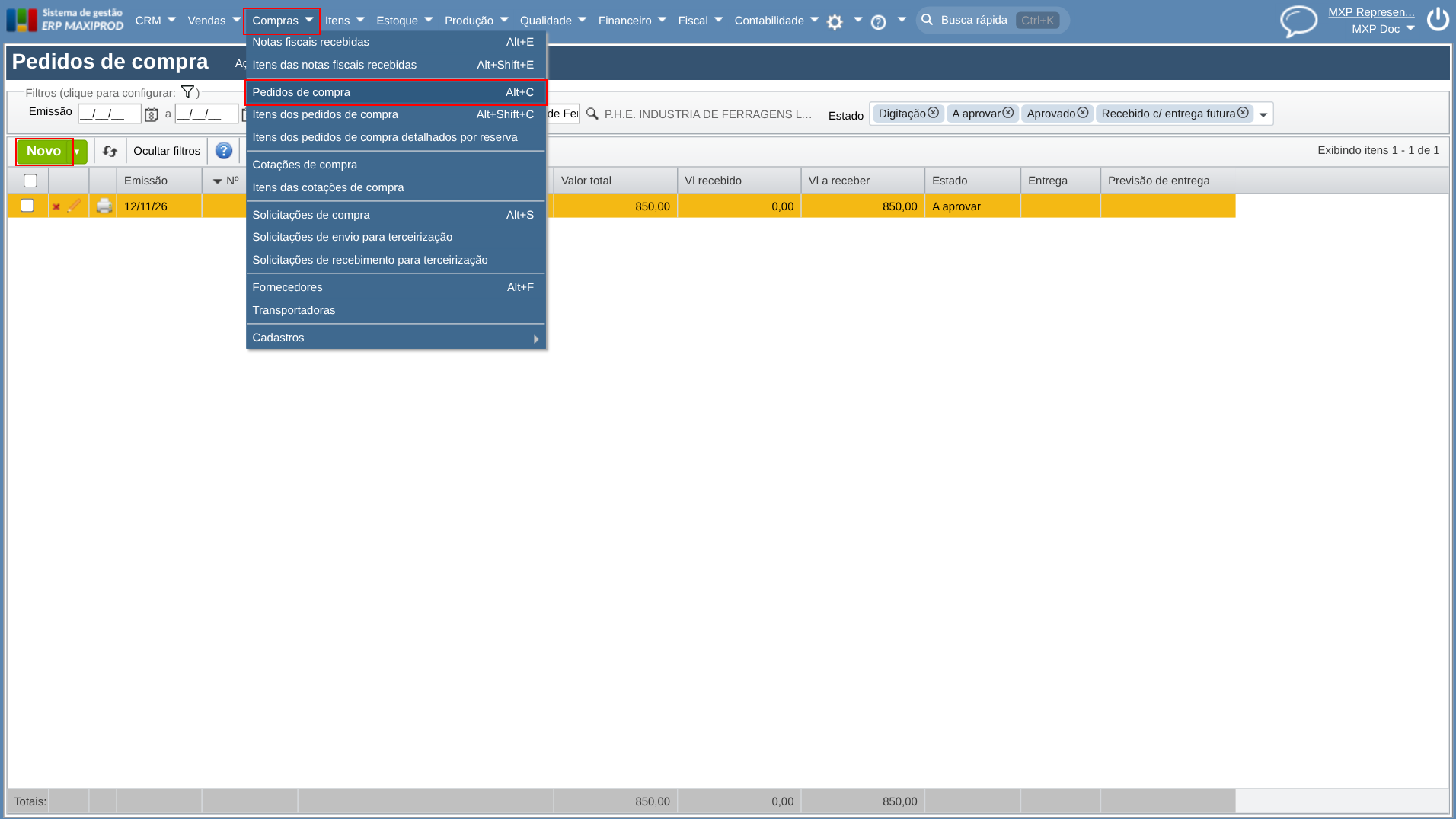
1) Acesse o menu “Compras > Pedidos de compra” e clique no botão verde “Novo”.
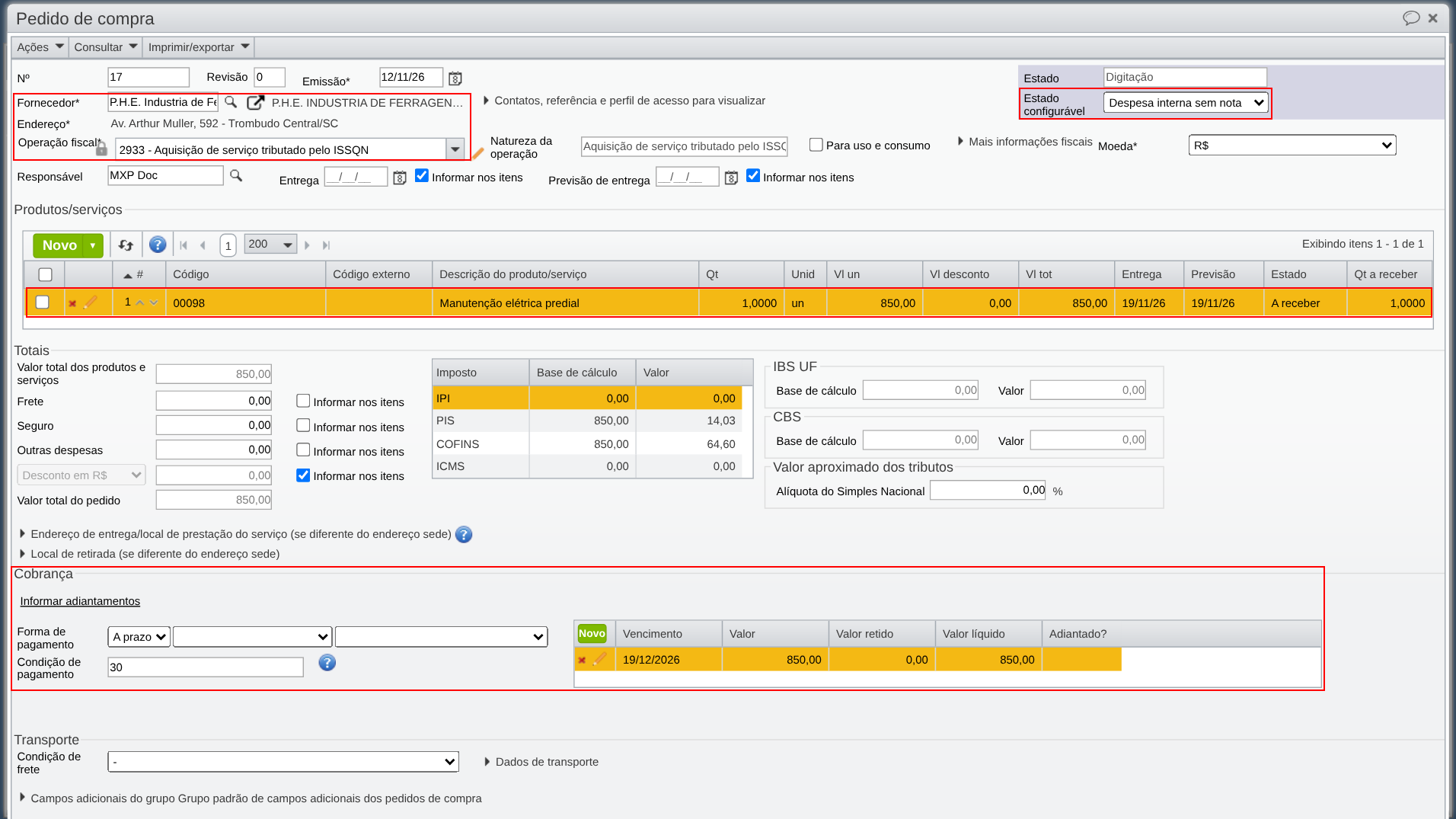
2) Na janela “Novo pedido de compra”, preencha os campos “Fornecedor” e “Operação fiscal” e a seção “Cobrança”, como num pedido comum. Em caso de dúvidas sobre os campos do pedido, clique aqui. Preencha também:
- “Produtos/serviços”: o item cadastrado da despesa, com a quantidade e o valor combinados. No exemplo, “00098 – Manutenção elétrica predial”, de R$ 850,00.
- “Estado configurável”: opcional, um rótulo da empresa para identificar os pedidos de despesa interna, como “Despesa interna sem nota” no exemplo. Ele não muda o andamento do pedido. Em caso de dúvidas sobre como cadastrar o estado configurável, clique aqui.
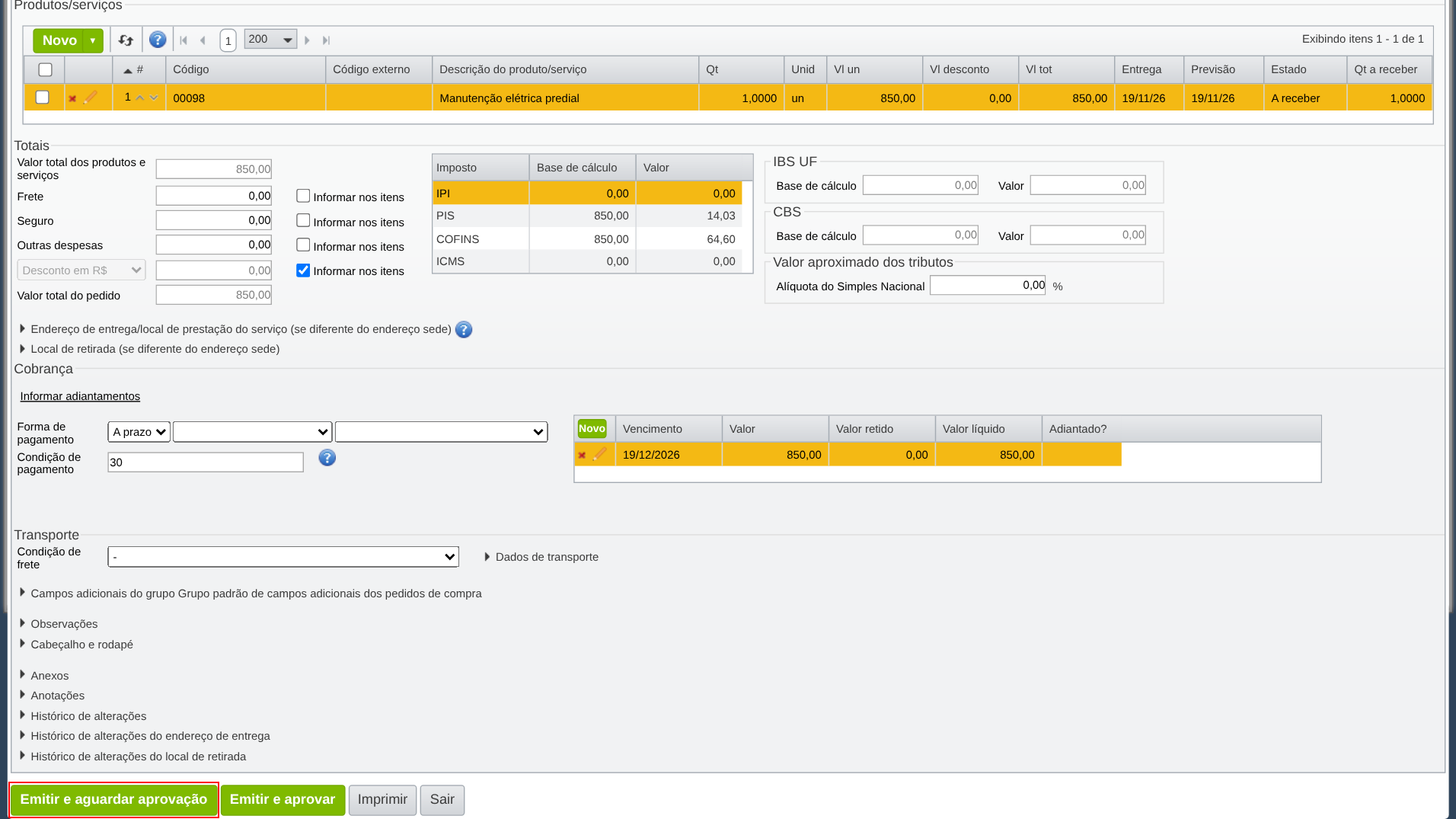
3) Clique no botão verde “Emitir e aguardar aprovação”, no rodapé da janela. O pedido passa ao estado “A aprovar”.
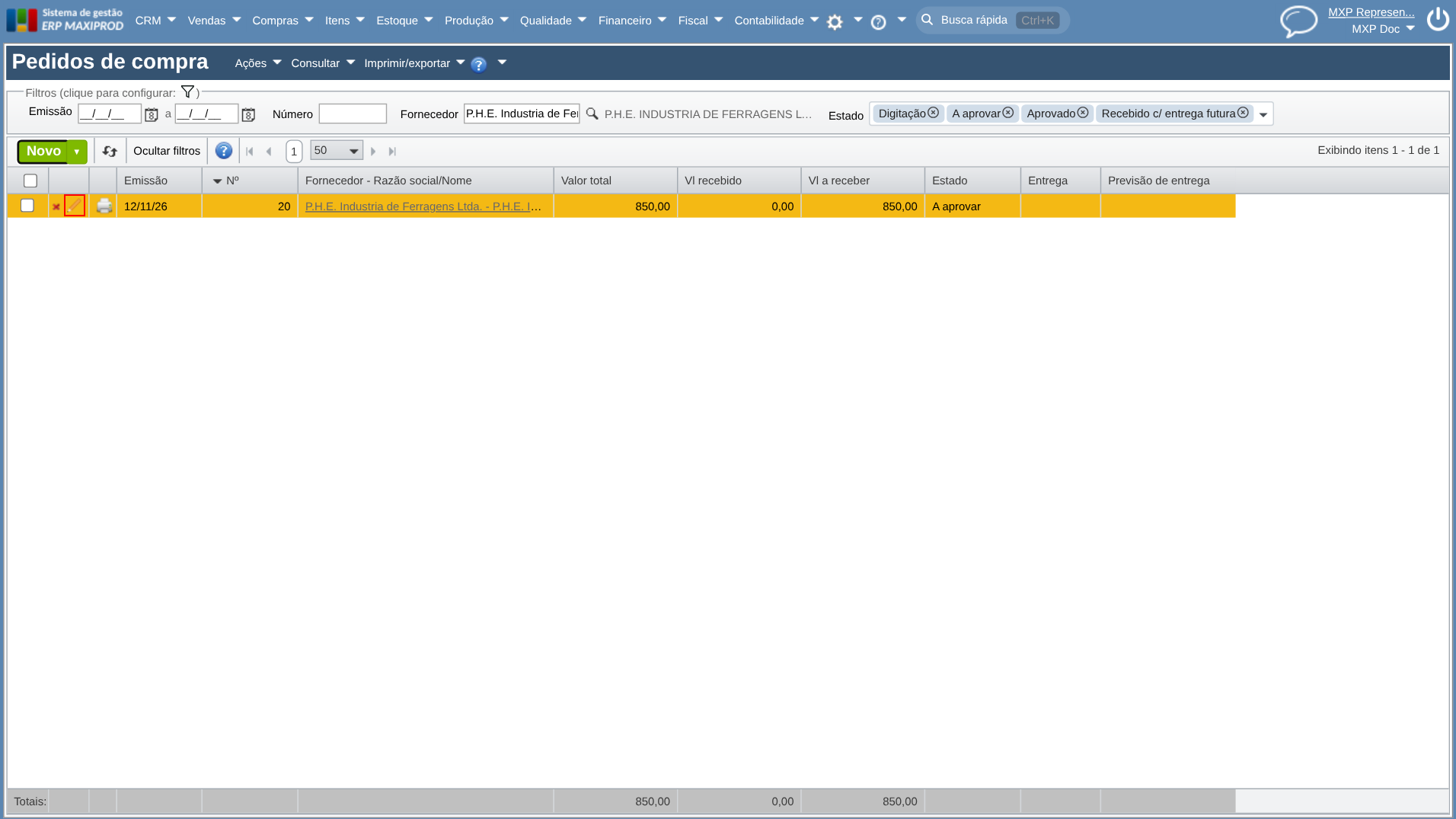
4) Quem aprova acessa o menu “Compras > Pedidos de compra” e clica no ícone de “lápis laranja” da linha do pedido no estado “A aprovar”.
5) Confira os dados do pedido e clique no botão verde “Aprovar”, no rodapé da janela.
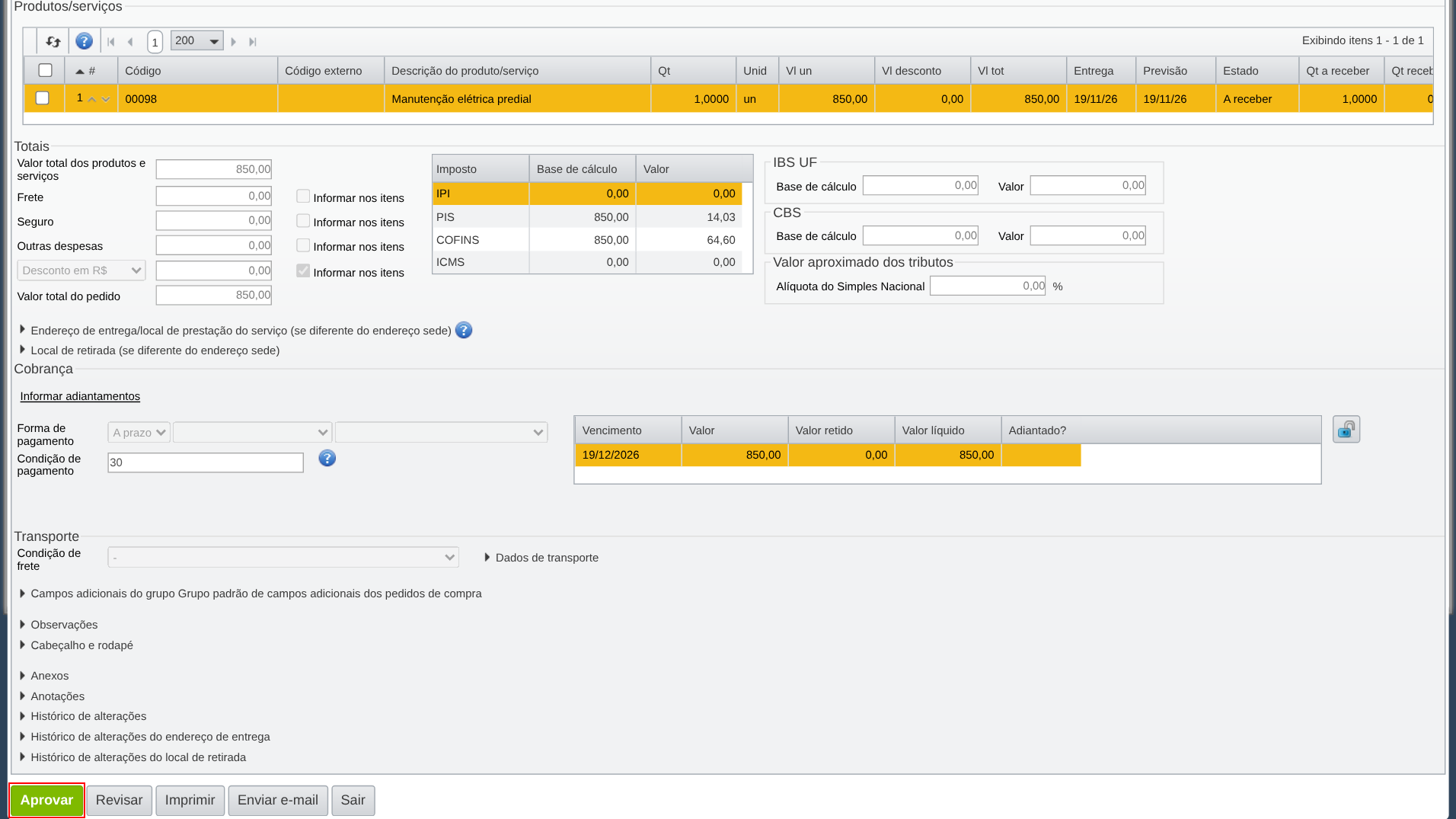
6) Com isso, o pedido fica no estado “Aprovado”, e a despesa pode ser lançada.
Como lançar a despesa aprovada?
Com o pedido aprovado, o financeiro lança a despesa manualmente no contas a pagar e, depois, conclui o pedido. Como a despesa manual não tem campo para vincular o pedido de compra, o número dele vai no campo “Referente a” da despesa. Em caso de dúvidas sobre como registrar o número do pedido na despesa, clique aqui.
1) Acesse o menu “Financeiro > Contas a pagar” e lance a despesa, com o número do pedido no campo “Referente a”. Em caso de dúvidas sobre a tela “Contas a pagar”, clique aqui.
2) Acesse o menu “Compras > Pedidos de compra”, marque a caixa de seleção do pedido e selecione “Ações > Concluir pedidos de compra selecionados”.
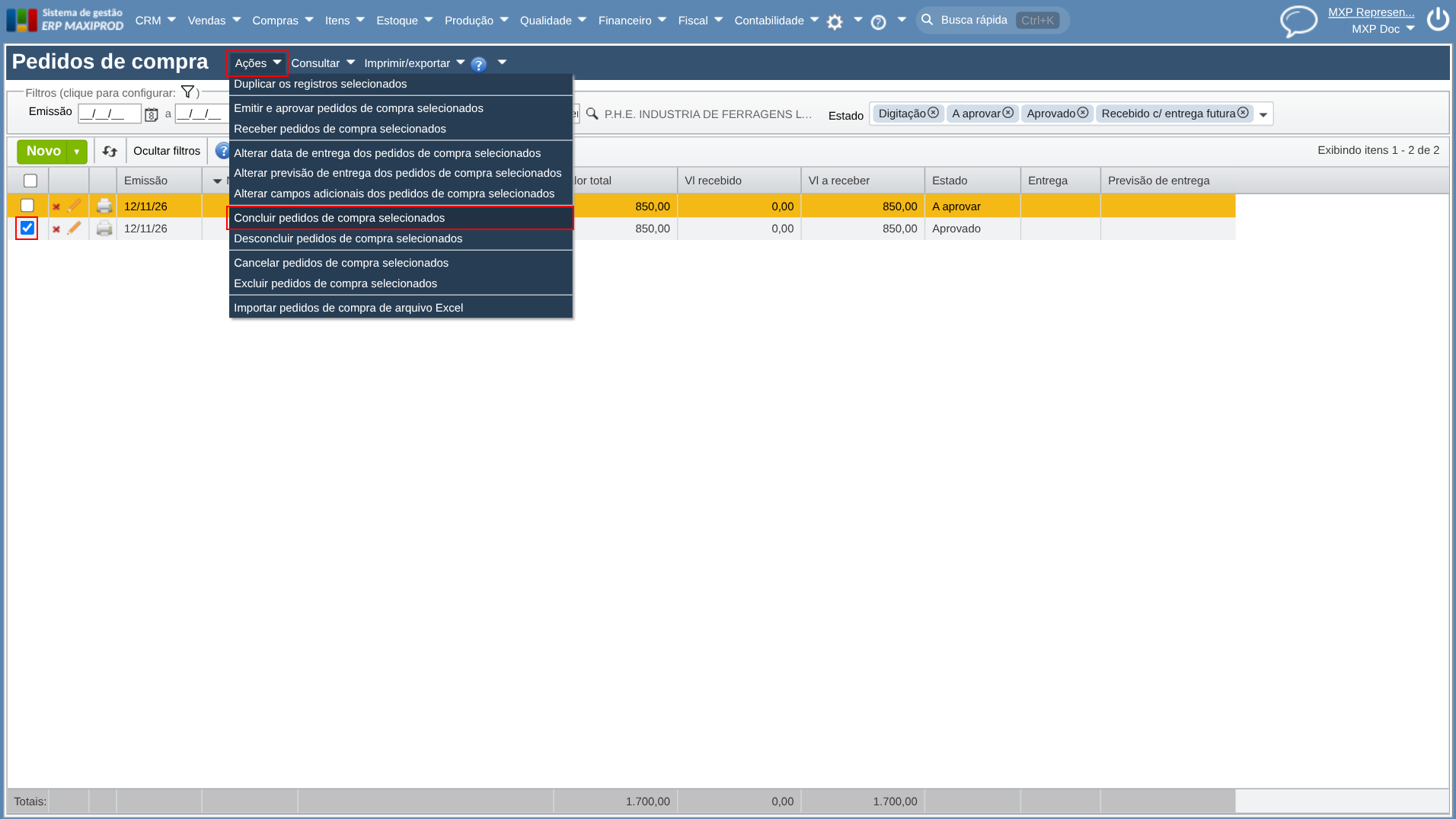
3) Na pergunta de confirmação, clique no botão cinza “Sim”.
4) Com isso, o pedido fica no estado “Recebido” e deixa de aparecer na grade, que mostra por padrão só os pedidos em “Digitação”, “A aprovar”, “Aprovado” e “Recebido c/ entrega futura”.
E se a despesa for reprovada?
O pedido de compra não tem botão de reprovação: reprovar a despesa é cancelar o pedido. Ele fica no estado “Cancelado”, e nenhuma despesa é lançada. O cancelamento exige a permissão PC028 – Cancelar pedidos de compra. Em caso de dúvidas sobre como incluir permissões num perfil, clique aqui.
1) Acesse o menu “Compras > Pedidos de compra”, marque a caixa de seleção do pedido no estado “A aprovar” e selecione “Ações > Cancelar pedidos de compra selecionados”.
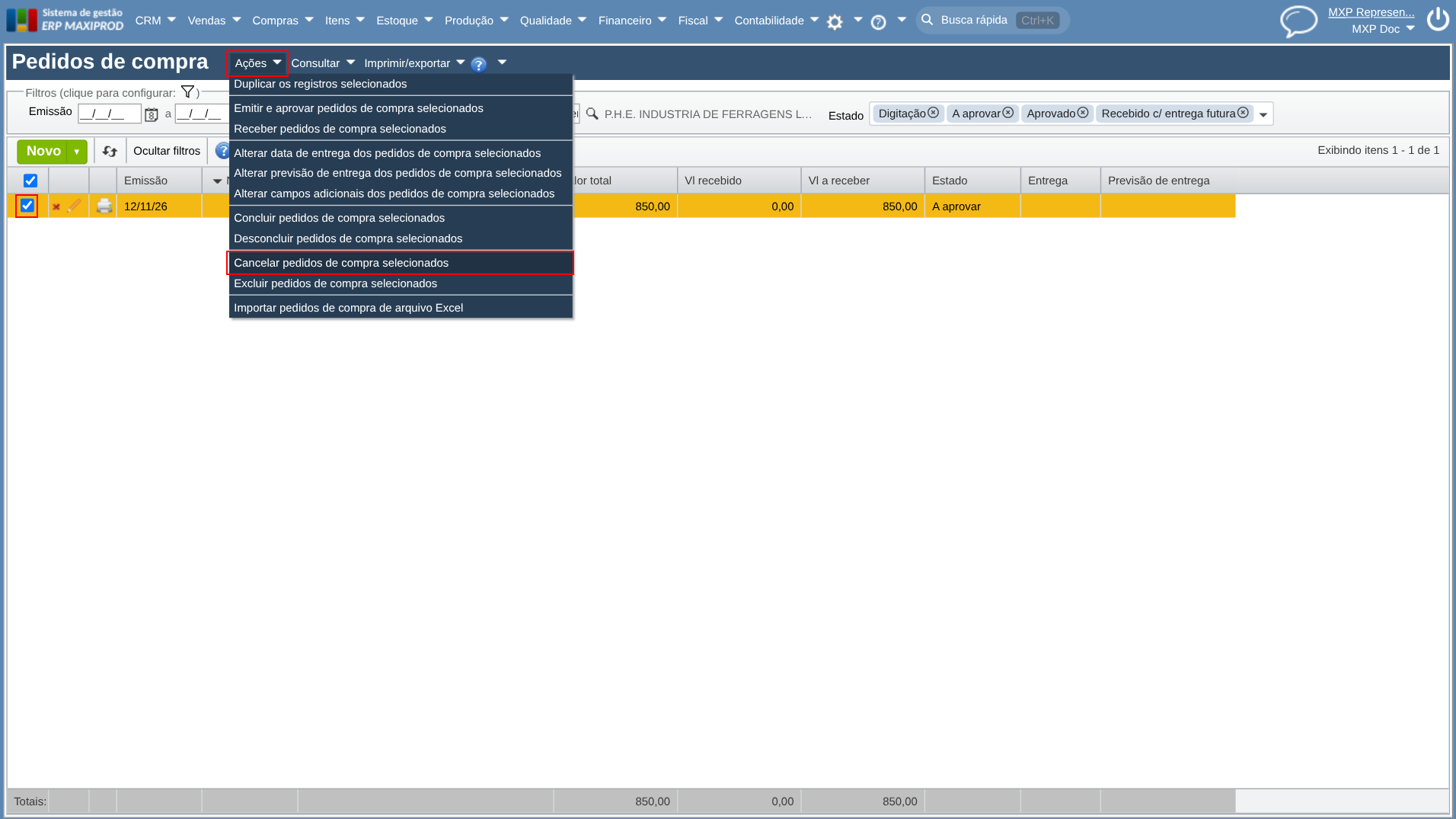
2) Na pergunta de confirmação, clique no botão cinza “Sim”.
3) Com isso, o pedido fica no estado “Cancelado”.
Como separar esses pedidos das compras?
Os pedidos de despesa interna ficam na mesma tela das compras. Para separá-los, cadastre um estado configurável próprio, como “Despesa interna sem nota”, e escolha-o no campo “Estado configurável” de cada pedido. Em caso de dúvidas sobre o preenchimento do pedido, clique aqui. O pedido continua passando pelos estados “A aprovar”, “Aprovado” e os seguintes, e o campo grava sozinho, sem precisar salvar, também no pedido já emitido.
Como cadastrar o estado configurável?
1) Acesse o menu “Compras > Cadastros > Estados de pedido de compra”.
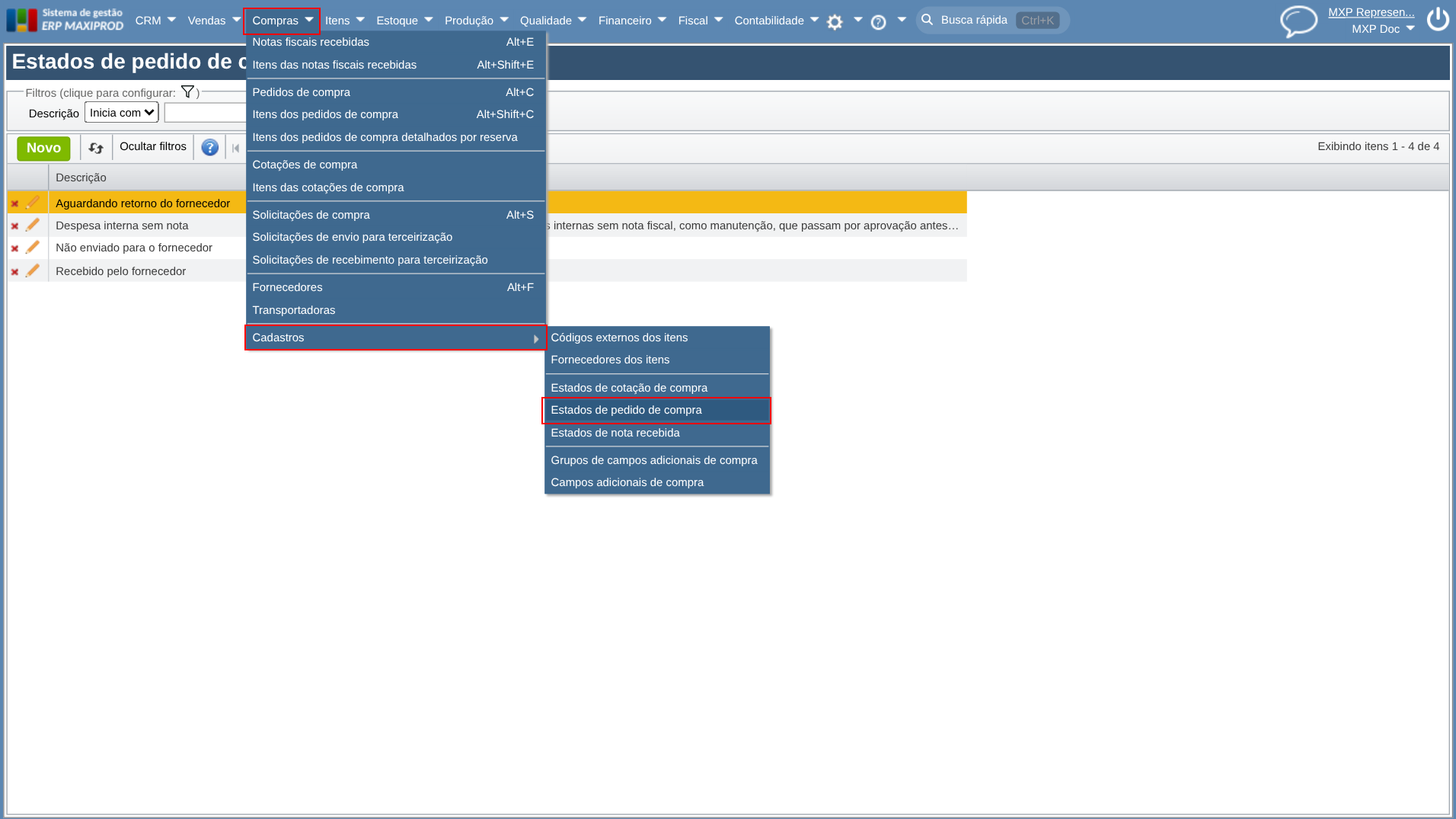
2) Clique no botão verde “Novo” e, na janela “Novo estado de pedido de compra”, preencha:
- “Descrição”: o nome do estado configurável, como “Despesa interna sem nota” no exemplo.
- “Observações”: quando usar o estado configurável, se quiser registrar.
Por fim, clique no botão verde “Salvar”.
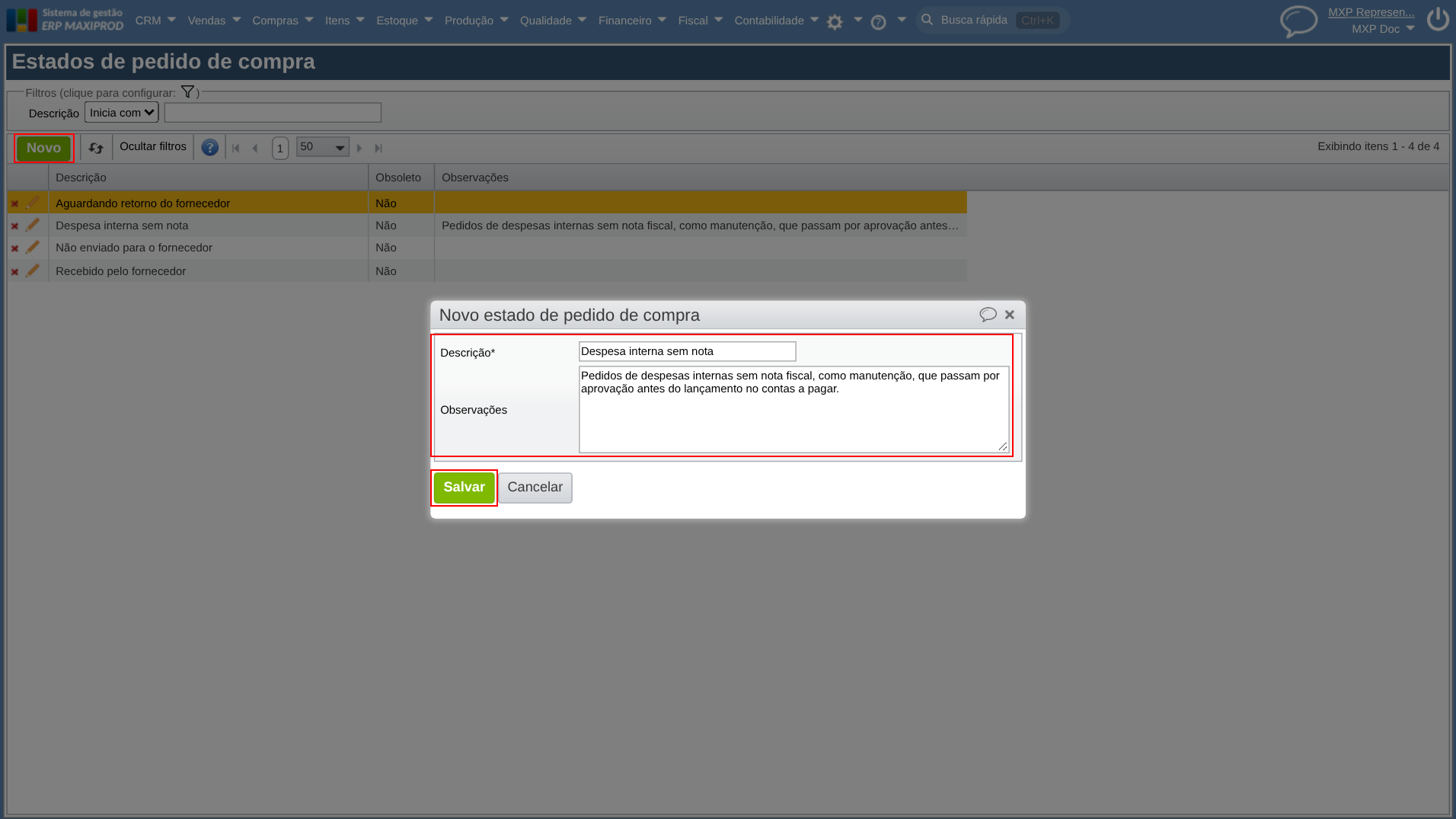
3) Com isso, o estado configurável passa a aparecer no campo “Estado configurável” da janela do pedido de compra.
Como filtrar os pedidos pelo estado configurável?
O filtro “Estado configurável” da grade de pedidos de compra vem oculto e precisa ser exibido uma vez.
1) Acesse o menu “Compras > Pedidos de compra”, clique no ícone de “funil” e marque a caixa de seleção “Estado configurável”.
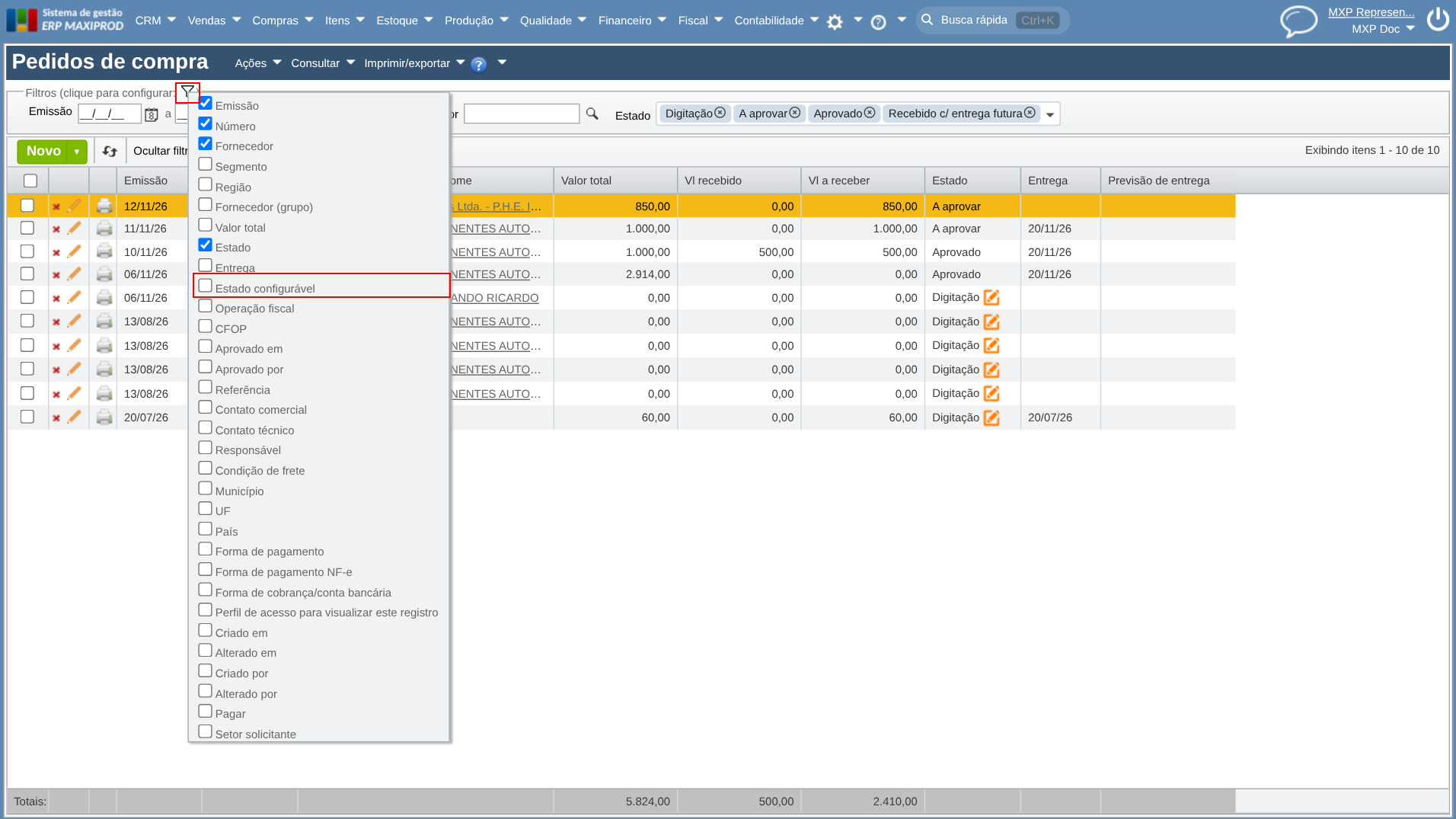
2) Clique fora da lista e, no filtro “Estado configurável”, que passa a aparecer, digite o nome do estado configurável.
3) Para ver também os pedidos concluídos e os cancelados, inclua “Recebido” e “Cancelado” no filtro “Estado”, que vem com os estados padrão da grade.
4) Clique no ícone de “setas circulares” para atualizar a grade.
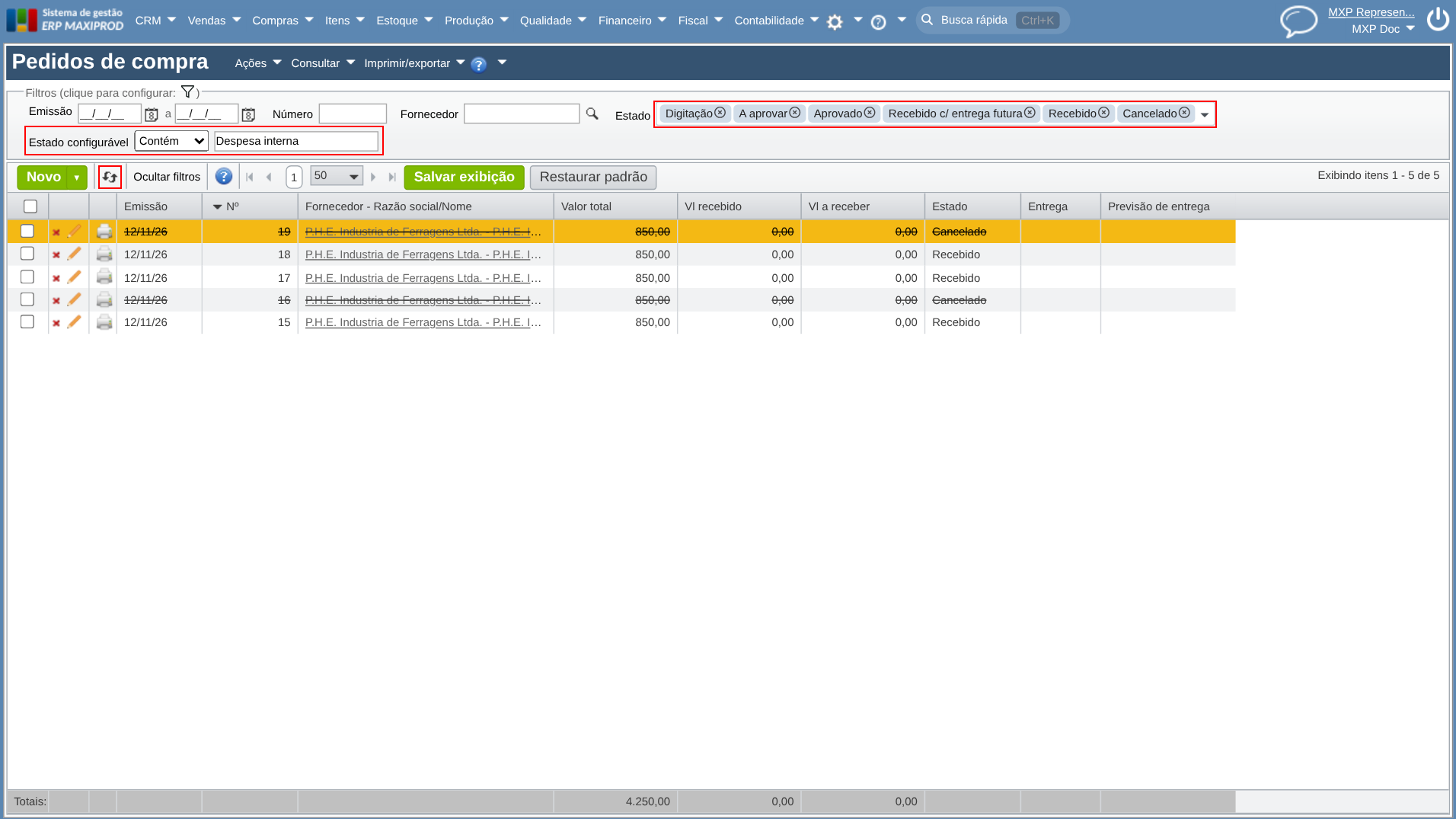
5) Com isso, a grade mostra só os pedidos com esse estado configurável.
Em caso de dúvida, entre em contato com o suporte.
Veja também: