
Essa mensagem aparece ao gerar o boleto de um título, quando o banco o recusa porque o nosso número dele já foi usado.
Esta página mostra:
Onde a mensagem aparece?
Em “Financeiro > Contas a receber”, ao clicar no ícone de “código de barras cinza” do título, na coluna “Boleto/PIX”, para gerar o boleto. Em caso de dúvidas sobre a tela “Contas a receber”, clique aqui.
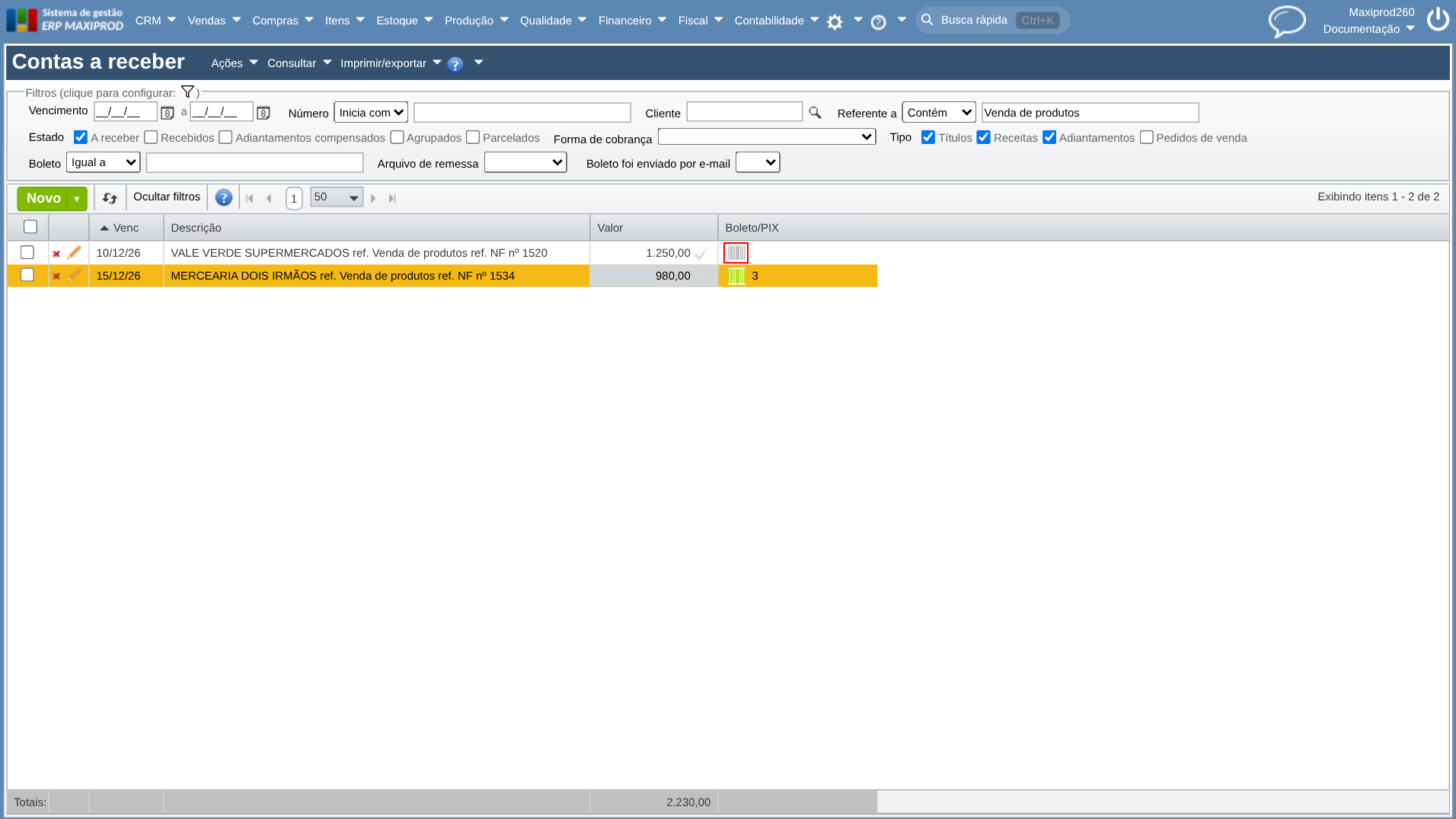
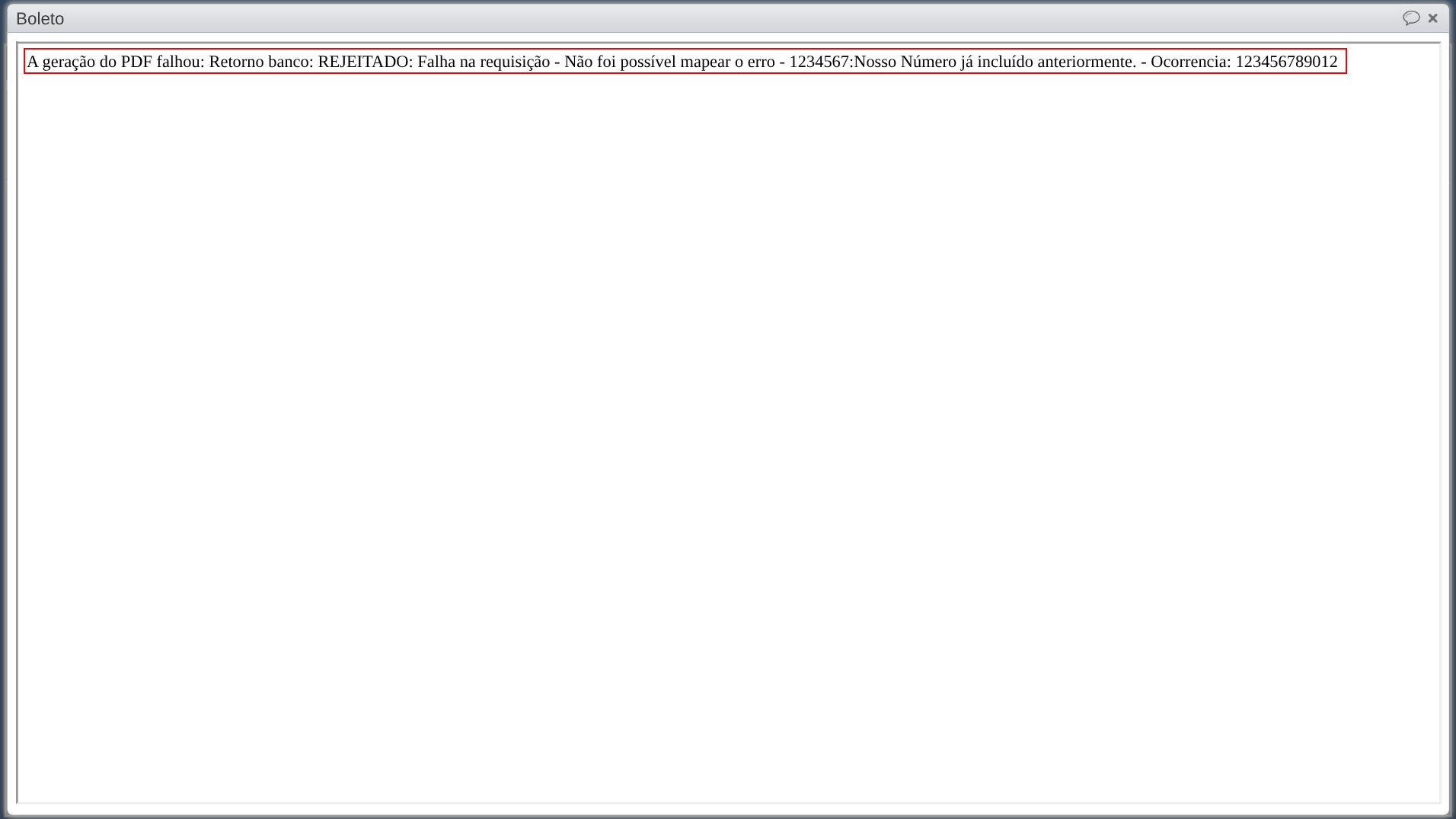
Em vez do boleto, porém, a janela “Boleto” abre com a mensagem abaixo. No exemplo, ela traz os números 1234567 e 123456789012:
“A geração do PDF falhou: Retorno banco: REJEITADO: Falha na requisição – Não foi possível mapear o erro – 1234567:Nosso Número já incluído anteriormente. – Ocorrencia: 123456789012”
Por que acontece?
Ao gerar o boleto, o ERP MAXIPROD pega o número do campo “Próximo nosso número boleto” da forma de cobrança e o grava no campo “Nosso número” do título, que é o número com que o banco recebe o boleto. Logo depois, ele soma 1 ao campo da forma de cobrança, para que o boleto seguinte já use um número novo.
A mensagem aparece quando o banco já tem, no convênio, um boleto com esse mesmo número. Isso acontece porque o ERP MAXIPROD conhece apenas os boletos dos próprios títulos: ao salvar a forma de cobrança, ele compara o campo “Próximo nosso número boleto” somente com o “Nosso número” desses títulos. Assim, o campo pode ficar igual ou menor que um número que o banco já usou. É o que ocorre, por exemplo, quando o convênio também emite boletos fora do ERP MAXIPROD ou quando alguém altera o campo para um número menor.
Além disso, o ERP MAXIPROD preenche o “Nosso número” do título uma única vez. Por esse motivo, mesmo depois de corrigir o campo da forma de cobrança, o título continua com o número recusado, e só recebe um novo depois que o “Nosso número” dele é apagado, como mostra o tópico Como resolver?.
Como resolver?
1) Peça ao banco o maior nosso número já registrado no convênio, inclusive nos boletos emitidos fora do ERP MAXIPROD, e anote esse número.
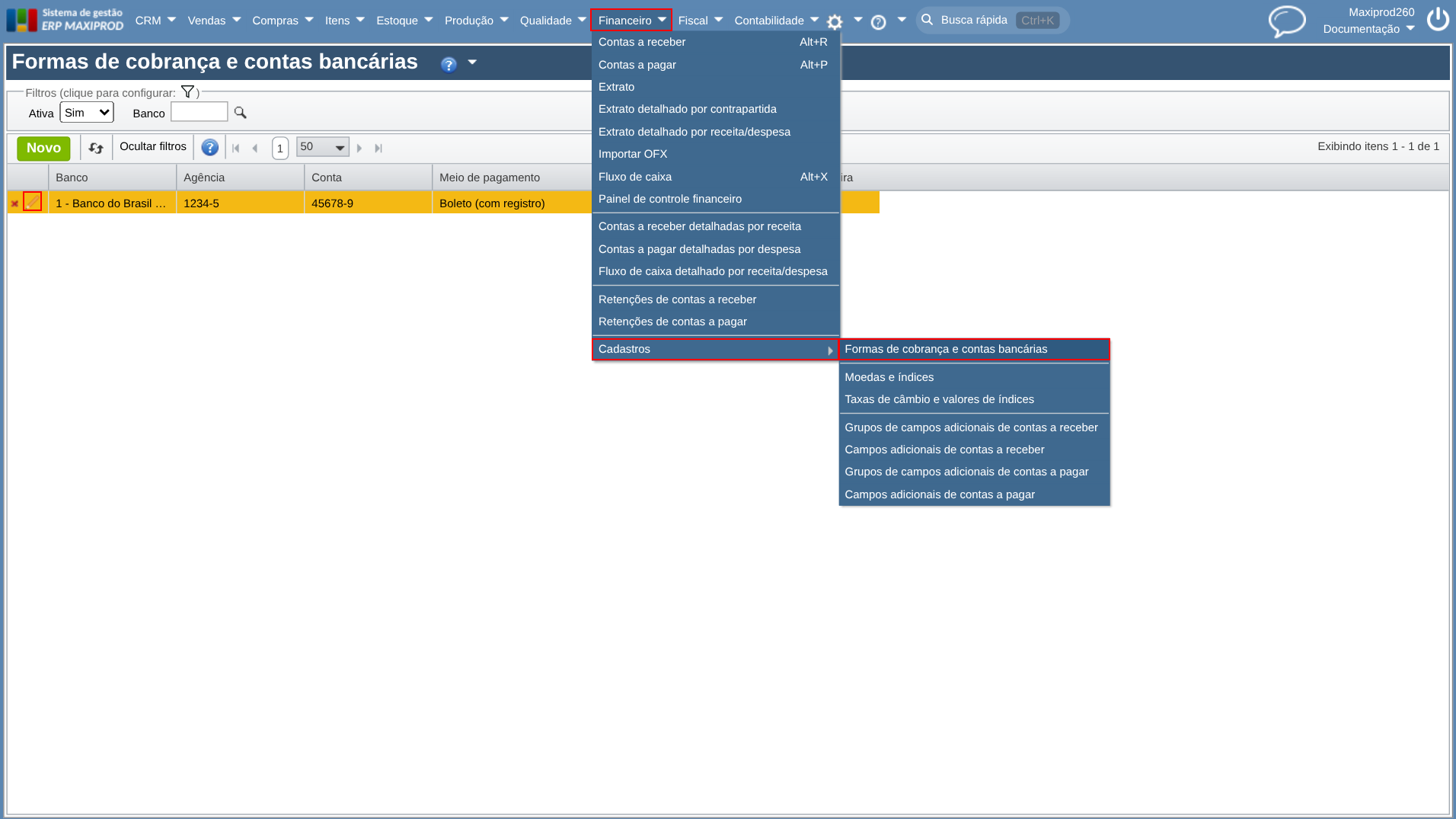
2) Acesse o menu “Financeiro > Cadastros > Formas de cobrança e contas bancárias” e clique no ícone de “lápis laranja” da forma de cobrança do título. Em caso de dúvidas sobre a tela “Formas de cobrança e contas bancárias”, clique aqui.
3) Na janela “Editar forma de cobrança e conta bancária”, informe no campo “Próximo nosso número boleto” um número maior que o anotado no passo 1. Em seguida, marque a caixa de seleção “O gerente do meu banco confirmou que posso gerar boletos com esta conta bancária…”, exigida sempre que a forma de cobrança é salva, e clique no botão verde “Salvar”:
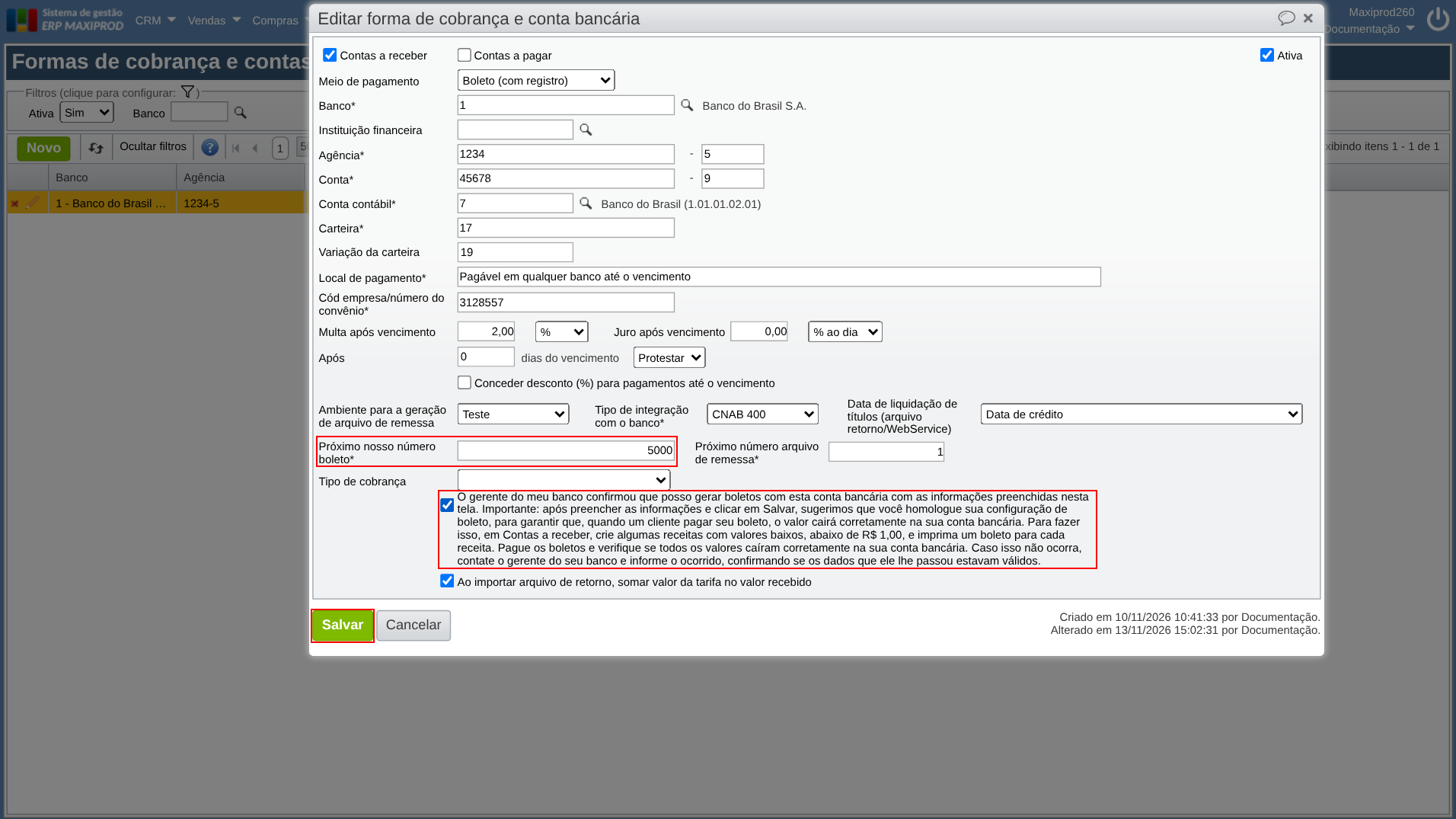
Importante: se o número informado for menor ou igual ao maior “Nosso número” entre os títulos da forma de cobrança, o ERP MAXIPROD não salva e mostra a mensagem “O próximo nosso número de boleto deve ser maior do que 3.”, em que o 3 é o número do exemplo. Nesse caso, informe um número maior que o da mensagem.
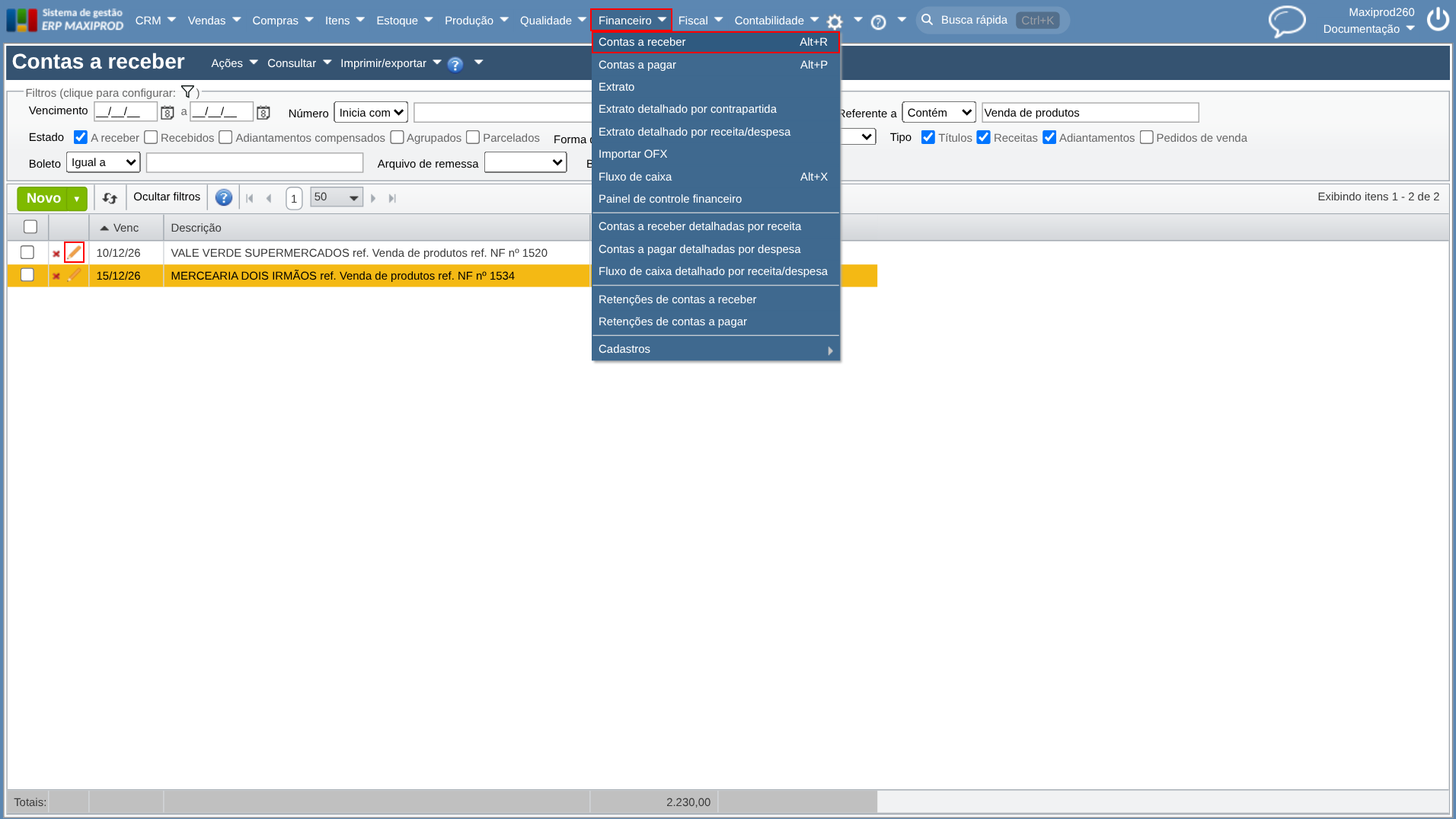
4) Acesse o menu “Financeiro > Contas a receber” e clique no ícone de “lápis laranja” do título que recebeu a mensagem. A janela que abre se chama “Editar receita”:
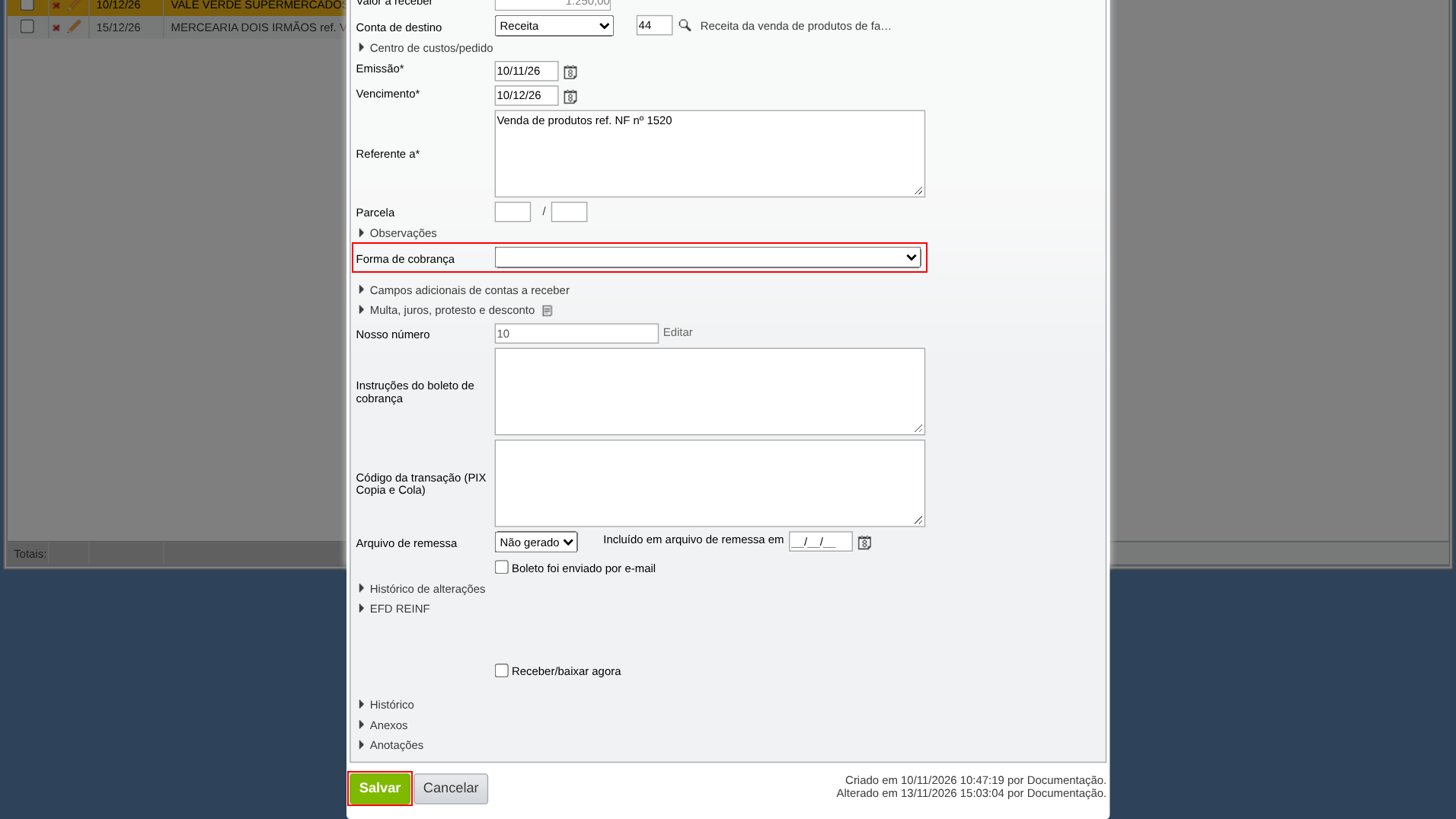
5) Na janela “Editar receita”, anote a forma de cobrança que está selecionada no campo “Forma de cobrança”. Em seguida, para apagar o “Nosso número” do título, deixe o campo “Forma de cobrança” em branco e clique no botão verde “Salvar”:
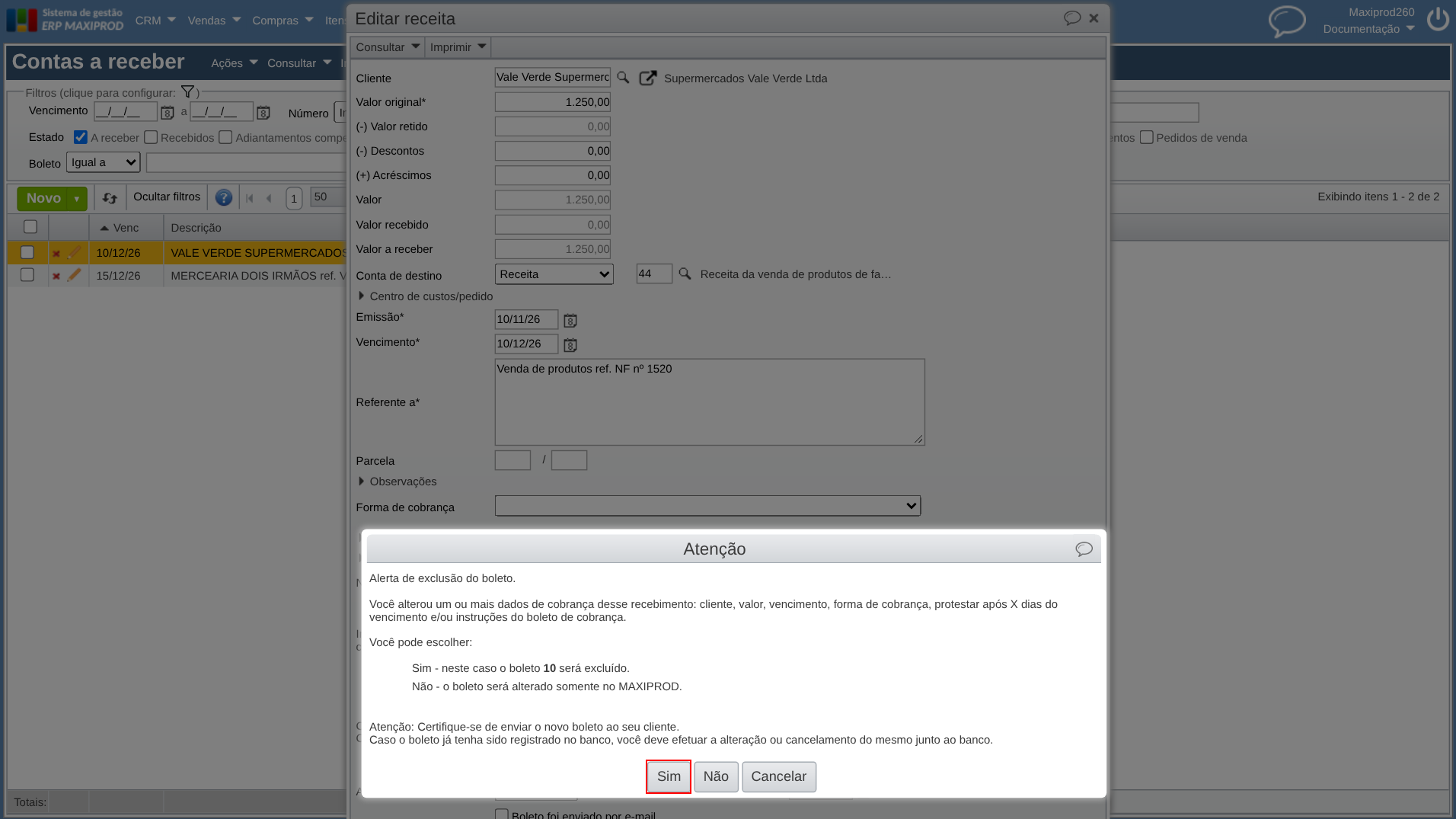
6) Na pergunta “Atenção” com o “Alerta de exclusão do boleto.”, clique no botão cinza “Sim”. Com a confirmação, o ERP MAXIPROD apaga o “Nosso número” do título. Em caso de dúvidas sobre como excluir um boleto e gerar outro para o mesmo título, clique aqui.
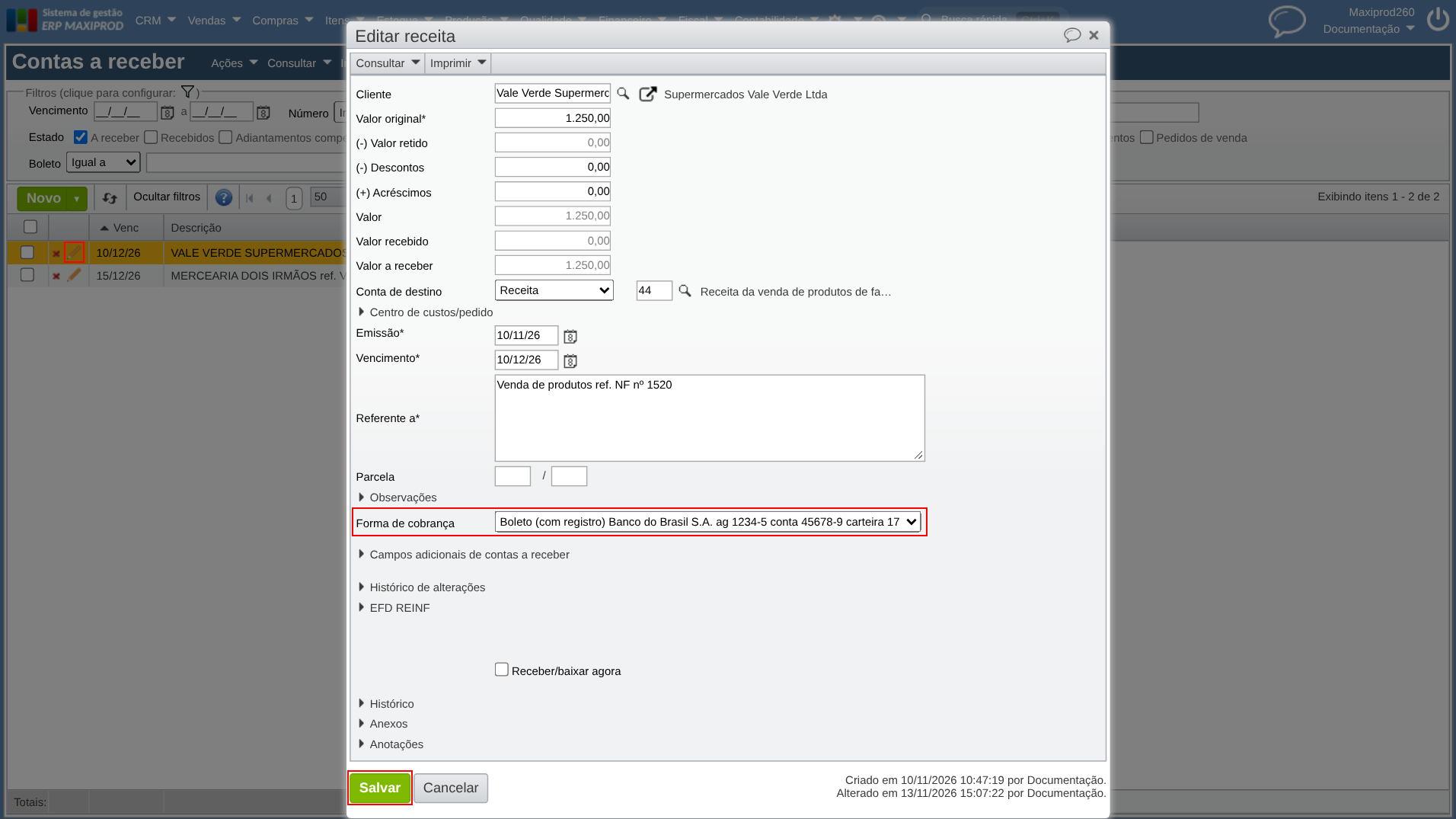
7) Clique de novo no ícone de “lápis laranja” do título, selecione no campo “Forma de cobrança” a forma que anotou no passo 5 e clique no botão verde “Salvar”:
8) Com isso, o título deixa de ter o “Nosso número” recusado, e o próximo boleto gerado para ele recebe o número que estiver no campo “Próximo nosso número boleto”.
Como evitar?
Para evitar que a mensagem volte a aparecer, ao cadastrar uma forma de cobrança com boleto registrado, em “Financeiro > Cadastros > Formas de cobrança e contas bancárias”, informe no campo “Próximo nosso número boleto” um número maior que o último nosso número que o banco já registrou para o convênio. Em caso de dúvidas sobre os campos da forma de cobrança, clique aqui.
Se o convênio também emite boletos fora do ERP MAXIPROD, atualize o campo antes de gerar os próximos boletos, sempre com um número maior que o último usado nesses boletos. Para isso, siga os passos 2 e 3 do tópico Como resolver?. Não reduza o campo, porque um número menor pode fazer o ERP MAXIPROD voltar a usar números que o banco já registrou.
Em caso de dúvida, entre em contato com o suporte.
Veja também: