
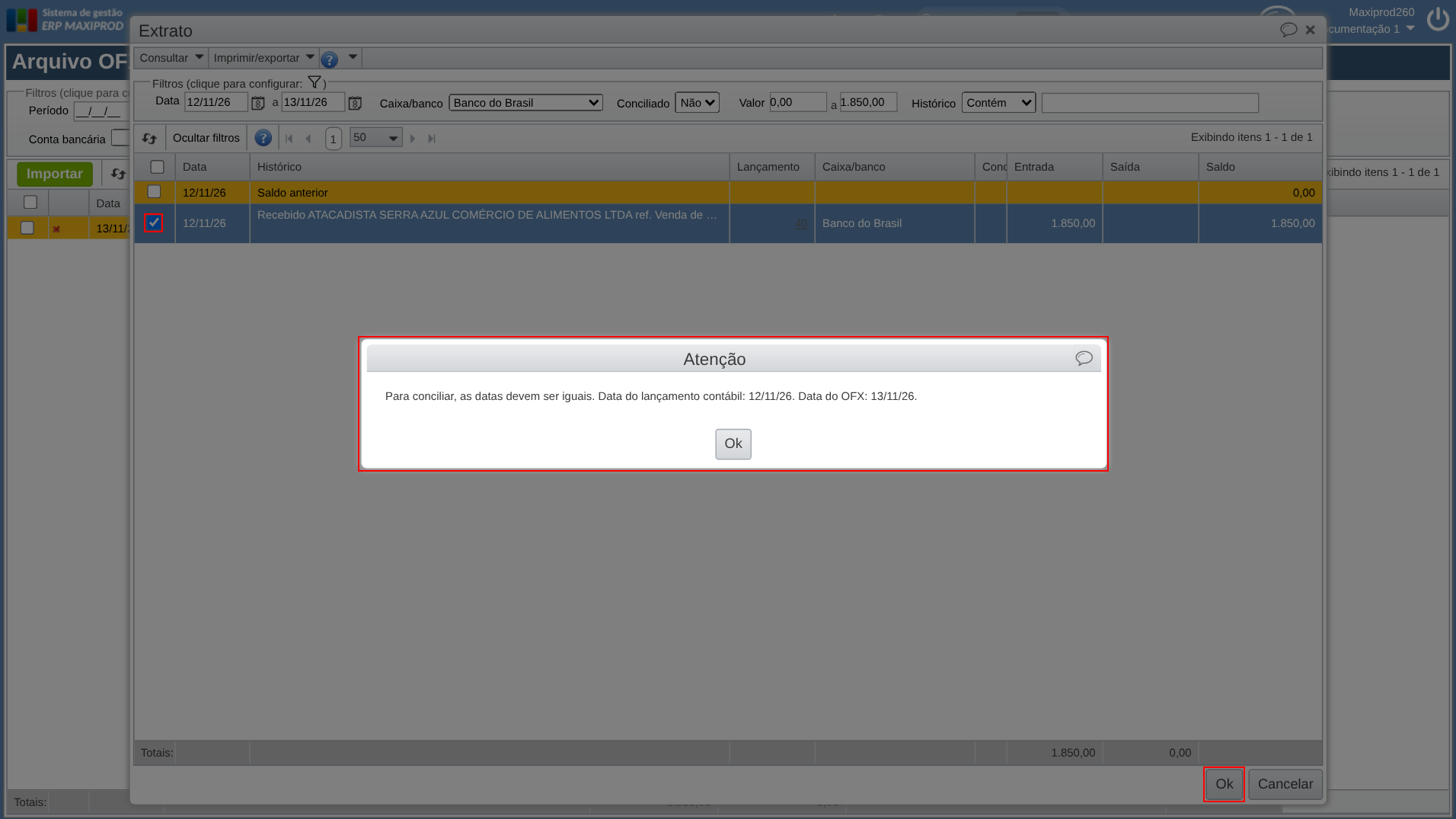
O ERP MAXIPROD exibe esta mensagem quando a data do lançamento escolhido para conciliar é diferente da data do registro do OFX.
Esta página mostra:
Onde a mensagem aparece?
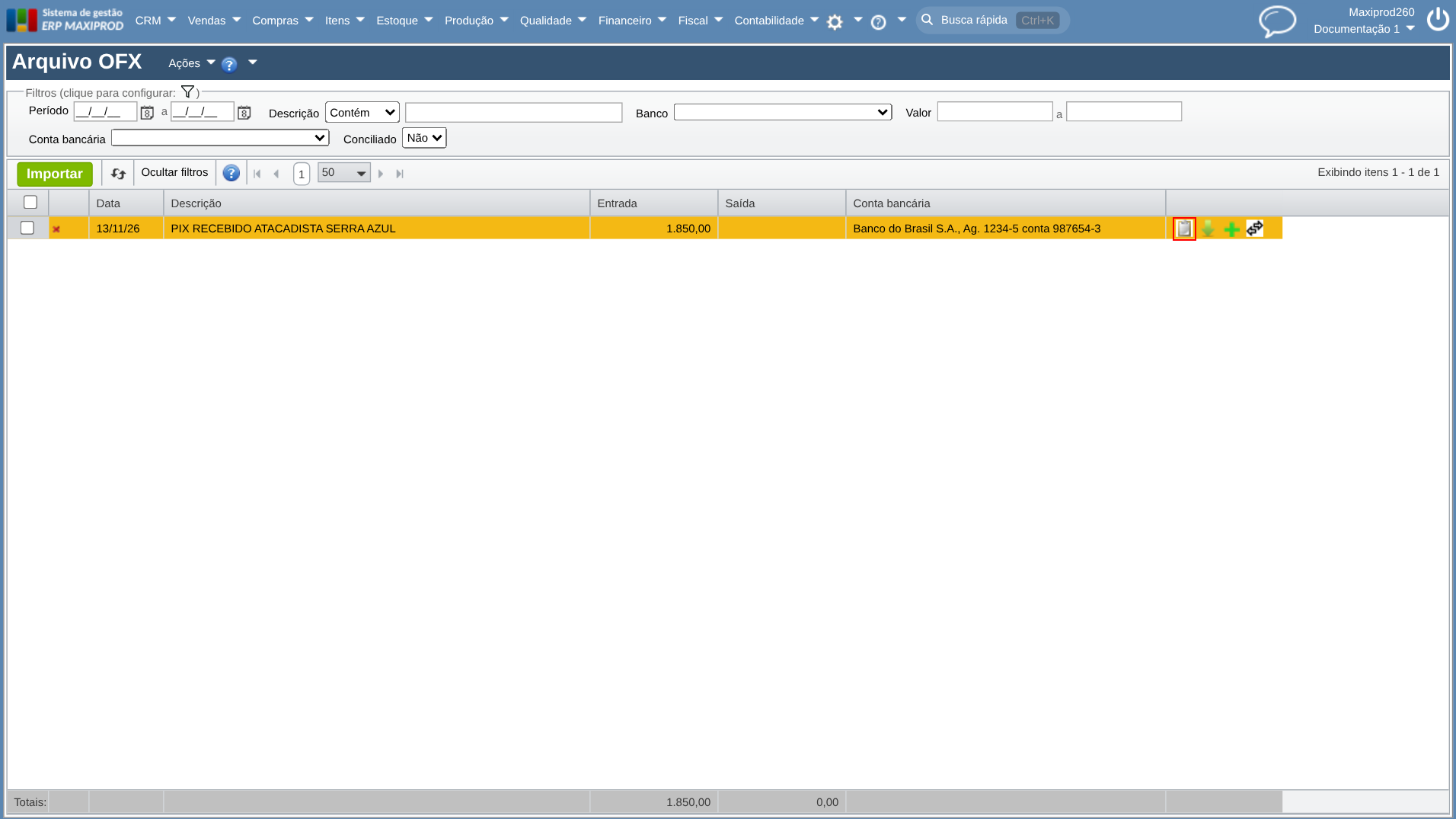
Na tela “Arquivo OFX”, em “Financeiro > Importar OFX”, o ícone de “prancheta” do registro abre a janela “Extrato”, onde se escolhe o lançamento a conciliar com ele:
Em caso de dúvidas sobre a tela “Arquivo OFX”, clique aqui.
Ao marcar a caixa de seleção do lançamento e clicar no botão cinza “Ok”, a janela “Atenção” mostra a mensagem “Para conciliar, as datas devem ser iguais. Data do lançamento contábil: X. Data do OFX: X.”, com a data do lançamento contábil e a data do registro do OFX no lugar dos X:
Por que acontece?
O lançamento contábil da baixa de um título recebe a data informada nela. O ERP MAXIPROD só concilia o registro do OFX com um lançamento da mesma data, e a mensagem aparece quando as datas são diferentes. Isso acontece, por exemplo, quando o título é baixado num domingo e o banco informa o crédito na segunda-feira.
Se a mensagem citar as contas contábeis em vez das datas, o caso é outro. Em caso de dúvidas sobre a mensagem “Para conciliar, as contas contábeis devem ser iguais.”, clique aqui.
Como resolver?
Para corrigir, desfaça a baixa e baixe o título de novo com a data do registro do OFX, que aparece na coluna “Data” da tela “Arquivo OFX”. No exemplo, o título a receber foi baixado em 12/11/26 e o registro do OFX é de 13/11/26.
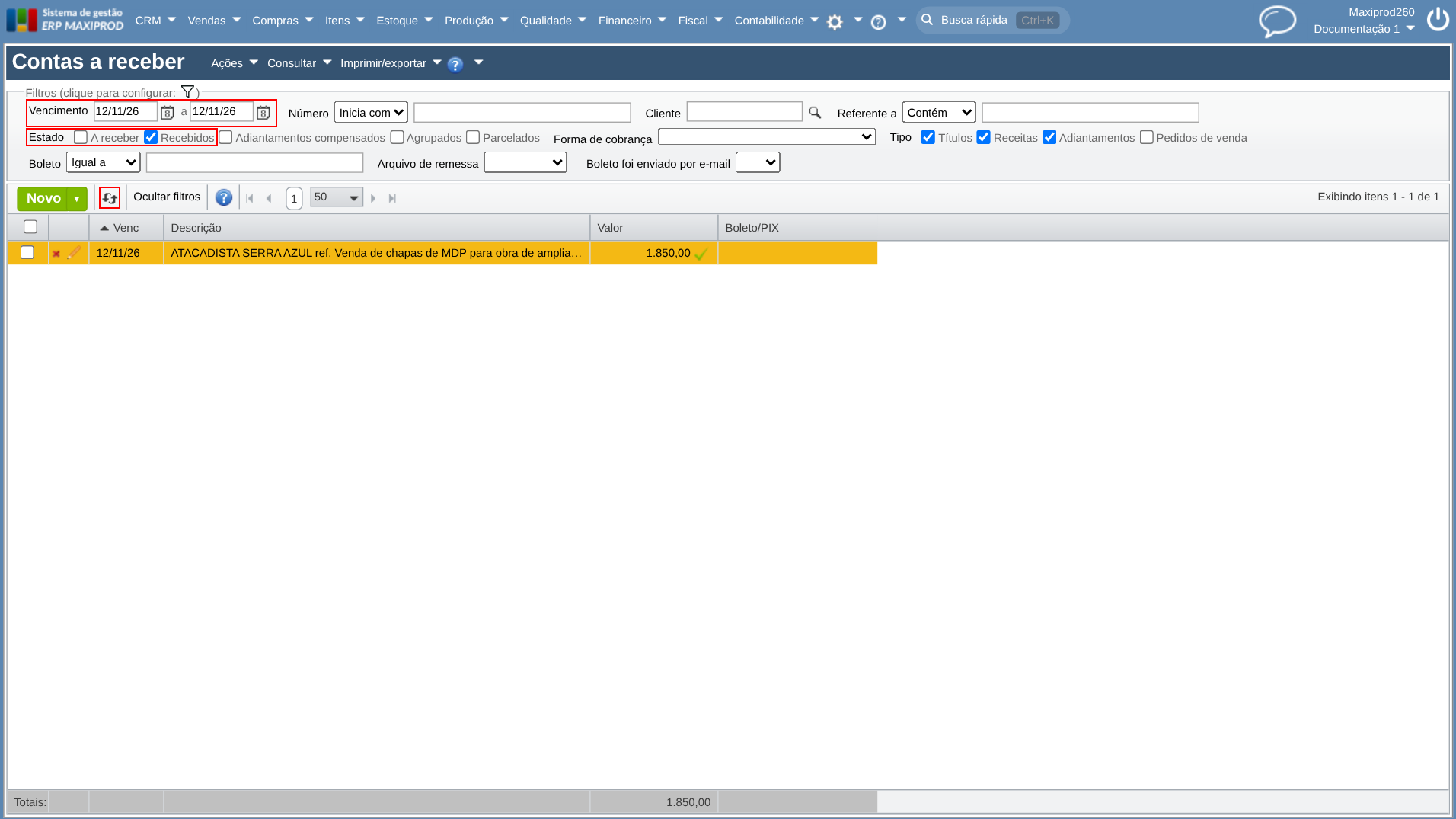
1) Acesse o menu “Financeiro > Contas a receber”. No filtro “Estado”, marque a caixa de seleção “Recebidos” e desmarque “A receber”. Para achar o título, preencha o filtro “Vencimento” com o vencimento do título (no exemplo, 12/11/26) e clique no ícone de “setas de atualizar”. Em caso de dúvidas sobre a tela “Contas a receber”, clique aqui.
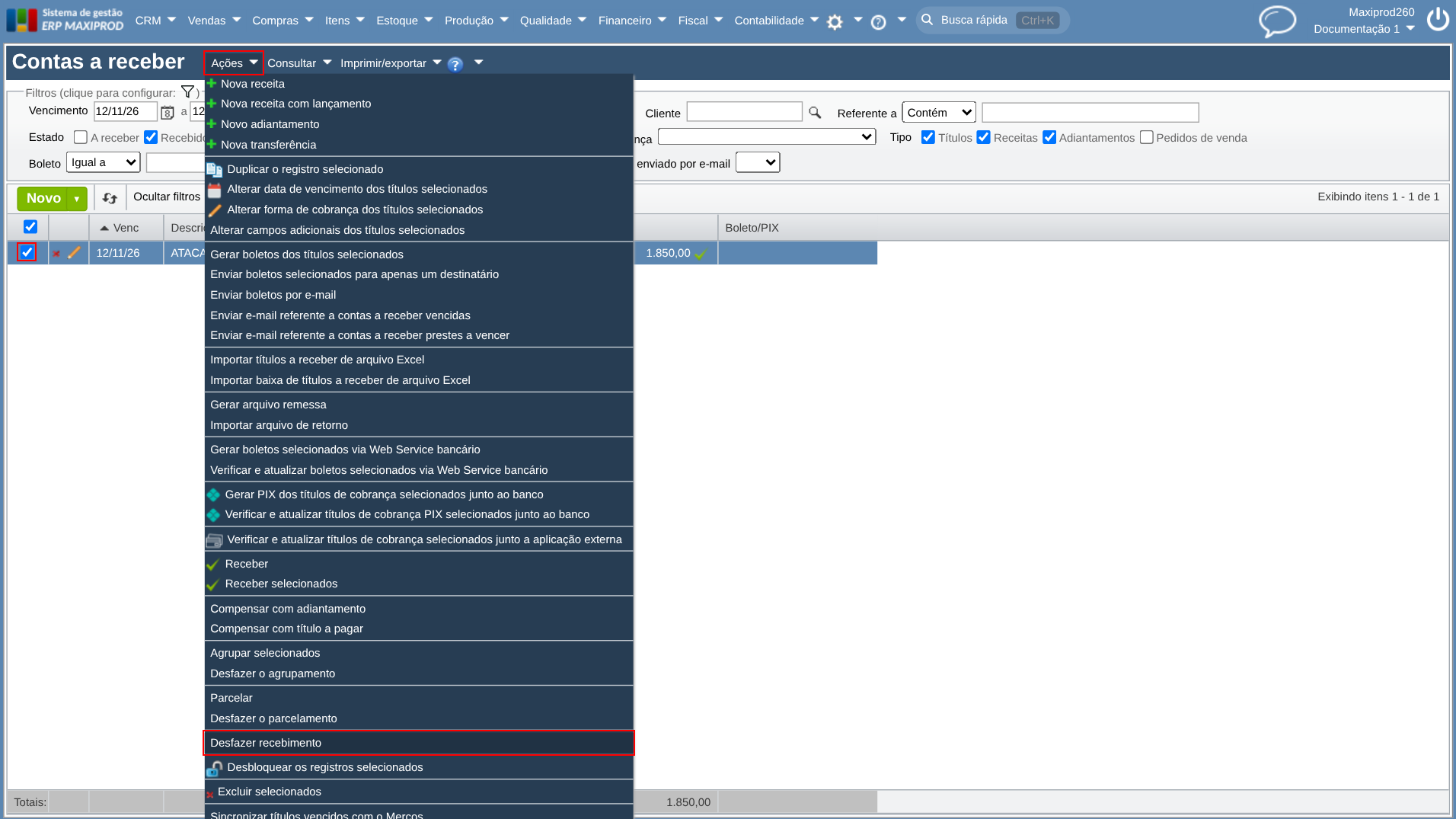
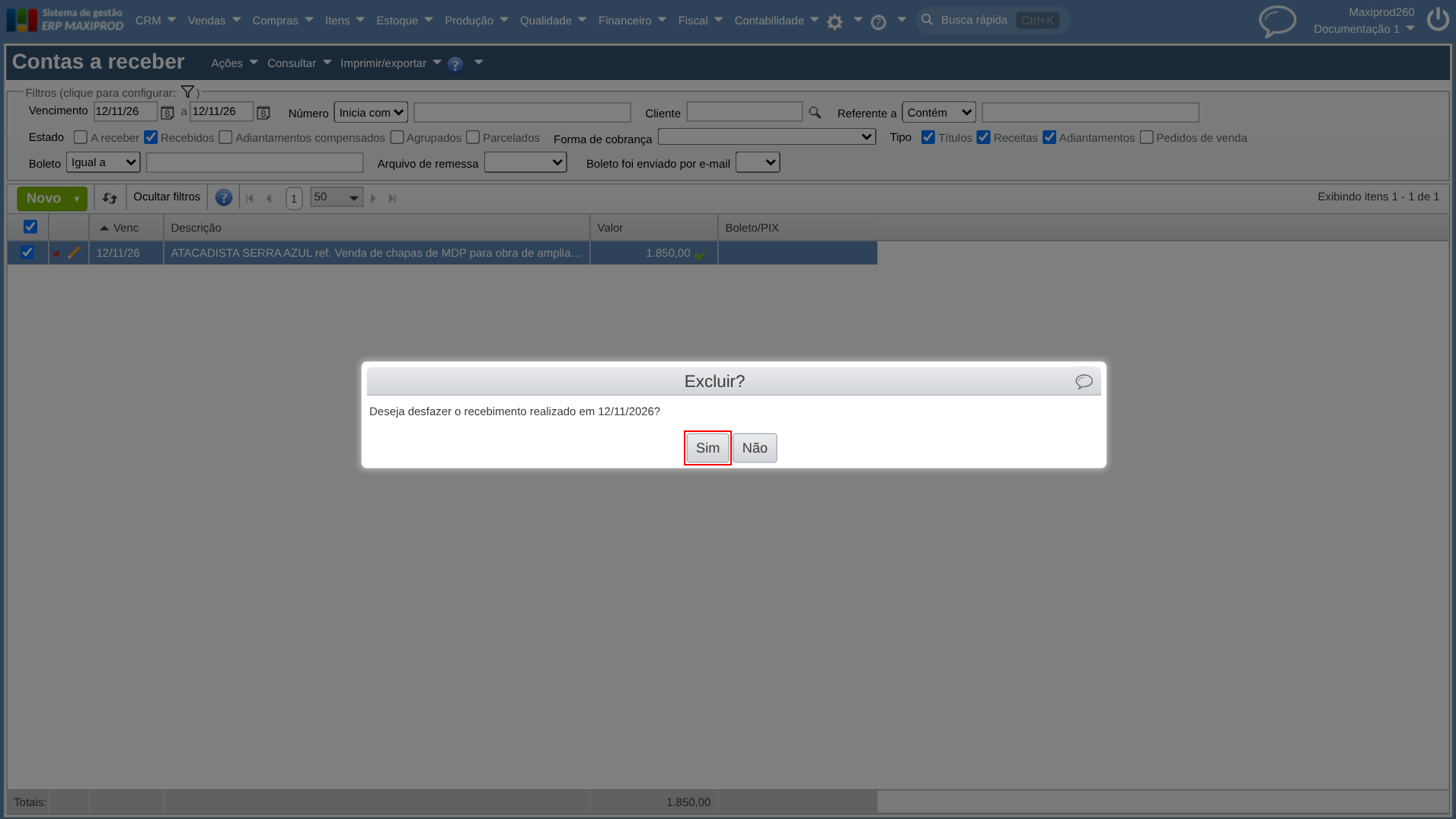
2) Marque a caixa de seleção da linha do título, que passa a ficar azul, e clique em “Ações > Desfazer recebimento”.
3) Na pergunta “Deseja desfazer o recebimento realizado em 12/11/2026?”, clique no botão cinza “Sim”.
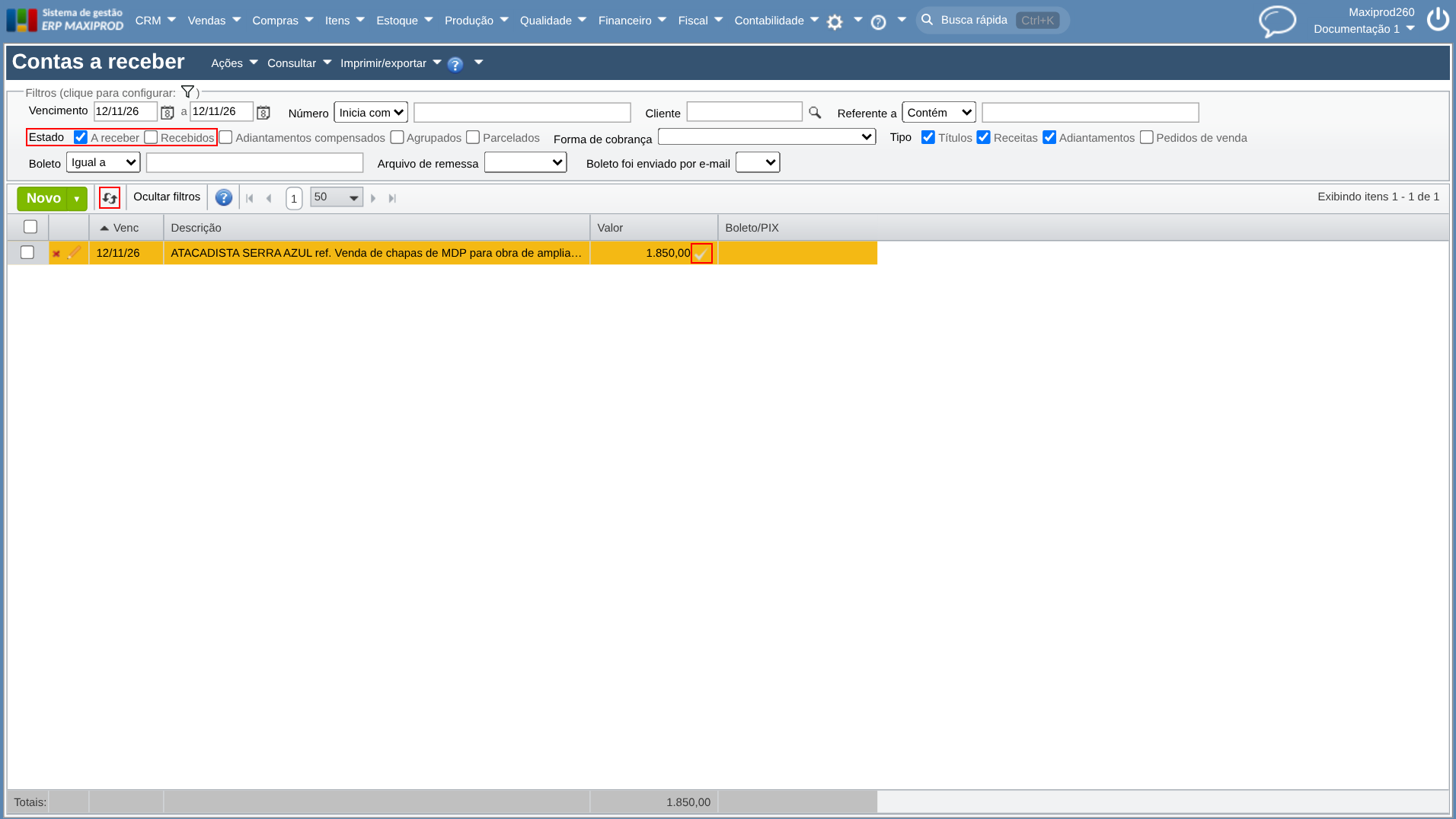
4) No filtro “Estado”, marque “A receber” e desmarque “Recebidos”, clique no ícone de “setas de atualizar” e, na linha do título, clique no ícone de “visto cinza”, ao lado do valor, para abrir a janela “Editar receita”.
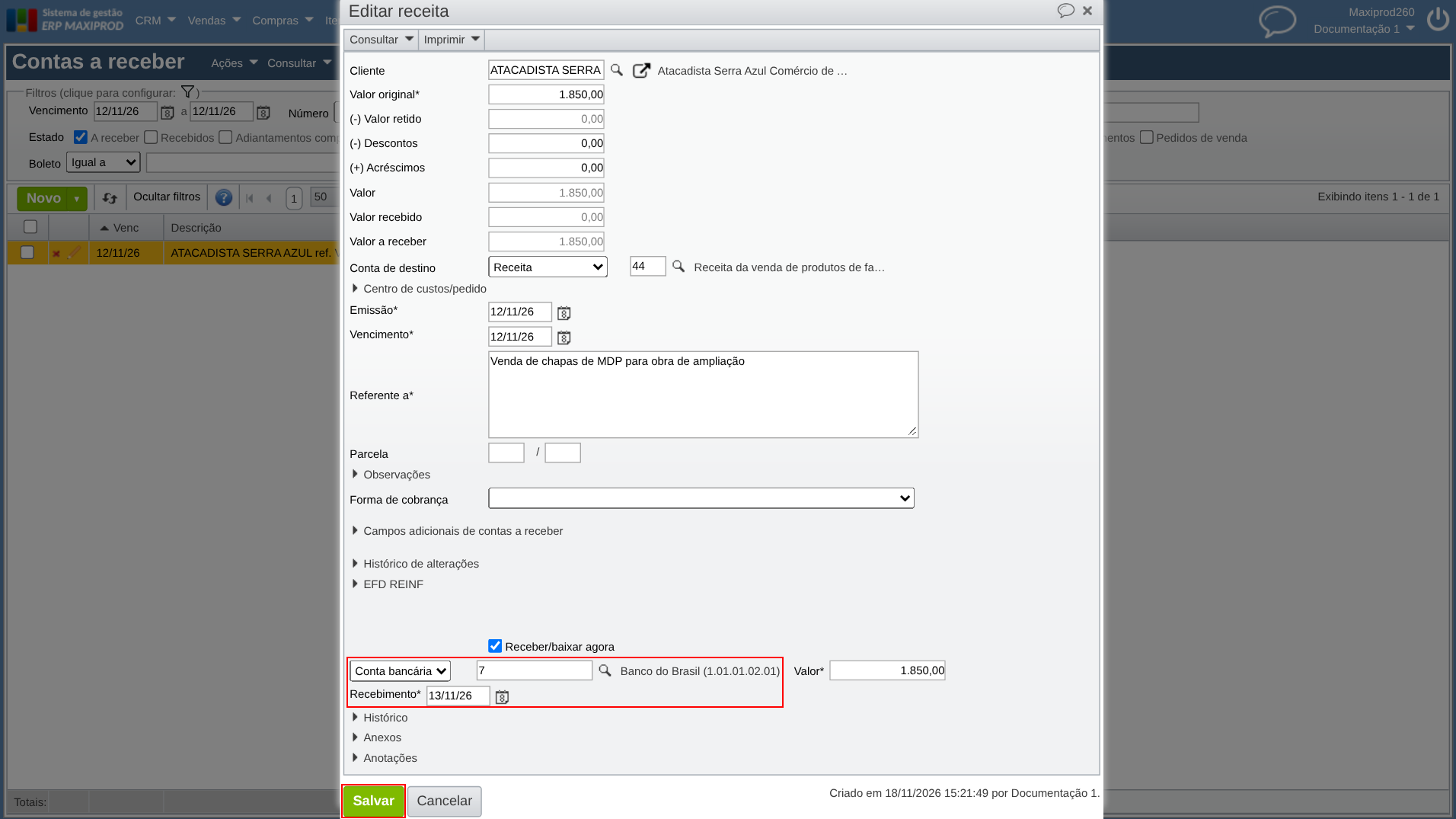
5) Na janela, preencha:
- “Conta bancária”: deixe a opção já selecionada na lista e, no campo ao lado, informe a conta contábil do banco do arquivo OFX (no exemplo, “Banco do Brasil”), que está no cadastro da conta bancária, em “Financeiro > Cadastros > Formas de cobrança e contas bancárias”. Em caso de dúvidas sobre a tela “Formas de cobrança e contas bancárias”, clique aqui.
- “Recebimento”: informe a data do registro do OFX (no exemplo, 13/11/26).
Em seguida, clique no botão verde “Salvar” para baixar o título.
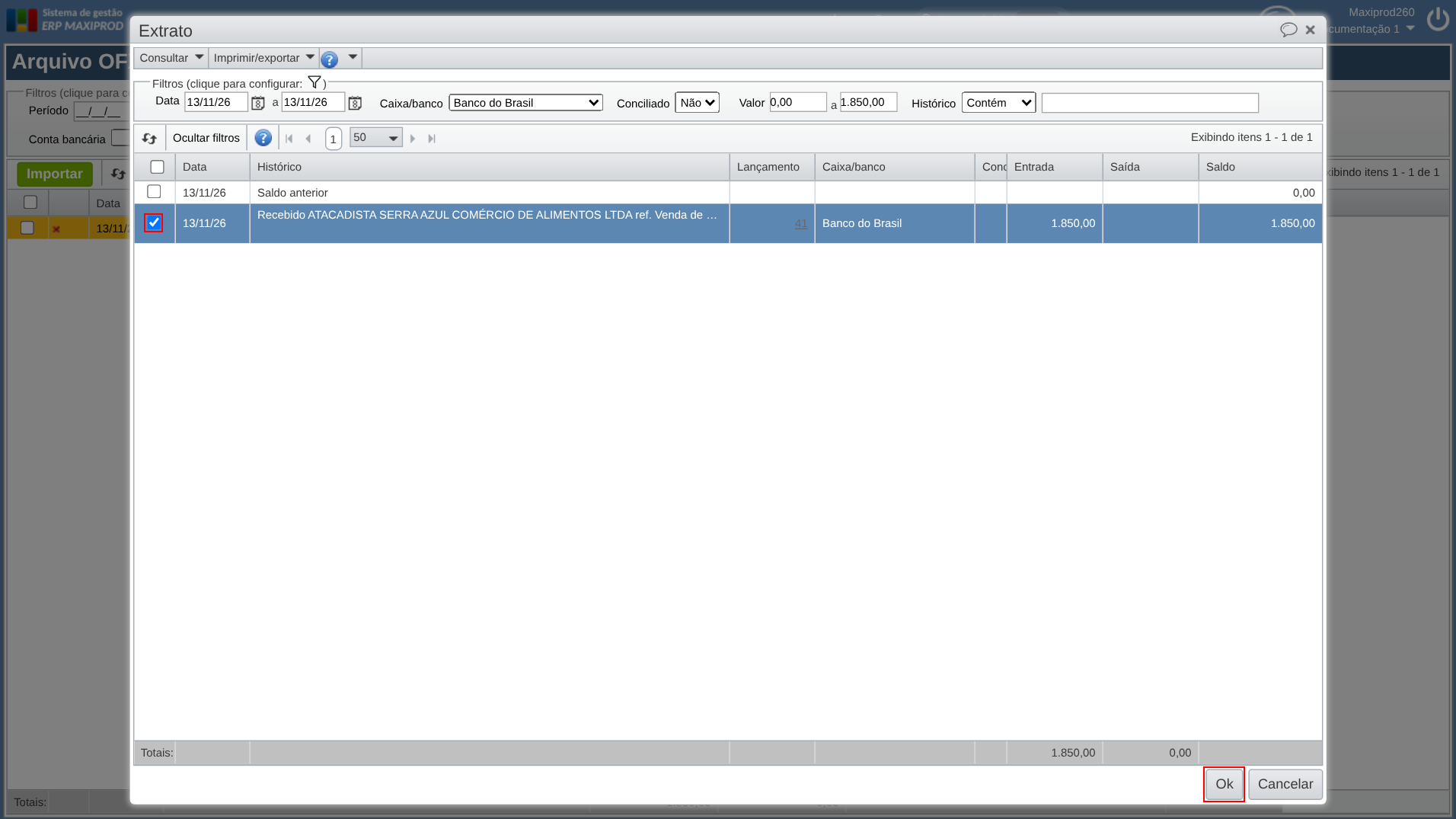
6) Na tela “Financeiro > Importar OFX”, clique no ícone de “prancheta” do registro. Na janela “Extrato”, marque a caixa de seleção do lançamento da nova baixa e clique no botão cinza “Ok”. Com isso, o registro do OFX fica conciliado e sai da grade da tela “Arquivo OFX”.
Observação: Em contas a pagar, o procedimento é o mesmo: no filtro “Estado”, a opção é “Pagos”, a ação é “Ações > Desfazer pagamento” e a data da nova baixa vai no campo “Pagamento”. Em caso de dúvidas sobre a tela “Contas a pagar”, clique aqui.
Como evitar?
Para evitar a mensagem, baixe o título com a data do registro do OFX, que aparece na coluna “Data” da tela “Arquivo OFX”, em “Financeiro > Importar OFX”, e não com a data em que o título foi pago ou recebido. Ao baixar um título na tela “Financeiro > Contas a receber”, a data vai no campo “Recebimento” (em contas a pagar, “Pagamento”), como mostram os passos 4 e 5 do tópico Como resolver?. Em caso de dúvidas sobre a tela “Contas a receber”, clique aqui.
Quando o título a receber ainda não foi baixado, a baixa pode ser feita pela própria conciliação, que já usa a data do registro.
Como conciliar um título a receber pelo registro do OFX?
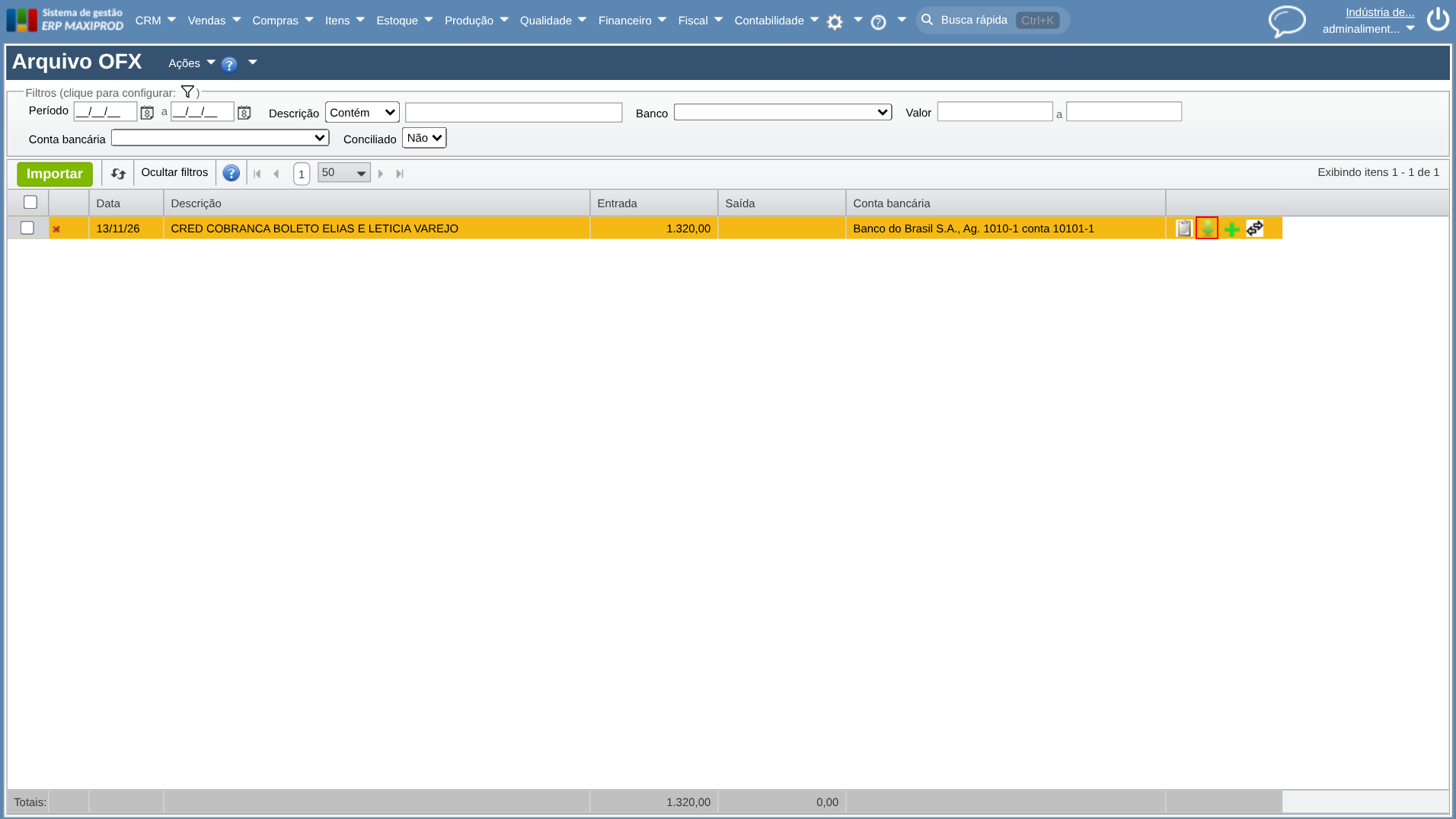
1) Acesse o menu “Financeiro > Importar OFX” e, na linha do registro, clique no ícone de “seta verde para baixo”.
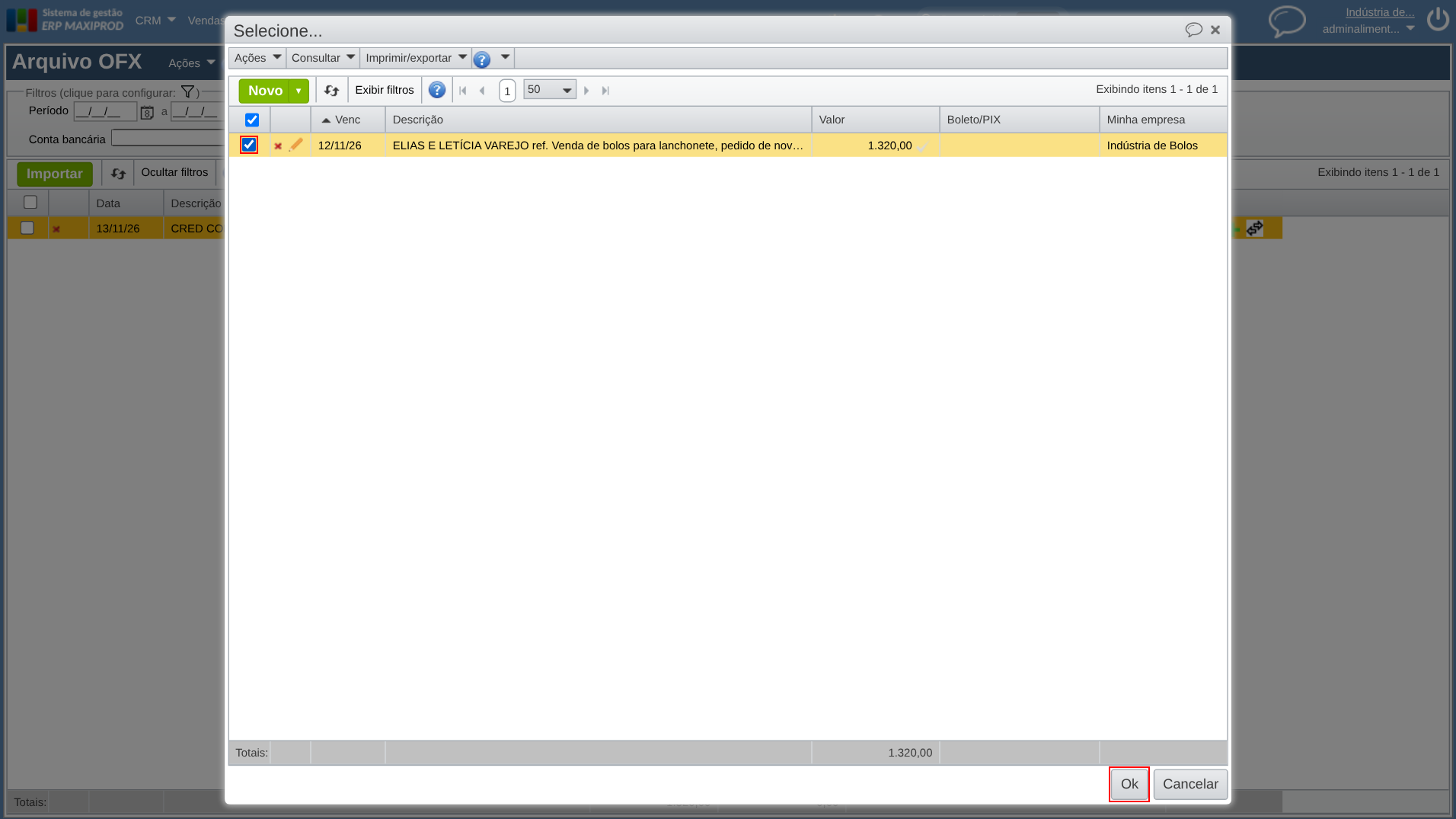
2) Na janela “Selecione…”, que lista os títulos com vencimento de um dia antes a um dia depois da data do registro e com valor até o valor do registro, marque a caixa de seleção do título e clique no botão cinza “Ok”. Com isso, o título é baixado na data do registro e o registro do OFX fica conciliado.
Em caso de dúvida, entre em contato com o suporte.
Veja também: