
As tabelas de preços permitem que um produto seja vendido por diferentes preços, conforme o cliente ou grupo de clientes, e a quantidade vendida. O “% de markup” é o percentual do custo, adicionado ao custo (de compra/produção) de um item, que leva ao preço de venda. Pode-se cadastrar markups compostos por várias parcelas que, somadas, correspondem ao markup final aplicado ao custo do item.
Esta página mostra:
- Propriedades da tabela de preços
- Propriedades das linhas da tabela de preços
- Onde as tabelas são usadas?
- Como cadastrar uma tabela?
- Como definir a tabela padrão do cliente?
- Como definir a tabela padrão do representante/vendedor?
- Como a tabela é inicializada em pedidos de venda?
- Como importar uma tabela de preços através de planilha Excel?
- Quantas casas decimais os preços de venda aceitam?
- Como alterar as casas decimais dos preços de venda?
- Como atualizar os preços dos itens da tabela de preços em massa via Excel?
- Markup: o que é
- Como cadastrar um markup no sistema?
- Como vincular um markup cadastrado a uma tabela de preços ou a um item inserido numa tabela de preços?
- Como atualizar o tipo dos preços de uma tabela?
- Como atualizar o markup dos itens de uma tabela?
- Como atualizar o preço de venda, no cadastro dos itens, com base no preço calculado de uma tabela de preços?
Propriedades da tabela de preços
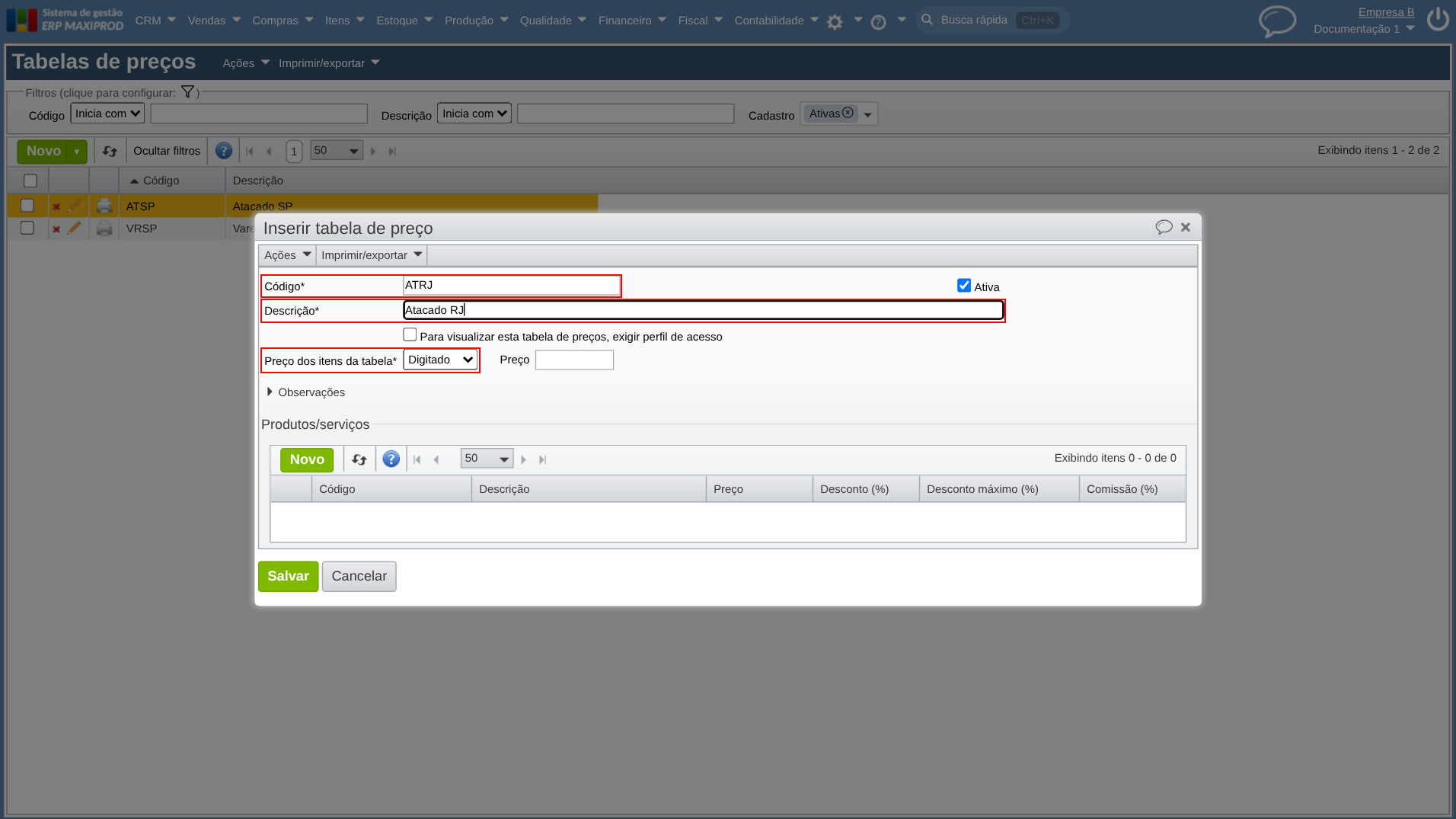
- Código: campo de preenchimento obrigatório, utilizado para identificar de forma única a tabela de preços no sistema. Ele pode ser composto por números, letras ou uma combinação de ambos, conforme a política interna da empresa.
- Descrição: campo de preenchimento obrigatório, destinado a registrar um nome ou rótulo descritivo para a tabela de preços, com o objetivo de facilitar a identificação visual no sistema. Pode conter informações como finalidade da tabela (ex: “Atacado SP”, “Revenda 2025”, “Promocional Julho”), segmento de clientes, período de validade, entre outros dados relevantes.
- Preço dos itens da tabela: campo de preenchimento obrigatório, tem as seguintes opções:
- Digitado: o preço é um valor fixo, digitado pelo usuário.
- Calculado: o preço é igual ao custo de orçamentação do item multiplicado pelo percentual do markup selecionado (custo de orçamentação x % do markup).
- Markup preferencial: este campo é exibido apenas quando selecionado o tipo “Calculado”. Nesse caso, é obrigatório selecionar um markup preferencial para ser inicializado nos itens da tabela de preços.
Propriedades das linhas da tabela de preços
- Item ou grupo: código do item ou grupo de itens inserido na tabela de preços.
- Tipo do preço de venda: campo de preenchimento obrigatório, tem as seguintes opções:
- Digitado: o preço é um valor fixo, digitado pelo usuário.
- Calculado: o preço é igual ao custo de orçamentação do item multiplicado pelo percentual do markup selecionado (custo de orçamentação x % do markup).
- Custo de aquisição/orçamentação: campo não editável, preenchido automaticamente quando é informado o item/grupo.
- Desconto (%): campo editável no qual pode ser informada uma porcentagem de desconto sobre o preço de venda.
- Preço de venda com desconto: campo não editável, preenchido com o preço de venda após aplicar o desconto informado no campo à sua esquerda.
- Desconto máximo (%): campo editável que informa um percentual de desconto máximo sobre o preço de venda.
- Preço de venda mínimo: campo não editável preenchido com o preço de venda após aplicar o desconto máximo informado no campo à sua esquerda.
- Comissão (%): campo editável, preenchido com um percentual de comissão aplicável a qualquer representante/vendedor.
- Preço de venda: campo de preenchimento obrigatório. Com o tipo Digitado, é informado pelo usuário. Com o tipo Calculado, não é editável e é preenchido automaticamente com o custo de orçamentação do item multiplicado pelo percentual do markup selecionado.
Onde são usadas as tabelas de preços?
Cada proposta, pedido de venda e nota fiscal de saída tem uma tabela de preço, que é inicializada com a tabela padrão do cliente (caso este tenha uma) e pode ser alterada.
Ao inserir itens na proposta/pedido/NF:
- Se informada uma tabela, o valor unitário do item é inicializado conforme essa tabela.
- Se o item não é encontrado na tabela, o valor unitário é inicializado com zero.
- Se não é definida uma tabela, o valor unitário é inicializado conforme o preço informado no cadastro do produto/serviço.
 Dica: é possível limitar a inserção de itens no pedido com base naqueles que estão na tabela de preços, para saber mais, clique aqui.
Como cadastrar uma tabela de preços?
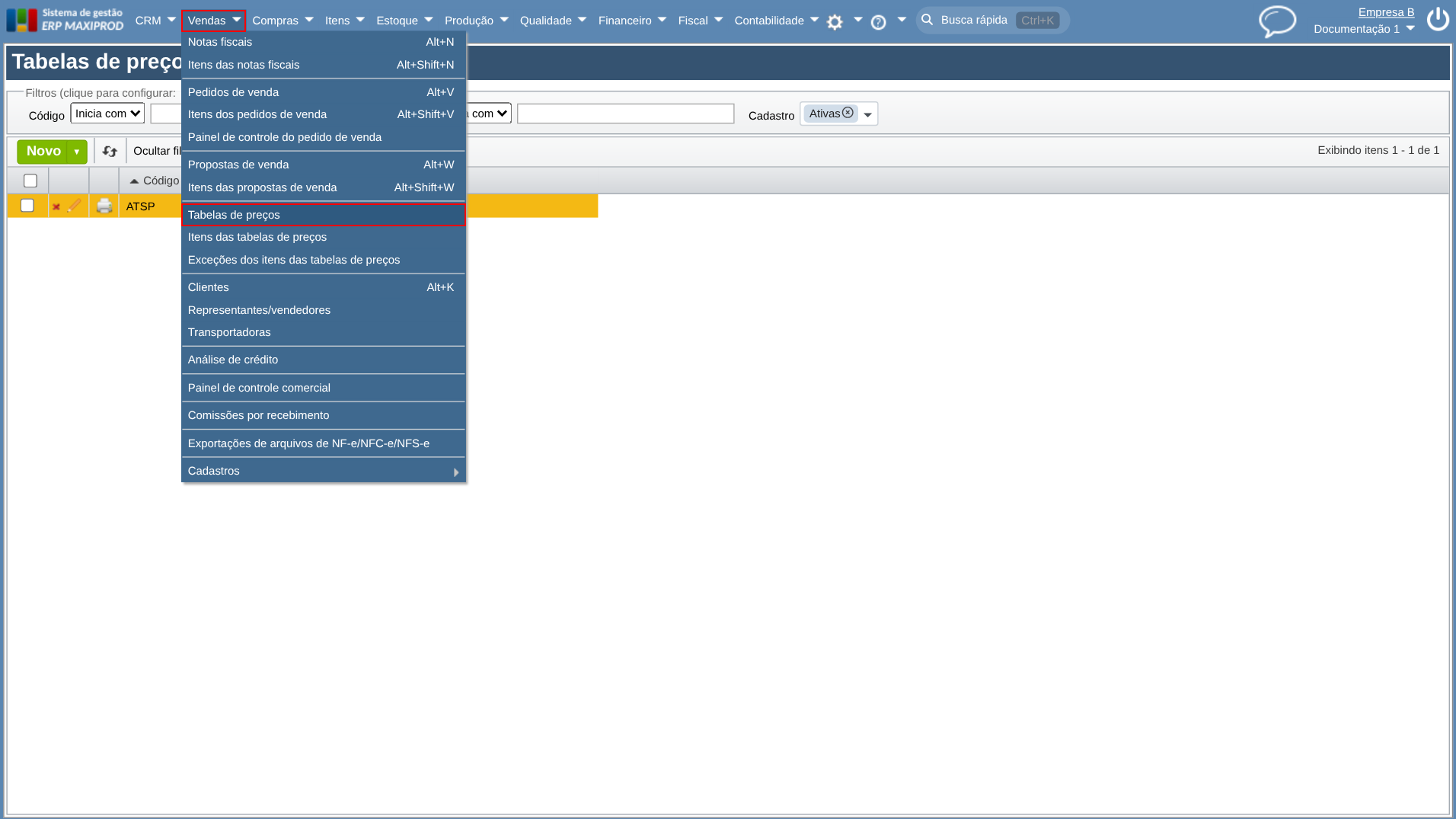
1) Clique no menu “Vendas > Tabelas de preços”.
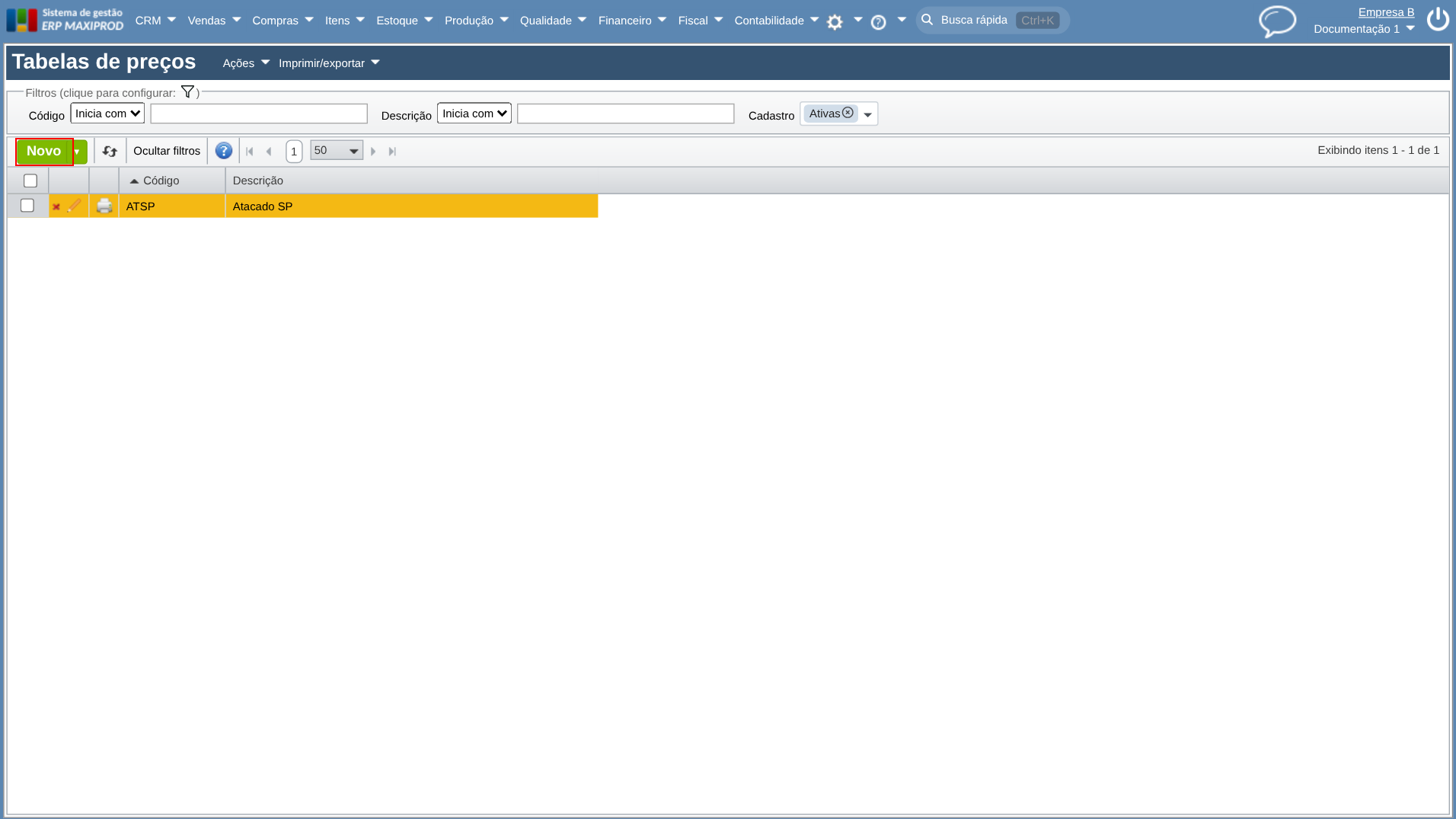
2) A seguir, clique no botão verde “Novo”.
3) Informe o código, a descrição e o tipo preferencial dos itens da tabela (“Calculado” ou “Digitado”).
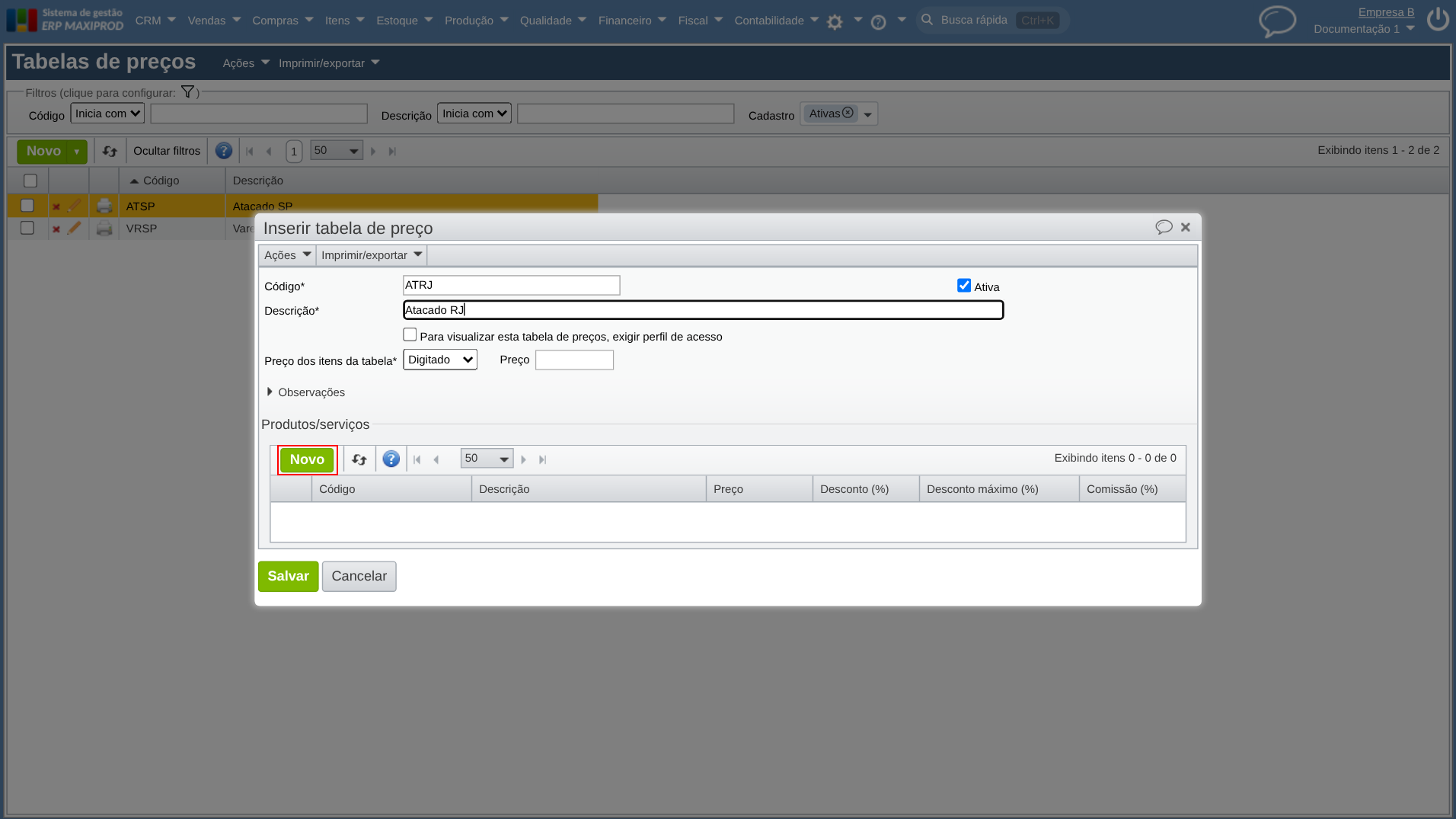
4) Na grade “Produtos/serviços”, clique no botão verde “Novo”.
5) Preencha os campos da janela:
- “Item”: informe ou selecione o item ou o grupo de itens.
- “Tipo do preço de venda”: altere somente se for diferente do tipo padrão da tabela de preços.
- “Preço de venda”: informe com o tipo Digitado. Com o tipo Calculado, o sistema preenche.
- “Desconto (%)”, “Desconto máximo (%)” e “Comissão (%)”: opcionais.
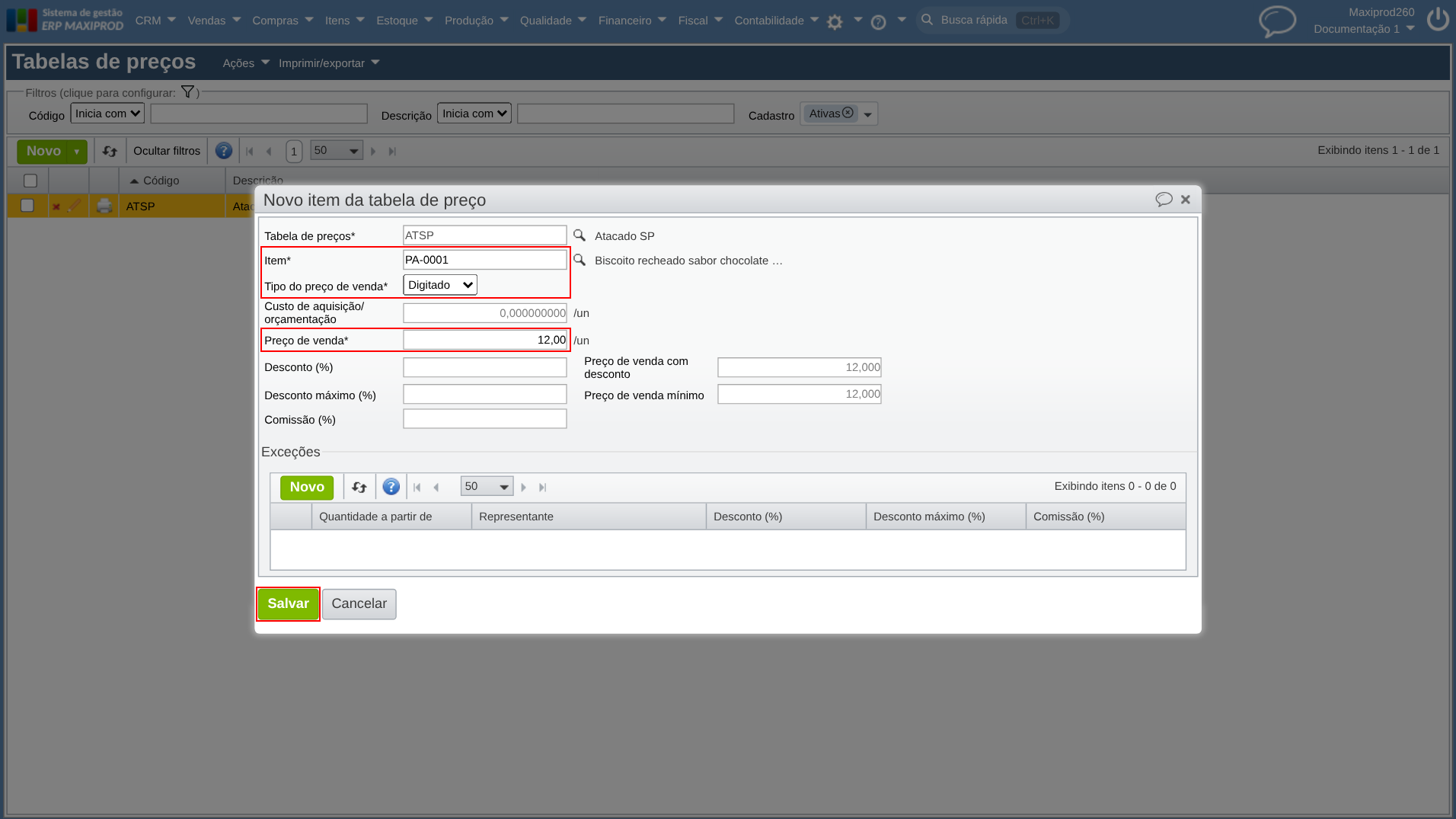
6) Clique no botão verde “Salvar”. Com isso, o item passa a fazer parte da tabela de preços.
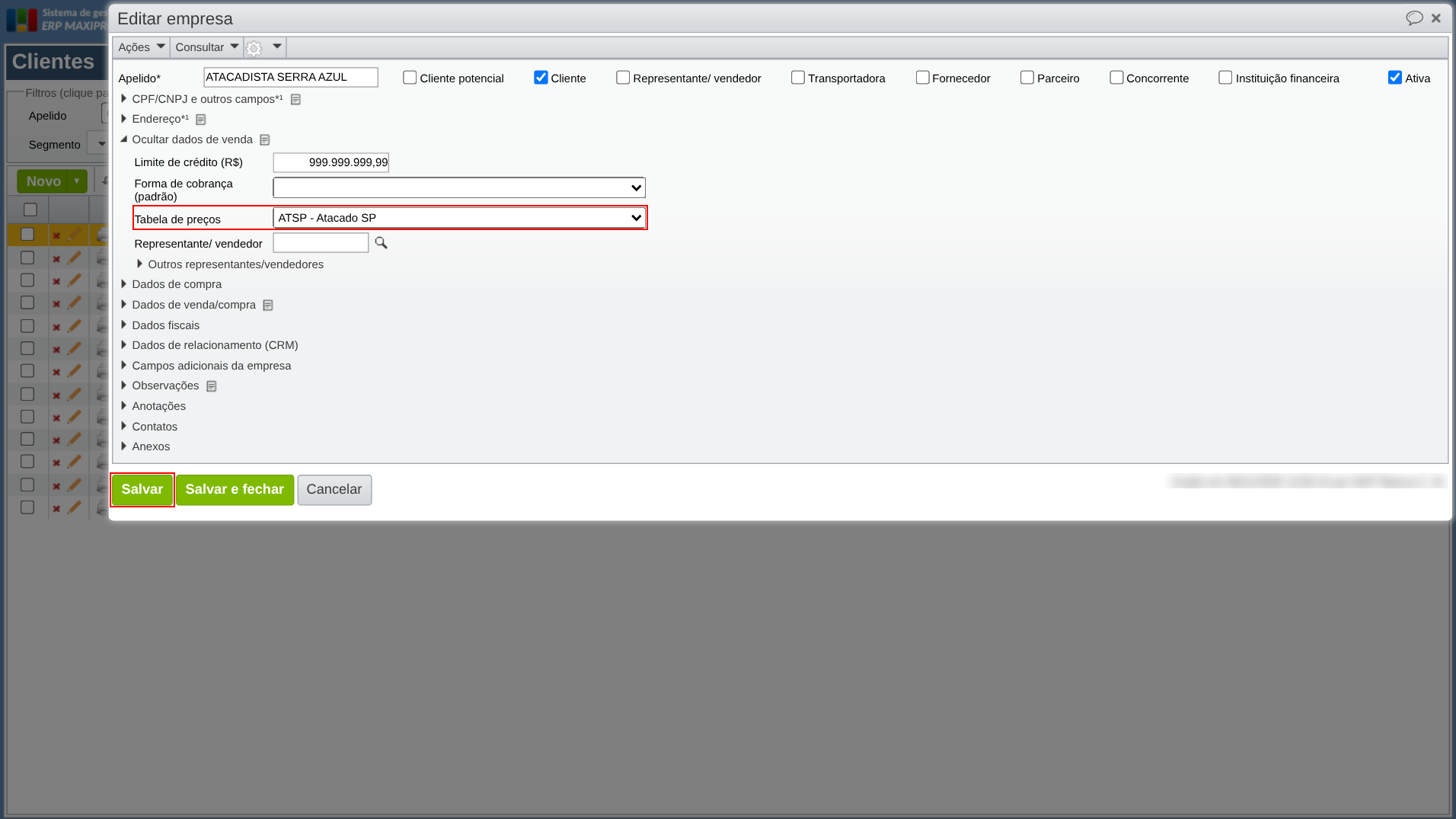
Como definir a tabela padrão do cliente?
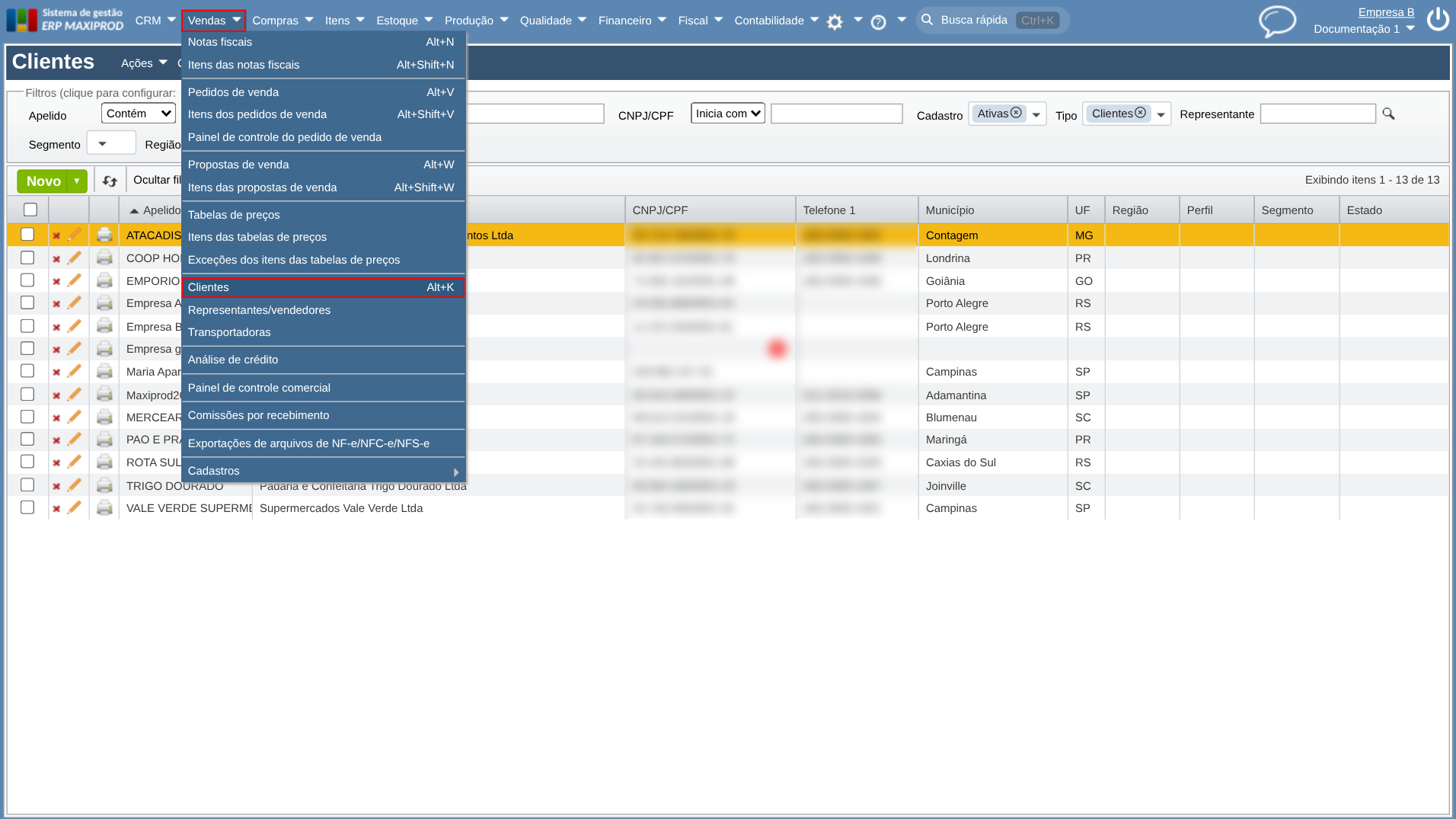
1) Clique no menu “Vendas > Clientes”.
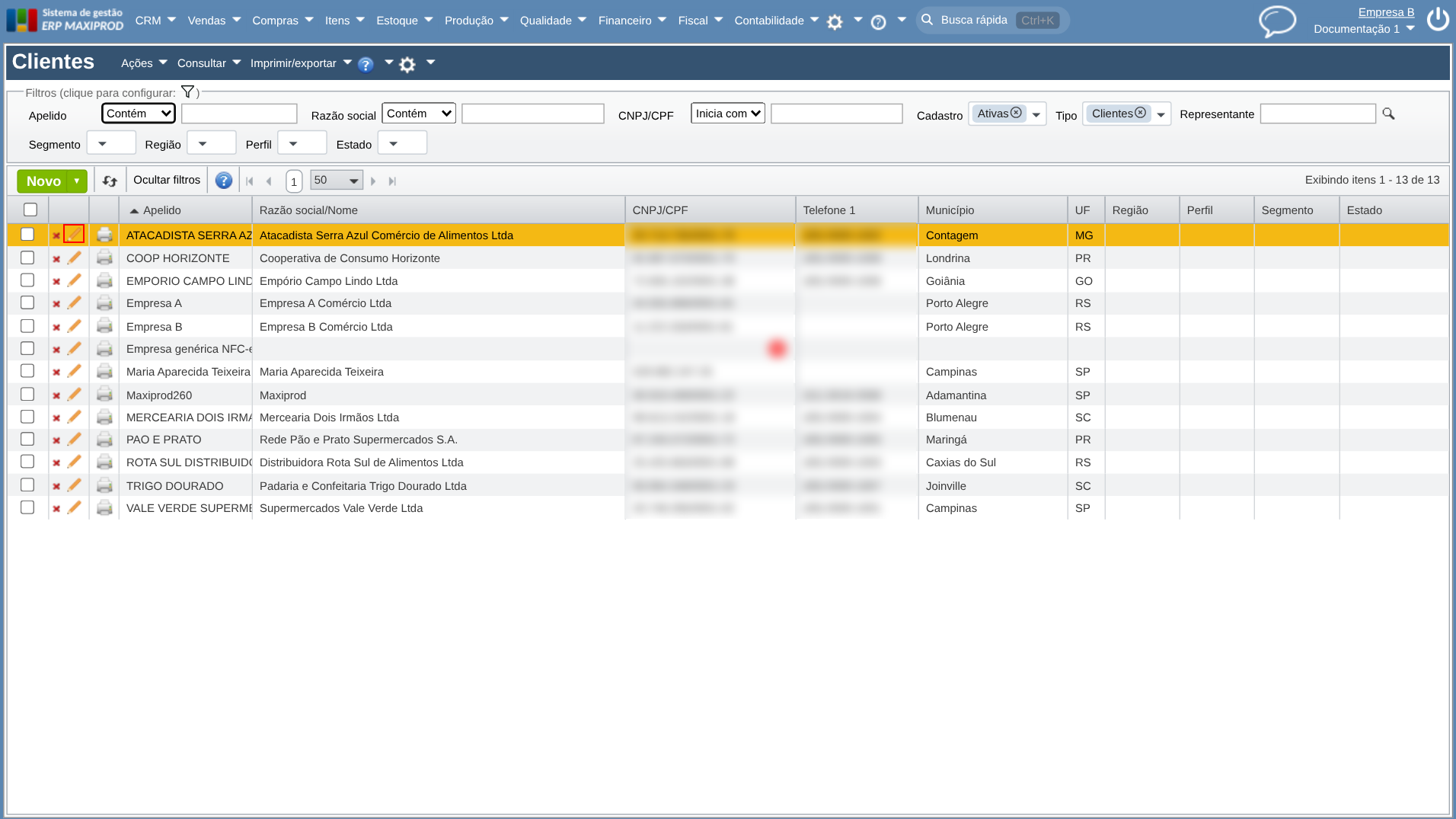
2) Clique no ícone “lápis laranja” para editar o cliente.
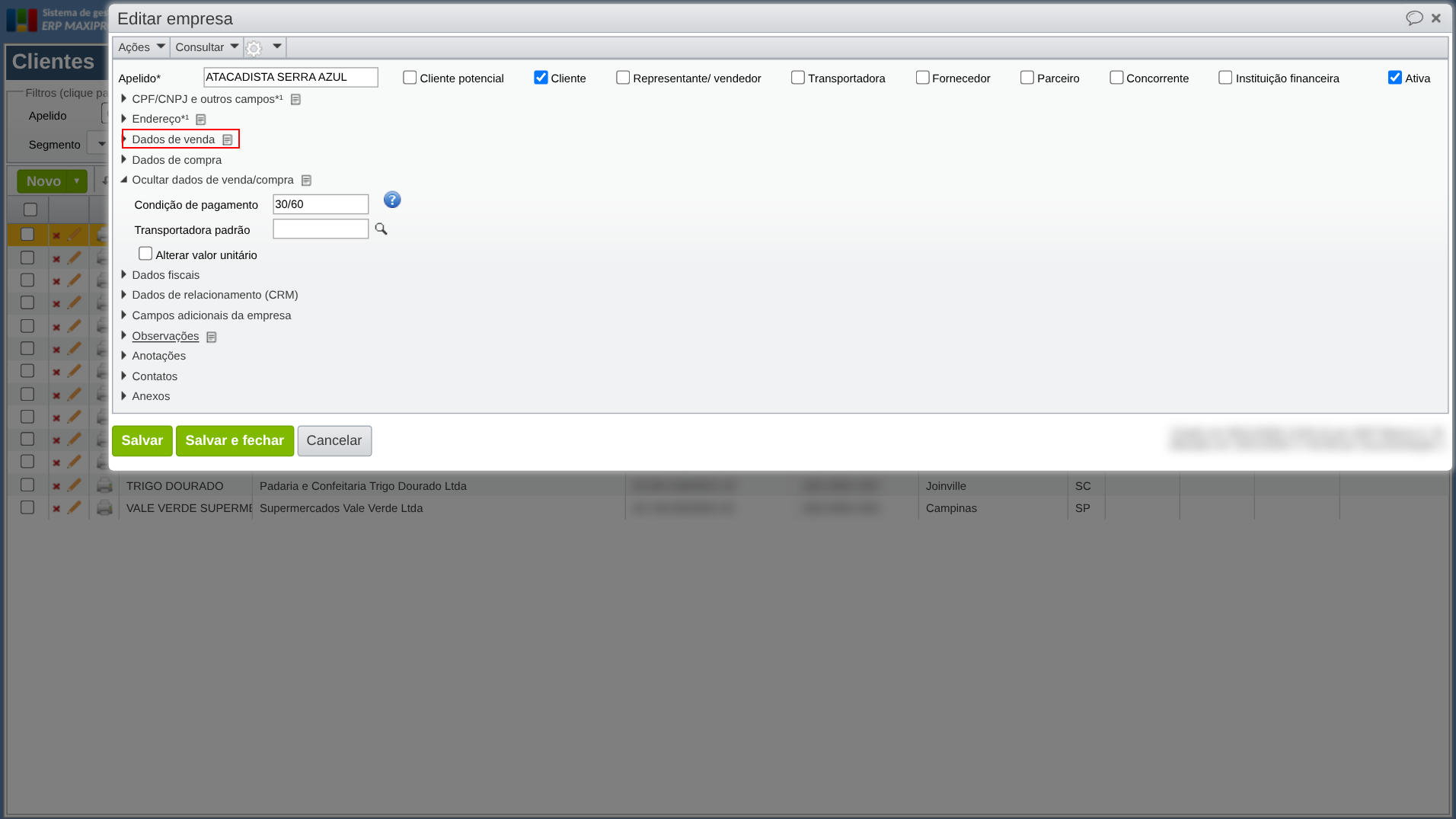
3) A seguir, clique em “Dados de venda”.
4) Selecione uma tabela e clique no botão verde “Salvar”. Com isso, a tabela passa a ser a padrão do cliente.
Como definir a tabela padrão do representante/vendedor?
A empresa representante/vendedora também pode ter uma tabela padrão, que vale nos pedidos de venda criados, pela versão para dispositivos móveis, por usuário de empresa representante associado a ela. As regras de inicialização estão no tópico Como a tabela de preços é inicializada em pedidos de venda?. Com isso, a tabela selecionada passa a ser a padrão da empresa representante/vendedora. Com o campo vazio, vale a tabela do cliente.
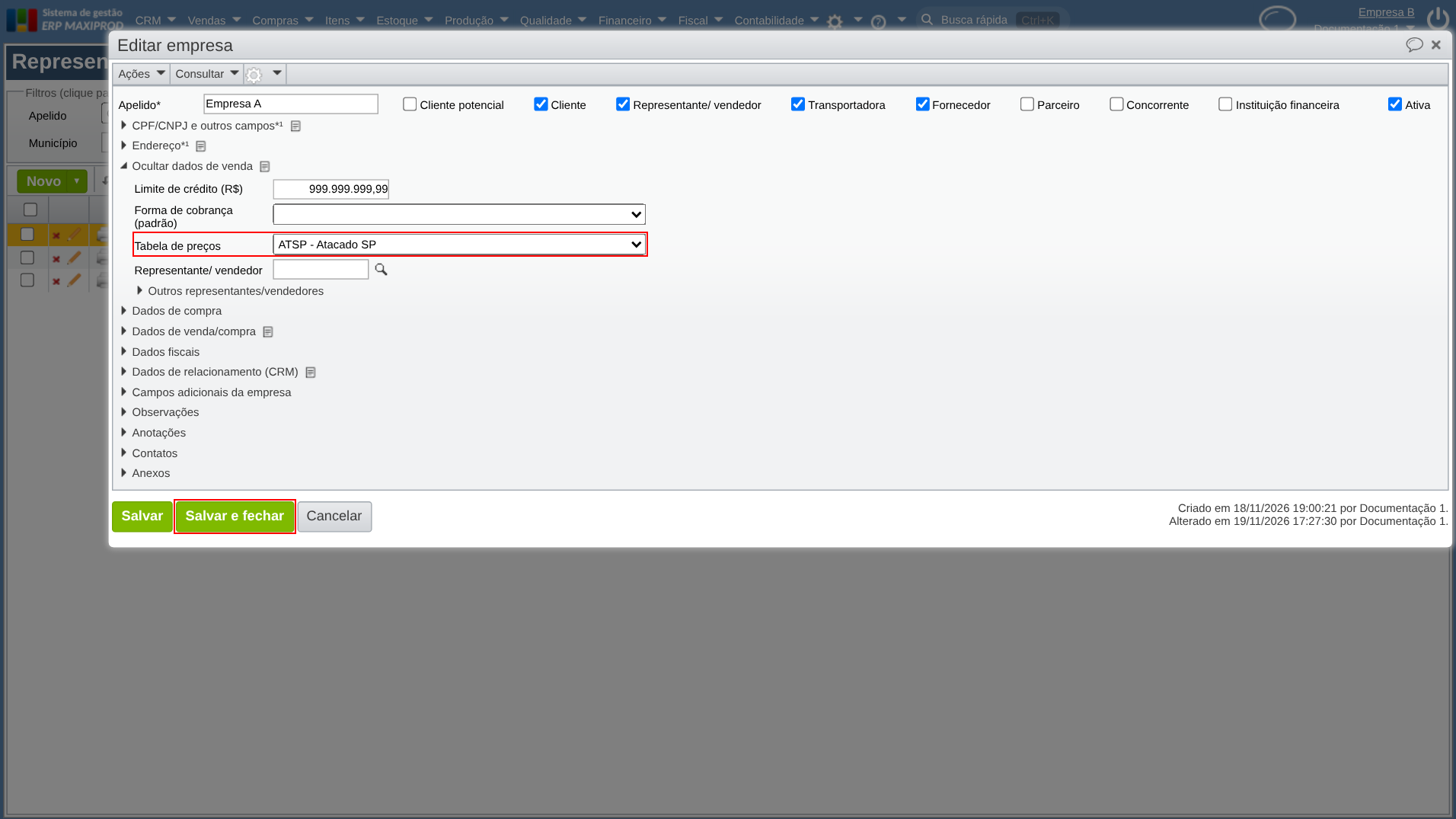
Importante: o campo “Tabela de preços” só pode ser alterado por quem tem a permissão EMP013 – Editar o campo Tabela de preços. Em caso de dúvidas sobre como incluir permissões num perfil, clique aqui.
Como a tabela de preços é inicializada em pedidos de venda?
Quando uma tabela de preços é definida como padrão no cadastro do cliente, ou no cadastro do representante/vendedor, é inicializada nos pedidos de venda, conforme as regras detalhadas mais abaixo:
Versão para computador
Ao criar o pedido na versão para computador, a tabela inicializada no pedido é a do cadastro do cliente.
1) No cadastro do cliente, em “Dados de venda”, selecione a tabela de preços padrão.
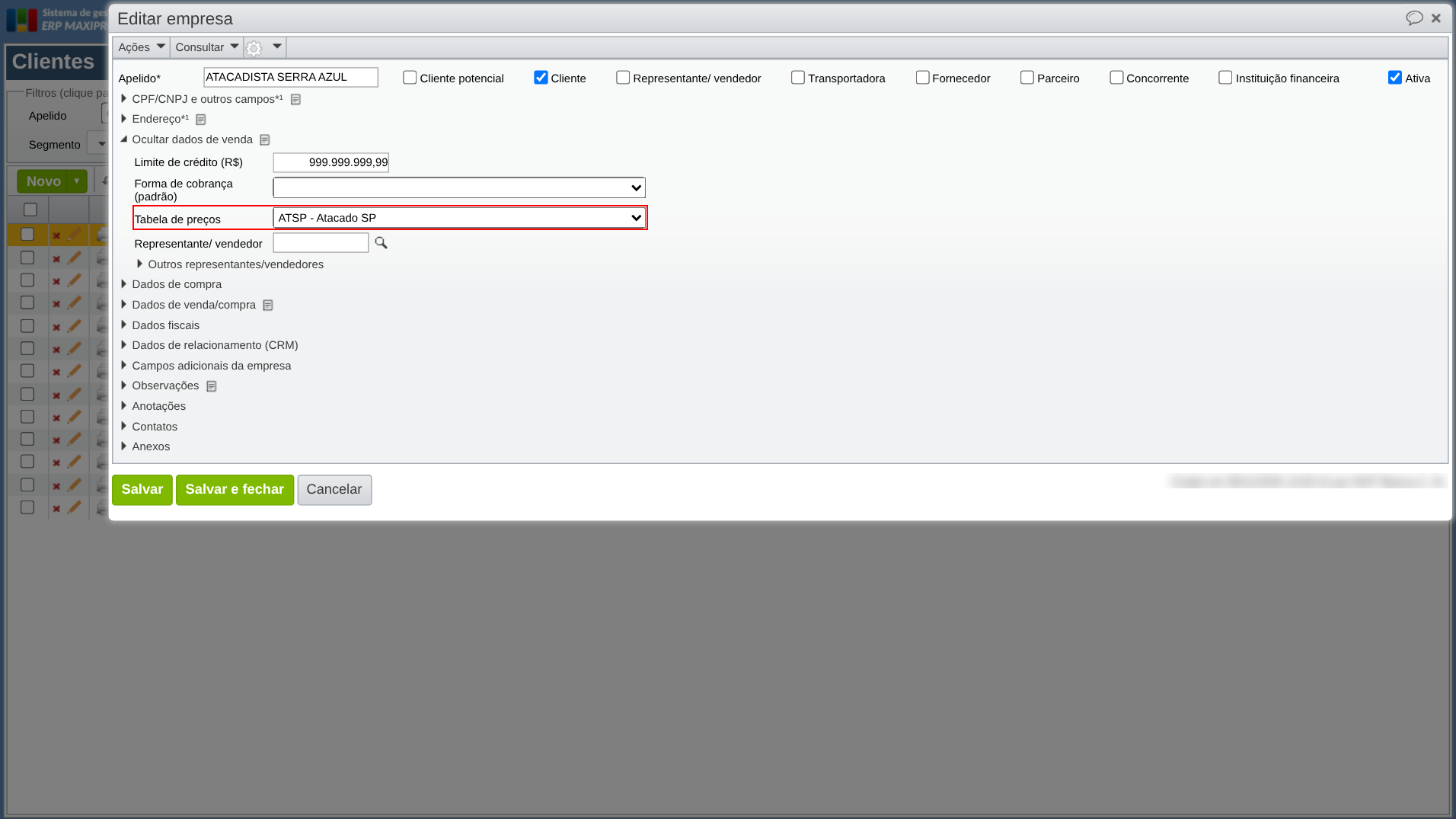
2) Ao criar o pedido de venda desse cliente, o campo “Tabela de preços” já vem preenchido com a tabela do cadastro do cliente. Com isso, a tabela padrão do cliente é inicializada no pedido.
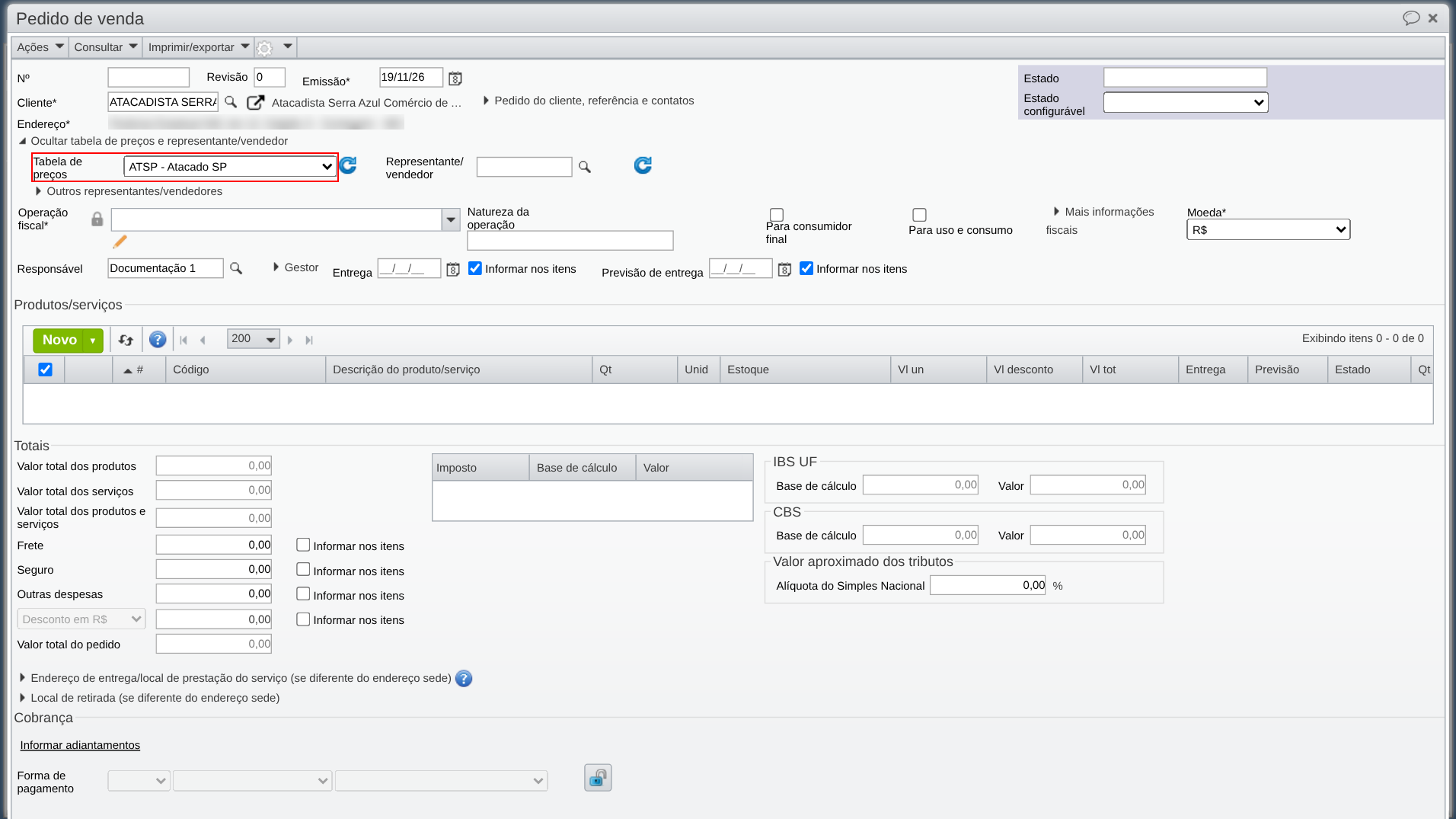
Observação: se não há uma tabela padrão definida no cadastro do cliente, nenhuma tabela é inicializada no pedido de venda. No entanto, o fato de haver uma tabela padrão não impede que outras, ou até mesmo nenhuma tabela seja escolhida no momento da digitação do pedido.
Versão para dispositivos móveis
Quando o pedido de venda é criado por um usuário de empresa representante, através da versão para dispositivos móveis, a tabela inicializada depende de alguns critérios. Para saber mais sobre a versão para dispositivos móveis, clique aqui.
1) No cadastro do usuário, marque “Usuário de empresa representante” e selecione a empresa representante (para saber mais, clique aqui).
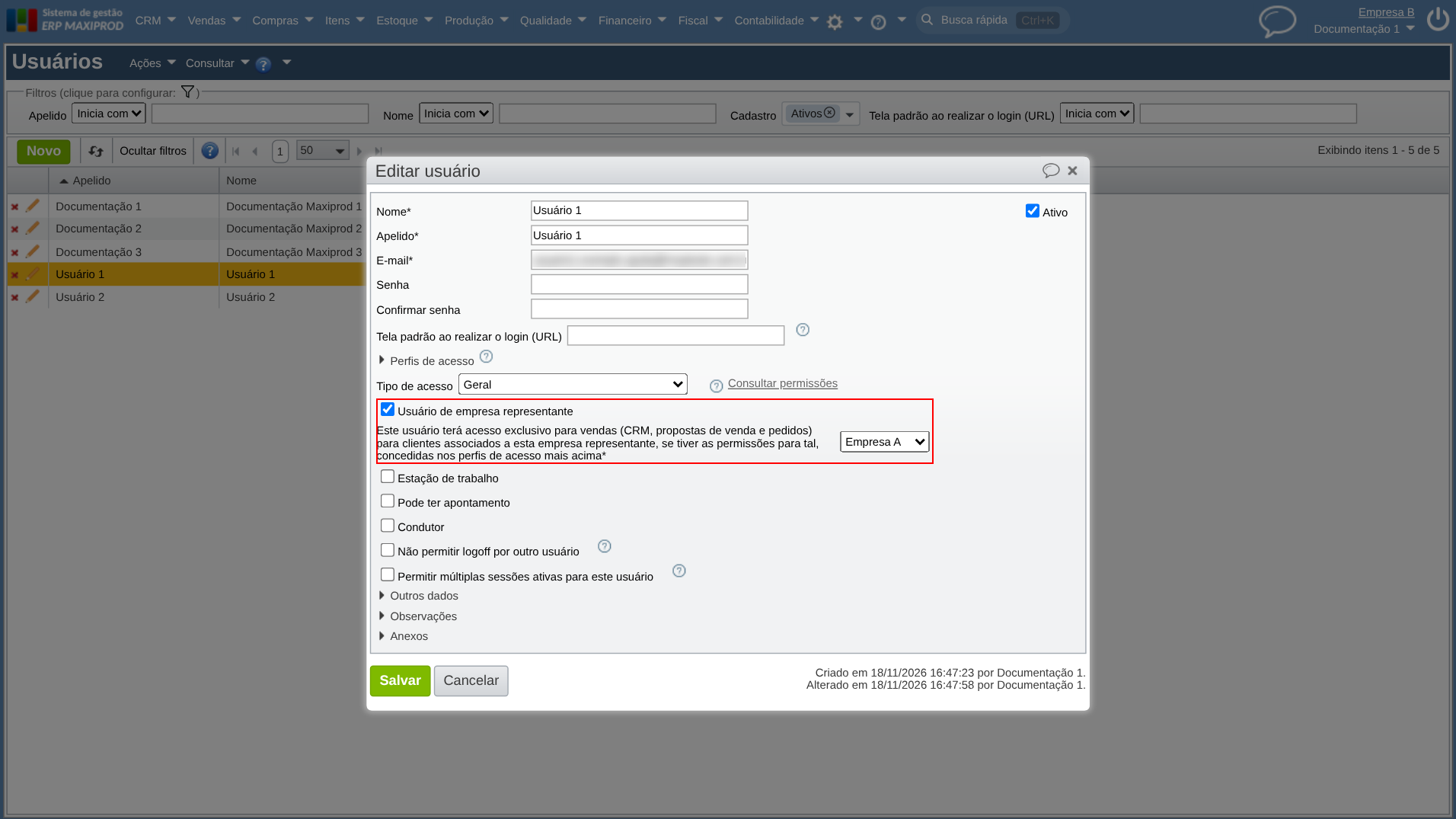
2) No cadastro da empresa representante, em “Dados de venda”, selecione a tabela de preços padrão. Com isso, ela é a tabela inicializada no pedido de venda criado por esse usuário.
3) No cadastro do cliente, em “Dados de venda”, selecione a tabela de preços padrão. Ela é a tabela inicializada no pedido quando a empresa representante do usuário não tem tabela padrão.
Pelos passos acima, a preferência de inicialização segue a ordem abaixo:
- Se a empresa representante do usuário tem uma tabela de preços padrão no cadastro dela, ela é inicializada no pedido de venda.
- Se a empresa representante do usuário não tem uma tabela de preços padrão, a tabela inicializada no pedido de venda é a do cliente.
- Se nem a empresa representante do usuário nem o cliente têm uma tabela de preços padrão no cadastro, nenhuma tabela é inicializada no pedido de venda.
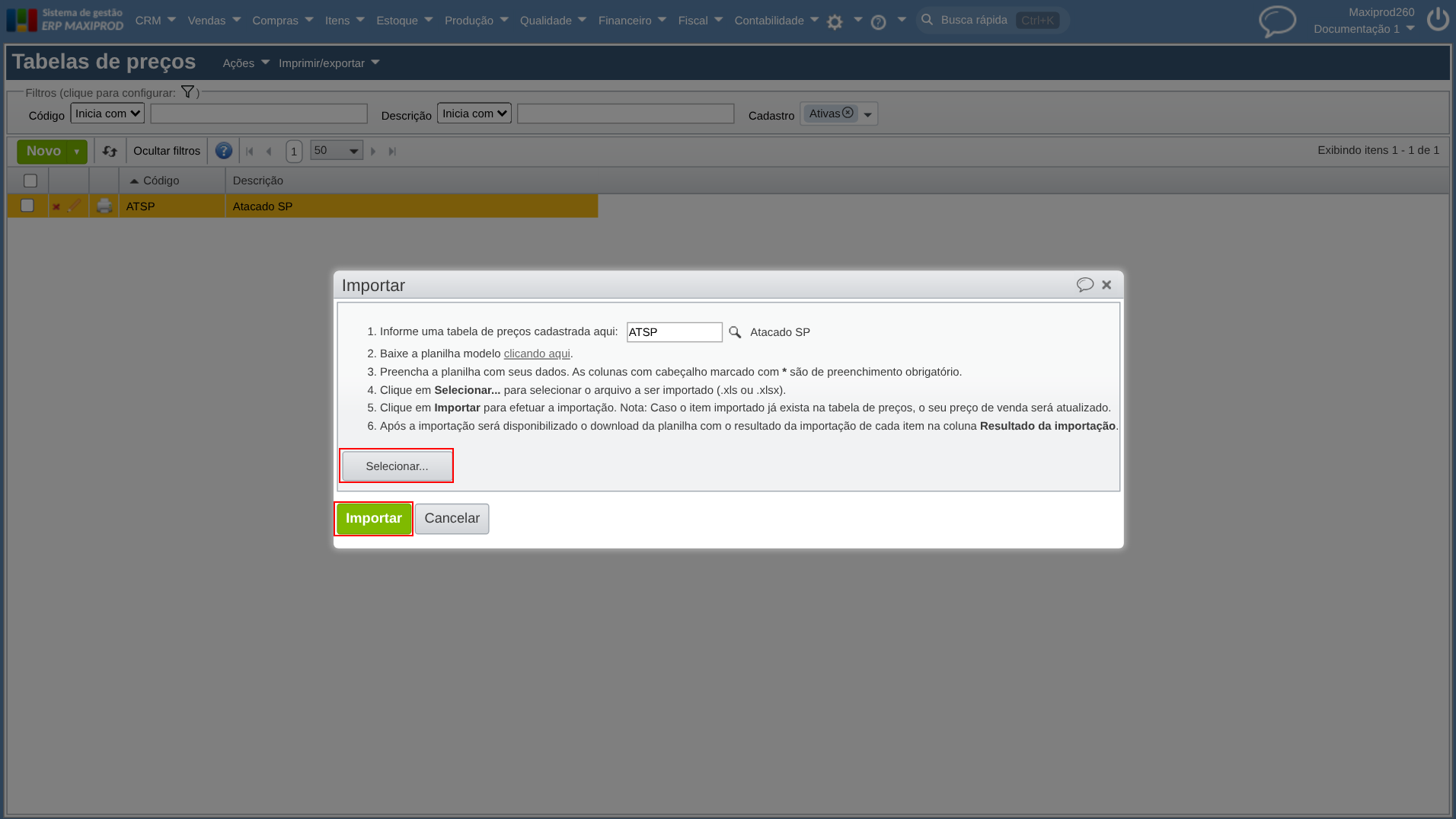
Como importar uma tabela de preço através de planilha Excel?
1) Clique no menu “Vendas > Tabelas de preços”.
2) Na tela aberta, acesse o menu “Ações > Importar itens da tabela de preços de arquivo Excel”.
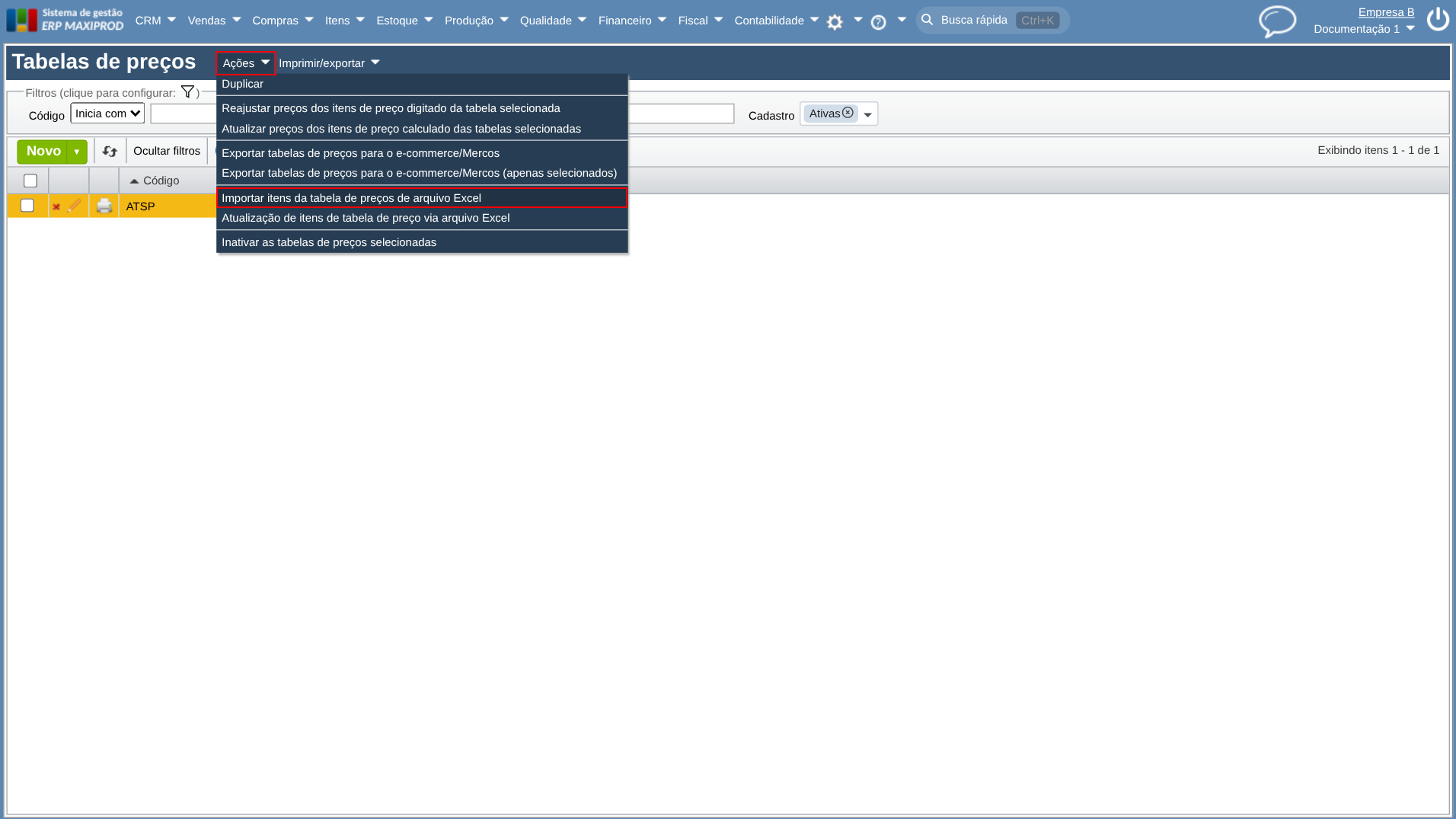
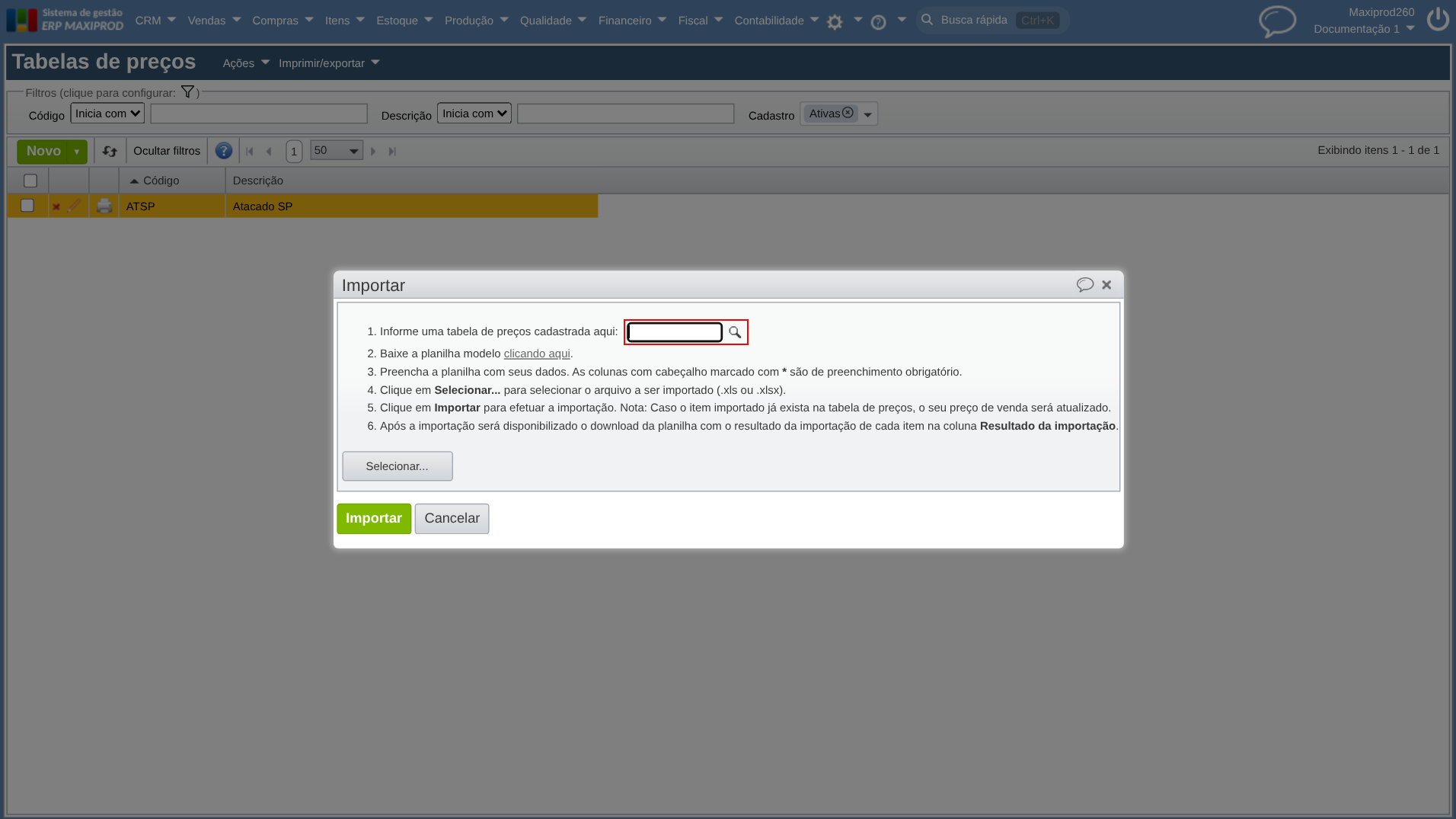
3) Execute o passo 1 da janela aberta e selecione a tabela previamente cadastrada, à qual são acrescentados os itens importados.
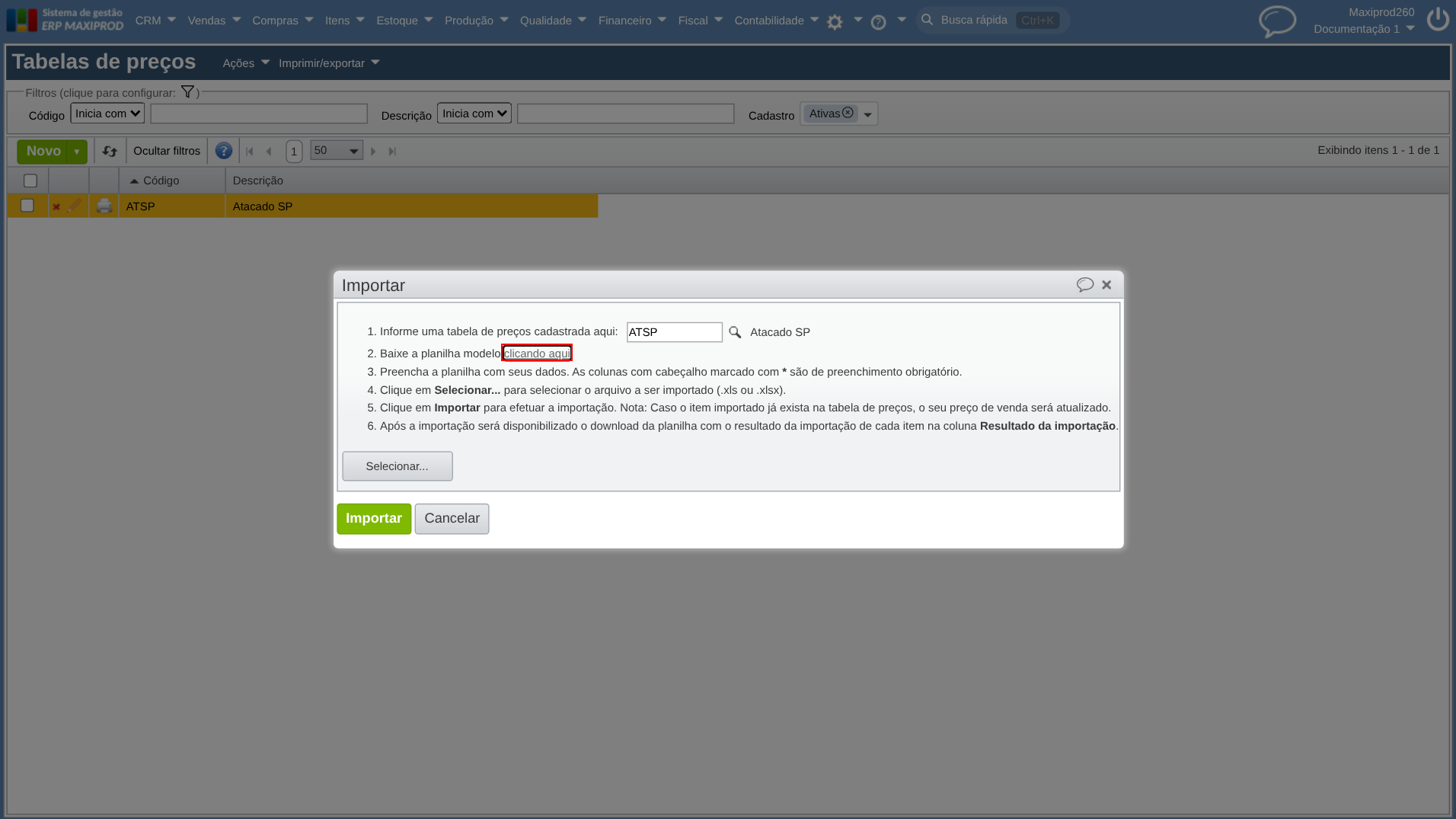
4) A seguir, baixe a planilha modelo de importação de tabela de preço.
5) Preencha os campos da planilha. As colunas marcadas com * são de preenchimento obrigatório.
6) Por fim, selecione a planilha baixada e clique no botão verde “Importar”.
Quantas casas decimais os preços de venda aceitam?
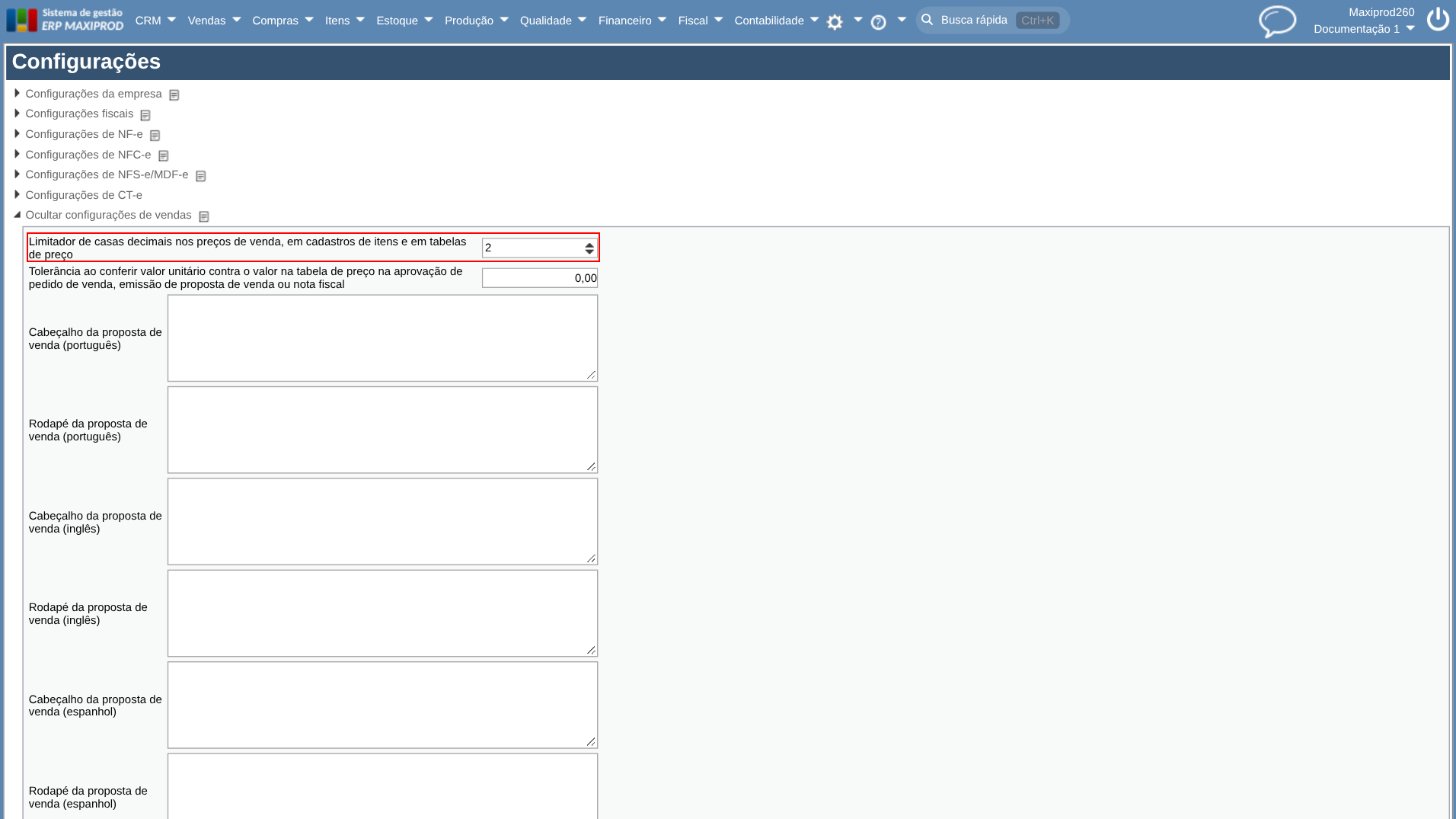
A quantidade de casas decimais dos preços de venda é definida no campo “Limitador de casas decimais nos preços de venda, em cadastros de itens e em tabelas de preço”, nas configurações do ERP MAXIPROD (“Roda dentada > Configurações”), e vale para todos os usuários da empresa. O padrão é de 2 casas decimais.
Quando o preço informado tem mais casas decimais do que esse campo permite, o sistema o arredonda para a quantidade configurada. Isso vale para o preço digitado e também para o preço enviado por planilha Excel, na importação de itens da tabela de preços e na atualização em massa dos preços. Para detalhes, veja Como importar uma tabela de preço através de planilha Excel? e Como atualizar os preços dos itens da tabela de preços em massa via Excel?.
Esse campo limita as casas decimais dos seguintes preços:
- No cadastro dos itens, “Preço de venda” e “Preço mínimo de venda”. Em caso de dúvidas sobre os campos do cadastro de itens, clique aqui.
- Nas linhas das tabelas de preços (“Vendas > Tabelas de preços”), “Preço de venda”.
Exemplo:
a) Dados: com o campo em 3 casas decimais, o preço de venda informado para um item é R$ 6,3156.
b) Cálculo: o sistema arredonda o valor para 3 casas decimais, e o preço fica R$ 6,316.
Importante: para usar mais de 2 casas decimais, altere o campo “Limitador de casas decimais nos preços de venda, em cadastros de itens e em tabelas de preço” antes de digitar ou importar os preços. Para alterar as casas decimais dos preços de venda, siga o tópico Como alterar as casas decimais dos preços de venda?.
Como alterar as casas decimais dos preços de venda?
Para alterar a quantidade de casas decimais dos preços de venda:
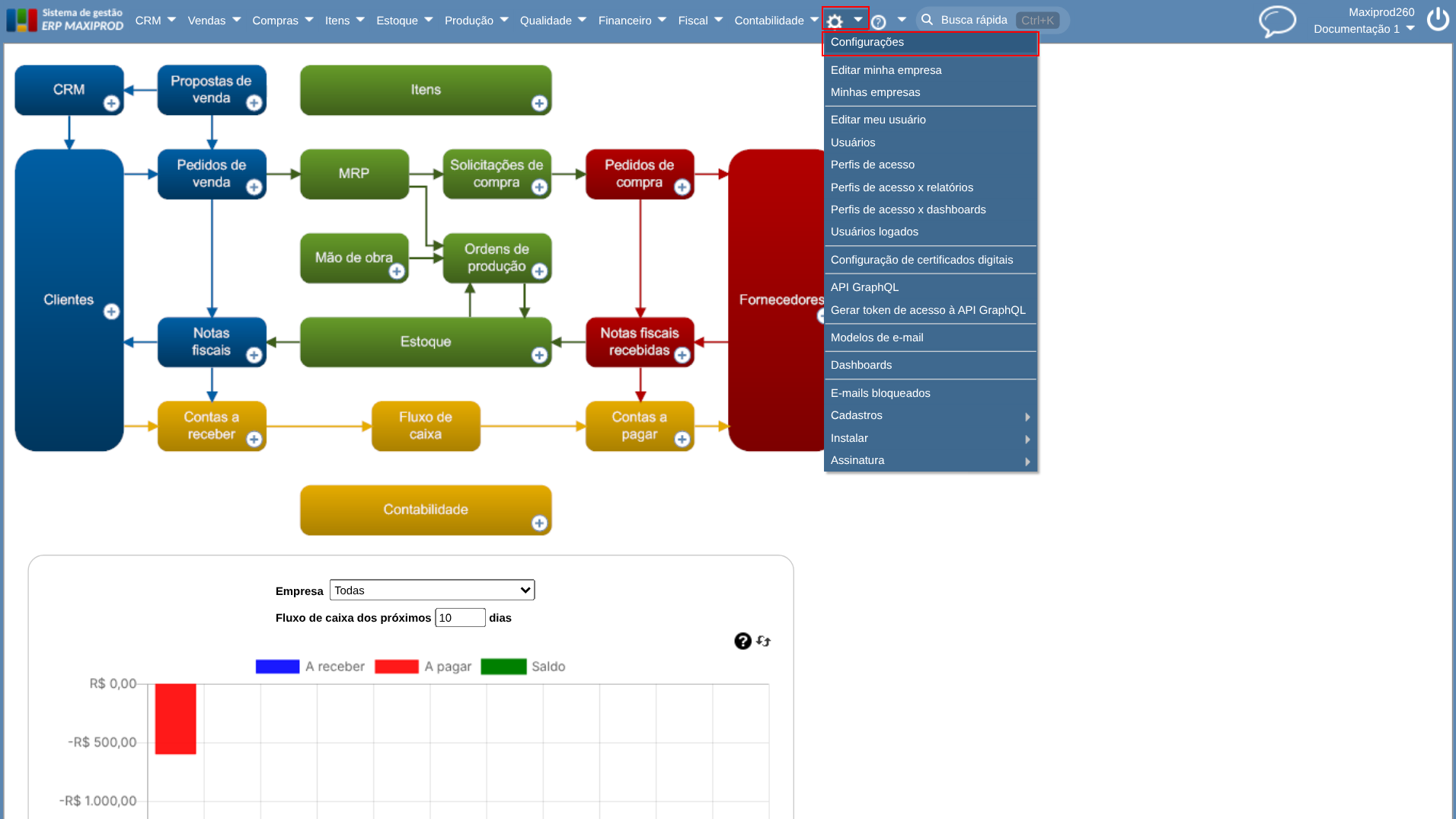
1) Acesse o menu “Roda dentada > Configurações”.
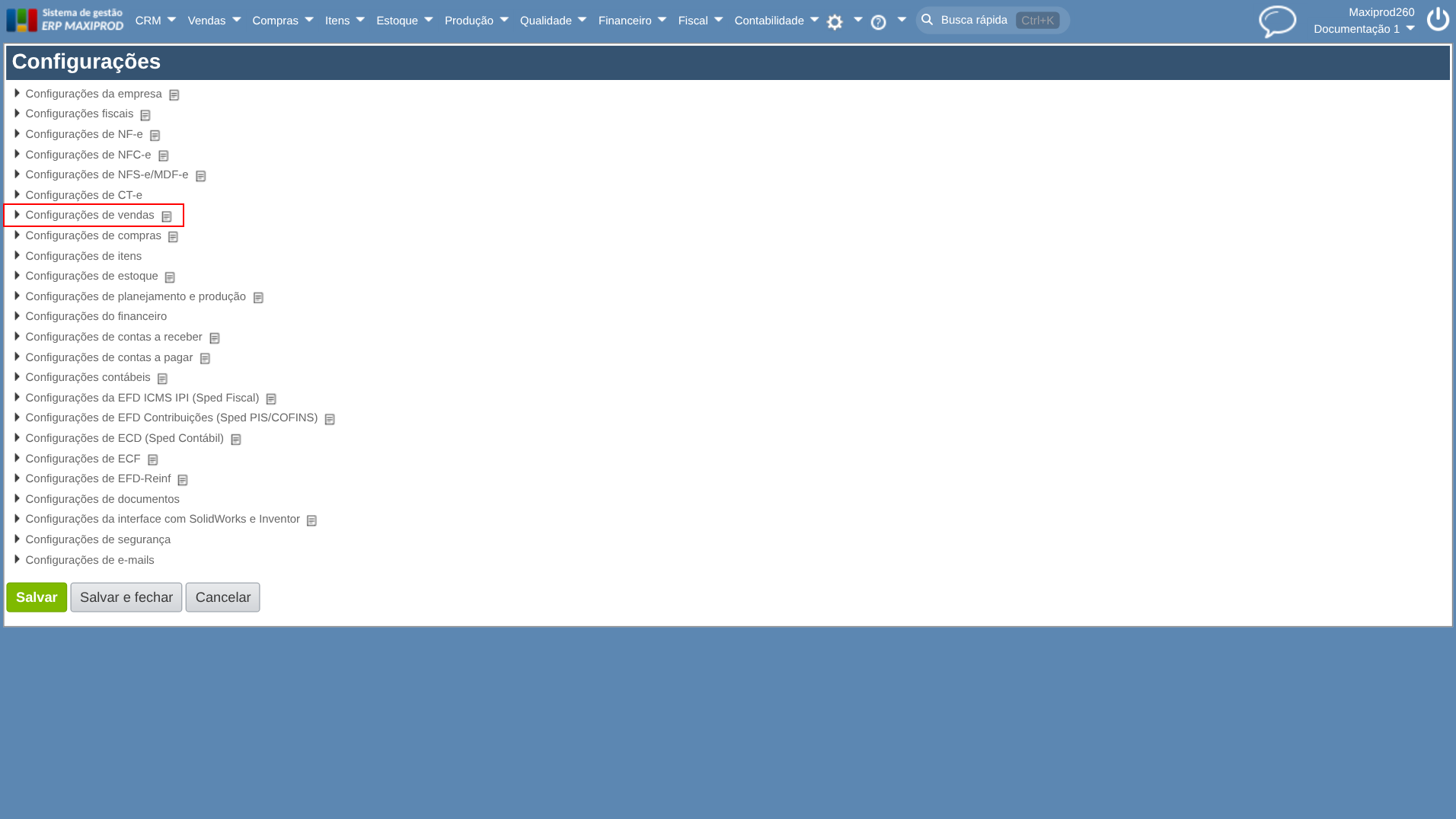
2) Expanda a seção “Configurações de vendas”.
3) No campo “Limitador de casas decimais nos preços de venda, em cadastros de itens e em tabelas de preço”, informe a quantidade de casas decimais desejada.
4) Clique no botão verde “Salvar”.
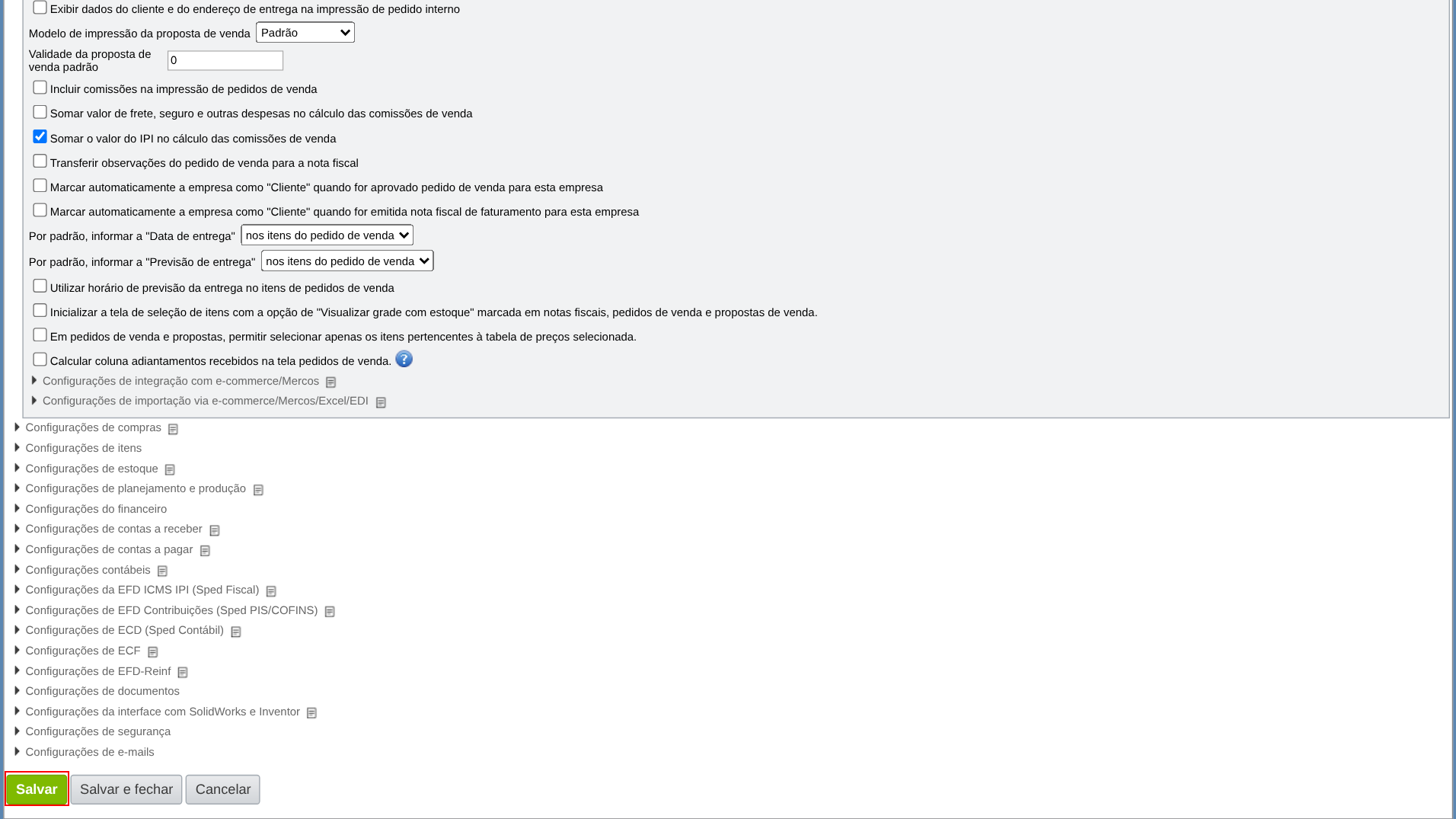
5) Com isso, os preços de venda dos itens e das tabelas de preços passam a aceitar a quantidade de casas decimais informada.
Como atualizar os preços dos itens da tabela de preços em massa via Excel?
1) Acesse o menu superior “Vendas > Tabelas de preços”.
2) Na tela de tabelas de preços, acesse o menu “Ações > Atualização de itens de tabela de preço via arquivo Excel”.
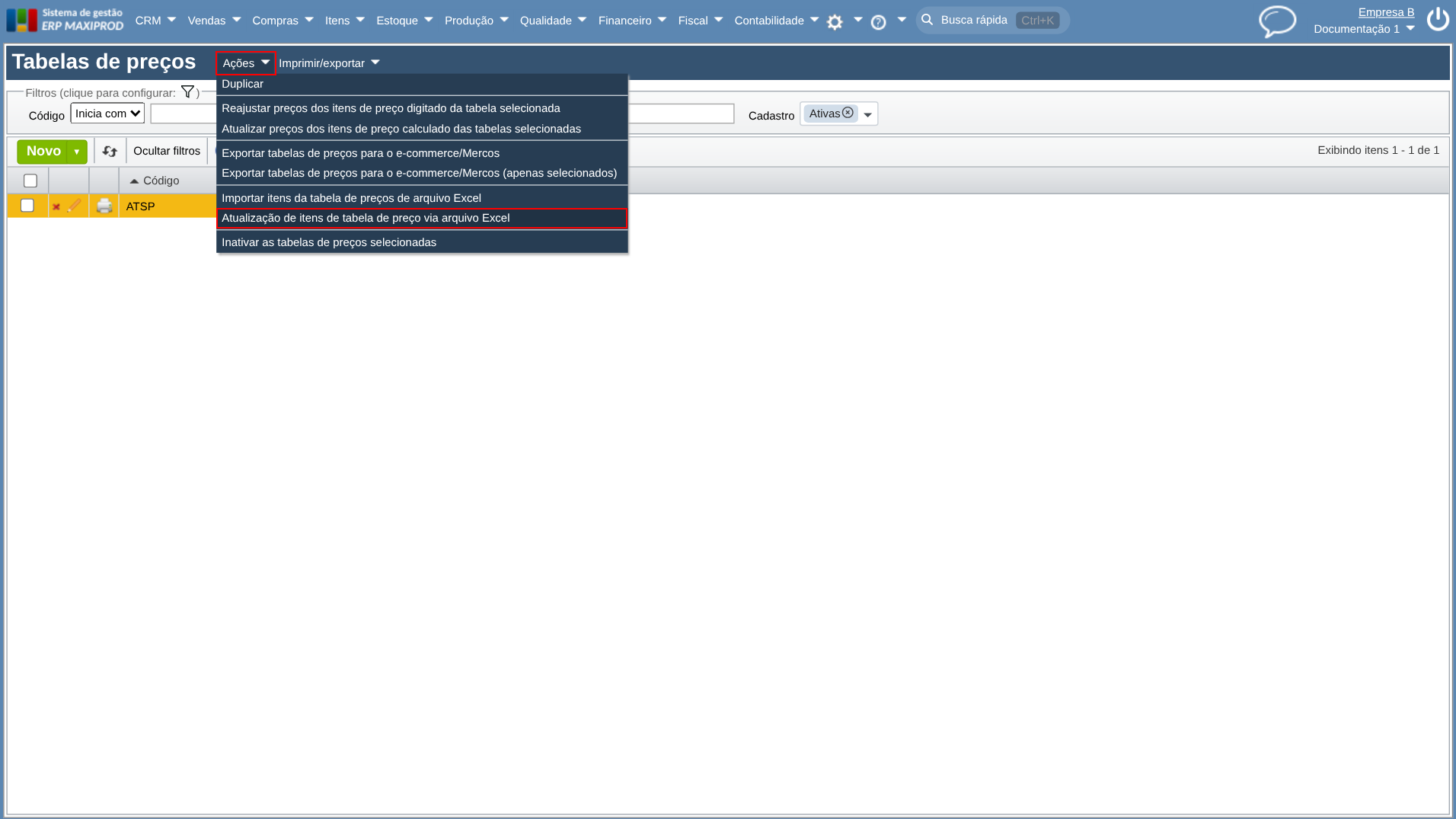
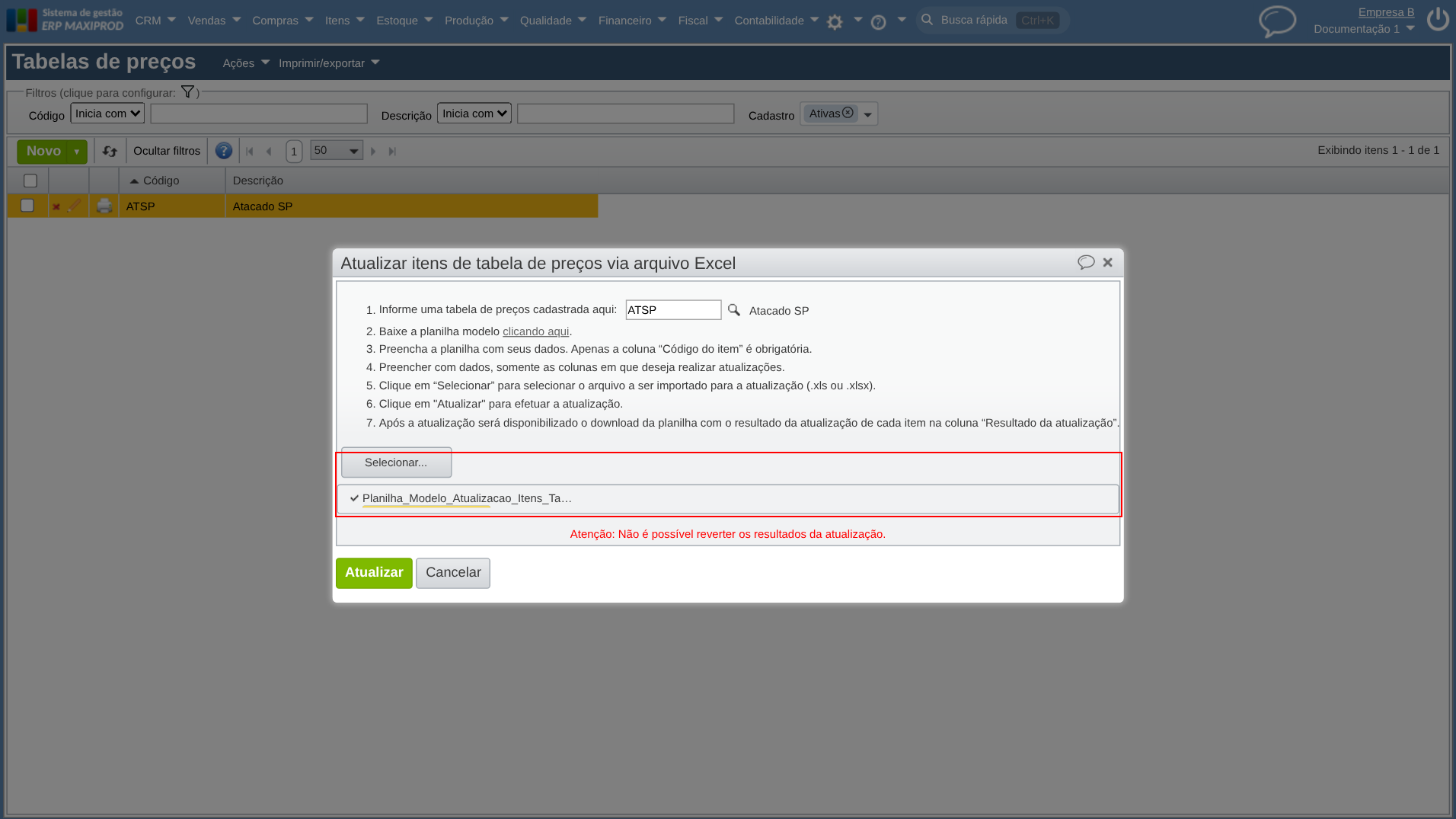
3) É aberta uma janela com as instruções para atualização dos itens da tabela de preços.
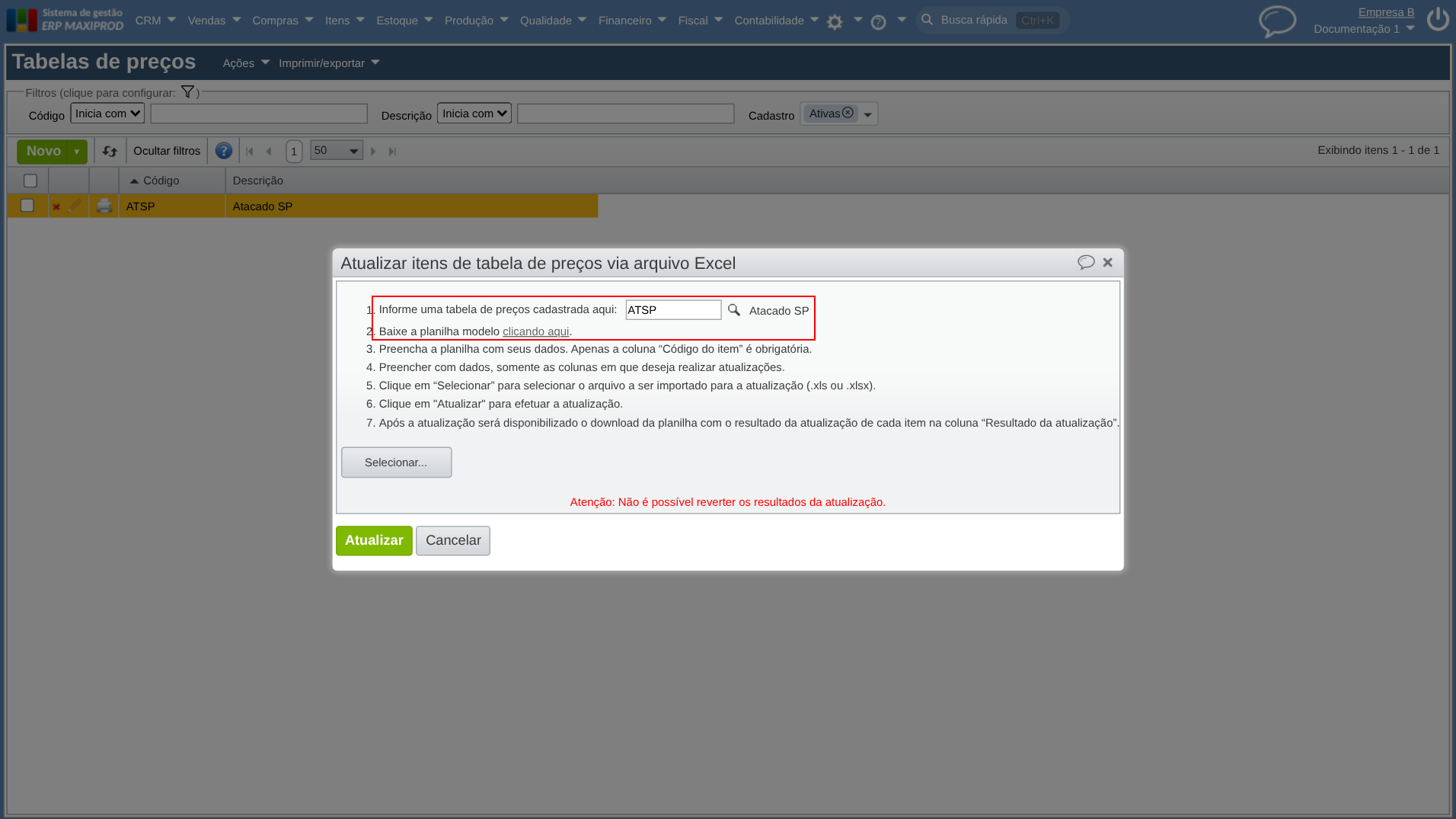
a) No ponto 1, selecione a tabela de preços no campo à direita.
b) No ponto 2, clique no link para baixar a planilha modelo.
4) Siga as demais instruções presentes na janela.
- Preencha a planilha com os dados. Apenas a coluna “Código do item” é obrigatória.
- Preencha somente as colunas nas quais deseja realizar atualizações. Por exemplo, para atualizar apenas o preço de venda, preencha a coluna “A – Código do item”, selecione a opção desejada na coluna “B – Tipo do preço de venda” e preencha a coluna “D – Preço de venda”.
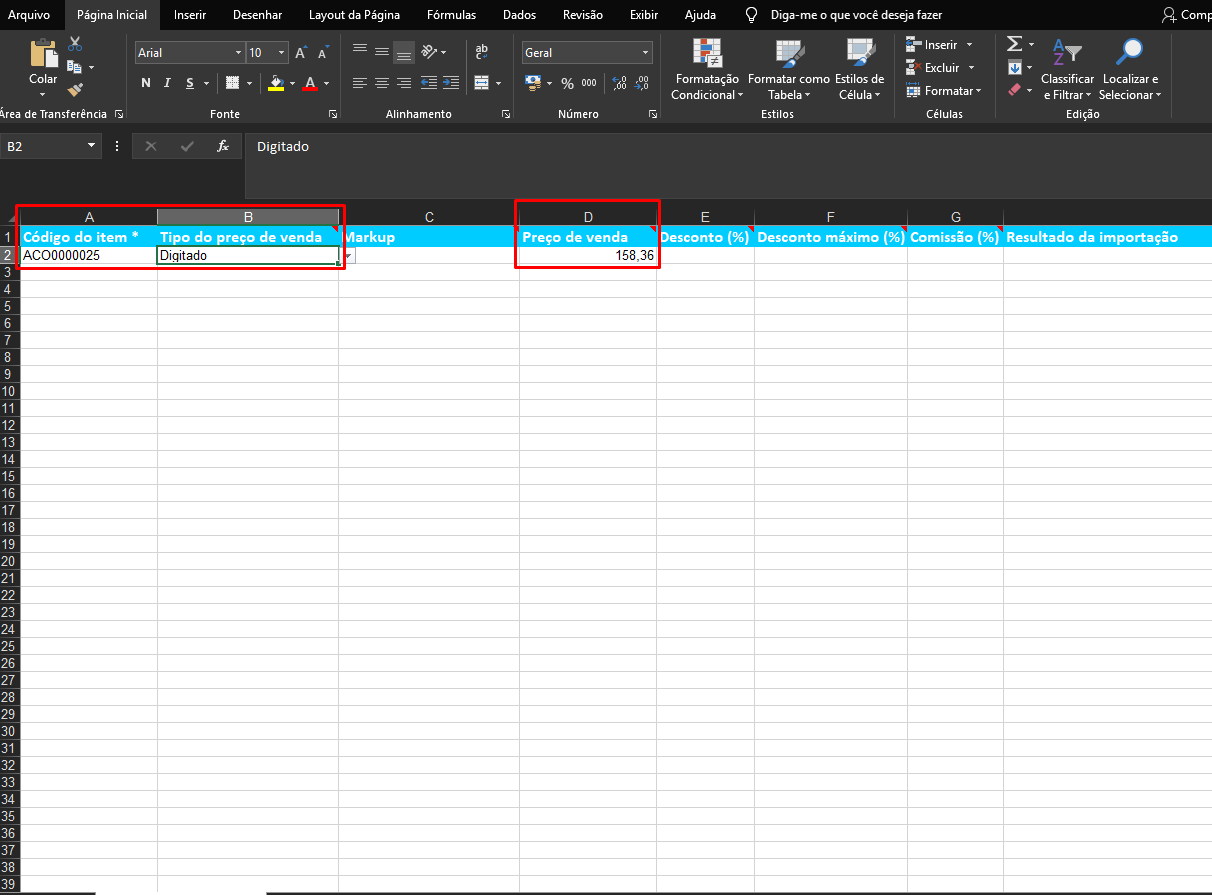
5) Após realizar os preenchimentos na planilha, clique no botão cinza “Selecionar” para buscar nas pastas do computador a planilha a ser importada para a atualização (arquivos no formato .xls ou .xlsx).
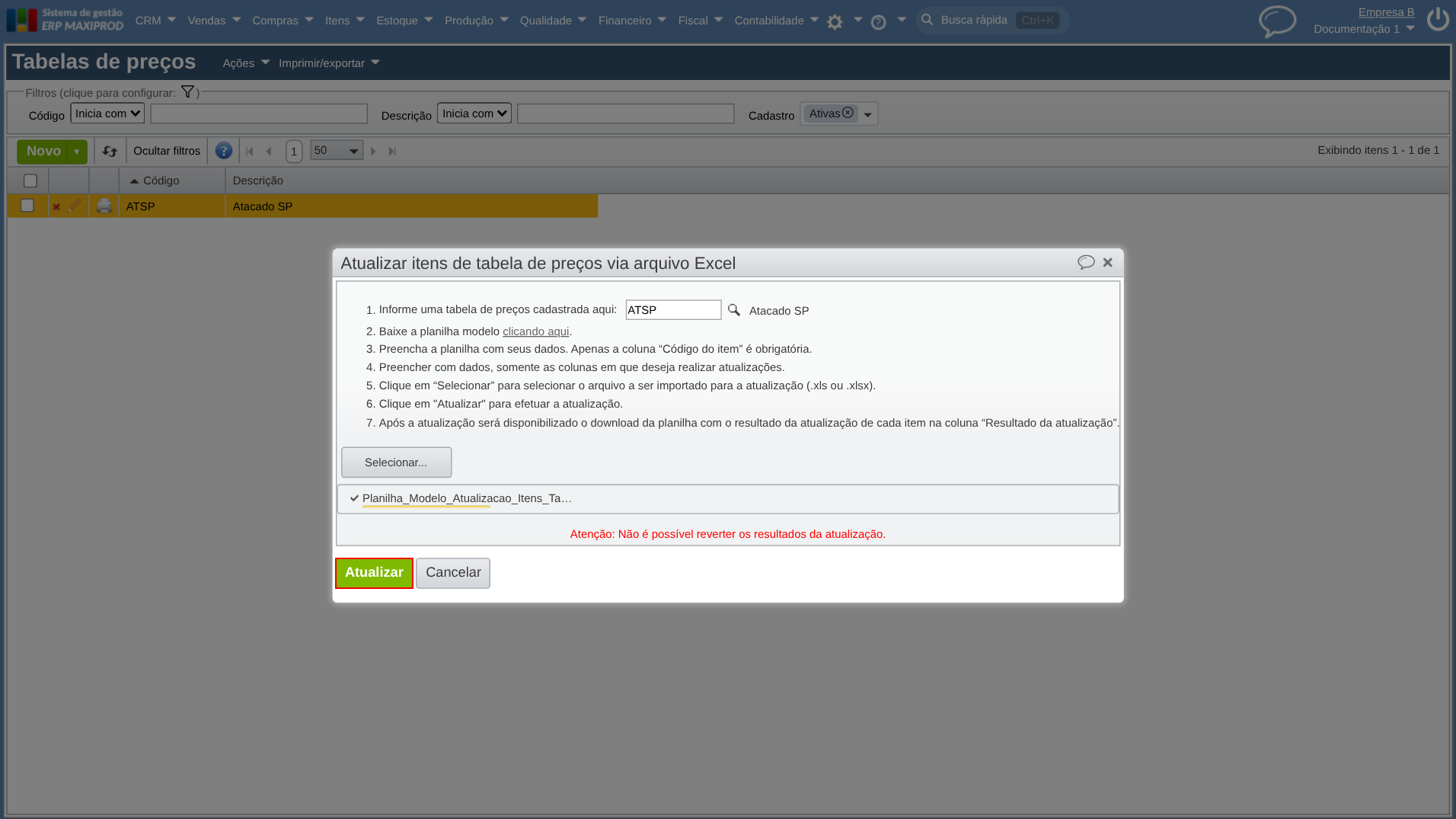
6) Clique no botão verde “Atualizar” para efetuar a atualização.
7) Após a atualização, é disponibilizado o download da planilha com o resultado da atualização de cada item na coluna “Resultado da atualização”.
Veja, abaixo, no vídeo Youtube, como criar tabelas de preços de clientes no ERP MAXIPROD:
Markup
O % de markup é o percentual adicionado ao custo de um item (de compra/produção), que leva ao preço de venda. No ERP MAXIPROD, pode-se cadastrar markups compostos por várias parcelas que, somadas, correspondem ao markup final aplicado ao custo do item.
Com isso, é possível calcular o preço de venda de um produto através de uma tabela de preços que utiliza determinado markup cadastrado. Assim, ao invés de um preço de venda fixo, definido por uma tabela de preços, o preço é calculado de forma dinâmica com base no custo orçado do item e o markup aplicado.
Por exemplo, se o custo é de R$ 200,00 e o % de markup de 150%, então o preço de venda deve ser 150% superior ao custo, ou seja, R$ 200,00 x (100% + 150%) = R$ 200,00 x 250% = R$ 500,00.
Ou seja:
- SOMA é a soma das % do preço de venda constantes em cada markup.
- Markup% = ((100/(100 – SOMA)) – 1) x 100
- Preço de venda = Custo x ((Markup%/100)+1)
Como cadastrar um markup no sistema?
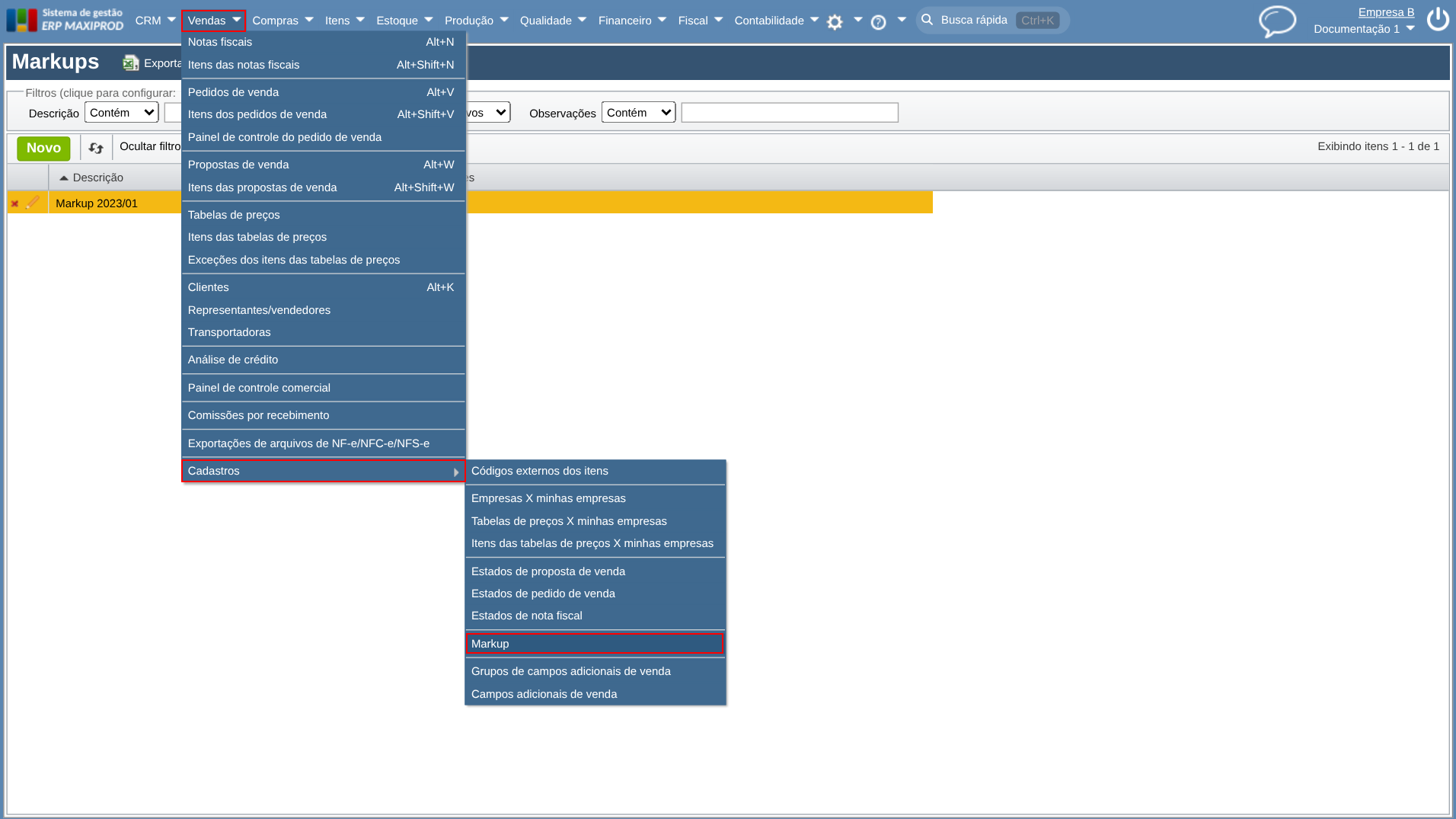
1) Acesse o menu “Vendas > Cadastros > Markup”.
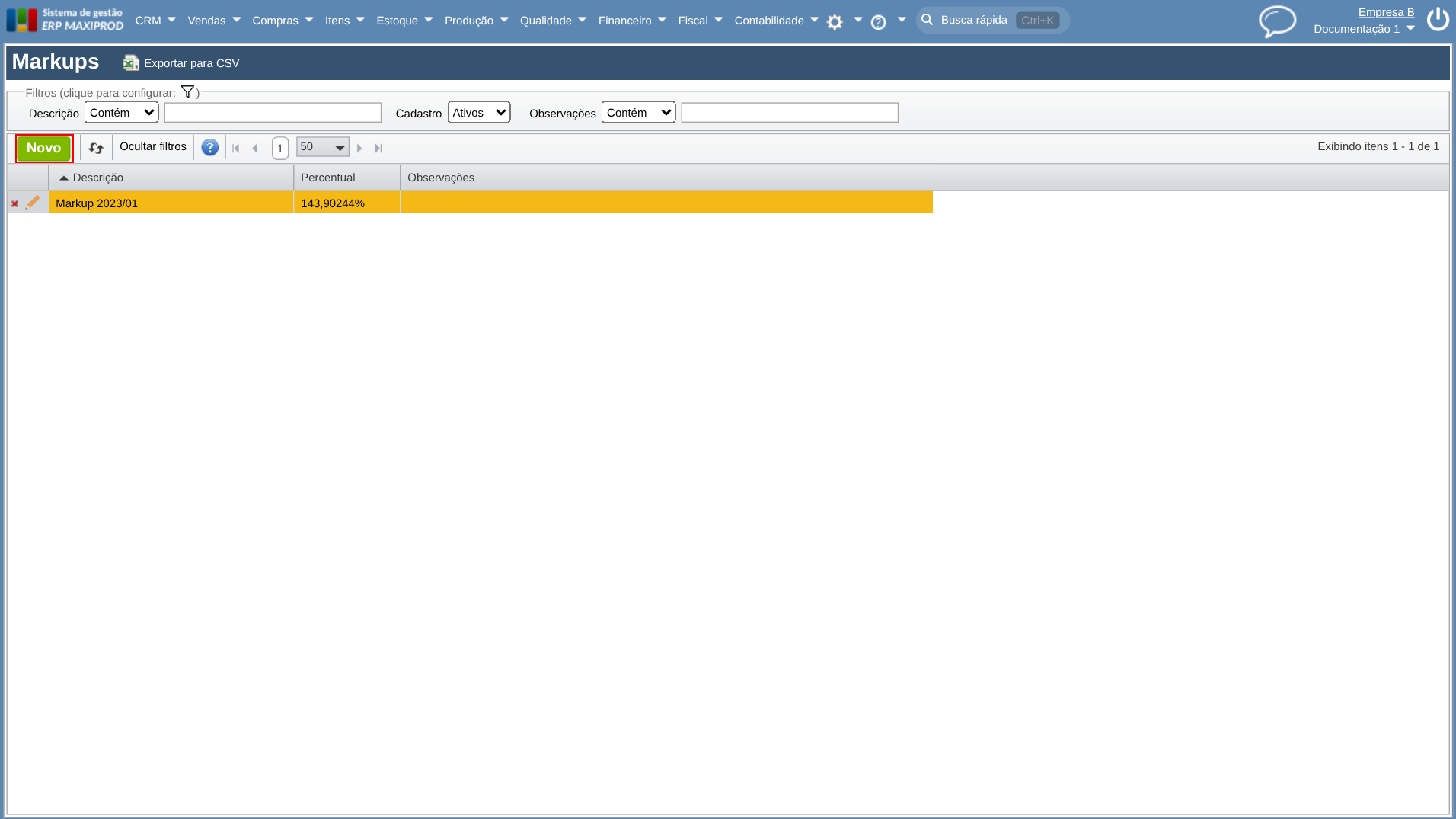
2) Clique no botão verde “Novo” para iniciar o cadastro de um markup.
3) A janela tem os seguintes campos:
- Descrição: preenchido com a descrição do novo markup.
- Markup (%): calculado e preenchido automaticamente pelo sistema, à medida que são adicionadas parcelas à composição do markup. Markup = ((100/(100 – SOMA)) – 1) x 100, onde a SOMA é a soma das parcelas que compõem o markup.
- Grade de composição do markup: lista os percentuais que compõem o markup.
- Observações: campo livremente preenchido.
4) Para inserir a primeira parcela do markup, clique no botão verde “Novo”.
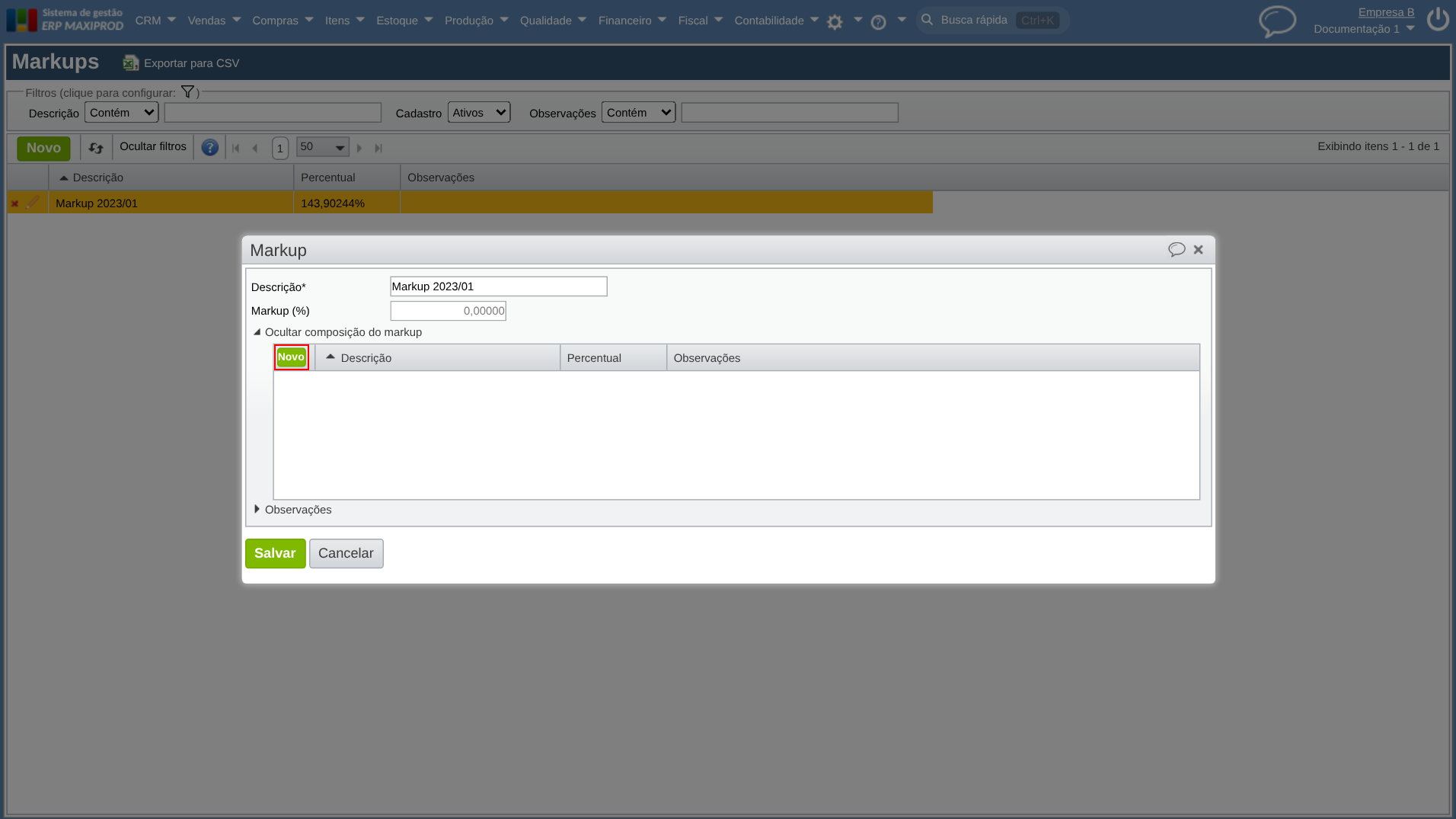
5) Na janela aberta, são apresentados os seguintes campos:
- Descrição: preenchido com a descrição da parcela percentual que compõe o markup. Por exemplo, “ICMS”, “Despesas fixas”, “Frete”, “Margem de lucro” etc.
- Percentual (%): percentual do preço final correspondente à parcela.
- Observações: campo livremente preenchido.
Exemplo:
A determinado markup correspondem os seguintes percentuais do preço de venda:
- ICMS = 12%
- Despesas fixas = 10%
- Frete = 2%
- Margem de lucro = 35%
6) Cadastre as parcelas do exemplo (repita os passos 4 e 5 para cada uma) e clique no botão verde “Salvar”. Com isso, a janela mostra as parcelas e o markup calculado pelo sistema.
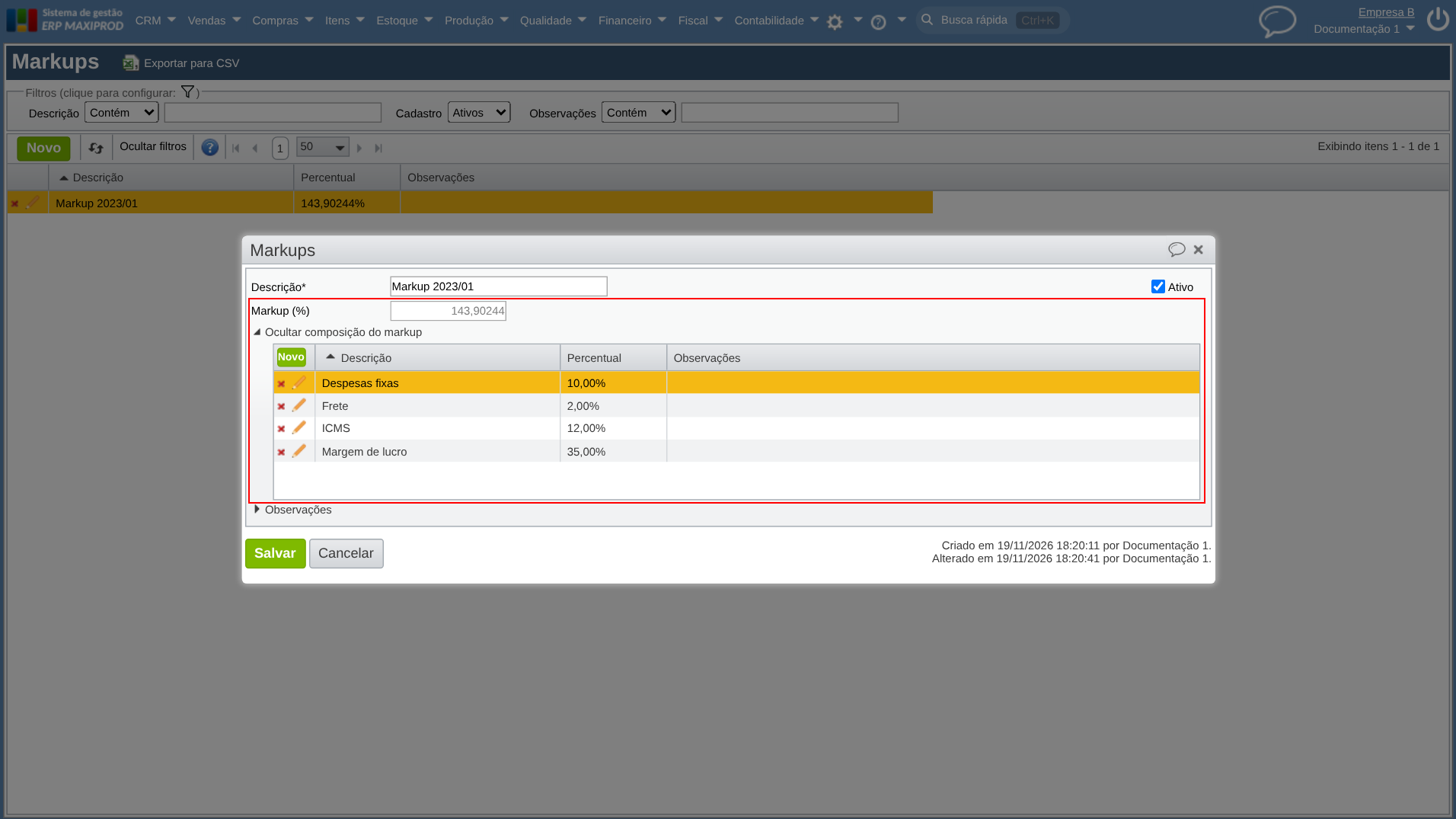
Ou seja:
- SOMA = 12% + 10% + 2% + 35% = 59%. Ou seja, 59% do preço final é composto por estes percentuais.
- Markup% = ((100/(100 – SOMA)) – 1) x 100 = ((100/(100 – 59)) – 1) x 100 = 143,90244, ou 143,9%. Para obter o preço, é preciso acrescentar 143,9% ao custo.
Se o custo de determinado item for R$ 60,00, então para chegar ao preço final a empresa vendedora aplica o markup “Markup 2023/01” calculado acima, e o preço de venda é:
- Custo x ((“Markup 2023/01″/100)+1) = 60 x ((143,90244/100)+1) = R$ 146,34.
Como vincular um markup cadastrado a uma tabela de preços ou a um item inserido numa tabela de preços?
Após a criação de um markup composto, é necessário vinculá-lo a uma tabela de preços e/ou a um ou mais itens inseridos numa tabela de preços. Com isso, é possível aplicar os diversos percentuais aos itens vendidos através da utilização de uma tabela de preços.
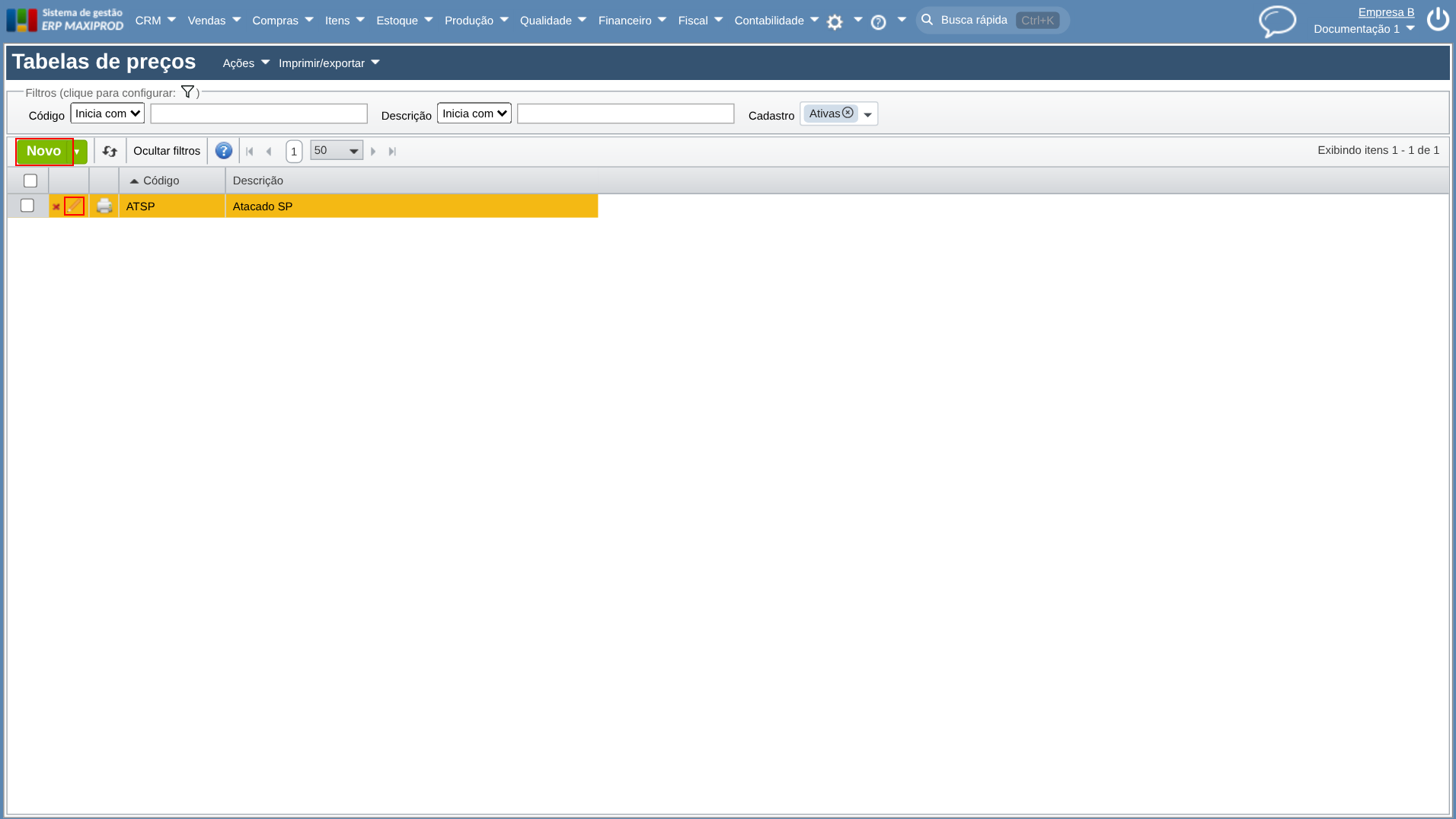
1) Acesse o menu “Vendas > Tabelas de preços”.
2) Crie uma nova tabela, ou edite uma tabela existente pelo ícone “lápis laranja”.
3) Na janela aberta, para informar um markup preferencial, selecione “Calculado” na opção “Preço dos itens da tabela”.
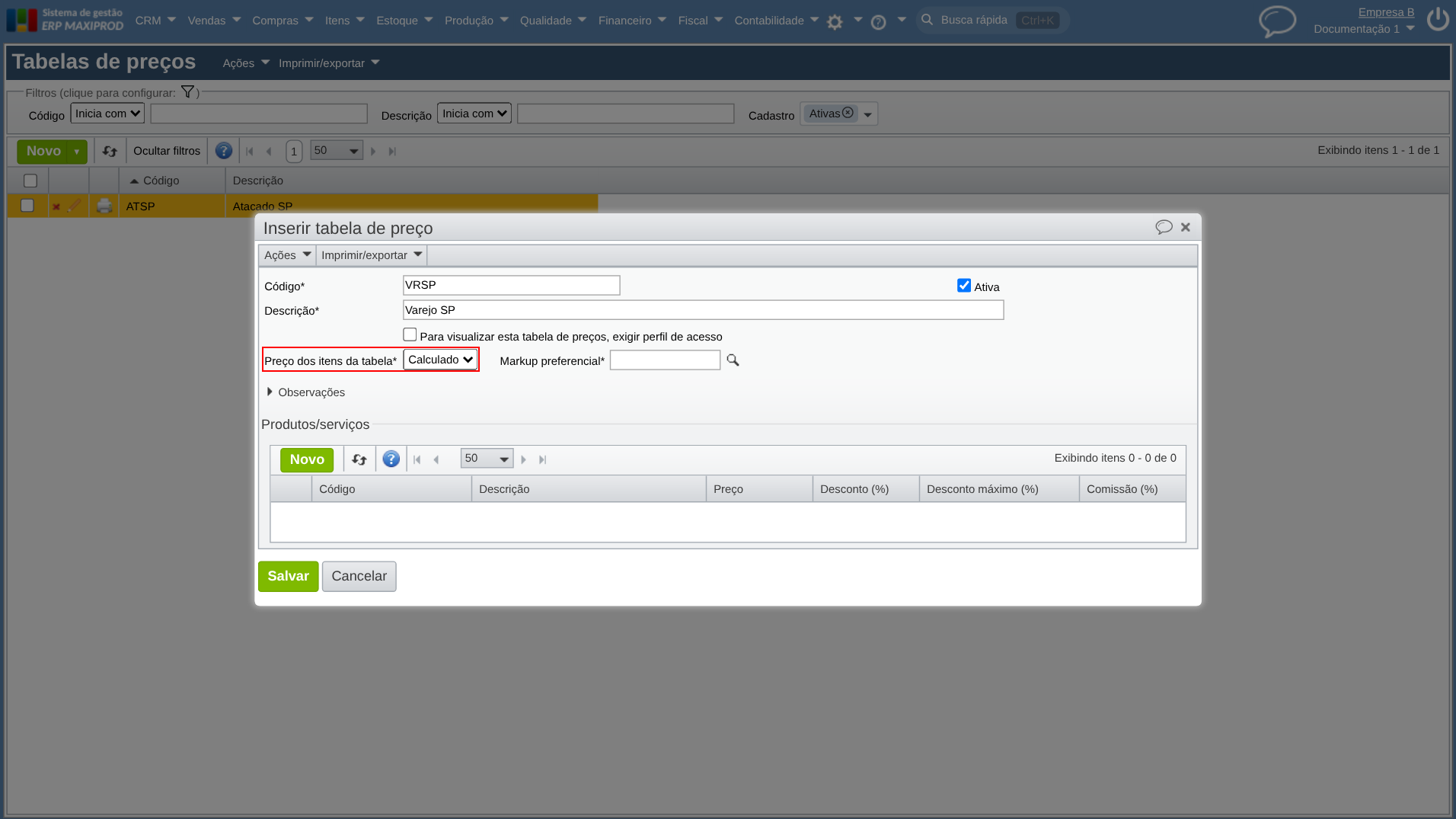
4) Com isso, é exibido o campo “Markup preferencial”. Preencha-o com um markup já cadastrado.
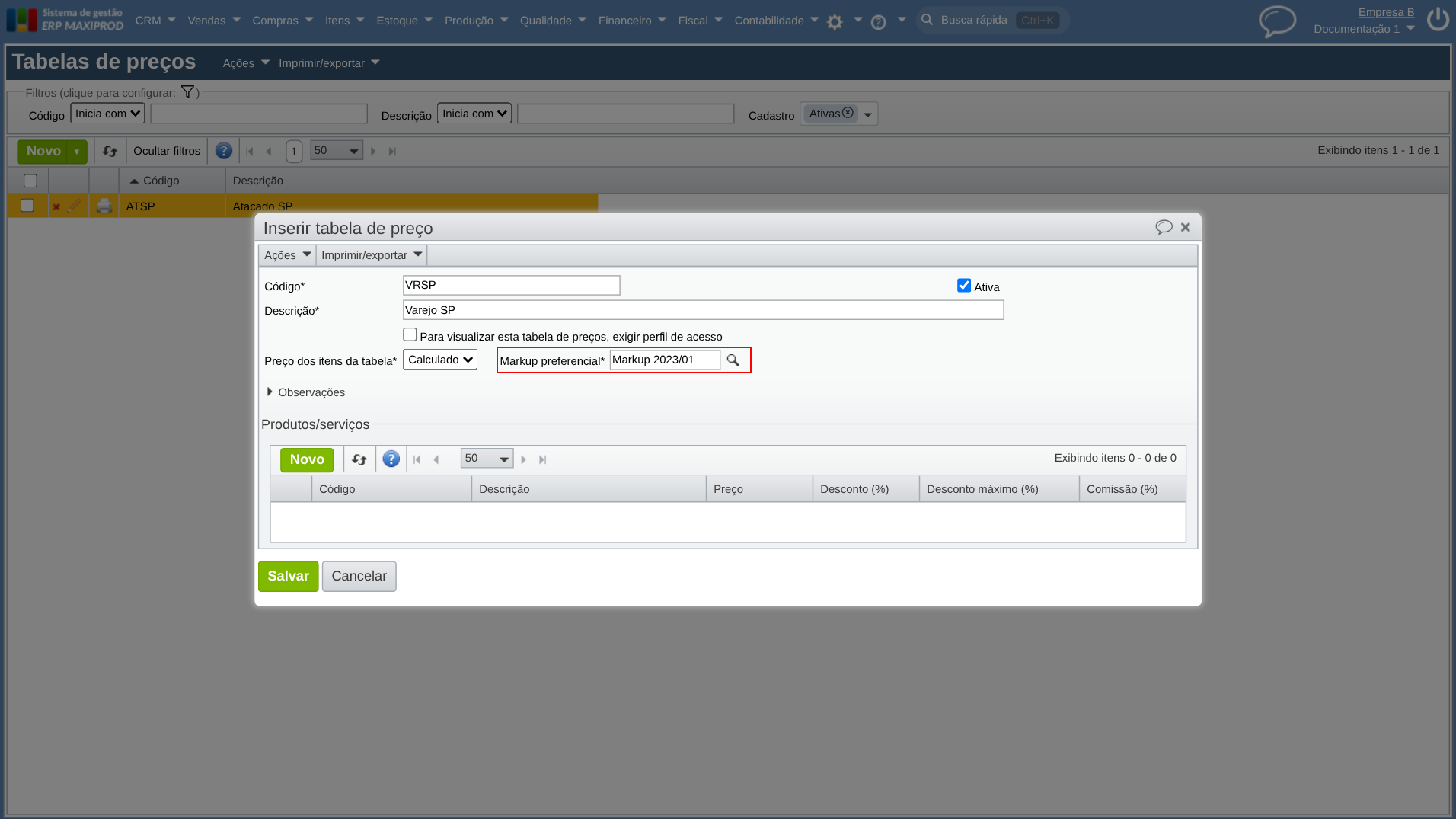
Dessa forma, qualquer item ou grupo inserido nesta tabela de preços tem seu preço calculado através da aplicação do % do markup “Markup 2023/01”.
5) No entanto, para usar um markup diferente para determinado item ou grupo inserido nesta tabela de preços, basta fazer esta alteração diretamente no item/grupo inserido.
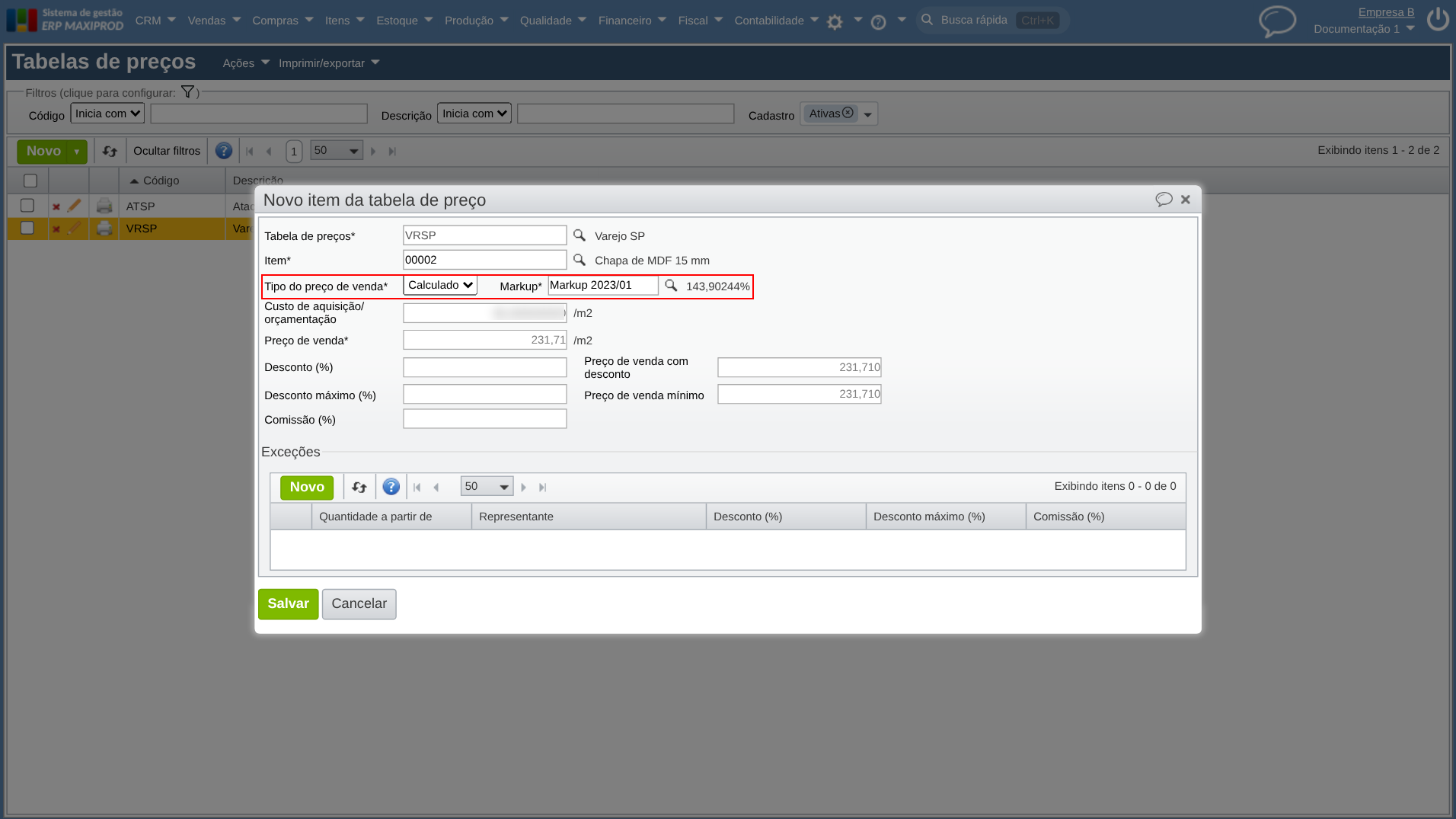
Como atualizar o tipo dos preços de uma tabela?
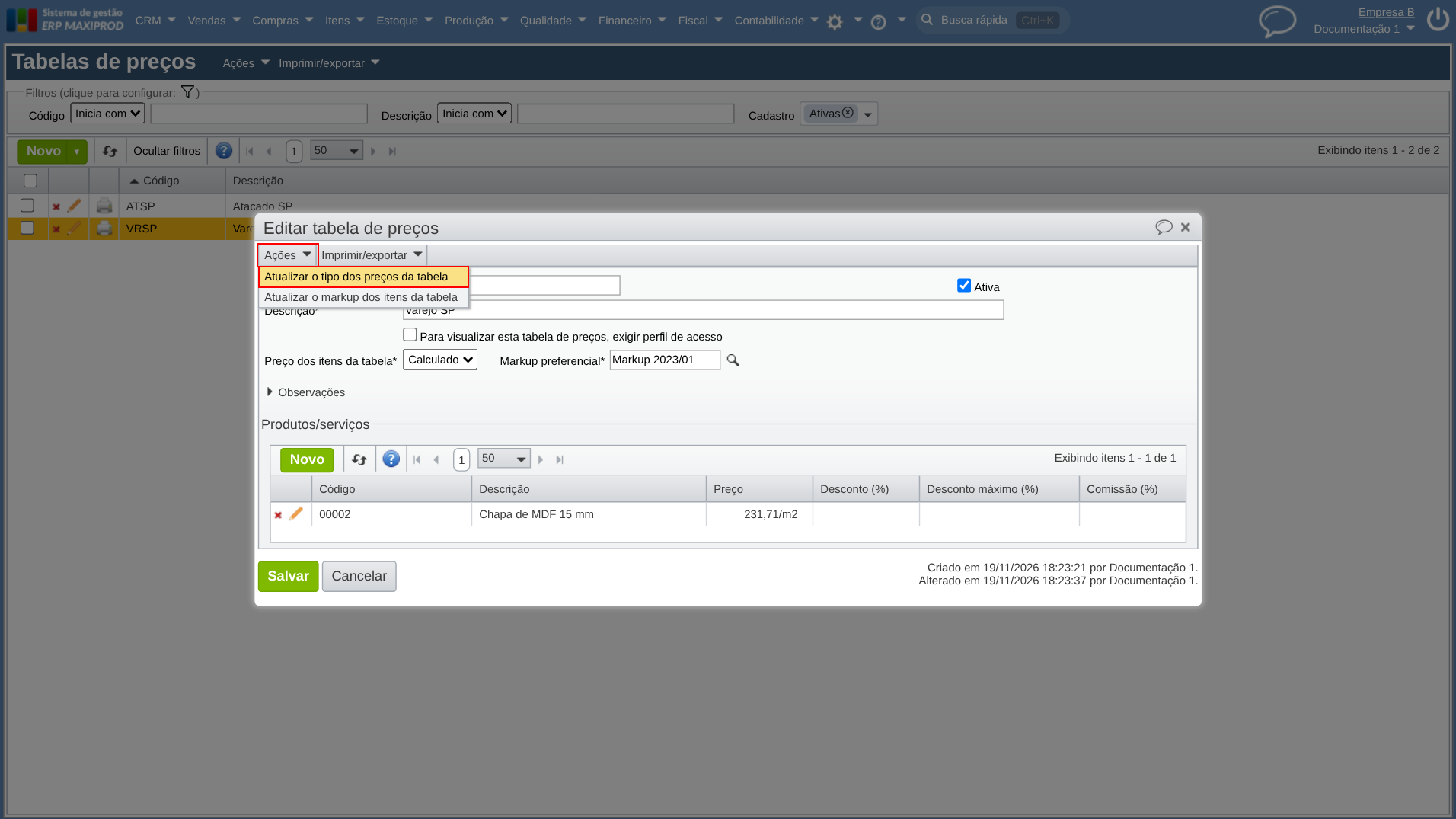
Se uma tabela de preços já foi cadastrada e se quiser apenas alterar o tipo dos preços de “Digitado” para “Calculado”, ou de “Calculado” para “Digitado”, basta fazer esta alteração diretamente na tabela de preços e, posteriormente, realizar a ação “Atualizar o tipo dos preços da tabela”.
Como atualizar o markup dos itens de uma tabela?
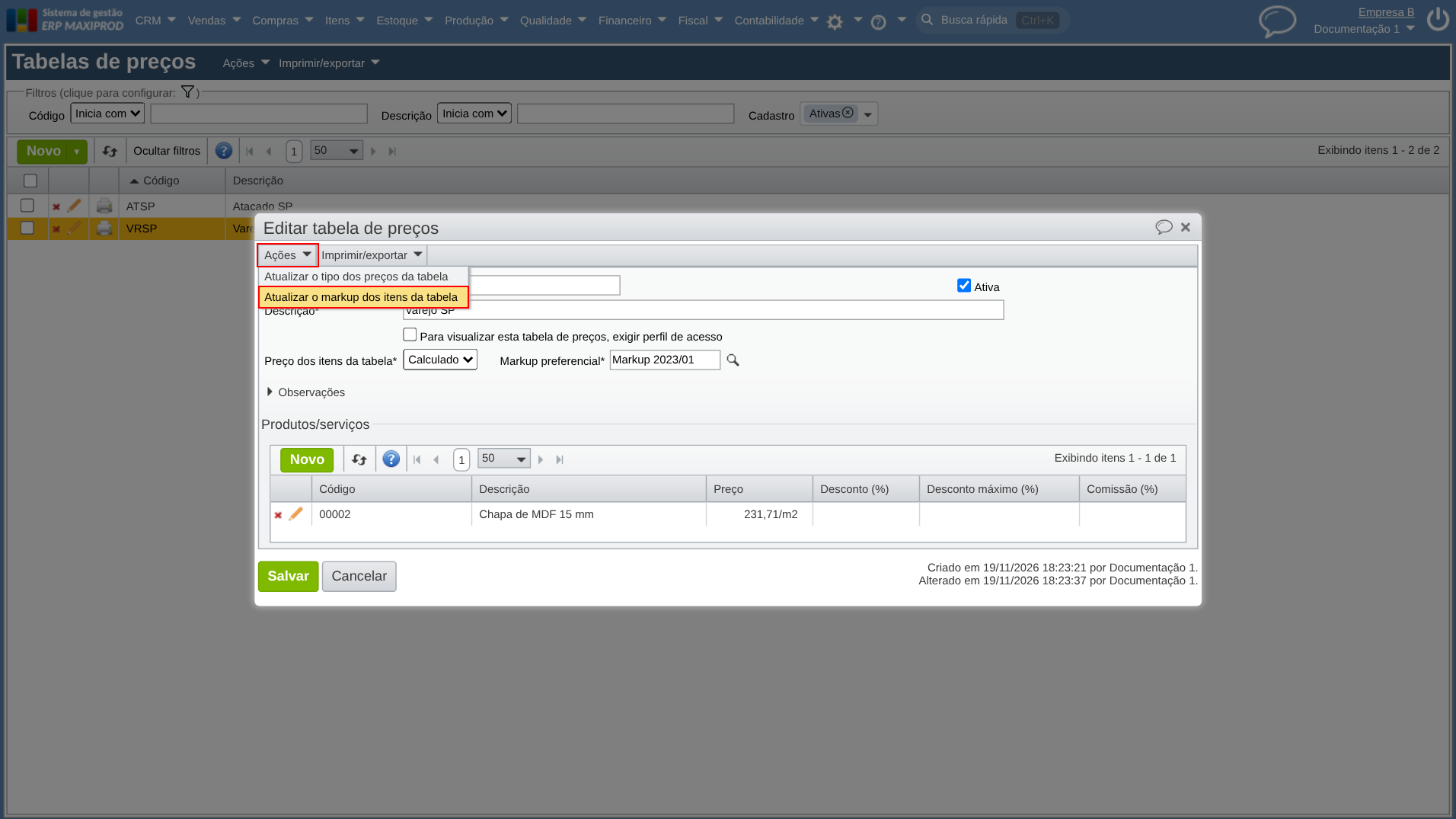
Se, numa tabela de preços cadastrada, os itens/grupos inseridos, cujo tipo é “Calculado”, estão com % de markup diferente do markup preferencial da tabela de preços e for desejado atualizá-los em massa, é necessário informar o novo markup preferencial na tabela de preços e utilizar a ação “Atualizar o markup dos itens da tabela”:
Como atualizar o preço de venda, no cadastro dos itens, com base no preço calculado de uma tabela de preços?
Após realizar o cadastro de markups e a vinculação desses com as tabelas, é possível utilizar este cálculo para atualizar o preço de venda no cadastro dos itens. Dessa forma, o item tem um preço de venda justo, formado pelo produto do custo orçado com o markup selecionado para este item na tabela de preços na qual está inserido.
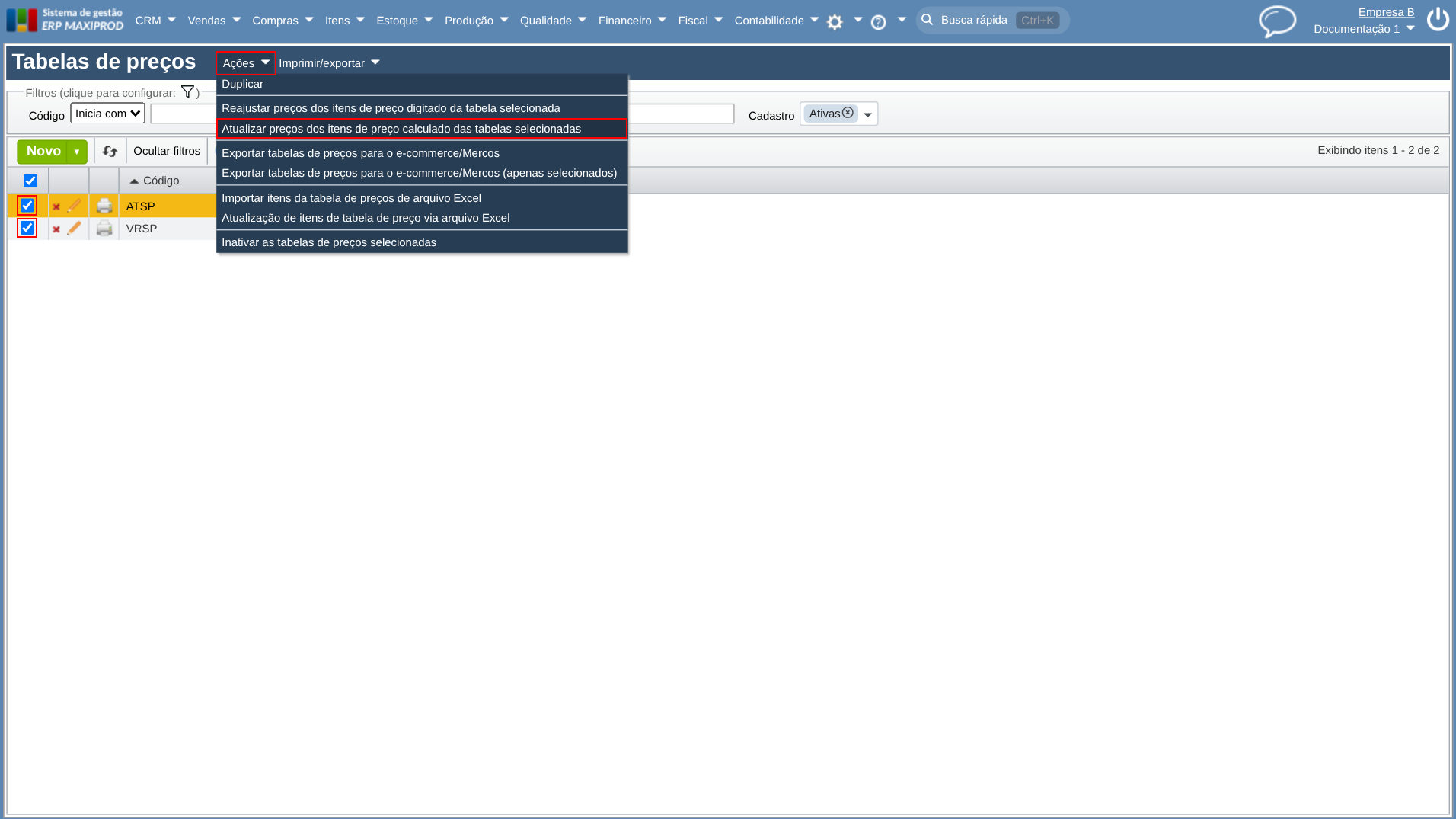
1) Acesse o menu “Vendas > Tabelas de preços”.
2) Selecione as tabelas de preços desejadas e acesse o menu “Ações > Atualizar preços dos itens de preço calculado das tabelas selecionadas”.
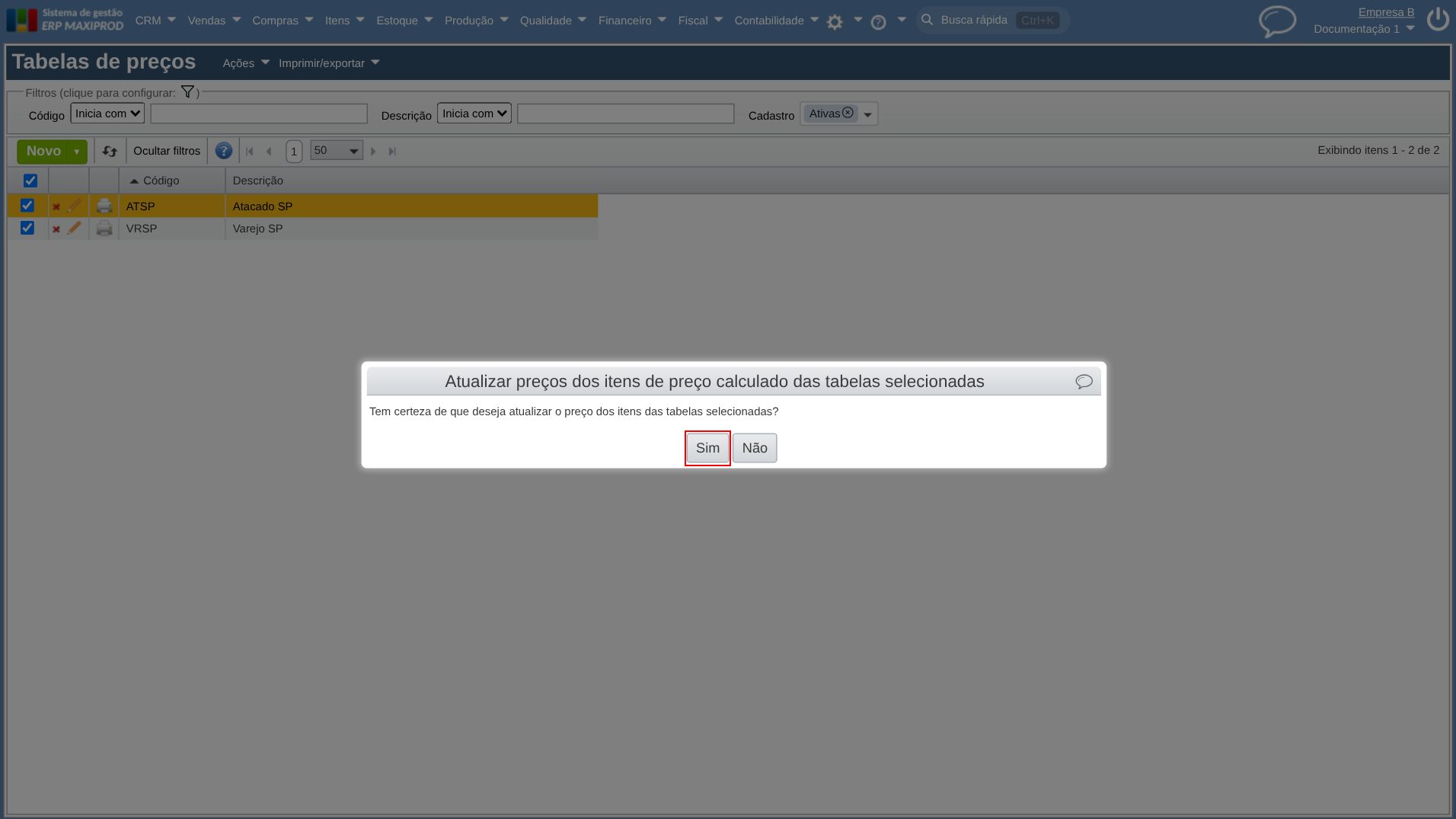
3) Clique no botão cinza “Sim” no aviso exibido.
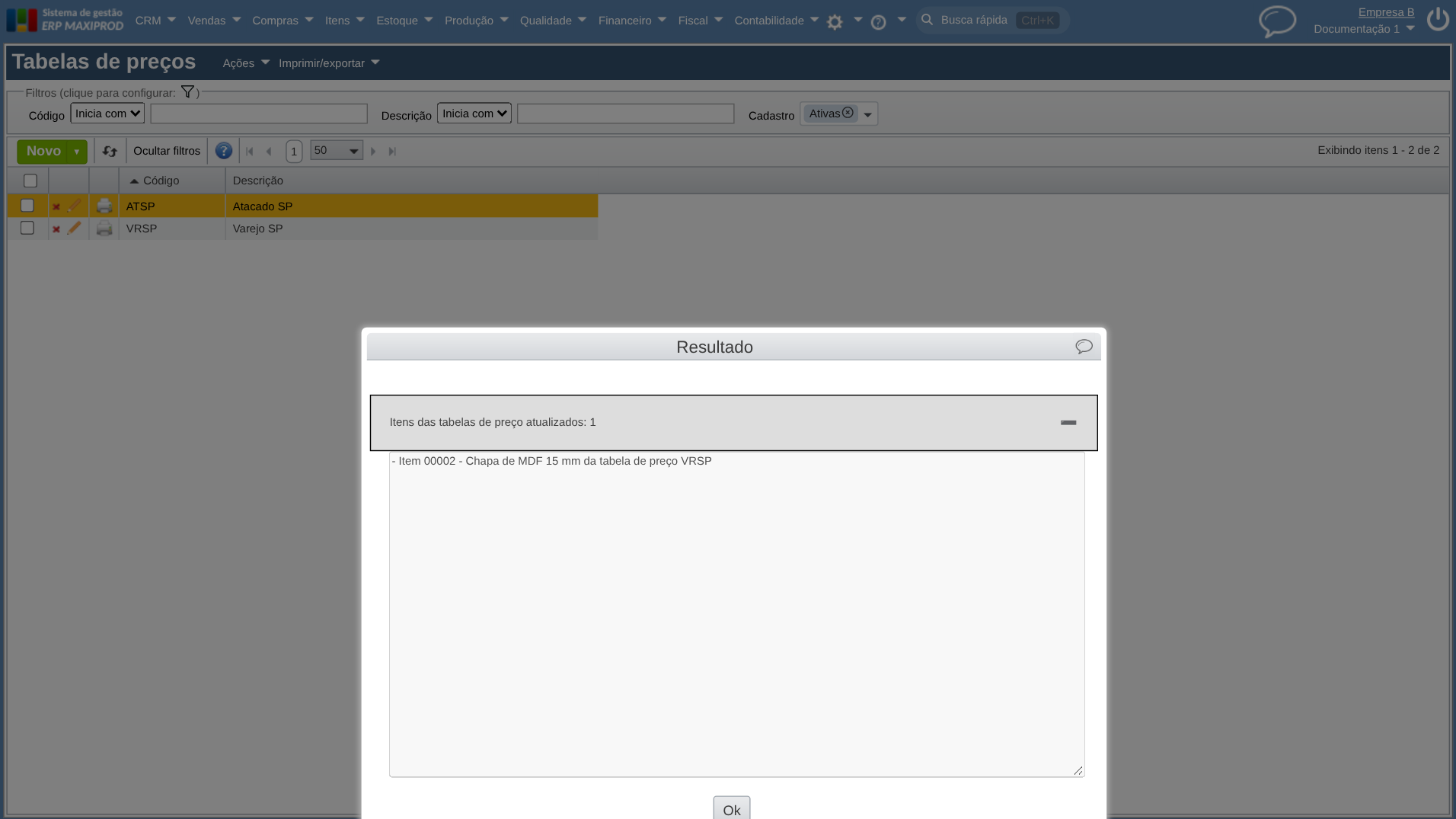
4) Com isso, o sistema mostra uma listagem dos resultados da ação.
Em caso de dúvida, entre em contato com o suporte.
Veja também: