
Esta página mostra o cadastramento das notas fiscais recebidas (NFRs) e notas fiscais de entrada (NFs) seja por digitação, por importação do arquivo XML ou a partir do pedido de compra.
Esta página mostra:
- Cadastramento de notas fiscais recebidas
- Sistema referenciou incorretamente os itens do pedido de compra ao importar NFR. Como resolver?
- Como importar notas fiscais recebidas com operação fiscal preenchida?
- Vinculação automática com pedido de compra
- Visualização do DANFE de notas fiscais recebidas através de XML
- Como receber NFS-e (nota fiscal de serviços eletrônica)?
- É possível receber NF sem informar o lote para item com forma de estocagem por lote?
Cadastramento de notas fiscais recebidas
Veja abaixo as opções de criação de notas fiscais recebidas.
Criação manual
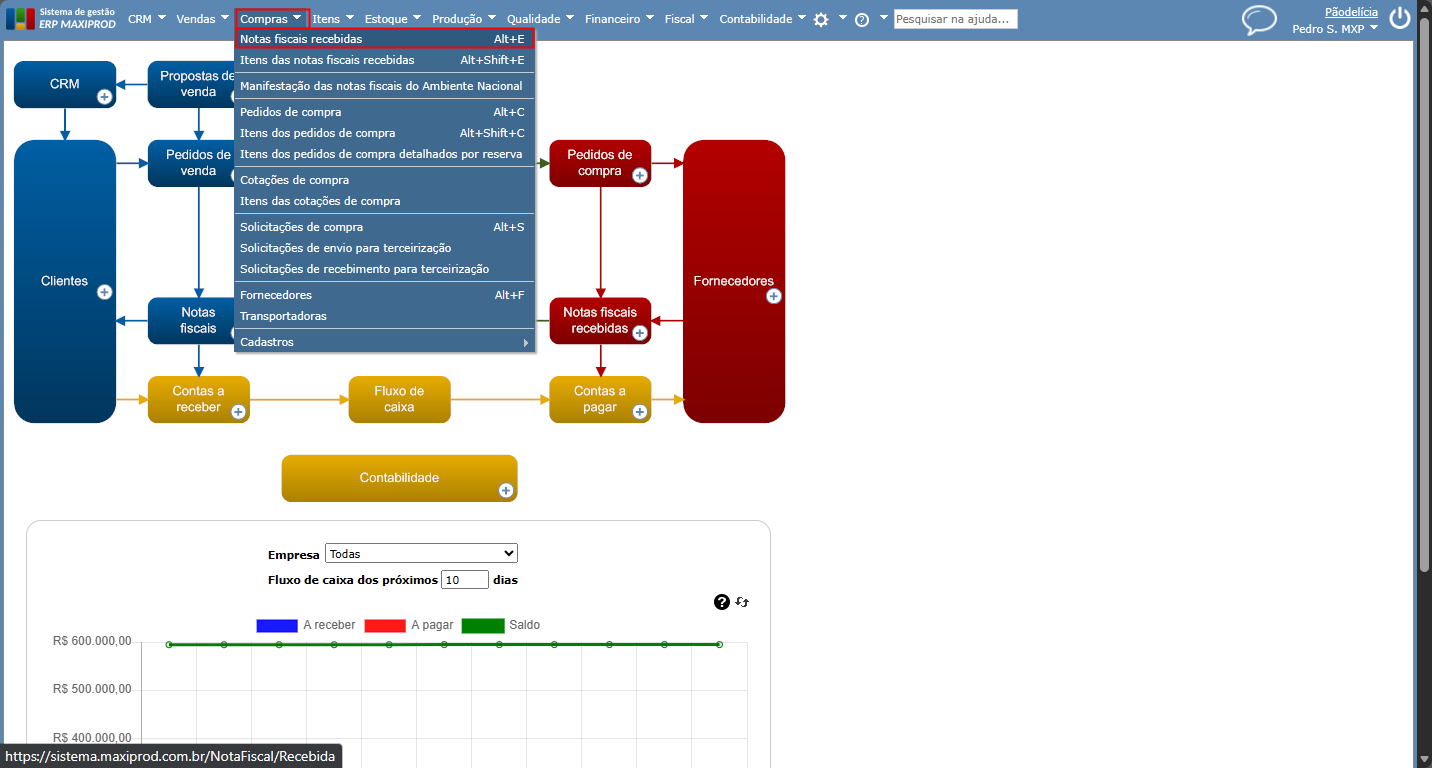
1) Vá ao menu “Compras > Notas Fiscais Recebidas”.
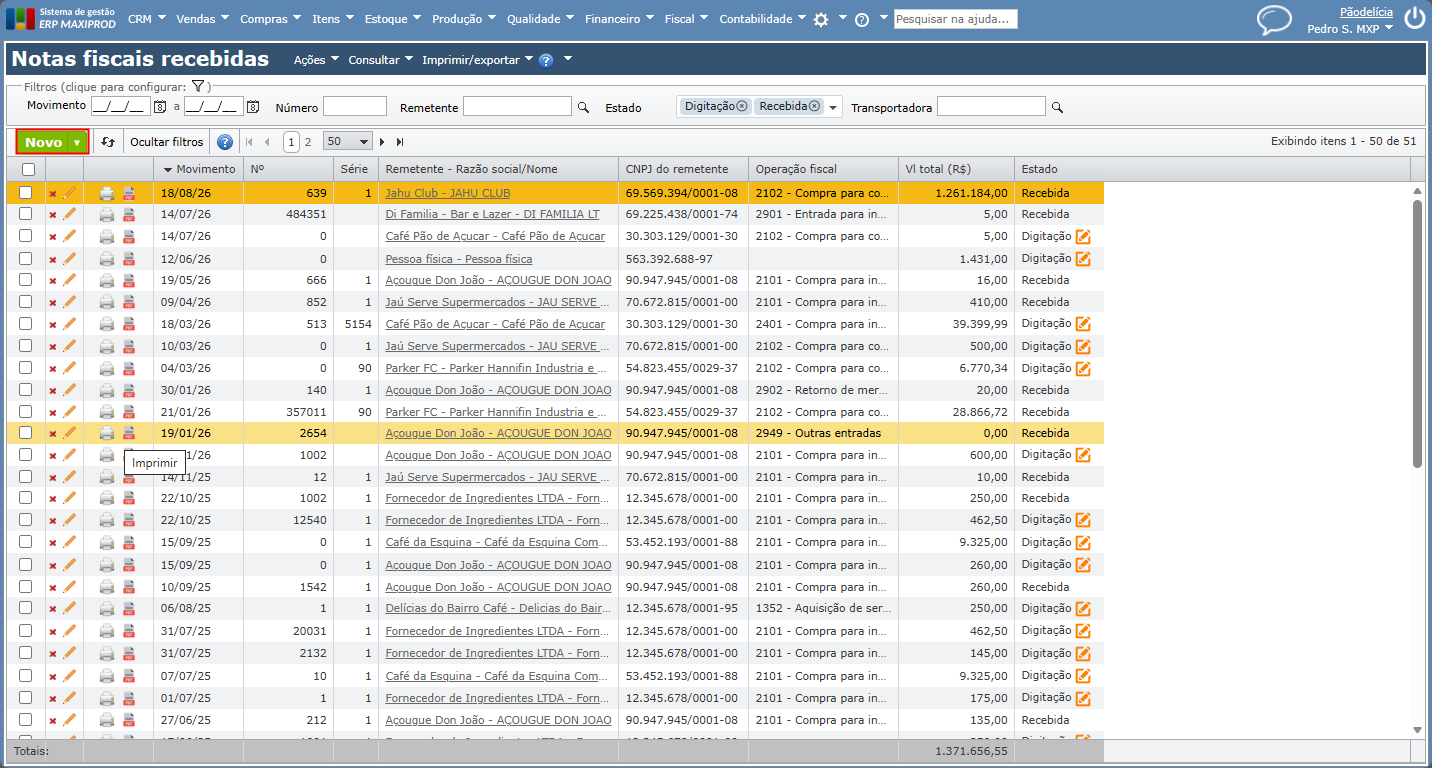
2) Na tela de “Notas fiscais recebidas”, clique no botão “Novo”.
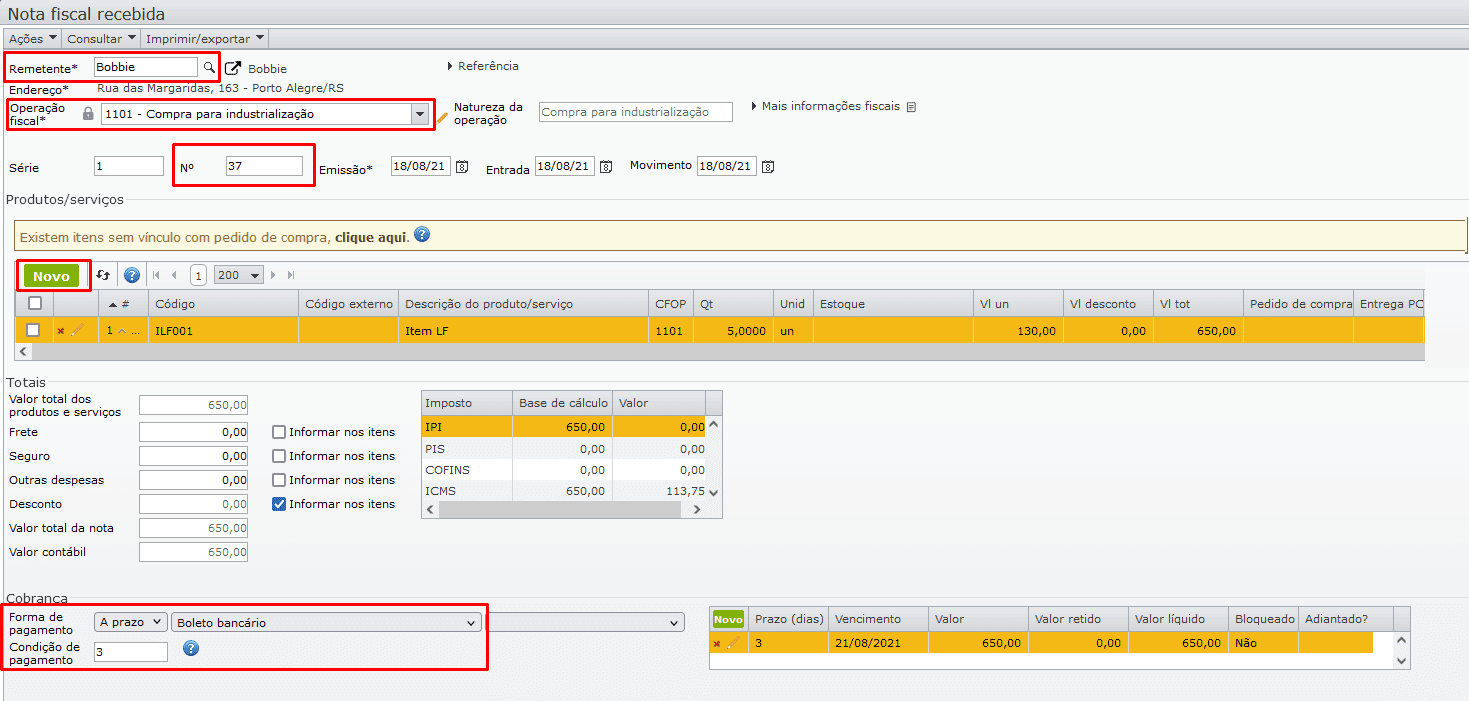
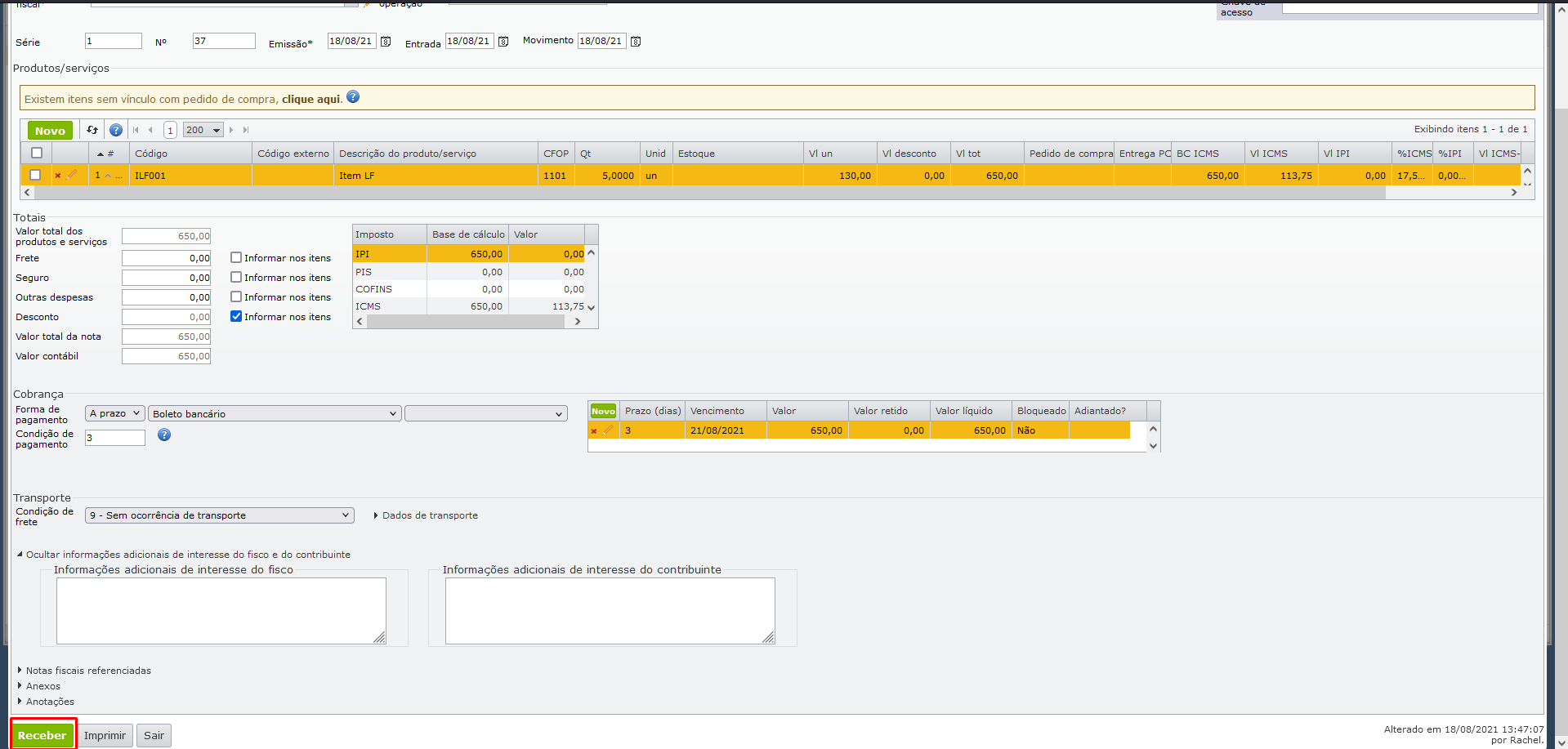
3) Na tela que se abre, preencha o remetente, a operação fiscal, o número da NF, adicione os itens do pedido e a forma de pagamento.
4) Ao clicar no botão “Novo” na grade de “Produtos / Serviços”, é aberta a janela de inserção de itens.
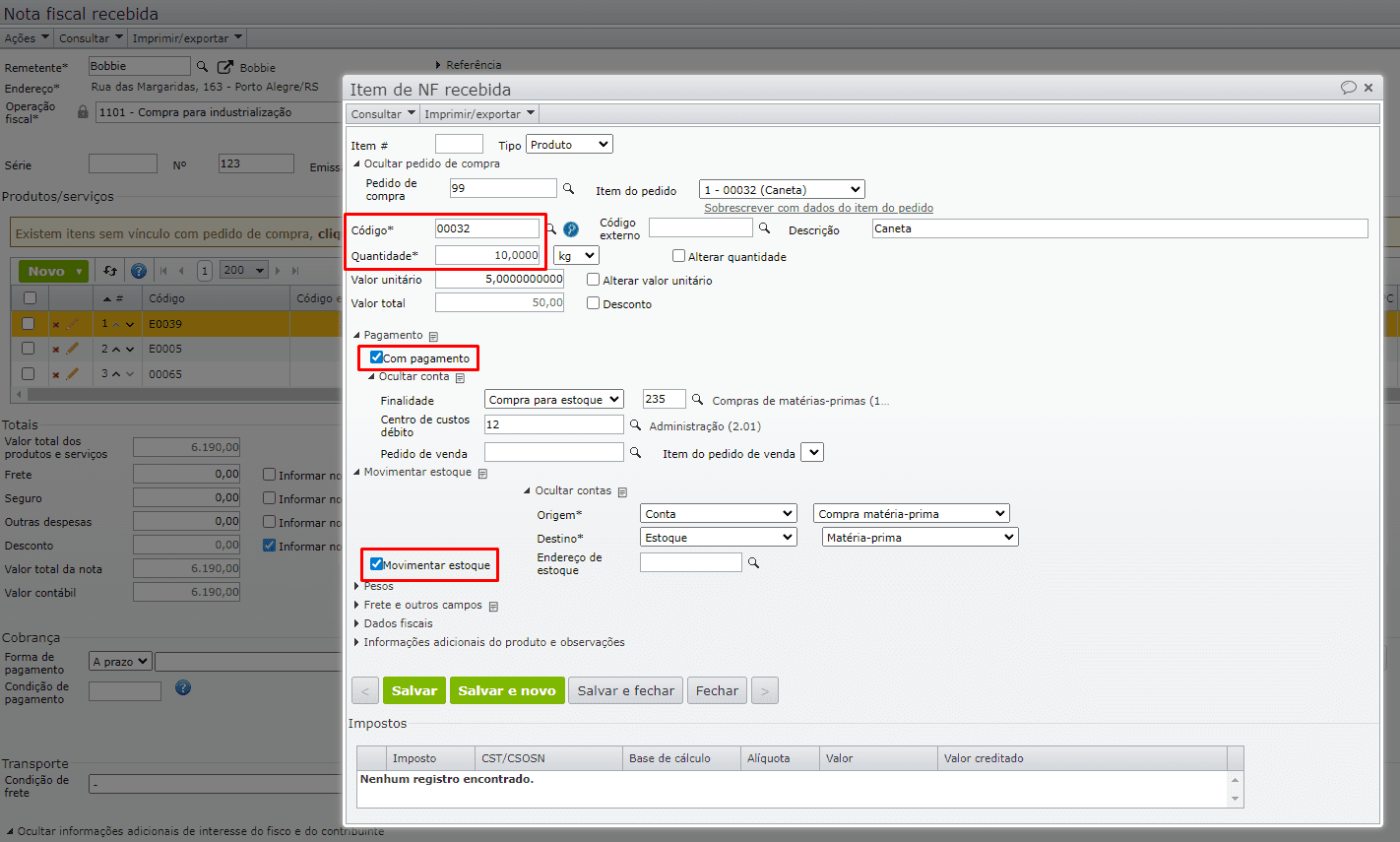
a) Preencha o campo “Código” para associar o item da NF recebida a um item da sua base de itens.
b) Preencha o campo “Quantidade” e o campo “Valor unitário”.
c) Se a NF não deve gerar contas a pagar, desmarque a opção “Com pagamento”. Se a NF não deve fazer movimentações de estoque, desmarque a opção “Movimentar estoque”.
5) Depois de preencher a Nota Fiscal, clique em “Receber”.
Criação da nota fiscal recebida por importação de XML
O XML da NF-e do fornecedor, seja recebido do fornecedor, ou importado do site da Receita, pode ser recebido pelo ERP MAXIPROD.
1) Entre no menu “Compras > Notas Fiscais Recebidas”.
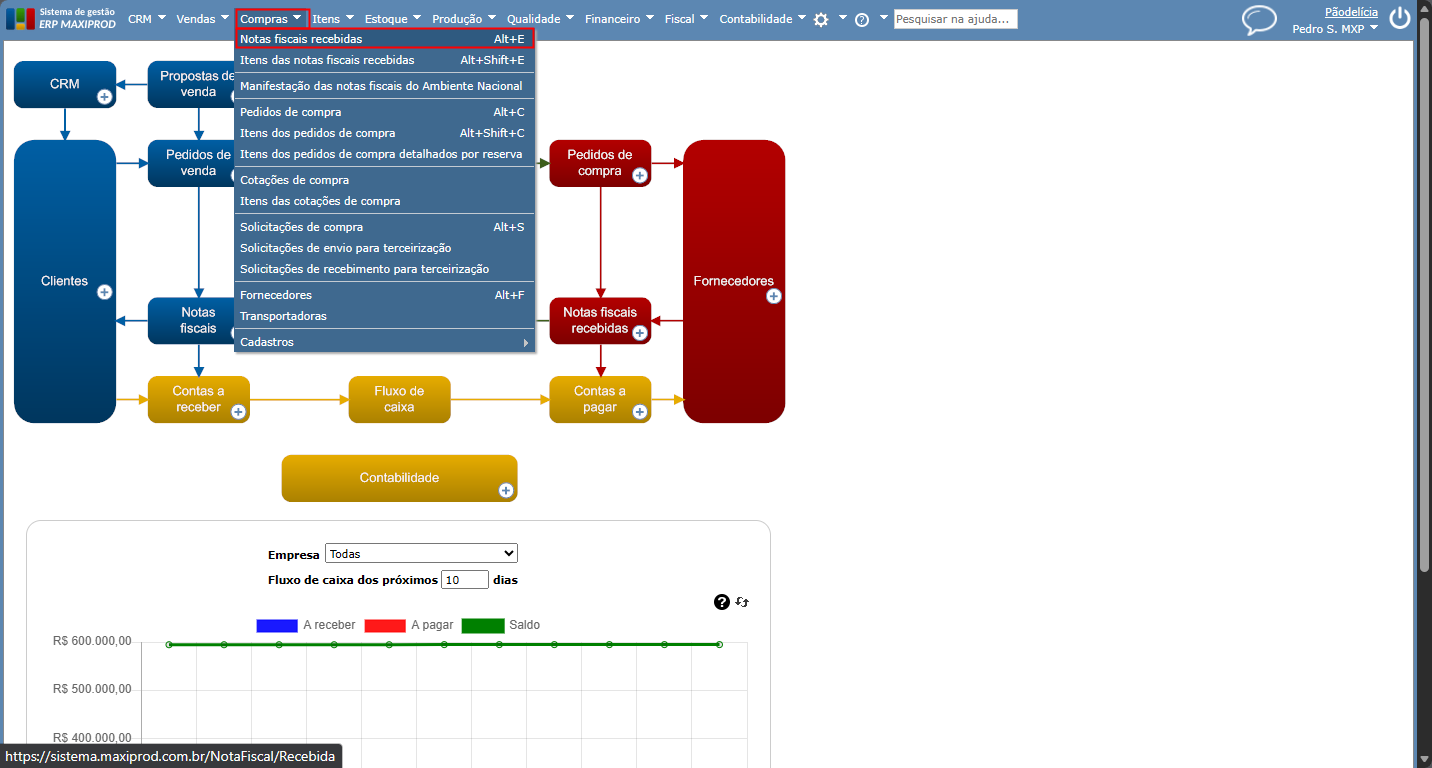
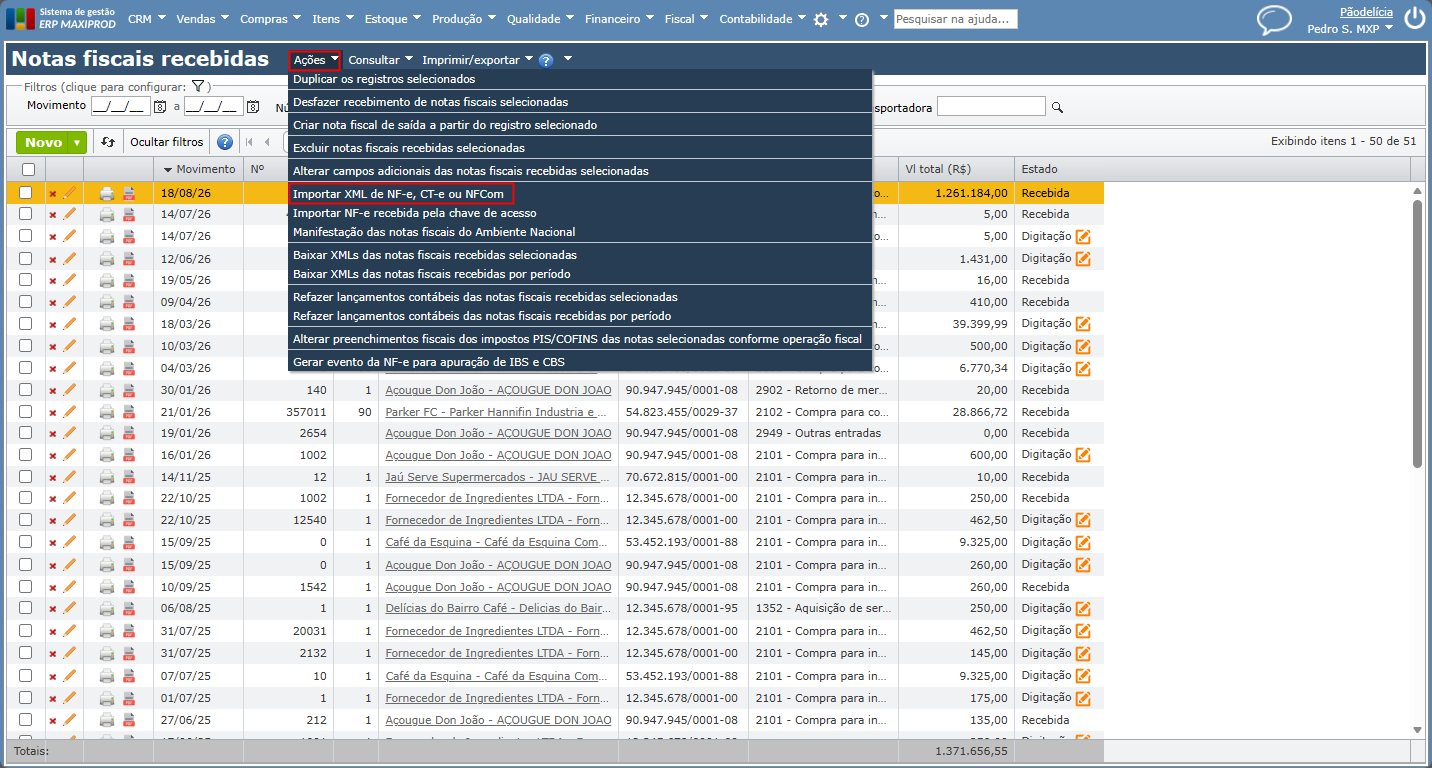
2) Na tela de “Notas Fiscais Recebidas”, vá ao menu “Ações > Importar XML de NF-e, CT-e ou NFCom”.
3) Selecione o arquivo XML no botão “Selecionar” e, a seguir, clique em “Importar”.
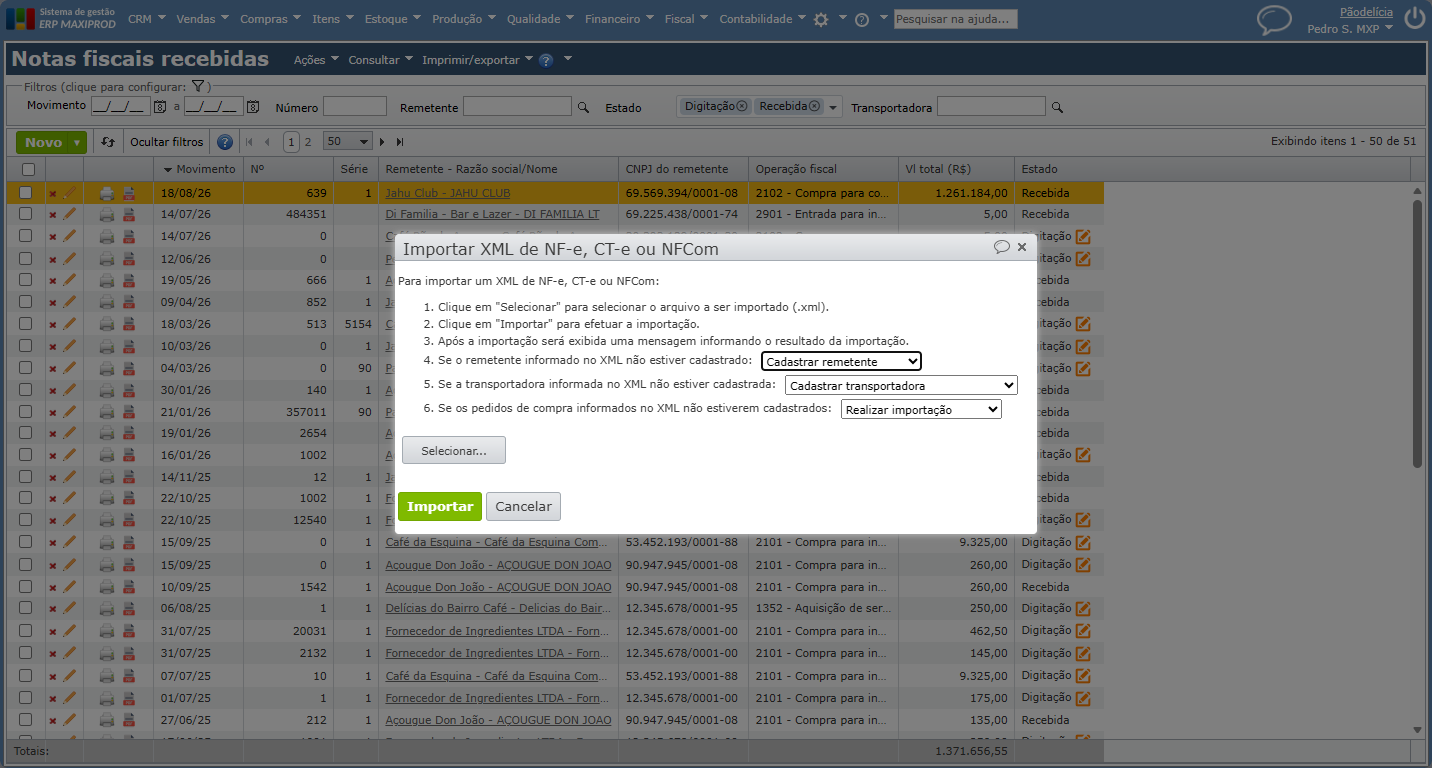
| Observação: quando se importa o XML de uma NF recebida, e a NCM ainda não está definida, ela é importada, mas ainda não no estado “Aprovada”. |
Criação da nota fiscal recebida a partir do pedido de compra
1) Acesse um pedido de compra em estado “Aprovado” e clique no botão “Criar NF recebida”, localizado no rodapé da tela.
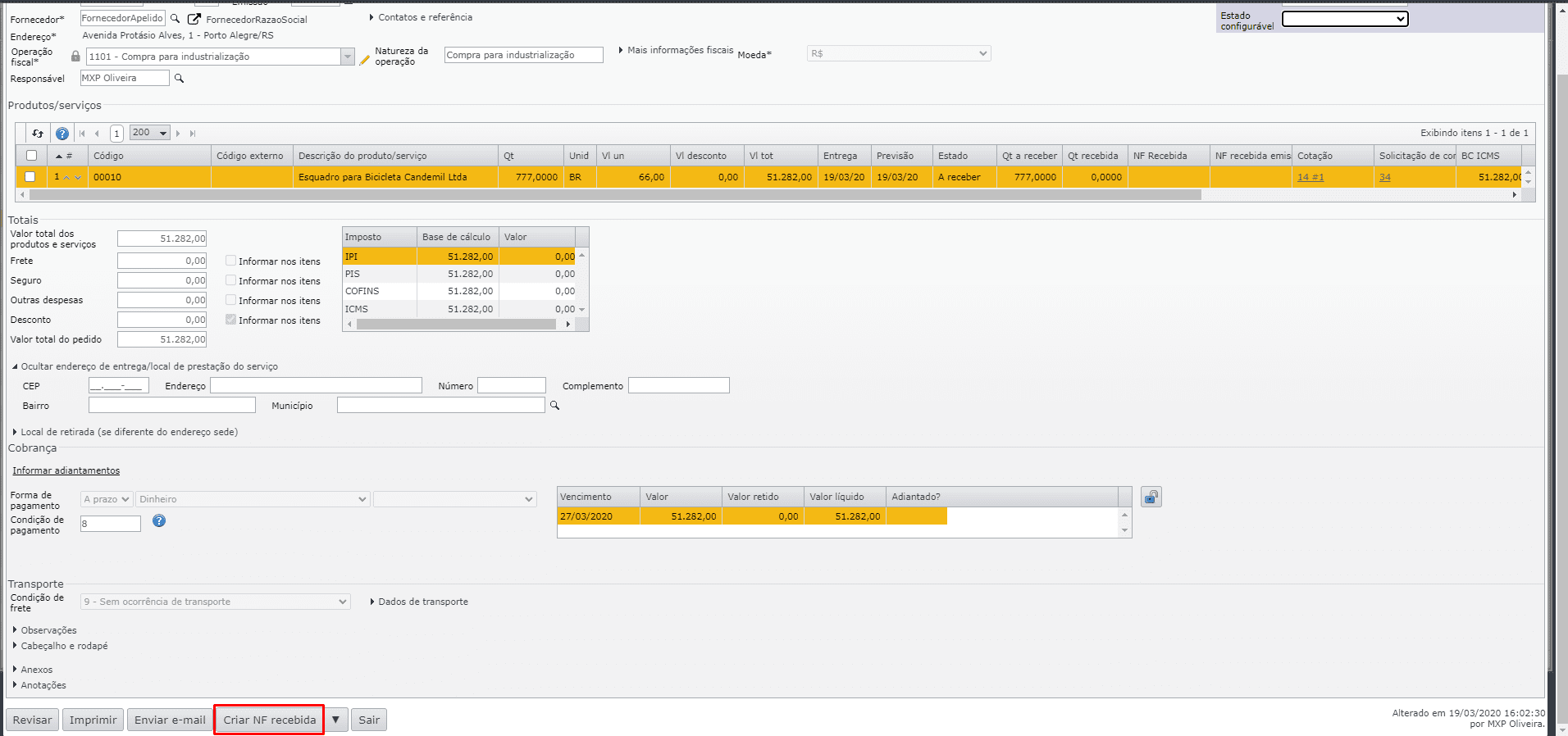
2) Será gerado um registro de NF recebida, já preenchido com os dados inseridos previamente no pedido de compra.
Sistema referenciou incorretamente os itens do pedido de compra ao importar NFR. Como resolver?
Ao importar o XML de uma Nota Fiscal Recebida, o sistema tenta associar automaticamente os itens da nota aos itens do Pedido de Compra correspondente por meio da tag nItemPed. No entanto, quando o fornecedor preenche essa tag com o número da linha incorreto no XML, os itens podem ser vinculados erroneamente. Veja a seguir como o sistema se comporta nessa situação e como corrigir o vínculo.
Exemplo de XML com tags com as informações incorretas:
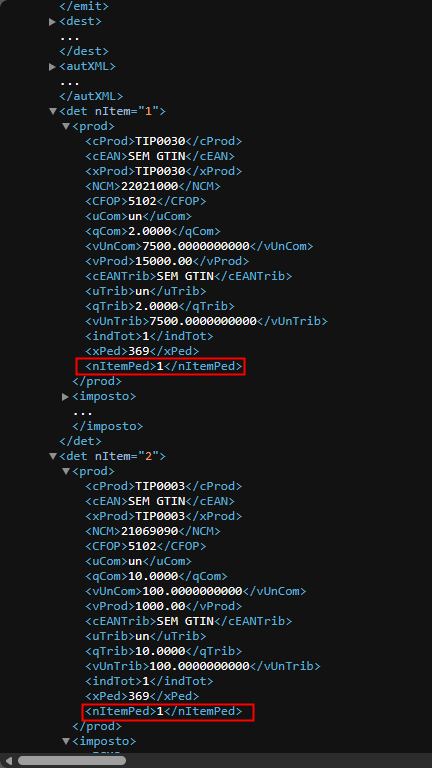
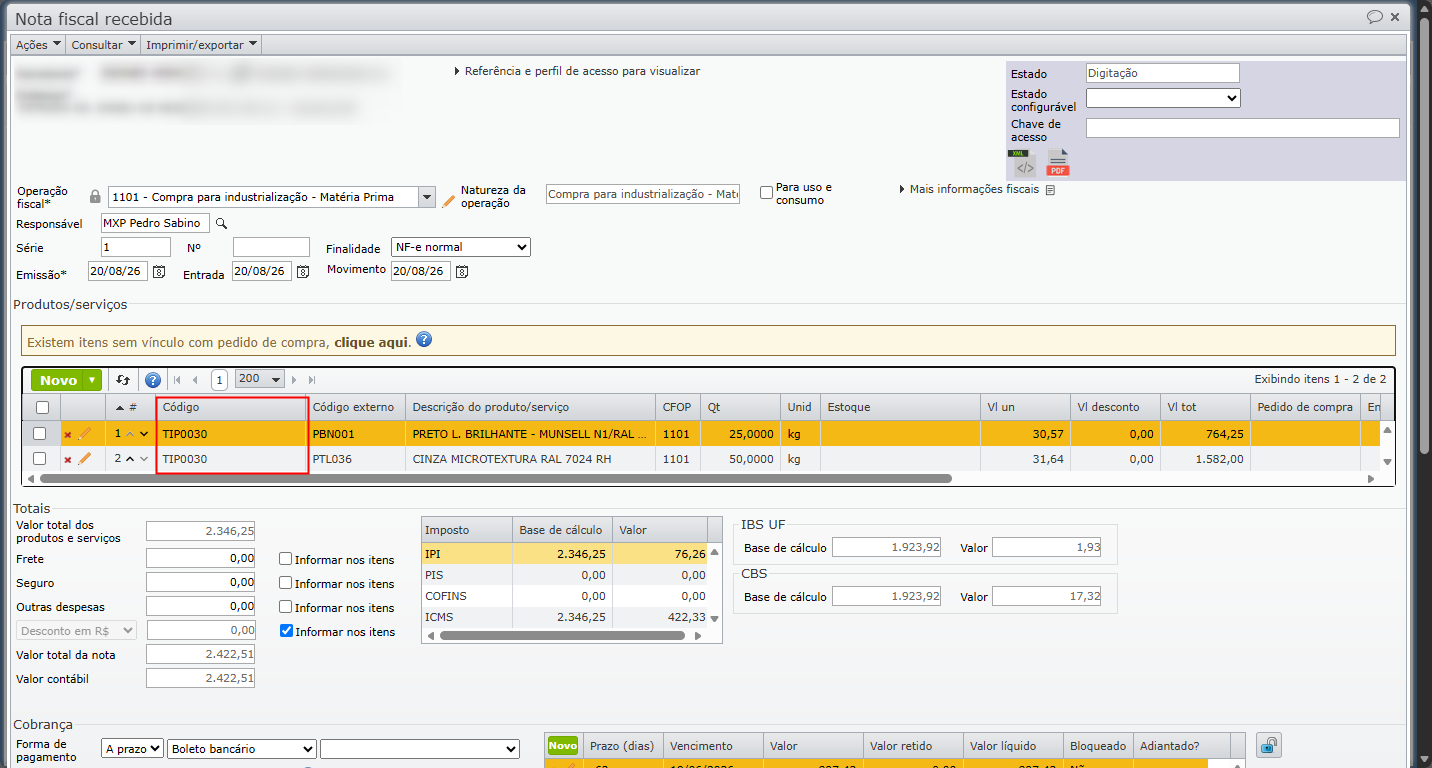
Ao importar a nota no sistema e realizar o vínculo dos itens com pedido de compra, será usado o código do item 1 como referência para cadastrar os dois itens da nota. Nesse exemplo, o código do item “TIP0030” foi aplicado incorretamente no primeiro item.
Agora, observe o pedido de compra:
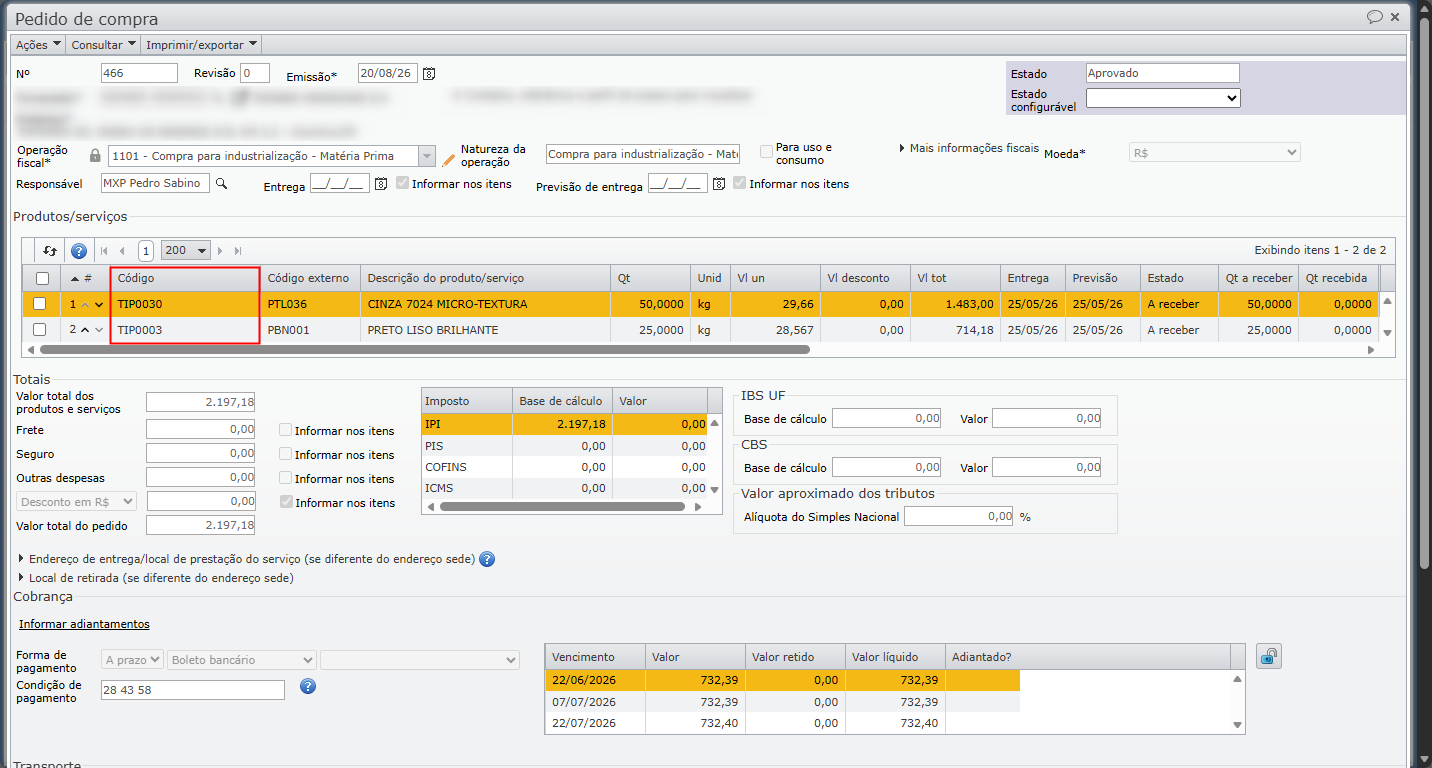
Para corrigir esse cadastro incorreto na nota fiscal recebida, podemos referenciar o item de forma manual no pedido de compra.
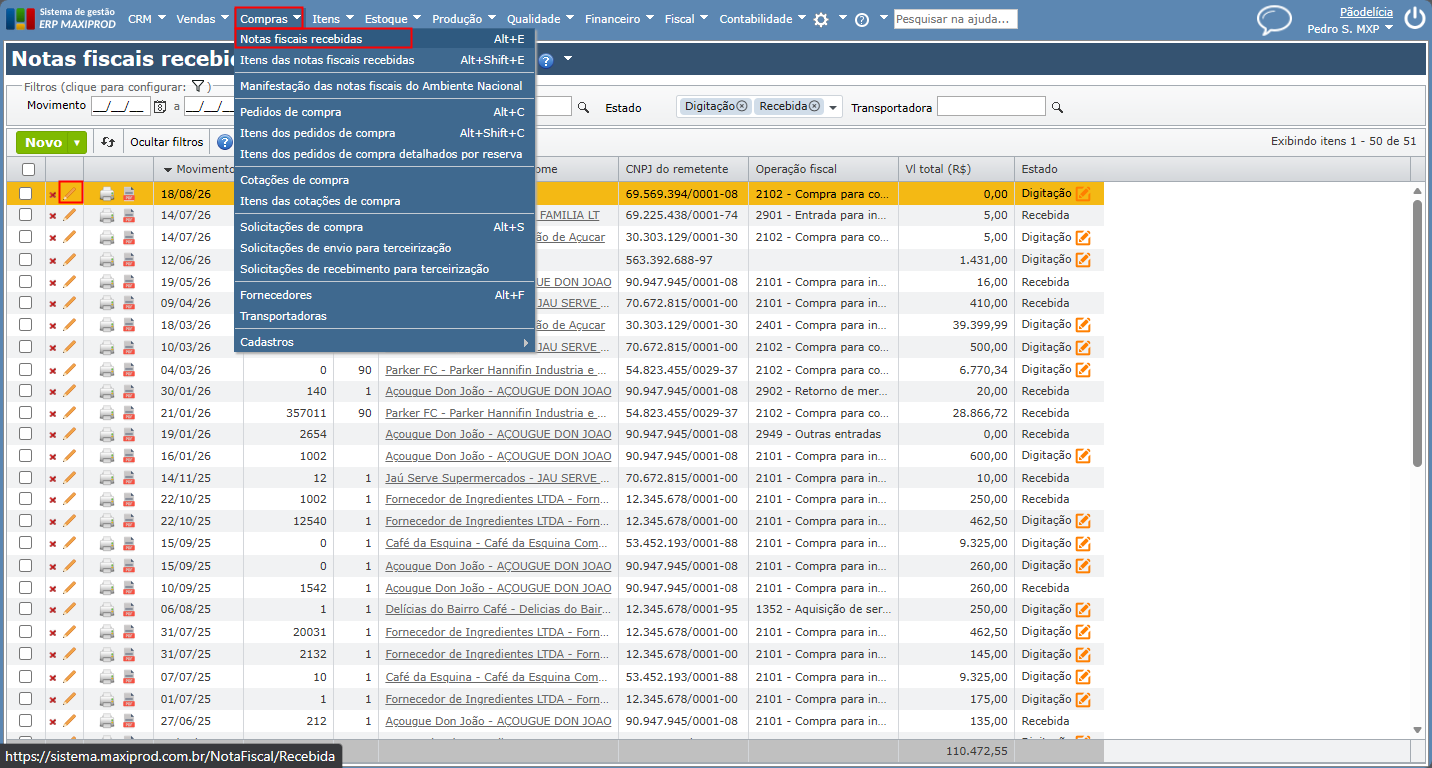
1) Em “Compras > Notas fiscais recebidas”, escolha a nota em que deseja inserir os itens do pedido de compra. A nota deve estar em estado de “Digitação” para ser editada. Clique no ícone de ✏️ para editar a nota.
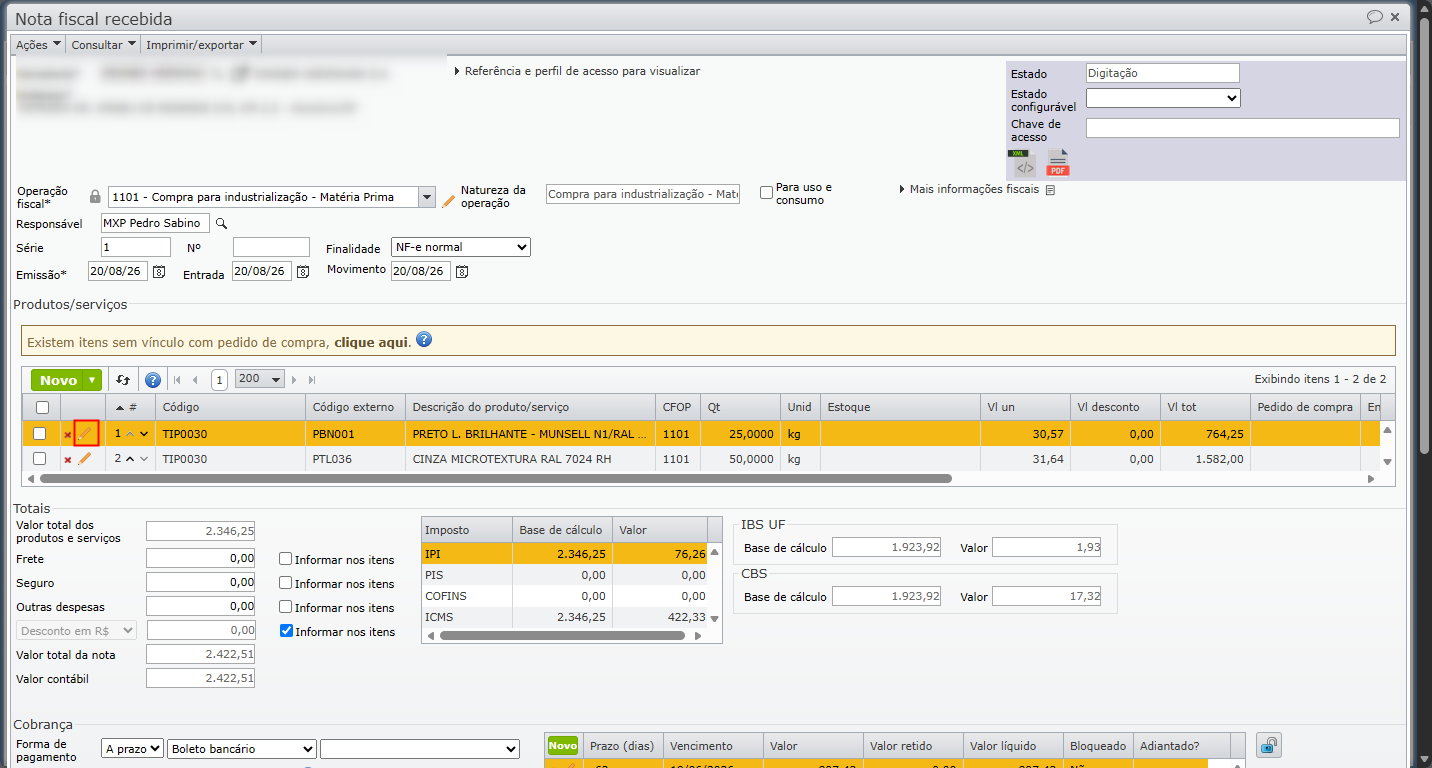
2) Abra o item da nota fiscal, clicando no ícone de ✏️.
3) Na tela do item, observe o campo “Pedido de compra”, expanda-o para informar o número do pedido e o item a ser vinculado.
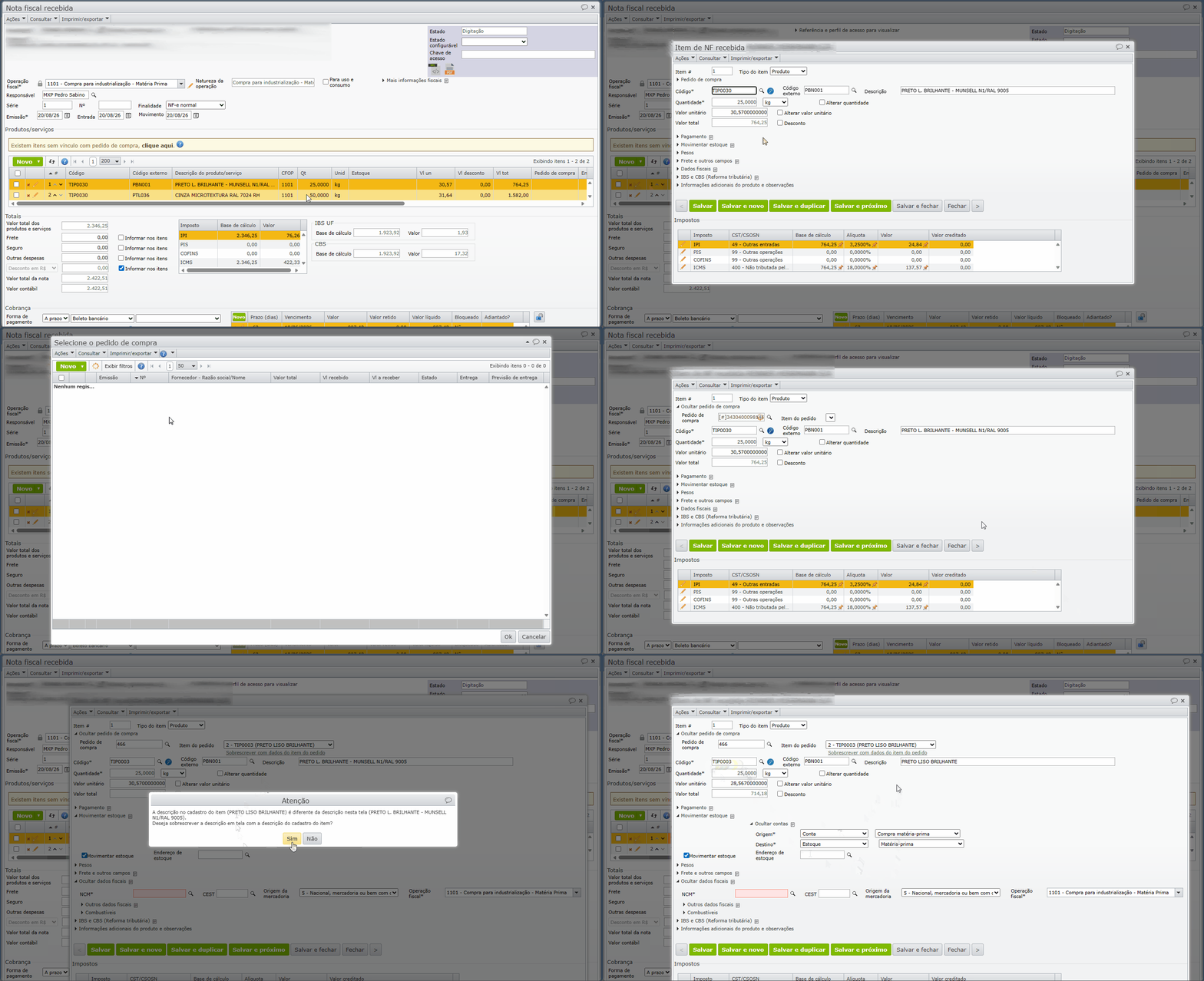
4) Após vincular o item correto, clique em uma das opções “Salvar” para registrar o item.
| Observação: em alguns casos pode ser necessário solicitar ao fornecedor a correção do XML da nota, a fim de evitar erros ou retrabalhos. |
Como importar notas fiscais recebidas com operação fiscal preenchida?
Para que uma NF recebida seja importada com a operação fiscal já preenchida no Maxiprod, é preciso que, no XML, a tag ‘xPed’ esteja preenchida com o número de um Pedido de Compra existente no sistema.

No caso mostrado acima, se esse XML for importado para um assinante do Maxiprod que tem um Pedido de compra de número ‘12345’, a operação fiscal da NFR será preenchida com a mesma operação inserida neste Pedido de compra.
Vinculação automática com itens do pedido de compra
Após recebida a NF, seus itens são associados aos respectivos itens de pedidos de compra, onde as quantidades recebidas são registradas, item a item. Desta forma, o recebimento atualiza o estado de cada pedido de compra, facilitando o acompanhamento (“follow-up”) das compras.
⚠️ Importante: para fazer a vinculação automática, no sistema, o remetente da nota fiscal recebida e o fornecedor do pedido de compra devem ter o mesmo cadastro. Quando os cadastros são diferentes, o pedido de compra não é listado para a vinculação.
Se algum dos itens da nota fiscal recebida não estiver vinculado com o pedido de compra, o MAXIPROD exibe um aviso como o abaixo:

Ao clicar no texto “clique aqui” ou no menu “Ações > Vincular itens com pedido de compra”, é aberta a seguinte janela:
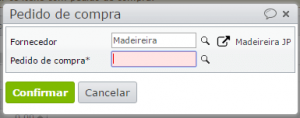
Após selecionar o pedido de compra, o MAXIPROD procura itens do pedido de compra correspondentes aos da nota fiscal, na seguinte sequência:
- Itens da nota fiscal com código de produto/serviço: procura itens do pedido de compra do mesmo produto/serviço, mesma unidade de medida e quantidade a receber igual ou superior à quantidade do item da nota fiscal.
- Itens da nota fiscal sem código de produto/serviço: procura itens do pedido de compra com o mesmo valor unitário, mesma unidade de medida e quantidade a receber igual ou superior à quantidade do item da nota fiscal.
Se os códigos dos itens do seu fornecedor, na NFR, não estão vinculados aos códigos dos itens da sua empresa, cadastrados no MAXIPROD, faça a associação, conforme mostrado em código externo.
Veja como receber NF com a quantidade do item superior à do pedido de compra, clicando aqui.
Visualização do DANFE de notas fiscais recebidas através de XML
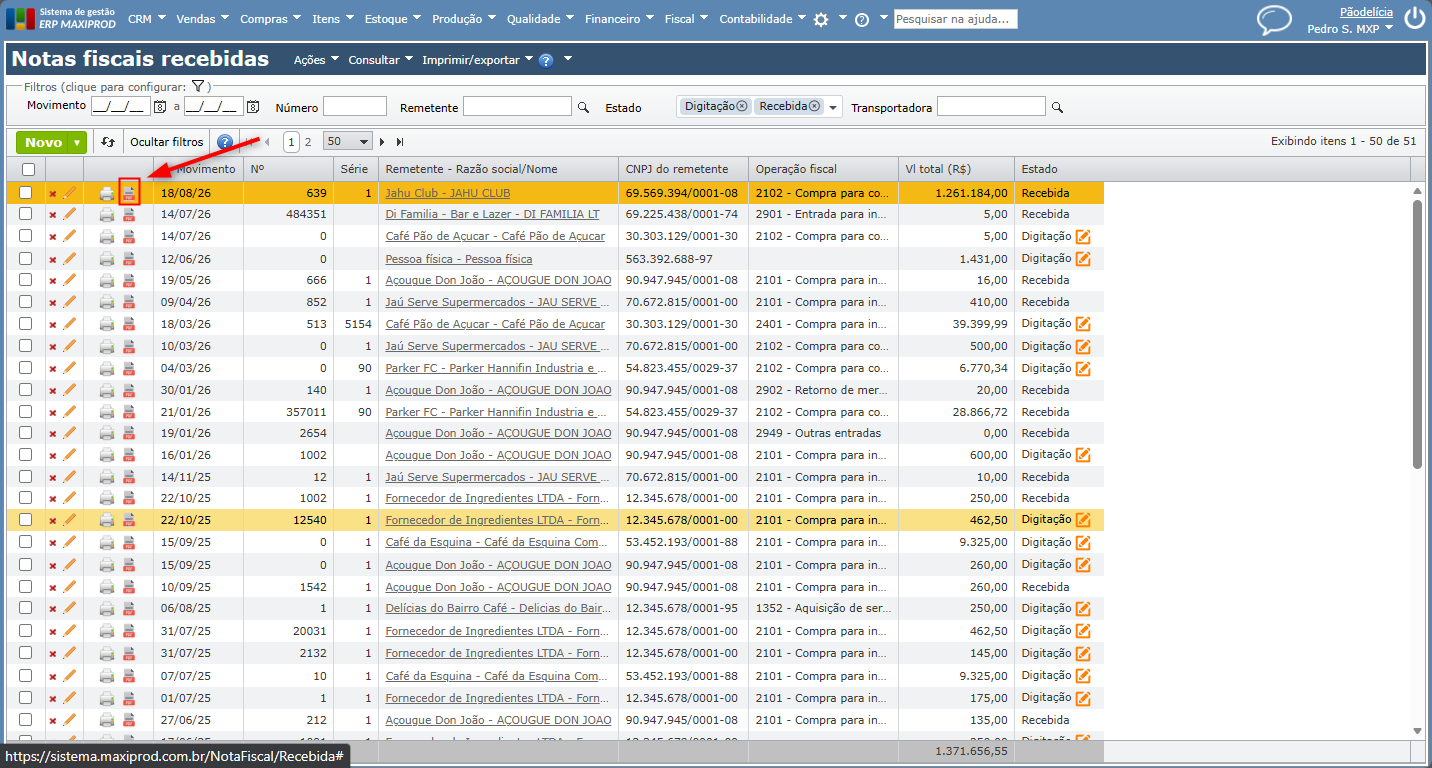
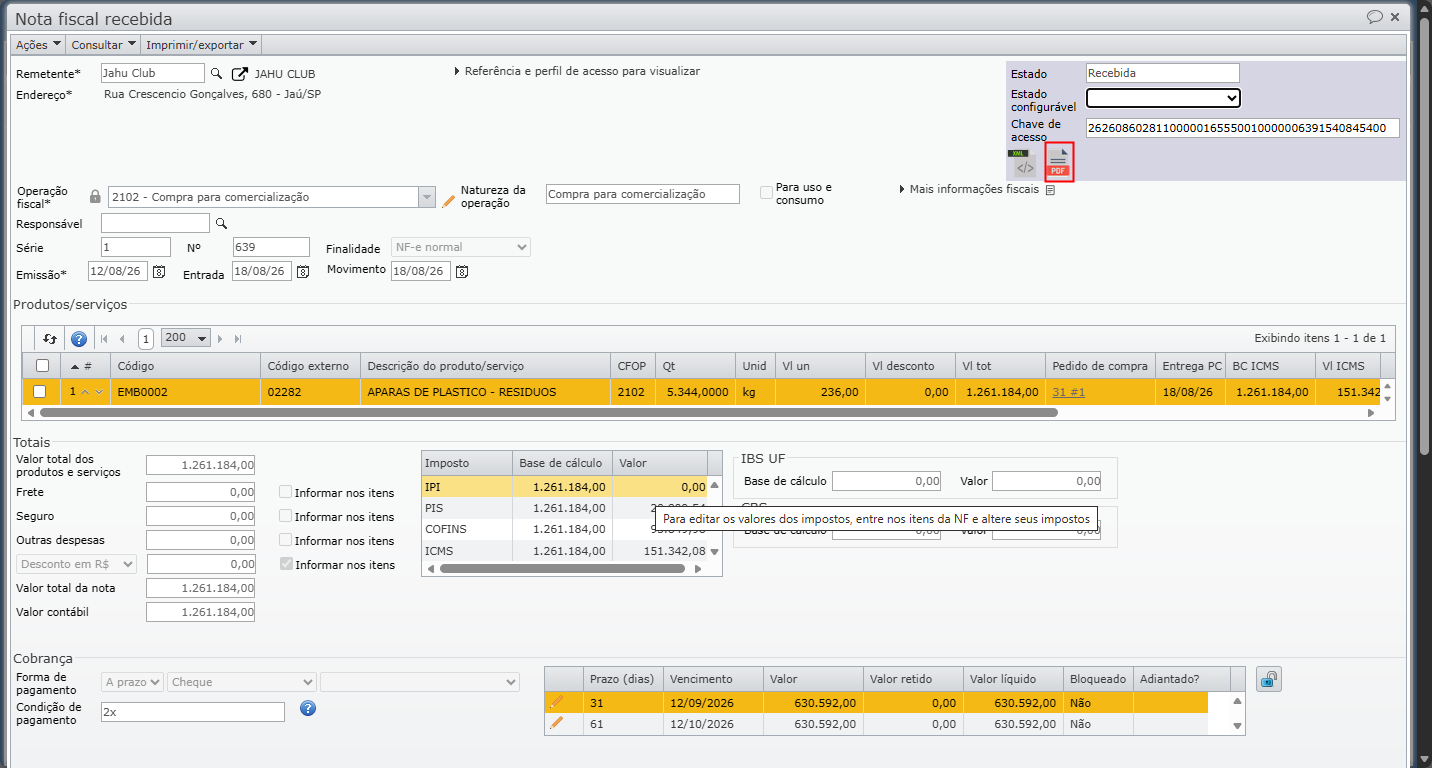
As notas fiscais recebidas através de XML ou através do ambiente nacional possuem um XML armazenado no sistema. Portanto, para estas notas fiscais, é possível imprimir o DANFE na edição ou na grade de notas fiscais recebidas. Para isso, acesse:
1) Menu “Compras > Notas fiscais recebidas”, clique no ícone de PDF.
2) Também é possível imprimir o DANFE na tela de edição de uma nota fiscal recebida.
Como receber NFS-e (nota fiscal de serviços eletrônica)?
A nota fiscal de serviços eletrônica (NFS-e) é um documento digital gerado e armazenado eletronicamente pela Receita Federal, pelas prefeituras ou por entidades conveniadas, e serve para documentar a prestação de serviços. Sua empresa pode emitir NFS-e pelo ERP MAXIPROD, como também receber NFS-e quando for a tomadora do serviço.
Abaixo estão os principais cuidados para o recebimento dessas notas no sistema:
1) Crie uma nova nota fiscal recebida, conforme mostrado no tópico “Criação manual da nota fiscal recebida”.
| Observação: o importador de XMLs da tela de notas fiscais recebidas atualmente não aceita XML de notas fiscais de serviço em razão de existirem inúmeros padrões em vigor no Brasil. Com o advento da reforma tributária e a unificação dos padrões, futuramente poderá se tornar possível desenvolvimentos neste aspecto. |
2) Informe uma operação fiscal padrão. As operações de recebimento de NFS-e são:
- 2933 – Aquisição de serviço tributado pelo ISSQN, para notas de fora do estado.
- 1933 – Aquisição de serviço tributado pelo ISSQN, para notas de dentro do estado;
Se necessário, pode ser criada uma nova operação fiscal, cujo preenchimento é feito conforme as suas necessidades e orientação do escritório de contabilidade. Veja mais sobre a criação de novas operações fiscais, clicando aqui.
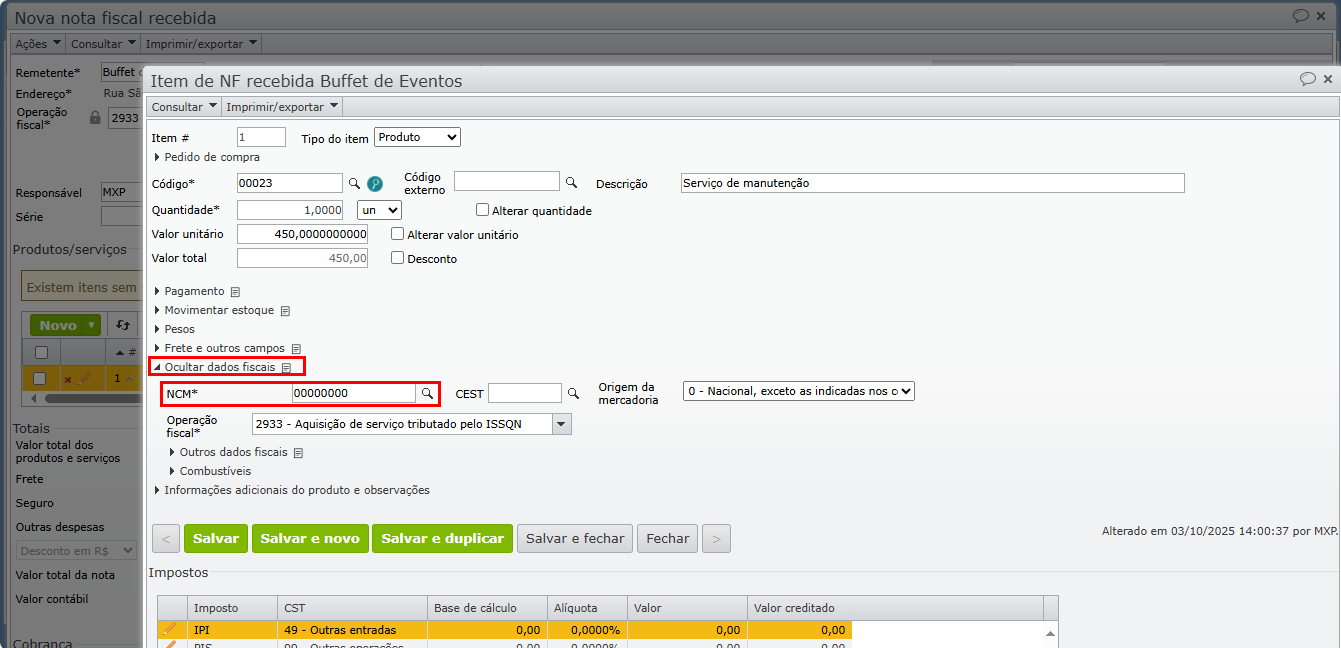
3) Na edição dos itens da nota, preencha o campo NCM. Embora não exista NCM para notas fiscais de serviço, este campo é de preenchimento obrigatório nos itens de nota fiscal no sistema, e com isso, faz se necessário preencher com um NCM fictício. Para saber mais sobre NCM, clique aqui.
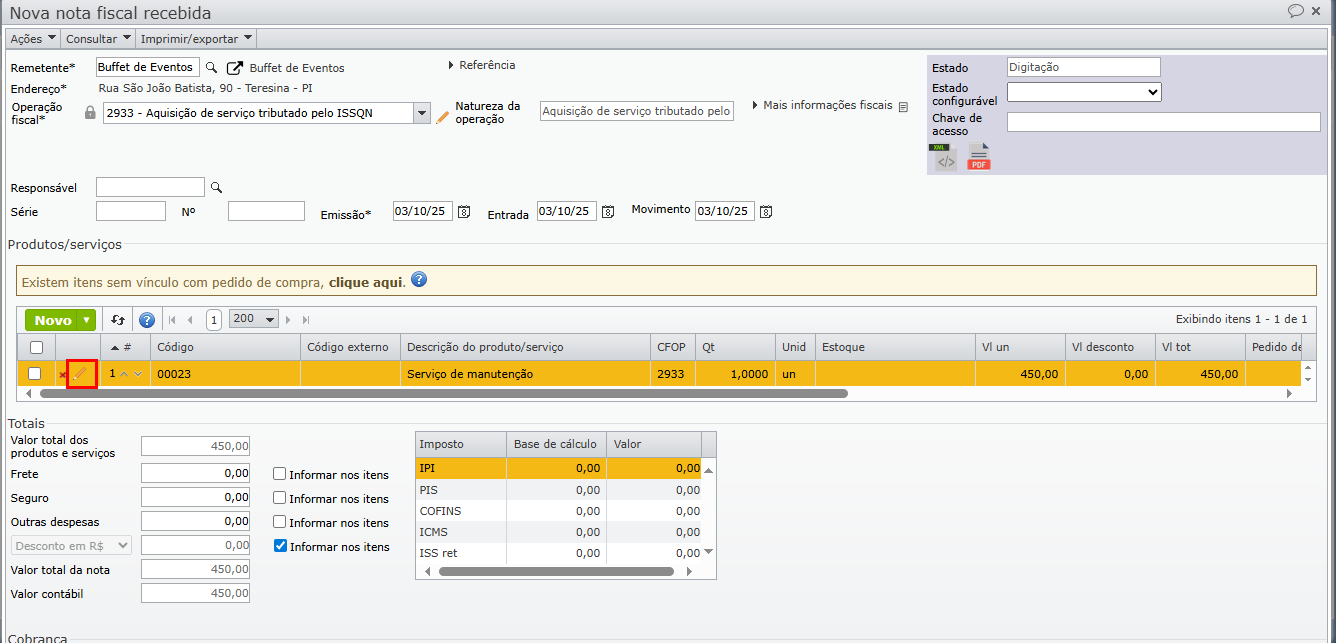
a) Clique no ícone de lápis de edição do item da nota.
b) Acesse a opção “Dados fiscais” e preencha o campo “NCM”. Utilize um código fictício, como, por exemplo, “00000000”.
- Se ainda não tiver cadastrado este código NCM no sistema, acesse “Fiscal > Cadastros > NCMs”, clique no botão verde “Novo” e cadastre.
- Em seguida, retorne na tela de edição do item da nota e preencha o campo com o código fictício.
É possível receber NF sem informar o lote de item com estocagem por lote?
Sim, mas se o usuário deseja receber notas fiscais com itens estocados por lote do fabricante, sem informar o lote no momento do recebimento, precisa ter um dos perfis de acesso com a permissão NFR011 “Receber nota fiscal com item configurado com estocagem por lote do fabricante sem informar o lote (o lote deverá ser informado depois, no estoque).”. Saiba mais sobre perfis de acesso e permissões, clicando aqui.
Em caso de dúvidas, fale com nosso suporte.
O vídeo a seguir mostra o cadastramento de NFs recebidas:
Veja também: