
Um fechamento de estoque registra no banco de dados uma imagem do estoque da empresa, suas quantidades e valores, em determinada data. Ele é essencial para algumas funções do sistema, como a geração do SPED Fiscal com bloco K.
Esta página de ajuda mostra:
- Pontos básicos do fechamento de estoque
- Como criar um fechamento de estoque?
- Por que os valores do fechamento não batem com relatórios de estoque?
Pontos básicos do fechamento de estoque
- Chama o custeio, que recalcula o custo de cada item do estoque, agregando-lhe os custos de frete, mão de obra, custos gerais e outras despesas, usando critérios de rateio que definem quanto de cada despesa é absorvido por cada item do estoque.
- Armazena o resultado (a quantidade e o valor de cada item de estoque) em uma tabela associada à data do cálculo. Ou seja, o fechamento de estoque de uma data armazena uma cópia da tabela de estoque daquele momento, para todos os registros com quantidade maior que zero. A quantidade e o custo médio são armazenados por registro de estoque, isto é, para cada combinação de:
- Código do item
- Conta contábil de estoque
- Lote interno, lote de fabricante ou número de série, se existirem.
- Endereço de estoque;
- Qualidade
- Dono
- Poder
Cada fechamento recalcula as quantidades e custos do estoque pelas movimentações ocorridas desde o fechamento anterior. É um dos primeiros passos do fechamento contábil.
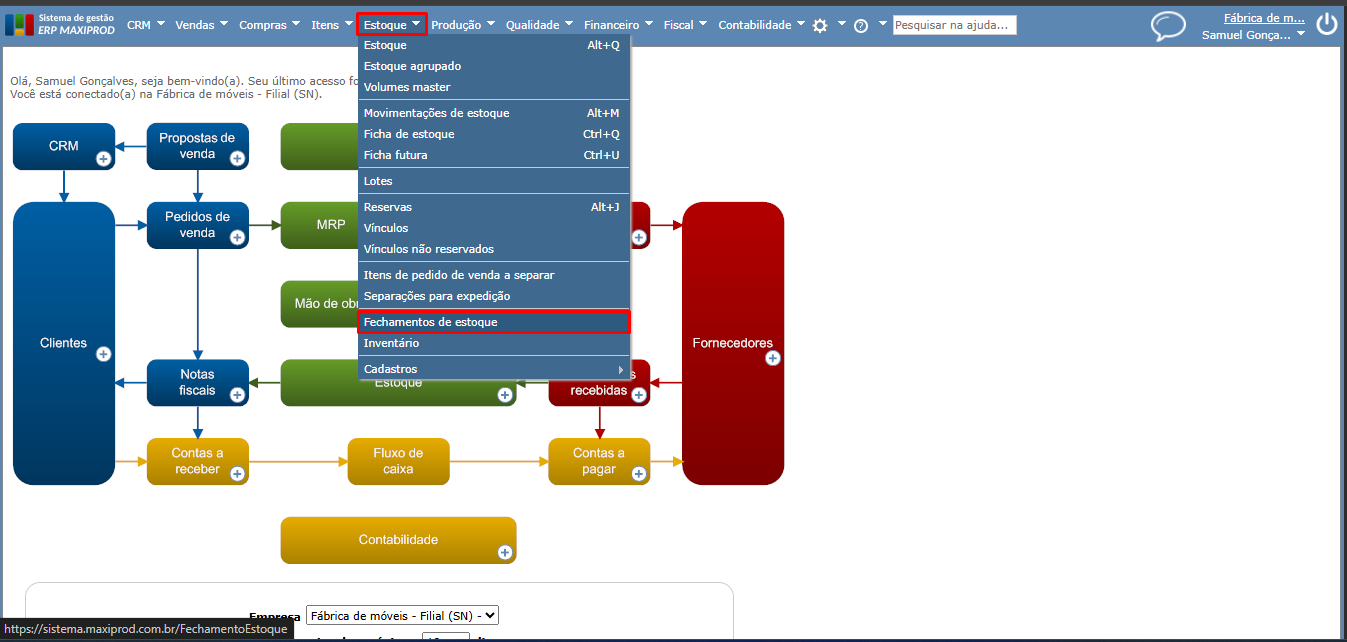
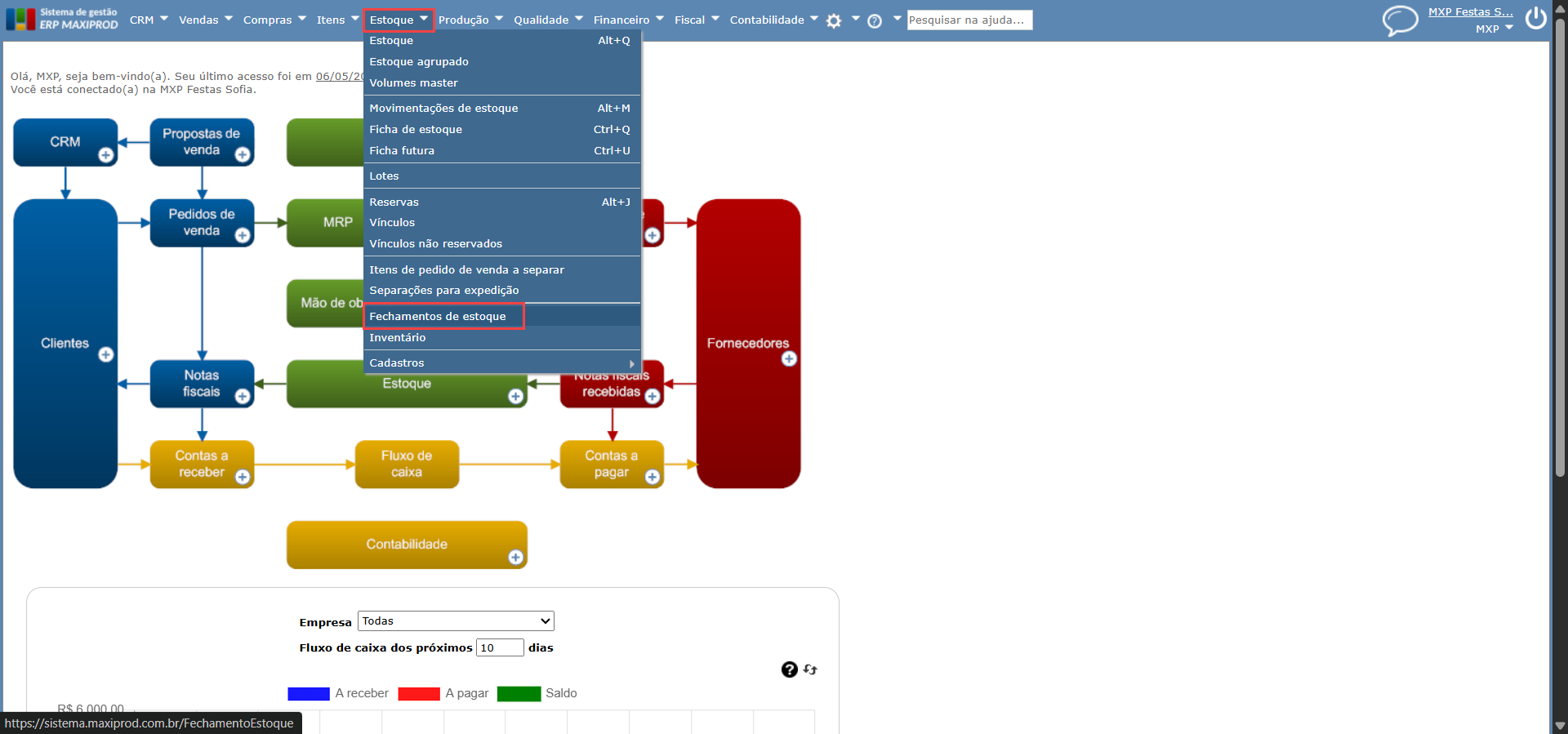
1) Para exibir a grade de fechamentos de estoque, clique em “Estoque > Fechamentos de estoque” no menu superior:
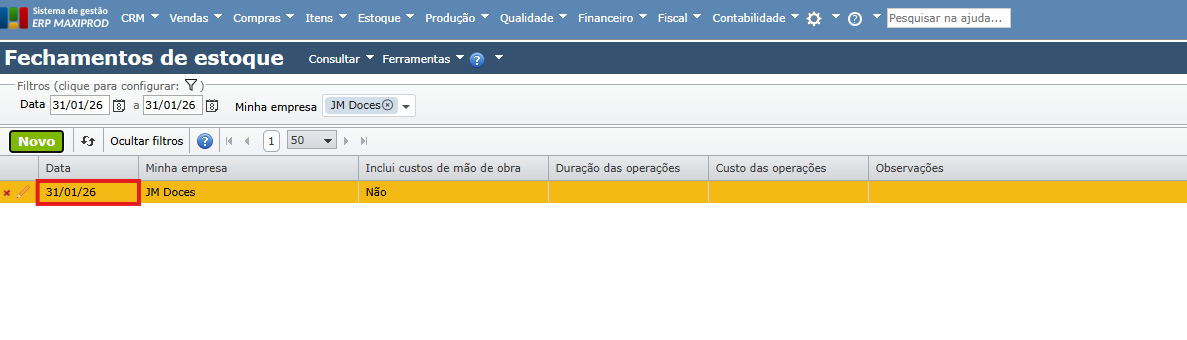
2) O primeiro fechamento salva a soma das quantidades e custos de todas as movimentações ocorridas até a data escolhida (no exemplo, 31/12/24). A seguir, cada fechamento recalcula as quantidades e custos das movimentações ocorridas a partir do fechamento anterior.
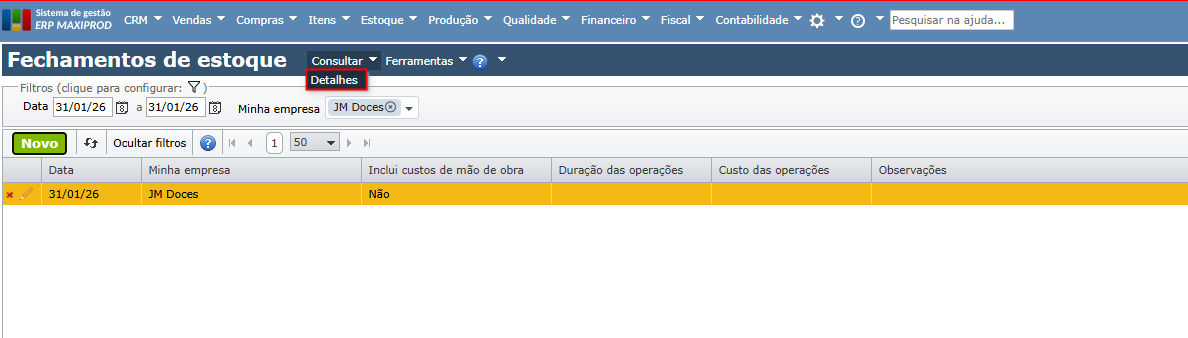
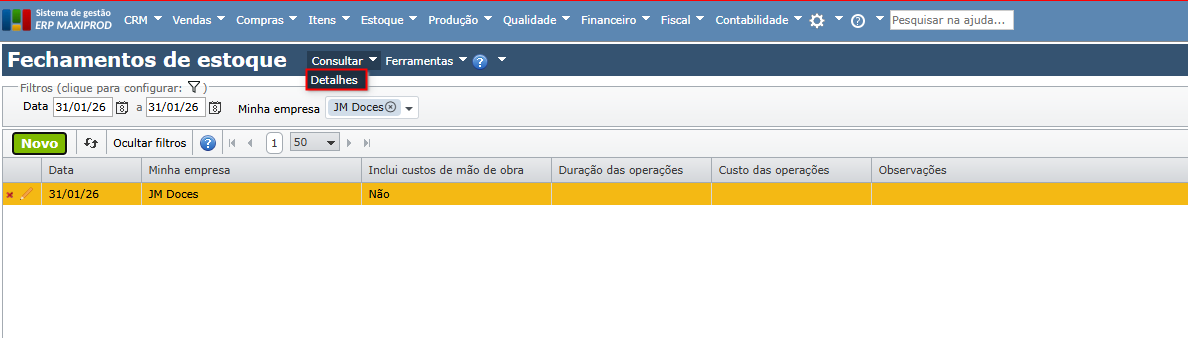
3) Para consultar o resultado do fechamento ou exportar as informações para uma planilha, selecione o fechamento desejado e clique em “Consultar > Detalhes”.
4) Os detalhes de um fechamento podem ser exportados, clicando no menu “Ferramentas > Exportar para CSV”.
Atenção: após o fechamento relativo a uma data, não podem ser alteradas (inseridas, apagadas ou editadas) quaisquer movimentações anteriores a esta data. Portanto, para alterar movimentações em determinada data, é necessário primeiro apagar os fechamentos posteriores a esta data.
Como criar um fechamento de estoque?
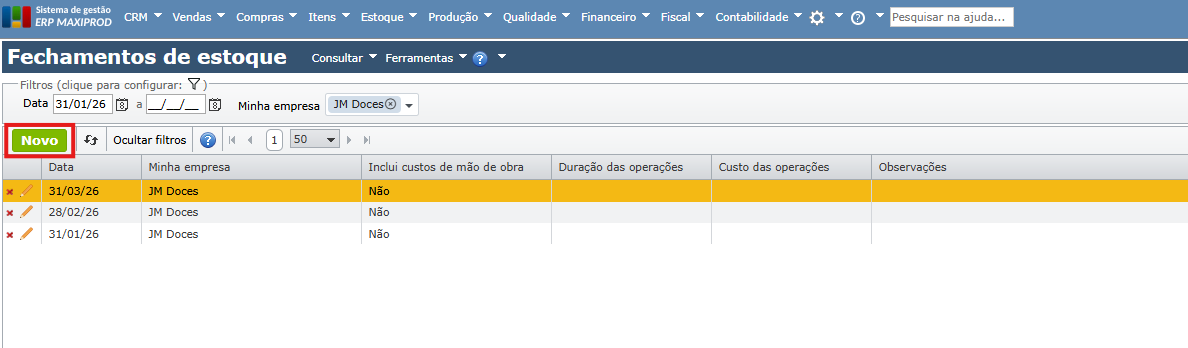
1) Clique no botão verde “Novo” da grade de “Fechamentos de estoque”.
2) Na tela que se abre, informe a data, defina se deve incluir custos de mão de obra e adicione eventuais observações. Para efetivar o fechamento, clique no botão verde “Salvar”.
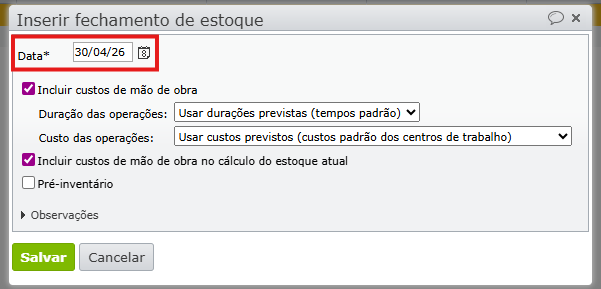
a) Ao marcar a opção “Incluir custos de mão de obra”, o sistema permite escolher “Duração das operações” e o “Custo das operações”. Basicamente, permite escolher entre o previsto e/ou o realizado. Enquanto o previsto considera os tempos e custos padrão das operações do roteiro do item e centros de trabalho, o realizado considera os apontamentos de operações e lançamentos contábeis dos centros de custos. Para saber mais, clique aqui.
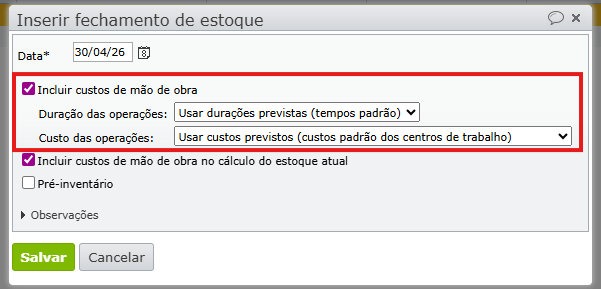
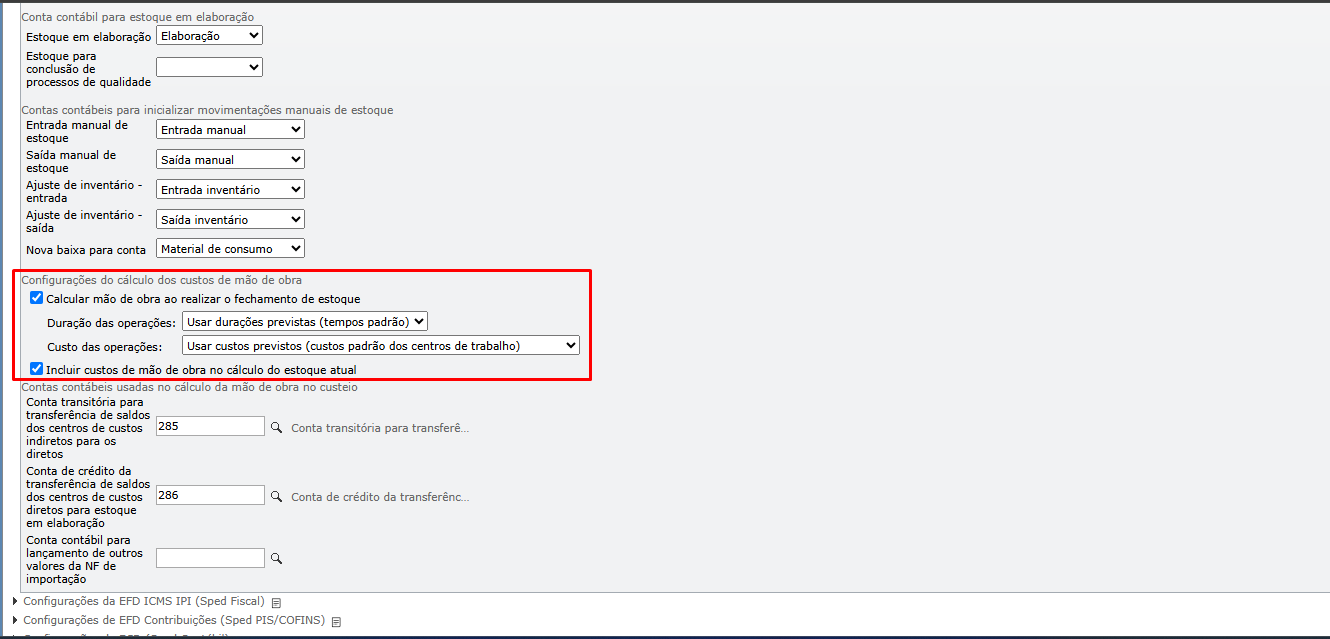
b) As configurações do cálculo dos custos de mão de obra podem ser parametrizadas pelo usuário em “Roda dentada > Configurações > Configurações contábeis”, seção “Configurações do cálculo dos custos de mão de obra”. Sempre que os custos ou o fechamento forem recalculados, o sistema inicializará as opções conforme parametrizado previamente.
3) Para consultar o resultado do fechamento ou exportar as informações para uma planilha, selecione o fechamento desejado e clique em “Consultar > Detalhes”.
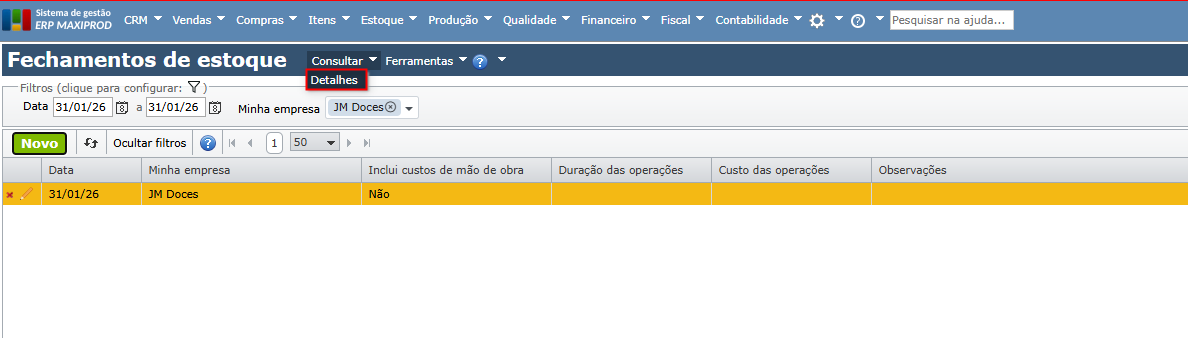
O filtro de empresa disponível na tela de fechamento de estoque permite visualizar os registros de fechamento de múltiplas empresas vinculadas ao usuário.
Ao selecionar uma empresa no filtro, serão exibidos os fechamentos de estoque correspondentes à empresa selecionada, facilitando consultas e análises em ambientes multiempresa.
Observação: a visualização de fechamentos de estoque de outras empresas está disponível apenas para consulta. |
Por que os valores do fechamento não batem com os relatórios de estoque?
O fechamento de estoque registra a posição do estoque naquela data, guardando uma imagem das quantidades e valores naquela data, e não permite movimentações no mesmo dia ou em períodos anteriores, independentemente do horário. Por exemplo, se for cadastrado um fechamento no dia 30/04, não serão permitidas movimentações no dia 30/04 ou em datas anteriores.
Por isso, os dados mostrados no fechamento não são necessariamente os mesmos mostrados em relatórios atuais do estoque. Abaixo, exemplificamos a situação usando o relatório “Estoque”.
1) Acesse a tela “Estoque > Fechamento de estoque”.
2) Analise um registro: para isso, selecione o fechamento desejado e clique em “Consultar > Detalhes”. Na grade com os detalhes, exporte os dados para Excel, gere um relatório dos detalhes do fechamento ou consulte um determinado item.
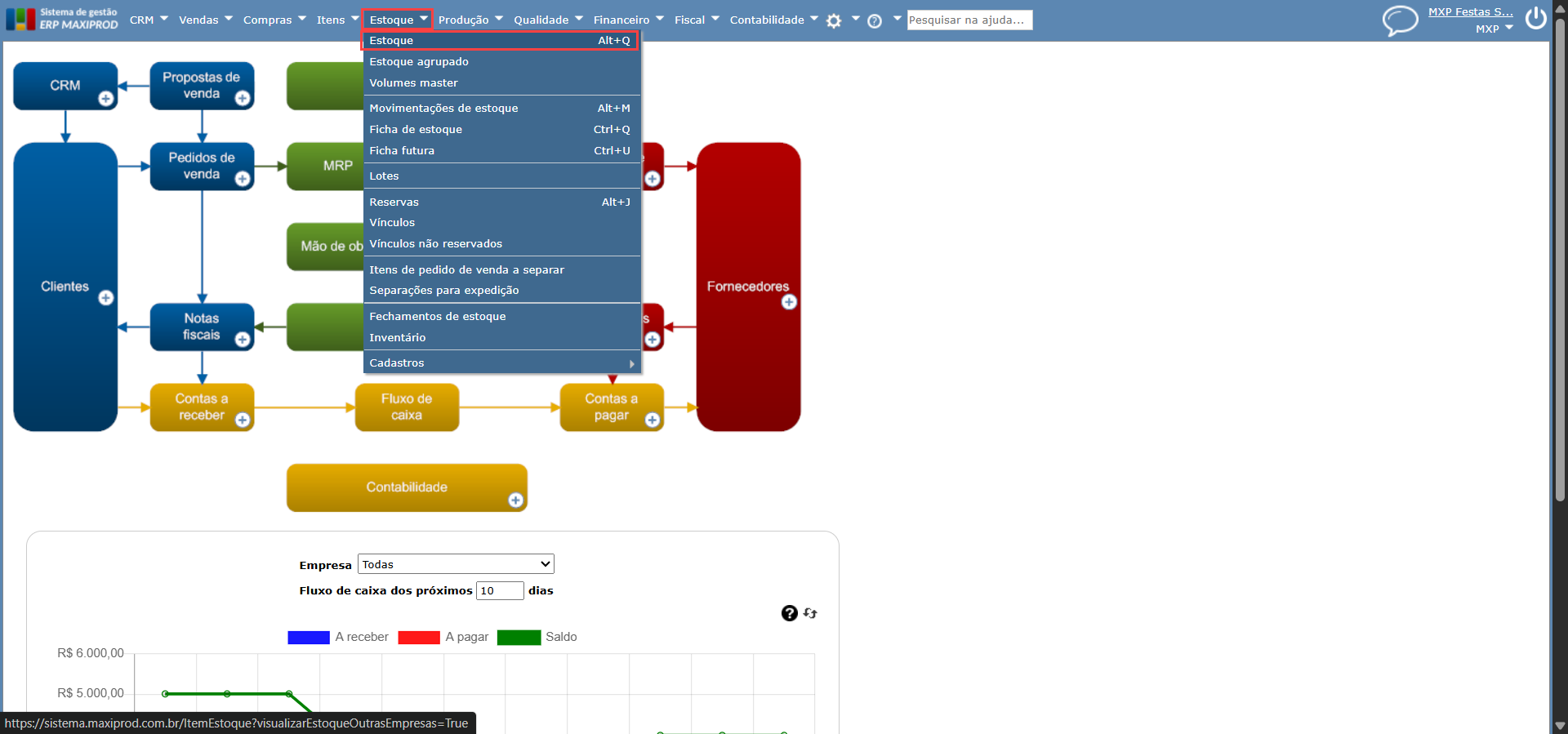
3) Em outra guia do seu navegador, abra a tela “Estoque > Estoque”.
4) Imprima o relatório “Imprimir/exportar > Estoque”.
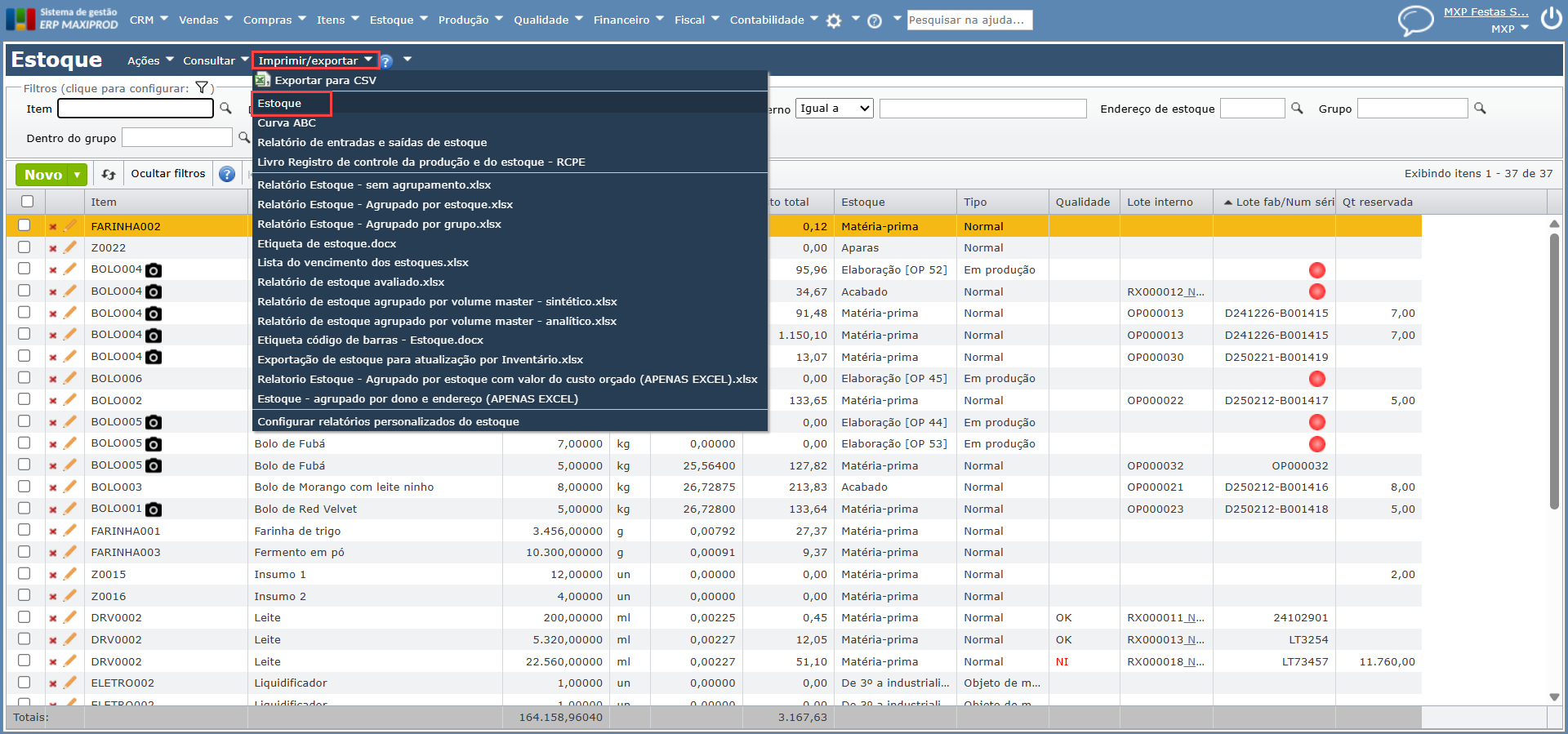
5) O relatório “Estoque” é padrão do sistema; seus filtros não são de preenchimento obrigatório.
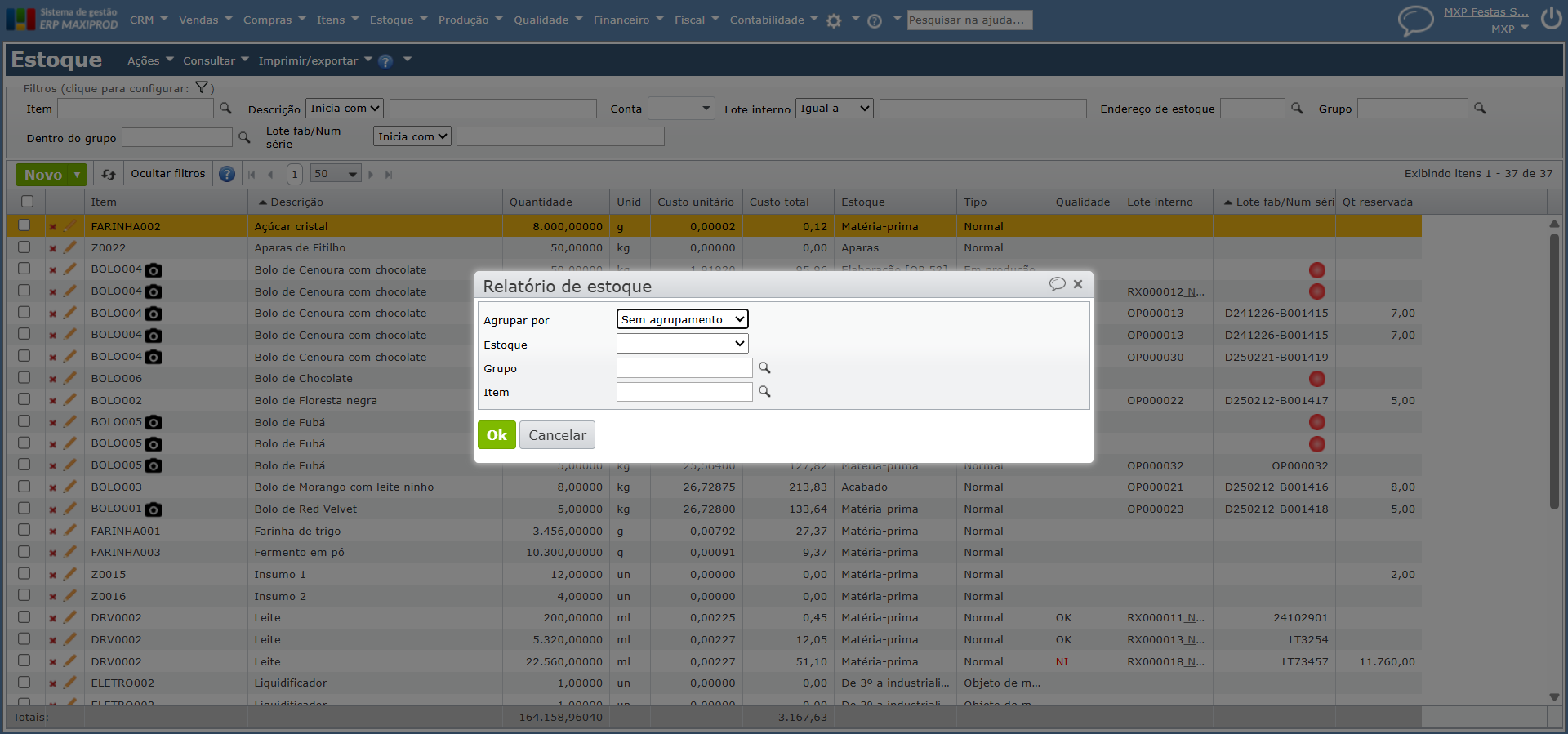
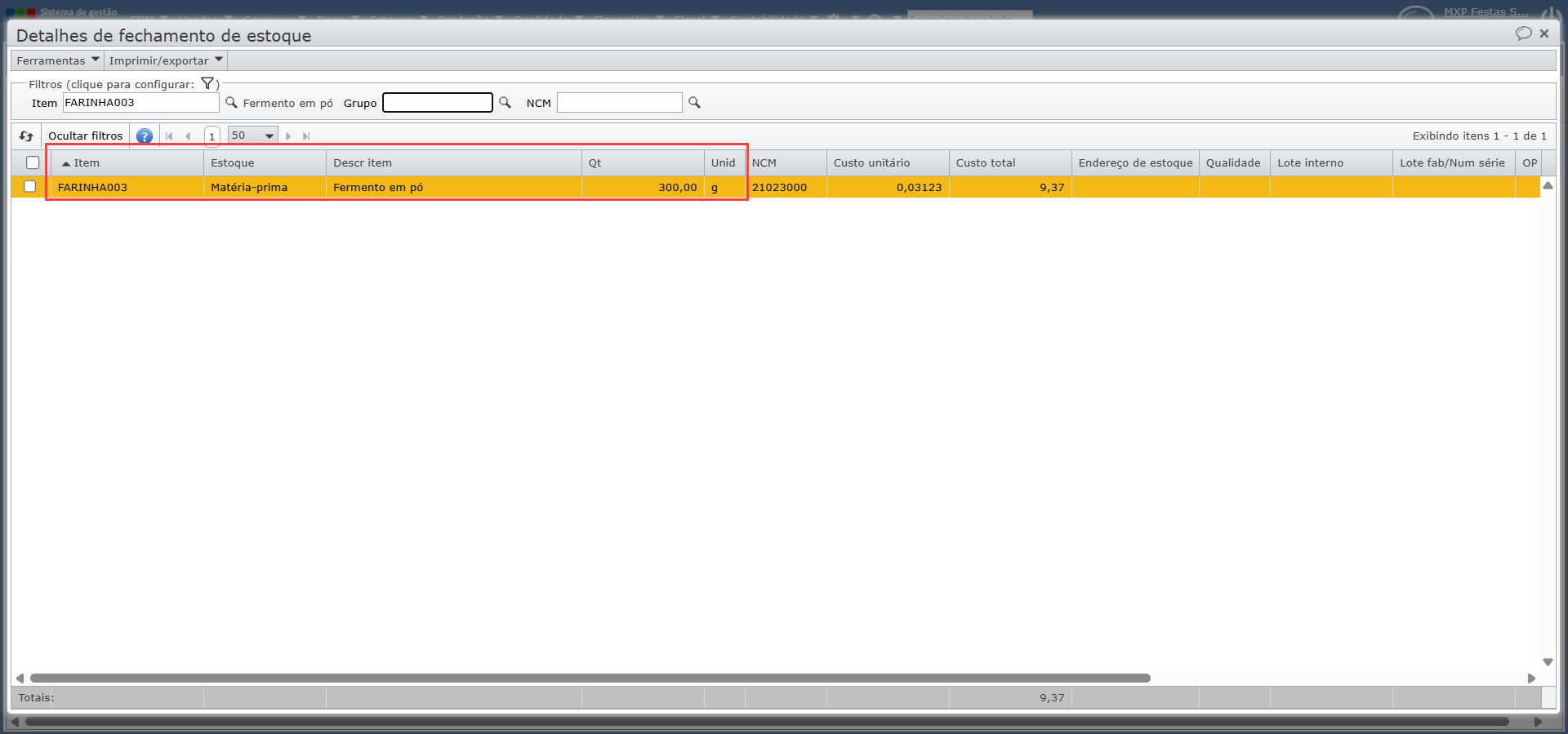
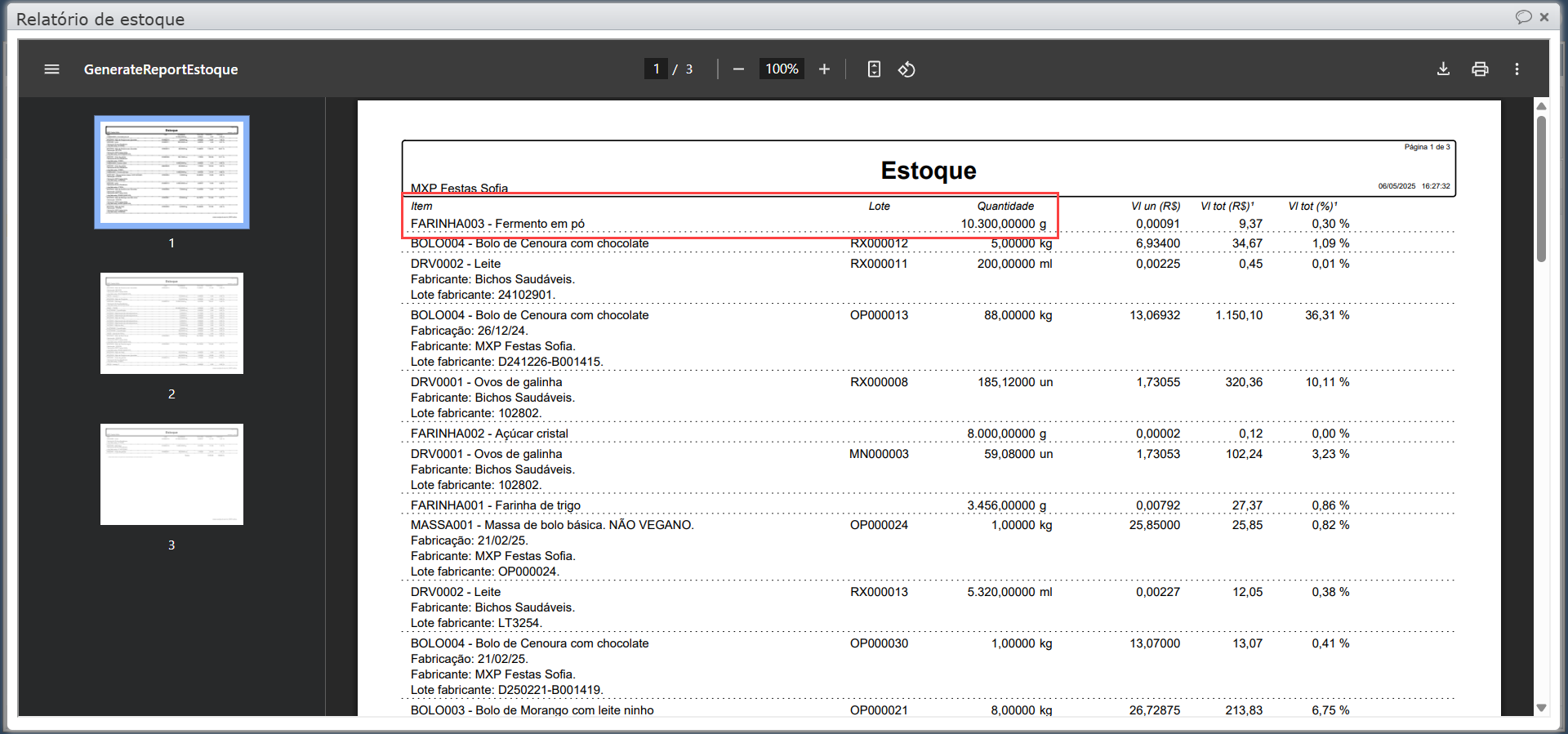
6) Comparando os valores entre o fechamento do dia 30/04 e o relatório gerado, observamos haver itens com quantidades diferentes.
a) No fechamento de estoque:
b) No relatório:
7) No entanto, acessando a tela “Estoque > Movimentações de estoque”, vemos que isso resultou de uma movimentação realizada após 30/04. Portanto, o relatório “Estoque” e o fechamento não estão analisando o mesmo período.
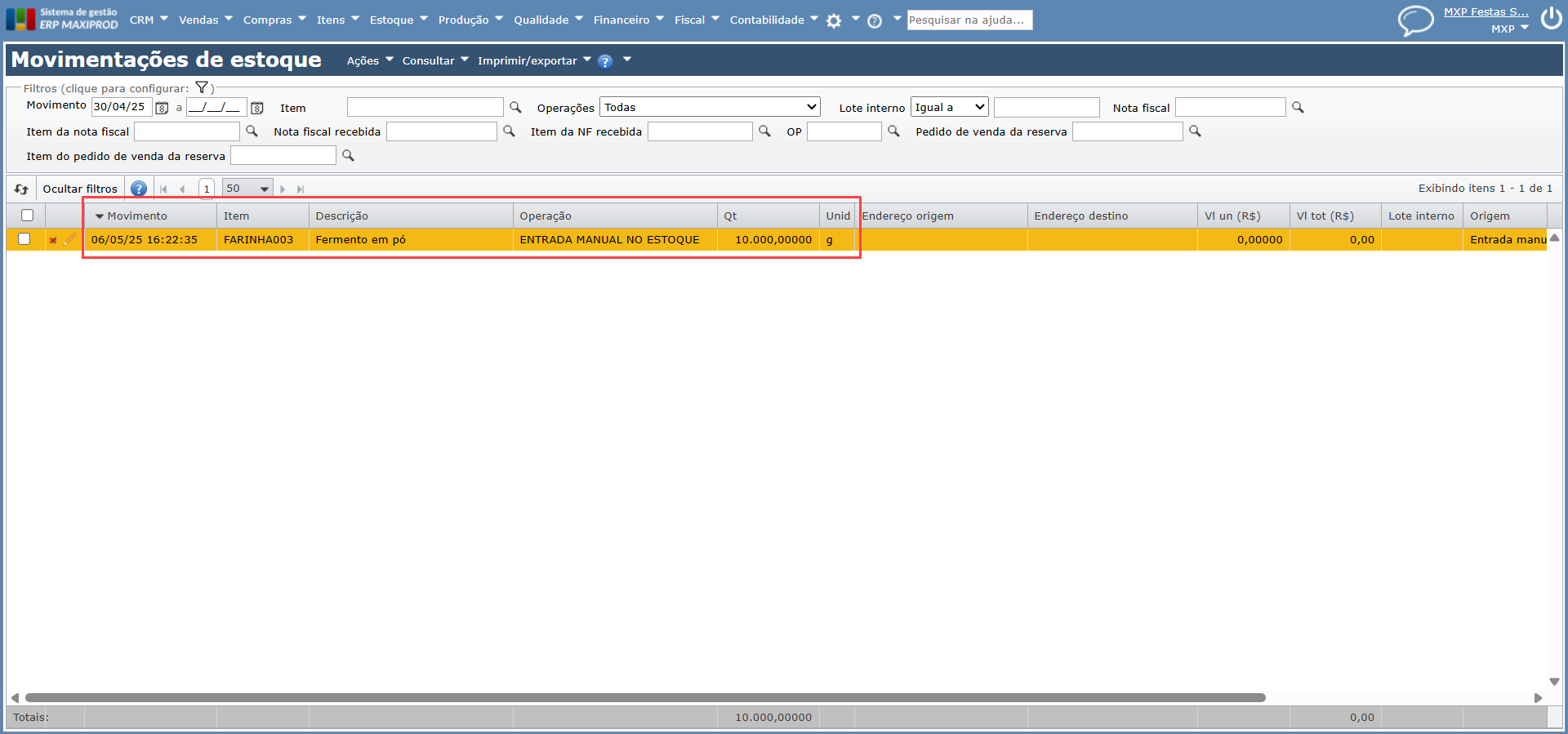
Em suma, o fechamento de uma data não considera movimentações posteriores a esta data.
Veja também: