
Há duas formas de lançar adiantamentos de clientes: quando há um pedido de venda e é feito um adiantamento de valor desse pedido, ou manualmente, por meio da tela de contas a receber. O mesmo ocorre em casos de adiantamentos para fornecedores: lançamos um adiantamento em um pedido de compra, ou manualmente na tela de contas a pagar.
A página também mostra como compensar títulos com adiantamentos e o que conferir quando um adiantamento não aparece para a compensação.
Esta página mostra:
- Como lançar adiantamentos por meio de pedidos?
- Como lançar adiantamentos manualmente?
- Como lançar adiantamentos em moeda estrangeira?
- Como compensar adiantamentos?
- Por que um adiantamento não aparece para compensar o título?
- Como desfazer a compensação de adiantamentos?
- Como compensar títulos com adiantamento de empresas do mesmo grupo?
- Como ocorre a transferência de adiantamentos de pedidos para notas fiscais?
- O que acontece se for alterada a forma de pagamento na nota fiscal?
- É possível informar diretamente na nota que um título foi adiantado?
- Como devolver adiantamentos?
- Quais os alertas exibidos pelo sistema quando existem adiantamentos em aberto?
- Como consultar adiantamentos recebidos em aberto do cliente?
- Como consultar adiantamentos pagos em aberto do fornecedor?
- O que as colunas “Valor compensado” e “Valor a compensar” exibem nas telas de contas a receber/pagar?
Como lançar adiantamentos por meio de pedidos?
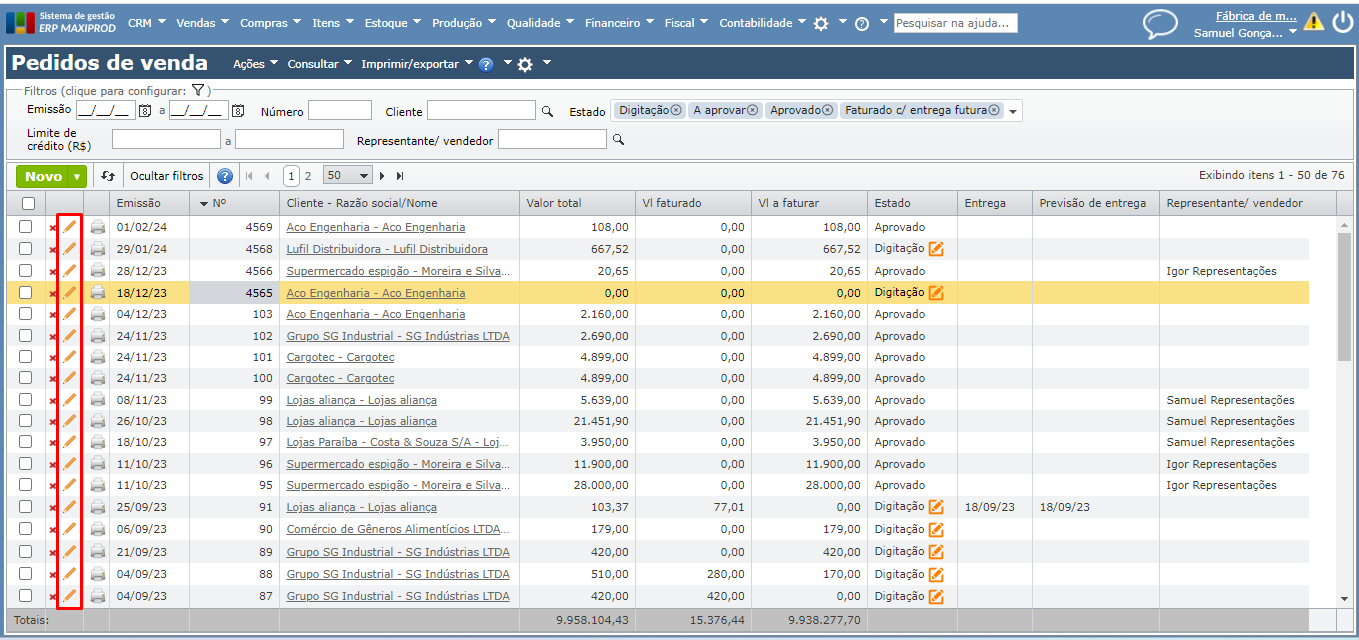
1) Acesse a tela de edição do pedido, seja de venda ou de compra. Por exemplo, acesse o menu “Vendas > Pedidos de venda” e abra a tela de edição do pedido, por meio do lápis de edição ou duplo-clicando o registro desejado.
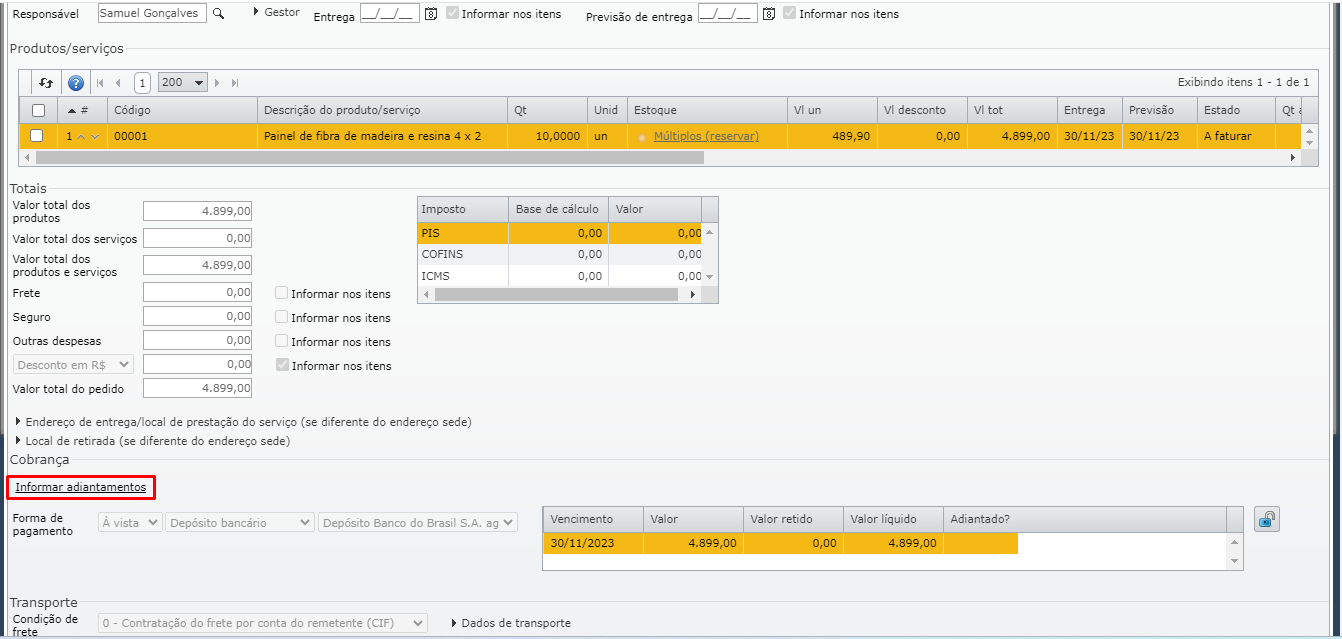
2) Na seção “Cobrança” da edição do pedido, clique na opção “Informar adiantamentos”.
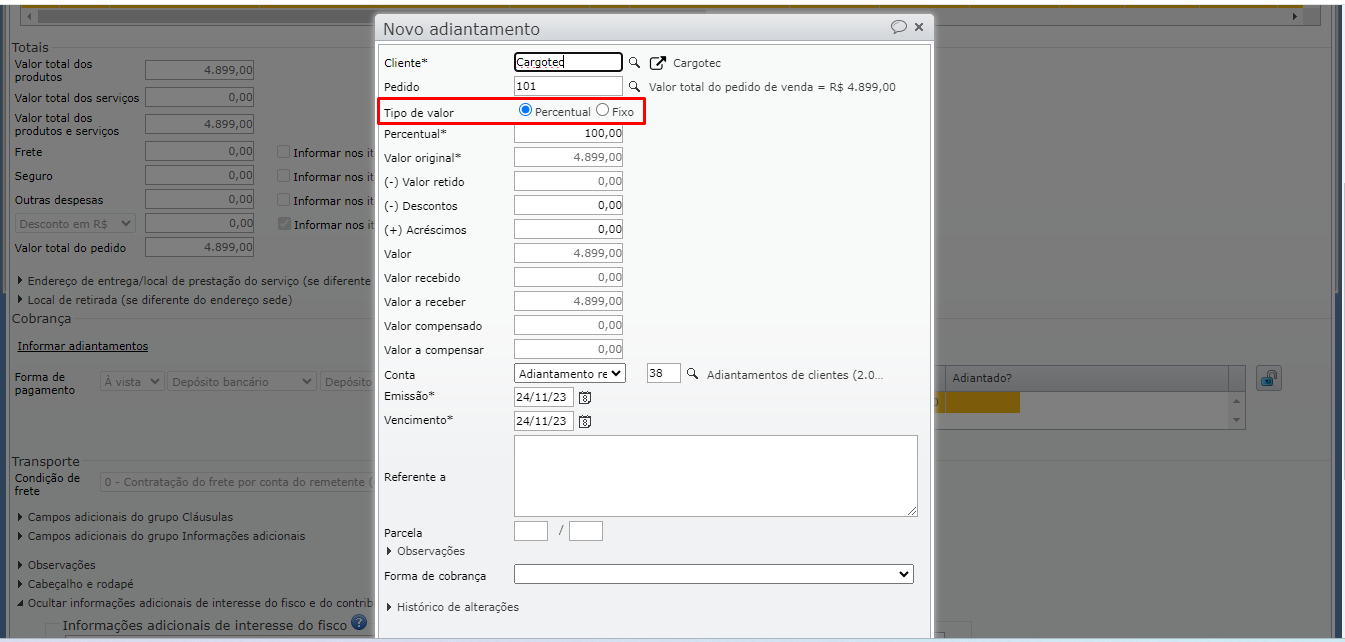
3) É aberta uma janela para preenchimento dos dados do novo adiantamento. Escolha o tipo de valor: “Percentual” ou “Fixo”. Verifique os demais campos e clique no botão verde “Salvar” no rodapé da janela do novo adiantamento.
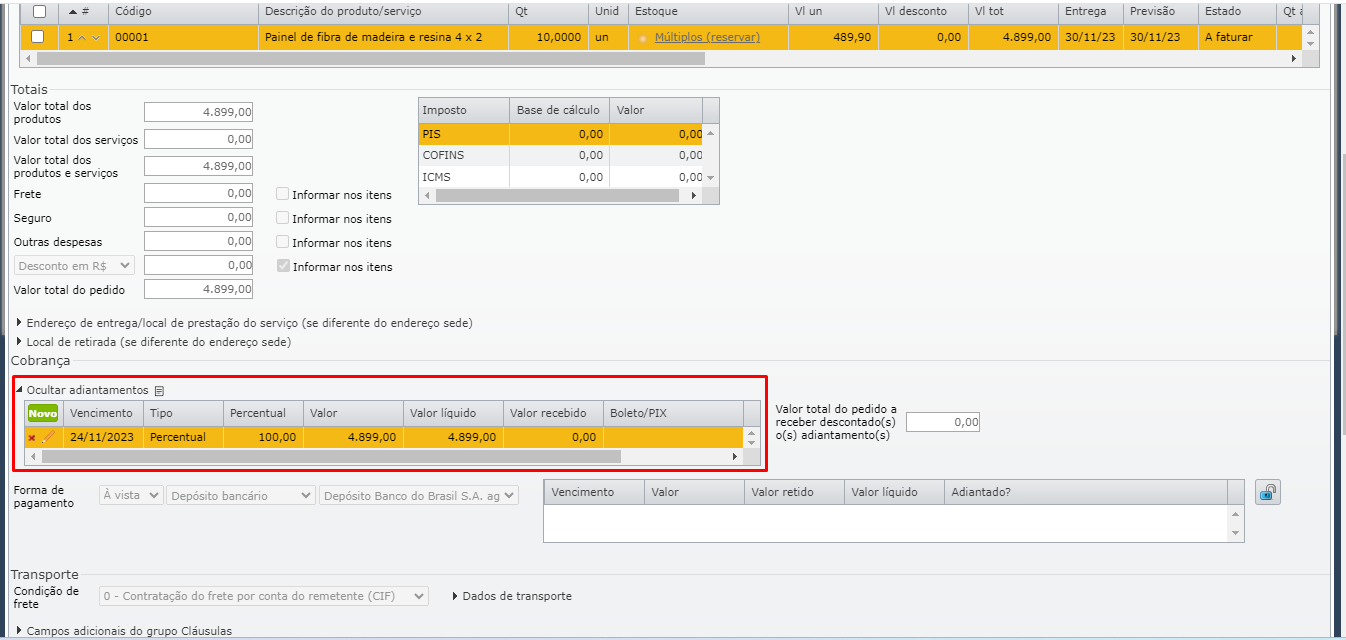
4) Será gerado automaticamente o adiantamento nas contas a receber, já vinculado a esse pedido.
| Observação: se o pedido estiver em moeda estrangeira, os adiantamentos criados a partir dele virão automaticamente na moeda estrangeira. Para saber mais, clique aqui. |
Como lançar adiantamentos manualmente?
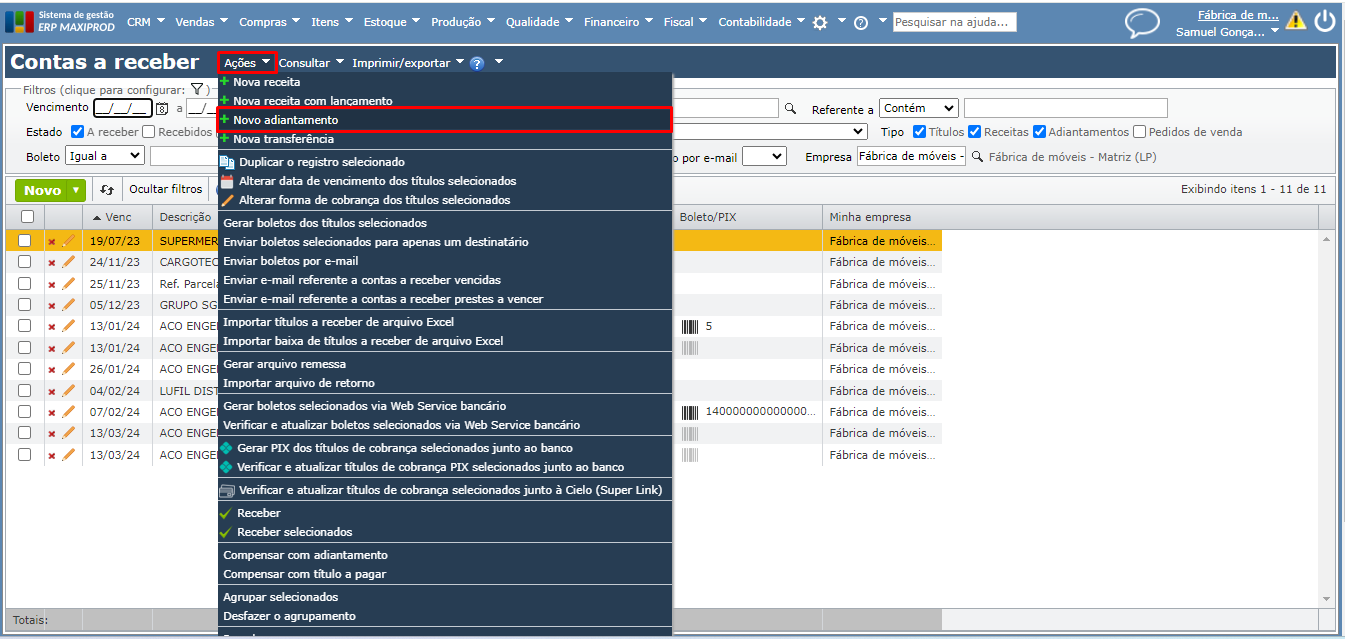
1) Na tela de “Contas a Receber” (acessada pelo menu “Financeiro > Contas a receber”) ou “Contas a pagar” (acessada pelo menu “Financeiro > Contas a pagar”), acesse o menu “Ações > Novo Adiantamento”.
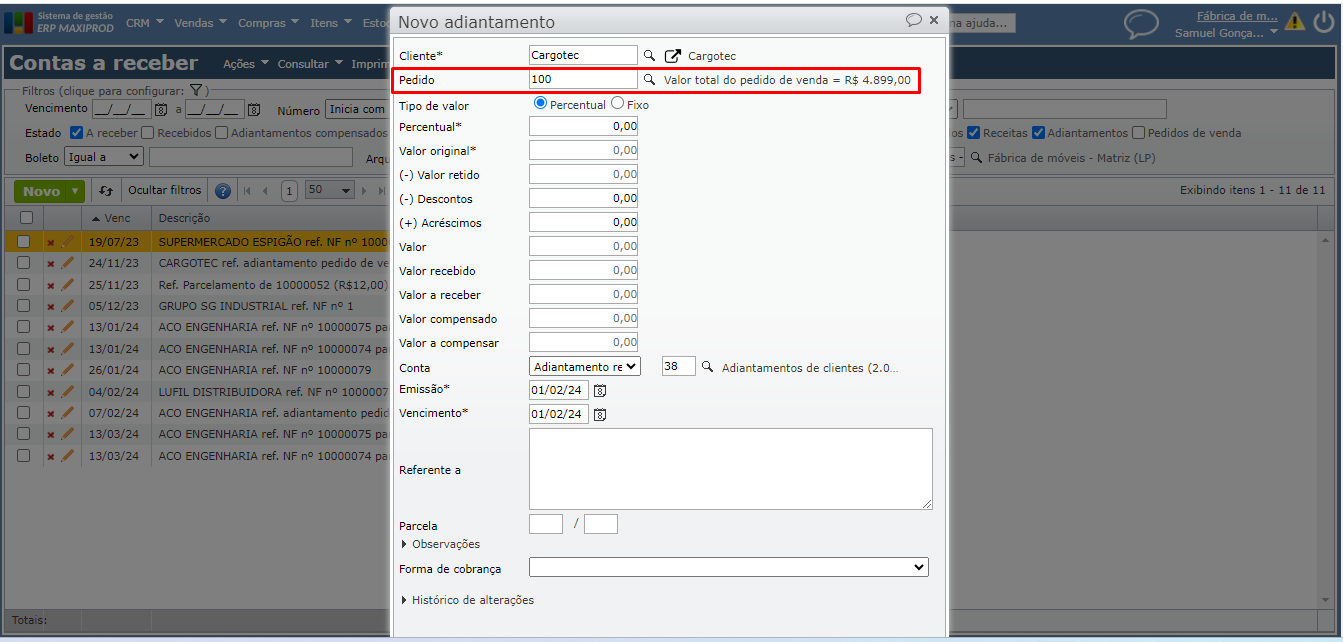
2) Na janela de inserção do “Novo adiantamento”, pode-se informar/selecionar o pedido do adiantamento, se houver. Entretanto, para lançar um adiantamento, não é necessário um pedido, apenas um cliente ou fornecedor.
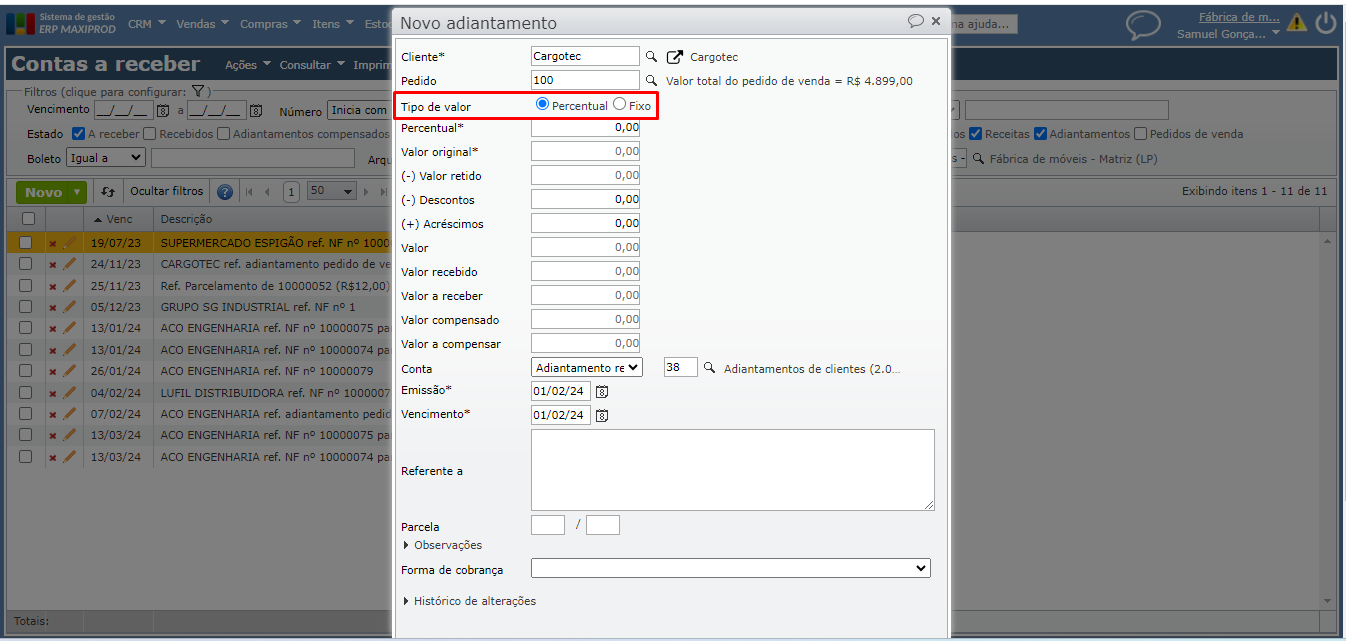
3) O “Tipo de valor” pode ser “Percentual“ ou “Fixo“.
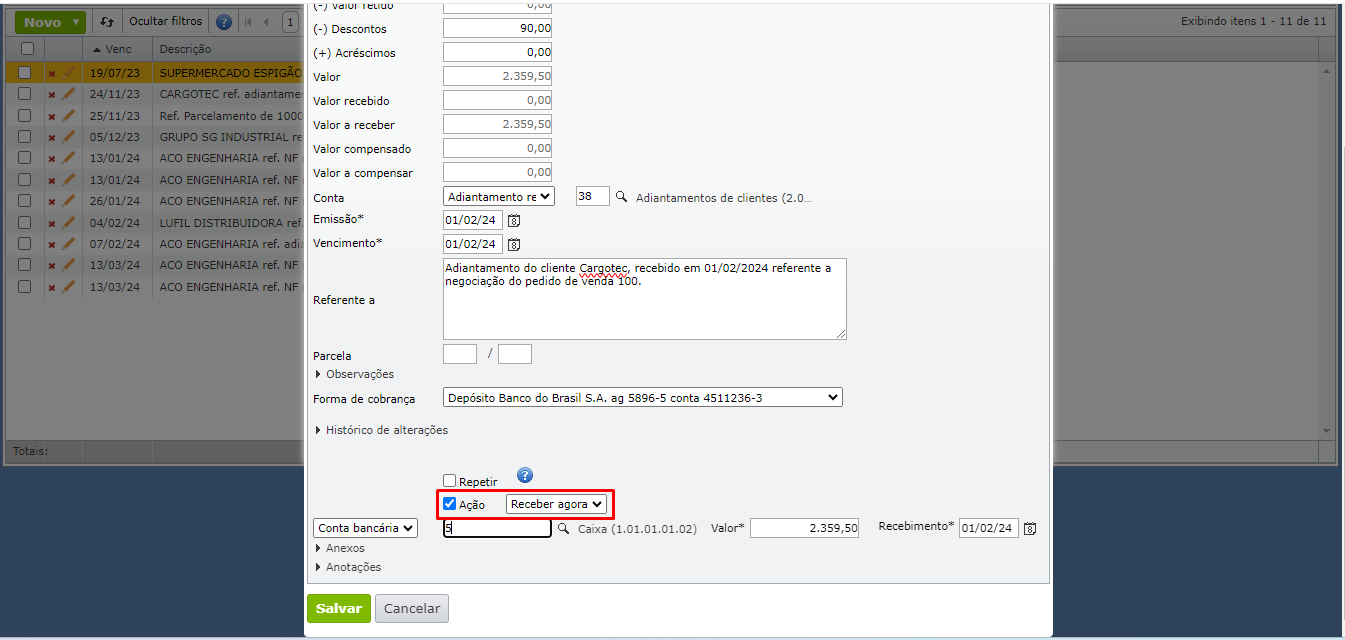
4) Preencha os dados necessários e clique em “Salvar”. Para efetivar o adiantamento, marque a caixa de seleção “Ação”, deixe a opção “Receber/pagar agora” selecionada, preencha os dados do recebimento/pagamento e clique em “Salvar”. No entanto, o adiantamento pode ser efetivado depois.
Como lançar adiantamentos em moeda estrangeira?
Este tópico mostra como lançar adiantamentos manualmente, ou seja, pela tela de contas a pagar, vinculando manualmente com o pedido em moeda estrangeira. No entanto, o adiantamento pode ser lançado diretamente pelo pedido de compra. Para saber mais, clique aqui.
1) Acesse a tela de pedidos, seja de venda ou compra, e abra a tela de edição, clicando no ícone do lápis.
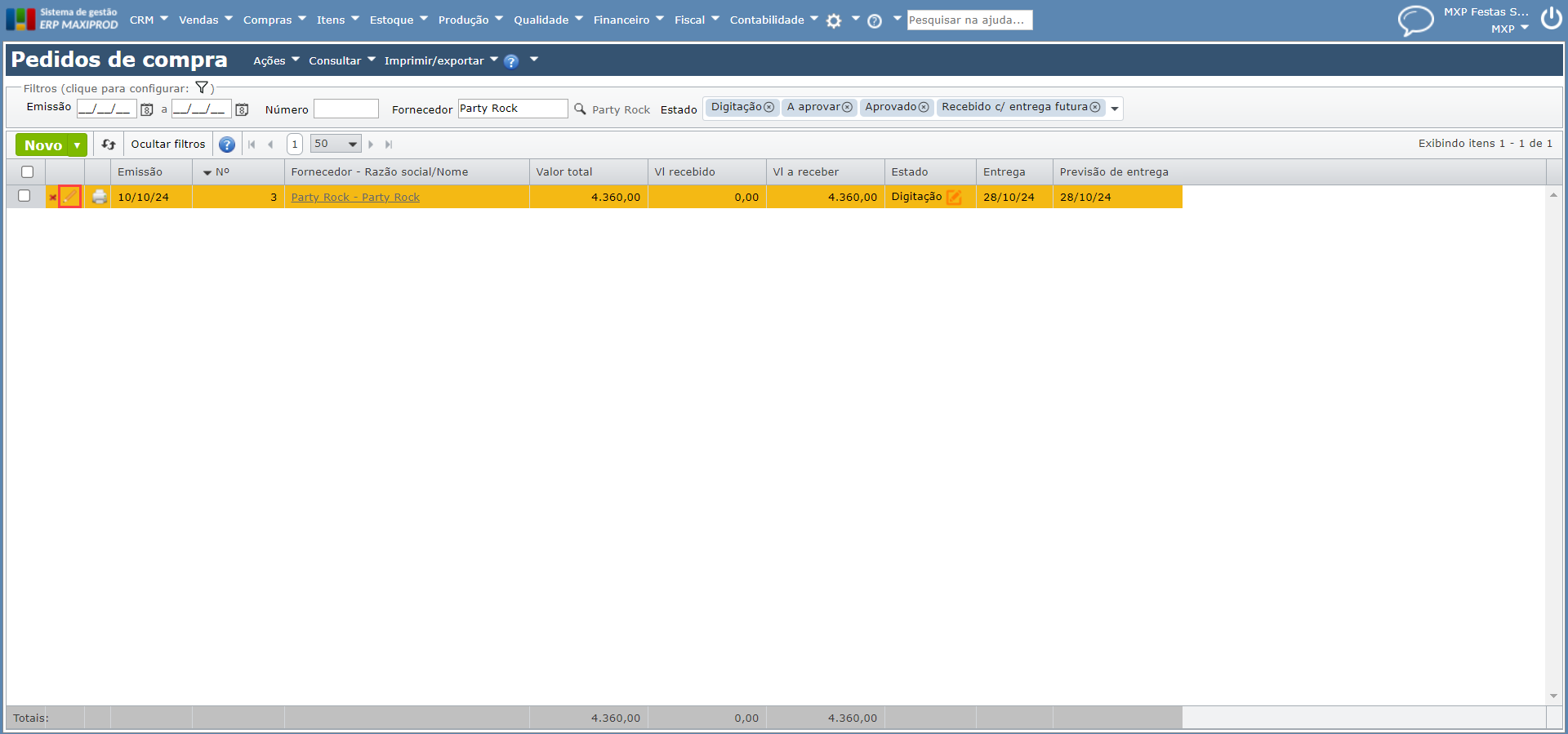
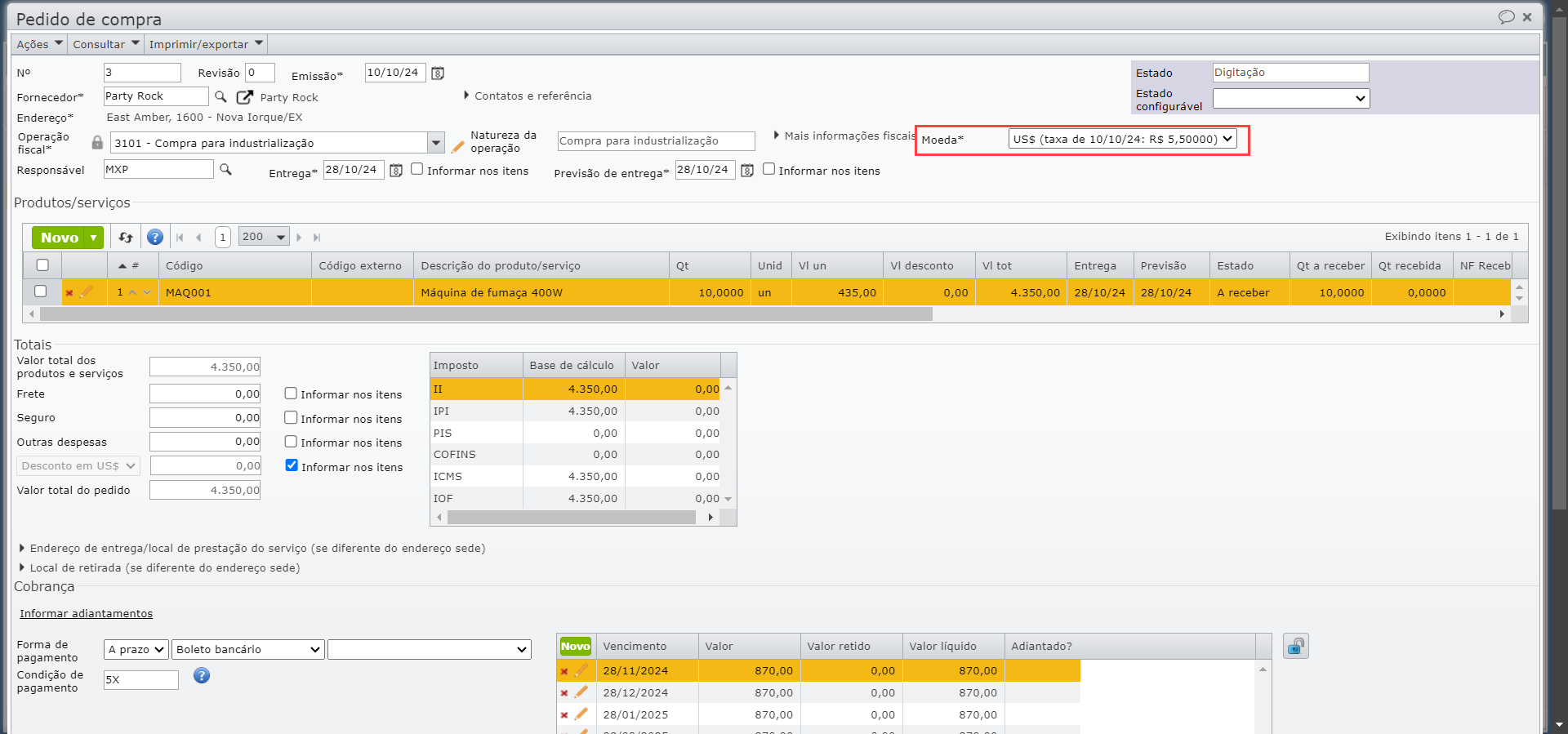
2) Informe a moeda estrangeira no pedido. Para saber como cadastrar moedas estrangeiras, clique aqui.
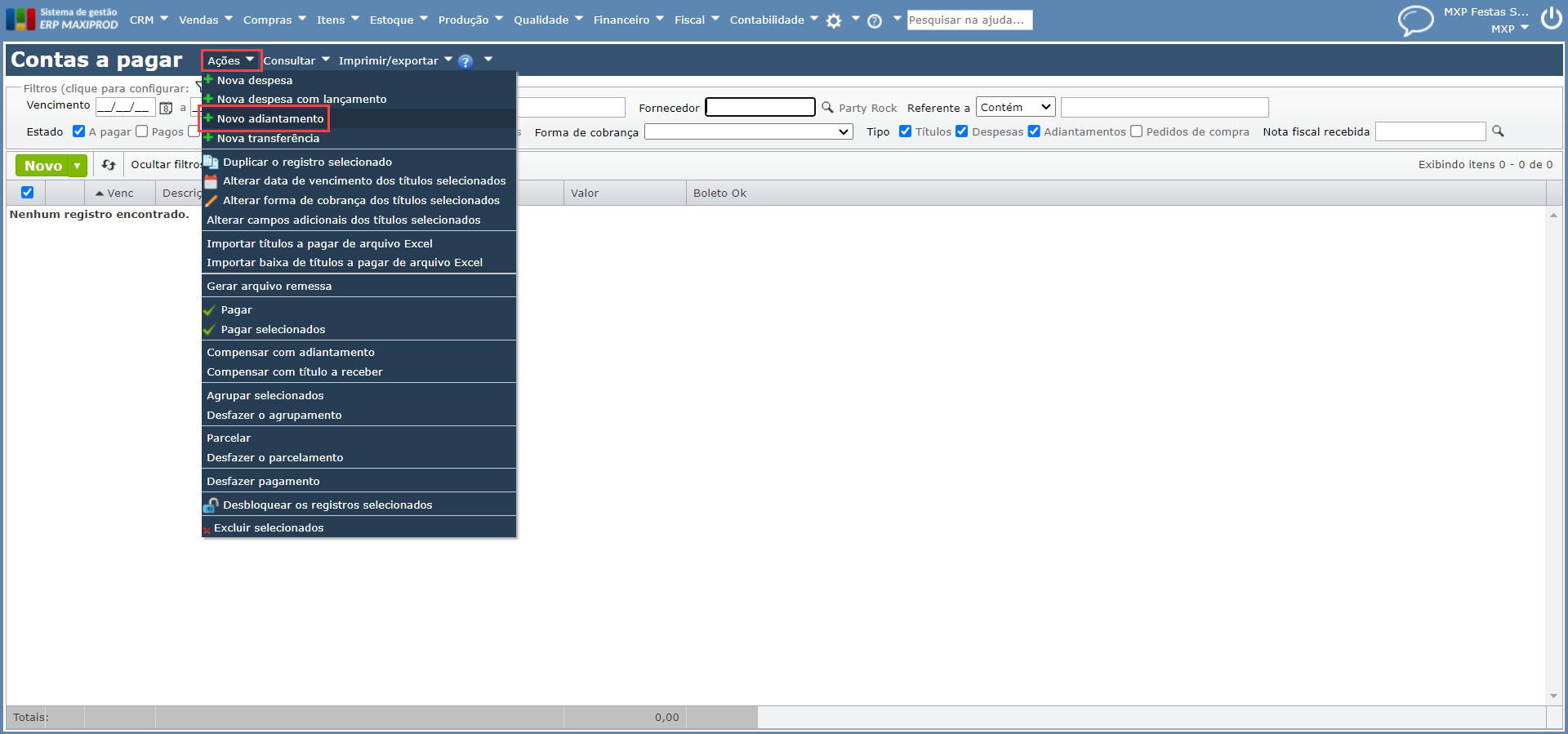
3) Acesse a tela de contas a receber ou a pagar e clique no menu “Ações > Novo adiantamento”.
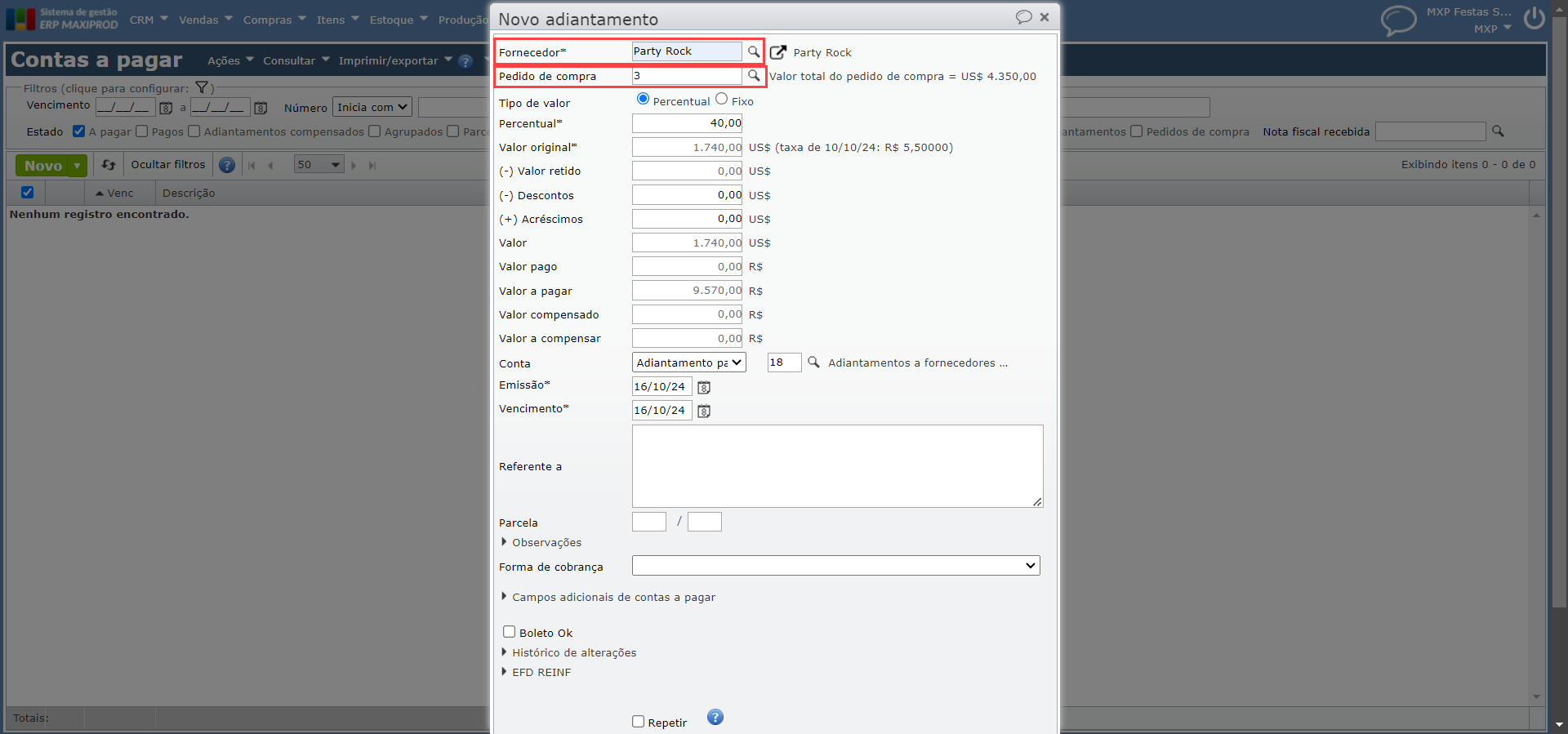
4) Informe o cliente ou fornecedor e o pedido de venda ou compra na moeda estrangeira. Assim, o adiantamento será especificado nessa moeda.
Obs.: este tópico mostra como lançar adiantamentos manualmente, ou seja, pela tela de contas a pagar, vinculando manualmente com o pedido. No entanto, o adiantamento pode ser lançado diretamente pelo pedido de compra. Para saber mais, clique aqui.
Como compensar adiantamentos?
O valor dos títulos a receber é compensado pelos adiantamentos. Por exemplo, se numa venda de R$ 1.000,00 foi recebido um adiantamento de R$ 200,00, então, ao gerar o título integral de R$ 1.000,00, na nota fiscal, devem ser compensados R$ 200,00, restando um título de R$ 800,00 a receber.
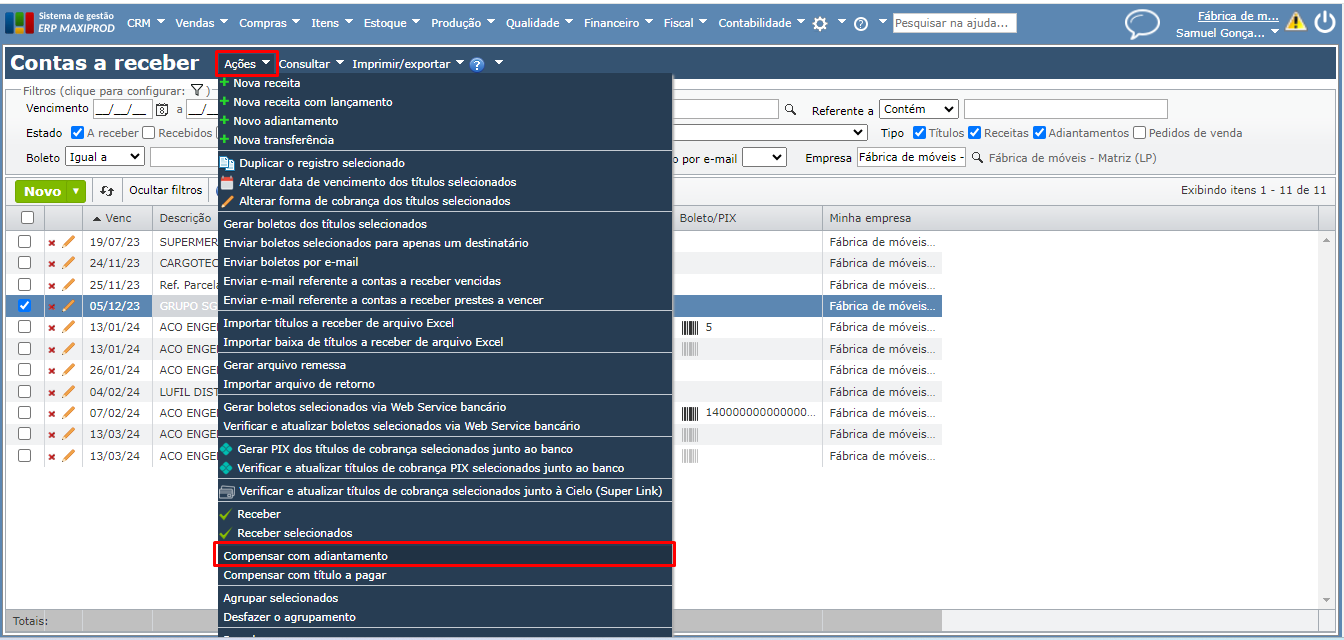
1) Para compensar o adiantamento, selecione o título a receber ou a pagar e acesse o menu “Ações > Compensar com adiantamento”.
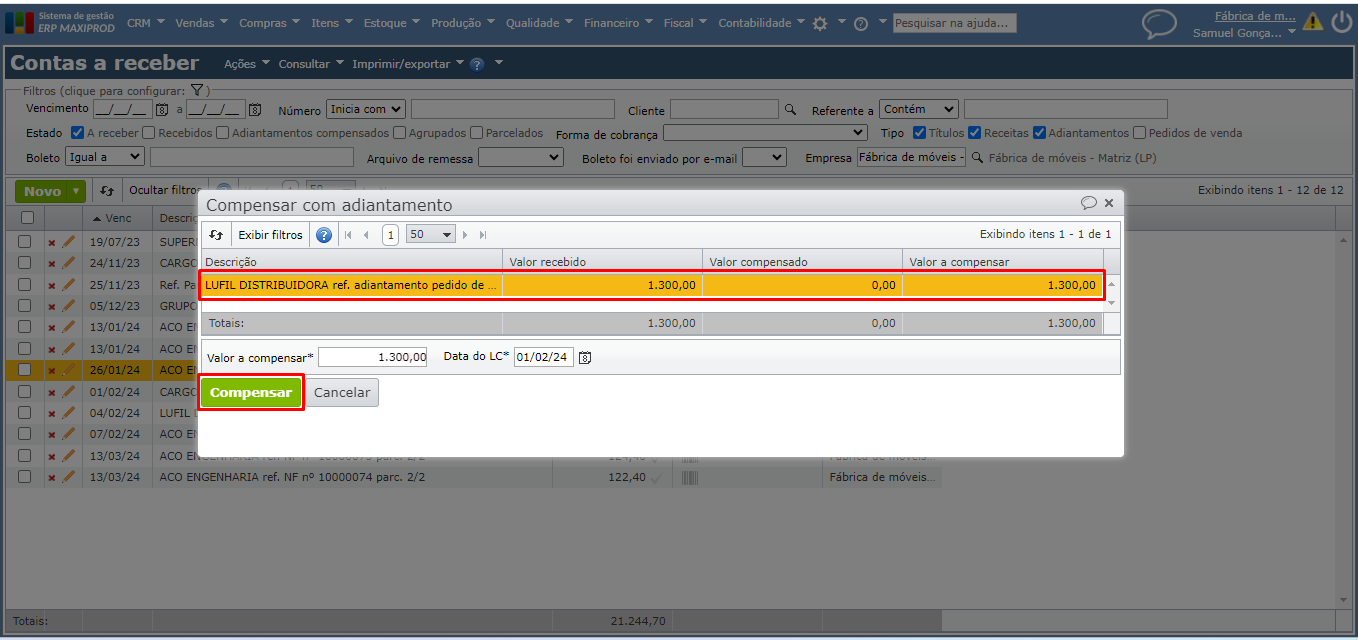
2) A nova janela exibe os adiantamentos recebidos deste cliente ou pagos ao fornecedor. Selecione o adiantamento referente a essa venda ou compra e clique em “Compensar”.
3) O valor do adiantamento será descontado do título a receber.
Por que um adiantamento não aparece para compensar o título?
A janela “Compensar com adiantamento”, aberta como mostra o tópico “Como compensar adiantamentos?“, lista apenas os adiantamentos que ainda têm valor a compensar. Esse valor é o que já foi recebido do cliente, ou pago ao fornecedor, menos o que já foi compensado ou devolvido. A janela também se limita aos adiantamentos do cliente ou fornecedor do título e das empresas do grupo dele. Se o adiantamento esperado não aparece, confira os pontos abaixo.
1) Confira se o adiantamento já foi recebido ou pago. Enquanto isso não acontece, ele não tem valor a compensar e não aparece na janela.
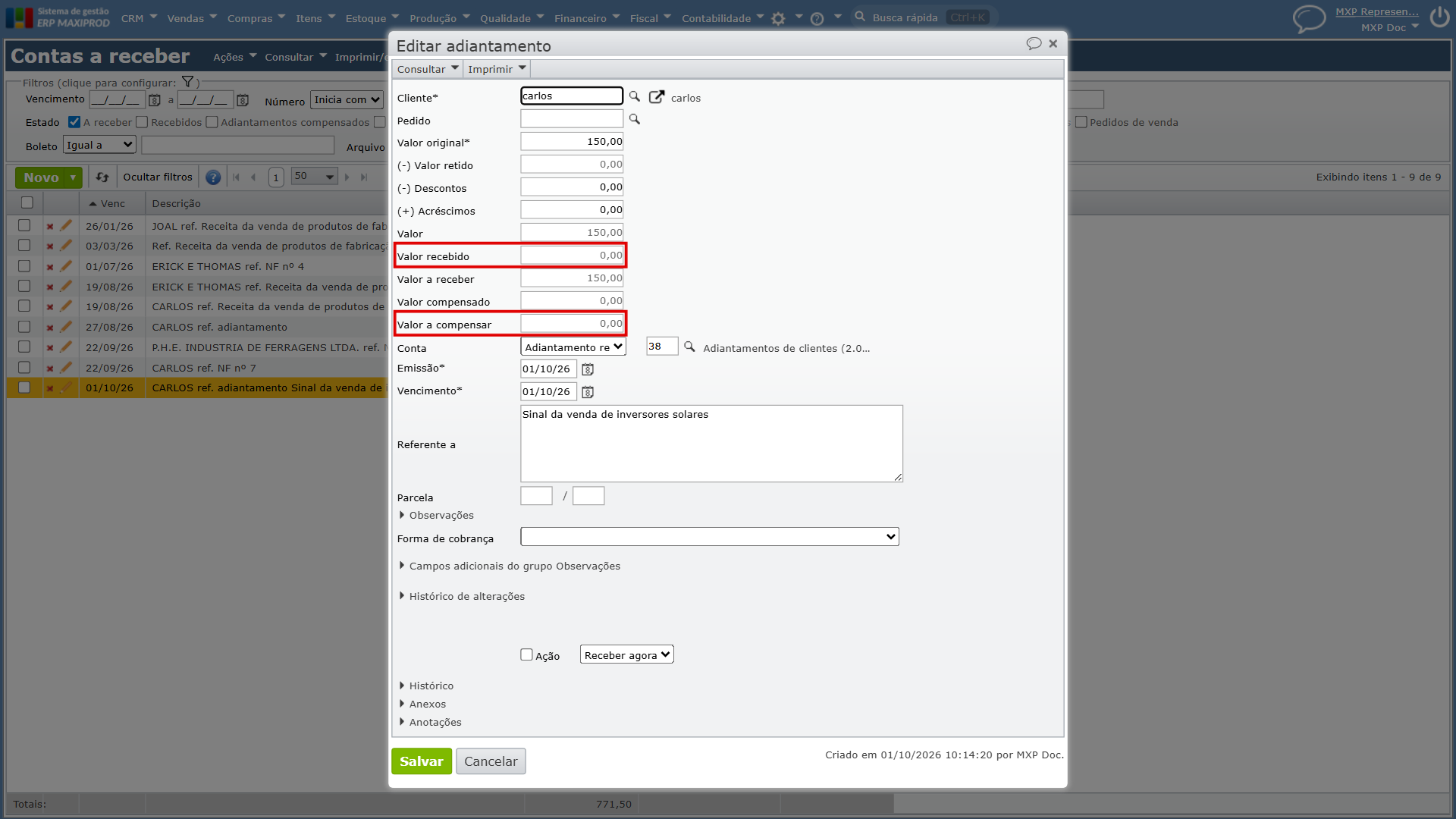
a) No exemplo, acesse “Financeiro > Contas a receber” e clique no ícone de “lápis laranja” na linha do adiantamento.
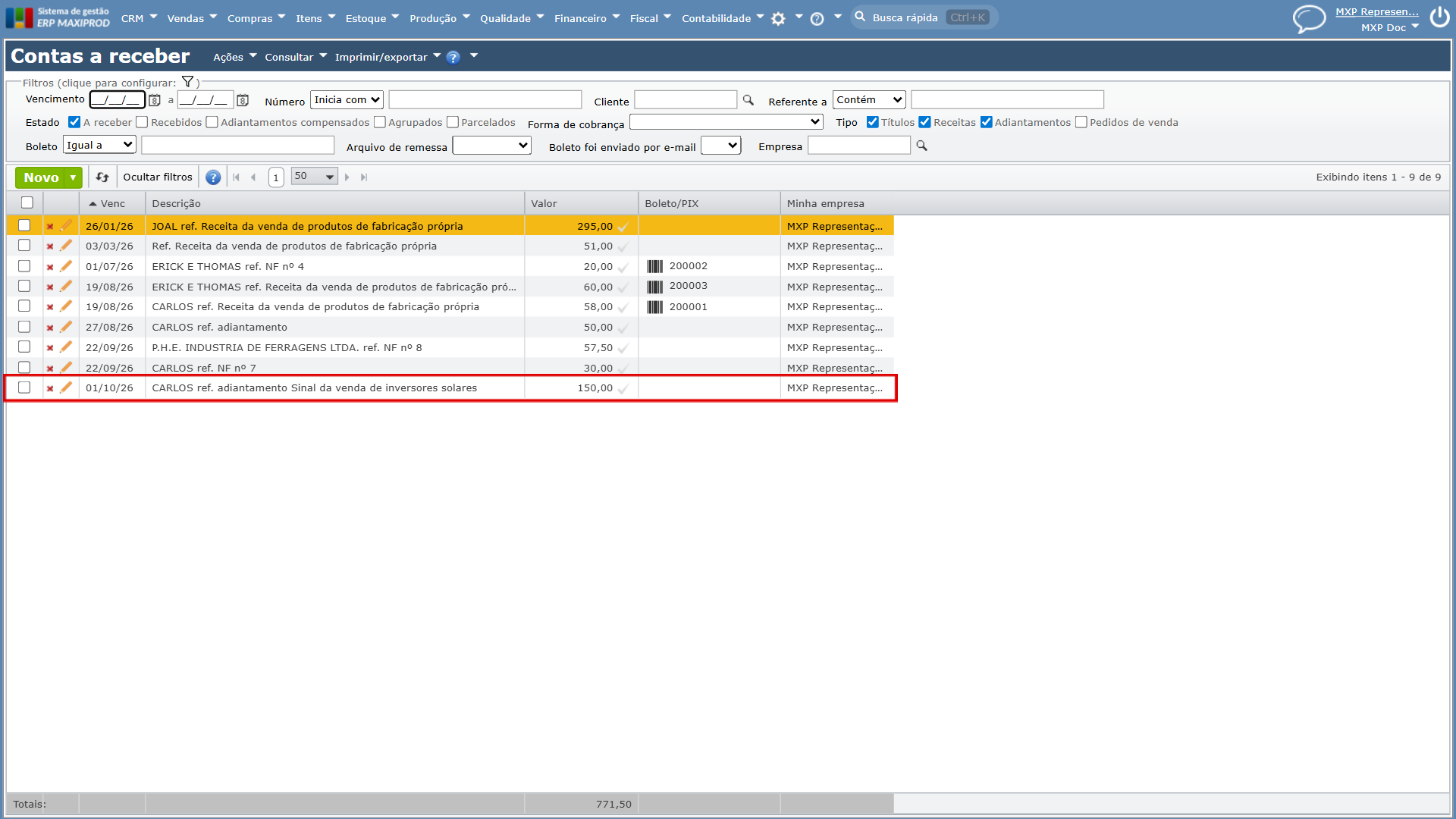
b) Na edição do adiantamento, veja os campos “Valor recebido” e “Valor a compensar”. No exemplo, os dois estão zerados, porque o adiantamento ainda não foi recebido.
c) Se o valor já foi recebido, registre o recebimento: marque a caixa de seleção “Ação” e deixe selecionada a opção “Receber agora”. No adiantamento a pagar, a opção é “Pagar agora”.
d) Preencha os dados do recebimento:
- Na lista à esquerda do campo da conta, mantenha “Conta bancária” e informe onde o valor entrou. Se não for uma conta bancária, escolha “Outras contas” nessa lista.
- “Valor”: o valor recebido.
- “Recebimento”: a data do recebimento.
e) Clique no botão verde “Salvar”.
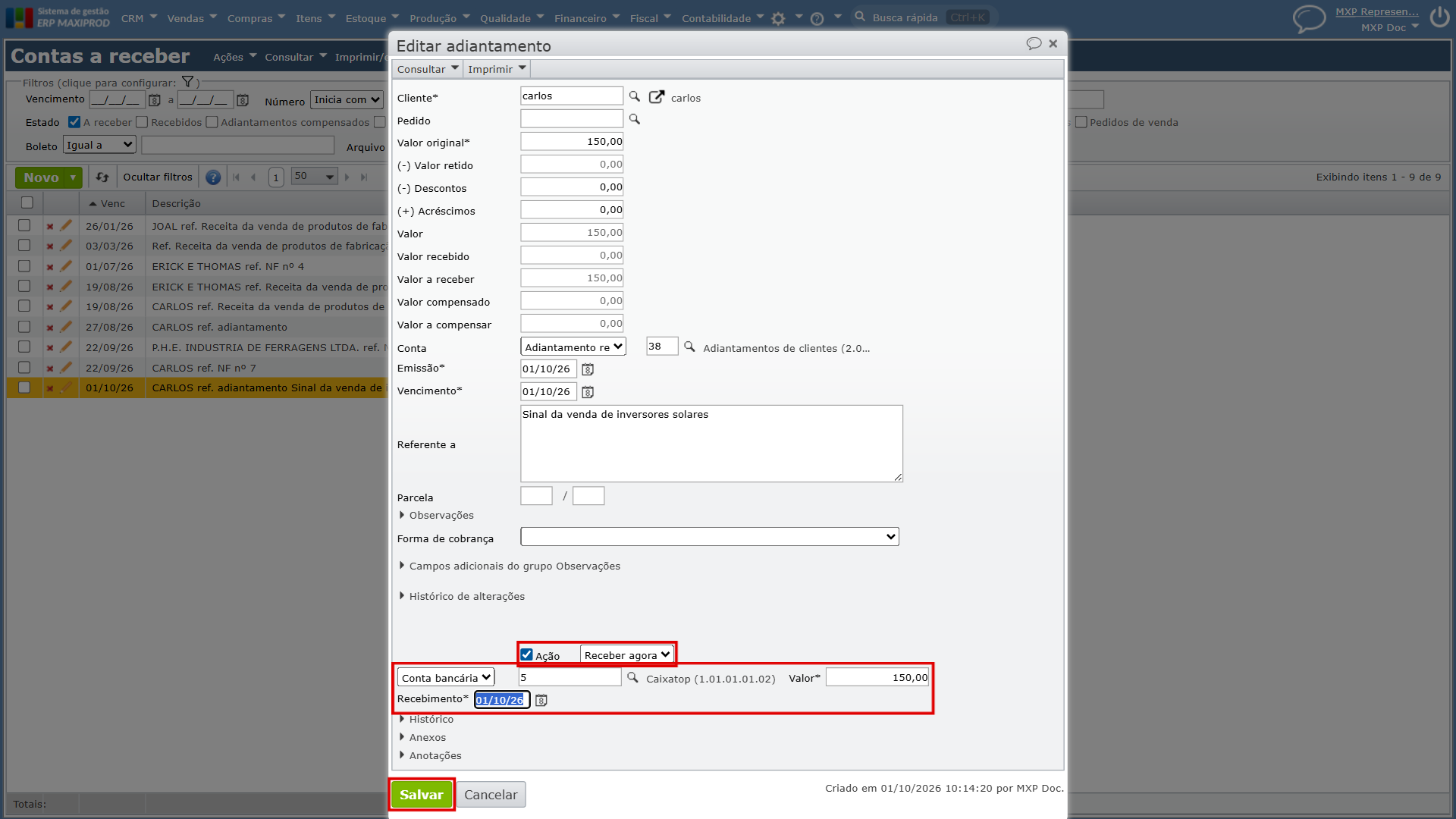
f) Com isso, o adiantamento passa a aparecer na janela “Compensar com adiantamento” do título, com o valor recebido na coluna “Valor a compensar”.
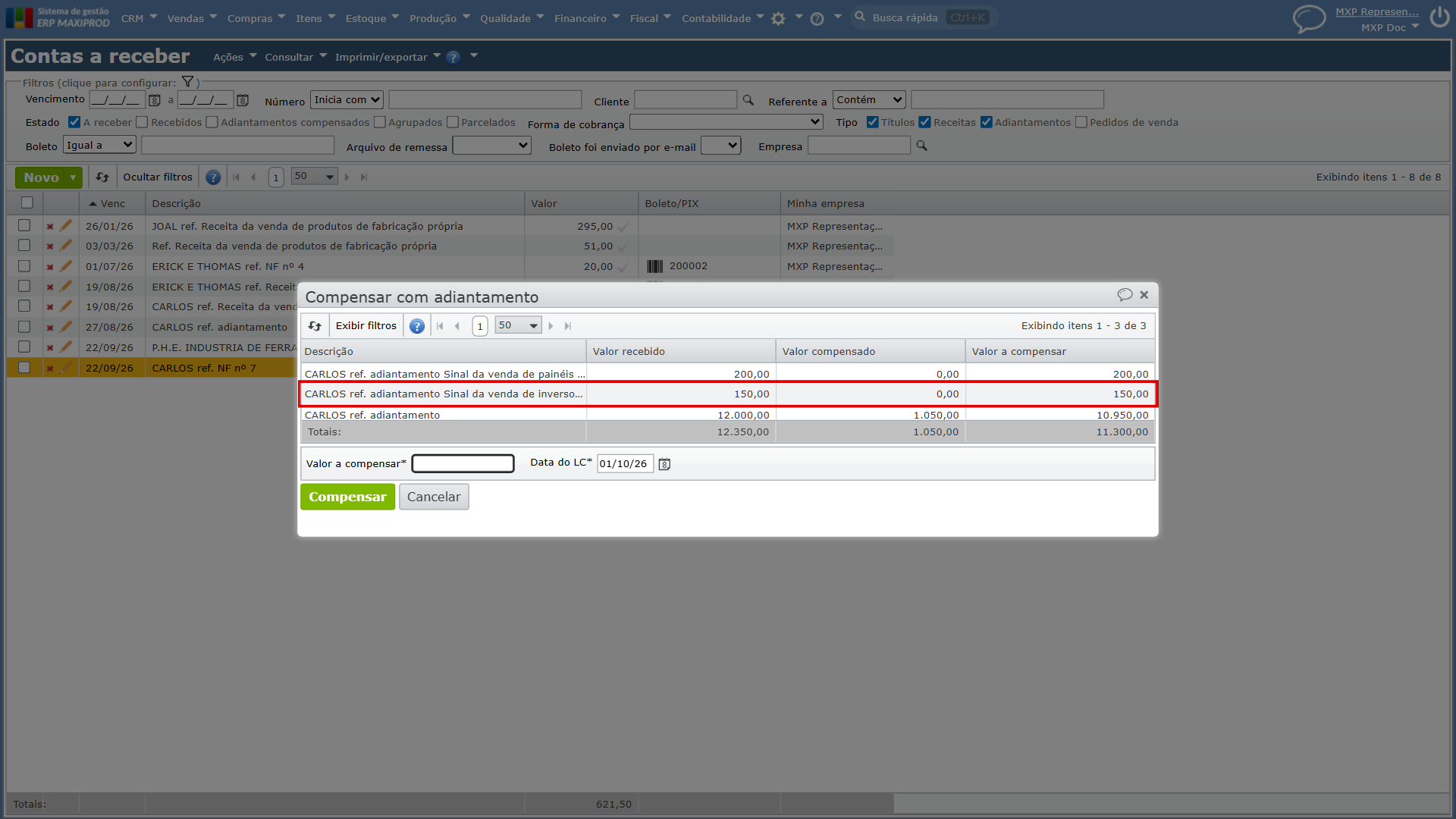
Observação: o adiantamento recebido ou pago só em parte aparece na janela com o valor da parte já recebida ou paga.
2) Confira se o valor do adiantamento já foi usado. Quando todo o valor foi compensado com outros títulos ou devolvido, o campo “Valor a compensar” fica zerado e o adiantamento deixa de aparecer. Para ver quais adiantamentos ainda têm valor a compensar, consulte os tópicos “Como consultar adiantamentos recebidos em aberto do cliente?” e “Como consultar adiantamentos pagos em aberto do fornecedor?“. Se uma compensação foi feita por engano, desfazê-la devolve o valor ao adiantamento: veja “Como desfazer a compensação de adiantamentos?“.
3) Na edição do adiantamento, aberta como no passo 1, confira se o cliente ou fornecedor informado é o mesmo do título. No adiantamento a receber, é o campo “Cliente”. Um adiantamento lançado para outro cliente ou fornecedor, como uma filial que não faz parte do mesmo grupo da matriz, não aparece. Para reunir as empresas de um grupo, veja “Como compensar títulos com adiantamento de empresas do mesmo grupo?“.
4) Confira se o título e o adiantamento são do mesmo lado: título a receber com adiantamento recebido de cliente, título a pagar com adiantamento pago a fornecedor.
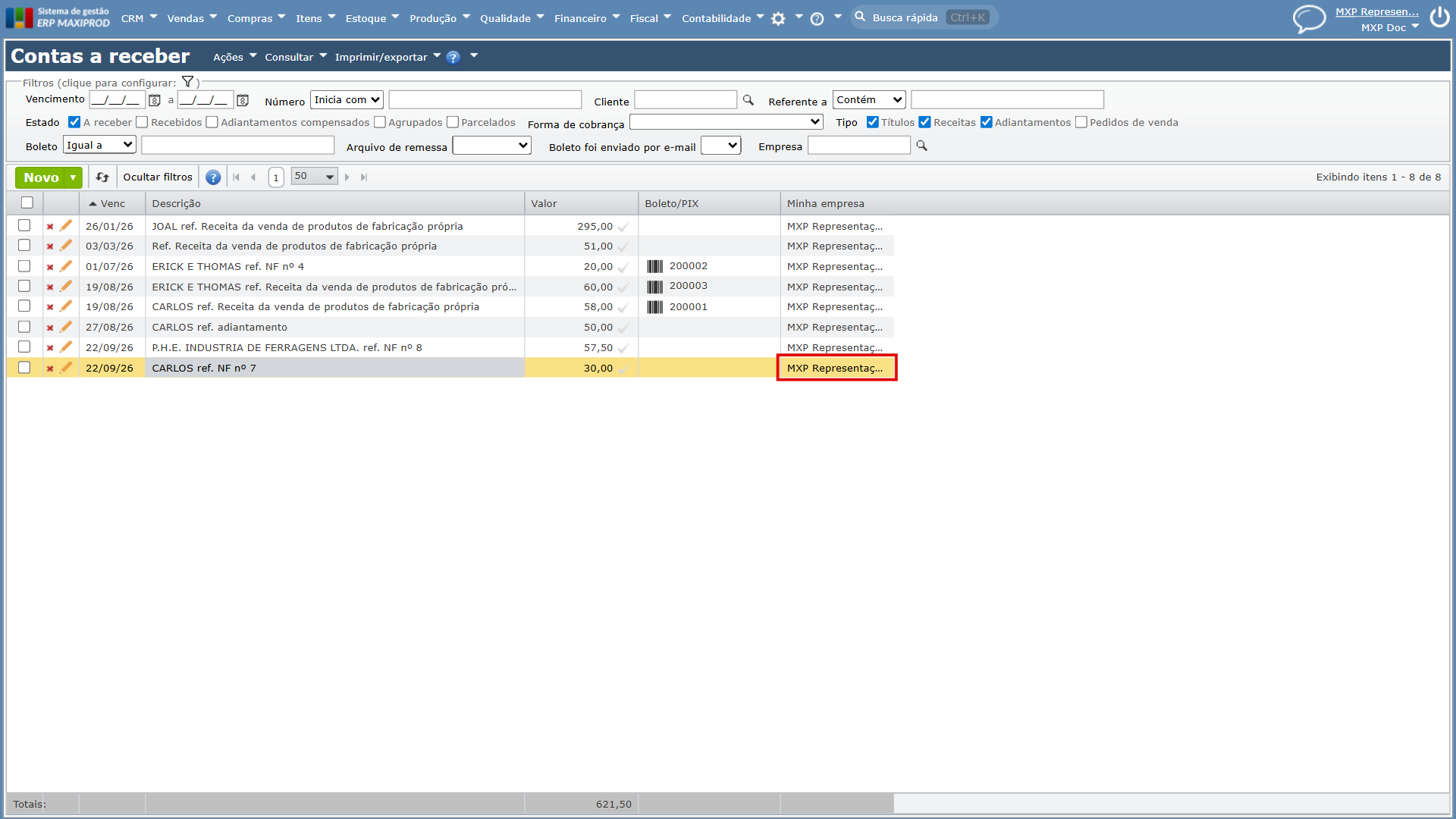
5) Confira o filtro “Empresa” da janela. Ele se refere à sua empresa, a mesma da coluna “Minha empresa” da grade de contas a receber ou a pagar. Quando você trabalha com mais de uma empresa no ERP MAXIPROD, a janela pode abrir com esse filtro preenchido com a empresa em que você está logado. Se o título é de outra empresa, os adiantamentos dela ficam fora da lista.
a) Na grade de contas a receber ou a pagar, veja a empresa do título na coluna “Minha empresa” da linha dele.
b) Na janela “Compensar com adiantamento”, clique em “Exibir filtros”. O texto passa a ser “Ocultar filtros”.
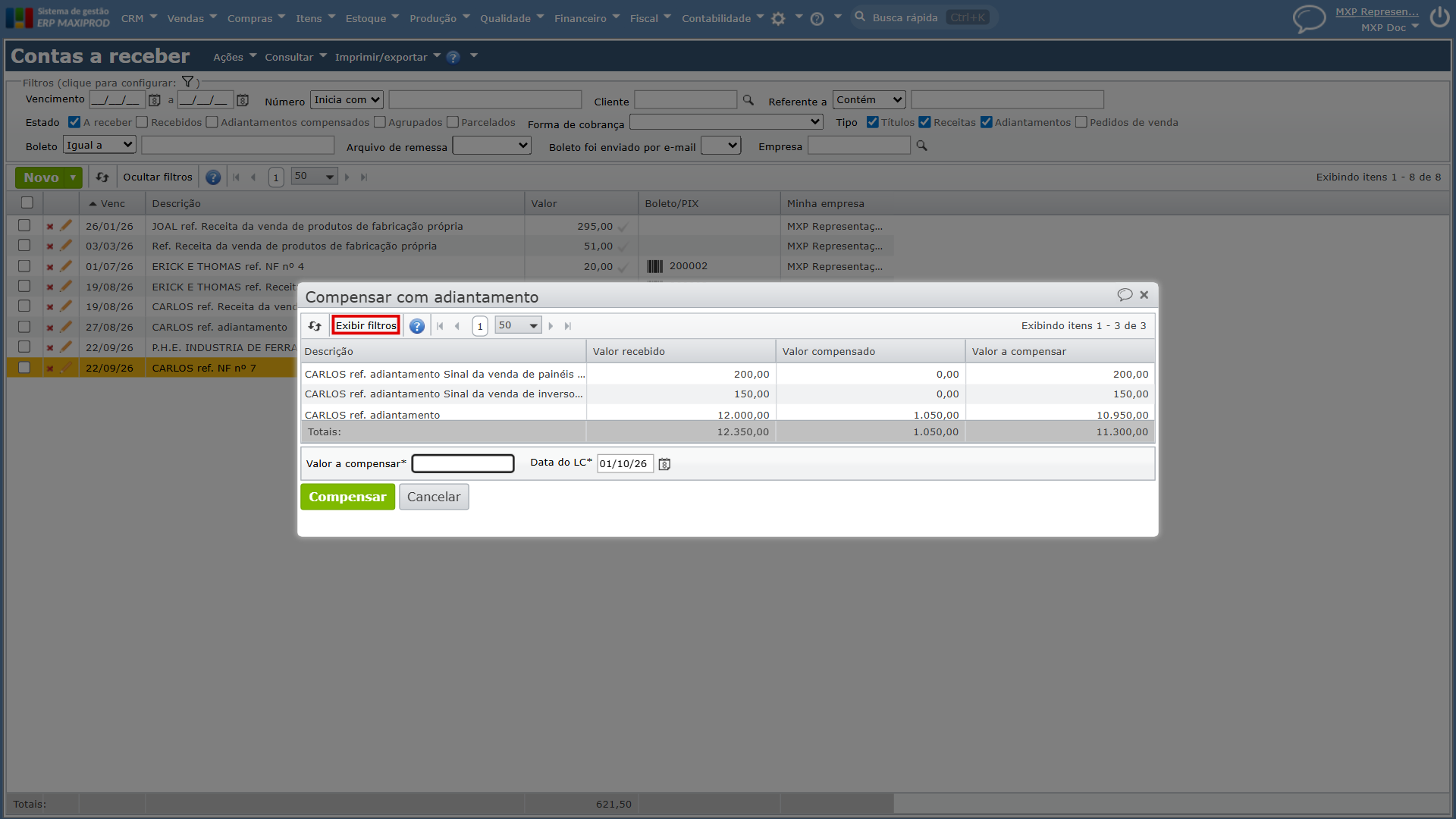
c) No filtro “Empresa”, informe a empresa do título.
d) Clique no ícone “Atualizar”, as duas setas curvas à esquerda de “Ocultar filtros”.
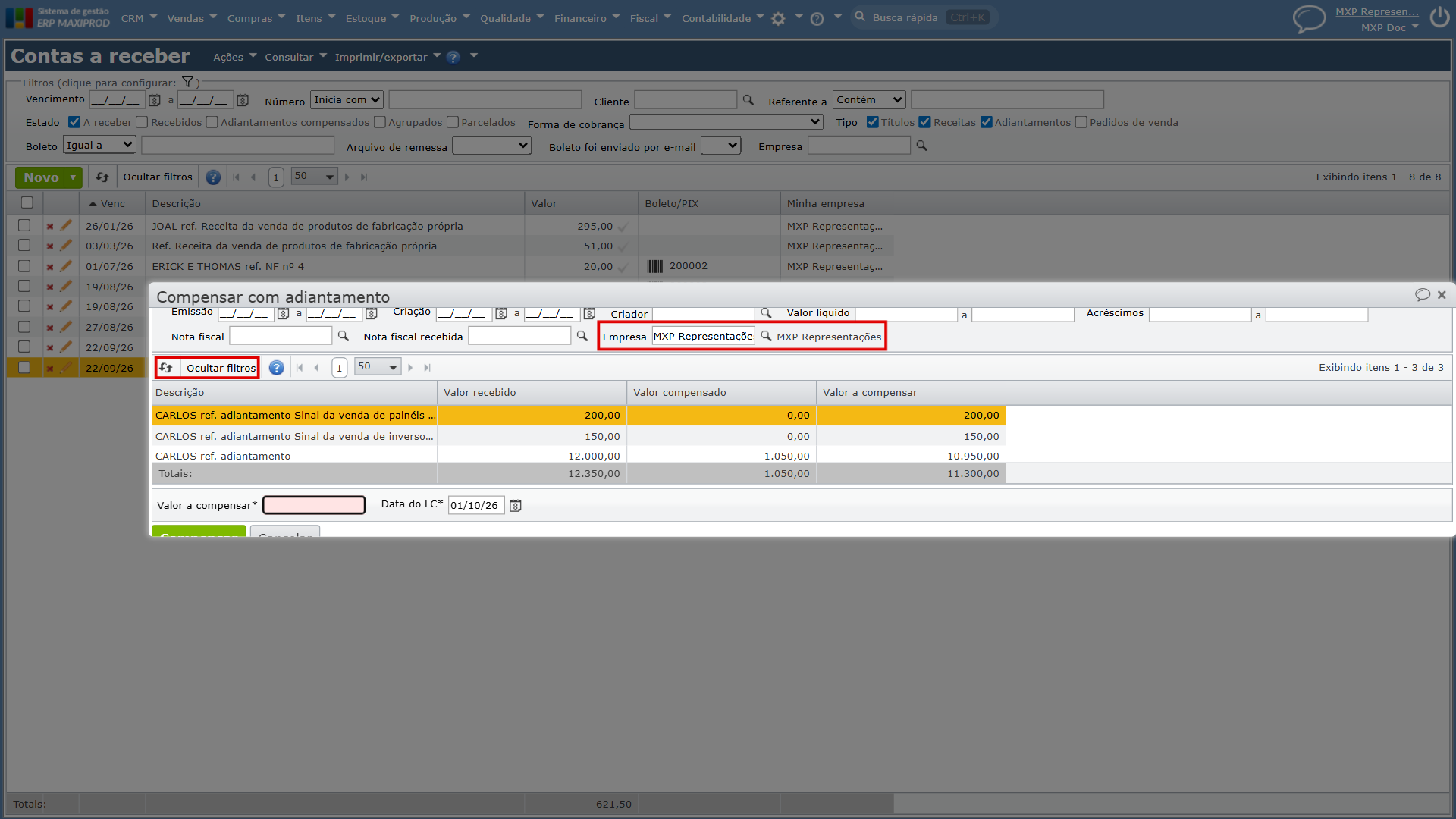
e) Com isso, a janela passa a listar os adiantamentos da empresa do título.
 Dica: para que o adiantamento já fique disponível para compensação, receba ou pague o valor no momento em que lançá-lo, como mostra o tópico “Como lançar adiantamentos manualmente?“.
Como desfazer a compensação de adiantamentos?
Para desfazer a compensação do título com adiantamento, é necessário acessar o título ou o adiantamento e excluir o lançamento contábil gerado na compensação. Acesse “Financeiro > Contas a receber” ou “Financeiro > Contas a pagar”.
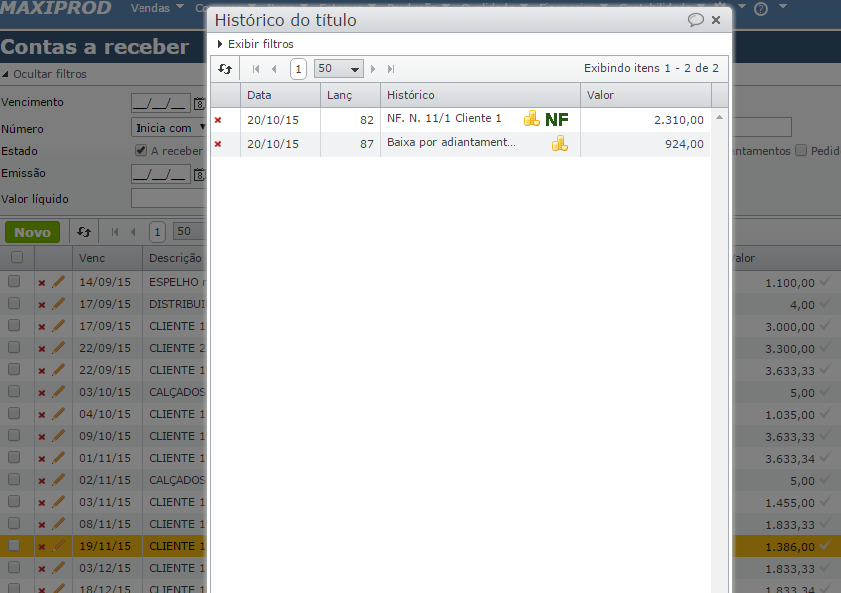
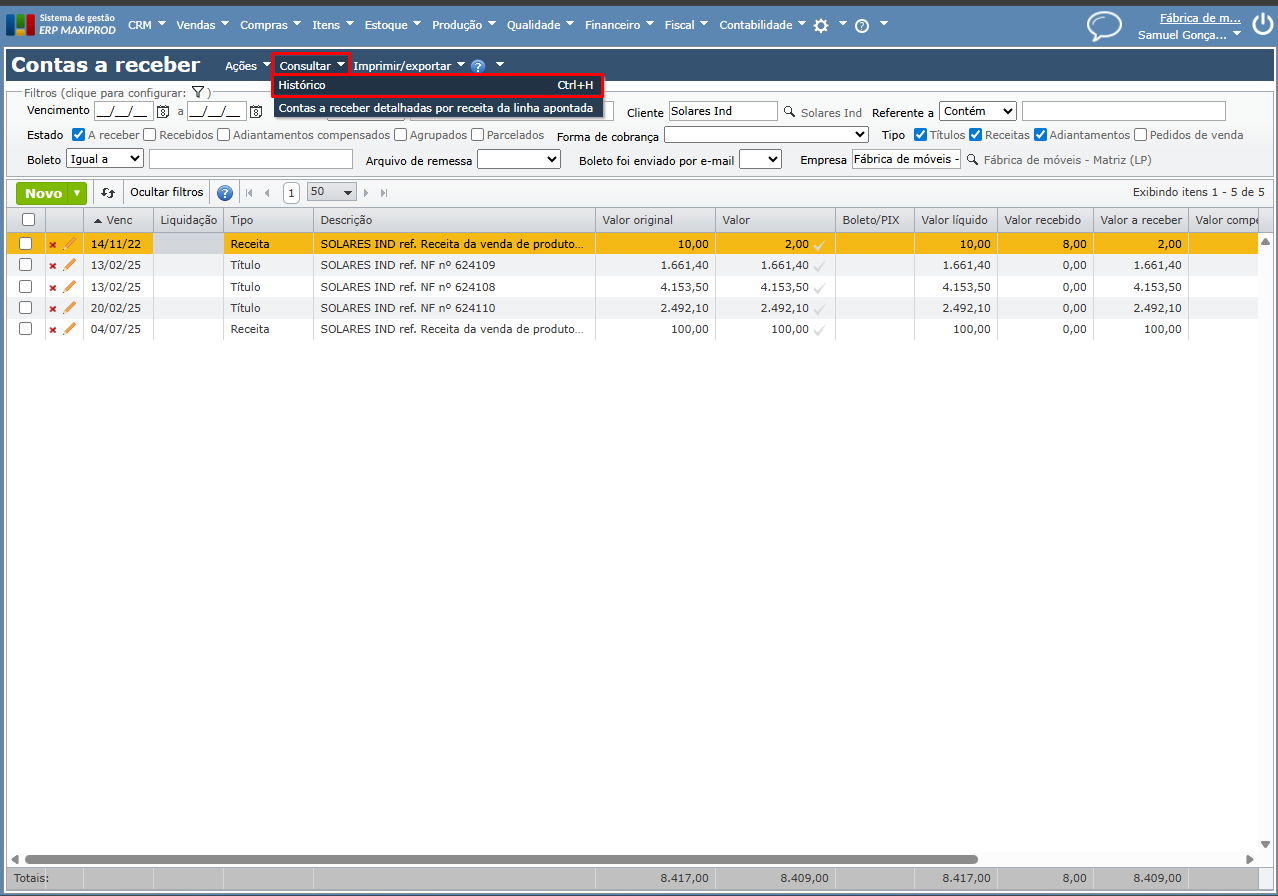
1) Na grade de títulos, localize o título que foi compensado com adiantamento, ou o próprio adiantamento que compensou o título, selecione-o e acesse “Consultar > Histórico”.
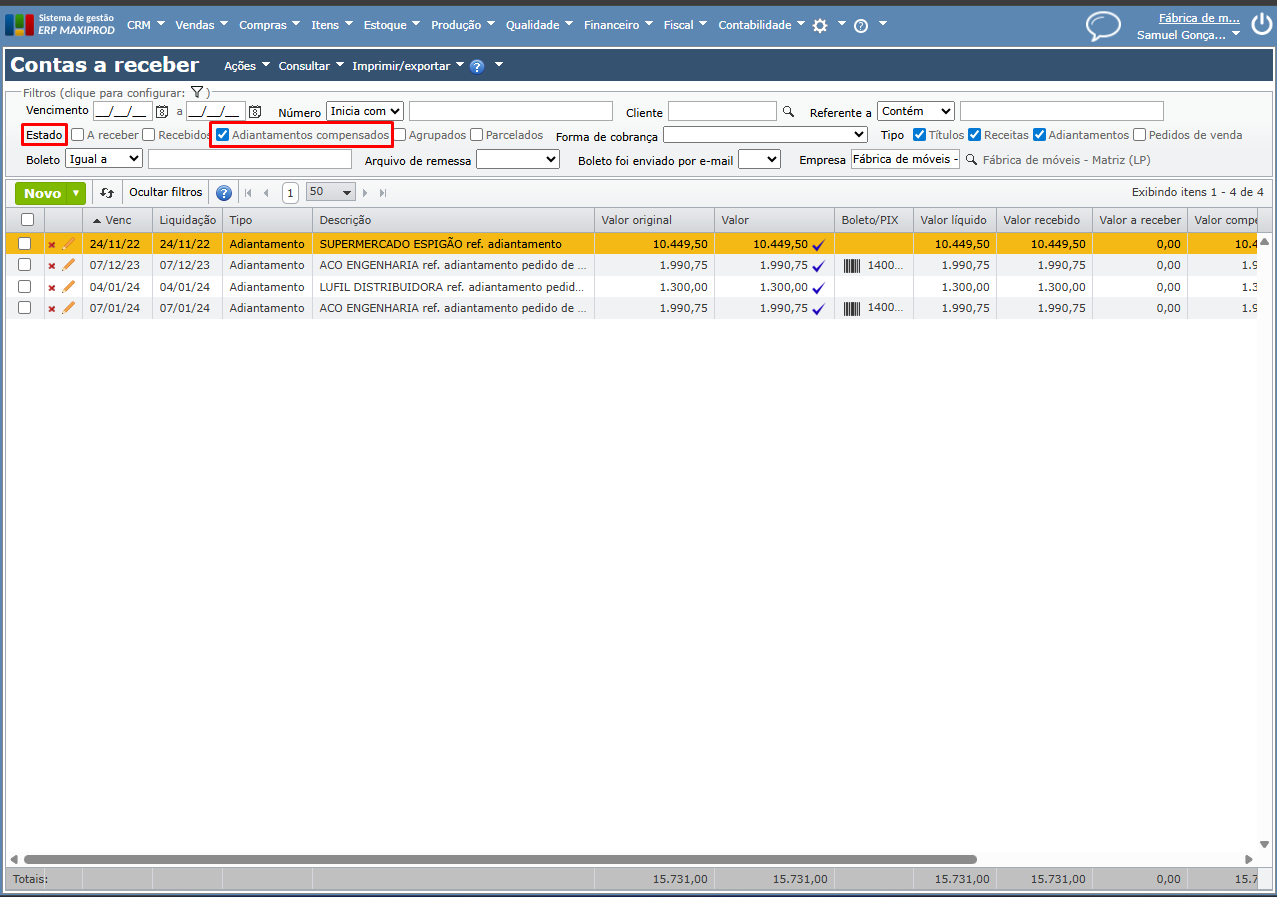
Atenção: para localizar os títulos com mais rapidez, o usuário pode optar por utilizar a opção “Adiantamentos compensados” no filtro “Estado” da grade de contas a receber ou contas a pagar.
2) É possível também consultar o histórico do título abrindo sua janela de edição e expandindo a seção “Histórico” (não confundir com “Histórico de alterações”).
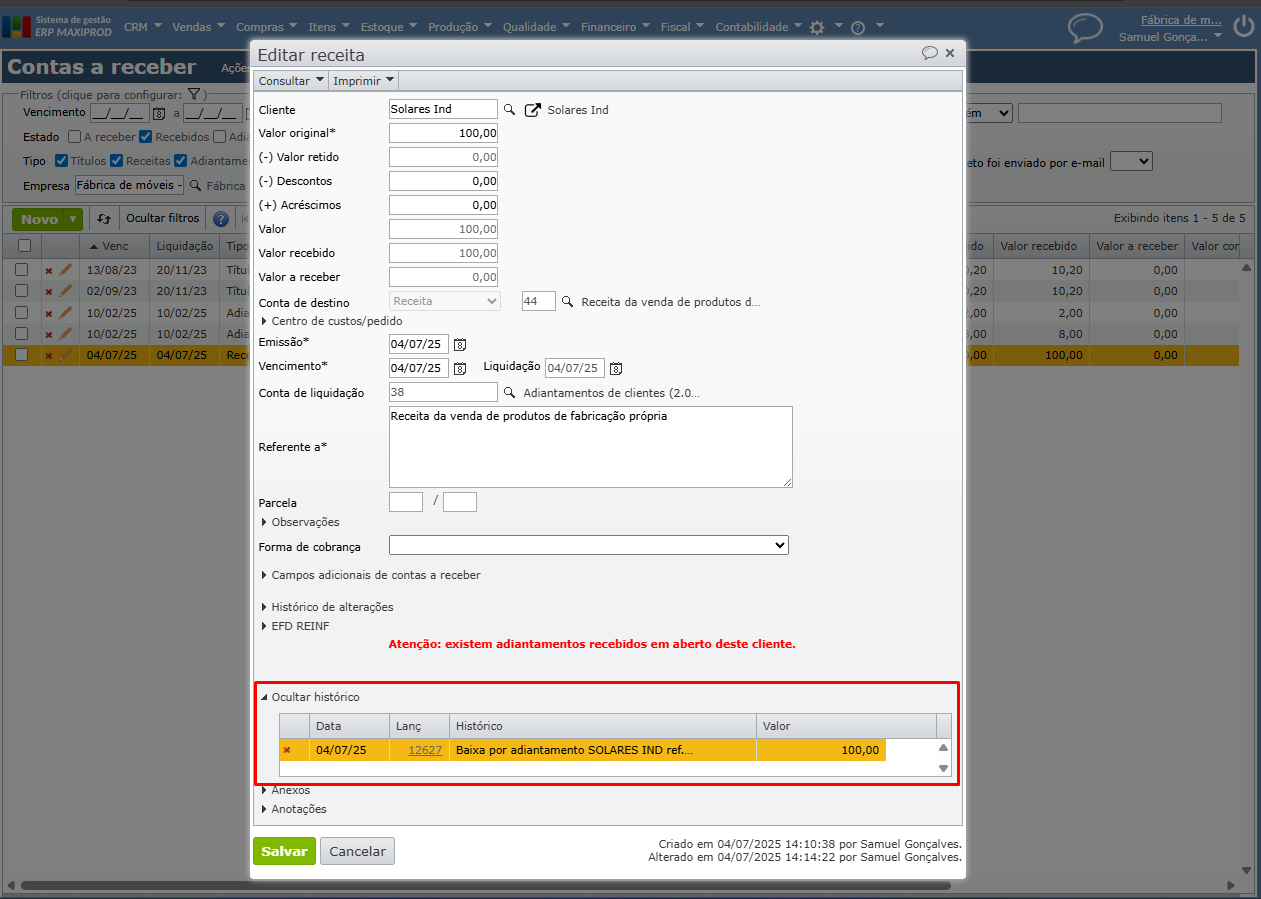
3) Ao acessar os lançamentos do “Histórico” por qualquer um destes caminhos, clique no ícone “x” da linha na grade para excluir o(s) lançamento(s) referente(s) à baixa (compensação) por adiantamento. O lançamento da baixa normalmente se inicia com a seguinte descrição: “Baixa por adiantamento […]”.
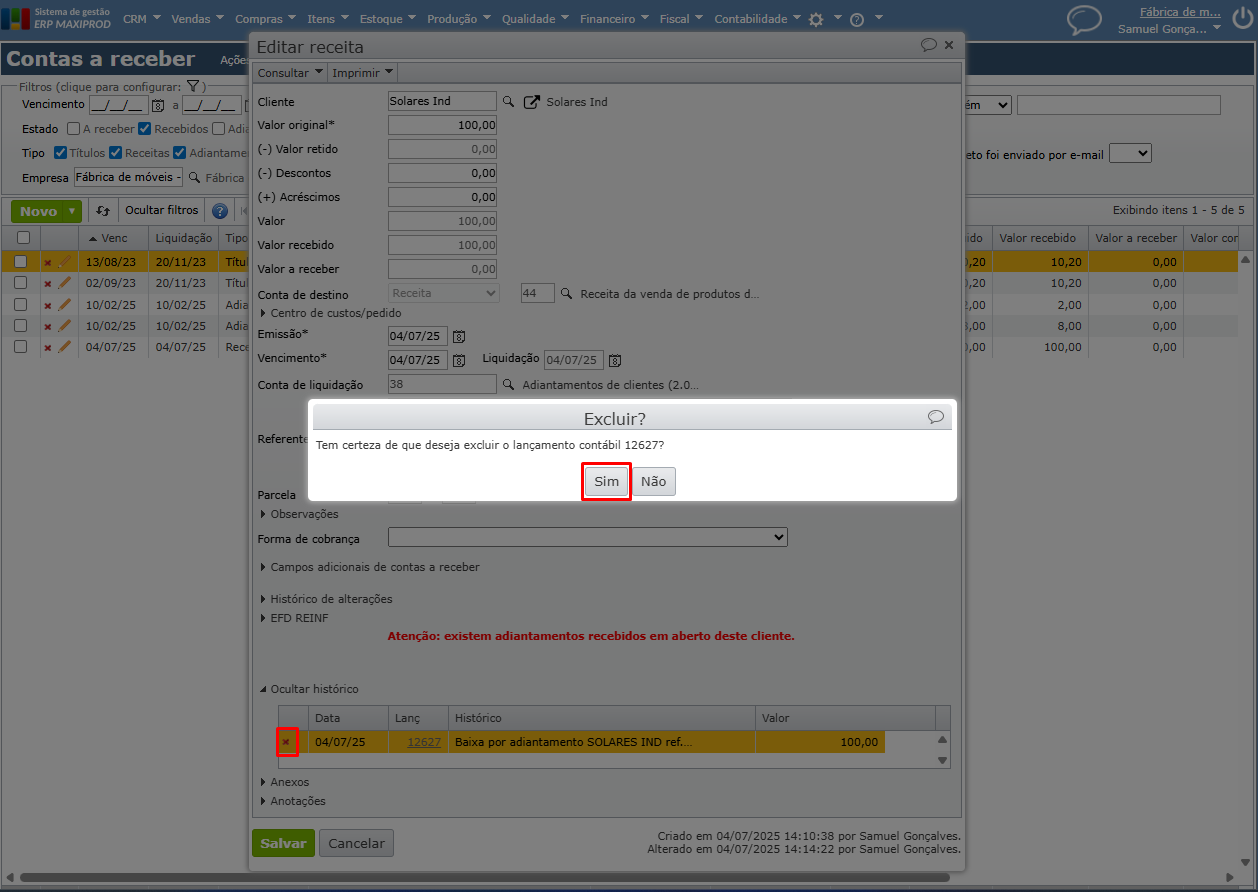
Será exibida mensagem de confirmação, clique em “Sim” para continuar.
Como compensar títulos com adiantamento de empresas do mesmo grupo?
O adiantamento somente pode compensar títulos da mesma empresa ou grupo. Ou seja, se existe um adiantamento da empresa Matriz, pode-se usá-lo para compensar títulos das empresas Filiais e vice-versa.
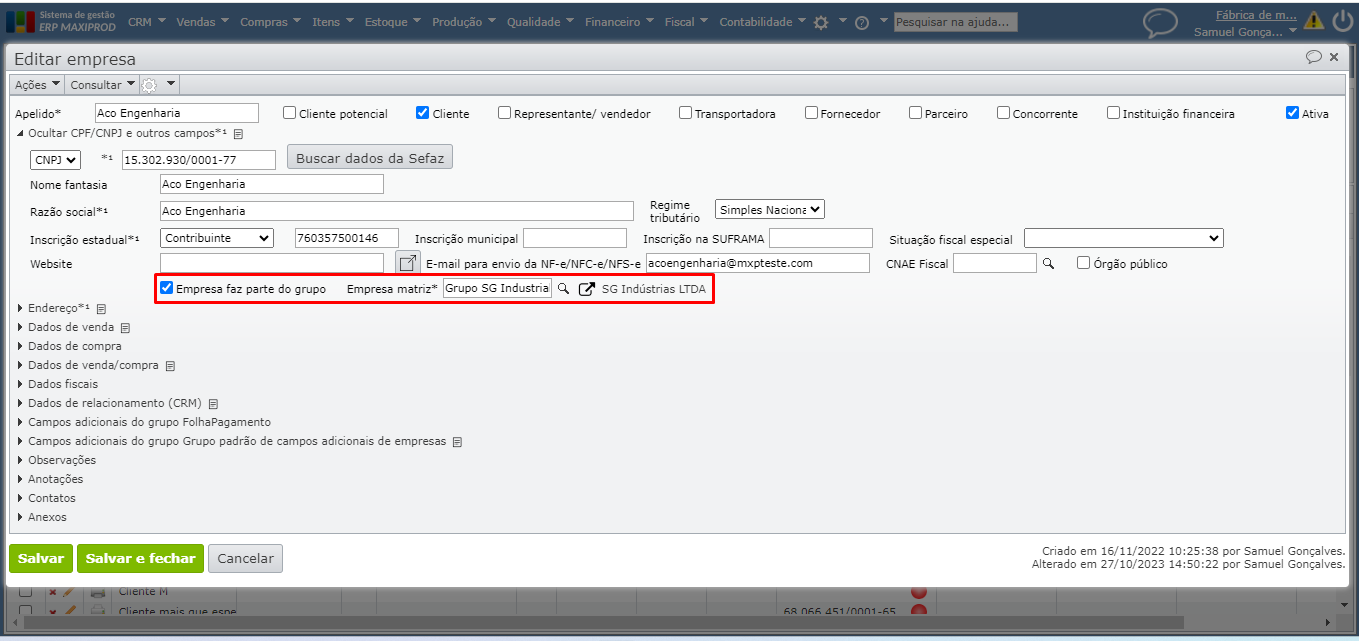
1) Sempre que é cadastrada mais de uma empresa do mesmo grupo, o ideal é que essas empresas tenham a opção “Empresa faz parte do grupo” marcada, apontando para a empresa matriz.
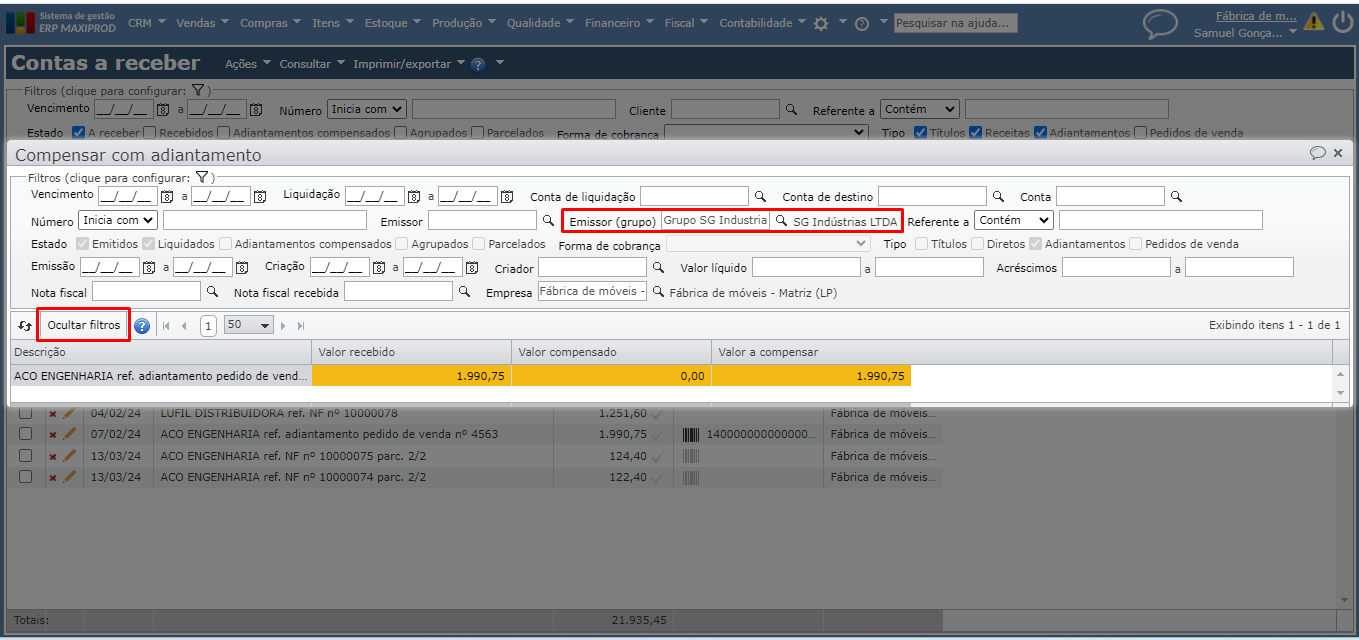
2) A janela de compensação com adiantamento é aberta filtrando pelo “Emissor (grupo)” e não pelo “Emissor”, ou seja, filtrando por todos os adiantamentos das empresas integrantes daquele grupo.
Como ocorre a transferência de adiantamentos de pedidos para notas fiscais?
1) Após informar adiantamentos em um pedido, seguindo os passos acima, os títulos do pedido são calculados descontando os adiantamentos.
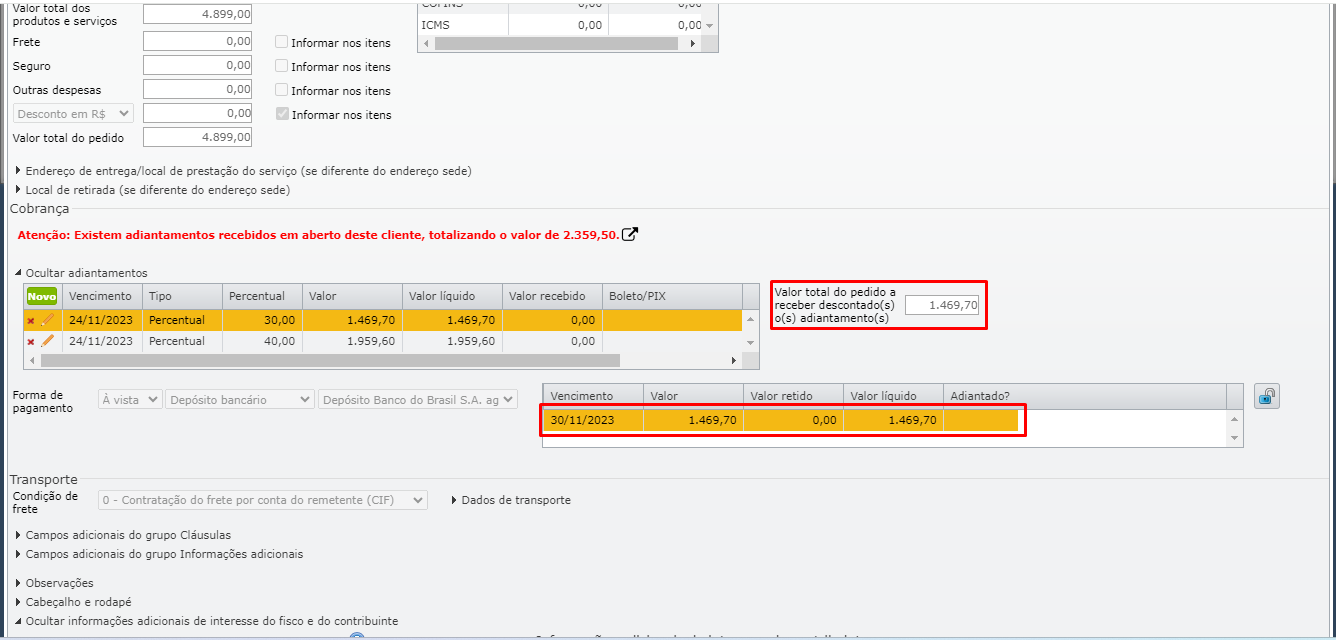
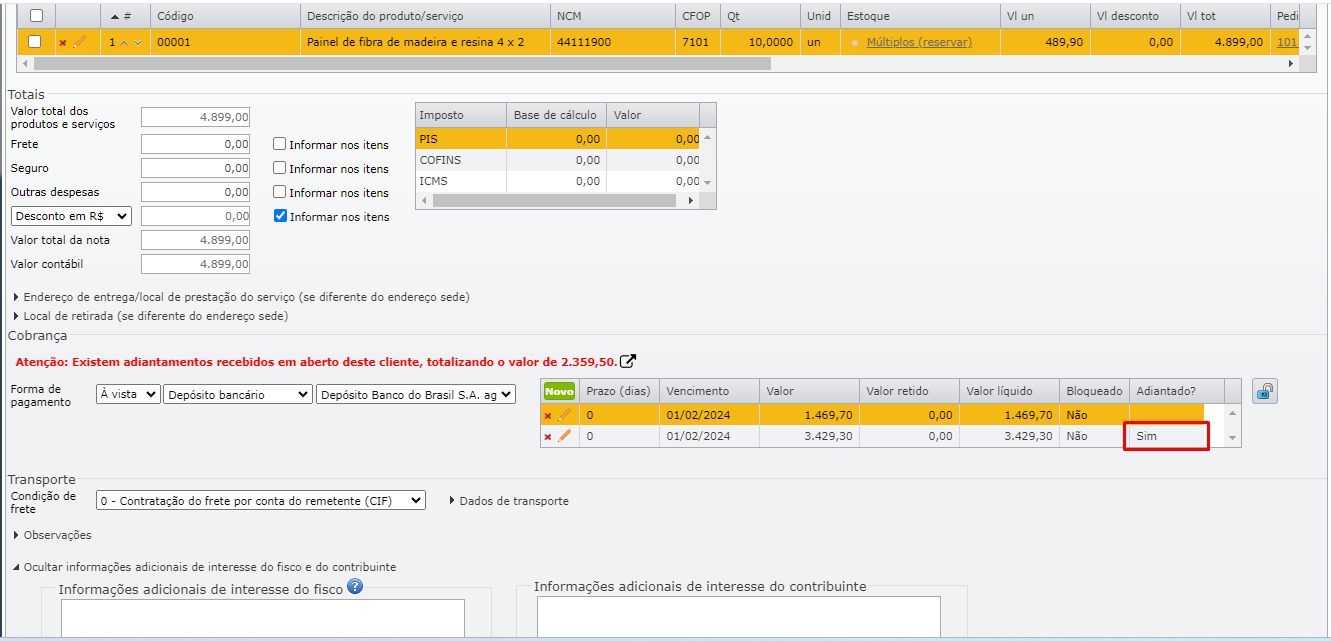
2) Ao faturar ou ao receber o pedido, os adiantamentos são transferidos para a nota fiscal. É gerada uma parcela à parte referente aos adiantamentos, cujo vencimento é a data de emissão da nota, e identificada na coluna “Adiantado?” com a palavra “Sim”.
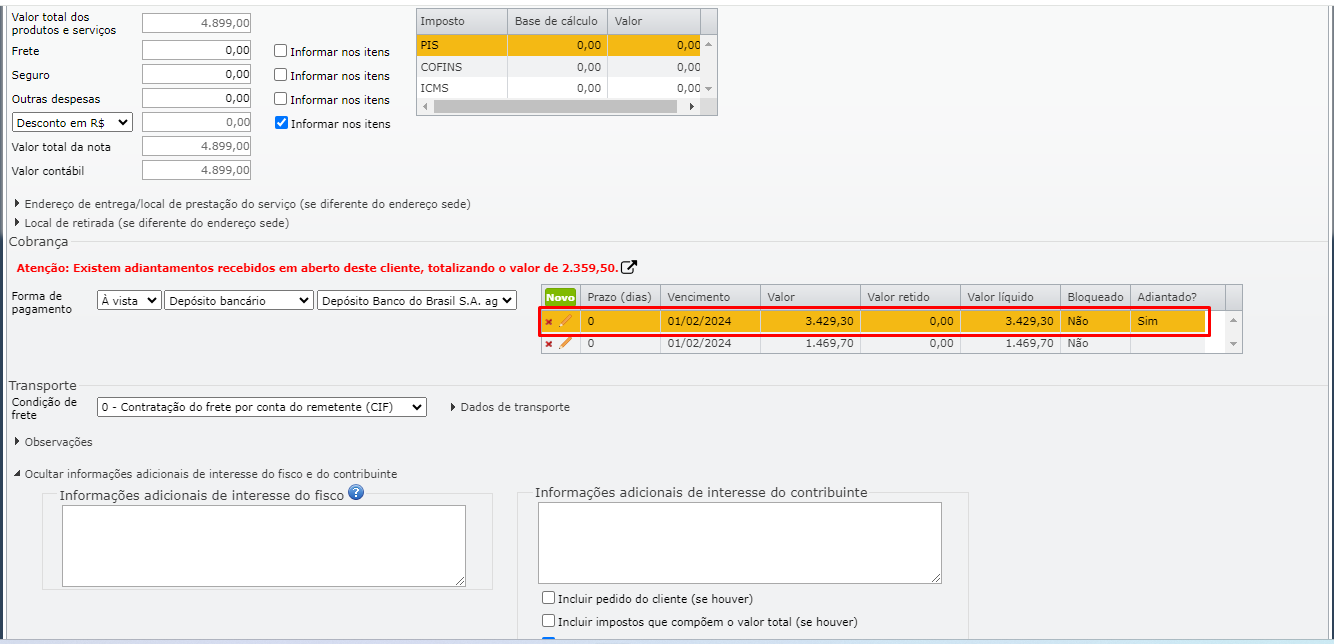
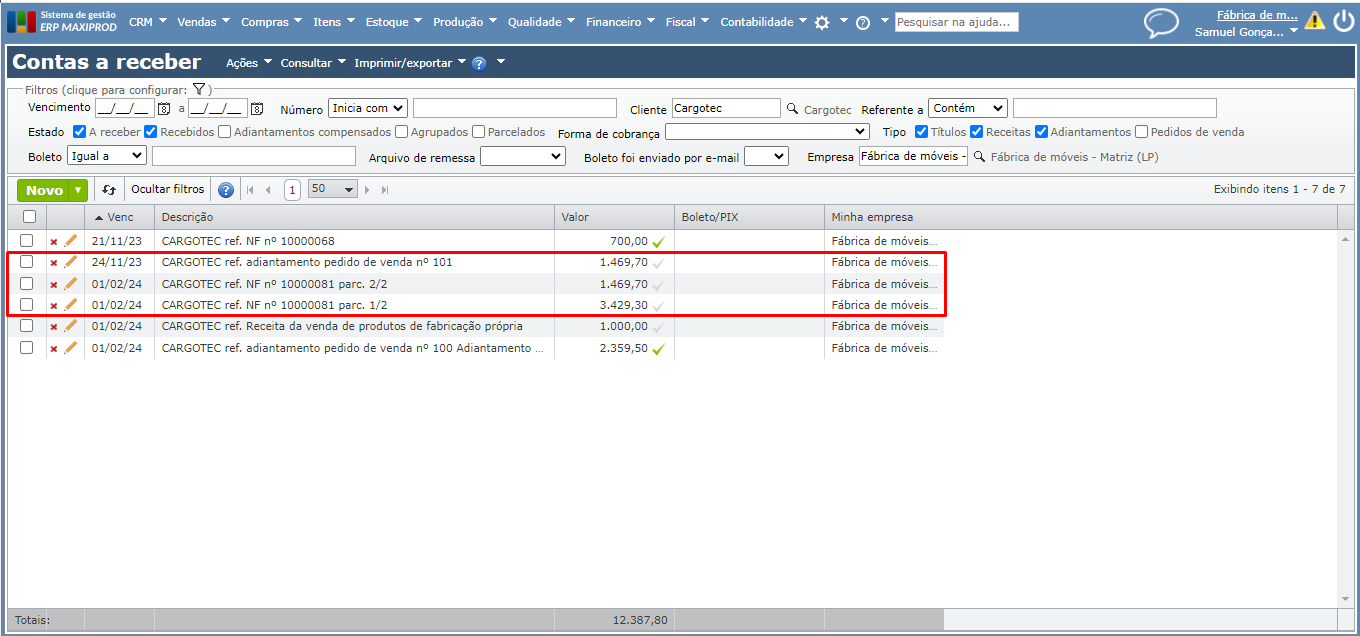
3) A emissão da NF cria o adiantamento e os títulos da NF nas contas a receber. O adiantamento será compensado com o adiantamento feito no pedido de venda, e os outros títulos correspondem ao valor restante da NF.
O que acontece se for alterada a forma de pagamento na nota fiscal?
Se, ao criar o pedido de venda, foi selecionada uma forma de cobrança com “Boleto bancário” e, como consequência, o adiantamento também foi informado com essa forma de cobrança, ao faturar este pedido, pode-se alterar a forma de cobrança, mas apenas dos títulos não adiantados.
É possível informar diretamente na nota que um título foi adiantado?
1) Sim. Clique no botão “Novo” na grade de títulos da nota fiscal, ou clique no ícone do lápis de edição de um título e, na janela aberta, além de preencher/editar os demais campos, marque a caixa de seleção “Adiantado?”.
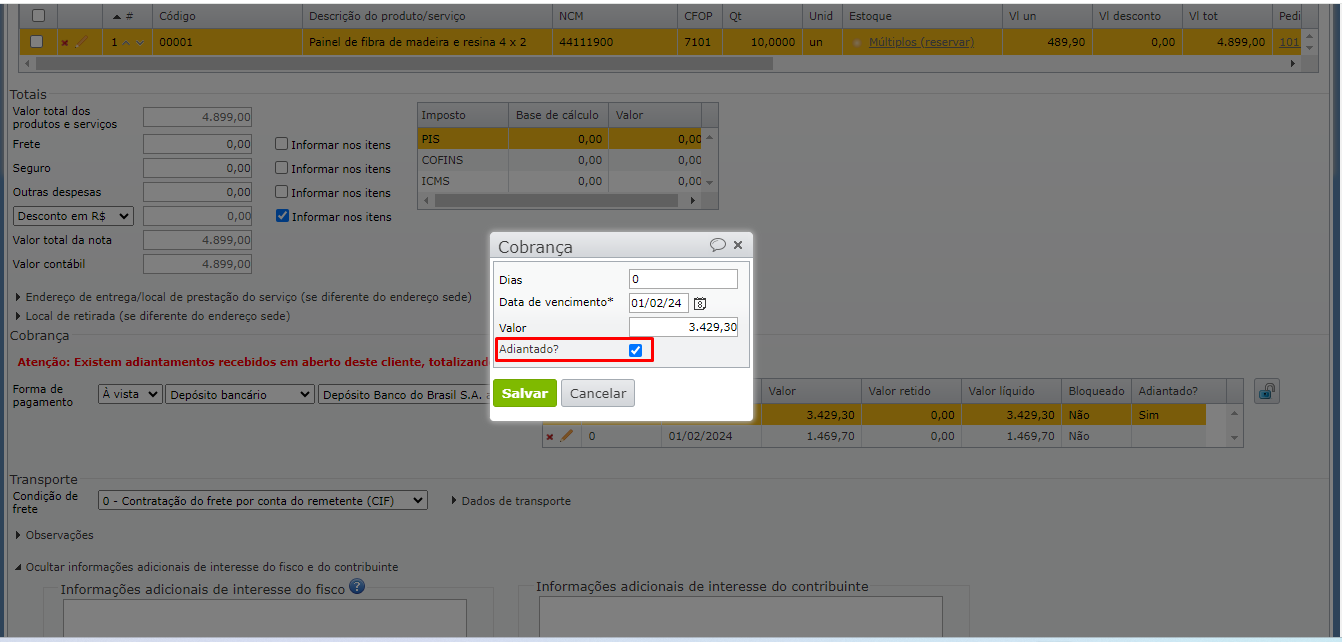
Importante: a opção “Adiantado?” possui finalidade apenas informativa. Ao marcá-la, o título será identificado na nota fiscal como adiantado, porém essa marcação não realiza o recebimento ou pagamento do título. Caso o adiantamento ainda não tenha sido efetivado, será necessário acessar o respectivo título em Contas a Receber ou Contas a Pagar e realizar o recebimento ou pagamento manualmente. |
2) Após clicar em “Salvar”, haverá uma nova parcela com a coluna “Adiantado?” preenchida.
Como devolver adiantamentos?
1) Quando o adiantamento foi recebido ou pago, e há uma devolução do seu valor total ou parcial, o usuário deve editar o adiantamento recebido/pago, marcar a caixa de seleção “Ação” e alterar a opção ao lado de “Receber agora” para “Devolver agora”.
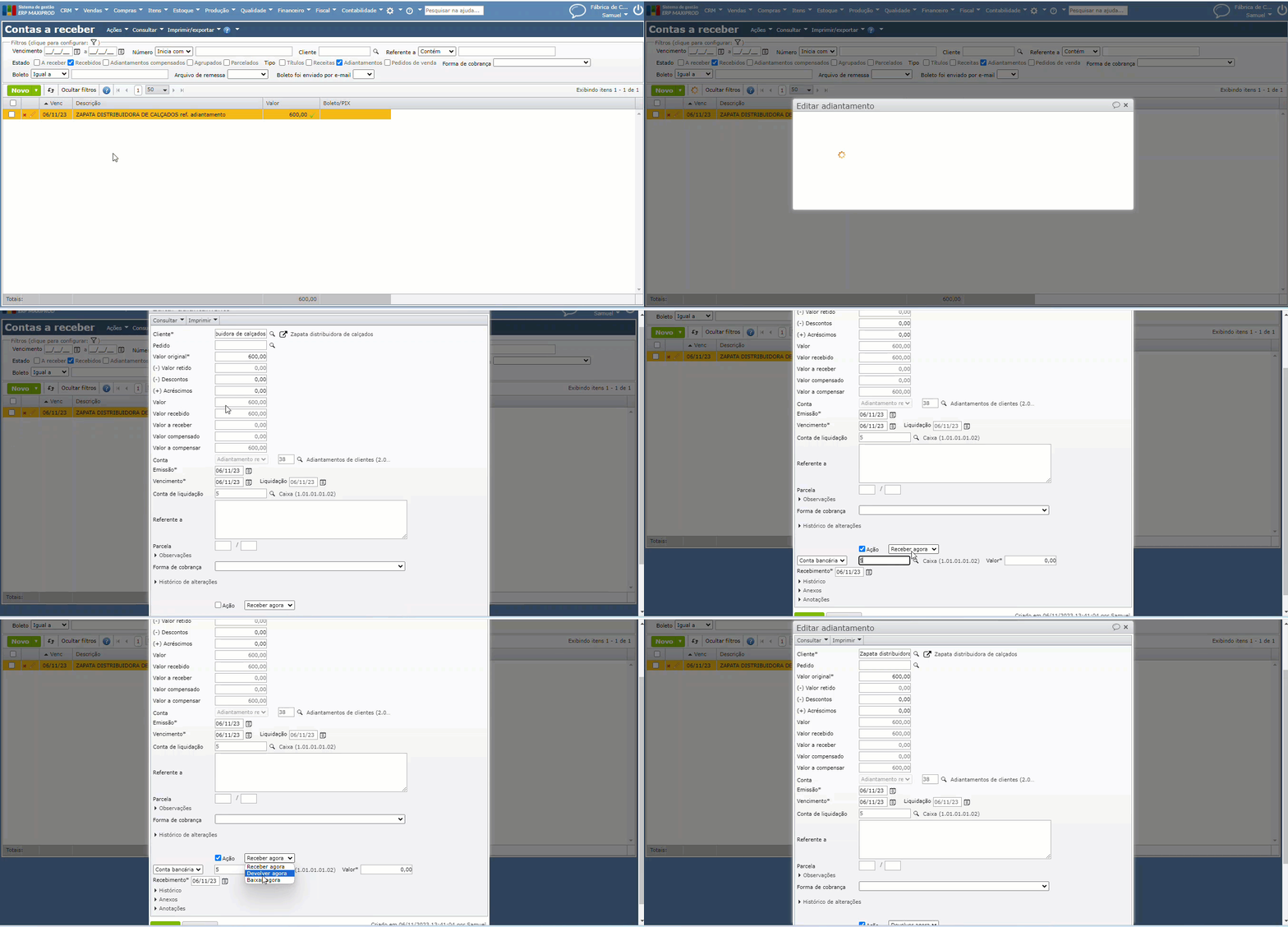
2) No campo “Conta bancária”, informe a conta de liquidação utilizada na baixa do adiantamento.
a) Quando o adiantamento é de conta a receber, ao gerar a devolução, o sistema cria um lançamento contábil a crédito (origem) na conta informada.
b) Se o adiantamento é de conta a pagar, ao gerar a devolução, o sistema cria um lançamento contábil a débito (destino) na conta informada. Para saber mais sobre lançamentos contábeis, clique aqui.
Por exemplo:
- Foram adiantados R$ 100,00 para despesas com viagem de um colaborador.
- A conta utilizada na liquidação do adiantamento foi a conta “5 – Caixa”.
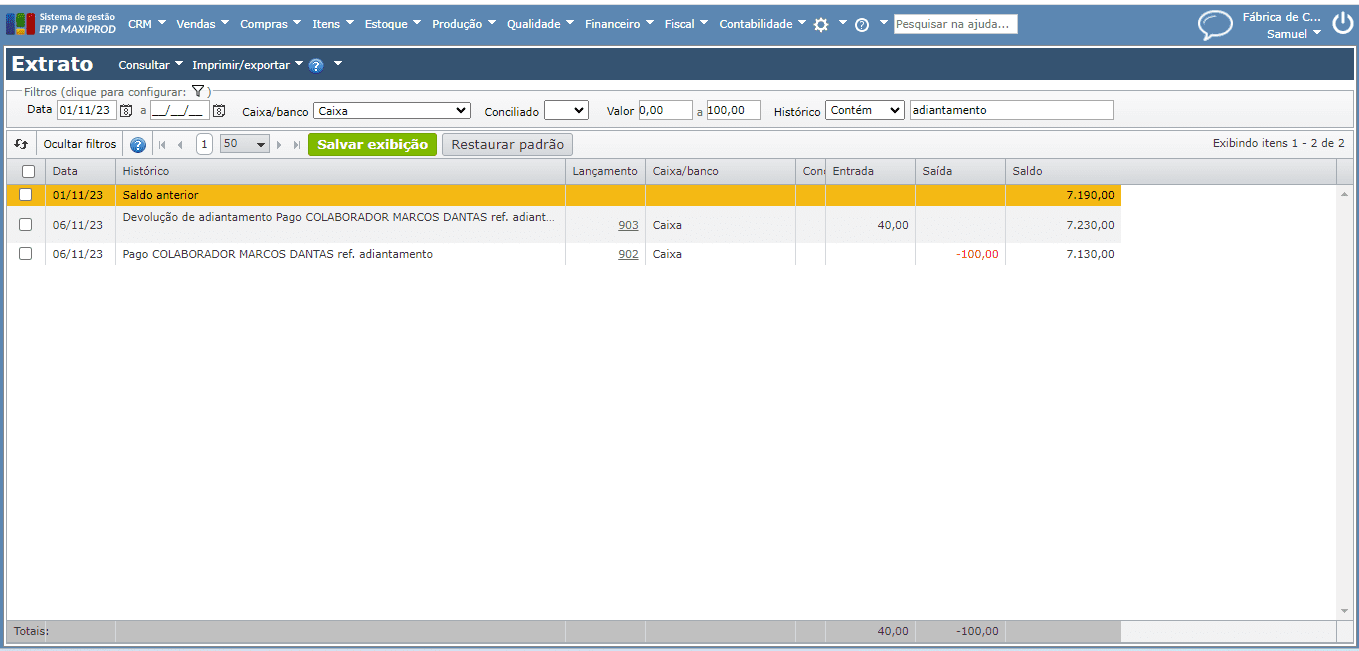
- Foram gastos R$ 60,00 e devem ser devolvidos R$ 40,00.
- O usuário faz a devolução do adiantamento informando a mesma conta utilizada na liquidação, gerando um lançamento contábil a débito (destino) na conta “5 – Caixa”.
- O mesmo vale para adiantamentos recebidos, bastando informar a conta de liquidação.
3) Nos campos “Valor” e “Data”, preencha o valor e a data do lançamento contábil de devolução.
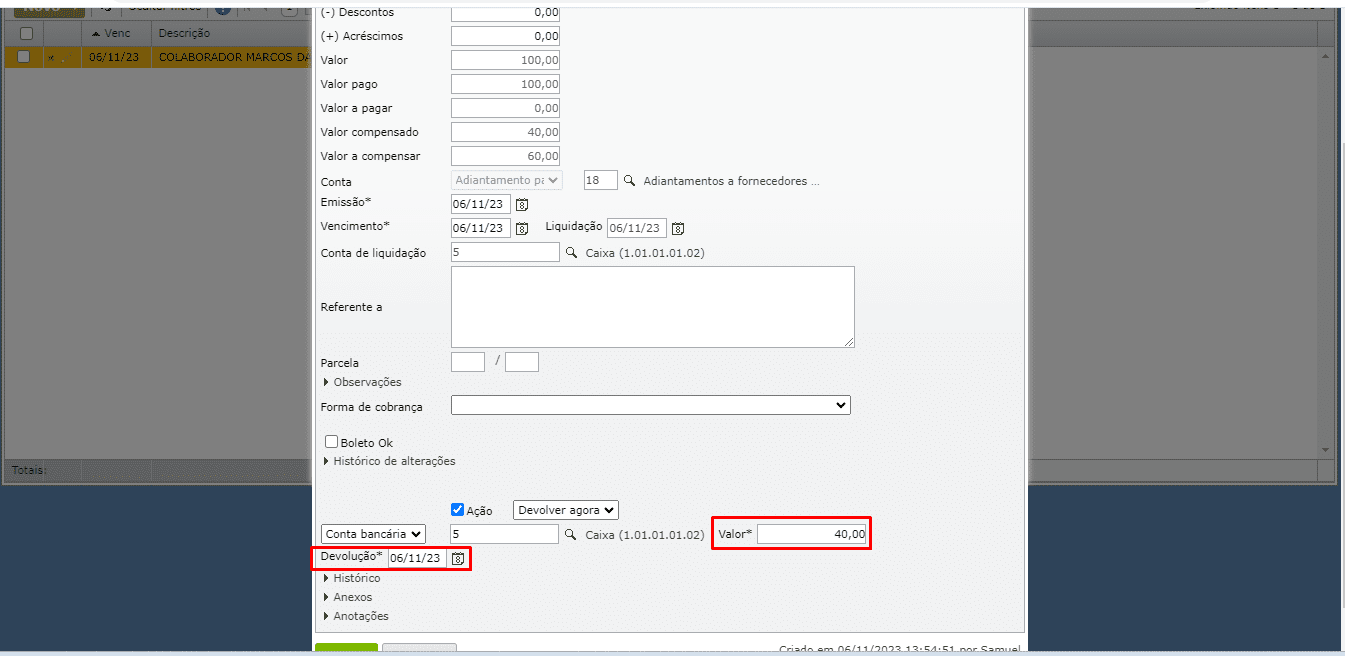
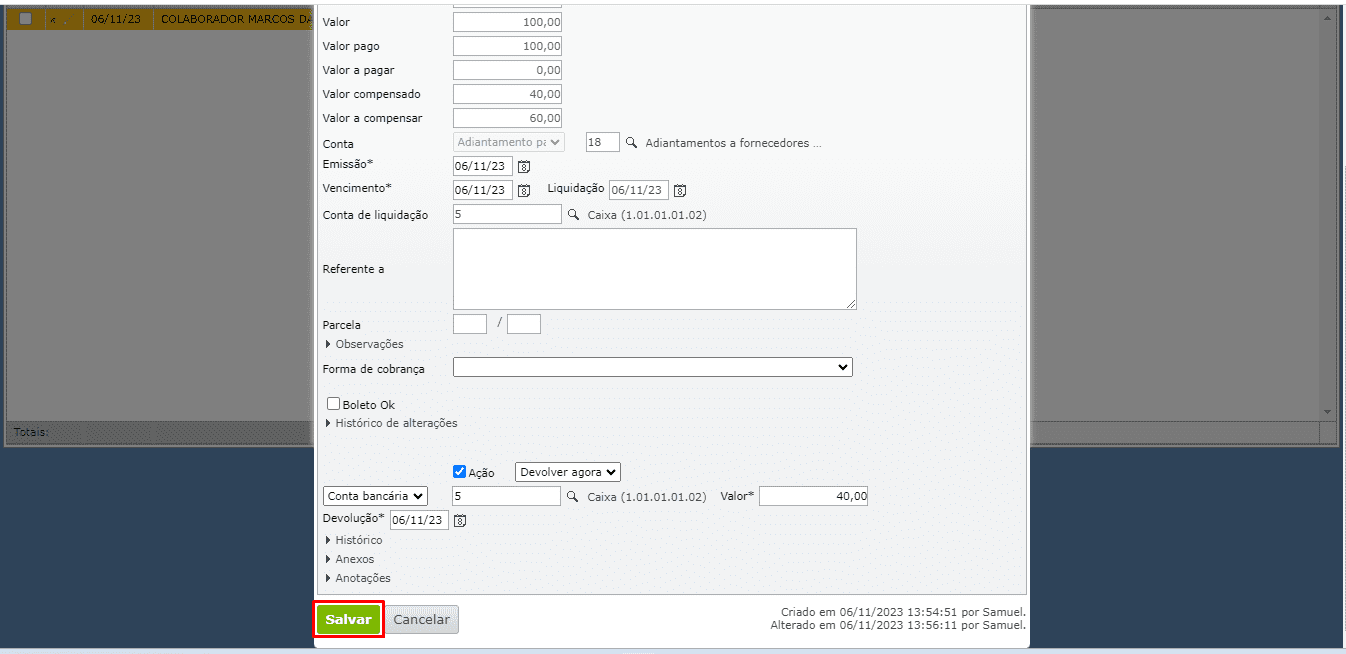
4) Clique no botão verde “Salvar” para efetivar a devolução.
5) Acesse “Financeiro > Extrato” para verificar as entradas e saídas de cada conta bancária. Para saber mais sobre extrato, clique aqui.
Quais os alertas exibidos pelo sistema quando existem adiantamentos em aberto?
Sempre que há adiantamentos recebidos ou pagos em aberto, ou seja, que ainda não foram utilizados para compensar títulos, o sistema exibe um alerta para o usuário por meio da edição dos títulos daquele cliente ou fornecedor, ou por meio da edição de pedidos de venda/compra e notas fiscais.
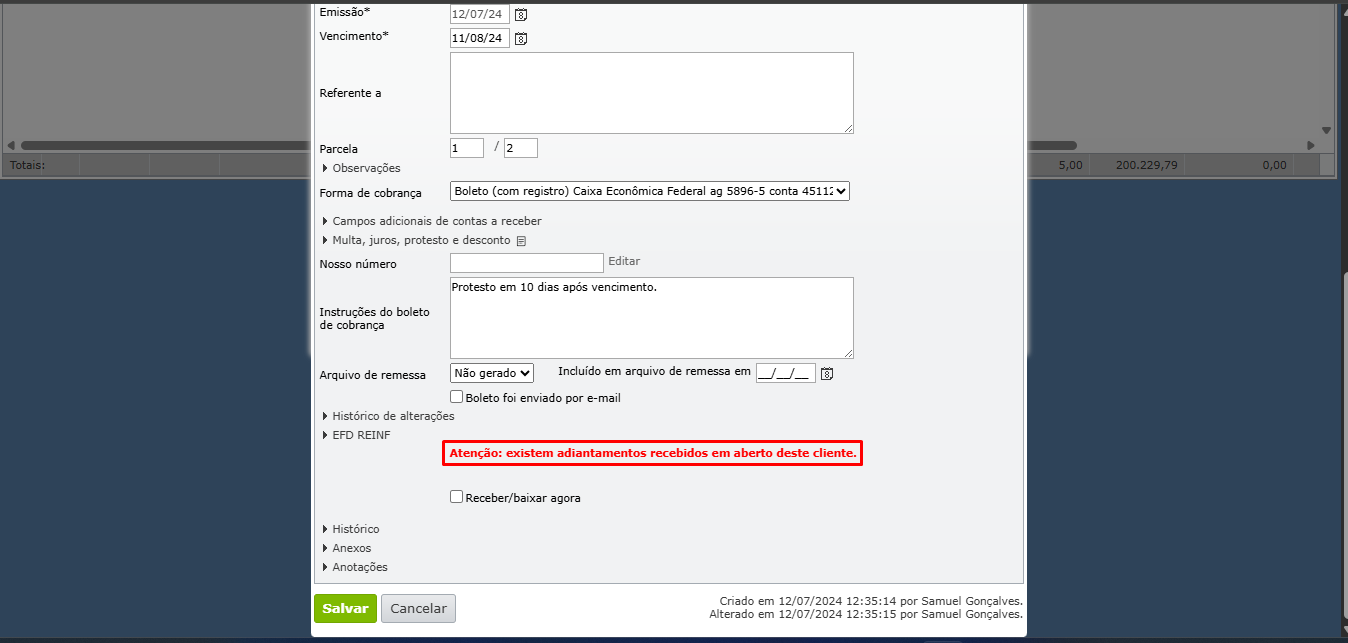
1) No exemplo abaixo, o cliente possui adiantamentos que foram recebidos, mas que não foram utilizados para compensar títulos. Portanto, na edição de um título a receber do cliente, o sistema exibe a seguinte informação “Atenção: existem adiantamentos recebidos em aberto deste cliente.”.
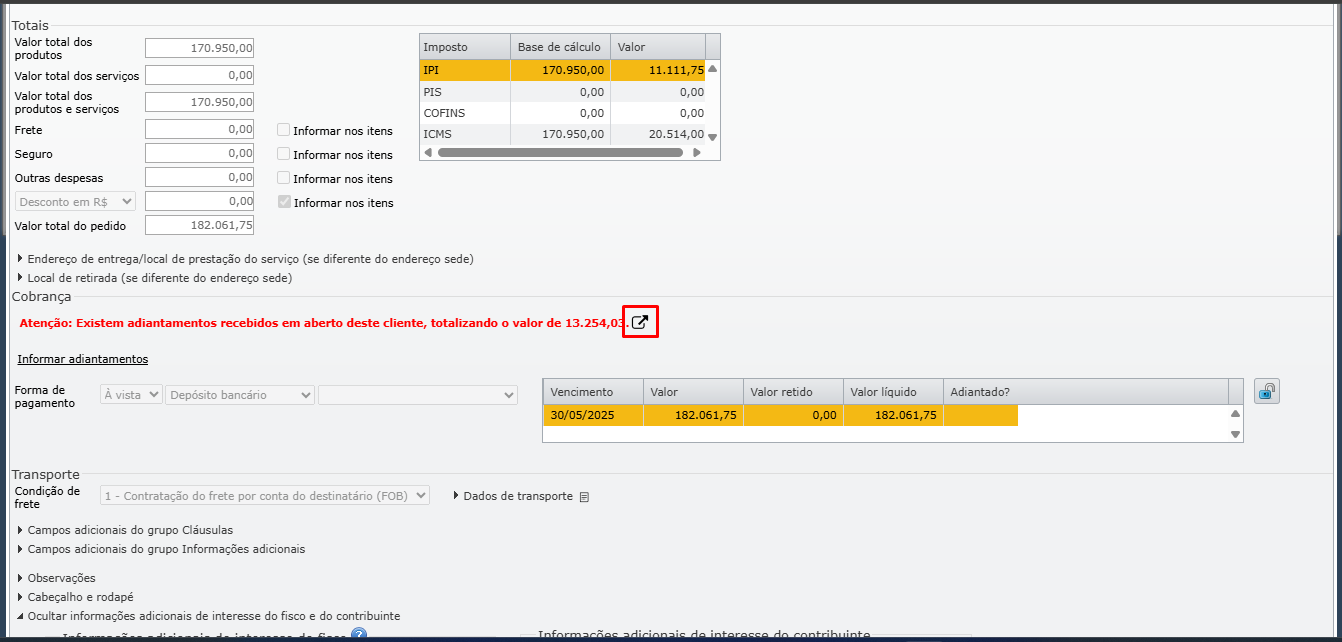
2) Nos pedidos de venda e notas fiscais deste cliente, o alerta é exibido com mais detalhes “Atenção: Existem adiantamentos recebidos em aberto deste cliente, totalizando o valor de 13.254,03.”.
a) Ao final da mensagem de alerta, há o ícone de redirecionamento que permite ao usuário consultar estes adiantamentos, caso tenha a permissão “Consultar títulos [TT000]”.
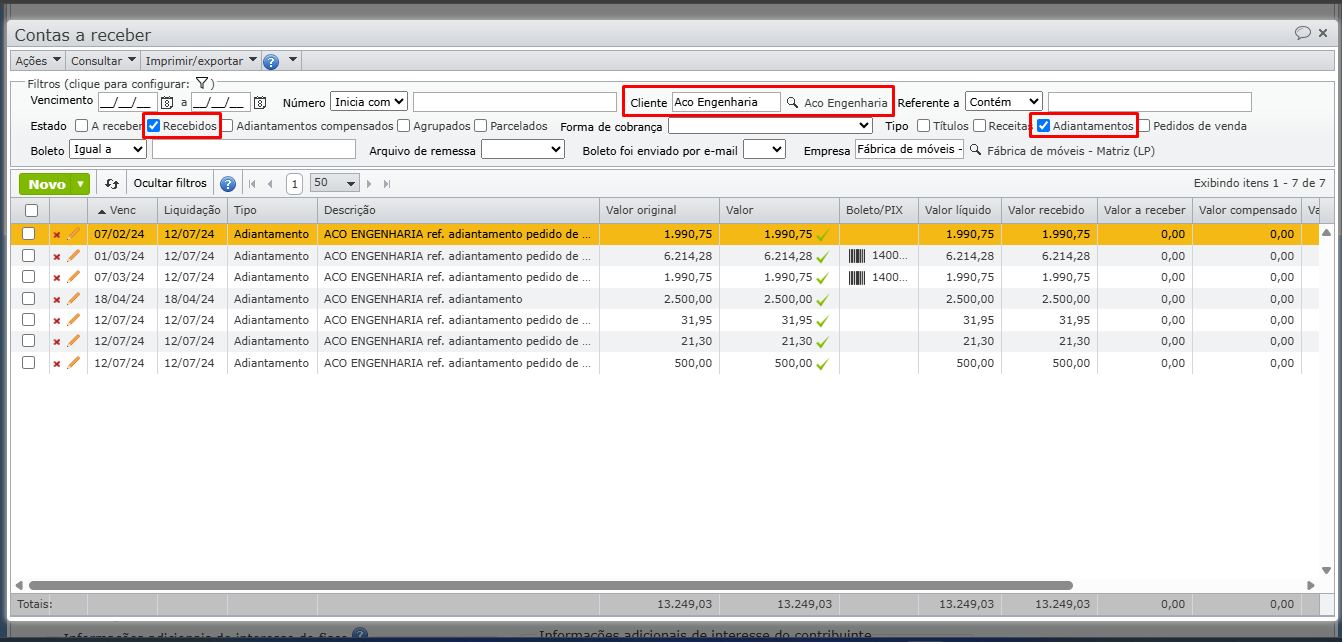
b) Ao clicar no ícone de redirecionamento, é aberta a janela de contas a receber, filtrando pelo cliente, títulos no estado “Recebidos” e tipo “Adiantamentos”.
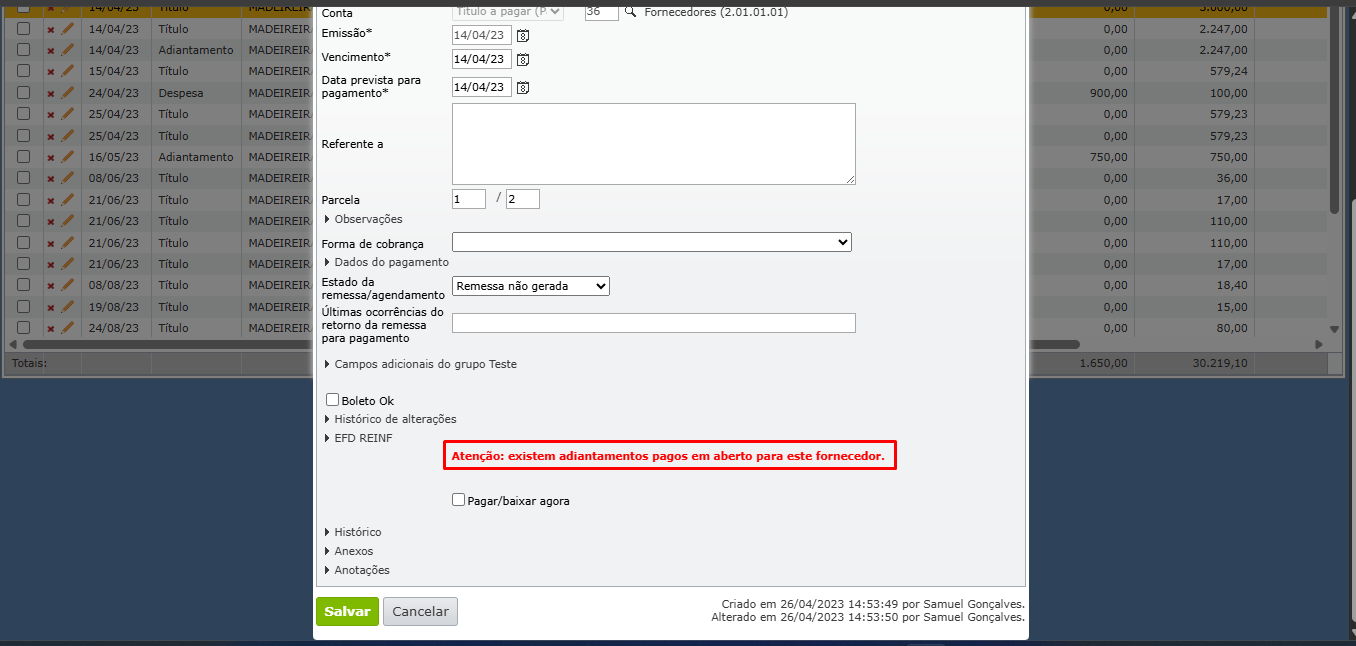
3) No exemplo a seguir, o fornecedor possui adiantamentos que foram pagos, mas que não foram utilizados para compensar títulos. Portanto, na edição de um título a pagar do fornecedor, o sistema exibe a seguinte informação: “Atenção: existem adiantamentos pagos em aberto para este fornecedor.”.
4) Nos pedidos de venda e notas fiscais deste fornecedor, o alerta é exibido com mais detalhes “Atenção: Existem adiantamentos pagos em aberto deste fornecedor, totalizando o valor de 10.389,48.”.
a) Ao final da mensagem de alerta, há o ícone de redirecionamento que permite ao usuário consultar estes adiantamentos, caso tenha a permissão “Consultar títulos [TT000]”.
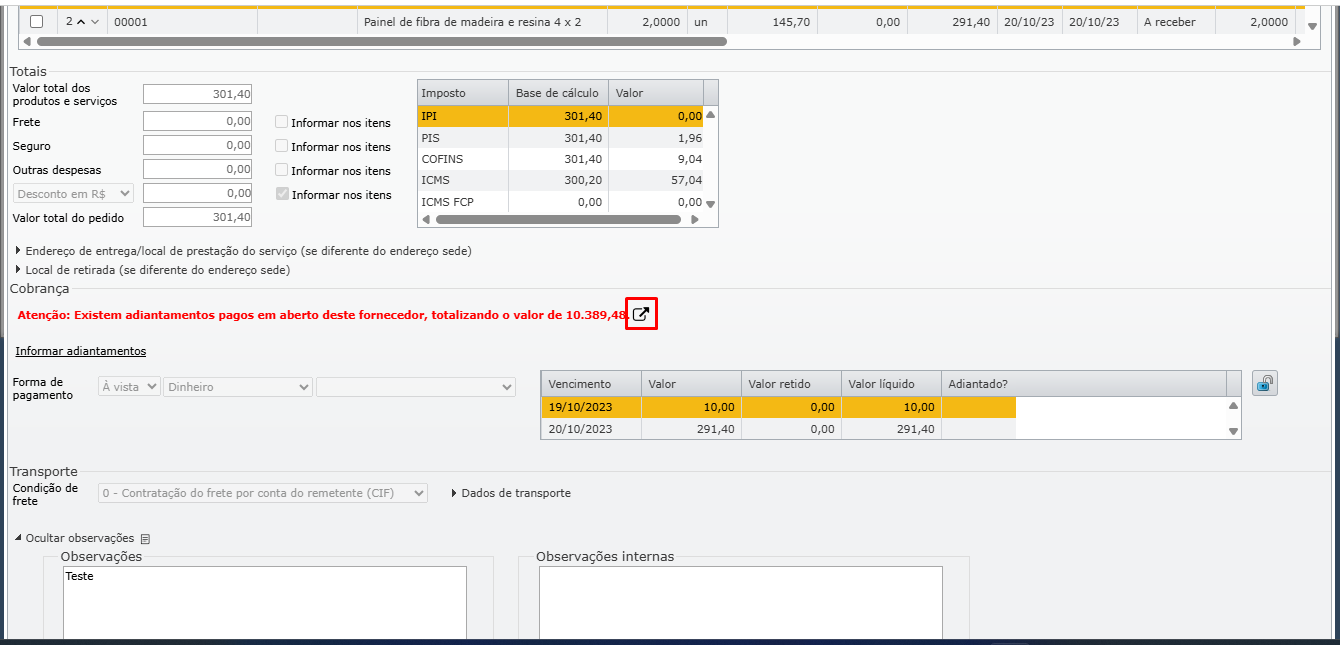
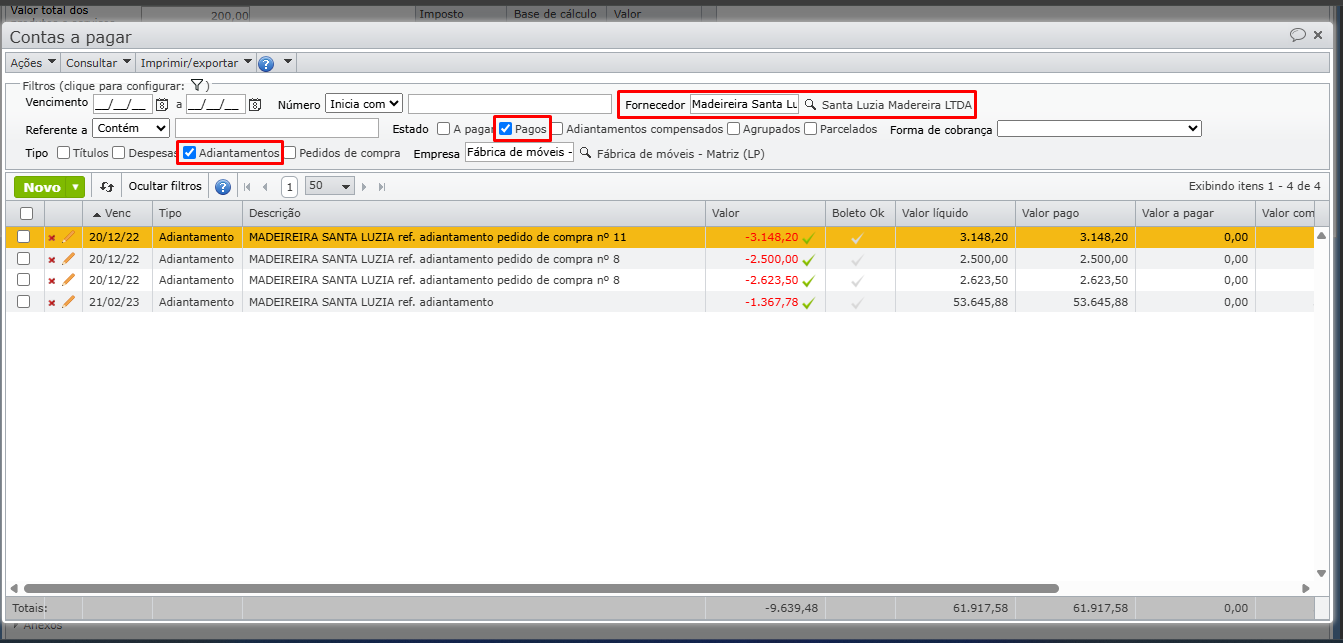
b) Ao clicar no ícone de redirecionamento, é aberta a janela de contas a pagar, filtrando pelo fornecedor, títulos no estado “Pagos” e tipo “Adiantamentos”.
Como consultar adiantamentos recebidos em aberto do cliente?
Nos títulos, pedidos de venda ou notas fiscais do cliente serão exibidos alertas, conforme mostramos no tópico acima. Por meio do ícone de redirecionamento ao final das mensagens de alerta nos pedidos e notas fiscais, é possível consultar estes adiantamentos recebidos e em aberto (ainda não utilizados em compensação de títulos). No entanto, esta consulta pode ser feita pelo seguinte caminho:
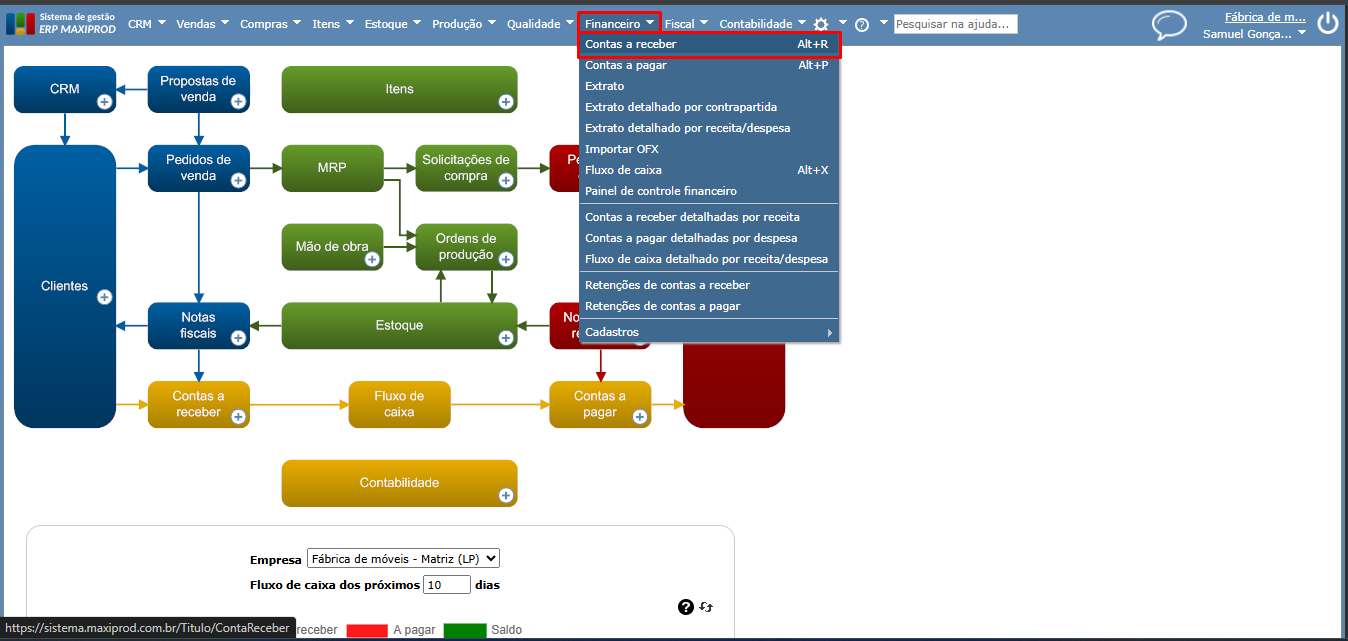
1) Acesse o menu superior “Financeiro > Contas a receber”.
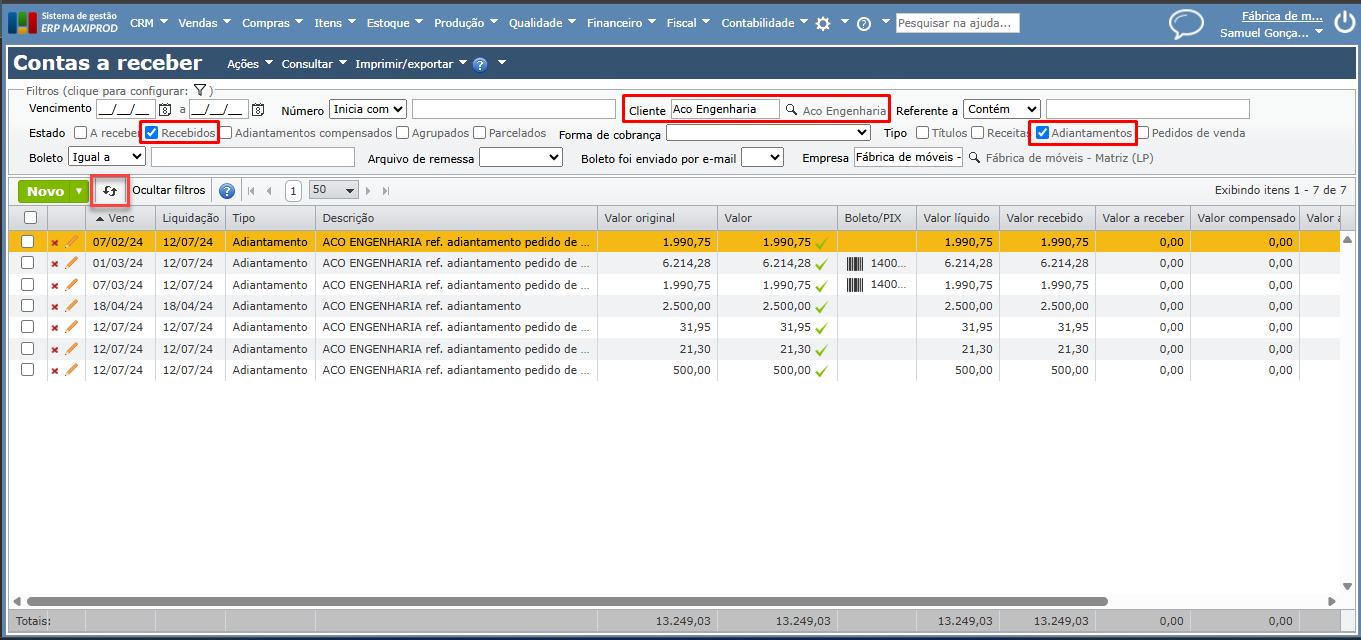
2) Na tela de contas a receber, filtre pelo “Cliente”, estado “Recebidos” e tipo “Adiantamentos”. Ao atualizar a grade por meio do clique no botão “Atualizar” ao lado direito do botão verde “Novo”, somente adiantamentos recebidos e em aberto serão carregados na grade.
Como consultar adiantamentos pagos em aberto do fornecedor?
Nos títulos, pedidos de compra ou notas recebidas do fornecedor serão exibidos alertas, conforme mostramos no tópico sobre alertas exibidos pelo sistema. Por meio do ícone de redirecionamento ao final das mensagens de alerta nos pedidos e notas recebidas, podem-se consultar estes adiantamentos pagos e em aberto (ainda não utilizados em compensação de títulos). Esta consulta pode ser feita pelo seguinte caminho:
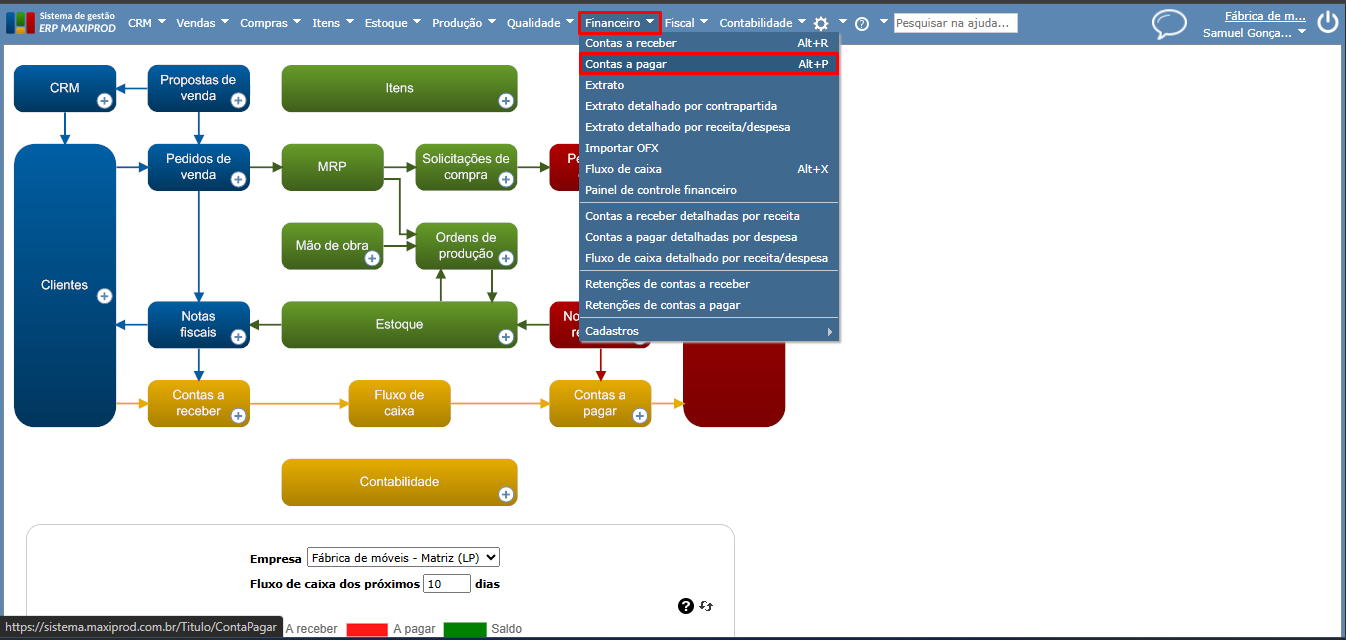
1) Acesse “Financeiro > Contas a pagar”.
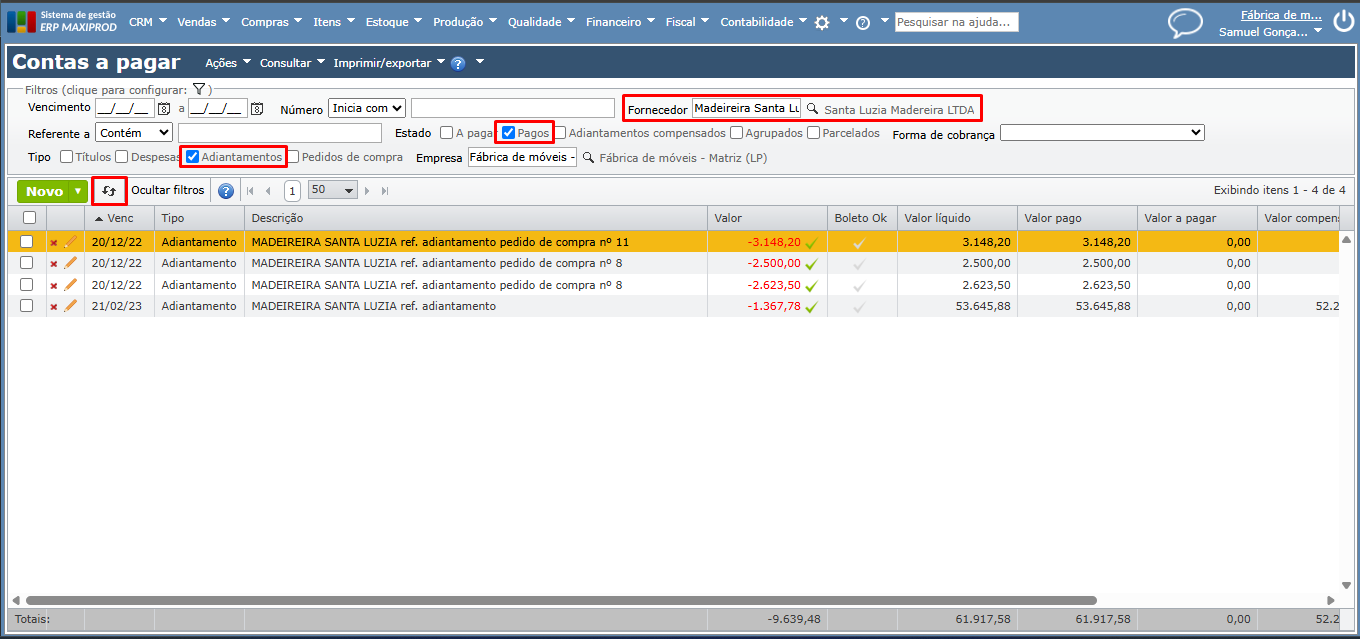
2) Na tela de contas a pagar, filtre por “Fornecedor”, estado “Pagos” e tipo “Adiantamentos”. Ao atualizar a grade clicando no botão “Atualizar” ao lado direito do botão verde “Novo”, somente adiantamentos pagos e em aberto serão carregados na grade.
O que as colunas “Valor compensado” e “Valor a compensar” exibem nas telas de contas a receber/pagar?
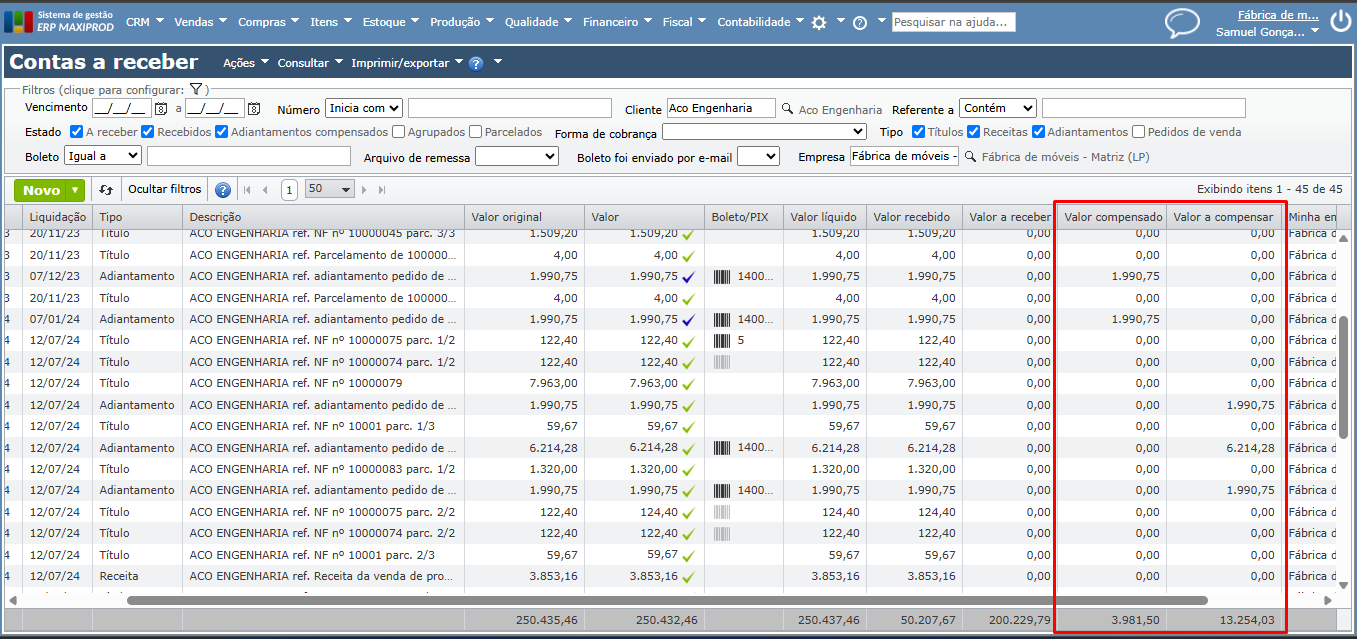
1) Nas telas de contas a receber ou contas a pagar, as colunas “Valor compensado” e “Valor a compensar” somente exibem valores para contas a receber/pagar do tipo “Adiantamento”. Servem justamente para indicar o valor daquele adiantamento já utilizado em compensação de títulos, e o valor que ainda resta para compensar títulos.
2) No sistema, há 4 tipos de títulos:
- Títulos: contas a receber/pagar gerados por meio da emissão/recebimento de notas fiscais, ou por meio de nova receita/despesa com lançamento contábil.
- Receitas/Despesas: contas a receber/pagar criadas manualmente, ou por importação de Excel, geradas de forma simples, sem lançamentos contábeis. Para mais informações, clique aqui.
- Adiantamentos: contas a receber/pagar criadas antecipadamente, ou seja, antes da emissão ou recebimento da nota, normalmente ainda na fase de pedido.
- Pedidos de venda ou compra: duplicatas criadas com a emissão dos pedidos de venda ou compra. Tem apenas valor simbólico, são previsões. Ao emitir ou receber a nota daquele pedido, as contas a receber/pagar deste tipo são substituídas pelo(s) título(s) da nota fiscal.
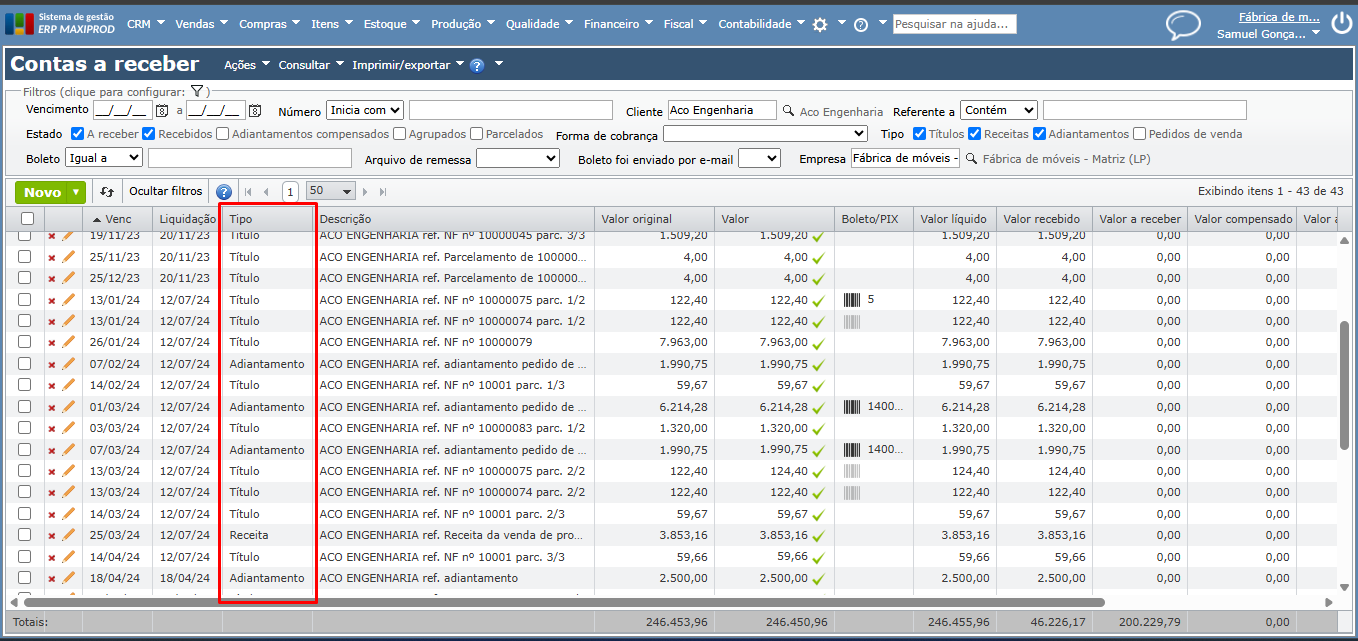
3) As colunas “Valor compensado” e “Valor a compensar” exibem valores somente quando a conta a receber/pagar é do tipo “Adiantamento”. Para verificar o tipo de conta a receber/pagar, habilite a coluna “Tipo” na grade. Veja como personalizar a exibição de filtros e colunas, clicando aqui.
Observação: de forma semelhante às colunas, as tags [[ContaReceber.ValorAcompensar]], [[ContaReceber.ValorCompensado]], [[ContaPagar.ValorAcompensar]] e [[ContaPagar.ValorCompensado]] somente retornam dados nos relatórios para títulos do tipo “Adiantamento”. Para saber mais sobre relatórios, clique aqui.
Veja, abaixo, como criar adiantamentos de clientes e para fornecedores no ERP MAXIPROD:
Se restar alguma dúvida, entre em contato com o suporte.
Veja também: