
Pode-se gerar previsões de pagamento automaticamente a partir dos pedidos de compra. Isto permite que cada item do pedido gere sua própria parcela, conforme a data de previsão de entrega informada. Isso torna o processo ideal para compras recorrentes, assinaturas e demais operações que exigem controle antecipado, facilitando o acompanhamento e a previsão dos valores a pagar.
Esta página mostra:
- Como fazer previsões de pagamento utilizando um pedido de compra?
- Como consultar as previsões geradas?
- Como confirmar a parcela prevista?
- Exemplo prático: assinatura mensal
Como fazer a previsão de pagamento utilizando um pedido de compra
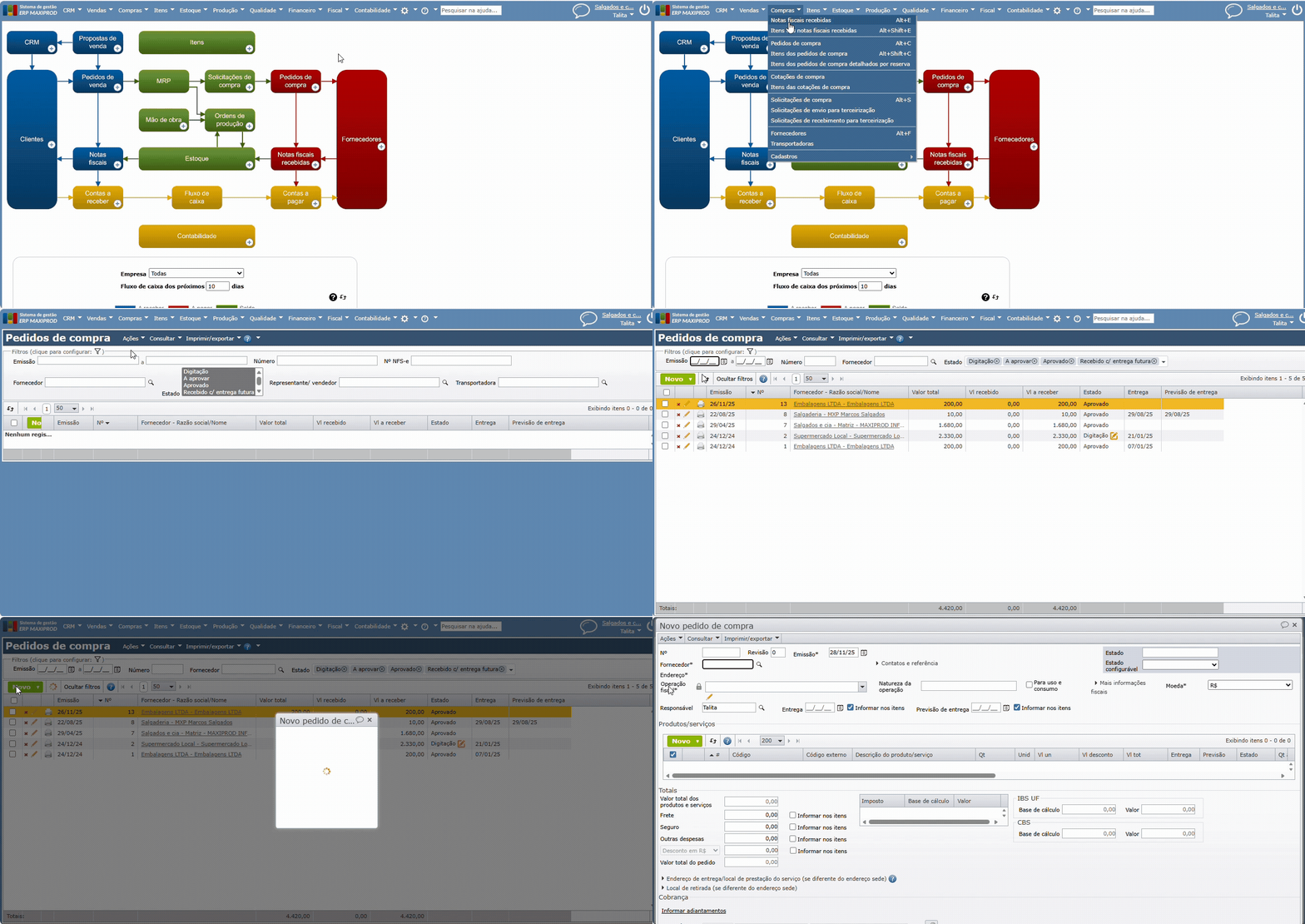
1) Acesse a tela “Compras > Pedidos de compra” e clique no botão verde “Novo” para criar um novo pedido de compra. Preencha as informações necessárias. Para saber mais sobre pedidos de compra, clique aqui.
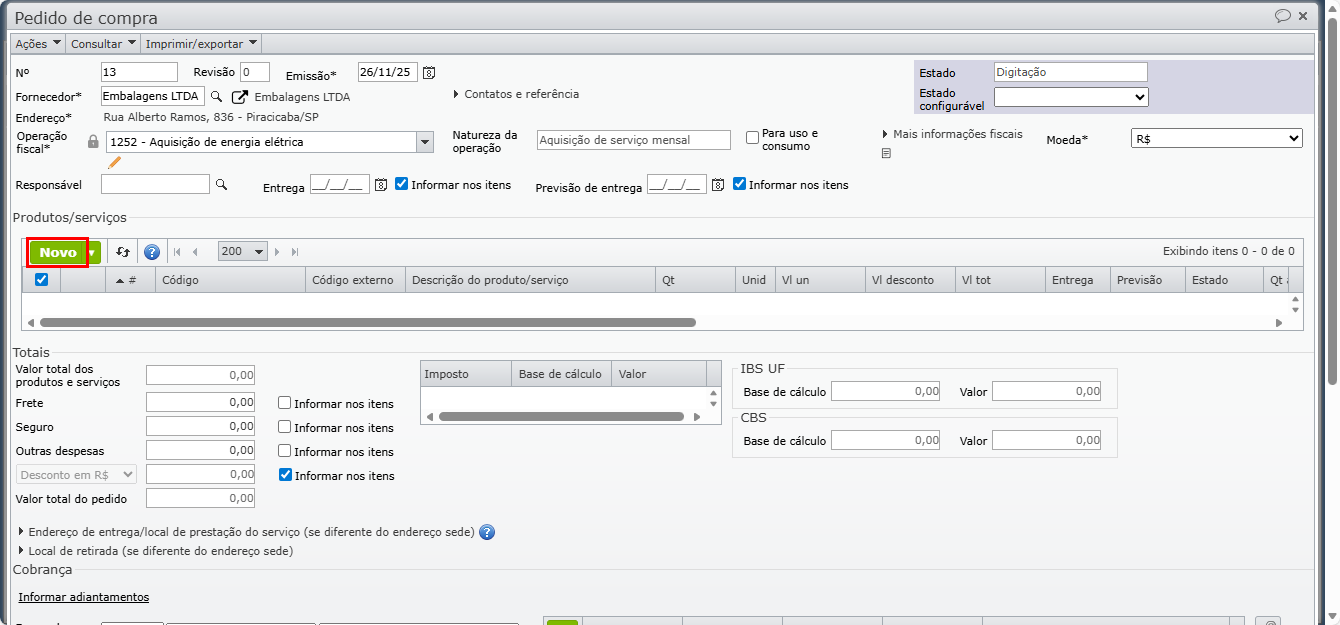
2) Na seção “Produtos/Serviços”, clique no botão verde “Novo” para adicionar um item.
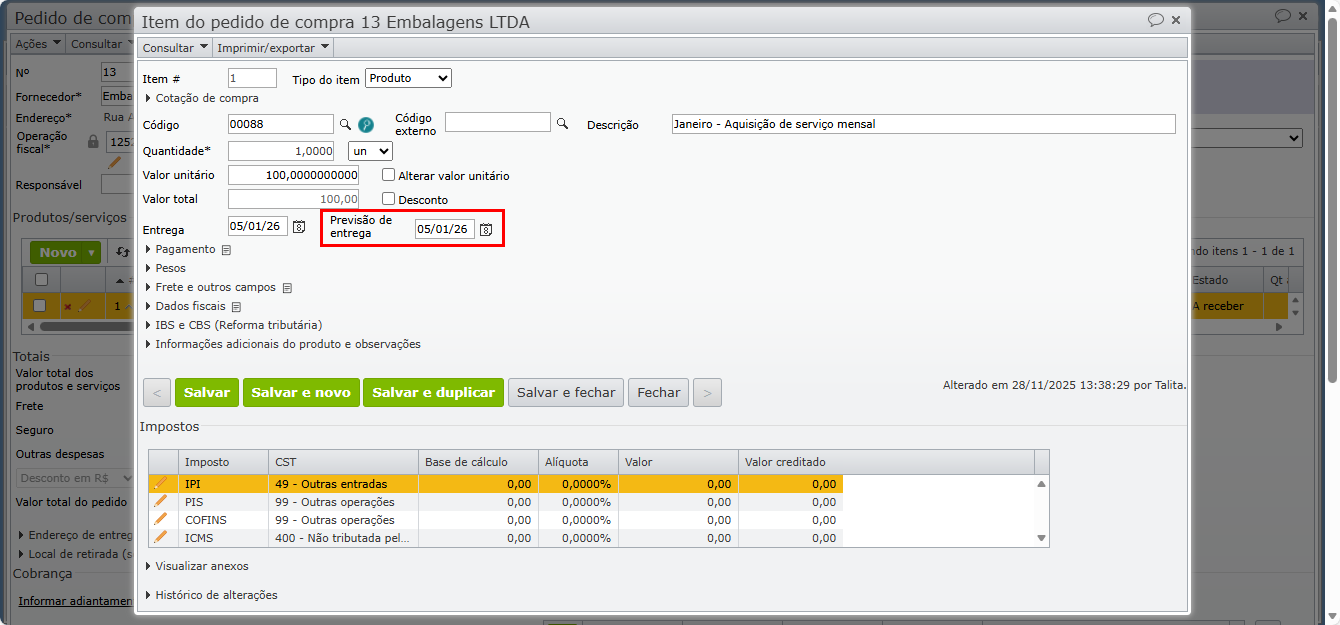
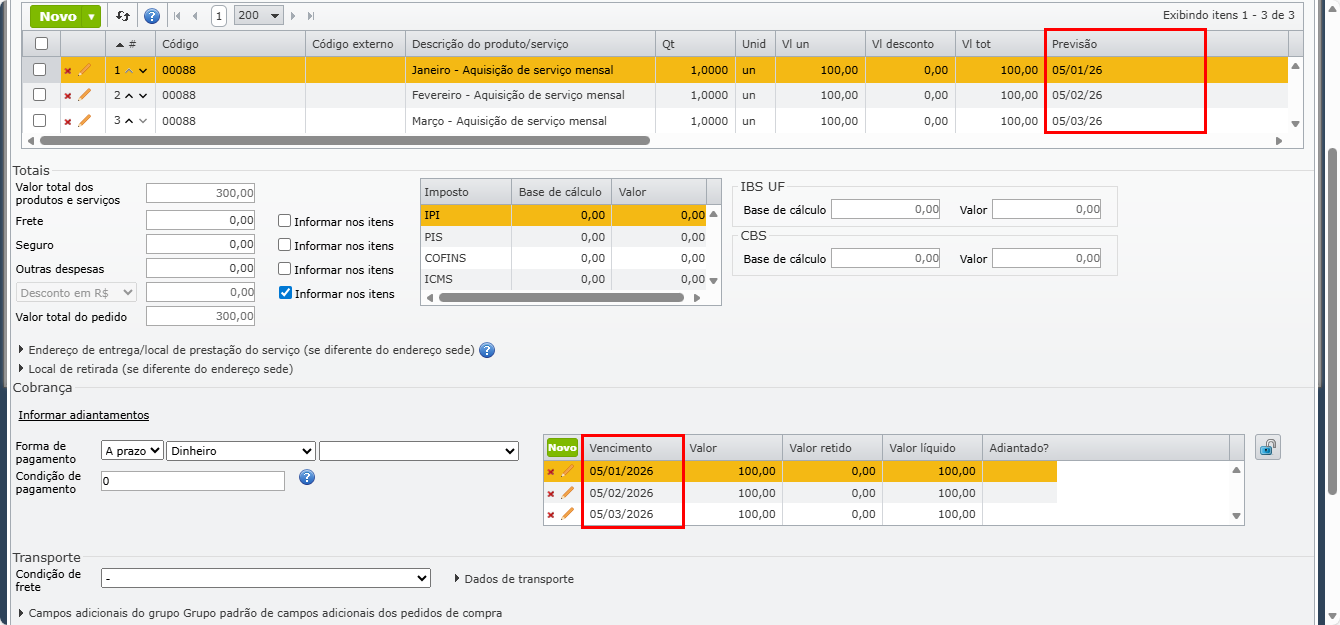
3) Preencha as informações do item. No campo “Previsão de entrega”, informe a data de vencimento da parcela gerada a partir daquele item.
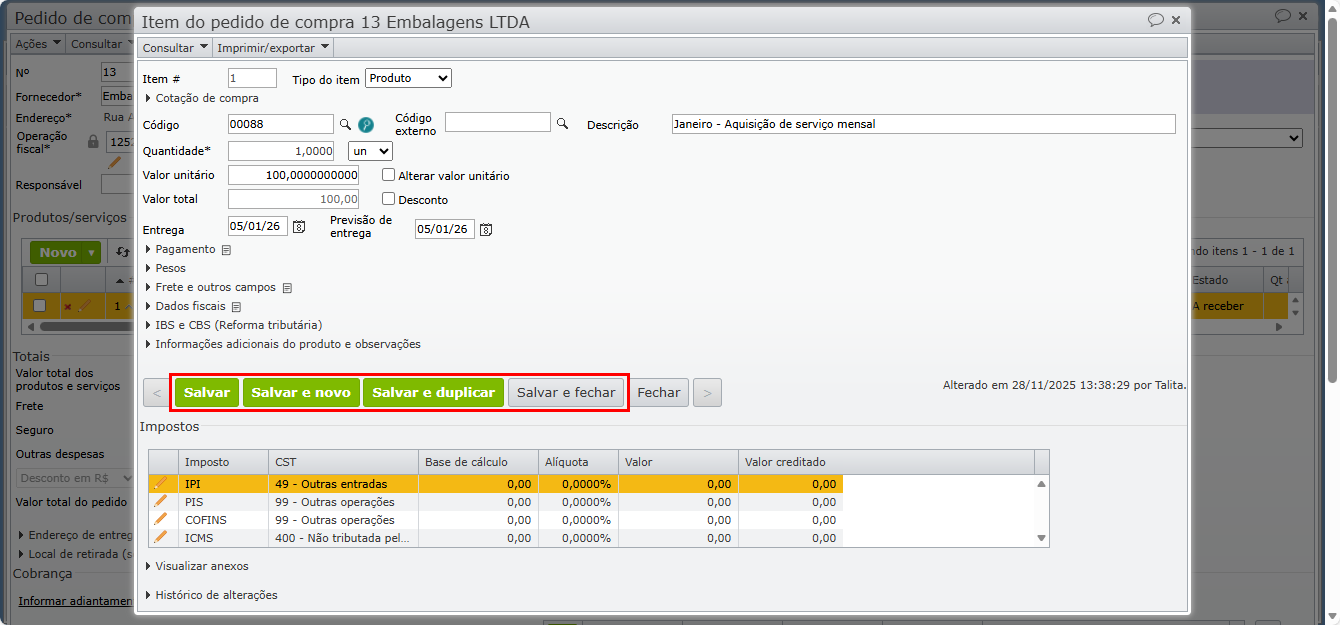
4) Clique em um dos botões de salvar para registrar as informações do item adicionado.
5) Na seção “Cobrança” do pedido de compra, preencha o campo “Forma de pagamento” com a opção “A prazo” e, no campo “Condição de pagamento”, informe “0” para indicar que o vencimento será definido pelos itens do pedido.
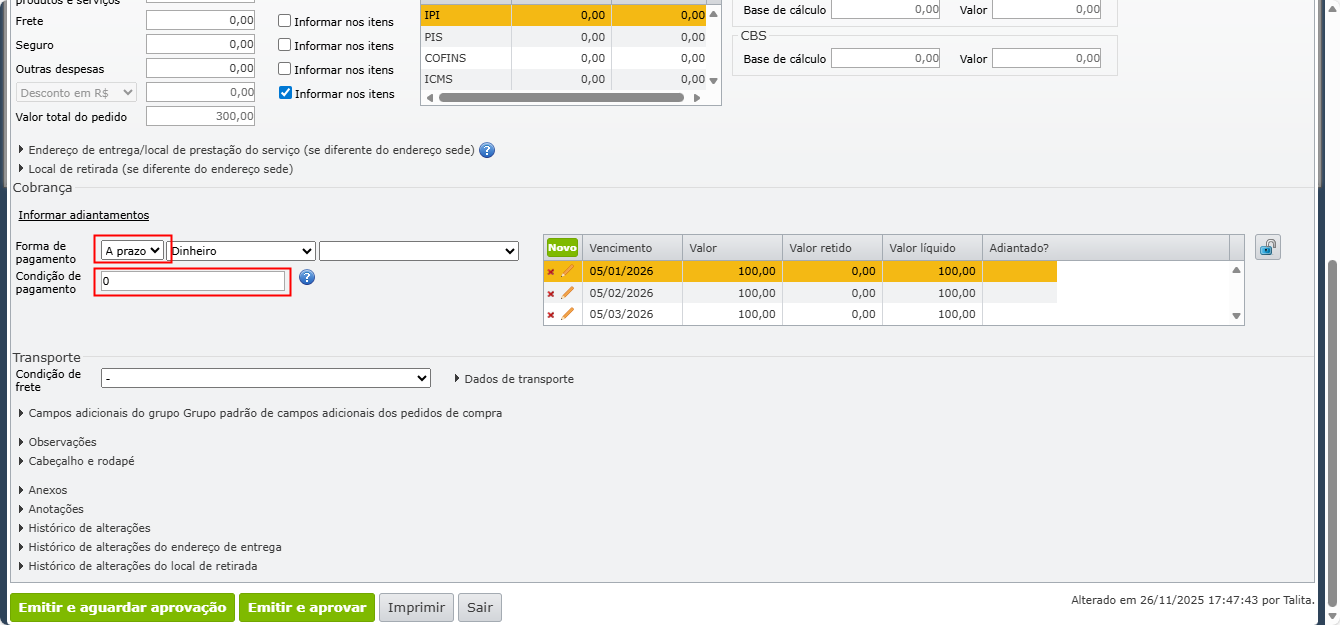
6) Ao finalizar, serão geradas as parcelas referentes a cada item do pedido de compra, com vencimento definido pela data de previsão de entrega informada.
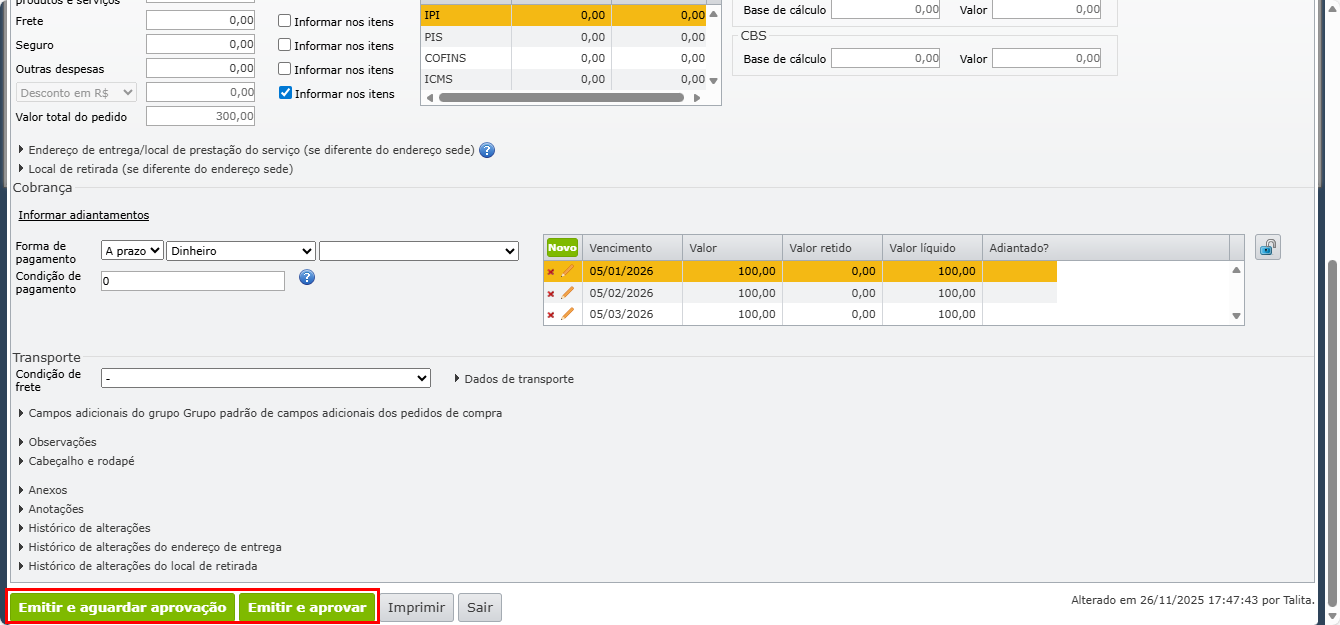
7) Para gerar as previsões, emita o pedido, clicando no botão verde “Emitir e aguardar aprovação” ou “Emitir e aprovar”.
Como consultar as previsões geradas?
Após emitir o pedido de compra, as previsões podem ser consultadas pelas telas:
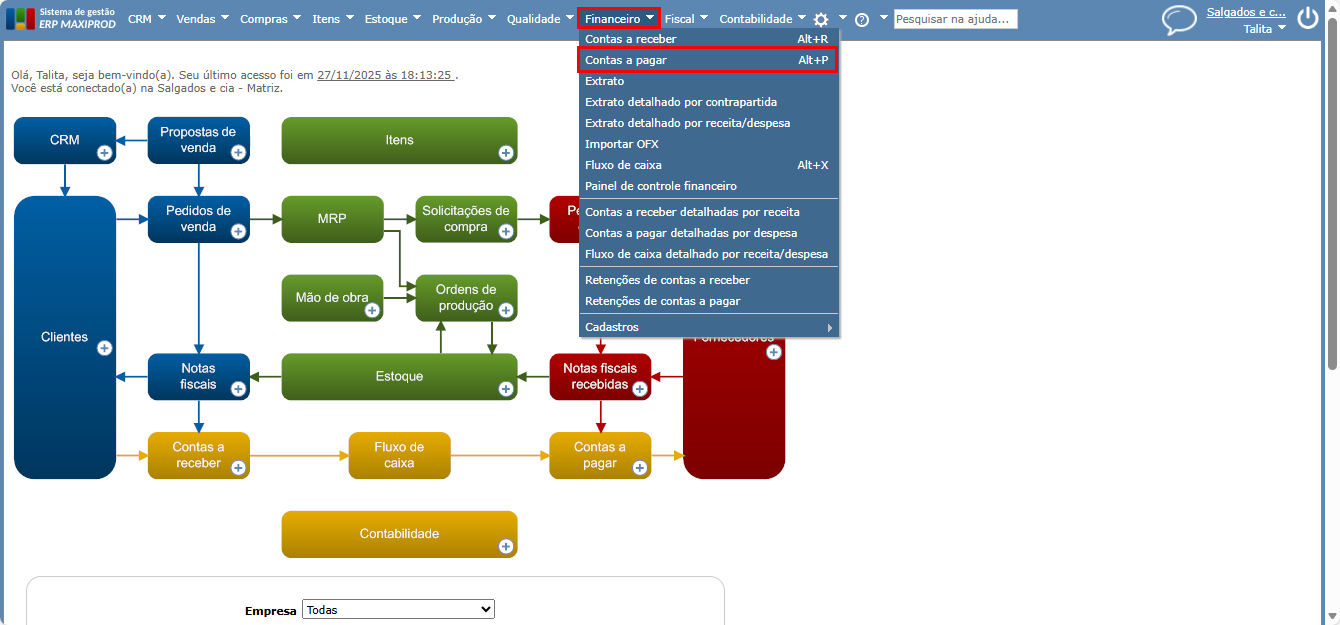
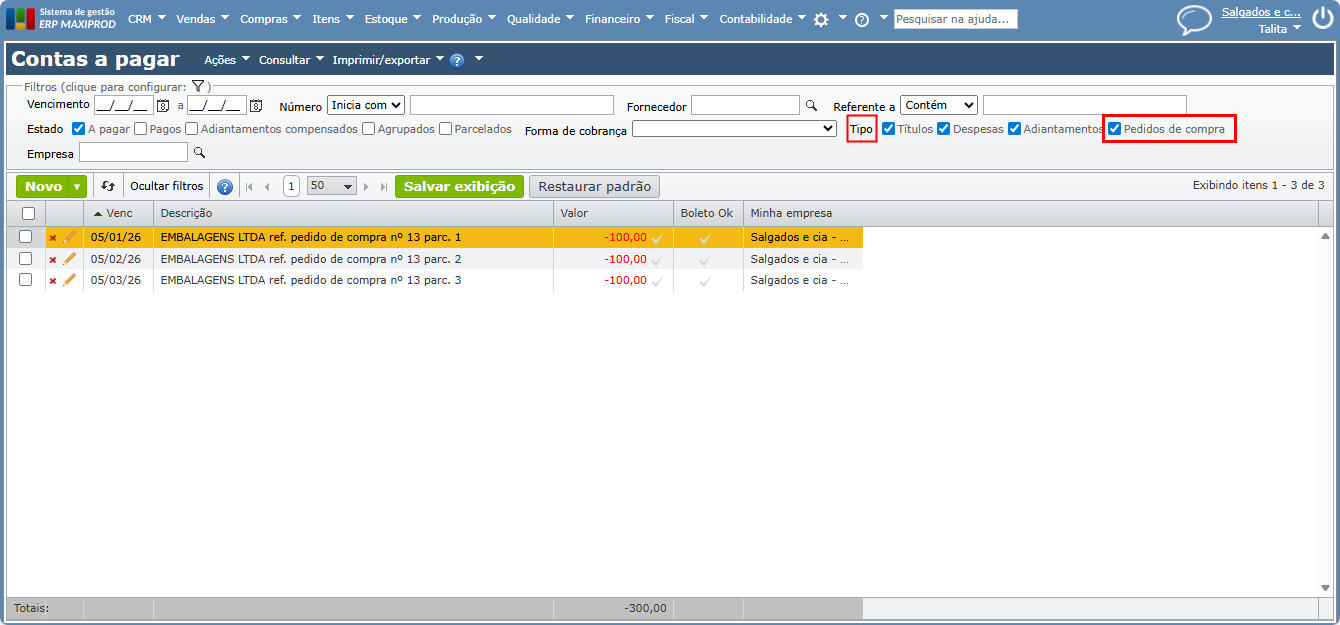
a) Acesse a opção “Financeiro > Contas a pagar”.
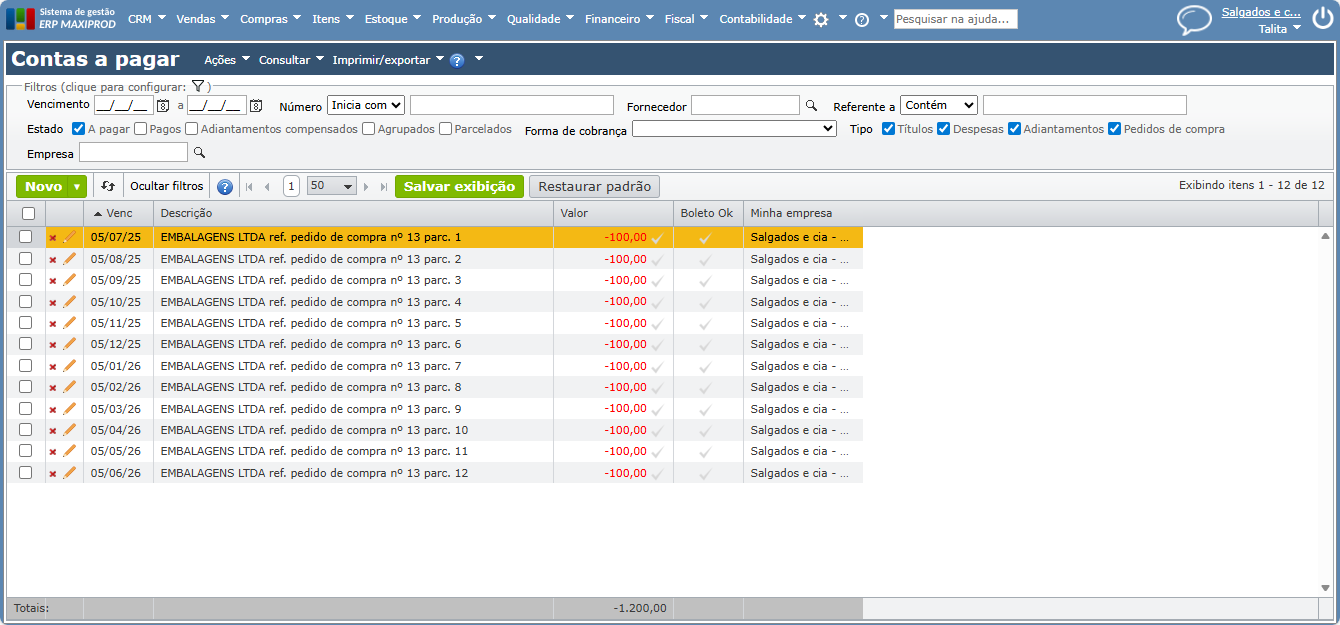
b) Na parte superior no filtro “Tipo” ative a opção “Pedidos de compra”, marcando a caixa de seleção. Desta forma, os títulos previstos no pedido de compra constarão na tela de contas a pagar.
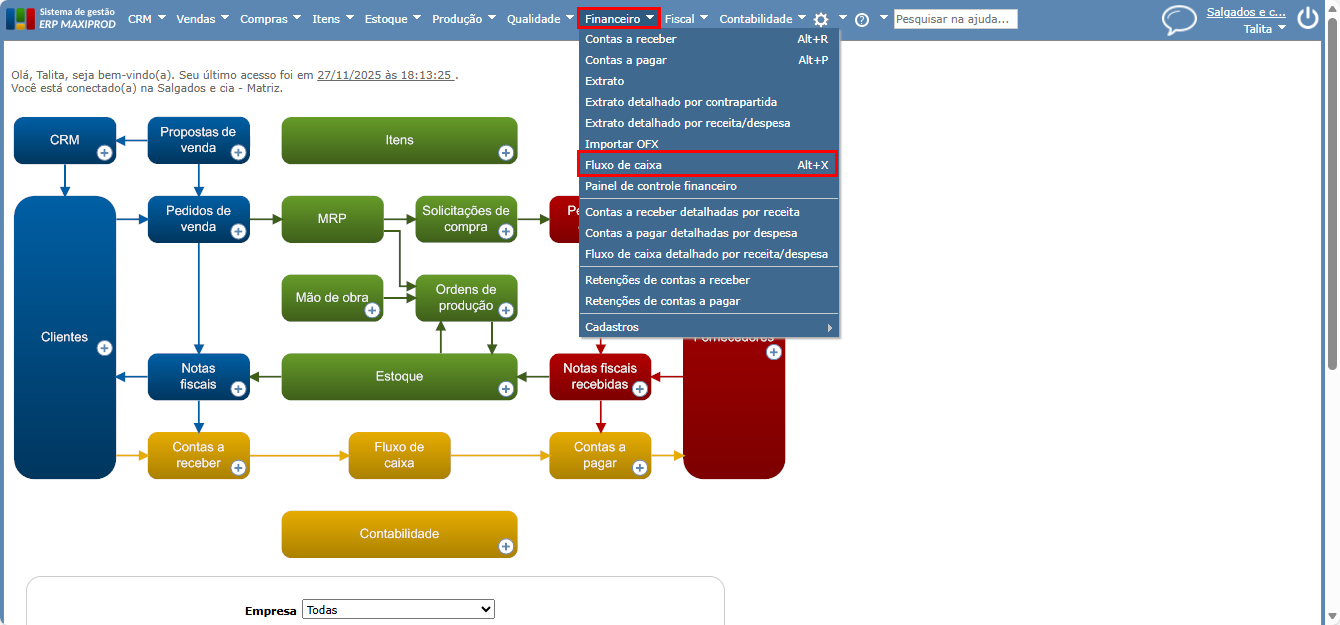
a) Acesse a opção “Financeiro > Fluxo de caixa”.
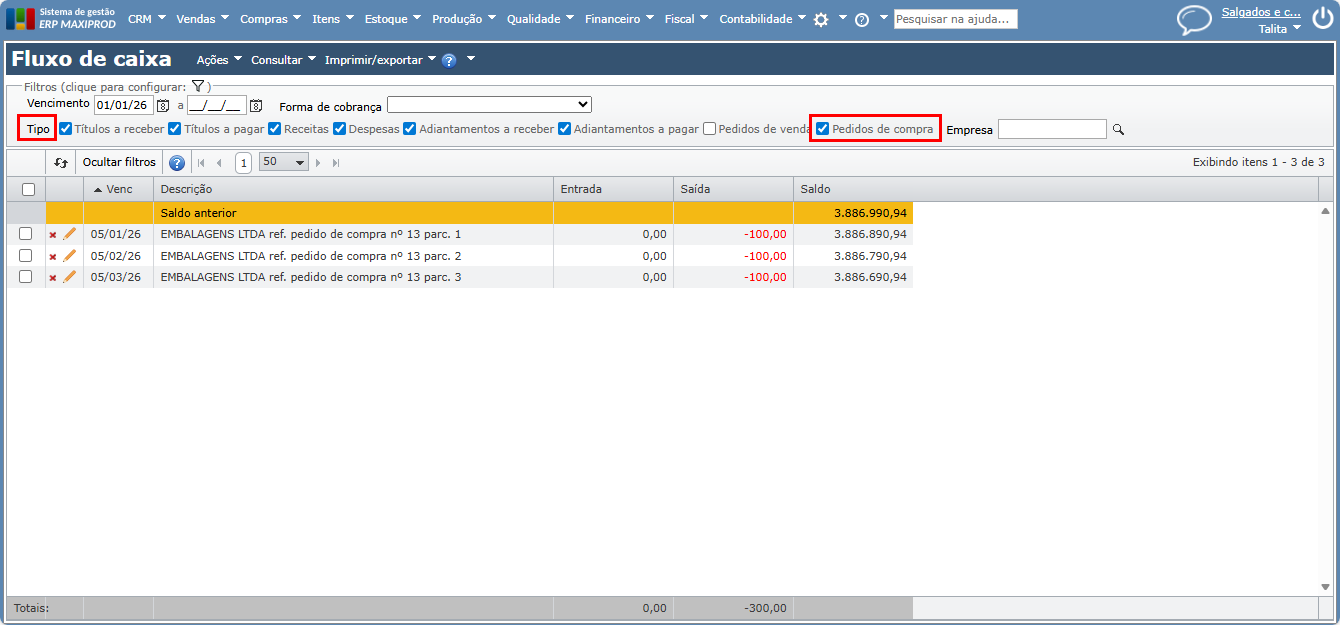
b) Na parte superior no filtro “Tipo” ative a opção “Pedidos de compra”, marcando a caixa de seleção. Desta forma, os títulos previstos no pedido de compra constarão na tela de fluxo de caixa.
Como confirmar a parcela prevista?
Para faturar as previsões geradas pelo pedido de compra, é necessário fazer o recebimento parcial de seus itens. Para saber mais sobre o recebimento parcial de pedidos de compra, clique aqui.
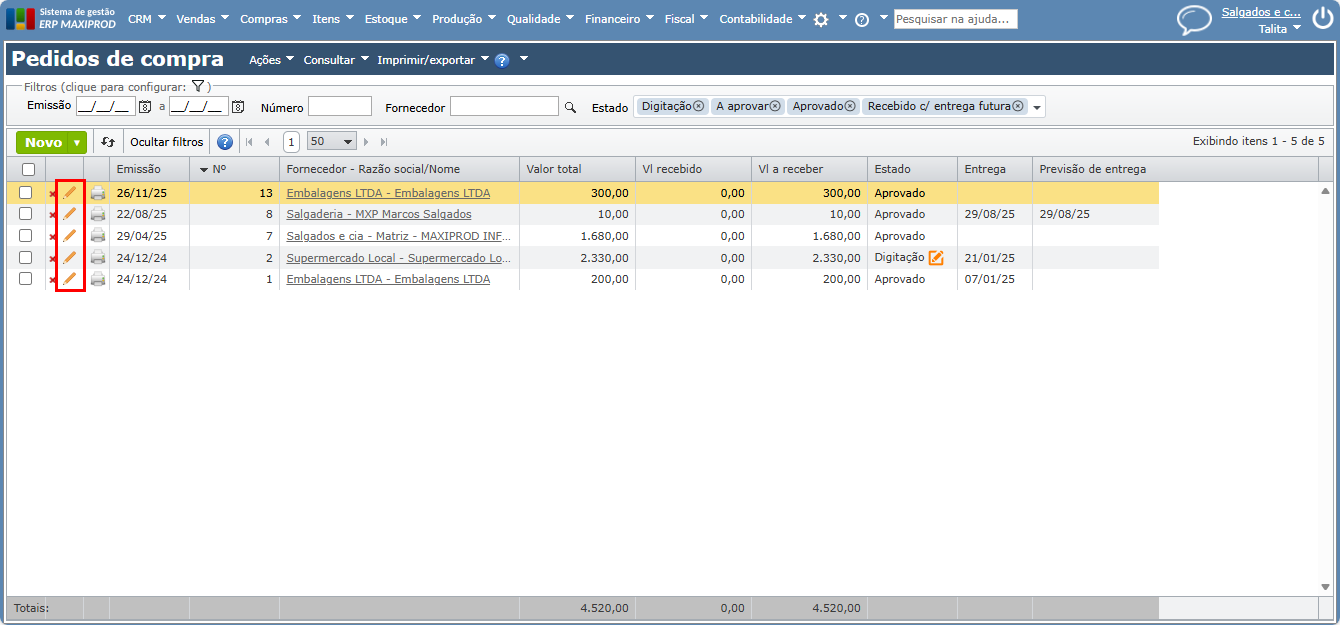
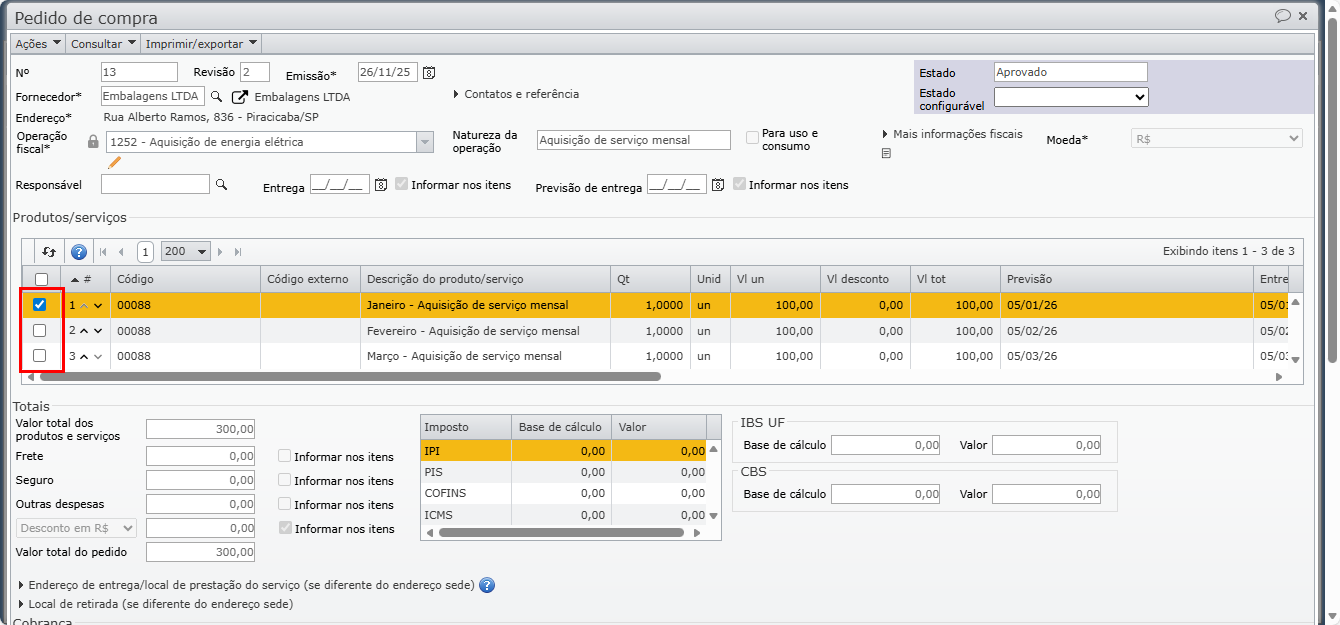
1) Acesse o pedido de compra que contém as previsões, clicando no ícone de lápis para editar.
2) Selecione o item cuja parcela deseja faturar, marcando sua caixa de seleção.
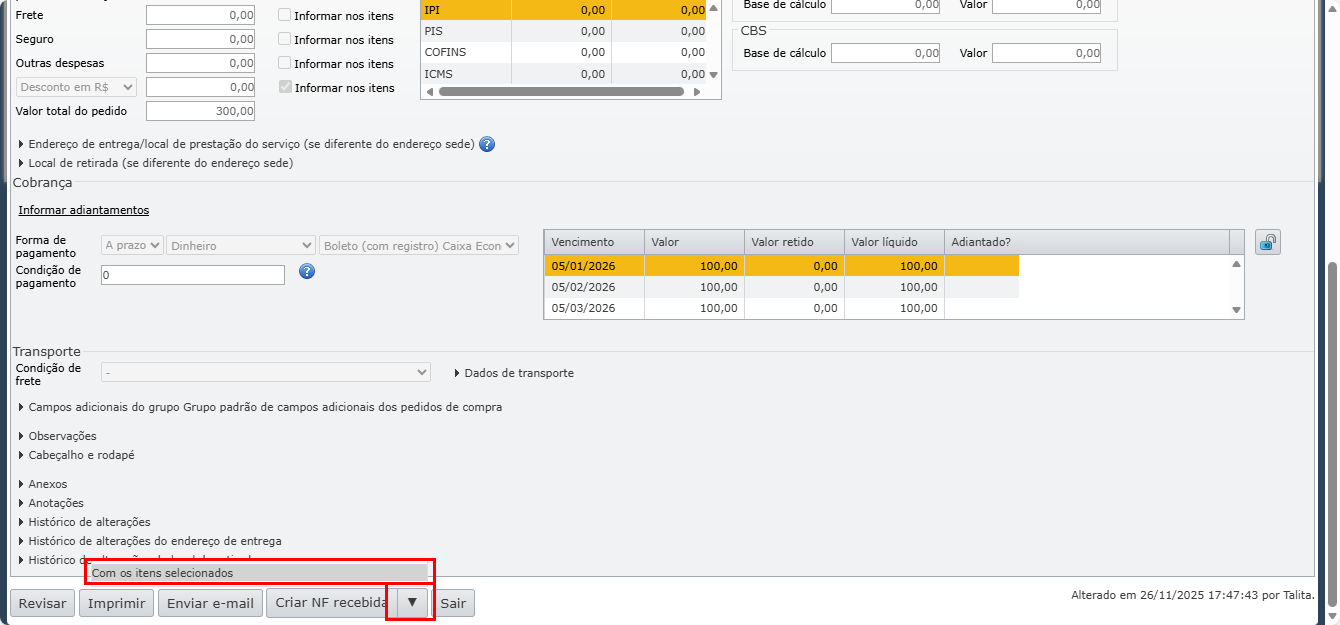
3) Ao final da página, clique no ícone de seta apontando para baixo, localizado na lateral direita do botão “Criar NF recebida”, e selecione a opção “Com os itens selecionados”.
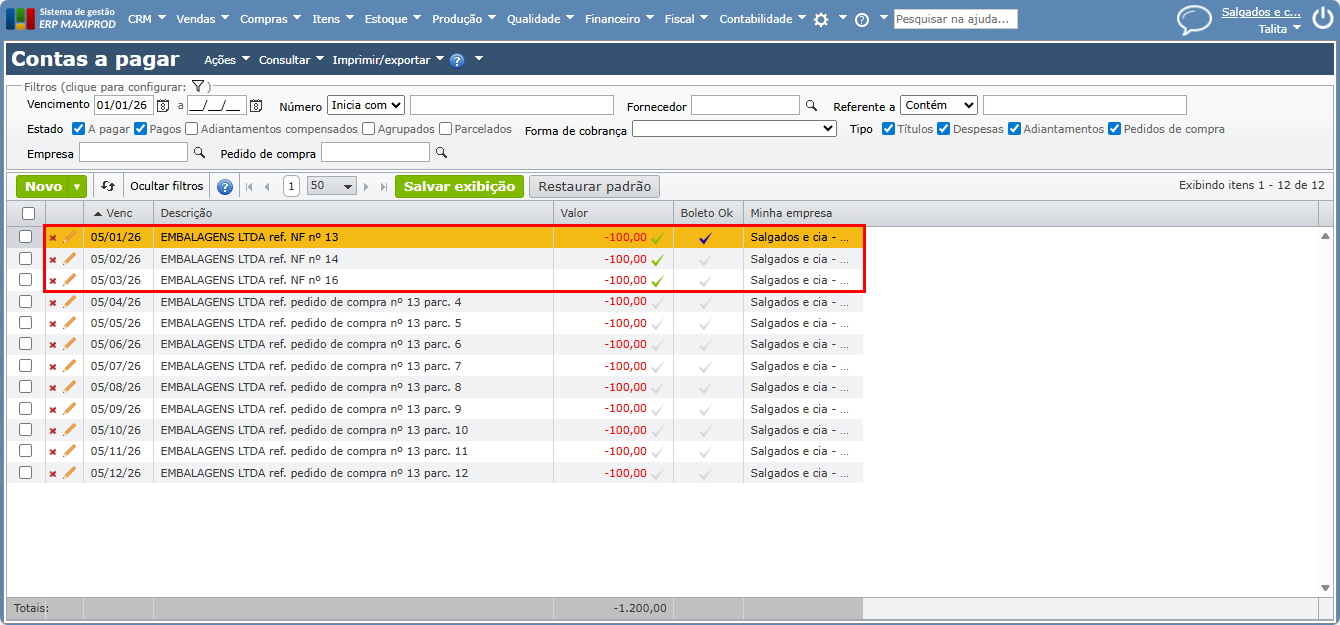
4) A seguir, é criada uma nota fiscal recebida. Ao fazer o recebimento da nota, o título de previsão é convertido em um título a pagar, que pode ser baixado normalmente. Para saber mais sobre títulos a pagar, clique aqui.
 Dica: O recebimento pode ser feito por uma nota fiscal de aquisição de serviços. Para mais detalhes, clique aqui.
Exemplo prático: assinatura mensal
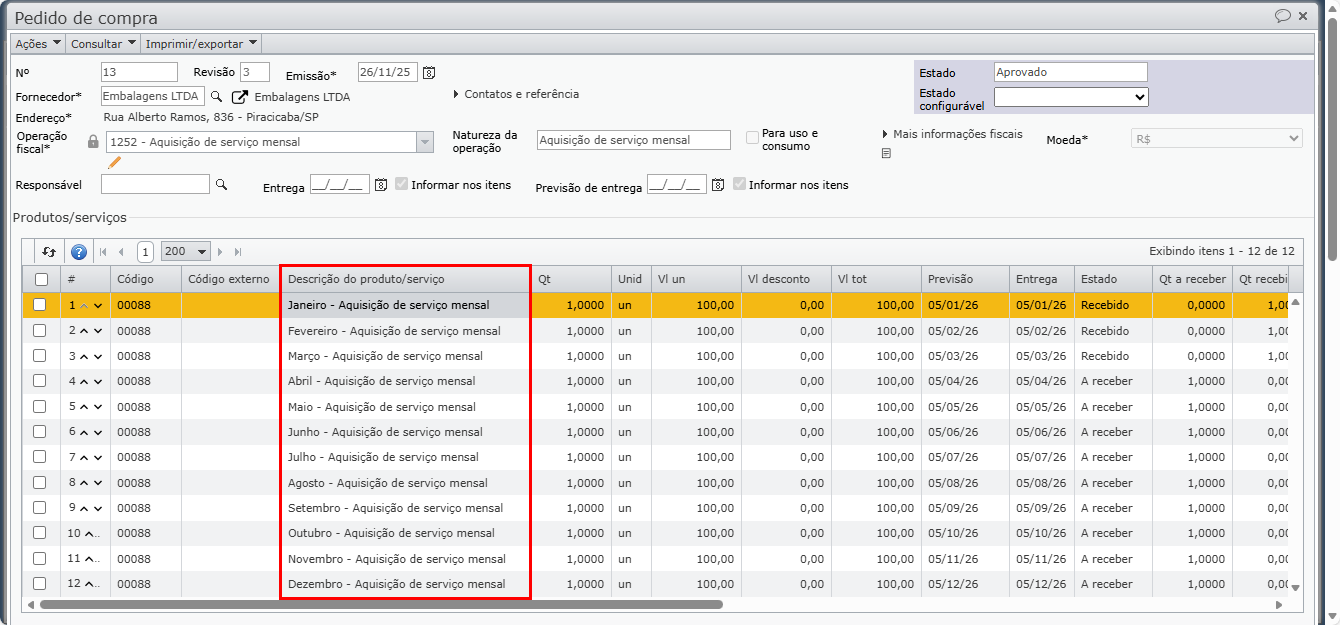
1) Foi criado um pedido de compra, com um item por mês do ano.
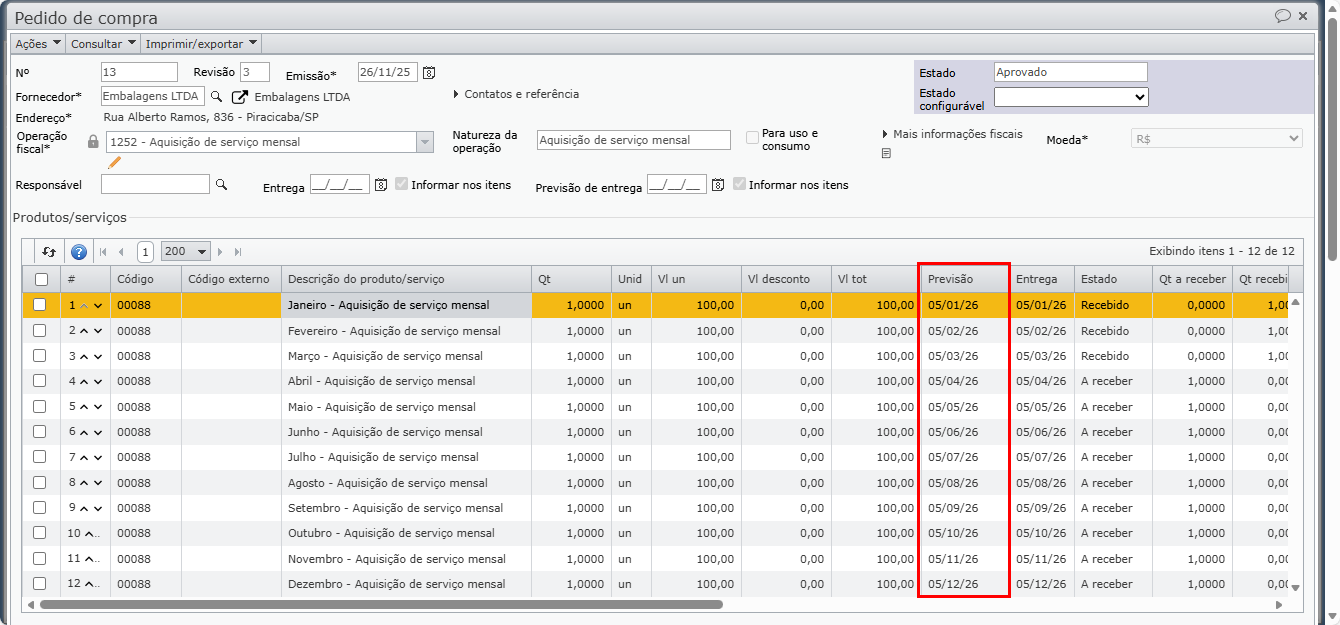
2) Para cada entrega de um item do pedido de compra, foi informada a data de vencimento das parcelas.
3) Após emitir o pedido de compra, pode-se consultar as previsões geradas, na tela de contas a pagar.
4) A seguir, foi feito o recebimento parcial dos itens, gerando os títulos a pagar correspondentes.
Veja também: