
Uma nota fiscal recebida pode entrar no estoque numa data passada, como a nota que chegou no mês anterior e só foi lançada agora. Esta página mostra qual data o recebimento usa, como receber a nota com a data certa, como corrigir a data de uma nota já recebida e quando o ERP MAXIPROD não aceita a data.
Esta página contém:
Qual data o recebimento usa?
O recebimento usa a data do campo “Movimento”. Esse campo fica na janela “Nota fiscal recebida”, que se abre pelo ícone de “lápis laranja” da nota, no menu “Compras > Notas fiscais recebidas”. É nessa data que ficam as movimentações de estoque e os lançamentos contábeis gerados no recebimento, e não no dia em que a nota foi lançada ou em que o recebimento foi feito.
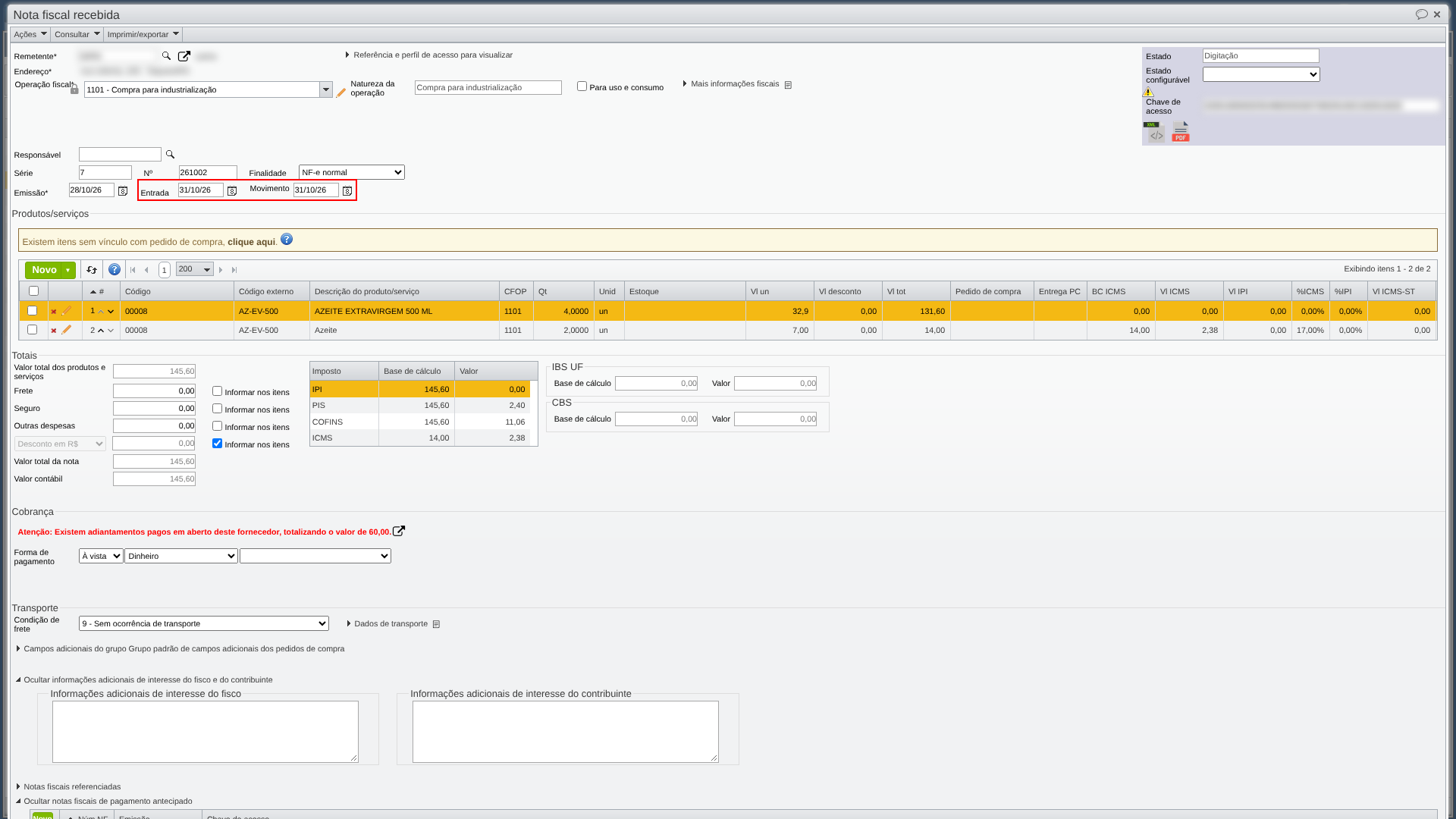
O campo “Movimento” fica ao lado do campo “Entrada”. Ao alterar a data de “Entrada”, a mesma data é copiada para “Movimento”. O campo “Movimento” também pode ser alterado à parte, sem mudar a “Entrada”, quando as movimentações de estoque devem ficar em outra data.
A nota criada pela importação do XML da NF-e começa com “Entrada” e “Movimento” no dia da importação. Por isso, uma nota do mês anterior importada hoje entra no estoque com a data de hoje, se as datas não forem ajustadas antes do recebimento.
Como receber a nota com a data retroativa?
As datas são ajustadas antes do recebimento, enquanto a nota está no estado “Digitação”. Se a nota já foi recebida, clique aqui.
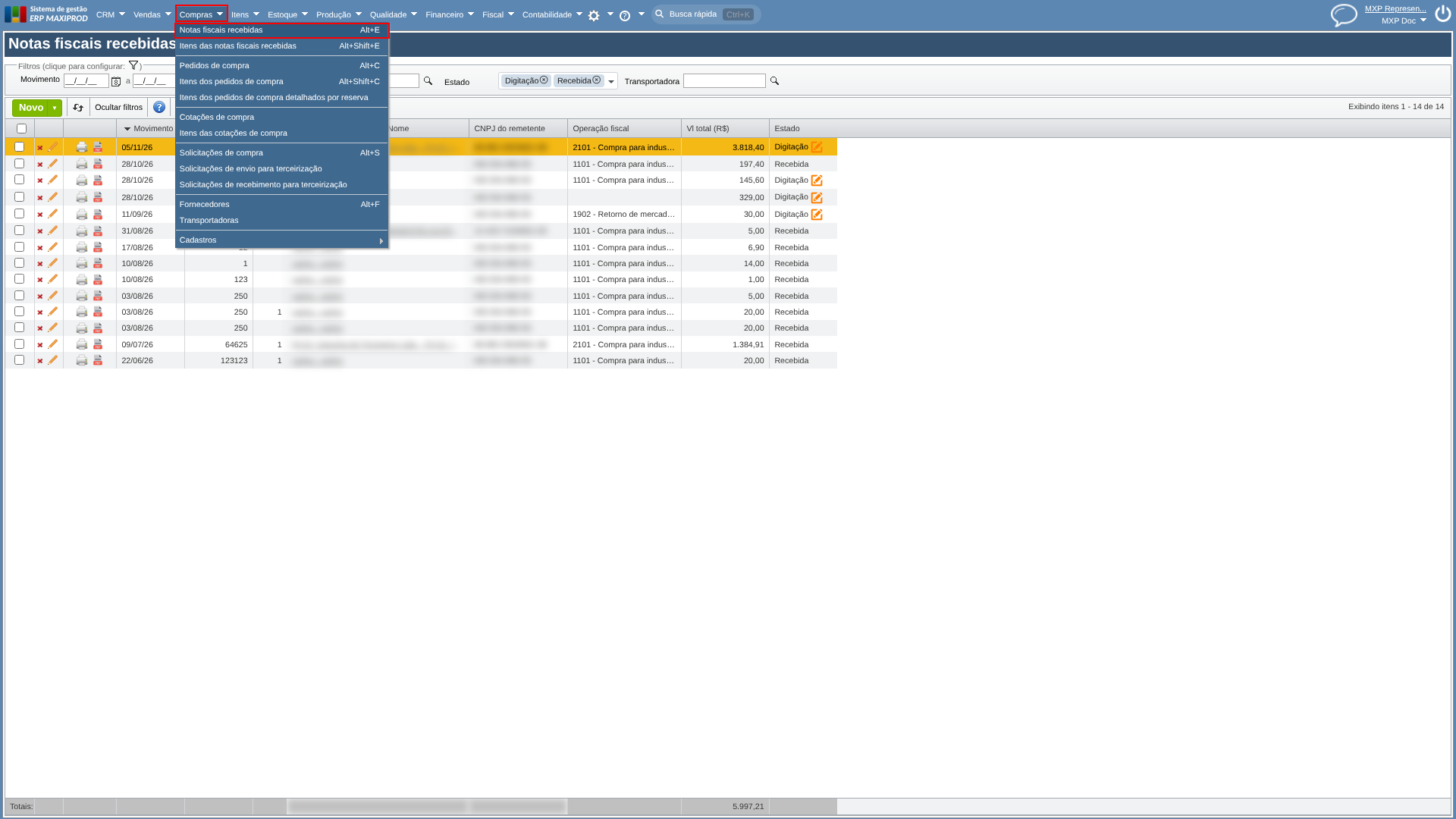
1) Acesse o menu “Compras > Notas fiscais recebidas”.
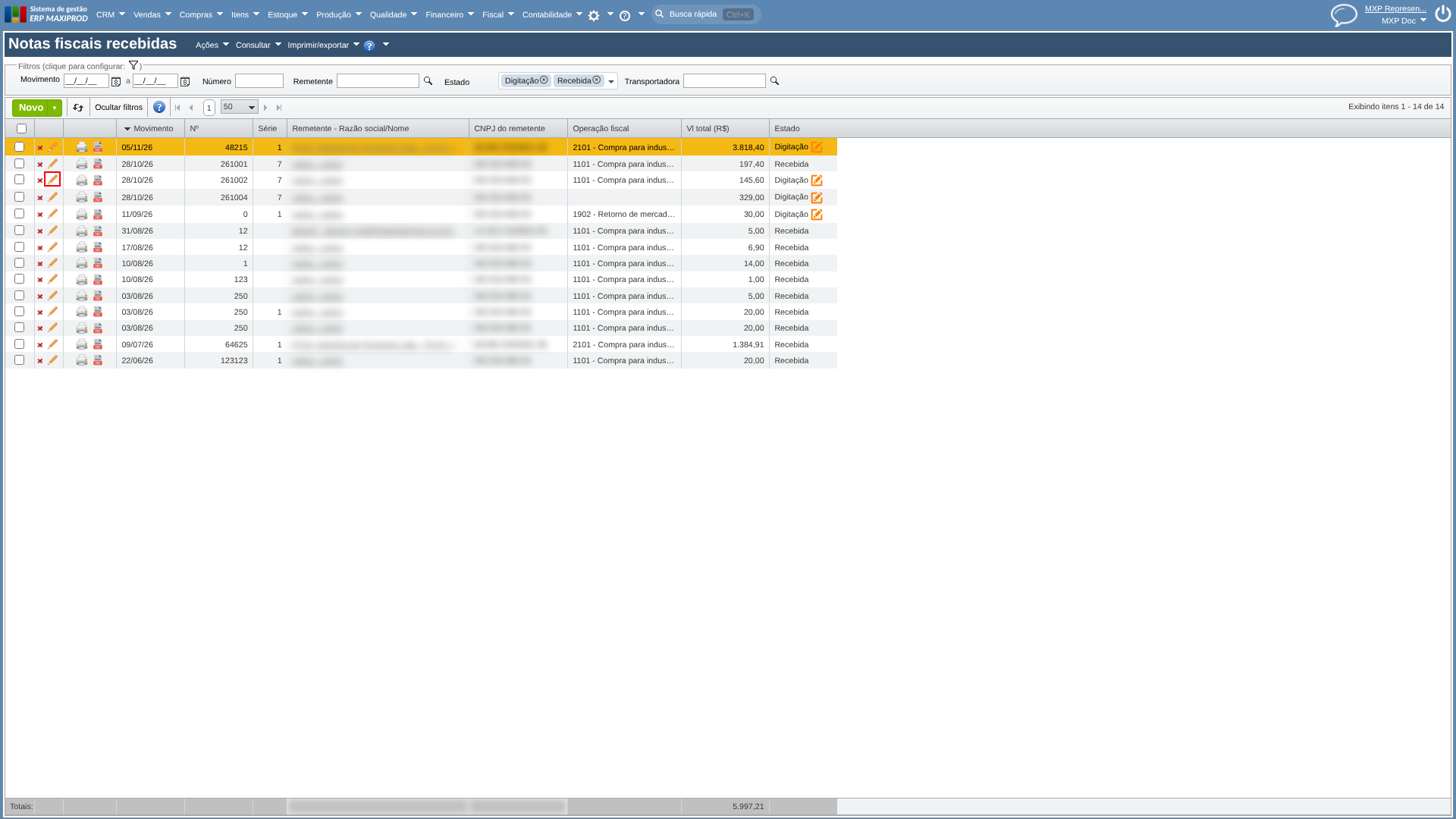
2) Clique no ícone de “lápis laranja” da nota, que deve estar no estado “Digitação”.
3) Na janela “Nota fiscal recebida”, informe no campo “Entrada” a data em que a mercadoria chegou. O campo “Movimento” recebe a mesma data. No exemplo, a nota chegou em “31/10/26” e foi lançada em novembro. Se as movimentações de estoque devem ficar numa data diferente da do campo “Entrada”, altere também o campo “Movimento”.
Importante: a data do campo “Movimento” define o período em que a entrada aparece no estoque e na contabilidade. Antes de receber uma nota num mês anterior, confirme com a contabilidade se esse período ainda pode receber lançamentos.
4) Clique no botão verde “Receber”, no rodapé da janela.
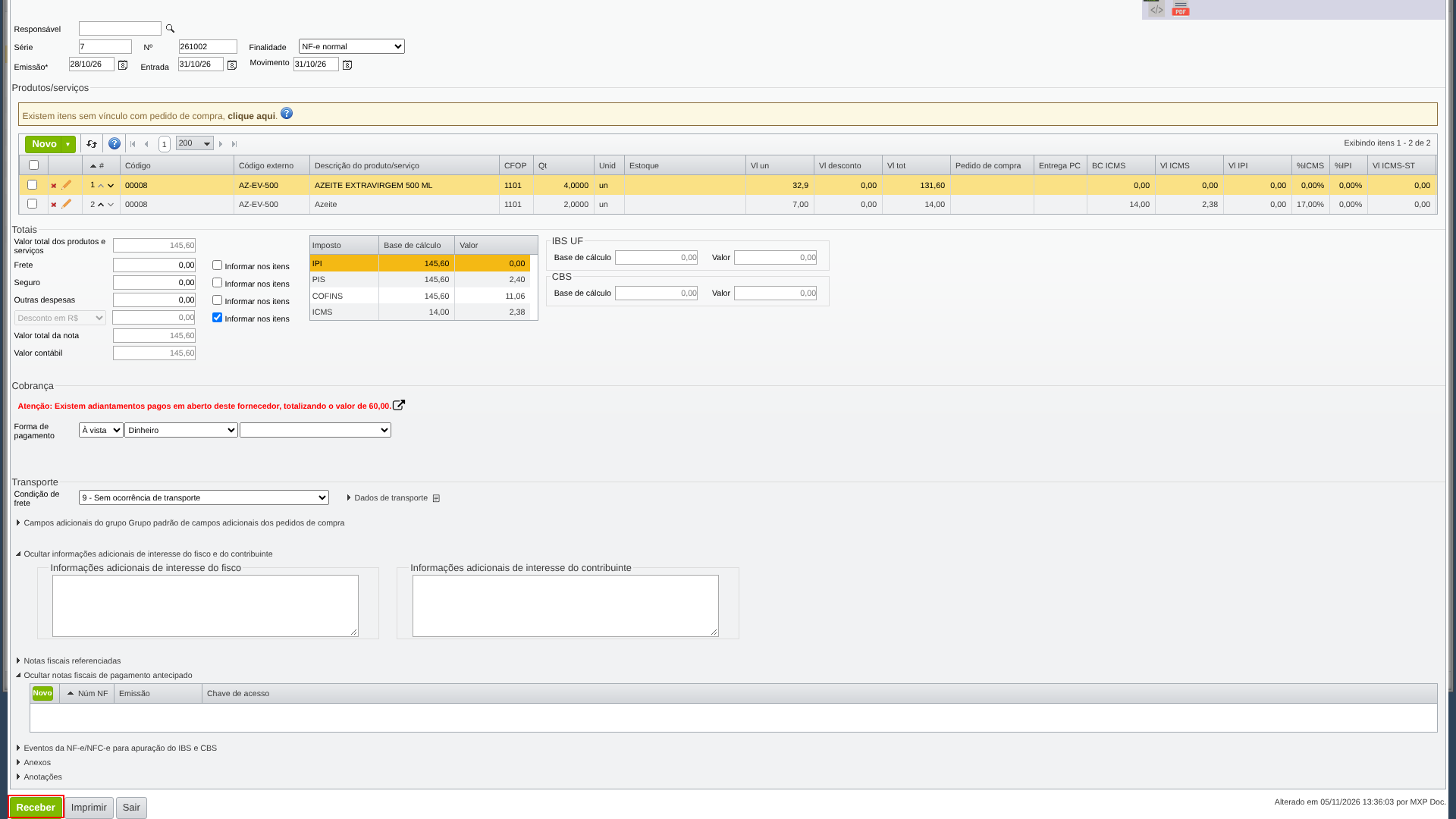
5) Com isso, as movimentações de estoque e os lançamentos contábeis do recebimento ficam na data do campo “Movimento”.
E se a nota já foi recebida?
Para mudar a data de uma nota já recebida, desfaça o recebimento. A nota volta para o estado “Digitação”, e as movimentações de estoque do recebimento são excluídas. Antes de desfazer, confira se a nova data do campo “Movimento” é posterior ao último fechamento de estoque: se não for, a nota não pode ser recebida de novo nessa data. Para entender essa regra, clique aqui.
1) Acesse o menu “Compras > Notas fiscais recebidas” e clique no ícone de “lápis laranja” da nota.
2) Clique no botão cinza “Desfazer recebimento”, no rodapé da janela. Use o próprio botão, e não a opção “Sem desfazer as movimentações de estoque”, no ícone de “seta” ao lado do botão: com essa opção, as movimentações geradas no recebimento continuam na data antiga.
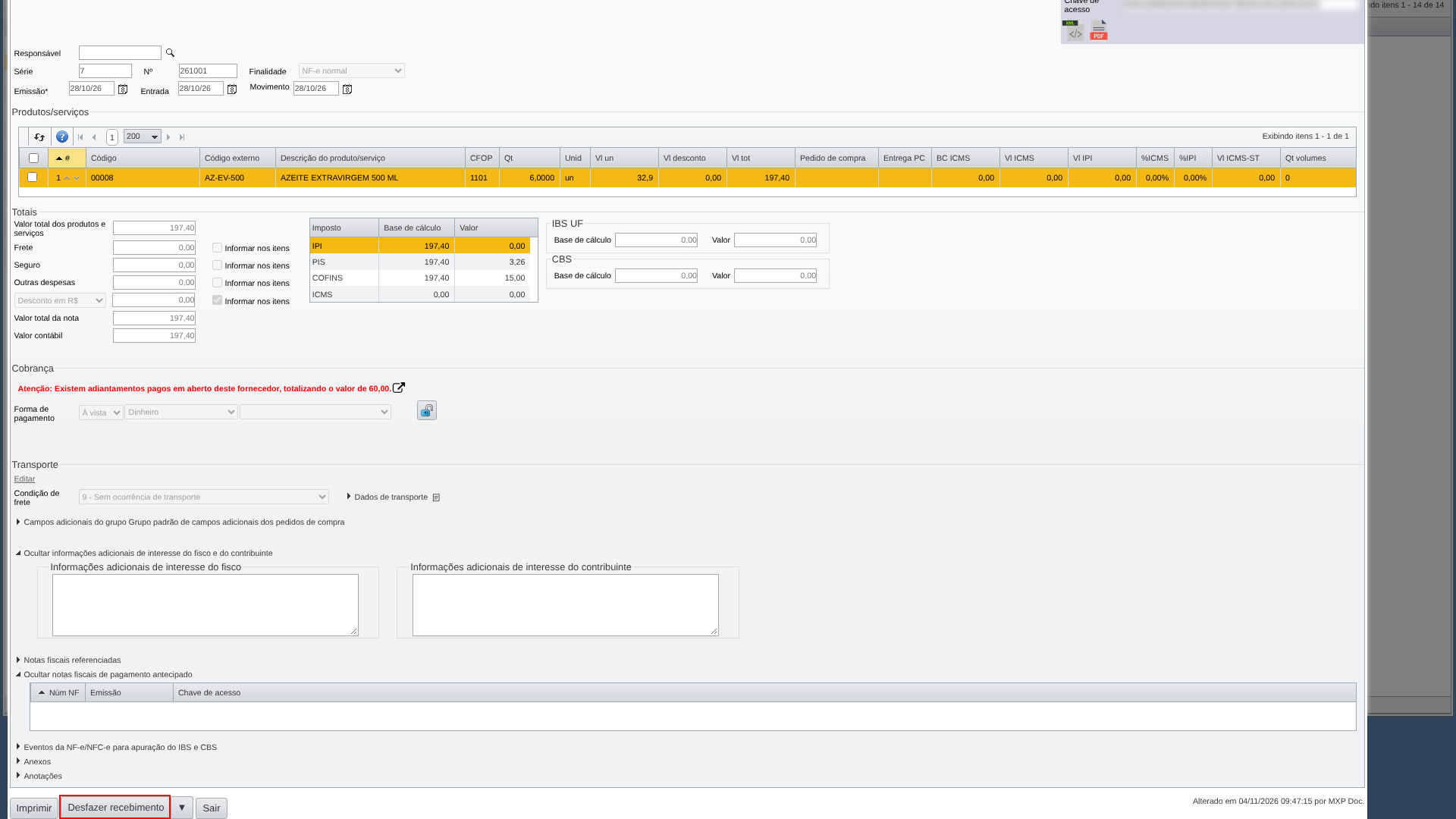
3) Ajuste os campos “Entrada” e “Movimento” e clique no botão verde “Receber”. Para ver onde ficam os campos e o botão, clique aqui.
4) Com isso, a nota é recebida de novo, com as movimentações na nova data.
Quando a data não é aceita?
O fechamento de estoque registra a posição do estoque numa data, e depois dele não se incluem nem se excluem movimentações nessa data ou antes dela. Por isso, a data do campo “Movimento” precisa ser posterior ao último fechamento de estoque. Com “Movimento” igual ou anterior a ele, o sistema não aceita receber a nota nem desfazer o recebimento. Data futura também não é aceita: com o campo “Movimento” no futuro, o recebimento é recusado. Para saber o que fazer quando a data esbarra no fechamento de estoque, clique aqui.
Em caso de dúvida, entre em contato com o suporte.
Veja também: