
A mensagem indica que o código informado já pertence a outro item ou grupo. Enquanto o código não mudar, o cadastro não é salvo. A forma de resolver depende de como o código surgiu: digitado ou gerado automaticamente pelo prefixo.
Esta página contém:
- Onde a mensagem aparece?
- Por que acontece?
- Como corrigir quando o código foi digitado?
- Como corrigir quando o código foi gerado pelo prefixo?
- Como evitar?
Onde a mensagem aparece?
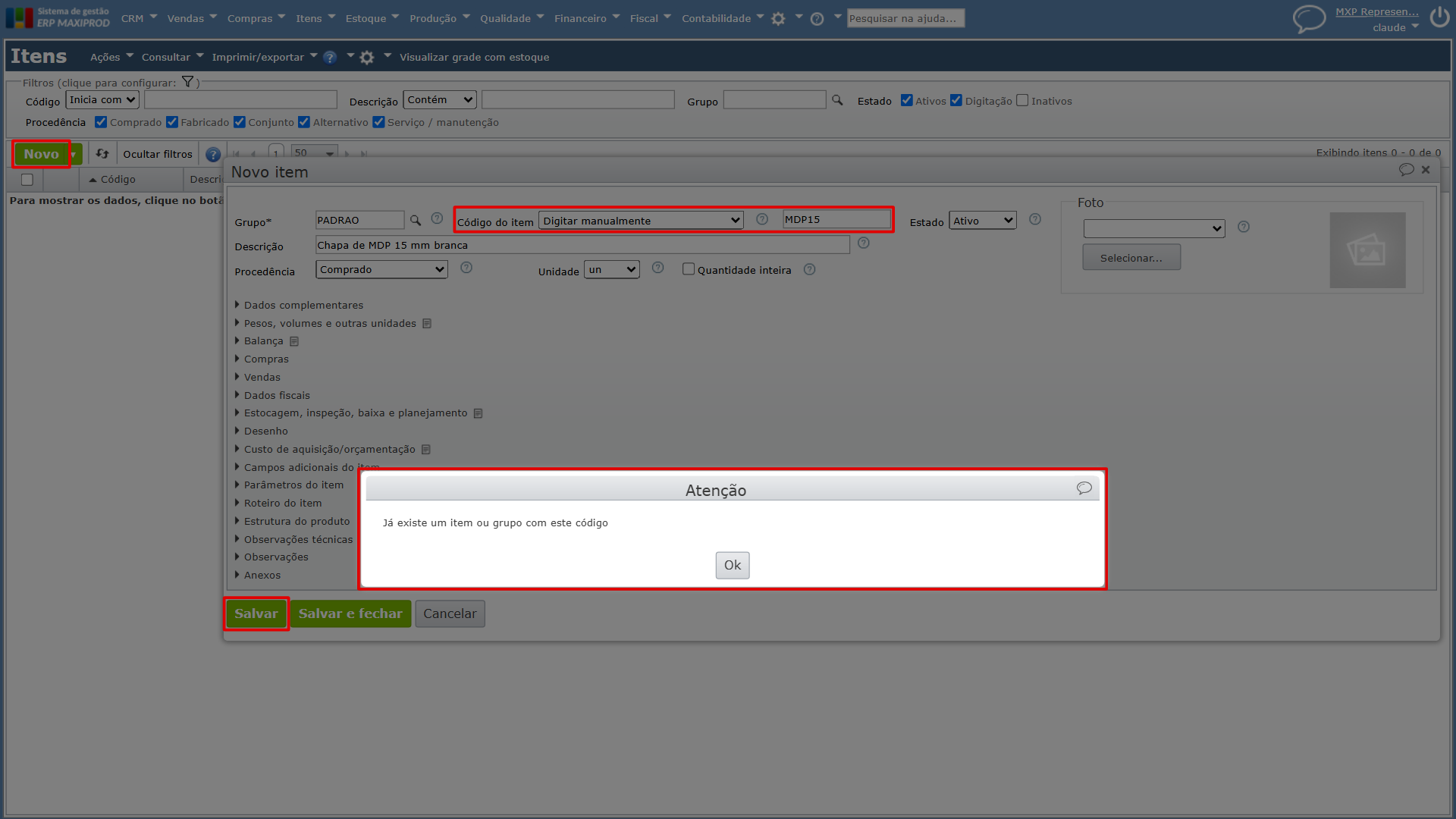
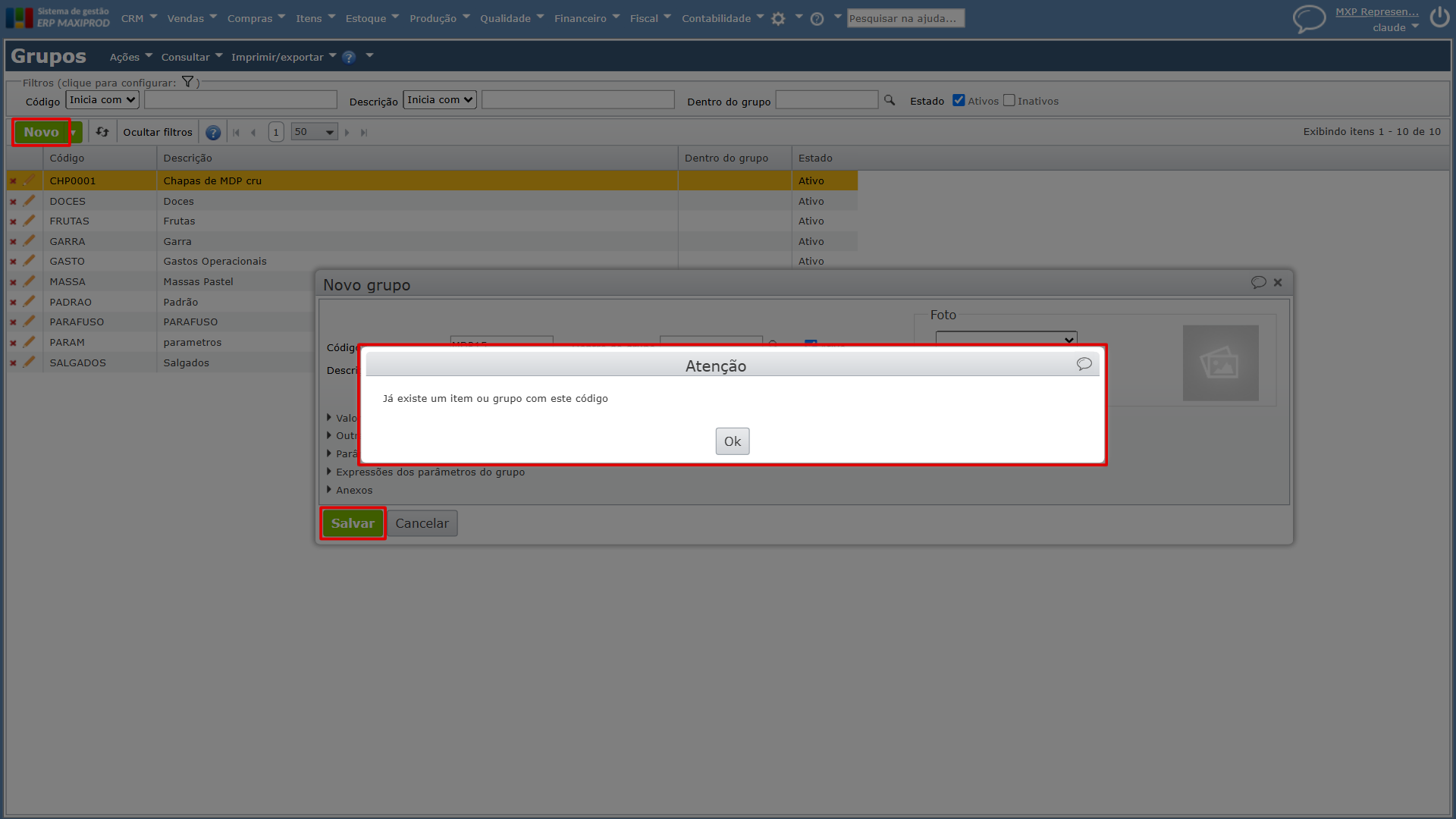
A mensagem aparece ao clicar no botão verde “Salvar” no cadastro de um item, em “Itens > Itens”, ou de um grupo, em “Itens > Grupos”. Vale tanto para o cadastro novo, aberto pelo botão verde “Novo”, quanto para a alteração do código.
Por que acontece?
- Itens e grupos compartilham os códigos. Um grupo não pode ter o código de um item, nem o contrário.
- Um item ou grupo inativo continua ocupando o código. As listas de itens e de grupos só mostram os inativos quando a caixa de seleção “Inativos” está marcada. Por isso o código pode parecer livre.
- A sequência do prefixo chegou a um código que já é de um grupo. Quando o campo “Código do item” está em “Gerar automaticamente com prefixo”, o código é formado pelo prefixo escolhido e pelo “Próximo valor” configurado em “Itens > Cadastros > Prefixos de código de item”. O “Próximo valor” avança a cada item salvo. Nessa sequência, o ERP MAXIPROD pula os códigos que já pertencem a outros itens, mas não os de grupos.
Como corrigir quando o código foi digitado?
Vale para o item cadastrado com o campo “Código do item” em “Digitar manualmente” e para o grupo, cujo código é sempre digitado. Siga os passos abaixo para descobrir qual item ou grupo já usa o código:
1) Acesse o menu “Itens > Itens”.
2) No filtro “Código”, informe o código recusado. Em “Estado”, marque a caixa de seleção “Inativos” e pressione “Enter”.
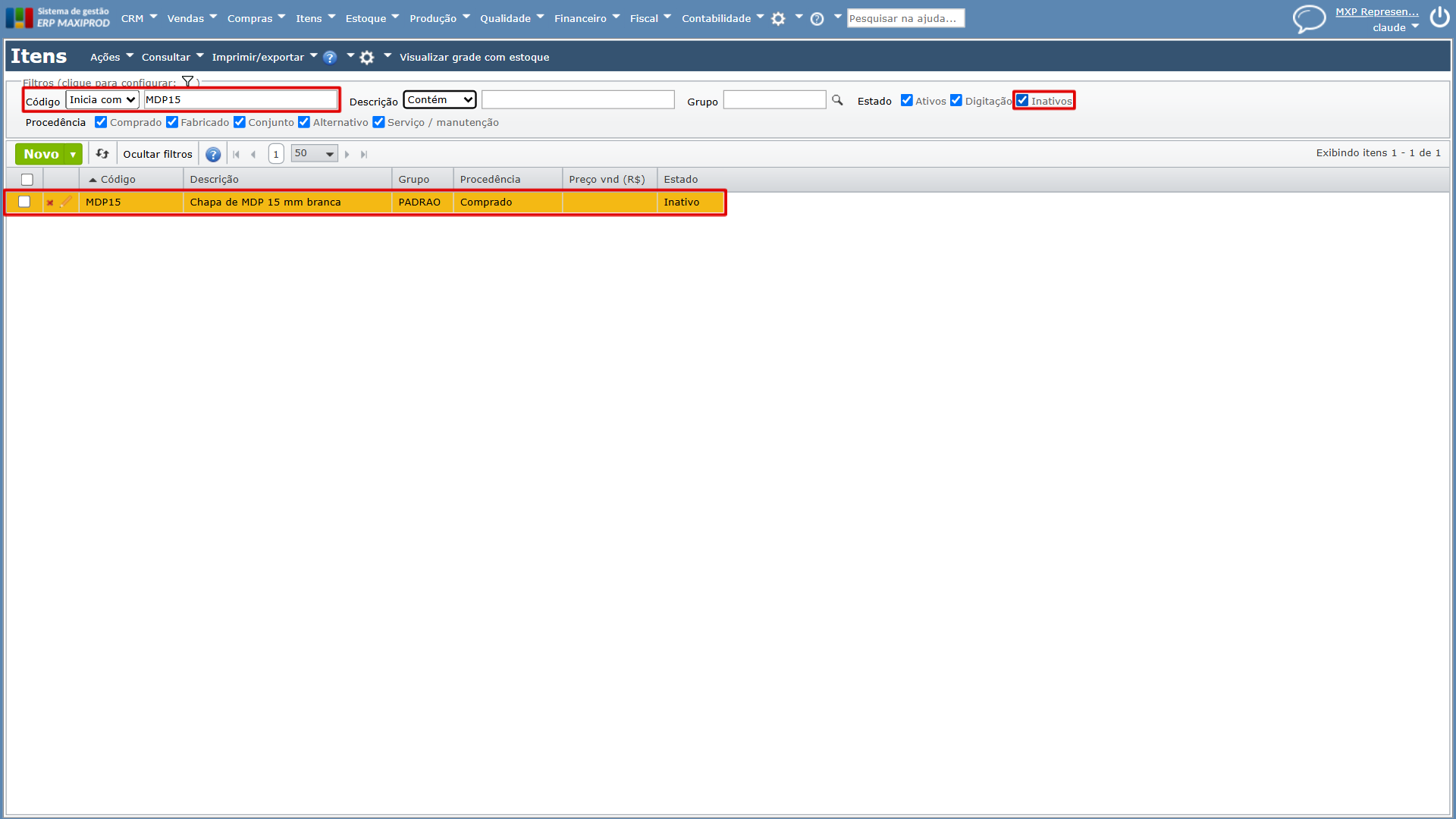
3) Se o código não aparecer entre os itens, faça a mesma busca em “Itens > Grupos”, também com a caixa de seleção “Inativos” marcada.
4) Com o item ou grupo encontrado, decida:
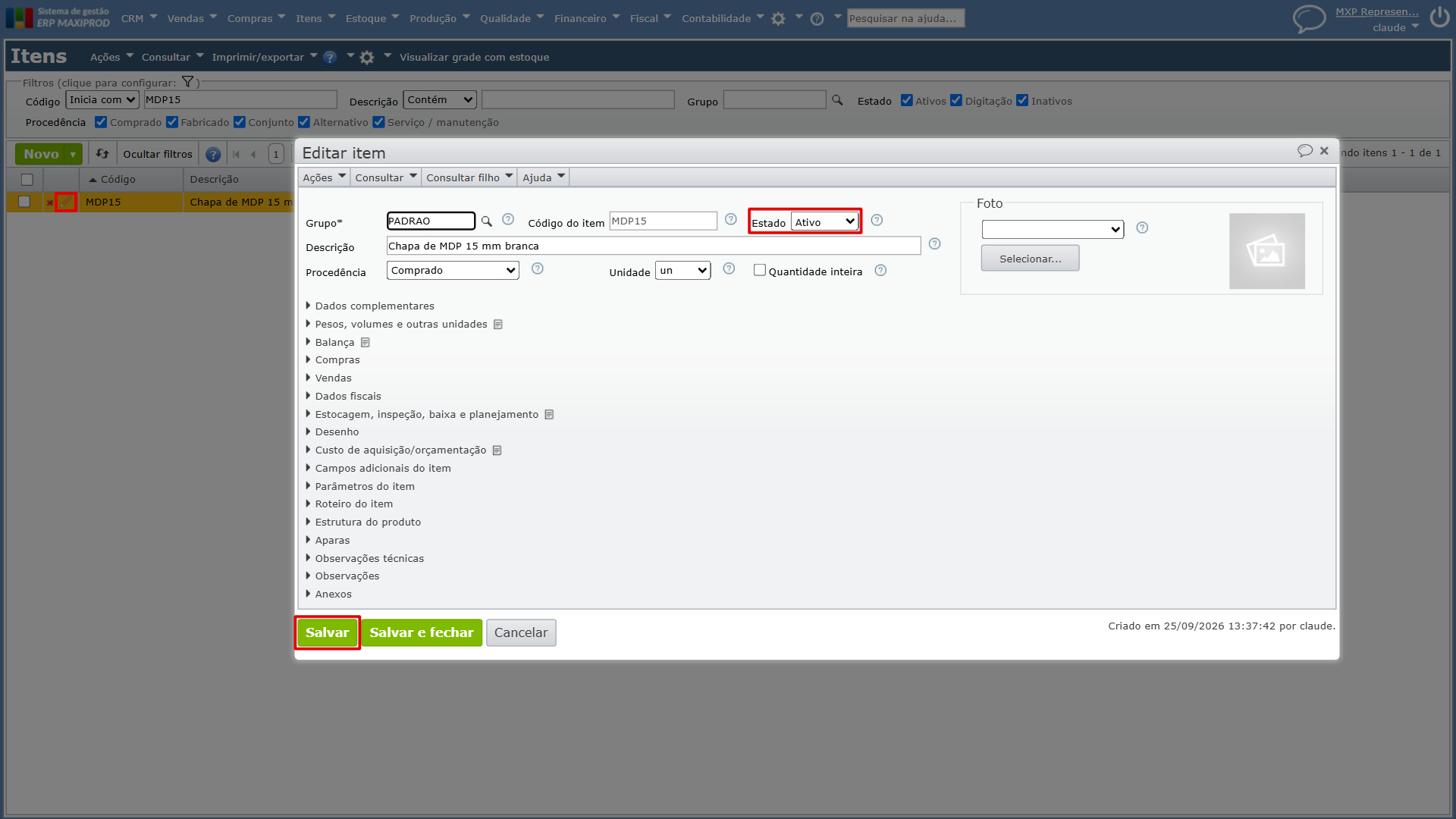
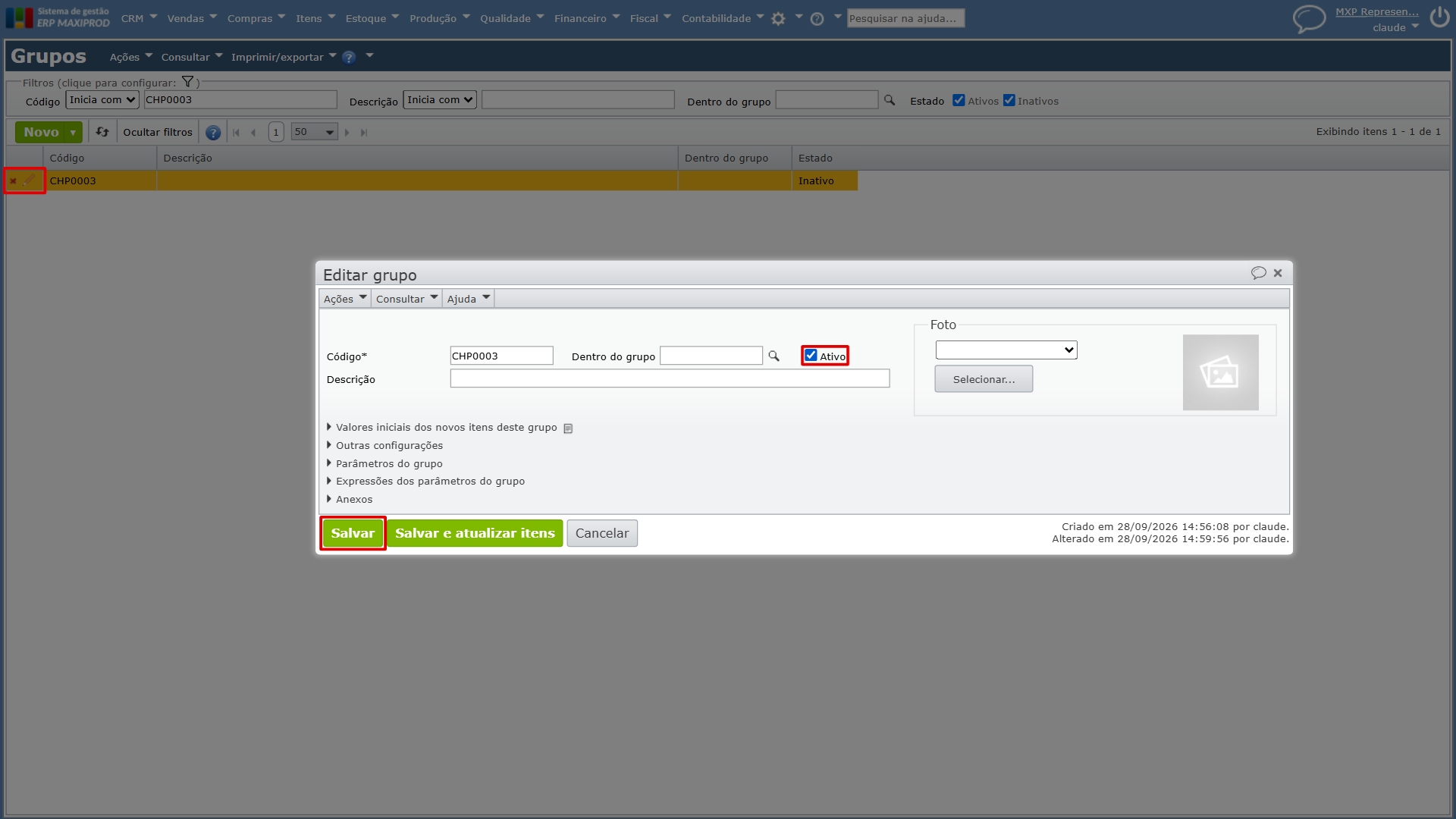
a) Se ele é o mesmo item ou grupo que você ia cadastrar, use o existente em vez de criar outro. Se ele estiver inativo, reative-o: clique no ícone de “lápis laranja” da linha dele e, no item, altere o campo “Estado” para “Ativo”. No grupo, marque a caixa de seleção “Ativo”. Depois, clique no botão verde “Salvar”;
b) Se é outro item ou grupo, faça o novo cadastro com um código diferente;
c) Se o código do item ou grupo existente foi mal escolhido e pode mudar, corrija-o:
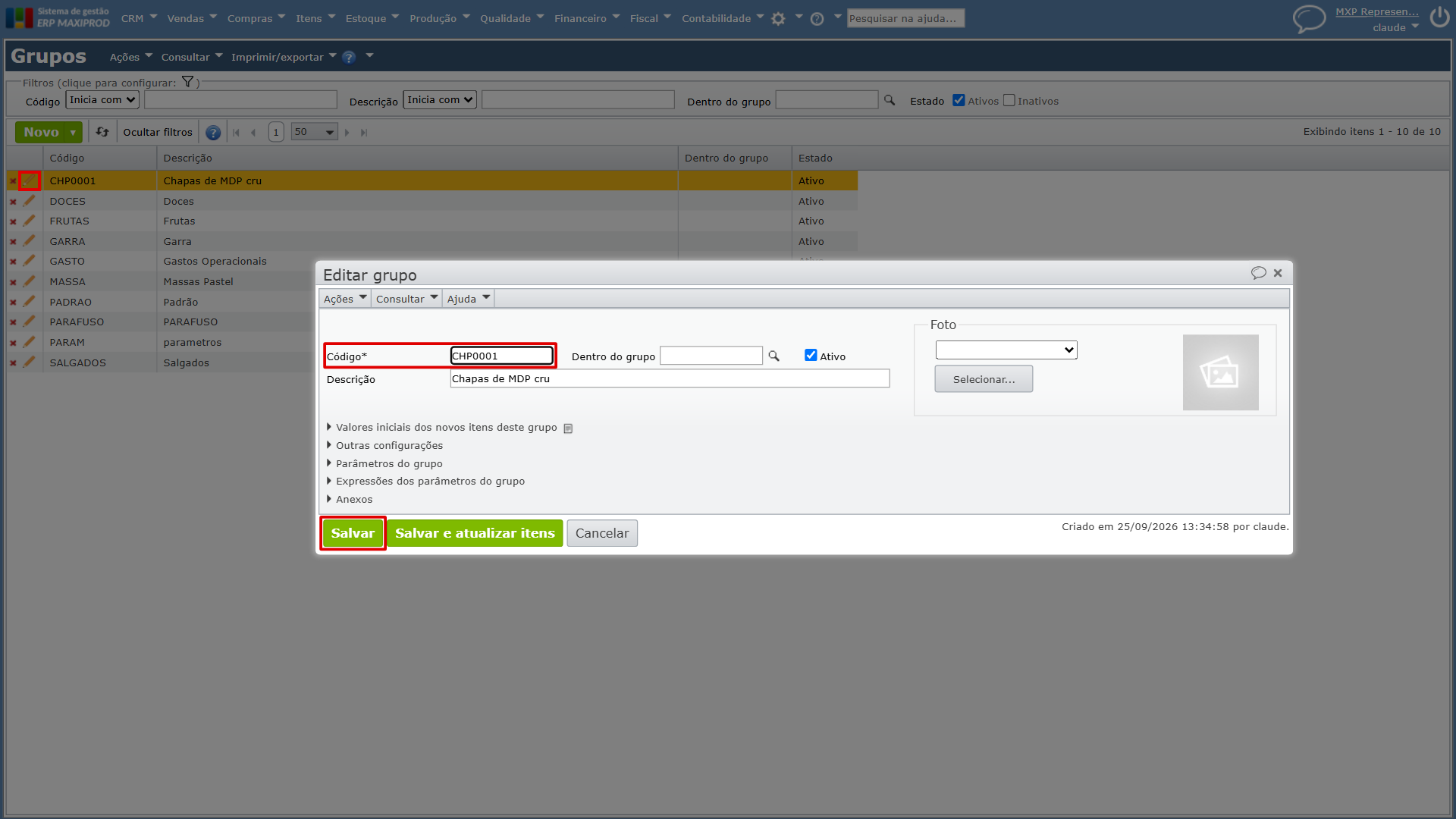
- Se for um grupo, clique no ícone de “lápis laranja” da linha dele, altere o campo “Código” e clique no botão verde “Salvar”;
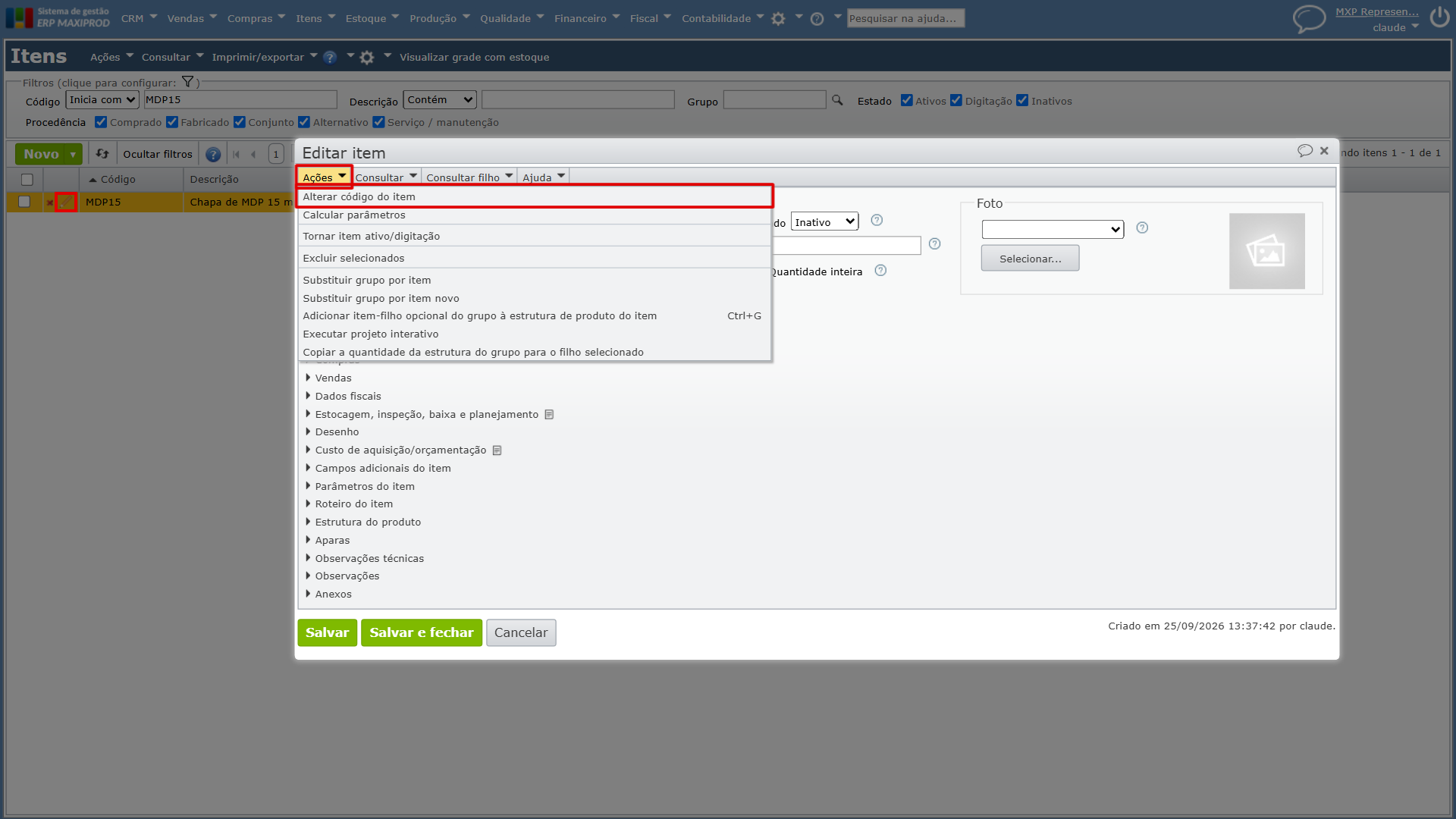
- Se for um item, clique no ícone de “lápis laranja” da linha dele e acesse o menu “Ações > Alterar código do item”;
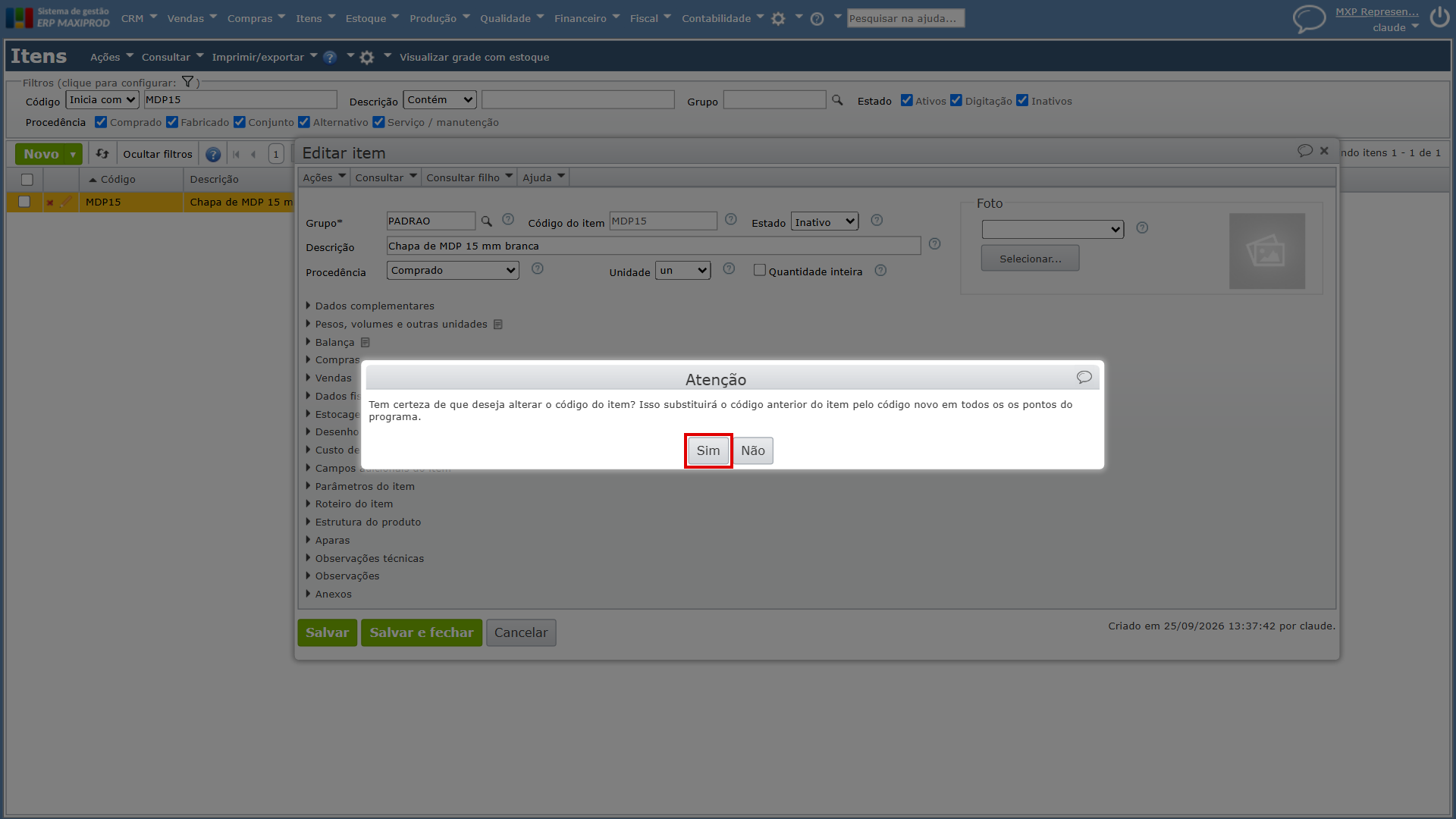
- Confirme no botão cinza “Sim”;
- No campo “Código do item”, a caixa ao lado de “Digitar manualmente” fica liberada. Informe nela o novo código e clique no botão verde “Salvar”. O novo código substitui o anterior em todo o sistema;
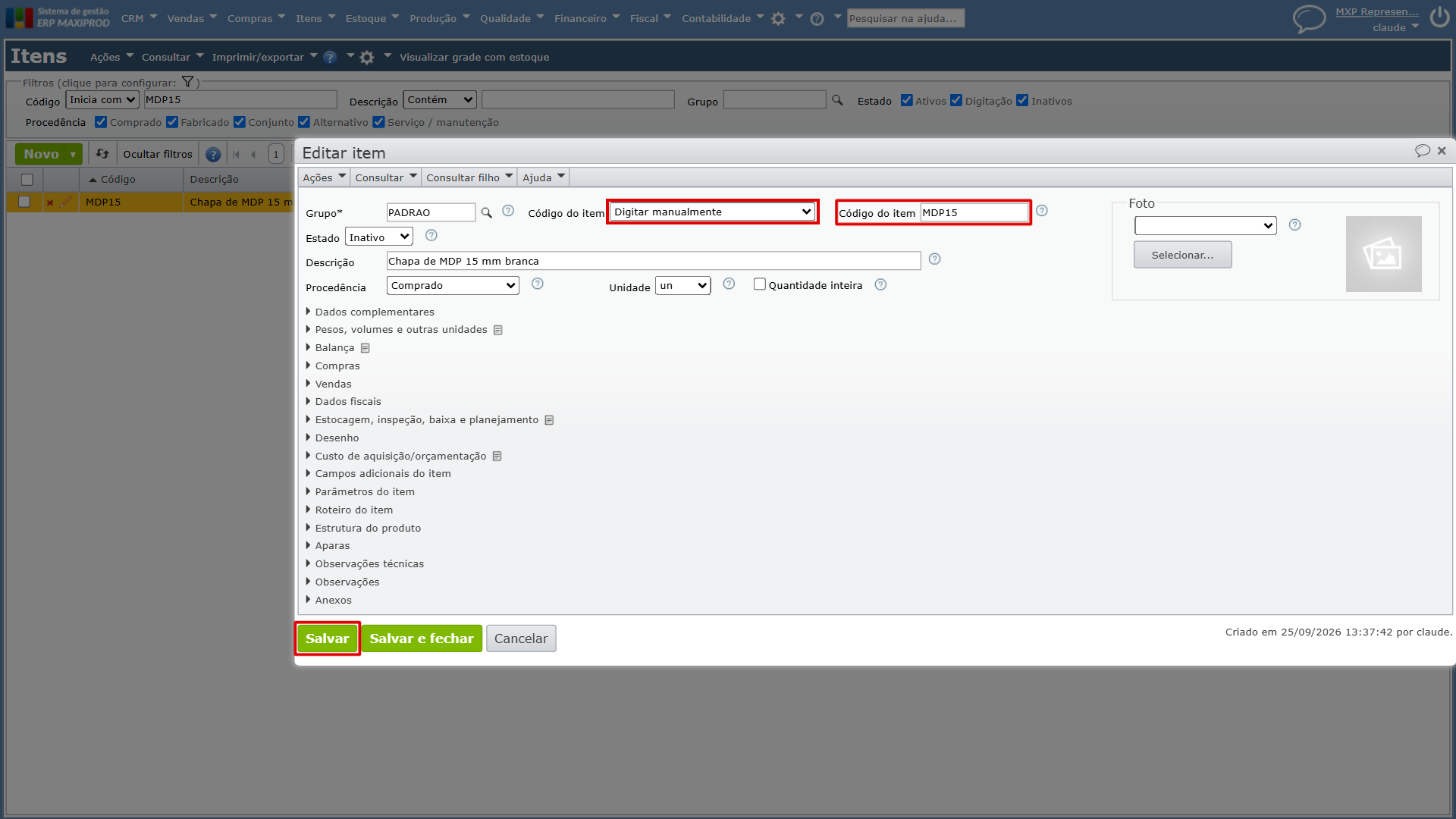
- Com o código liberado, faça de novo o cadastro que você estava fazendo.
Como corrigir quando o código foi gerado pelo prefixo?
Neste caso, o código gerado já pertence a um grupo. Anote o prefixo escolhido, que fica na caixa ao lado de “Gerar automaticamente com prefixo”: você vai usá-lo no passo 2.
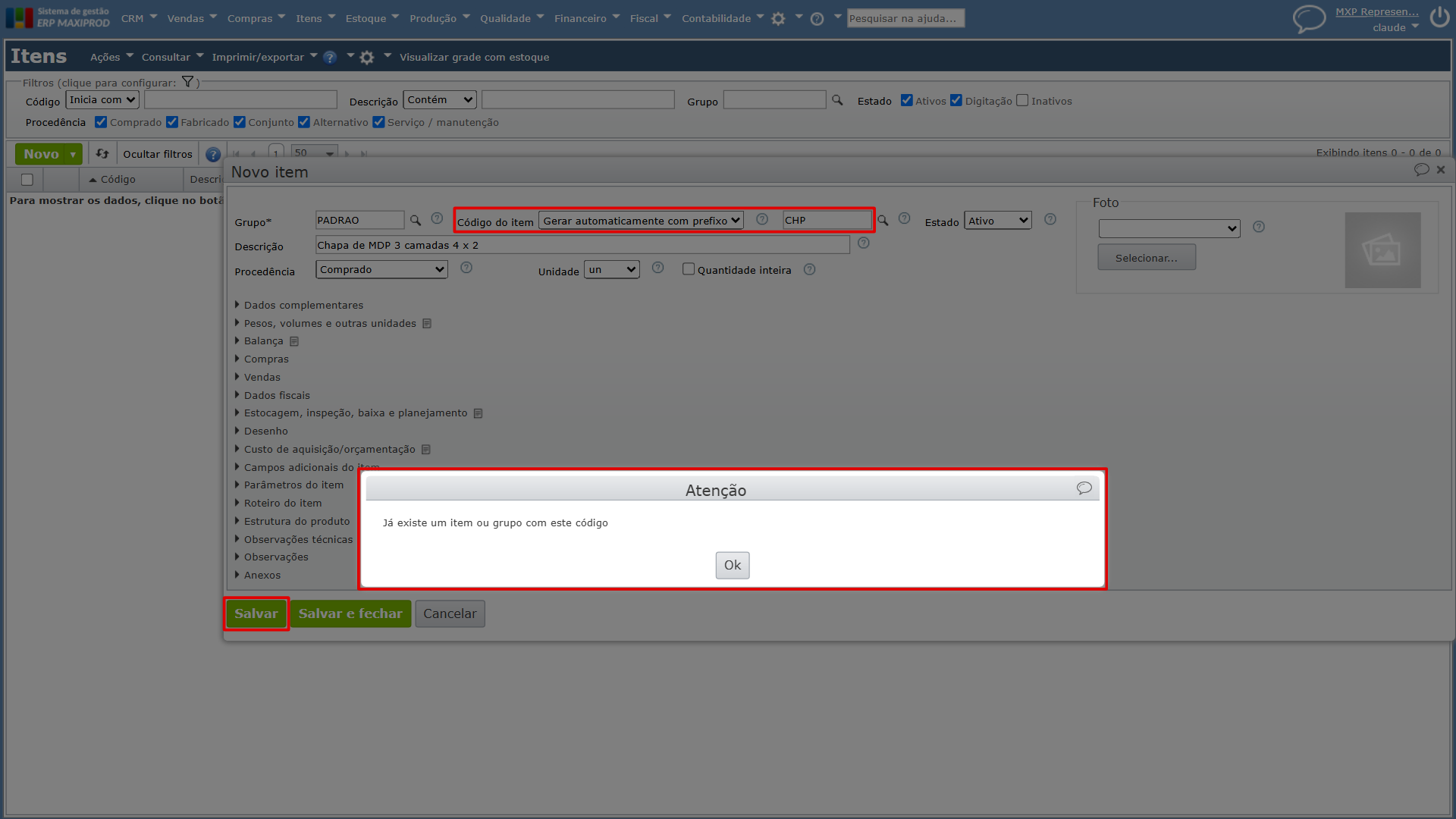
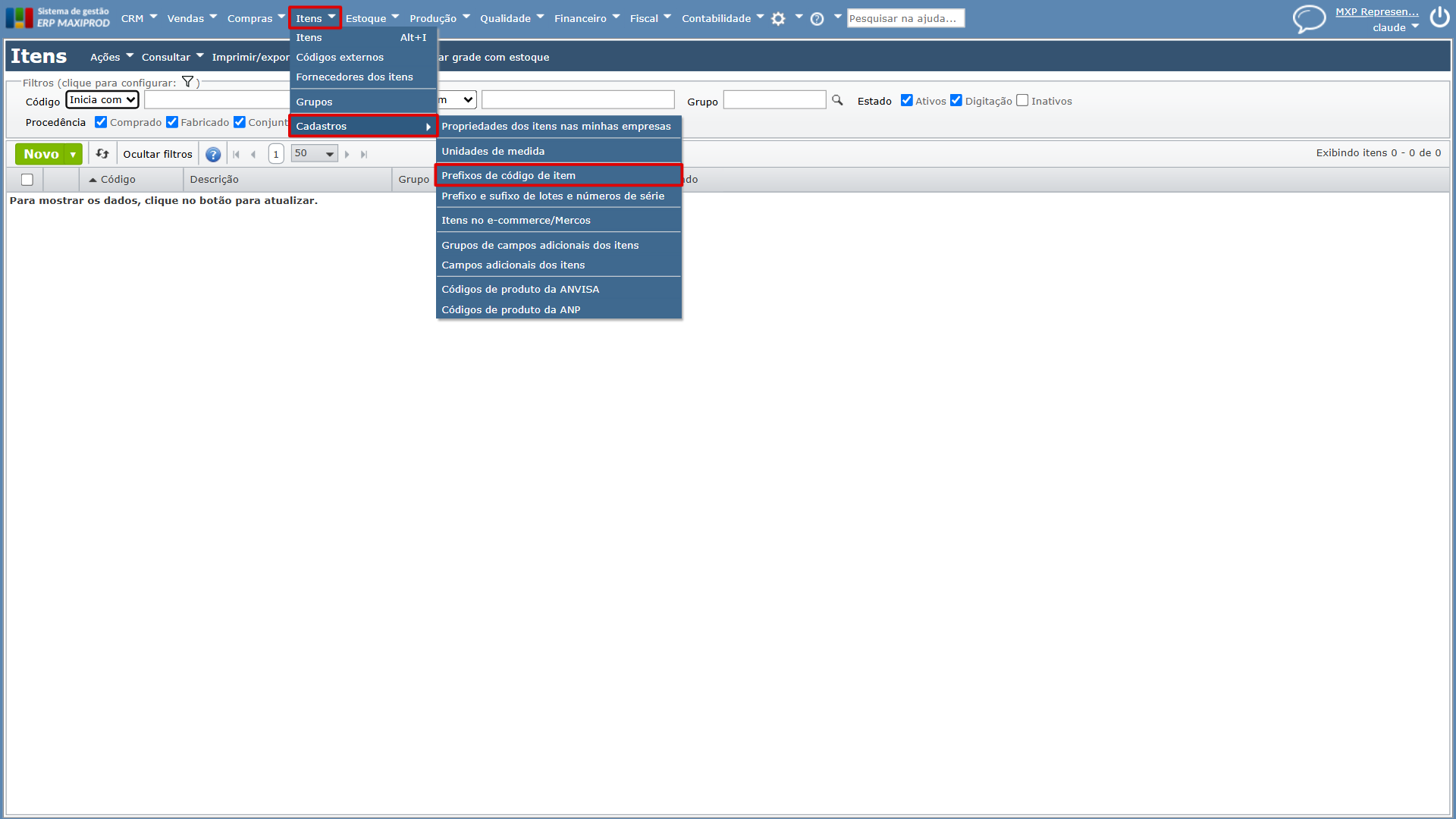
1) Acesse o menu “Itens > Cadastros > Prefixos de código de item”.
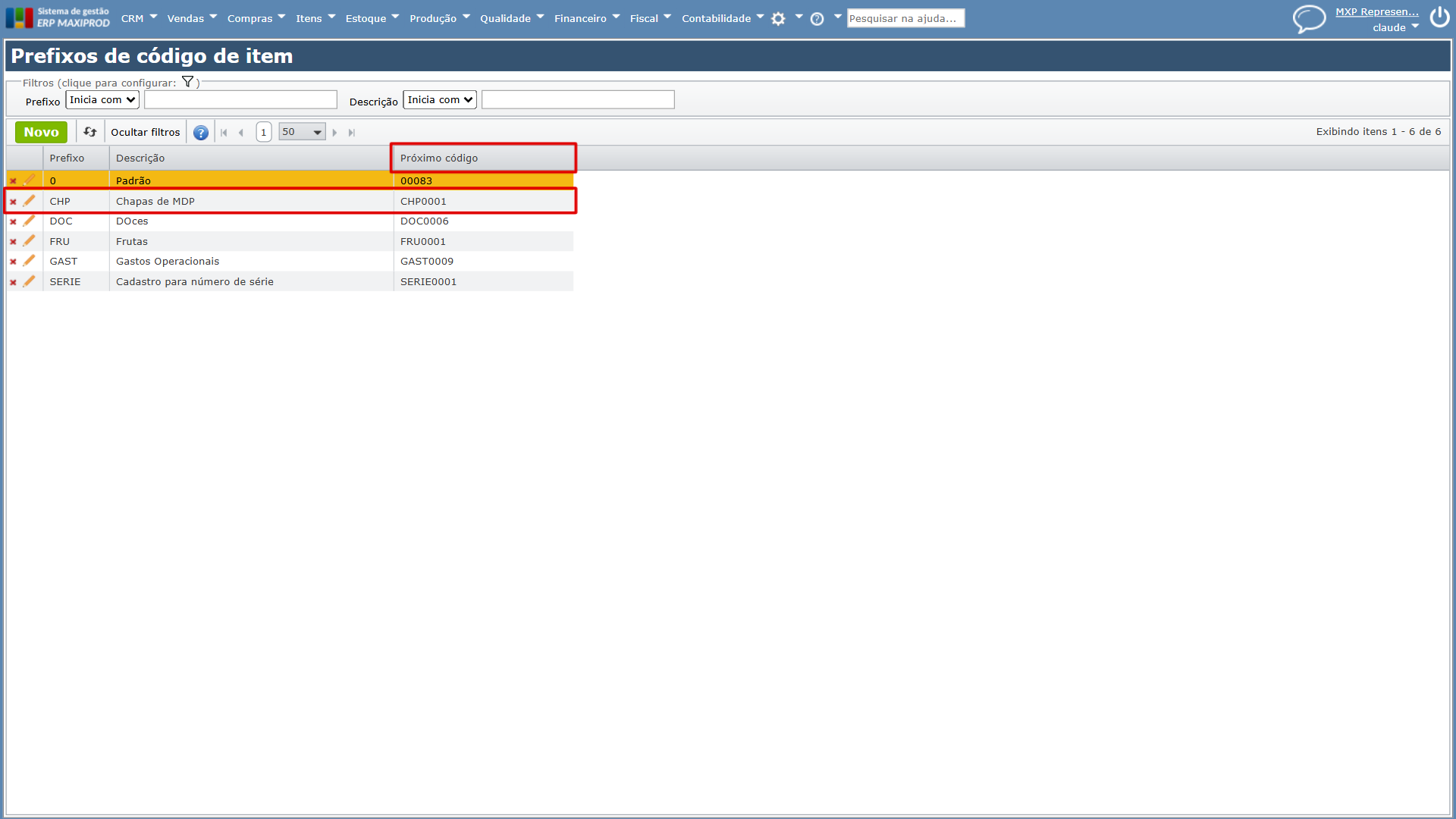
2) Na linha do prefixo que você anotou, veja a coluna “Próximo código”. É o código que foi recusado, porque a sequência não avançou.
3) Procure esse código em “Itens > Grupos”, com a caixa de seleção “Inativos” marcada, como no tópico anterior.
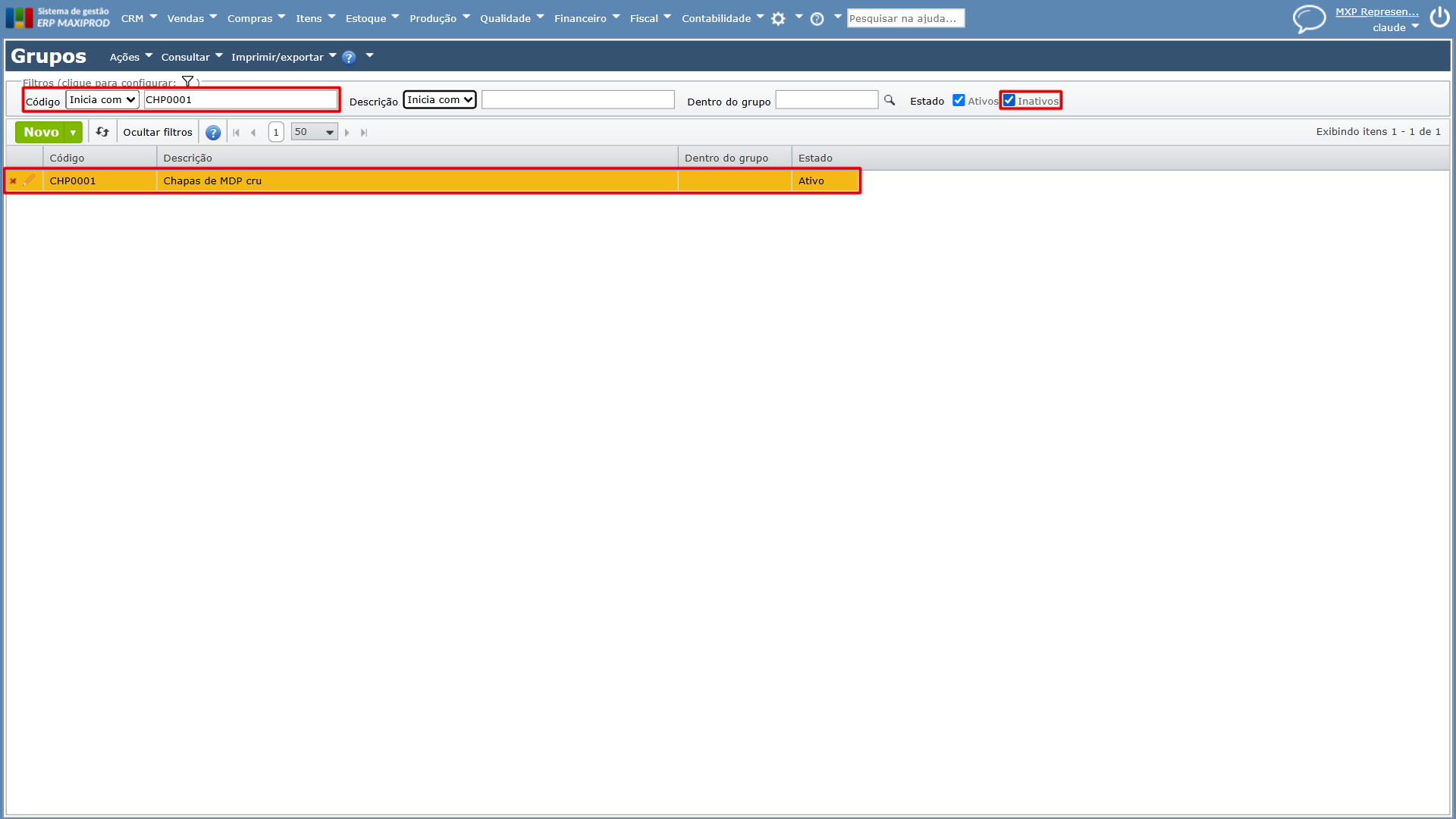
4) Decida quem fica com o código:
a) Se o grupo deve continuar com esse código, avance a sequência do prefixo. Na lista de prefixos, clique no ícone de “lápis laranja” do prefixo e informe em “Próximo valor” um número cujo código ainda não esteja em uso. O campo “Código do próximo item” mostra o código que esse número vai gerar: confira-o com a busca do passo 3. Em seguida, clique no botão verde “Salvar”;
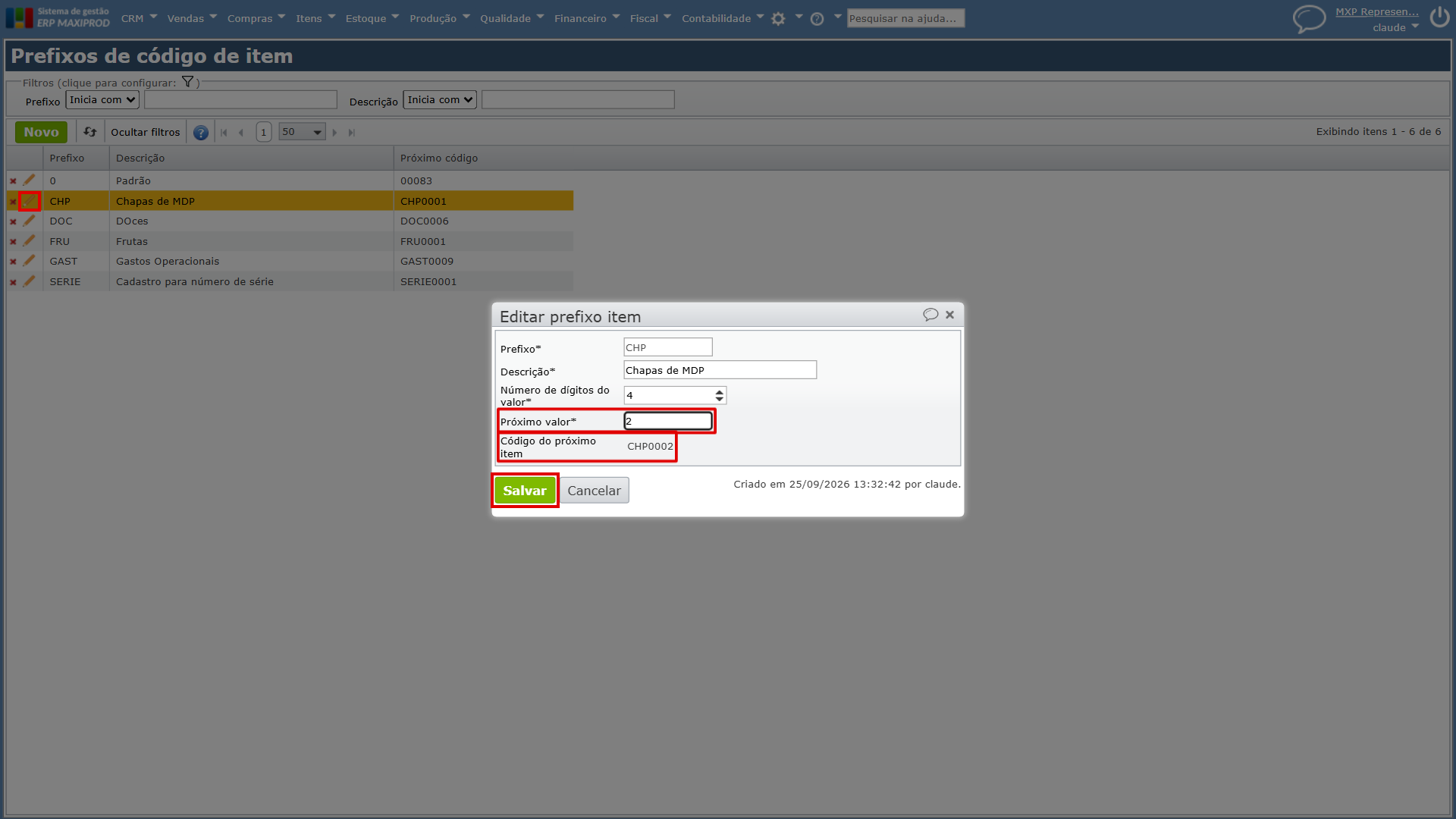
b) Se o código do grupo pode mudar, altere-o como na letra c.1 do passo 4 do tópico anterior.
5) Faça de novo o cadastro do item, com o campo “Código do item” em “Gerar automaticamente com prefixo” e o mesmo prefixo, e clique no botão verde “Salvar”.
Como evitar?
- Procure o código antes de digitá-lo, em “Itens > Itens” e em “Itens > Grupos”, com a caixa de seleção “Inativos” marcada.
- Não cadastre grupo com o formato dos códigos de um prefixo (o prefixo seguido de número). Mais tarde, a sequência do prefixo pode chegar a esse código, e o cadastro do item é recusado.
Se restar alguma dúvida, entre em contato com o suporte.
Veja também: