
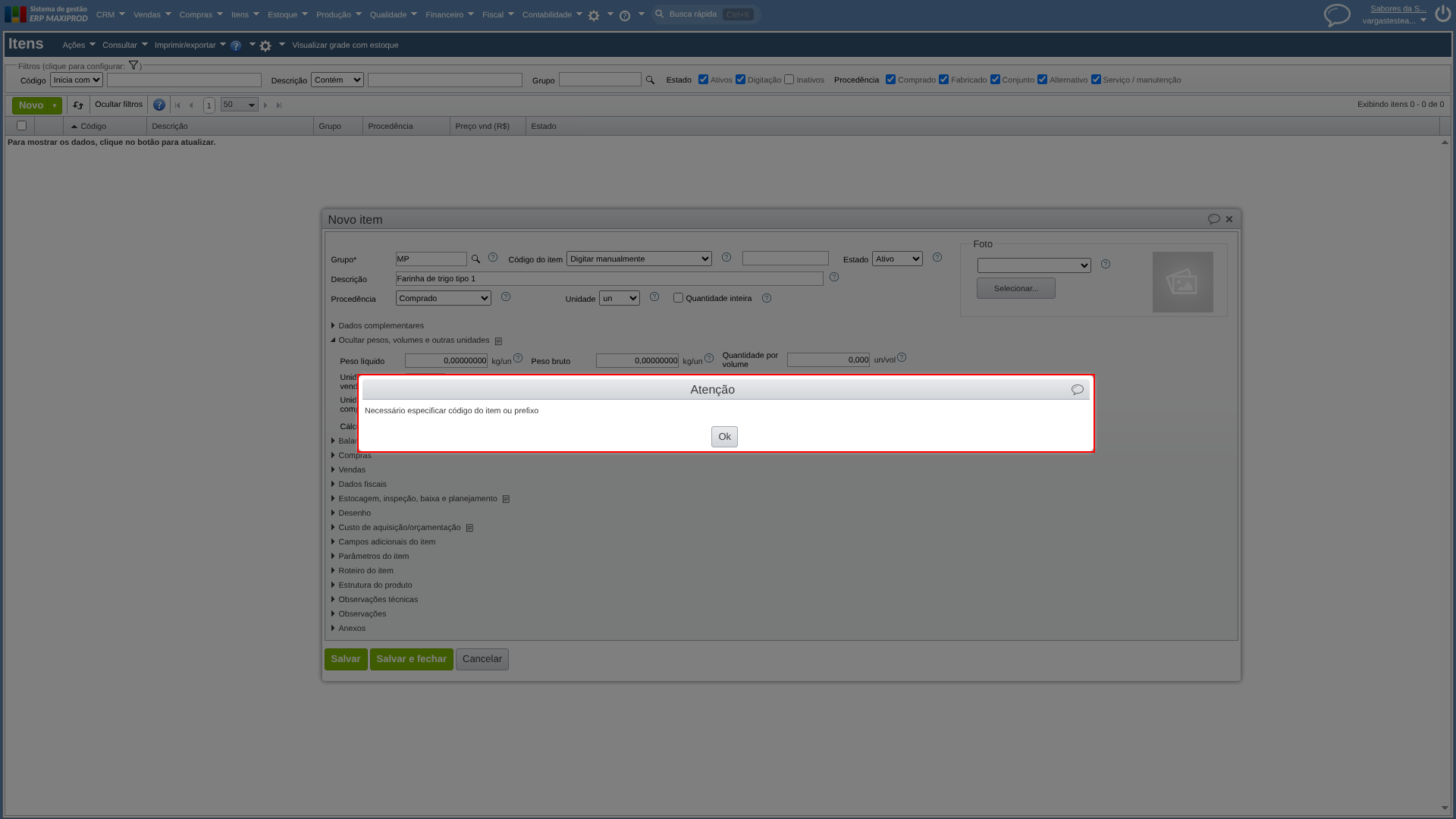
A mensagem aparece ao salvar um item sem a informação que forma o código dele: o código não foi digitado, ou falta o prefixo que o gera.
Esta página contém:
Onde a mensagem aparece?
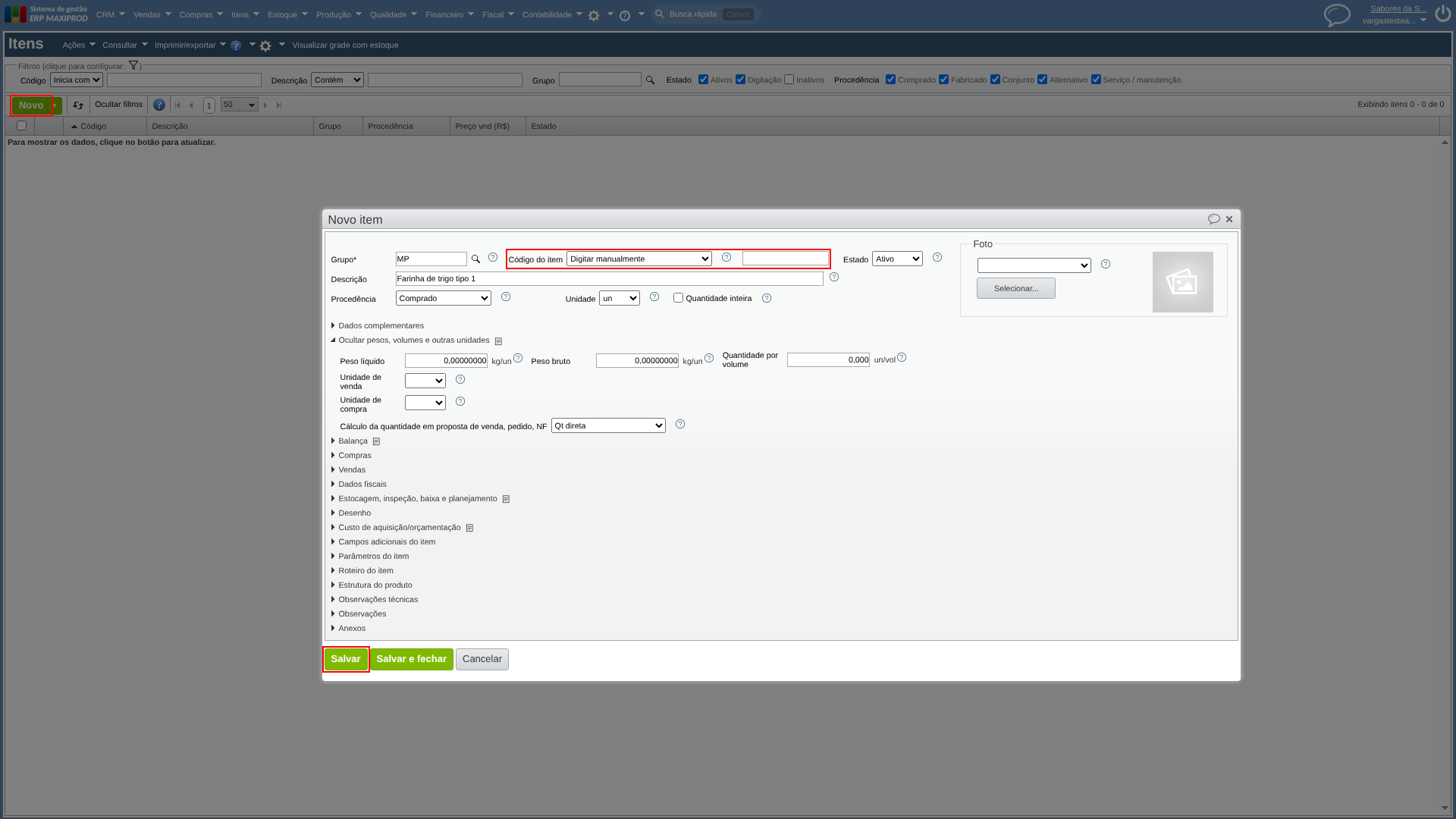
A mensagem surge ao clicar no botão verde “Salvar” no cadastro de um item novo, aberto pelo botão verde “Novo” em “Itens > Itens”, com a opção “Digitar manualmente” escolhida no campo “Código do item” e a caixa ao lado vazia:
Ao clicar em “Salvar”, a mensagem é exibida:
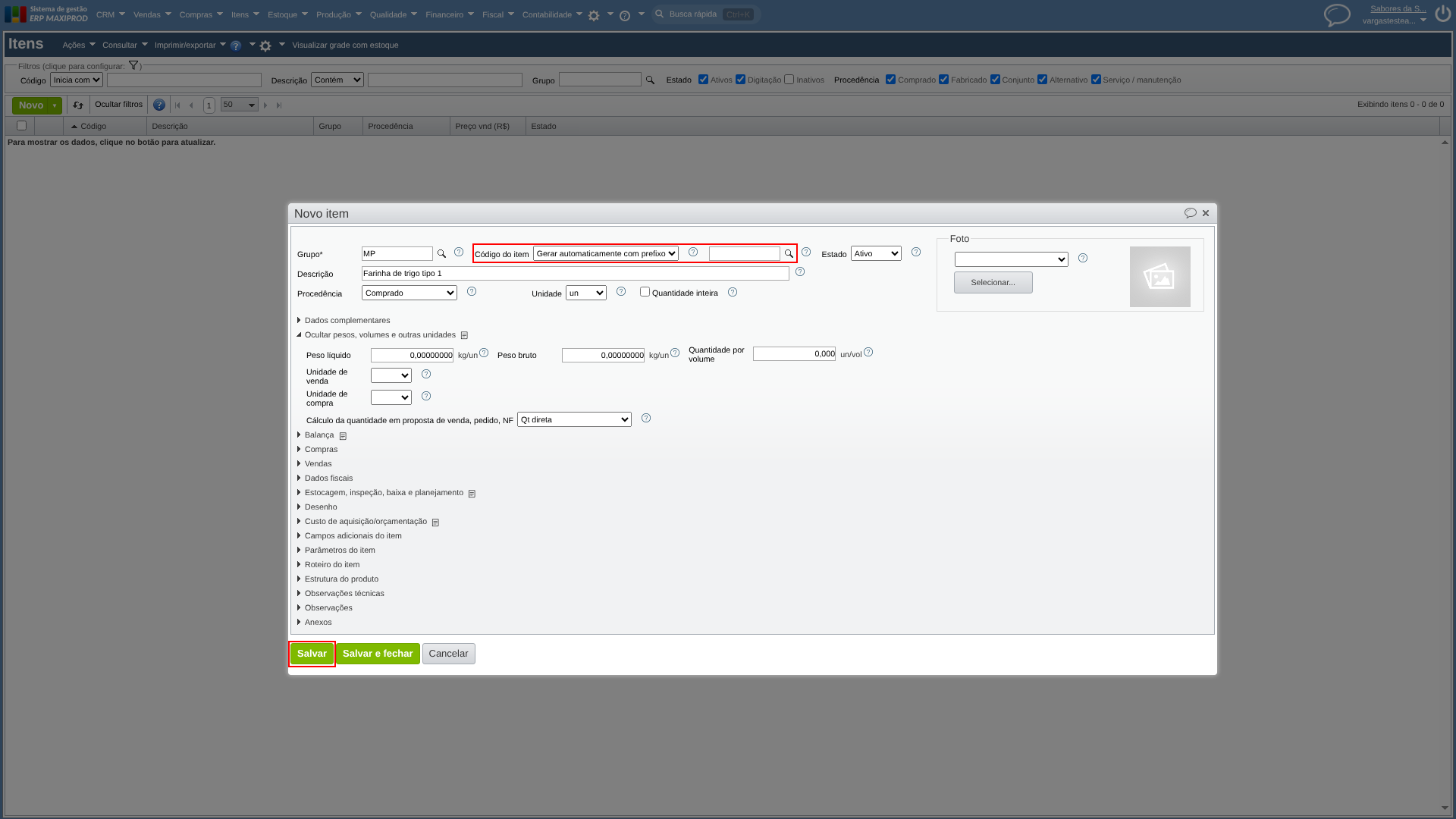
A mesma mensagem aparece com a opção “Gerar automaticamente com prefixo”, quando a caixa ao lado fica vazia:
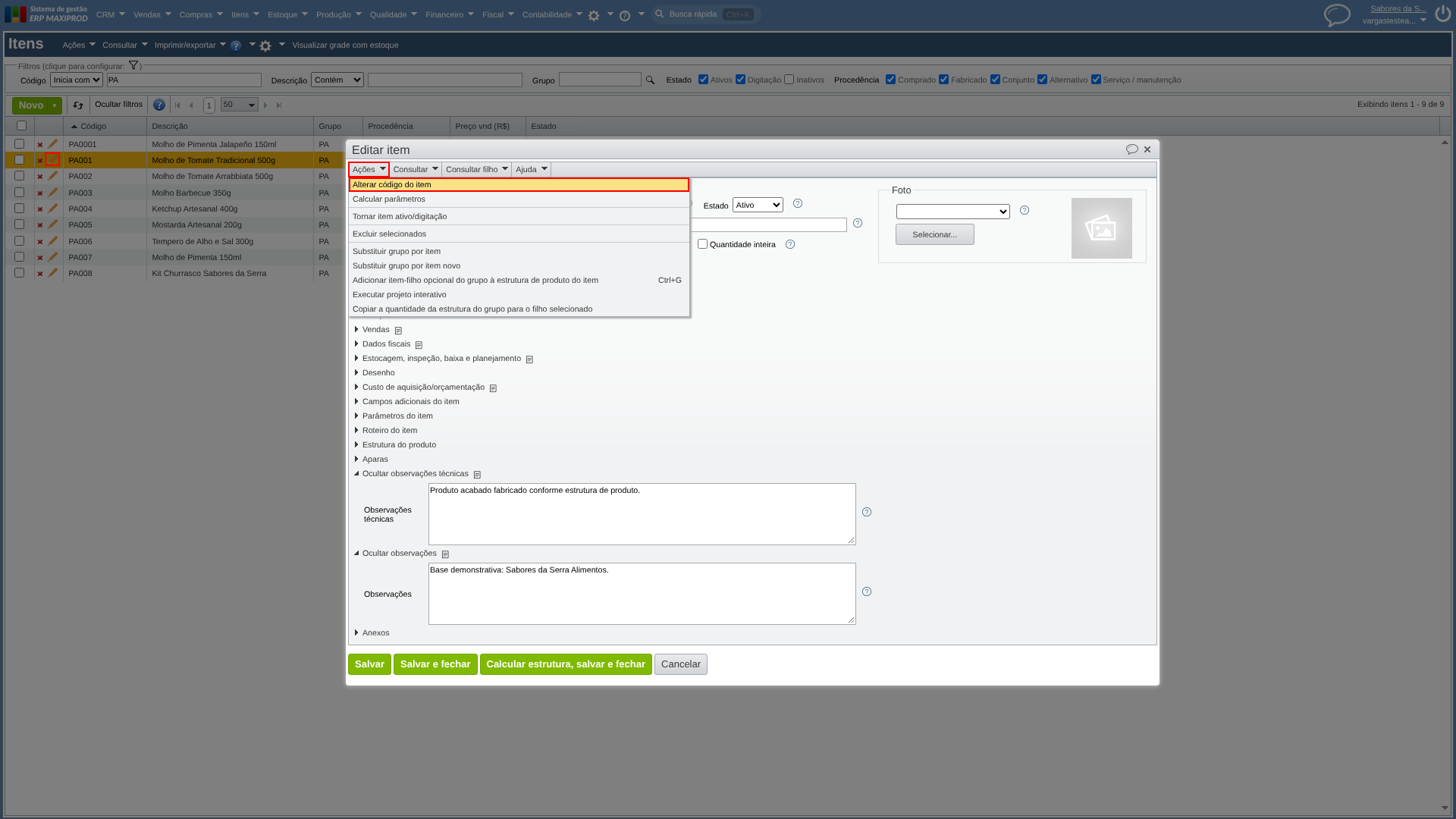
Ao alterar o código de um item já cadastrado, a mensagem tem outro texto: “Necessário especificar código ou prefixo”. Ela surge na edição do item, aberta pelo ícone de “lápis laranja” da linha do item em “Itens > Itens”, depois do menu “Ações > Alterar código do item”:
Com a caixa ao lado do campo “Código do item” vazia, o botão verde “Salvar” mostra a mensagem:
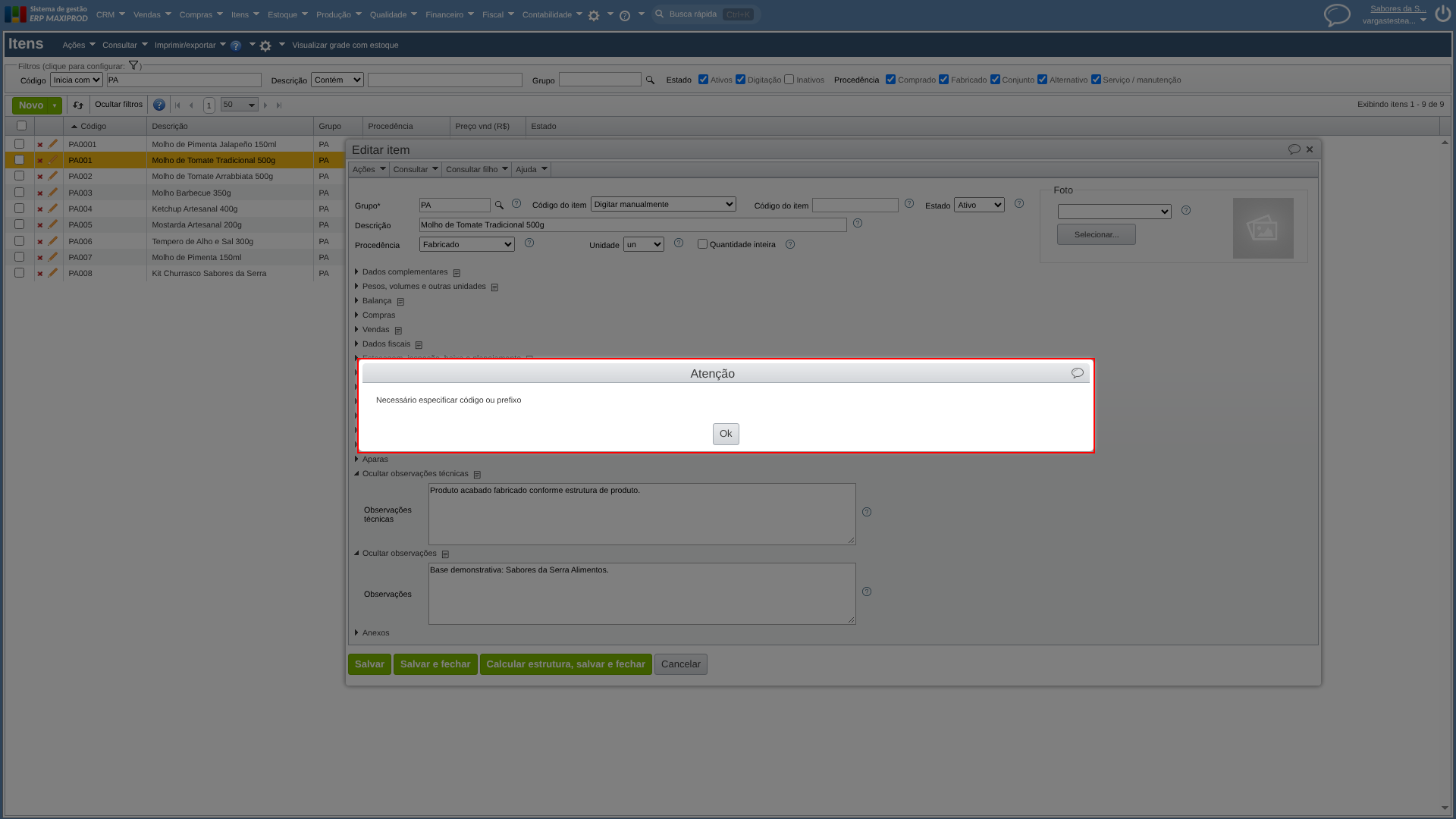
A causa e a solução são as mesmas do item novo.
Por que acontece?
O campo “Código do item” define como o código é formado. Ao lado dele fica uma caixa, que muda com a opção escolhida:
- “Gerar automaticamente com prefixo”: o código é gerado ao salvar, a partir do prefixo informado na caixa ao lado. Ao escolher o “Grupo”, a caixa recebe o prefixo definido no cadastro do grupo.
- “Digitar manualmente”: o código é o que você digita na caixa ao lado. Na edição de um item, essa caixa também se chama “Código do item”.
O item só é salvo quando a caixa ao lado tem valor. A mensagem aparece em dois casos:
- A opção é “Digitar manualmente” e a caixa ao lado ficou vazia. Nessa opção, o sistema não gera o código.
- A opção é “Gerar automaticamente com prefixo” e a caixa ao lado ficou vazia. Acontece quando o grupo escolhido não tem prefixo definido, ou quando o prefixo foi apagado da caixa.
Como resolver?
1) No campo “Código do item”, escolha como o código vai ser formado:
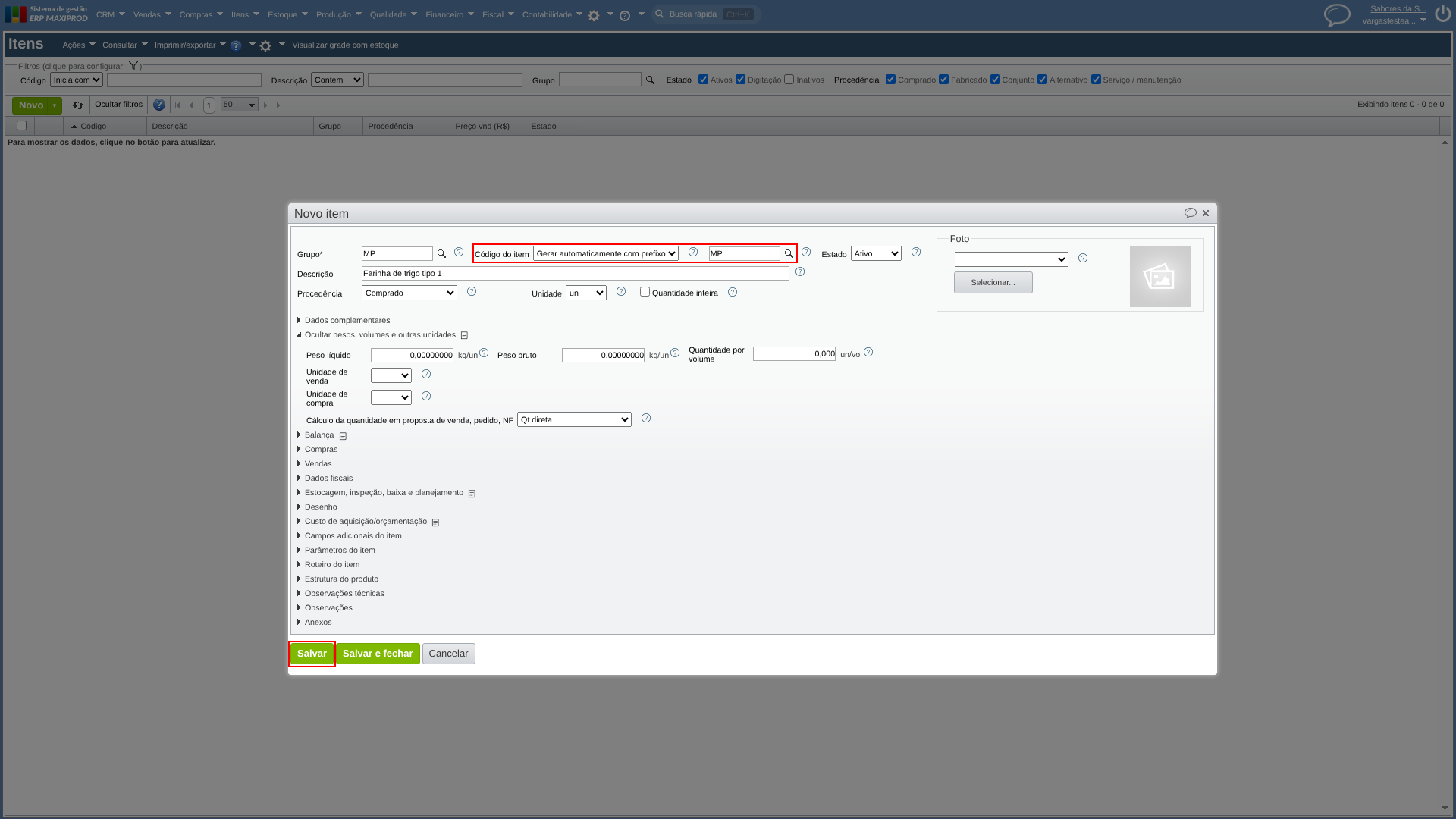
a) “Gerar automaticamente com prefixo”: informe o prefixo na caixa ao lado, ou clique no ícone de “lupa” junto dela para escolher entre os prefixos cadastrados;
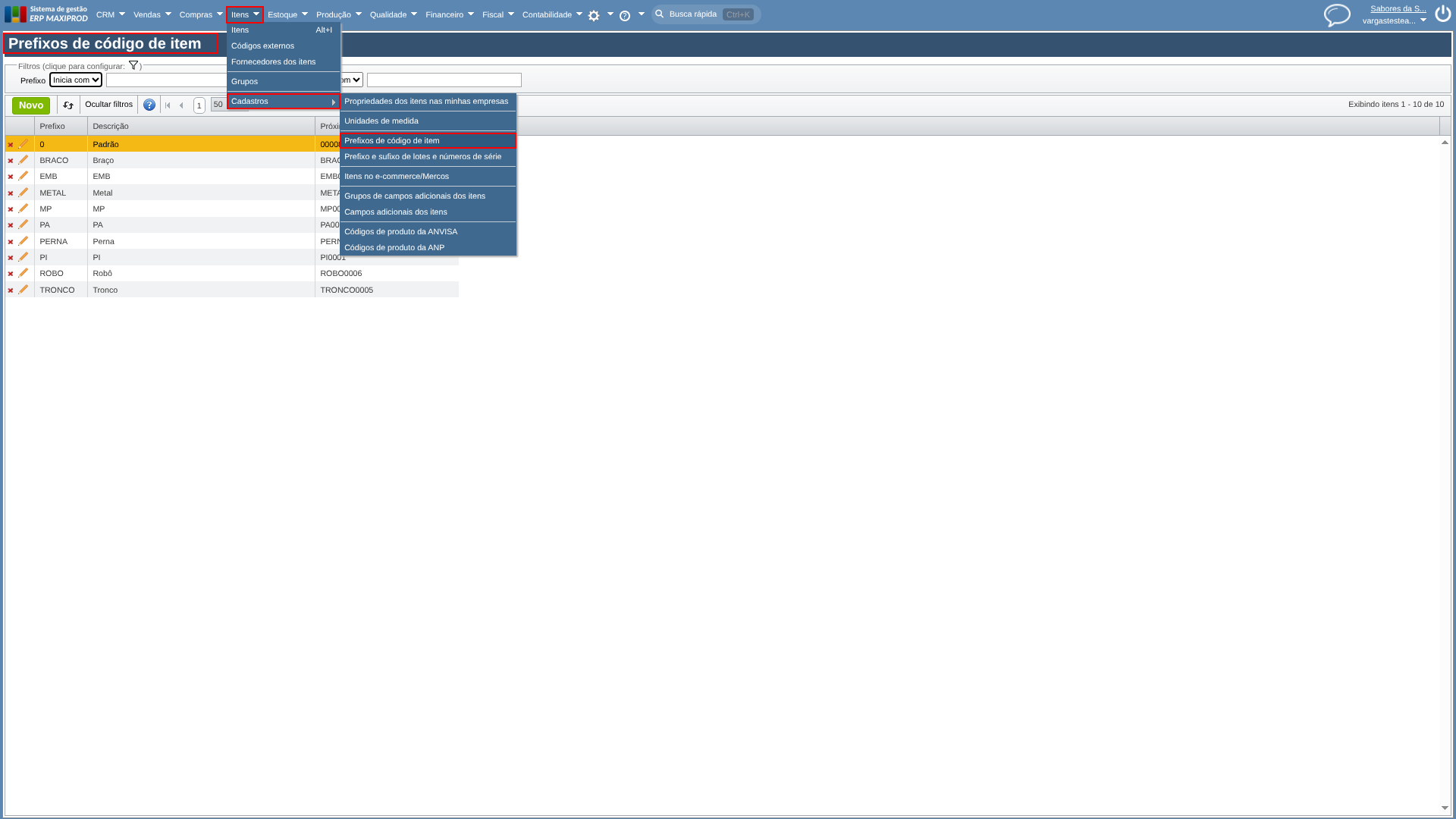
Se o prefixo que você quer usar ainda não existe, cadastre-o em “Itens > Cadastros > Prefixos de código de item” e volte a este passo. Em caso de dúvidas sobre os prefixos dos códigos dos itens, clique aqui.
b) “Digitar manualmente”: informe na caixa ao lado um código que nenhum outro item ou grupo use.
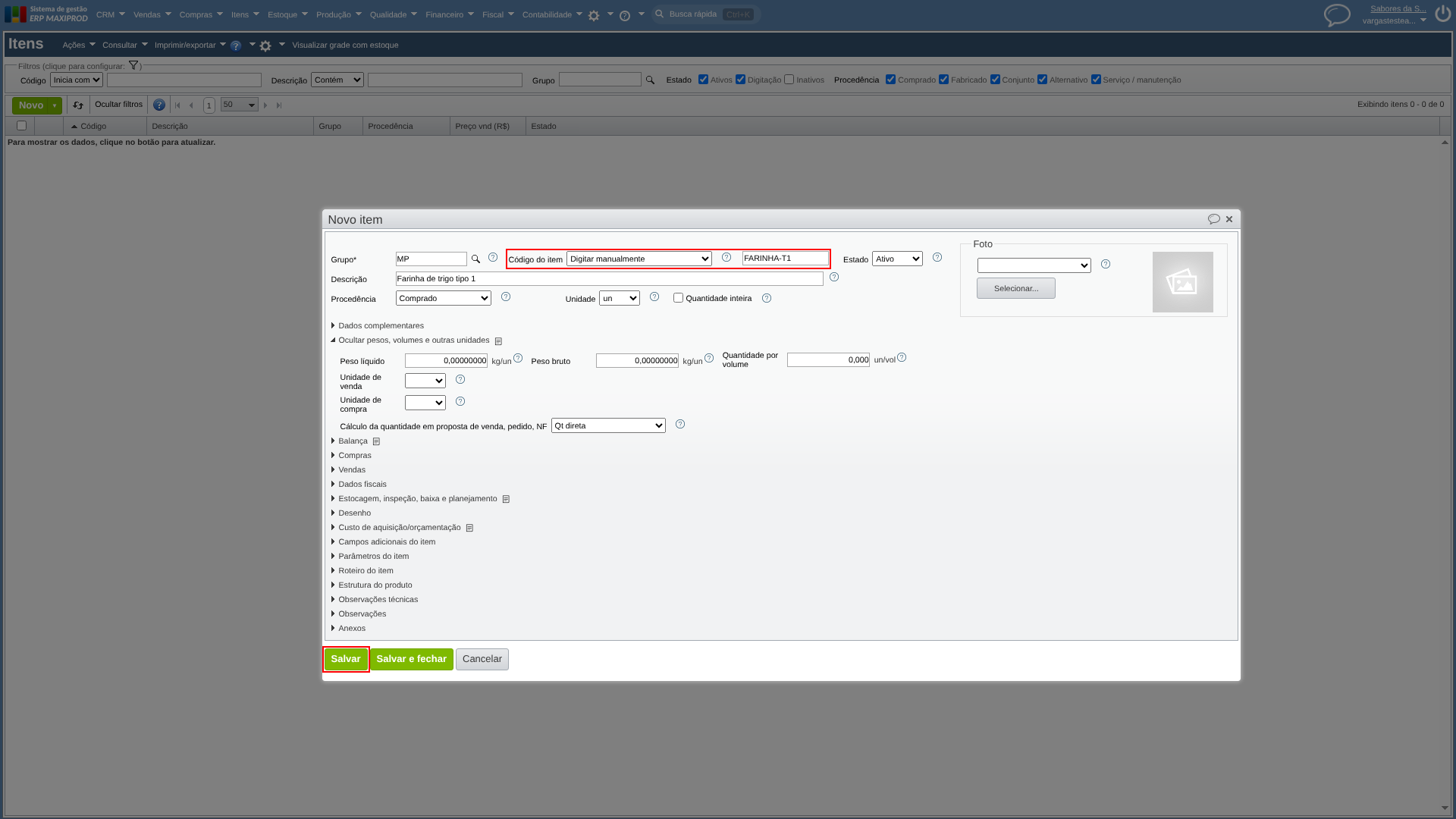
2) Clique no botão verde “Salvar”.
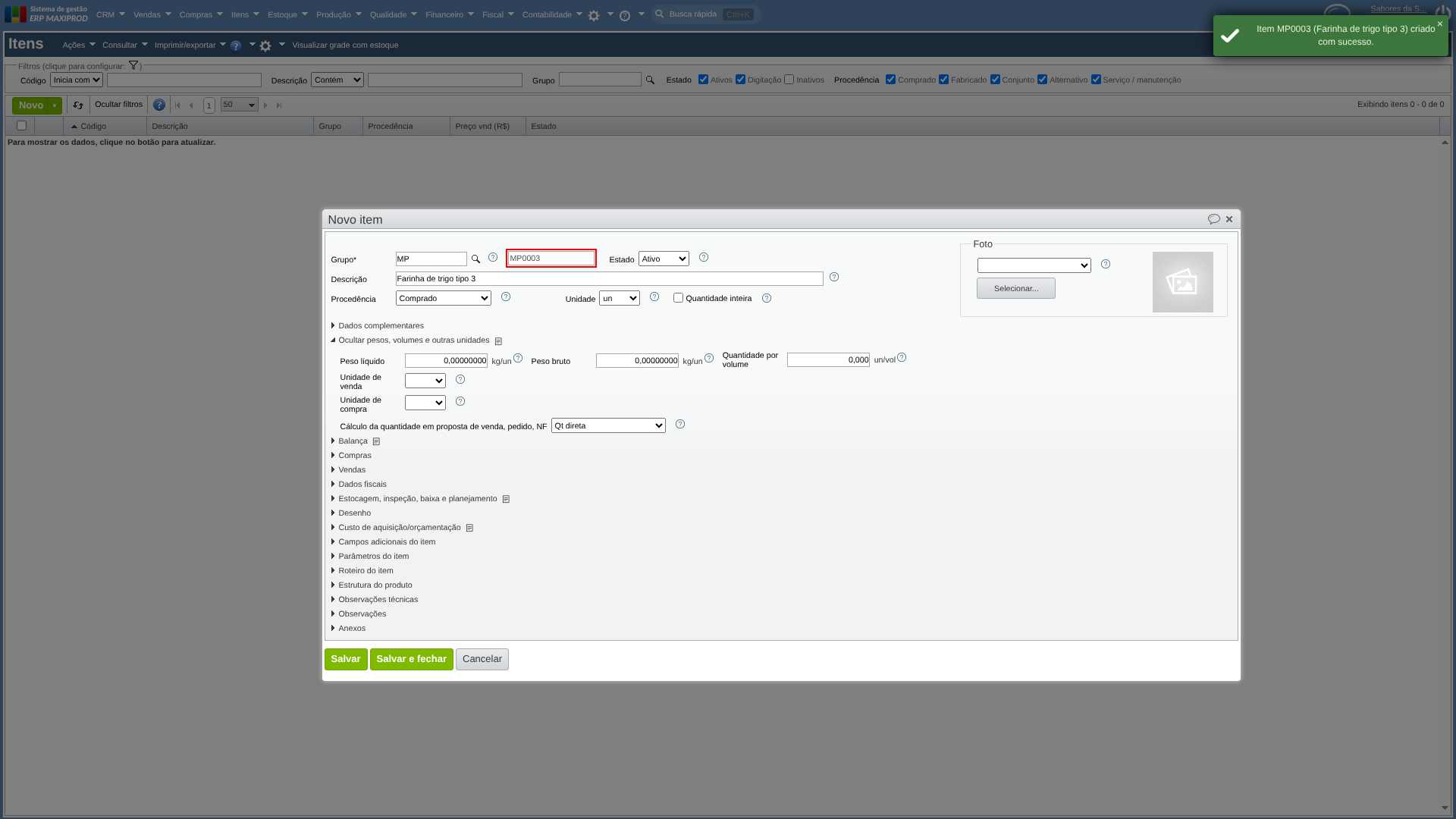
3) Com isso, o item é salvo e o código dele aparece no lugar do campo “Código do item”:
Como evitar?
Defina o prefixo no cadastro do grupo. Assim, ao escolher o grupo num item novo, a caixa ao lado de “Gerar automaticamente com prefixo” já vem preenchida, e o código é gerado sem você digitar nada. Para definir:
1) Acesse o menu “Itens > Grupos”.
2) Clique no ícone de “lápis laranja” da linha do grupo.
3) Clique em “Valores iniciais dos novos itens deste grupo” para abrir a seção. Aberta, ela passa a se chamar “Ocultar valores iniciais dos novos itens deste grupo”.
4) No campo “Prefixo para códigos dos itens”, informe o prefixo, ou clique no ícone de “lupa” ao lado para escolher entre os cadastrados. Depois, clique no botão verde “Salvar”.
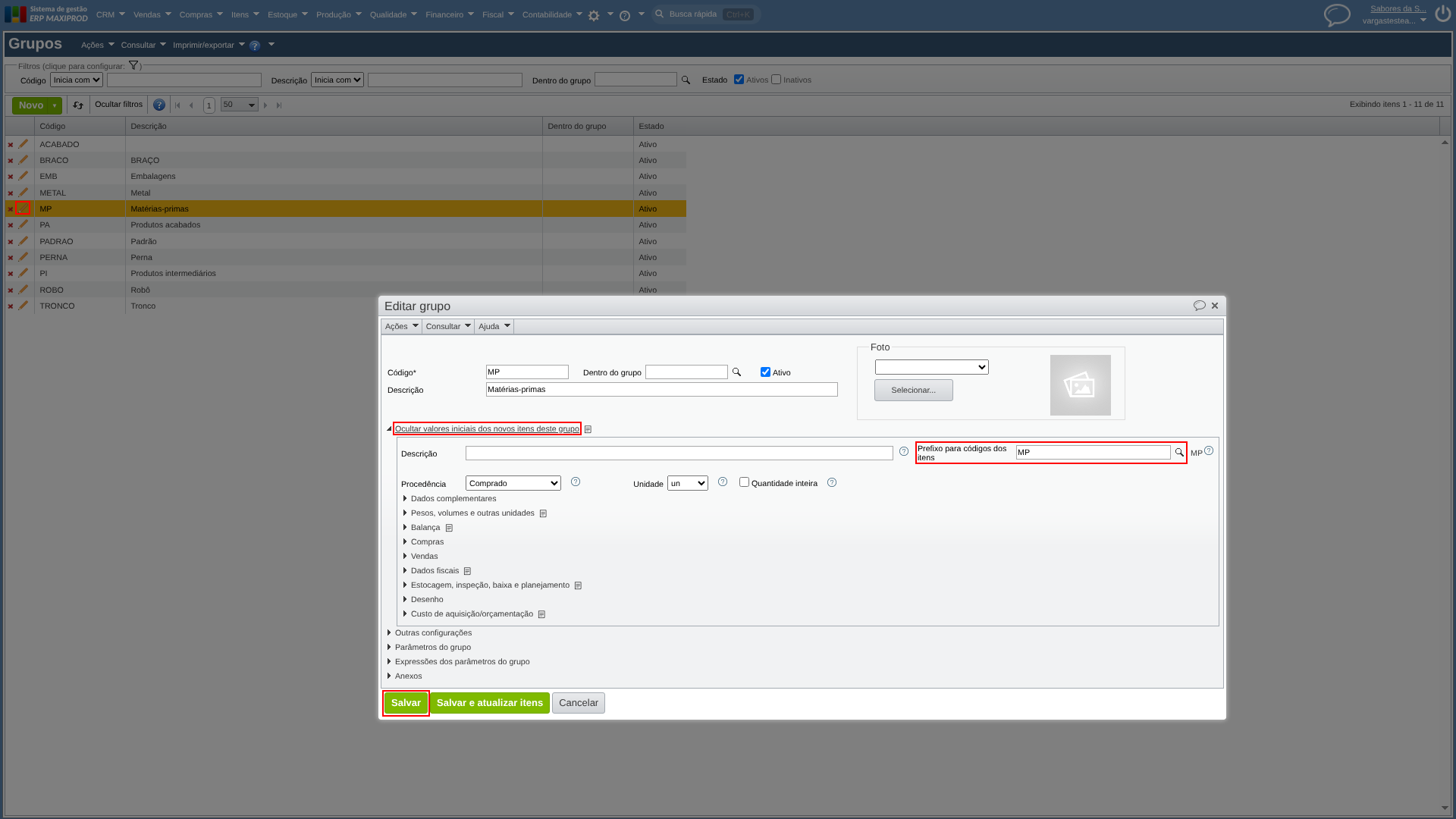
5) Com isso, os próximos itens cadastrados nesse grupo já abrem com o prefixo dele.
Em caso de dúvida, entre em contato com o suporte.
Veja também: