
Encontrar divergências entre o extrato do sistema e o extrato bancário é necessário quando a conciliação bancária não vem sendo realizada corretamente.A página também explica as causas mais comuns dessa diferença e como conferir cada uma.
Esta página contém:
- Como comparar o extrato do sistema com o extrato bancário?
- Quais são as causas mais comuns de diferença com o banco?
Como comparar o extrato do sistema com o extrato bancário?
Aqui estão algumas etapas para identificar e resolver essas divergências:
- Compare saldo inicial e final: verifique até onde os saldos iniciais e finais no extrato do sistema e no extrato bancário coincidem. Isto ajuda a localizar o início das divergências e a encontrar os lançamentos divergentes. Utilize o extrato do sistema para facilitar a análise, para isso acesse o menu superior “Financeiro > Extrato” e informe a data início e data fim. Para saber mais, clique aqui.
- Analise transação por transação: ao encontrar a data de início da discrepância, compare cada transação individual no extrato do sistema com o extrato bancário correspondente.
- Conciliação diária ou periódica: faça conciliações diárias ou periódicas entre os registros do sistema e os registros bancários para identificar discrepâncias. Para saber mais, clique aqui.
- Verifique taxas e encargos: certifique-se de que todas as taxas e encargos registrados no extrato bancário estejam refletidos no sistema e vice-versa.
- Cheque depósitos e retiradas: confira se todos os depósitos e retiradas registrados no sistema foram processados pelo banco e estão refletidos no extrato bancário.
- Identifique transações pendentes: verifique se há transações pendentes registradas no sistema, mas que ainda não apareceram no extrato bancário, ou vice-versa.
- Comunique-se com o banco: em caso de divergências persistentes, entre em contato com o banco para esclarecimentos sobre transações específicas ou possíveis problemas no processamento.
- Auditoria interna: considere realizar auditorias internas regulares para garantir a conformidade dos registros financeiros.
- Mantenha registros atualizados: certifique-se de que os registros no sistema estejam sempre atualizados com as informações mais recentes do extrato bancário.
Quais são as causas mais comuns de diferença com o banco?
O extrato do sistema é a tela “Extrato”, em “Financeiro > Extrato”, que mostra os lançamentos já registrados no sistema nas contas de caixa e banco. Importar o arquivo OFX não cria lançamentos no Extrato: o que liga um registro do OFX a um lançamento é a conciliação, feita com um lançamento que já existe ou com a conta a pagar ou a receber baixada a partir do registro do OFX. Cada conta bancária cadastrada no sistema é ligada a uma conta contábil de caixa e banco, e é essa conta contábil que aparece no filtro “Caixa/banco” do Extrato.
Quando o saldo do Extrato não bate com o do extrato bancário, ou um registro do OFX não aparece no Extrato, confira as causas abaixo, começando pelos filtros da tela.
Como conferir a conta no Extrato?
No filtro “Caixa/banco”, escolha a conta que está conferindo. Com a opção “Todas”, o Extrato mostra os lançamentos de todas as contas de caixa e banco, e o saldo, inclusive o da linha “Saldo anterior”, soma todas elas. Isso vale também para uma conta de aplicação financeira, quando a empresa lança as aplicações numa conta separada da conta corrente: com “Todas”, o saldo soma as duas e não bate com o extrato bancário.
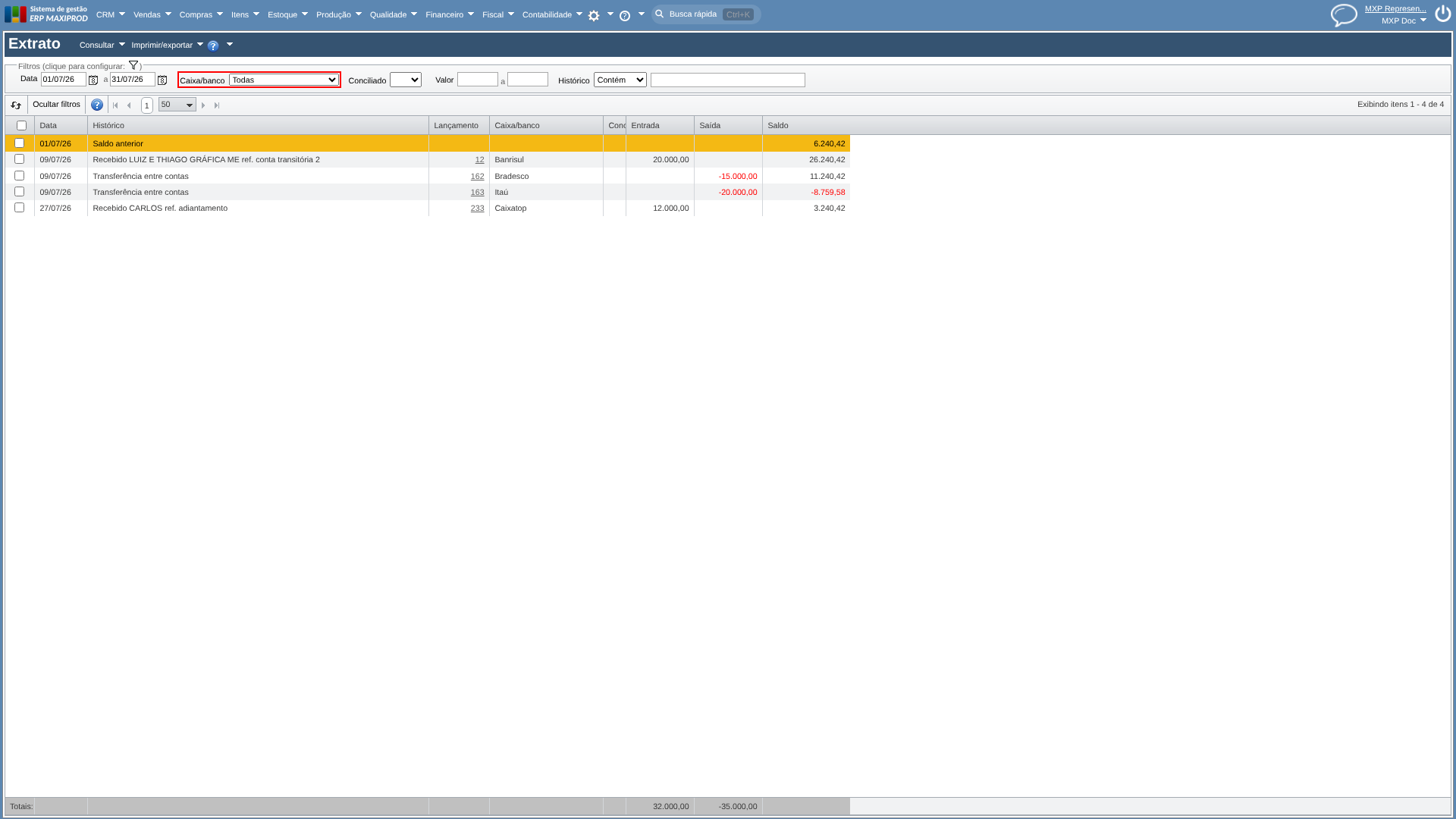
Como filtrar o Extrato por empresa?
Com mais de uma empresa no sistema, o Extrato soma os lançamentos de todas elas, a menos que o filtro “Empresa” esteja preenchido. Ele vem preenchido com a empresa em que o usuário está logado apenas quando há uma única empresa ativa ou quando a opção “Inicializar filtro “Empresa” com a empresa em que usuário está logado” está marcada em “Roda dentada > Configurações”, na seção “Configurações da empresa”.
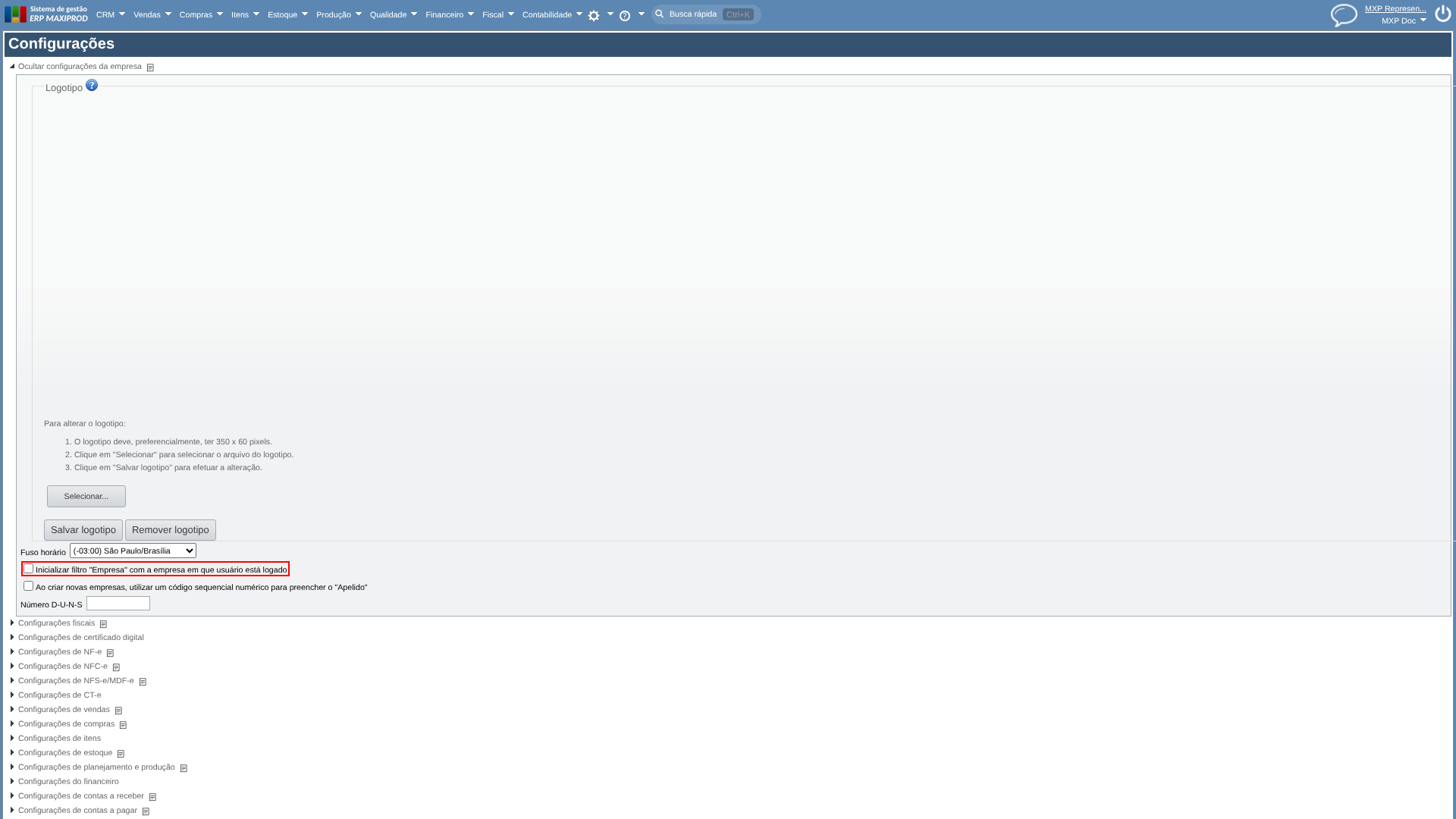
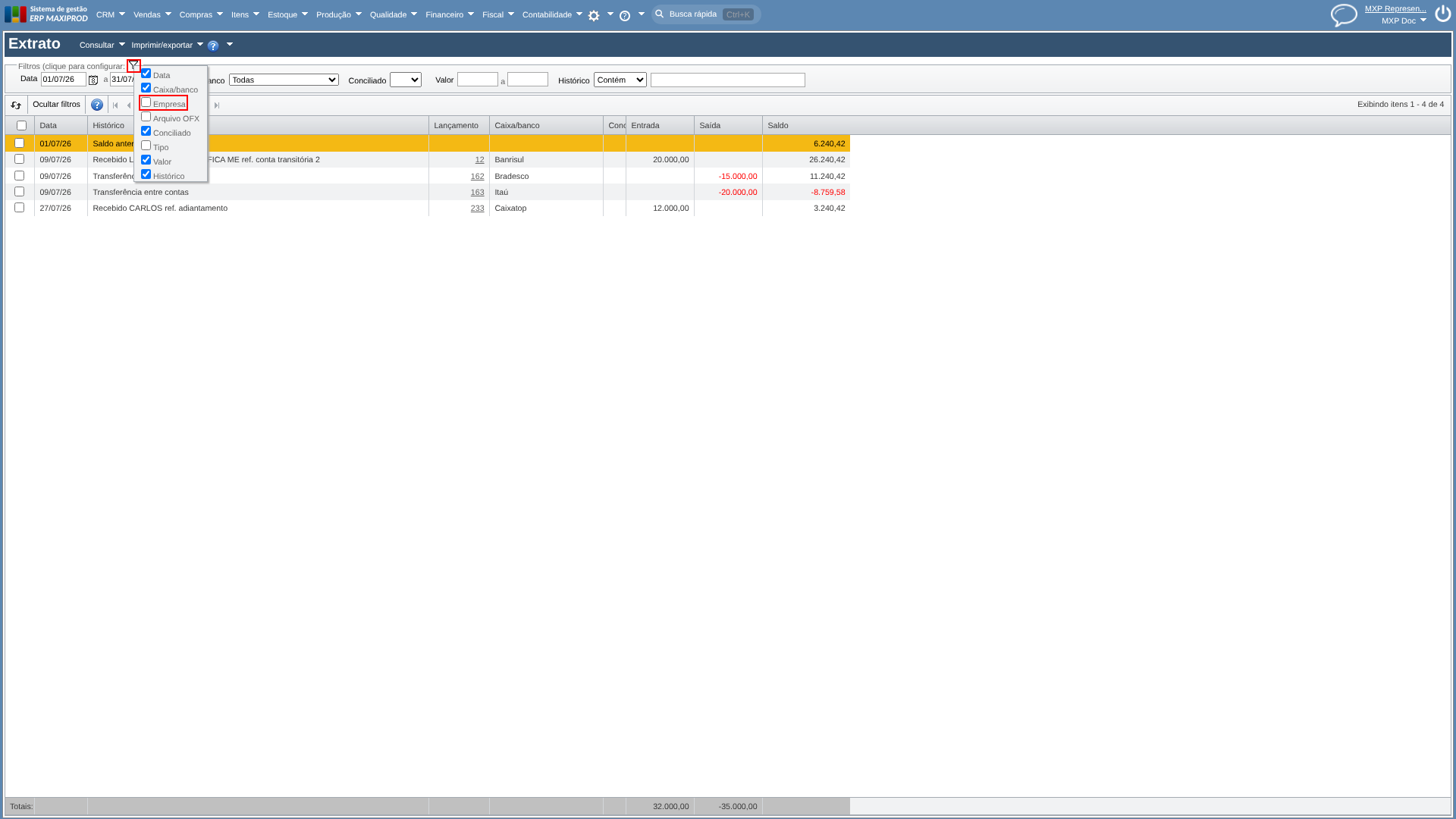
Por padrão, o filtro “Empresa” fica oculto na tela, mesmo quando vem preenchido. Para exibi-lo e filtrar por empresa:
1) Acesse o menu “Financeiro > Extrato”, clique no ícone de “funil”, ao lado de “Filtros”, e marque “Empresa”.
2) No filtro “Empresa”, que passa a aparecer entre os filtros, informe a empresa e clique no ícone de “setas circulares”, à esquerda de “Ocultar filtros”, para atualizar a grade.
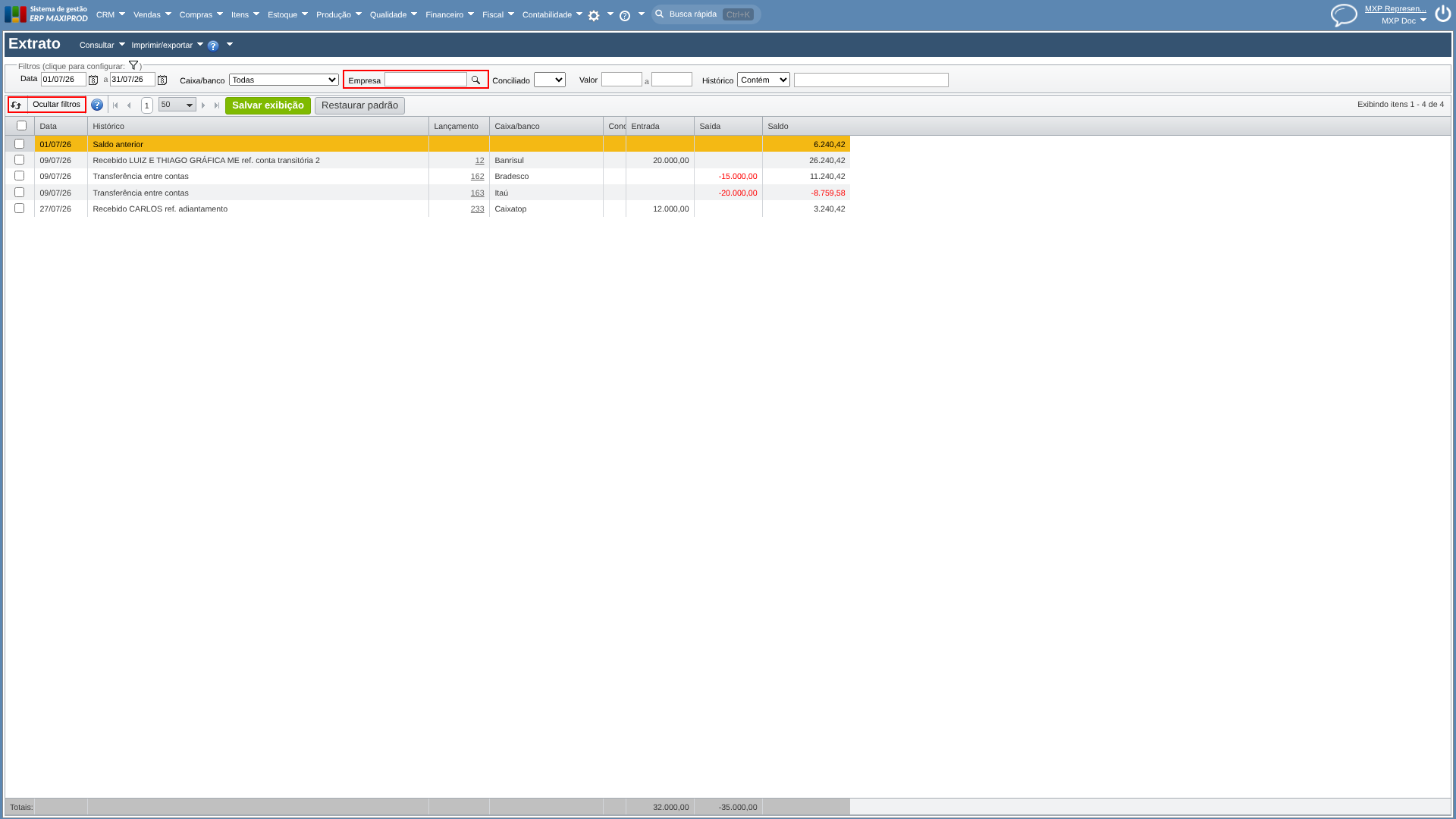
3) Com isso, o Extrato e a linha “Saldo anterior” passam a considerar só os lançamentos da empresa informada.
Observação: ao comparar o saldo do Extrato com o de outra tela, como o “Balancete comparativo”, em “Contabilidade > Balancete comparativo”, deixe as mesmas empresas no filtro das duas.
Por que o saldo é diferente entre usuários?
O Extrato só soma os lançamentos das empresas em que o perfil de acesso do usuário tem a permissão “EXTR000 – Consultar extratos”. As contas de caixa e banco são as mesmas para todas as empresas do sistema, então uma conta pode ter lançamentos de uma empresa que o usuário não acessa. Nesse caso, o saldo que ele vê é diferente do saldo de um colega com acesso a todas as empresas.
Para que o usuário veja o saldo completo, o administrador do sistema associa a ele, em “Roda dentada > Usuários”, um perfil de acesso com essa permissão em cada empresa a que ele ainda não tem acesso. A associação é feita empresa por empresa, com o administrador logado em cada uma delas. O passo a passo está em Como resolver a mensagem “Este usuário não possui permissão de acesso a nenhuma empresa”, que trata da mesma associação de perfil por empresa.
O que conferir nos lançamentos?
Com os filtros certos e a diferença ainda presente, confira os lançamentos:
- Data: a baixa feita pela conciliação usa a data do registro do OFX. Na baixa feita à mão, confira se a data informada é a que o banco registrou, que pode ser diferente da data do comprovante. Para conciliar, a data do lançamento e a do registro do OFX precisam ser iguais. Se a data ficou errada, desfaça o pagamento ou o recebimento da conta, em “Financeiro > Contas a pagar” ou “Financeiro > Contas a receber”, e baixe a conta de novo com a data do banco.
- Conta: o lançamento precisa estar na mesma conta contábil da conta bancária do OFX. Uma baixa feita em outra conta aparece no Extrato dessa outra conta, e não no da conta conferida. Para corrigir, veja “Para conciliar, as contas contábeis devem ser iguais”. O que fazer?
- Registro que não entrou no sistema: se uma movimentação do extrato bancário não aparece entre os registros da tela “Arquivo OFX”, em “Financeiro > Importar OFX”, baixe no banco o arquivo do período e importe-o de novo. Importar de novo não duplica registros: o sistema descarta os que têm a mesma data, descrição, valor e conta bancária de um já importado. O passo a passo está em Como importar o arquivo OFX?
- Pedido excluído com adiantamento pago: ao excluir um pedido, o sistema exclui também os adiantamentos dele e desfaz os lançamentos de cada um, entre eles o da baixa. O pagamento ou recebimento do adiantamento deixa de aparecer no Extrato, embora o dinheiro tenha passado pelo banco, e o saldo muda a partir da data da baixa, inclusive em meses já conferidos. Isso só acontece quando a baixa do adiantamento não estava conciliada com o OFX: com a baixa conciliada, o sistema não deixa excluir o pedido. Antes de excluir um pedido, confira se ele tem adiantamento pago. Para acertar o saldo depois da exclusão, veja Como ajustar o saldo de conta bancária?
Como encontrar um lançamento em duplicidade?
Se o saldo do Extrato difere do saldo do extrato bancário e cada lançamento parece certo, a diferença pode ser um lançamento feito duas vezes para a mesma movimentação. Para encontrá-lo:
1) Acesse o menu “Financeiro > Extrato”, preencha o período no filtro “Data”, escolha a conta em “Caixa/banco” e procure lançamentos de mesmo valor no mesmo dia. Na coluna “Conciliado”, o ícone de “visto verde” marca os lançamentos já conciliados com um registro do OFX.
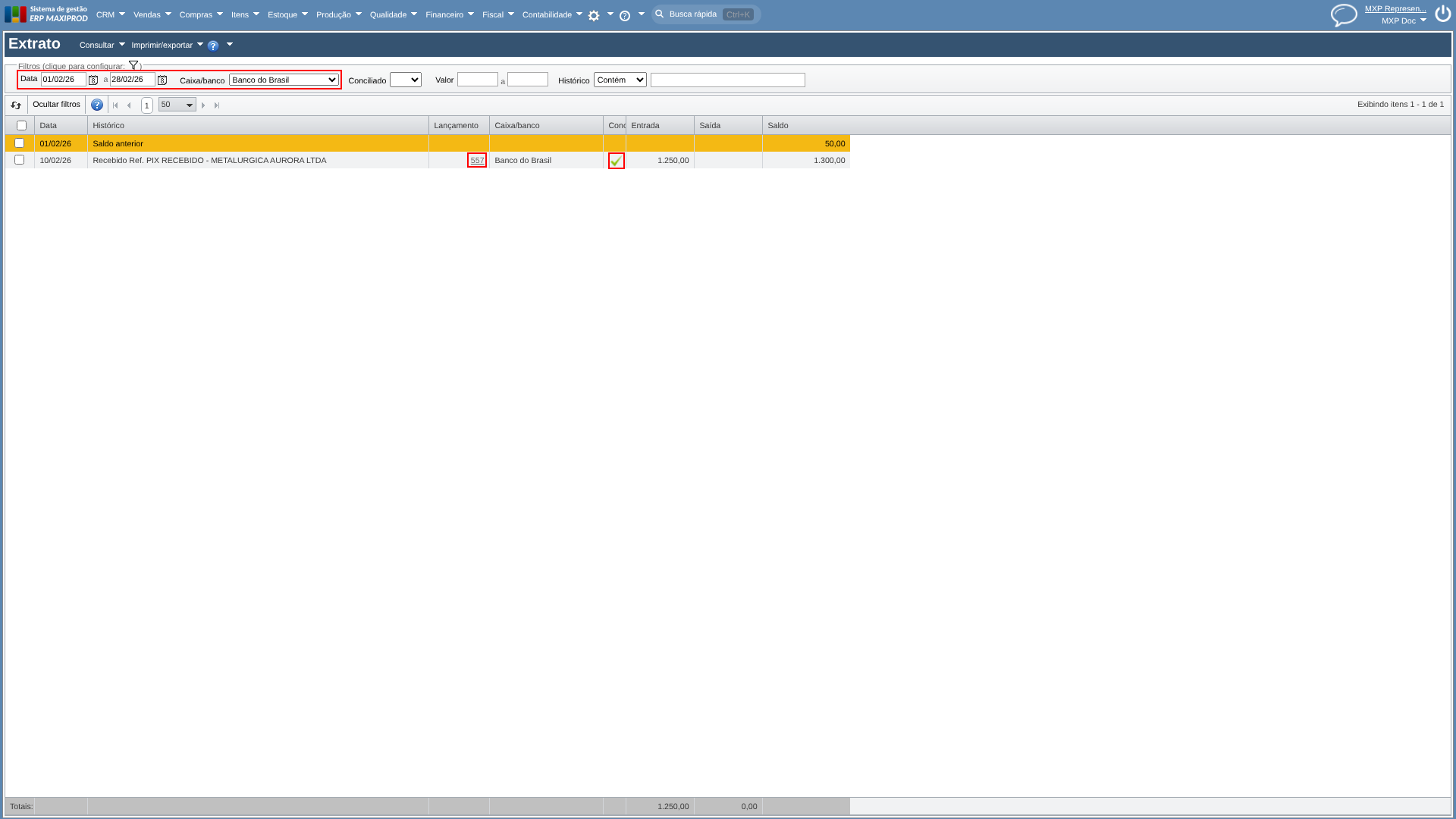
2) Confira no extrato bancário se houve duas movimentações com esse valor nesse dia. Se houve, os dois lançamentos estão certos.
3) Se não houve, descubra qual dos dois sobra. Quando um deles tem o “visto verde”, ele é o que está ligado ao registro do OFX, e o lançamento a mais é o outro. Para ver de onde cada lançamento veio, clique no número dele na coluna “Lançamento”, que abre o lançamento contábil.
4) Remova o lançamento a mais na origem dele:
a) Se é a baixa de uma conta a pagar ou a receber, desfaça o pagamento ou o recebimento dessa conta, em “Financeiro > Contas a pagar” ou “Financeiro > Contas a receber”.
b) Se foi feito à mão, exclua-o em “Contabilidade > Lançamentos contábeis”. Repita os passos 2 a 4 para os outros valores repetidos até fechar a diferença.
5) Com isso, o saldo do Extrato deixa de contar o lançamento em duplicidade.
Em caso de dúvida, entre em contato com o suporte.
Veja também: