
A geração do EFD Contribuições (SPED Contribuições ou SPED PIS/COFINS) pode apresentar diversos erros, se houver inconsistências nos dados fiscais ou no preenchimento das informações. Esses erros impedem a transmissão correta do arquivo e exigem ajustes para correção.
Esta página mostra:
Como consultar notas com o erro informado?
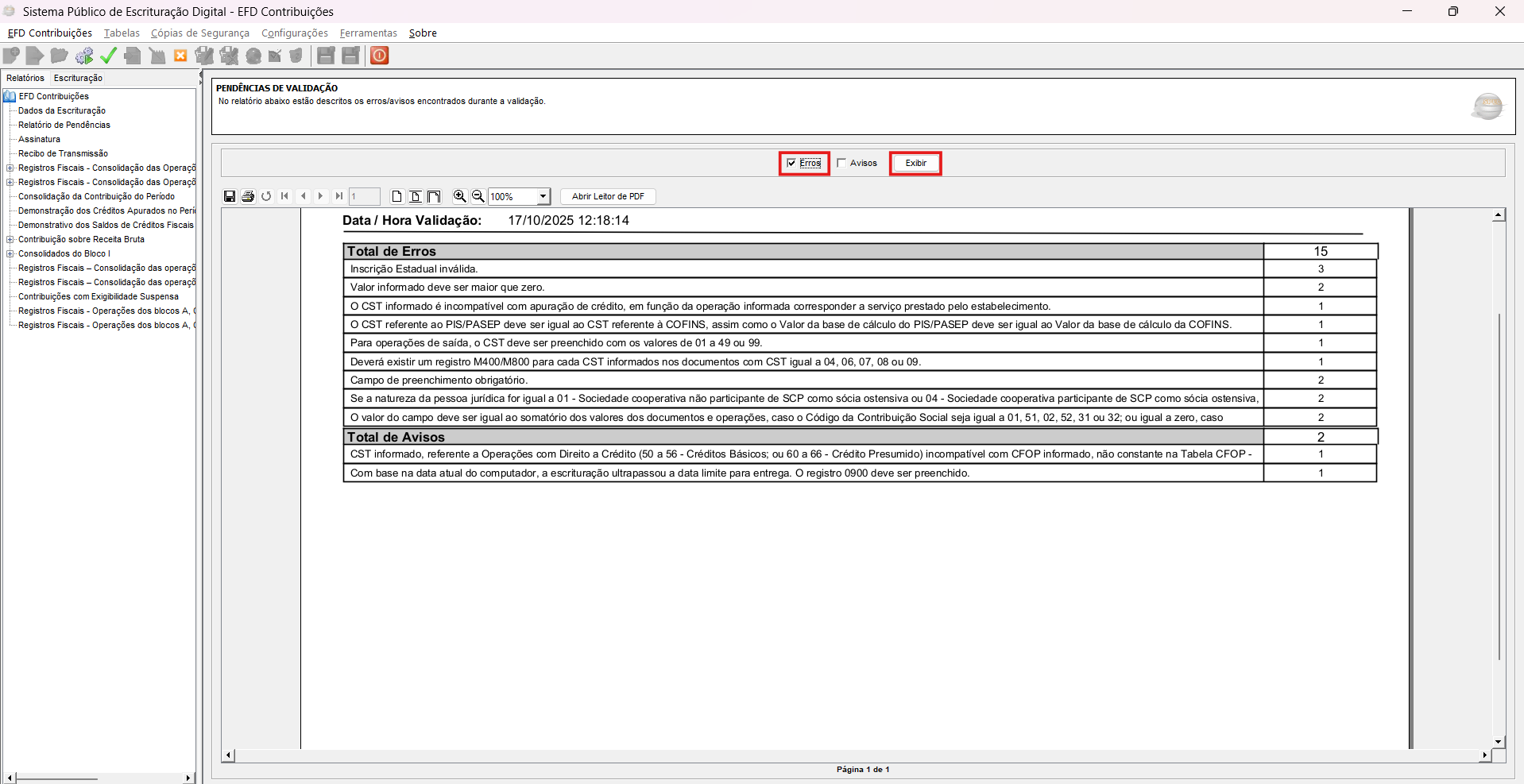
1) Ao abrir o arquivo do SPED Contribuições, clique na caixa de seleção “Erros”, e depois em “Exibir”.
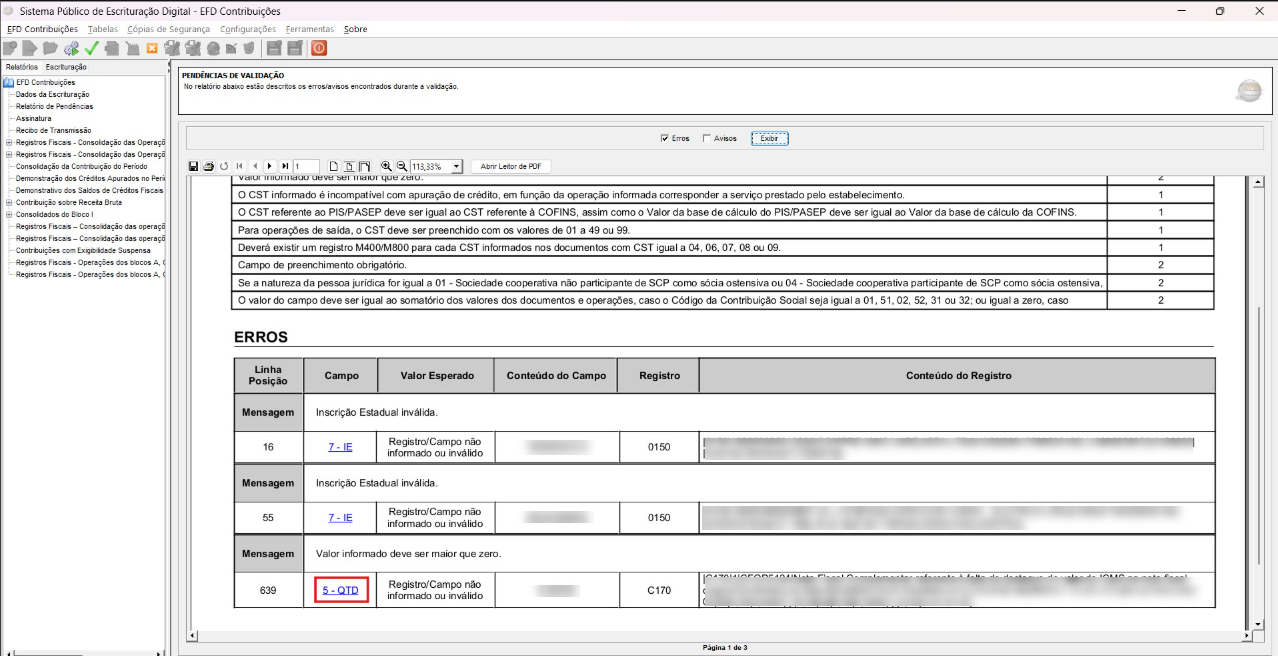
2) Clique no link do erro, mostrado na coluna “Campo”.
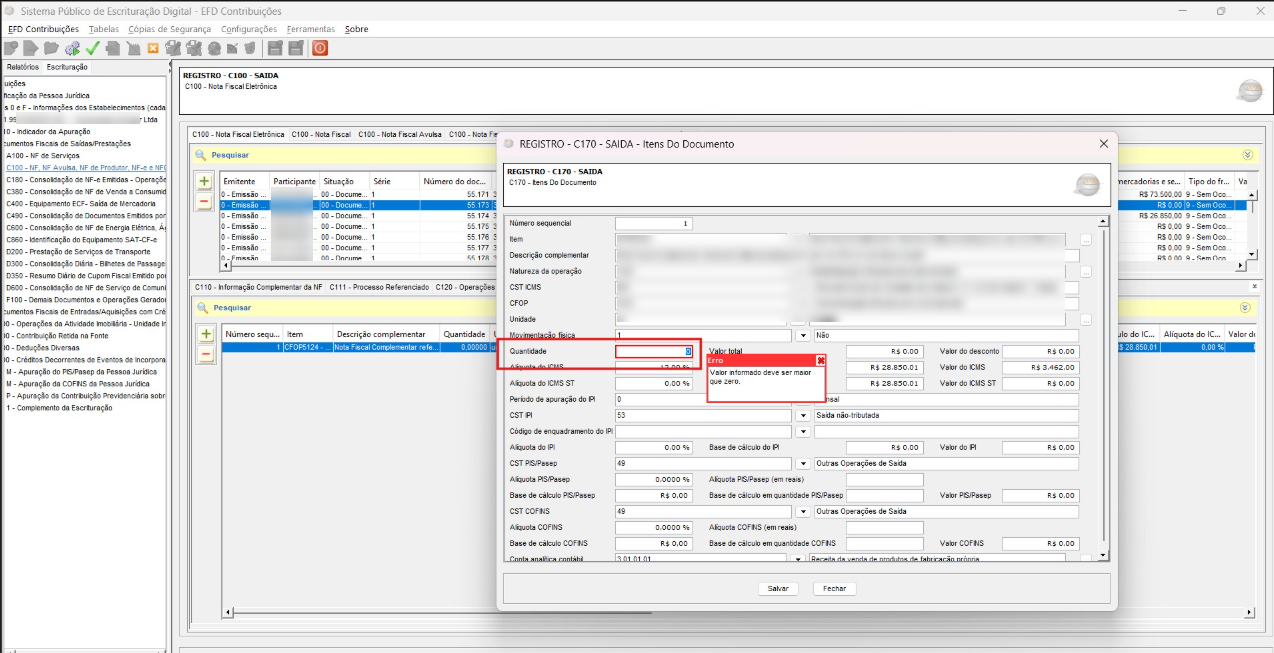
3) Será mostrado em destaque o campo que contém o erro.
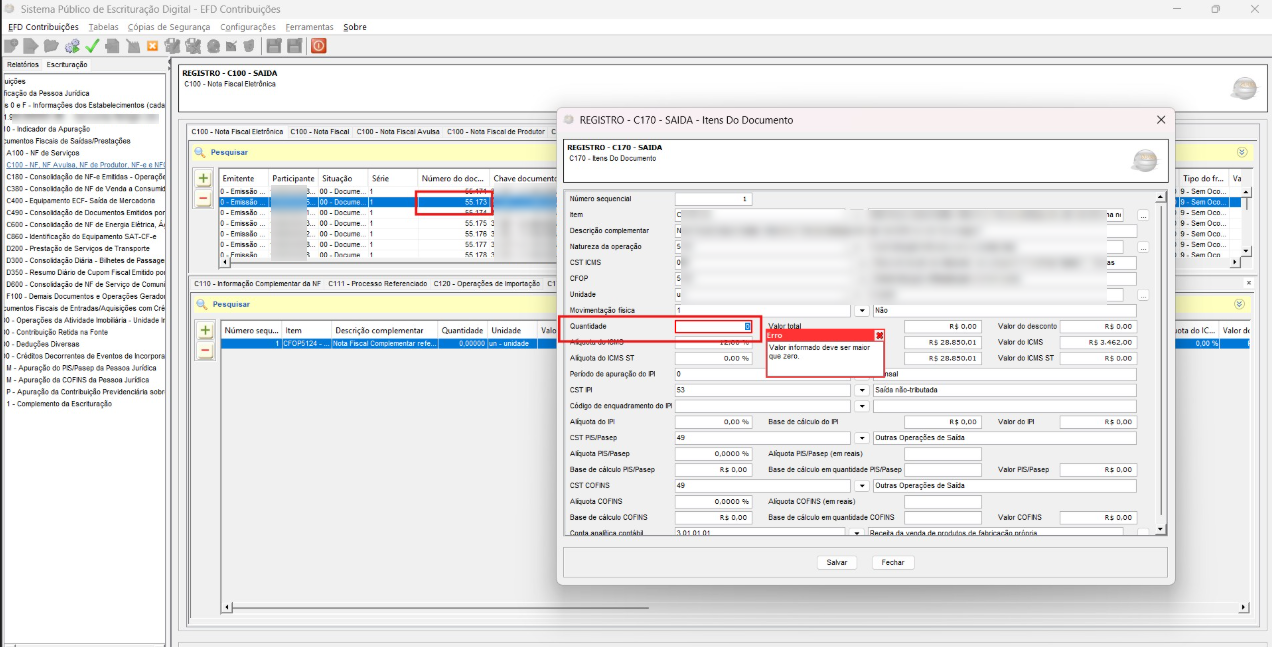
4) Na coluna “Número do documento”, ao lado de “Série”, podem ser consultadas as notas fiscais que apresentam o erro. No exemplo abaixo o erro é referente à nota n° 55173.
Possíveis erros e como corrigi-los
Abaixo, descrevemos possíveis erros retornados pelo validador e como corrigi-los.
Este tópico mostra:
- Inscrição Estadual (IE) inválida
- Valor informado deve ser maior que zero
- CST incompatível com apuração de crédito
- CST do PIS deve ser igual ao da COFINS
- Para operações de saída, o CST deve ser preenchido com os valores de 01 a 49 ou 99
- Conta não preenchida
- Campo de preenchimento obrigatório
- Ausência do registro M400/M800 para CST 04, 06, 07, 08 ou 09
- Divergência na receita bruta para CST 04, 06, 07, 08 ou 09
Inscrição Estadual (IE) inválida
Mensagem: “Inscrição Estadual inválida”.
A Inscrição Estadual de um cliente/fornecedor não tem o número correto de dígitos ou está formatada incorretamente.
Como corrigir?
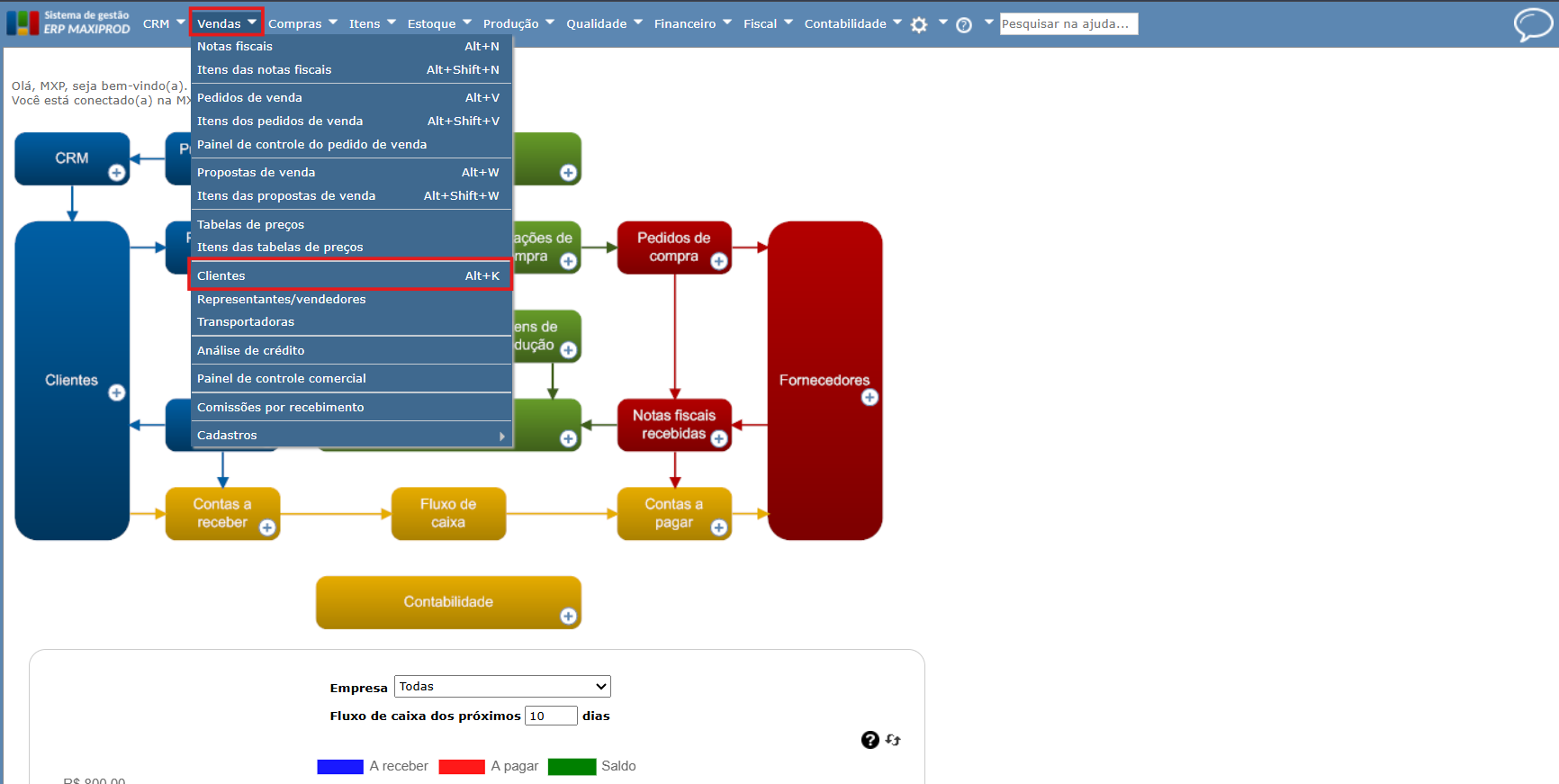
1) Acesse o cadastro do cliente ou fornecedor em “Vendas > Clientes“.
2) Localize o campo “Inscrição estadual” e atualize o cadastro com a inscrição estadual válida.
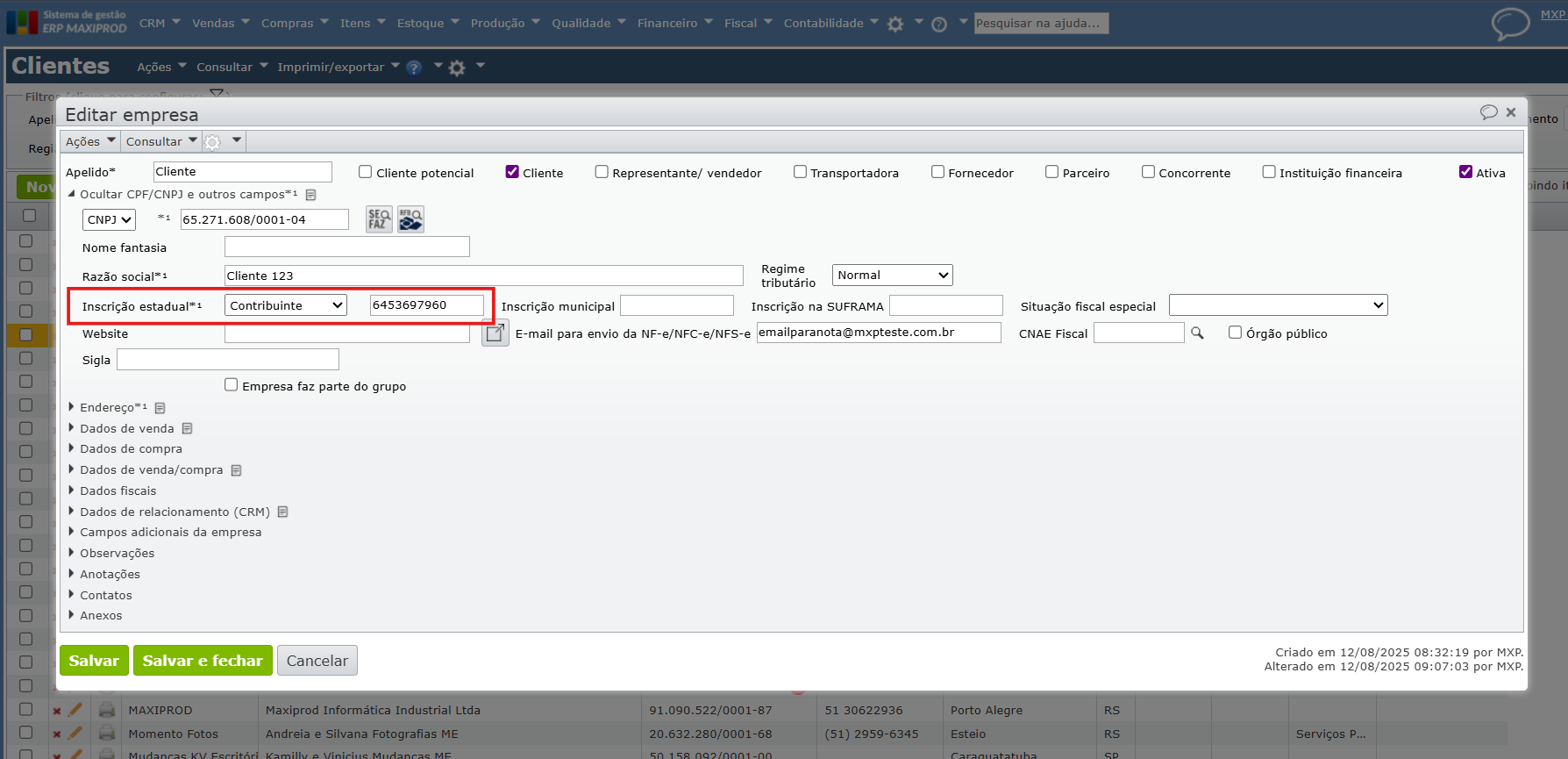
Observação: preste atenção ao padrão do IE da Unidade Federativa (UF) do seu cliente. Para saber sobre os tamanhos das IEs por UF e suas regras de validação, clique aqui.
3) Após salvar a alteração feita no passo anterior para todos os clientes nos quais o erro foi constatado, gere novamente a SPED Contribuições, pelo menu “Fiscal > EFD Contribuições (Sped PIS/COFINS)”.
Valor informado deve ser maior que zero
Mensagem: “Valor informado deve ser maior que zero”.
Campos numéricos obrigatórios (como quantidade de itens) estão preenchidos com valor zero ou em branco. No exemplo apresentado, a quantidade do item em uma nota fiscal de complemento de ICMS está com valor 0, o que causou o erro.
Como corrigir?
1) Acesse “Vendas > Notas fiscais”.
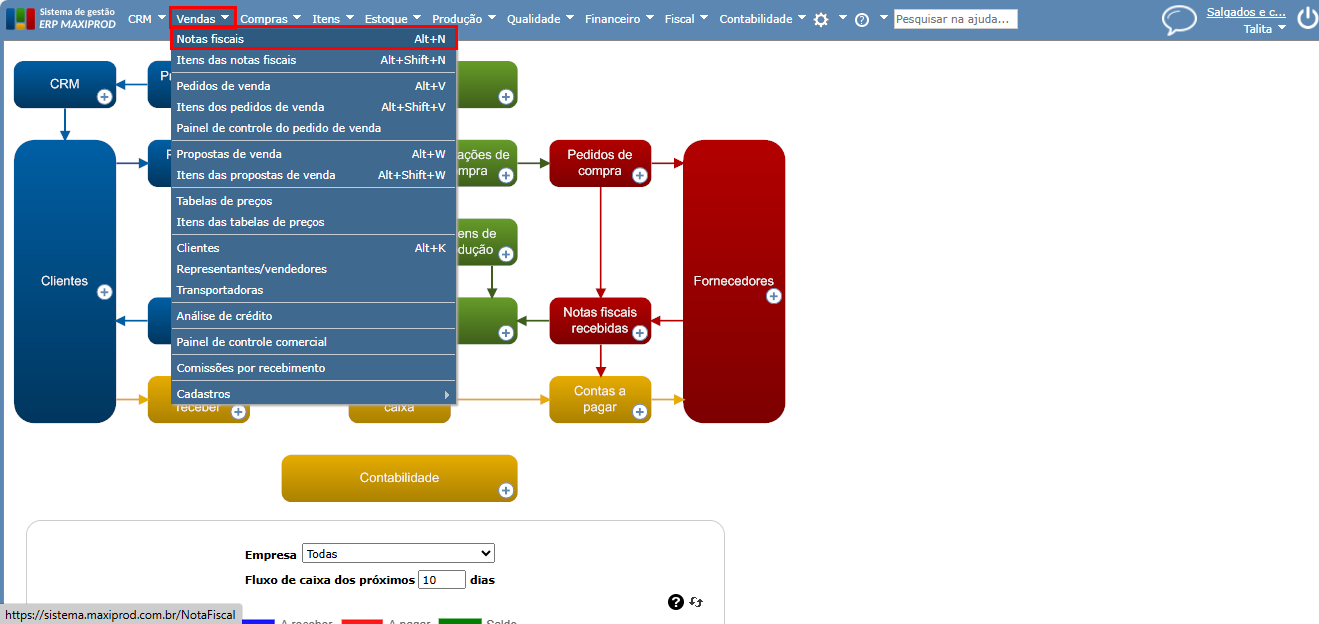
2) Utilize os filtros para localizar a nota fiscal na qual o erro foi apontado. Para identificar o número do documento fiscal que originou o erro, clique aqui. Após localizar a NF, clique no ícone de lápis para editá-la.
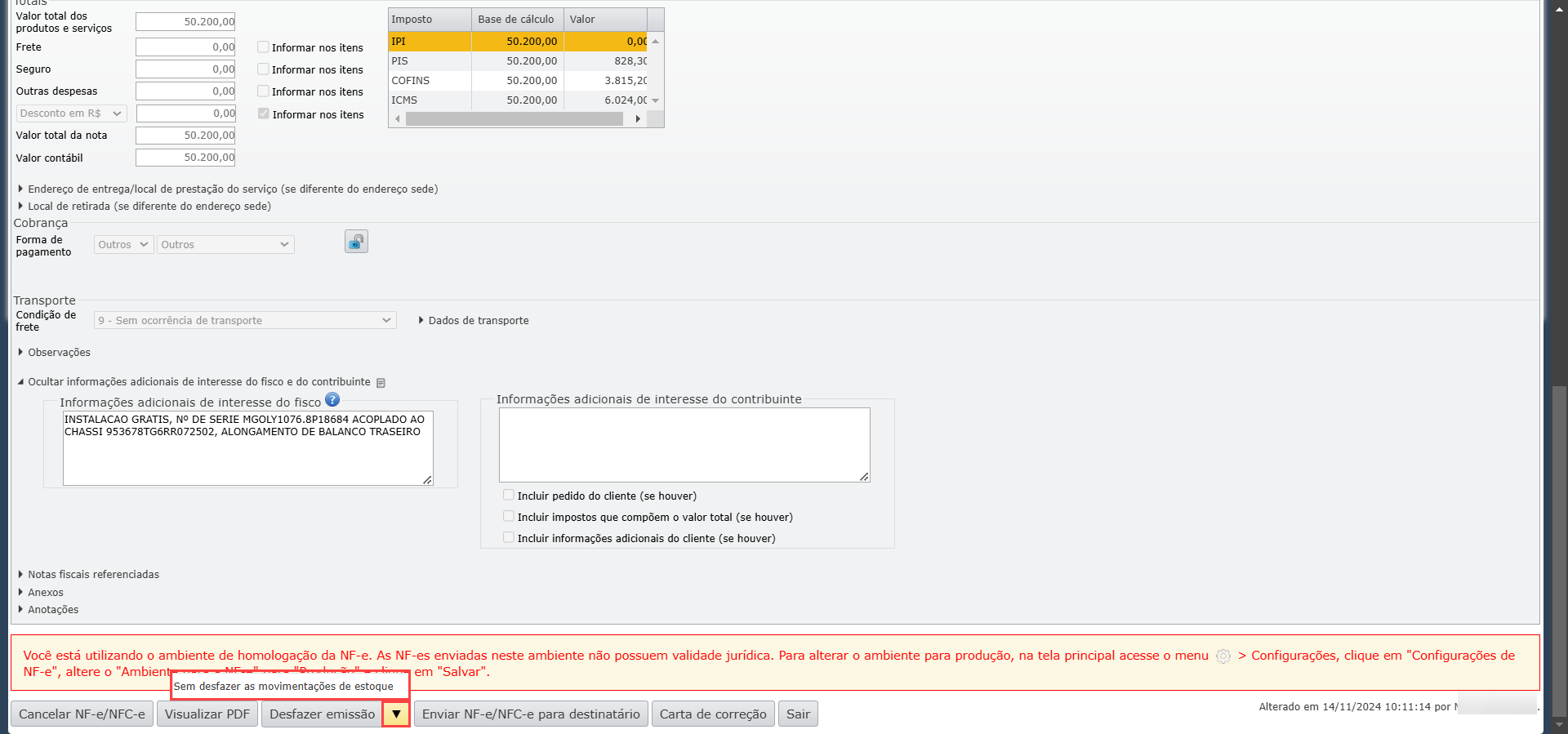
3) Desfaça a emissão da nota, clicando no botão cinza “Desfazer emissão” para que a nota volte ao estado “Digitação”. Se a NF-e estiver autorizada, esta ação não afeta o que foi transmitido para a SEFAZ. Para saber mais, clique aqui.
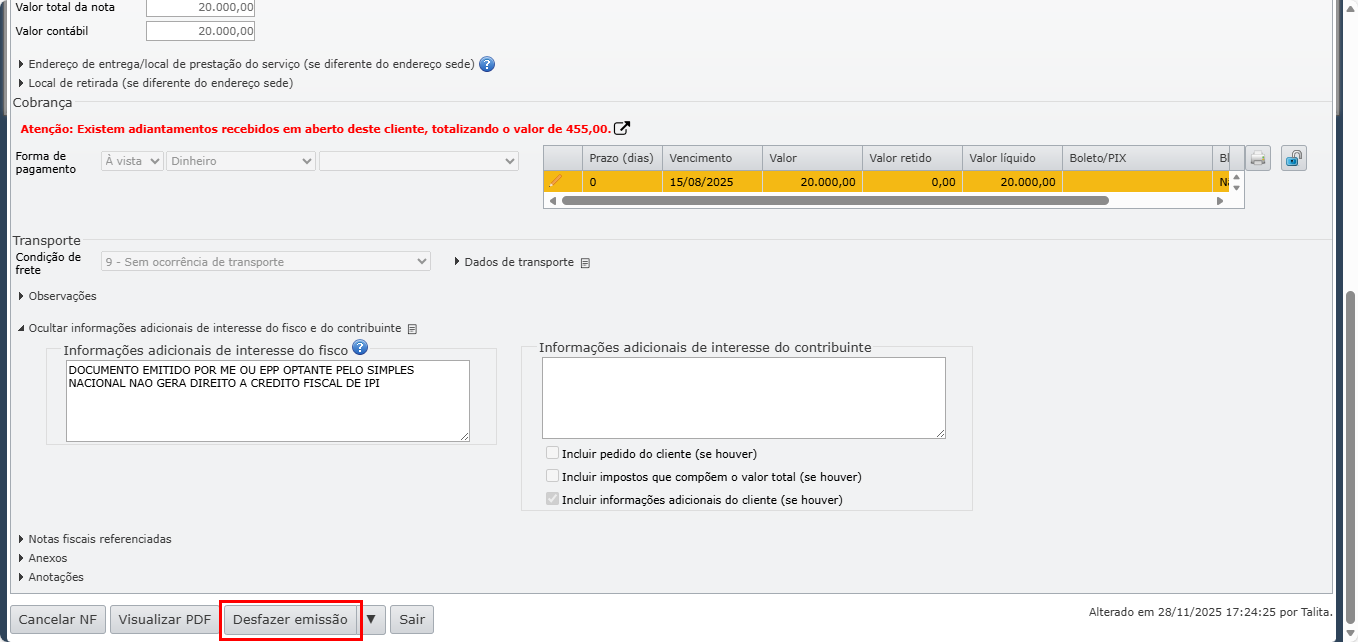
a) Se necessário, utilize a opção “Sem movimentar estoque”, clicando na seta ao lado do botão.
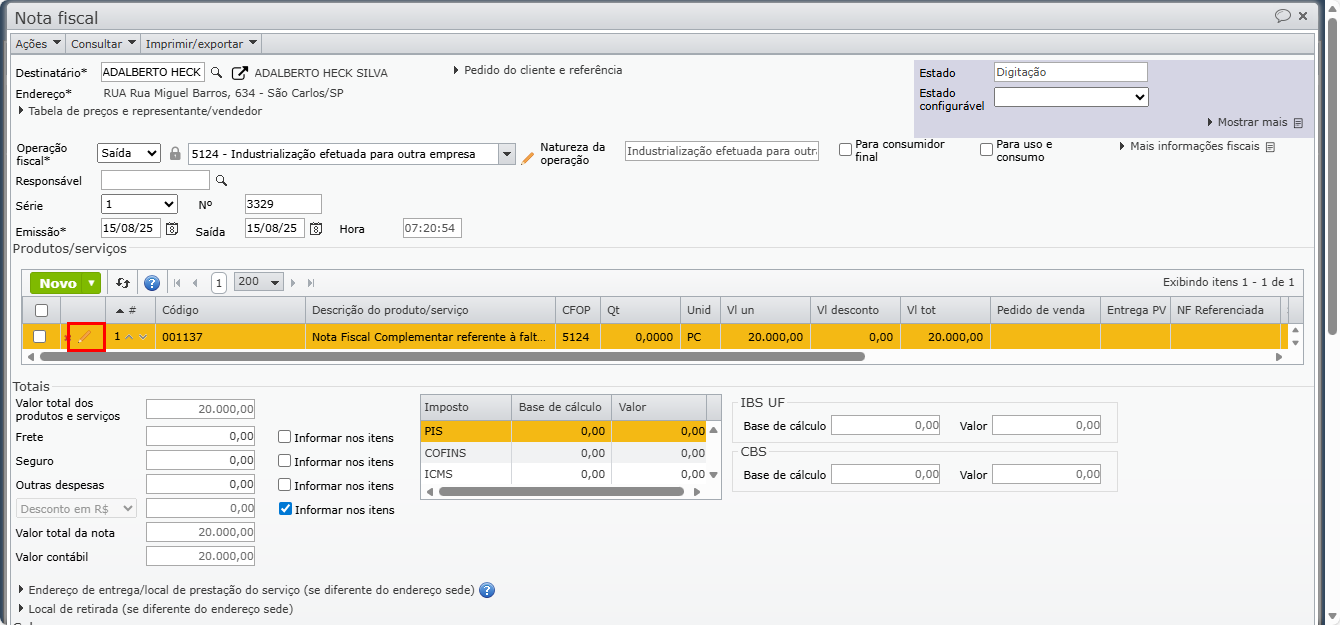
4) Acesse os itens da NF, clicando no ícone de lápis.
5) Corrija os campos incorretos ou em branco nos itens e clique no botão verde “Salvar” ou no botão cinza “Salvar e fechar” para gravar a alteração.
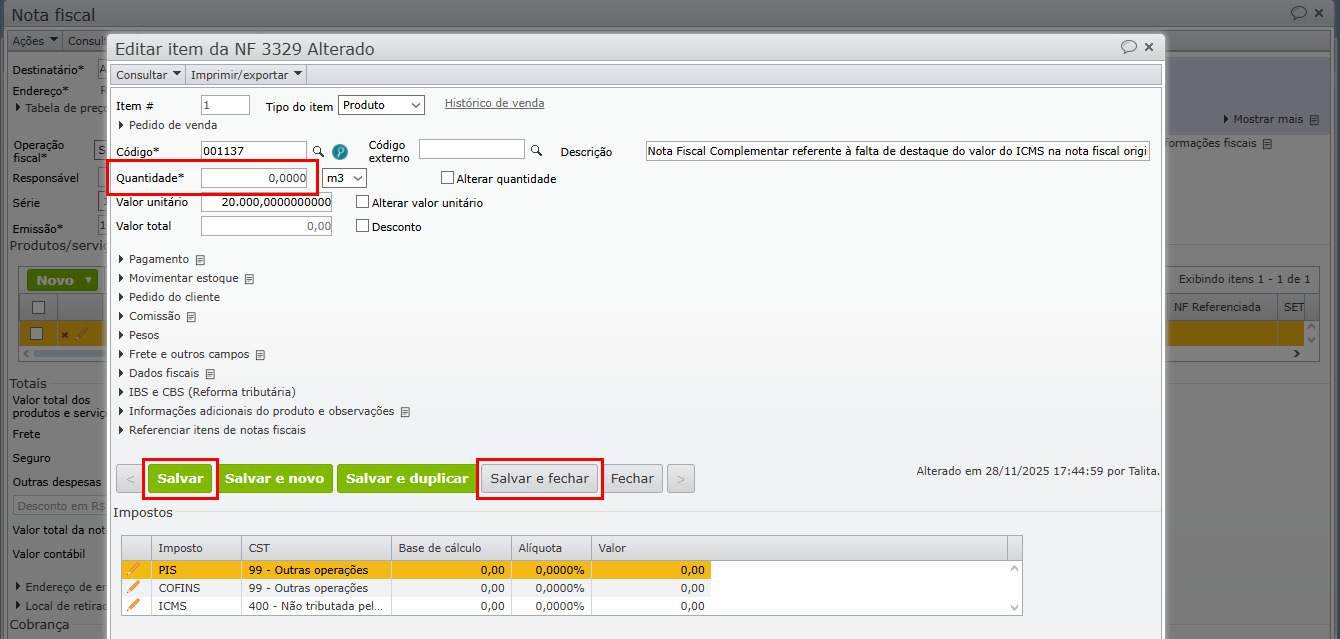
Observação: neste exemplo, o erro ocorreu porque a quantidade do item estava zerada na nota fiscal. É importante identificar o campo apontado como incorreto pelo validador e fazer a correção adequada.
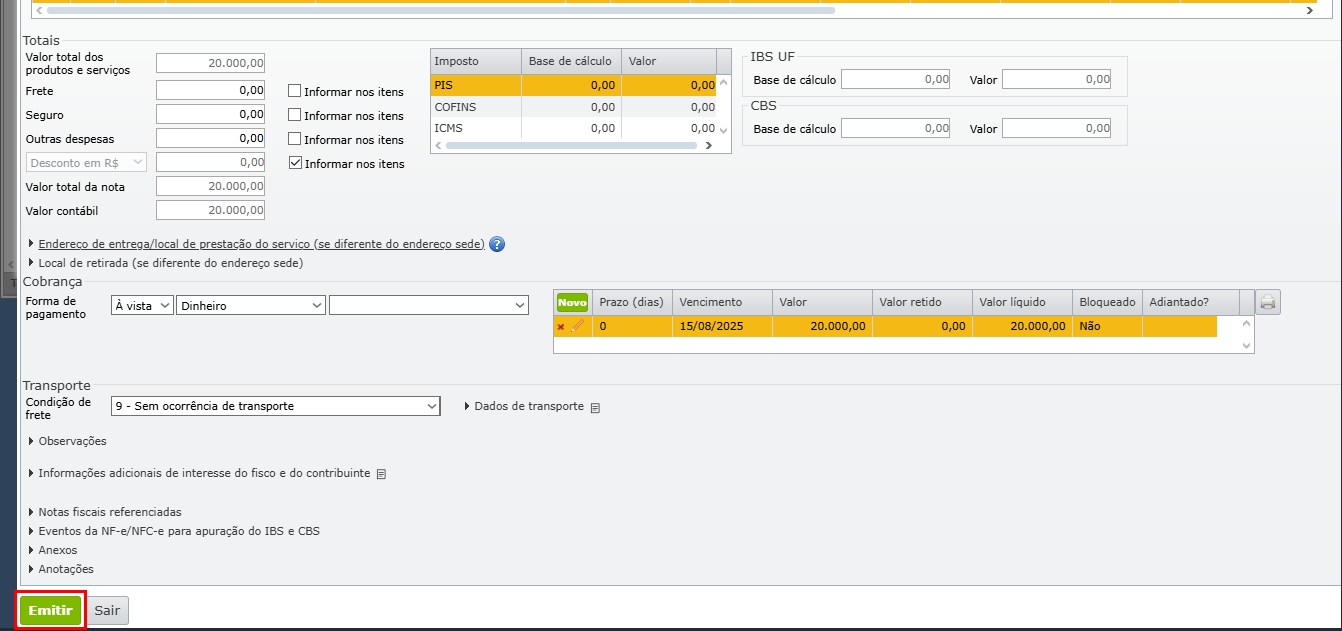
6) Emita a nota fiscal novamente clicando no botão verde “Emitir”.
7) Repita este processo para todas as notas que apresentam o erro e, a seguir, gere o SPED Contribuições novamente pelo menu “Fiscal > EFD Contribuições (Sped PIS/COFINS)”.
O CST informado é incompatível com apuração de crédito
Mensagem: “O CST informado é incompatível com apuração de crédito, em função da operação informada corresponder a serviço prestado pelo estabelecimento”.
Exemplo: uma operação de serviço prestado pelo estabelecimento configurada com um CST que permite a apuração de crédito.
Como corrigir?
1) Acesse “Vendas > Notas fiscais”.
2) Utilize os filtros para localizar a nota fiscal em que o erro foi apontado. Para identificar o número do documento fiscal que originou o erro, clique aqui. Após localizar a NF, clique no ícone de lápis para editar.
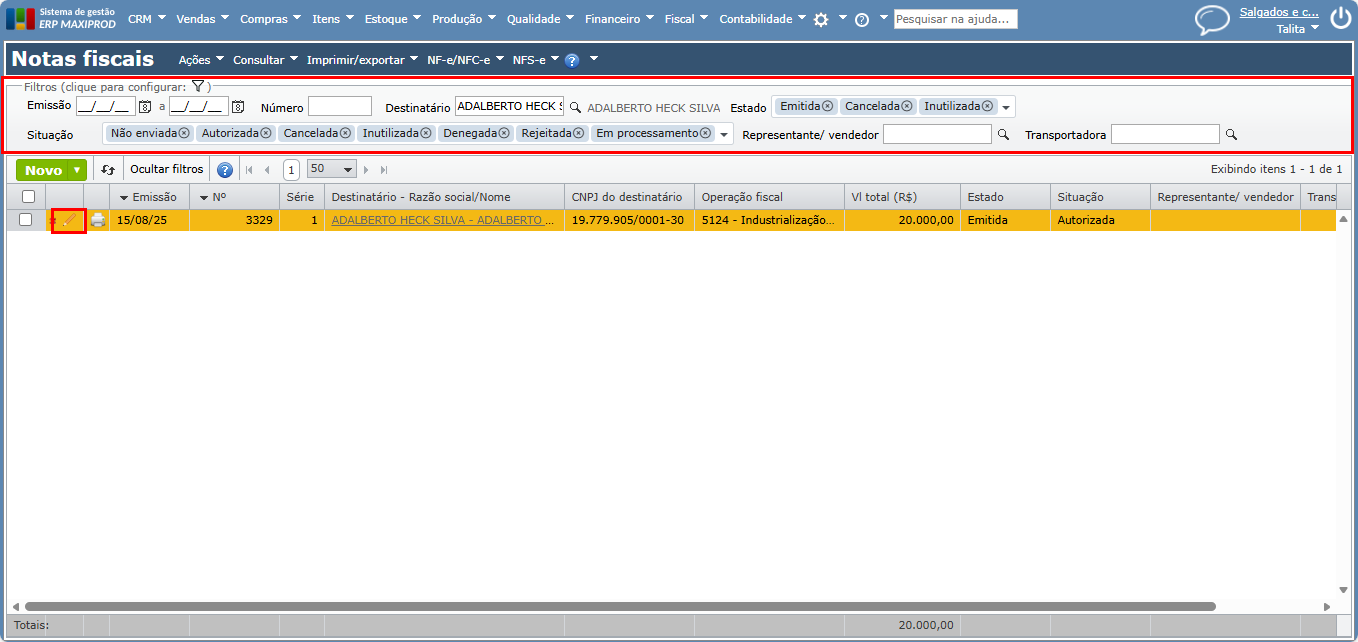
3) Desfaça a emissão da nota, clicando no botão cinza “Desfazer emissão” para que a nota volte para o estado “Digitação”. Esta ação, caso a NF-e esteja autorizada, não afeta o que foi transmitido para a SEFAZ. Para saber mais sobre o assunto, clique aqui.
a) Se necessário, utilize a opção “Sem movimentar estoque”, clicando na seta ao lado do botão.
4) Clique no ícone lápis laranja ao lado da operação fiscal da nota para editá-la.
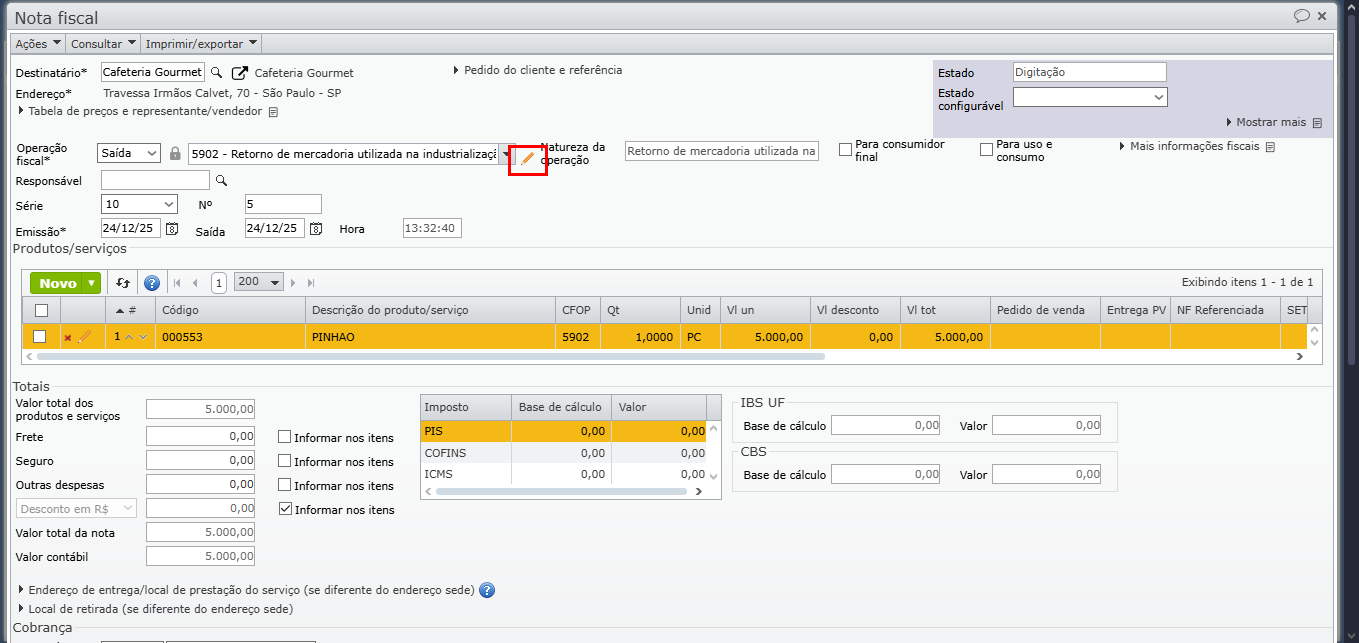
5) Na tela de edição da operação fiscal, expanda a seção “Inicialização dos impostos” e clique no ícone de lápis laranja ao lado do imposto PIS ou COFINS.
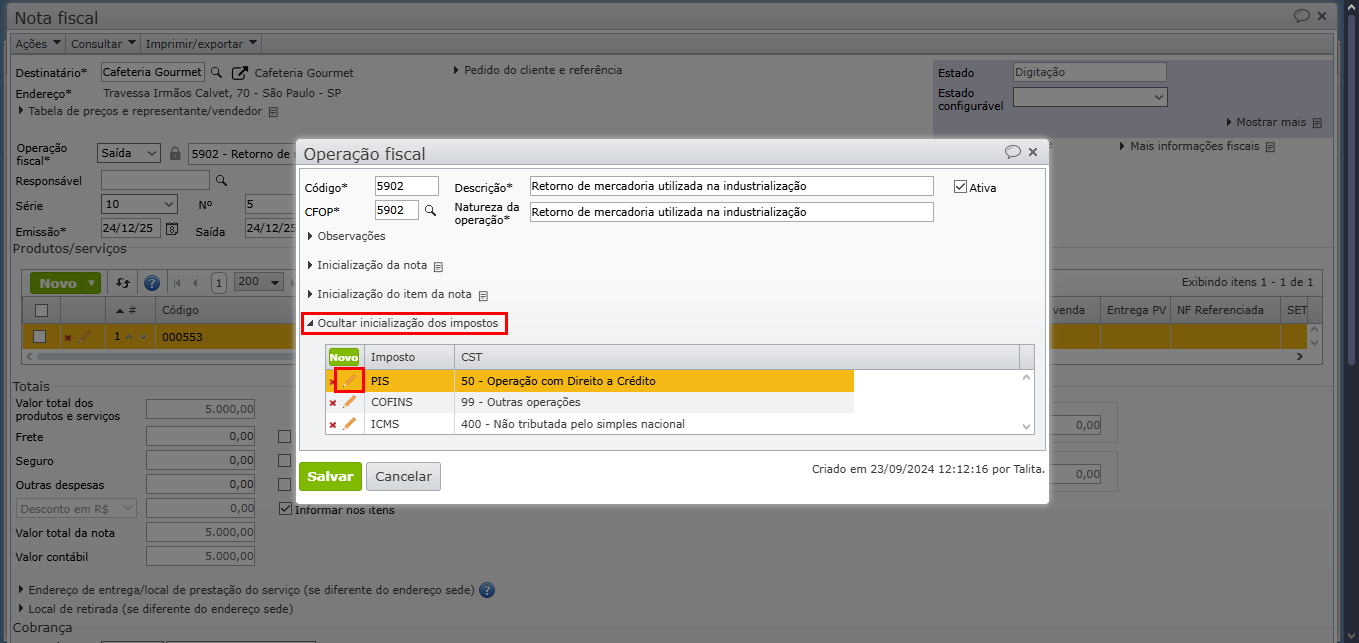
6) Edite o campo “CST” para o valor correto e clique no botão verde “Salvar” para registrar a alteração.
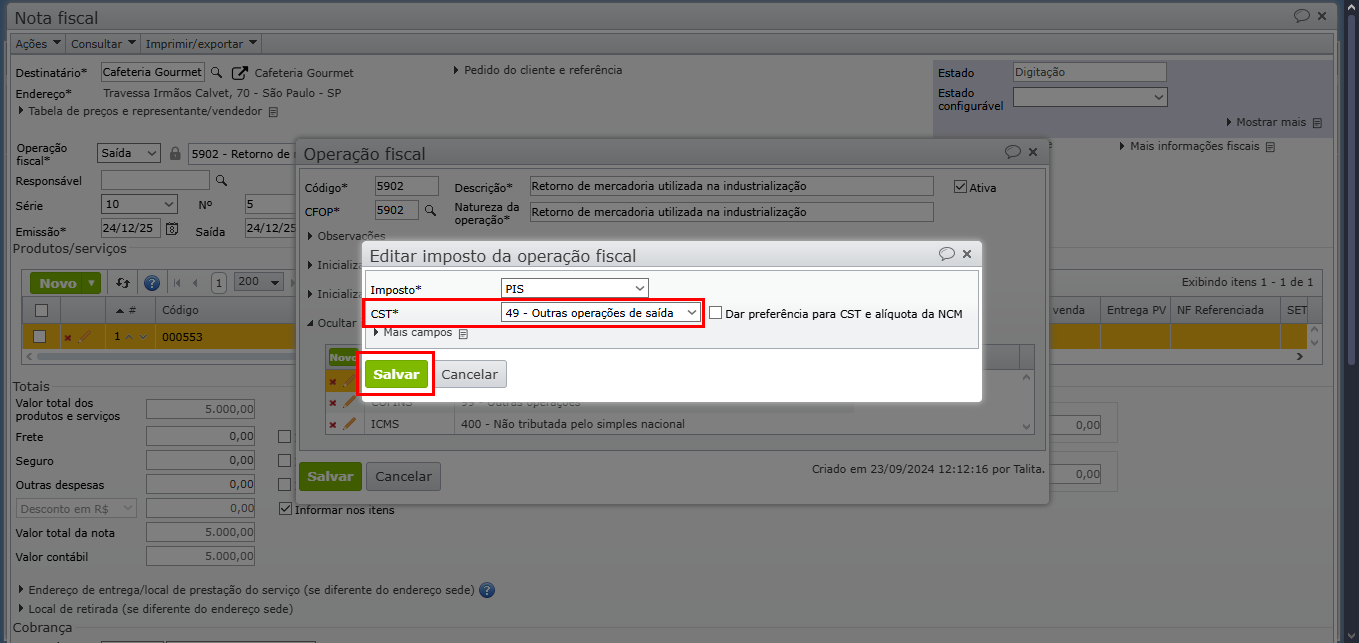
Importante: verifique com o escritório contábil o CST correto de PIS e COFINS para a operação da nota fiscal que está apresentando o erro. Para saber mais sobre CST, clique aqui.
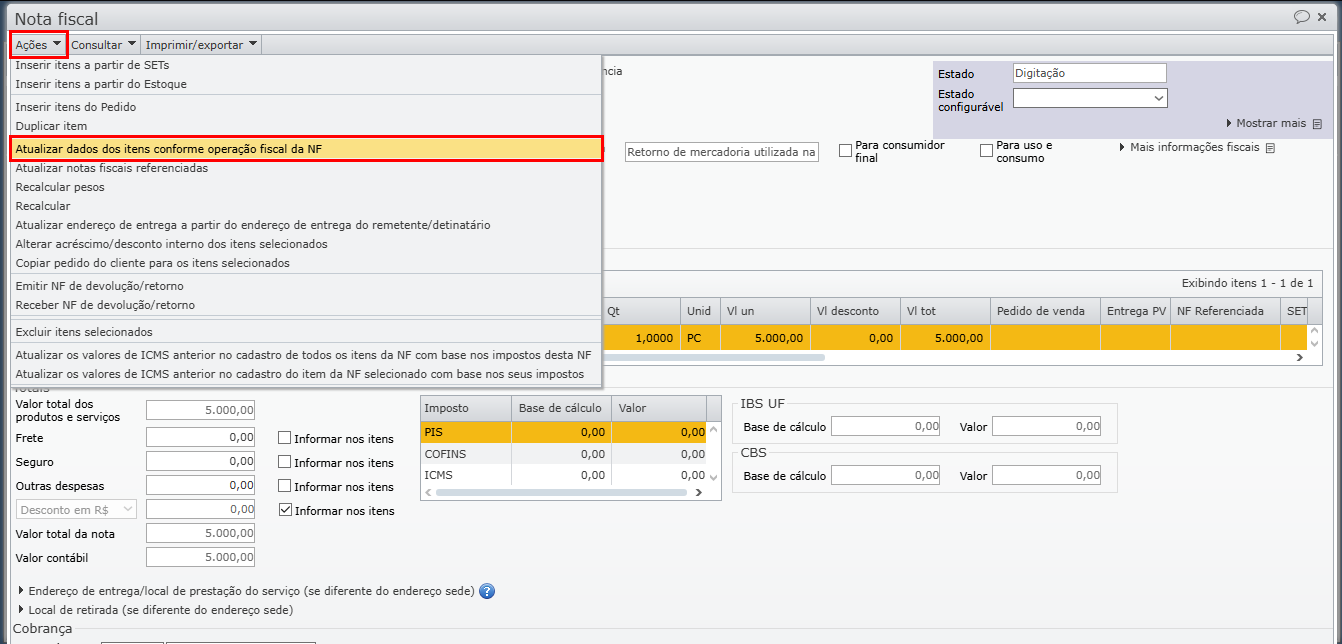
7) Atualize a nota conforme a operação fiscal pelo menu “Ações > Atualizar dados dos itens conforme operação fiscal da NF”. Para saber mais sobre operações fiscais, clique aqui.
8) Emita a nota fiscal novamente clicando no botão verde “Emitir”.
9) Repita este processo para todas as notas que apresentam o erro e, a seguir, gere o SPED Contribuições novamente pelo menu “Fiscal > EFD Contribuições (Sped PIS/COFINS)”.
CST do PIS deve ser igual ao da COFINS
Mensagem: “O CST referente ao PIS/PASEP deve ser igual ao CST referente à COFINS, assim como o Valor da base de cálculo do PIS/PASEP deve ser igual ao Valor da base de cálculo da COFINS”.
Ou seja, o CST do PIS não coincide com o CST da COFINS, ou as bases de cálculo são diferentes.
Como corrigir?
1) Acesse “Vendas > Notas fiscais”.
2) Utilize os filtros para localizar a nota fiscal em que o erro foi apontado. Para identificar o número do documento fiscal que originou o erro, clique aqui. Após localizar a NF, clique no ícone de lápis para editar.
3) Desfaça a emissão da nota, clicando no botão cinza “Desfazer emissão” para que a nota volte ao estado “Digitação”. Esta ação, caso a NF-e esteja autorizada, não afeta o que foi transmitido para a SEFAZ. Para saber mais, clique aqui.
a) Se necessário, utilize a opção “Sem movimentar estoque”, clicando na seta ao lado do botão.
4) Clique no ícone lápis laranja ao lado da operação fiscal da nota para editá-la.
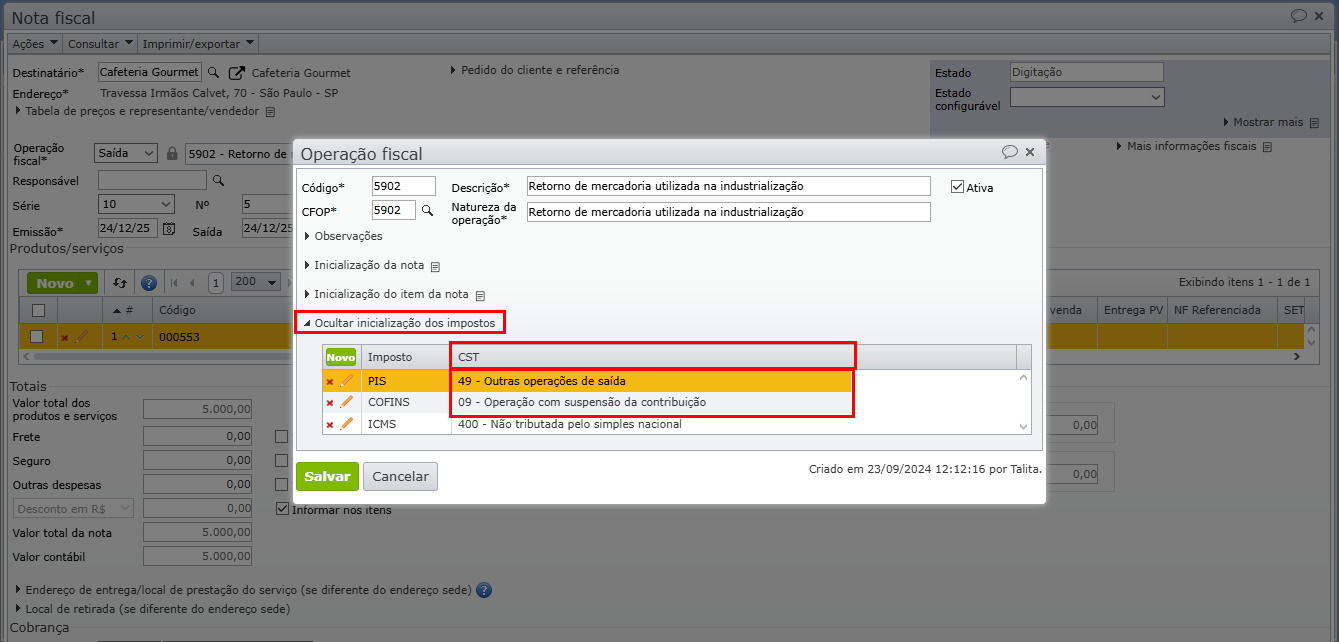
5) Na tela de edição da operação fiscal, expanda a seção “Inicialização dos impostos” e verifique a coluna “CST” indicada para PIS e COFINS.
6) Faça a alteração clicando no ícone de lápis localizado ao lado dos impostos PIS e COFINS.
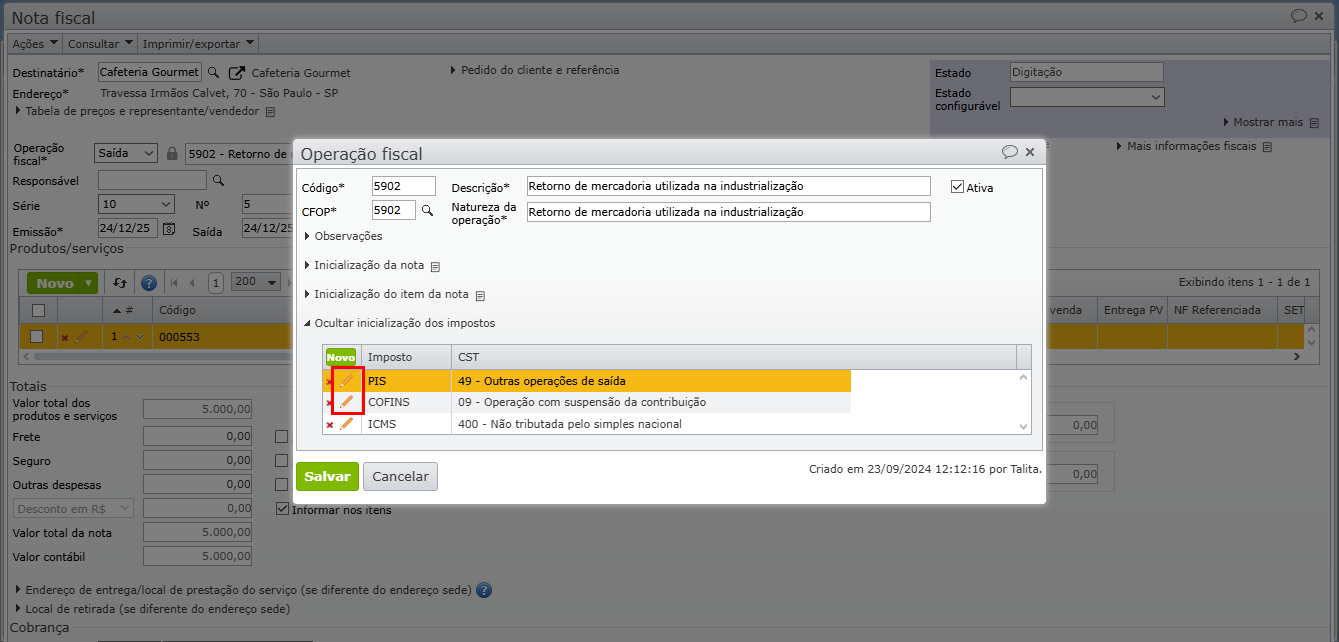
7) Edite o campo “CST”, garantindo que o CST correto seja informado da mesma forma para ambos os impostos, e clique no botão verde “Salvar” para gravar a alteração.
Importante: verifique com o escritório contábil o CST correto de PIS e COFINS para a operação da nota fiscal que está apresentando o erro. Para saber mais sobre CST, clique aqui.
8) Atualize a nota conforme a operação fiscal pelo menu “Ações > Atualizar dados dos itens conforme operação fiscal da NF”. Para saber mais sobre operações fiscais, clique aqui.
9) Emita a nota fiscal novamente clicando no botão verde “Emitir”.
10) Repita esse processo para todas as notas que apresentam o erro e, a seguir, gere o SPED Contribuições novamente pelo menu “Fiscal > EFD Contribuições (Sped PIS/COFINS)”.
Para operações de saída, o CST deve ser preenchido com os valores de 01 a 49 ou 99
Mensagem: “Para operações de saída, o CST deve ser preenchido com os valores de 01 a 49 ou 99”.
Essa mensagem indica que, em operações de saída, foi informado um CST de PIS ou COFINS incompatível com esse tipo de operação. Para operações de saída, o SPED Contribuições aceita apenas CSTs entre 01 e 49 ou o CST 99. Quando um CST fora desse intervalo é utilizado, o validador retorna o erro.
Como corrigir?
1) Acesse “Vendas > Notas fiscais”.
2) Utilize os filtros para localizar a nota fiscal em que o erro foi apontado, para identificar o número do documento fiscal que originou o erro, clique aqui. Após localizar a NF, clique no ícone de lápis para editar.
3) Desfaça a emissão da nota, clicando no botão cinza “Desfazer emissão” para que a nota volte ao estado “Digitação”. Esta ação, caso a NF-e esteja autorizada, não afeta o que foi transmitido para a SEFAZ. Para saber mais sobre o assunto, clique aqui.
a) Se necessário, utilize a opção “Sem movimentar estoque”, clicando na seta ao lado do botão.
4) Clique no ícone lápis laranja ao lado da operação fiscal da nota para editá-la.
5) Na tela de edição da operação fiscal, expanda a seção “Inicialização dos impostos” e clique no ícone de lápis laranja ao lado do imposto PIS ou da COFINS.
6) Edite o campo “CST” para CSTs entre 01 e 49 ou o CST 99 e clique no botão verde “Salvar” para gravar a alteração.
Importante: verifique com o escritório contábil o CST correto de PIS e COFINS para a operação da nota fiscal que está apresentando o erro. Para saber mais sobre CST, clique aqui.
7) Atualize a nota conforme a operação fiscal pelo menu “Ações > Atualizar dados dos itens conforme operação fiscal da NF”. Para saber mais sobre operações fiscais, clique aqui.
8) Emita a nota fiscal novamente clicando no botão verde “Emitir”.
9) Repita este processo para todas as notas que apresentam o erro e, a seguir, gere o SPED Contribuições novamente pelo menu “Fiscal > EFD Contribuições (Sped PIS/COFINS)”.
Conta não preenchida
Mensagem: “O campo é de preenchimento obrigatório. Cadastre e/ou selecione previamente a conta contábil analítica representativa da operação, no registro 0500”.
O erro pode ser gerado se o campo “Conta contábil analítica” não estiver preenchido.
Como corrigir?
1) Acesse “Vendas > Notas fiscais”.
2) Utilize os filtros para localizar a nota fiscal em que o erro foi apontado. Para identificar o número do documento fiscal que originou o erro, clique aqui. Após localizar a NF, clique no ícone de lápis para editar.
3) Desfaça a emissão da nota, clicando no botão cinza “Desfazer emissão” para que a nota volte para o estado “Digitação”. Esta ação, caso a NF-e esteja autorizada, não afeta o que foi transmitido para a SEFAZ. Para saber mais sobre o assunto, clique aqui.
a) Se necessário, utilize a opção “Sem movimentar estoque”, clicando na seta ao lado do botão.
4) Acesse os itens da NF, clicando no ícone de lápis.
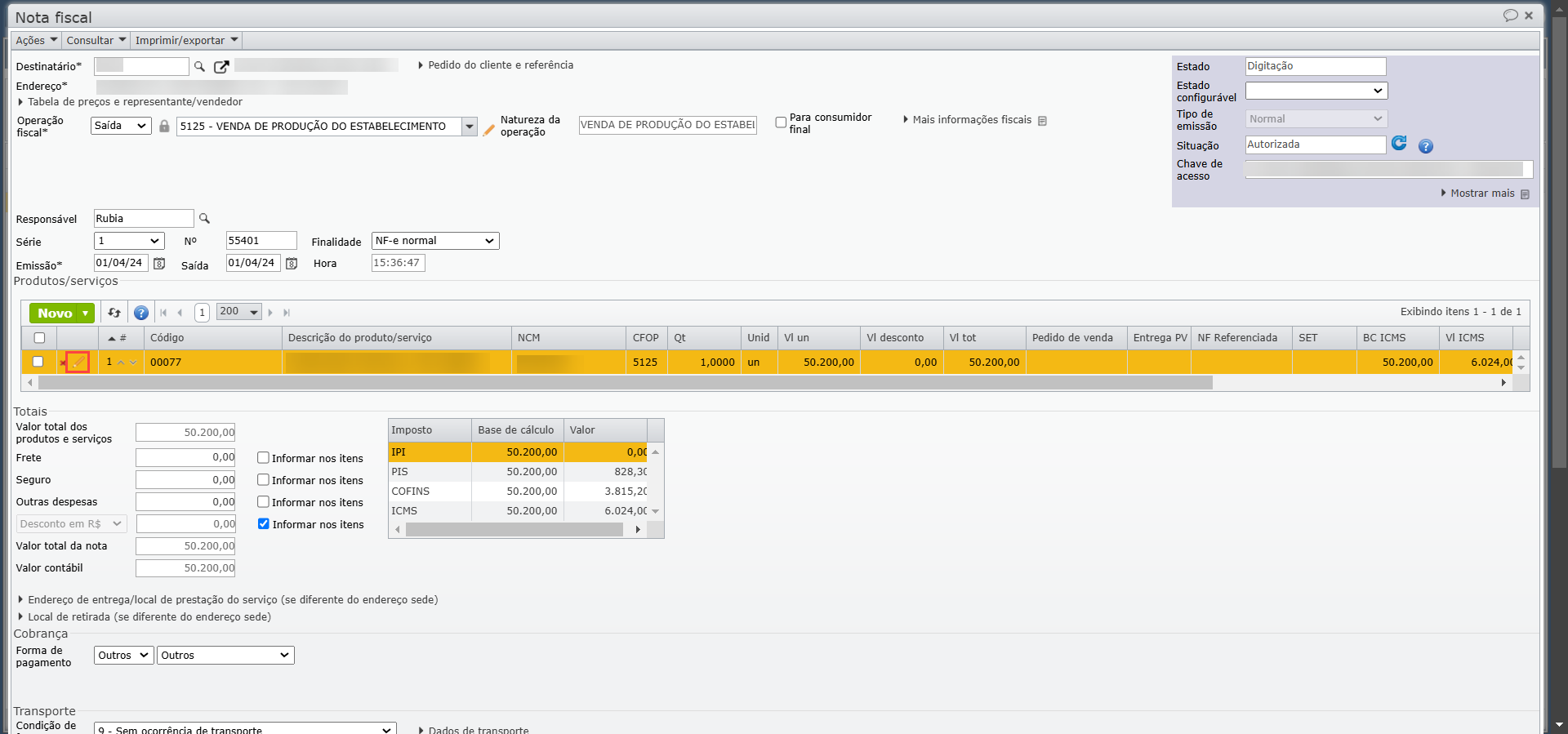
5) Abra a opção “Pagamento”. Para corrigir o erro, pelo menos um dos dois campos deve estar marcado: “Pagamento” ou “Gerar lançamento contábil”.
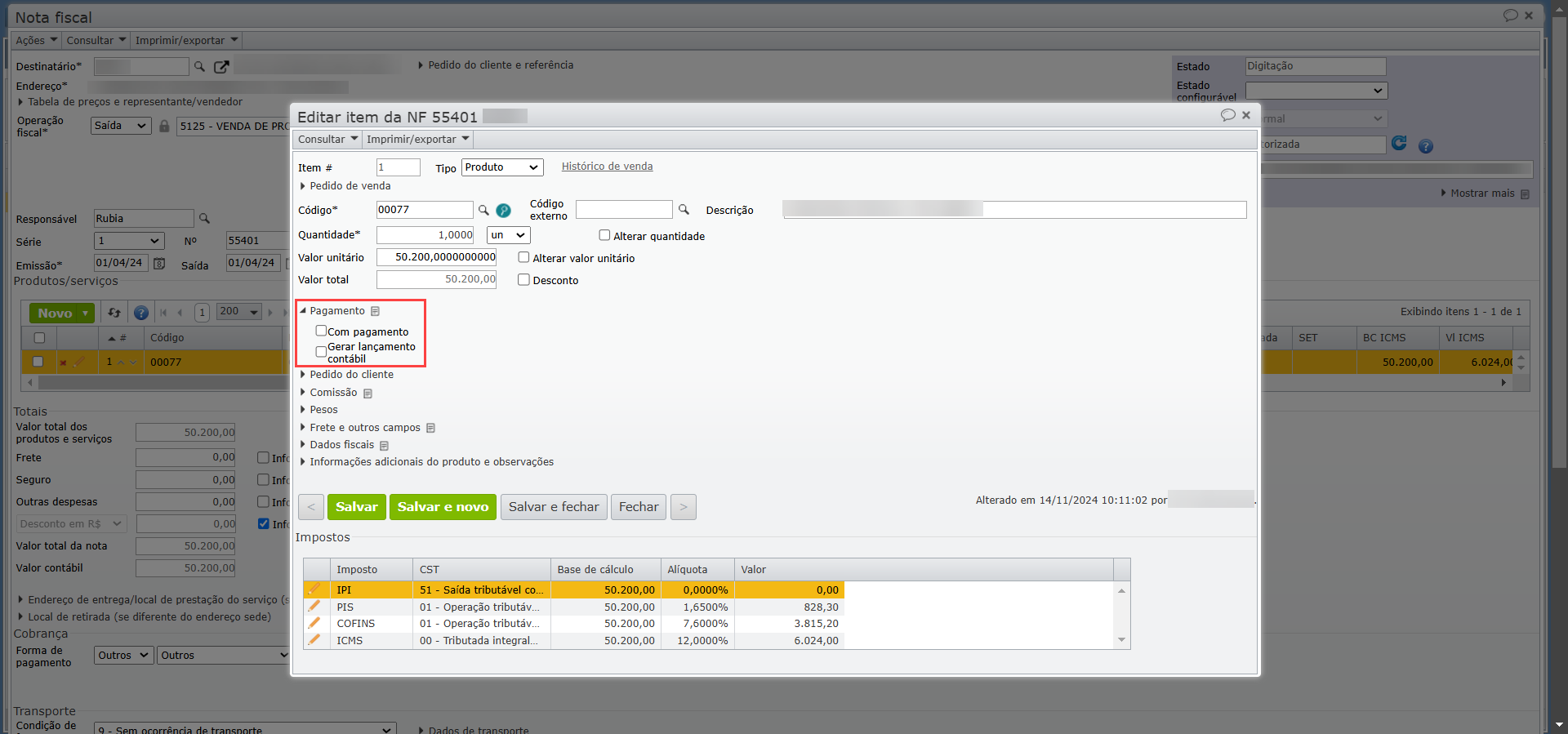
a) Se o item não possui pagamento, marque “Gerar lançamento contábil” e salve. Faça isso com todos os itens necessários.

b) Se o item possui pagamento, marque “Com pagamento” e salve.
Observação: é possível fazer essa mesma configuração na operação fiscal e atualizar todos os itens pelo menu “Ações > Atualizar dados dos itens conforme operação fiscal da NF”. Para saber mais sobre operações fiscais, clique aqui.
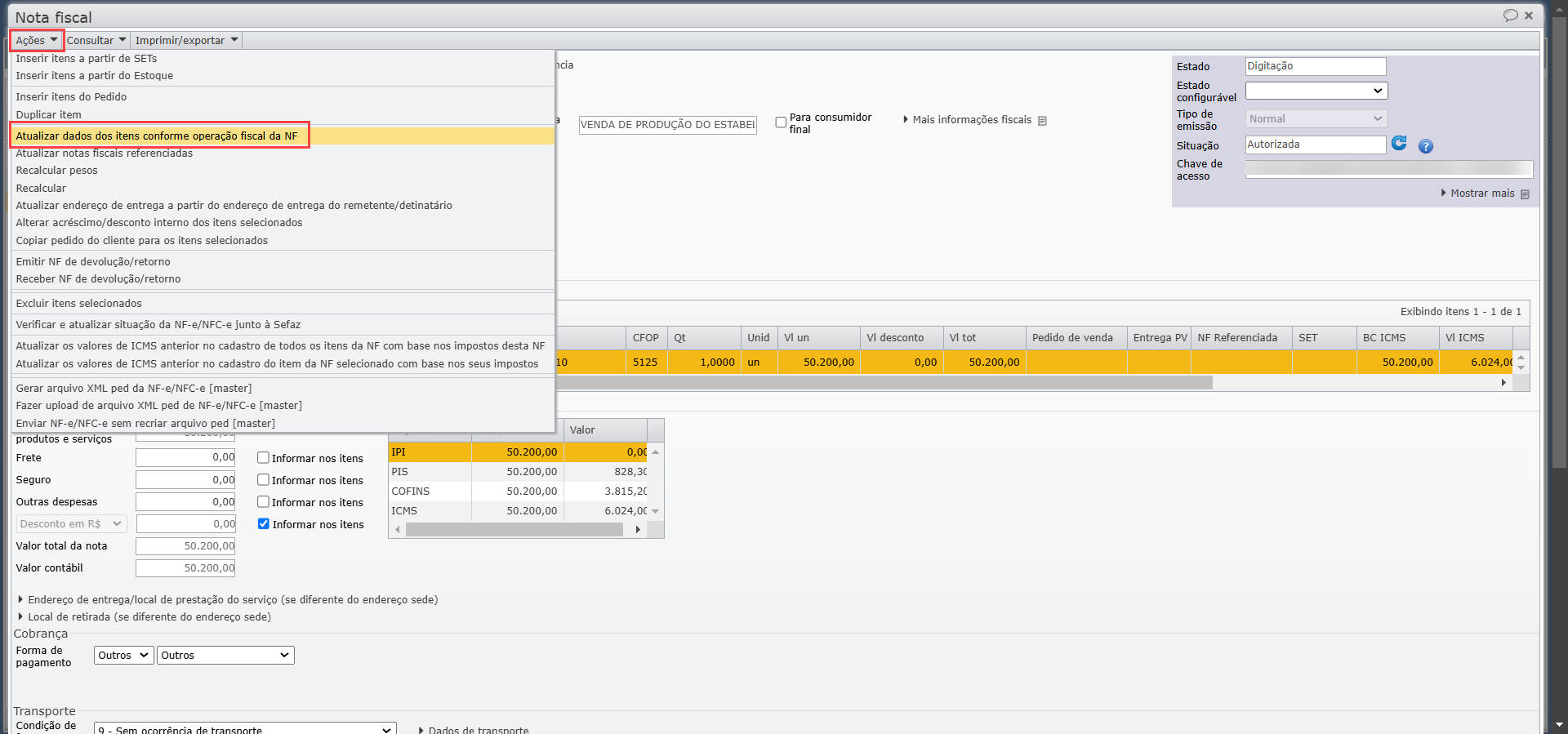
6) Atualize a nota conforme a operação fiscal pelo menu “Ações > Atualizar dados dos itens conforme operação fiscal da NF”. Para saber mais sobre operações fiscais, clique aqui.
7) Emita a nota fiscal novamente clicando no botão verde “Emitir”.
8) Repita esse processo para todas as notas que apresentarem o erro e, em seguida, gere o SPED Contribuições novamente pelo menu “Fiscal > EFD Contribuições (Sped PIS/COFINS)”.
Campo de preenchimento obrigatório
Mensagem: “Campo de preenchimento obrigatório”.
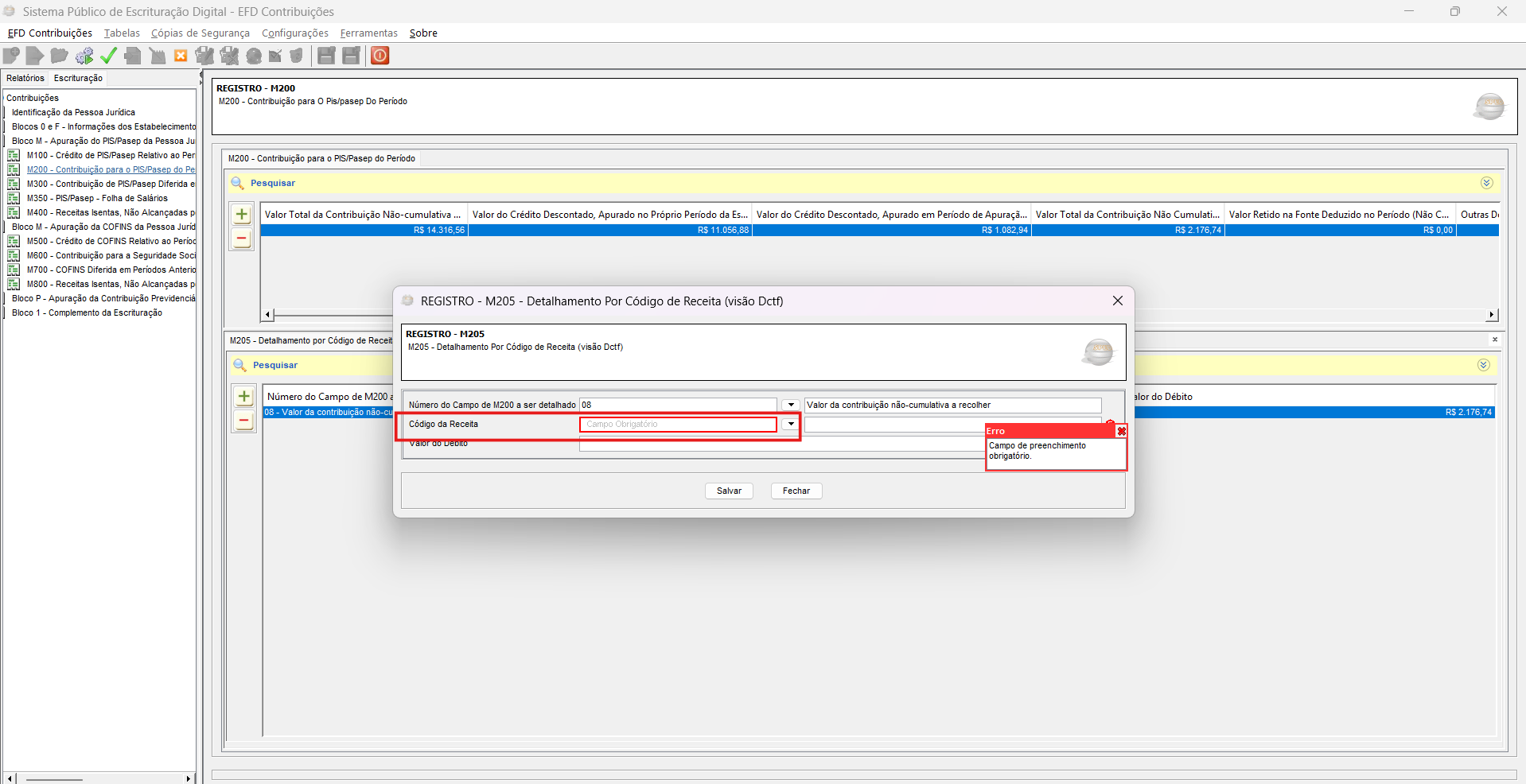
O validador do EFD Contribuições identificou que informações obrigatórias não foram preenchidas nos registros do arquivo. Esse erro está, geralmente, relacionado à ausência de códigos essenciais para a apuração.
Para identificar o campo obrigatório que não foi preenchido e que originou o erro, clique aqui.
Após identificar o campo não preenchido, localize-o diretamente no sistema para aplicar as correções necessárias.
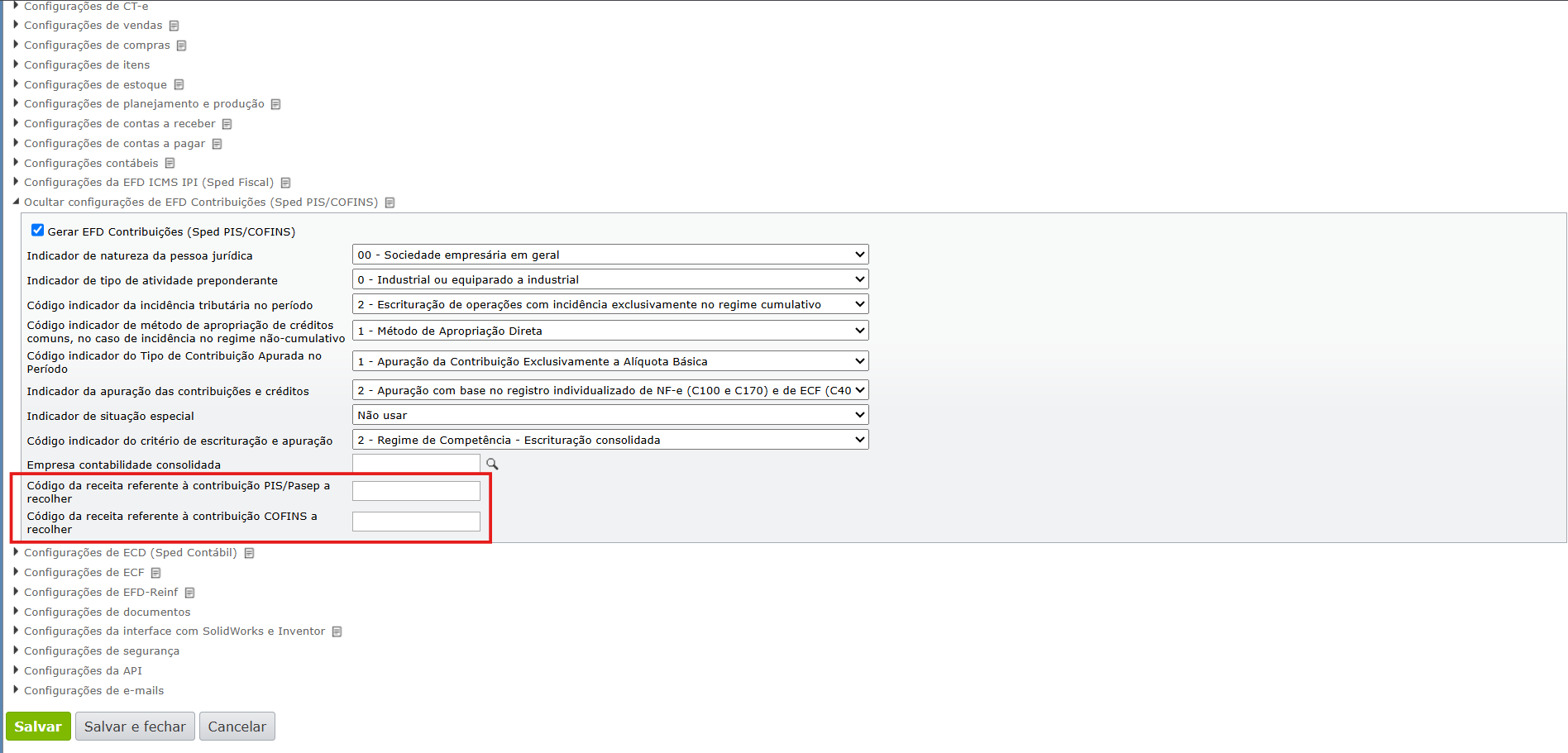
No exemplo abaixo, foram apontados os campos dos códigos da receita referentes à contribuição do PIS/Pasep e da COFINS a recolher.
Como corrigir?
1) Clique no menu “Roda dentada > Configurações”,expanda a seção “Configurações de EFD Contribuições (Sped PIS/COFINS)”.
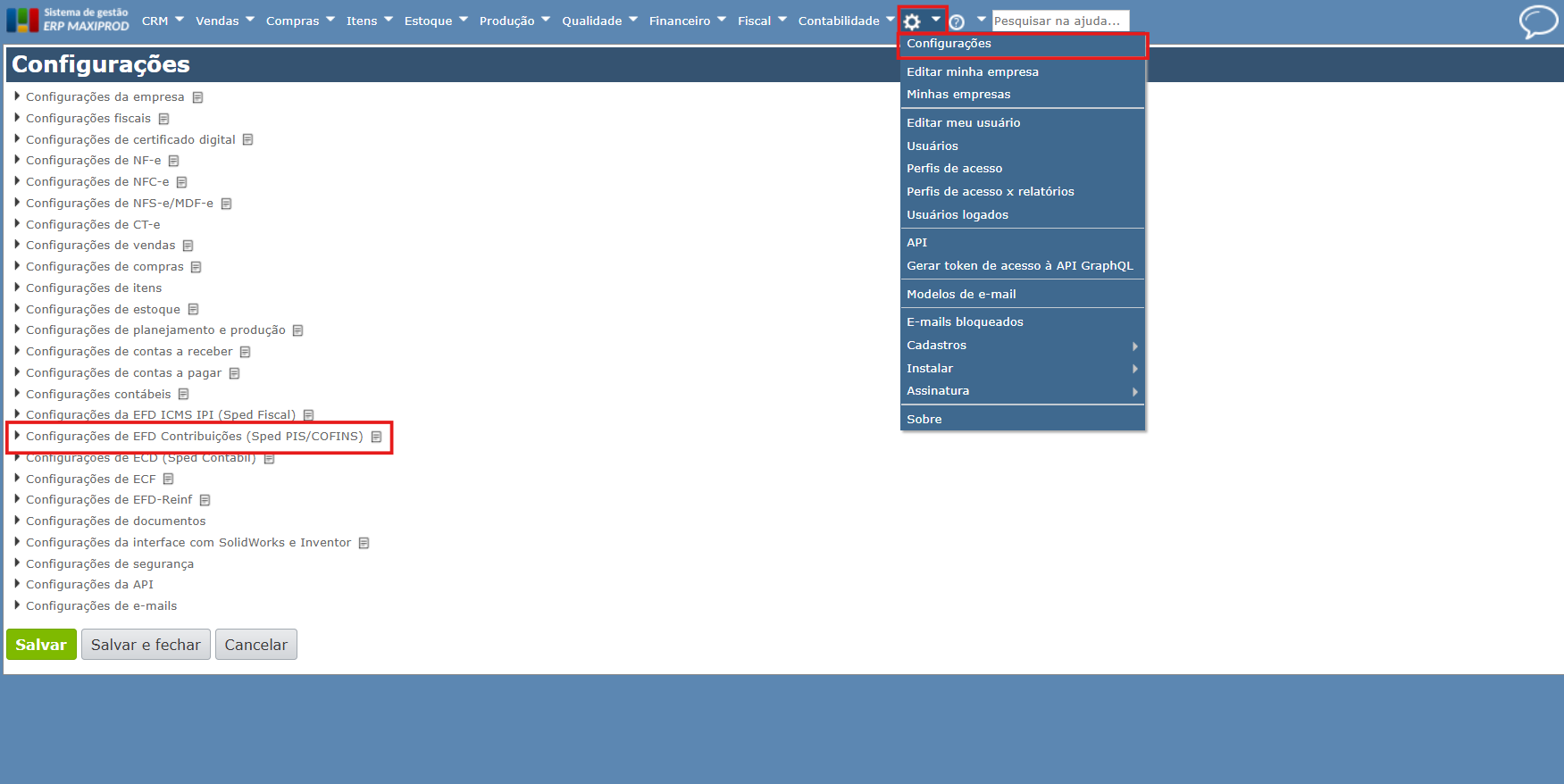
2) Preencha os campos “Código da receita referente à contribuição PIS/Pasep a recolher” e “Código da receita referente à contribuição COFINS a recolher”.
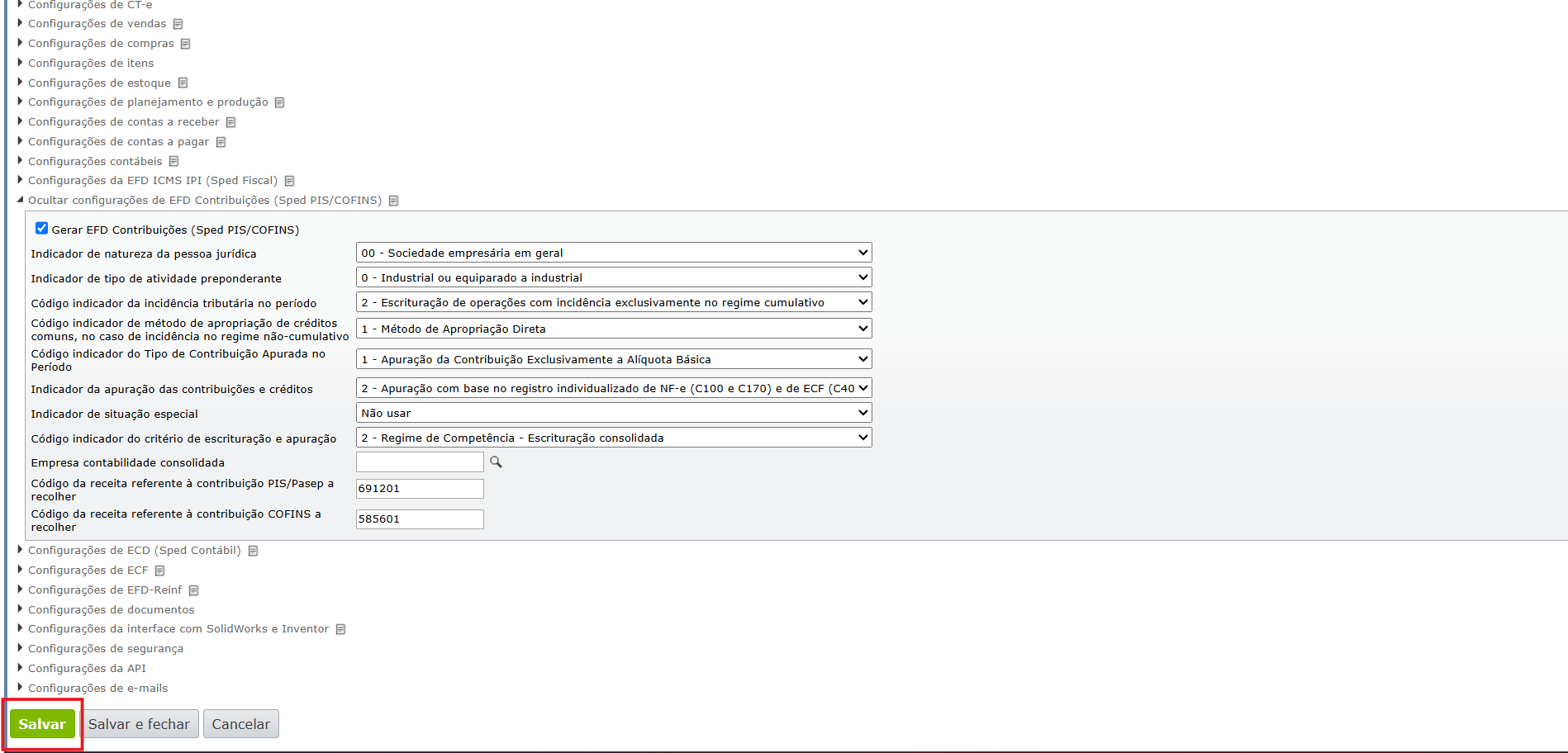
3) Salve as alterações feitas na configuração clicando no botão verde “Salvar”.
4) Gere o SPED Contribuições novamente, pelo menu “Fiscal > EFD Contribuições (Sped PIS/COFINS)”.
Ausência do registro M400/M800 para CST 04, 06, 07, 08 ou 09
Mensagem: “Deve existir um registro M400/M800 para cada CST informado nos documentos com CST igual a 04, 06, 07, 08 ou 09”.
Este erro ocorre ao validar um SPED que tenha itens de notas fiscais com alguma divergência nos preenchimentos dos impostos PIS/COFINS.
Como corrigir?
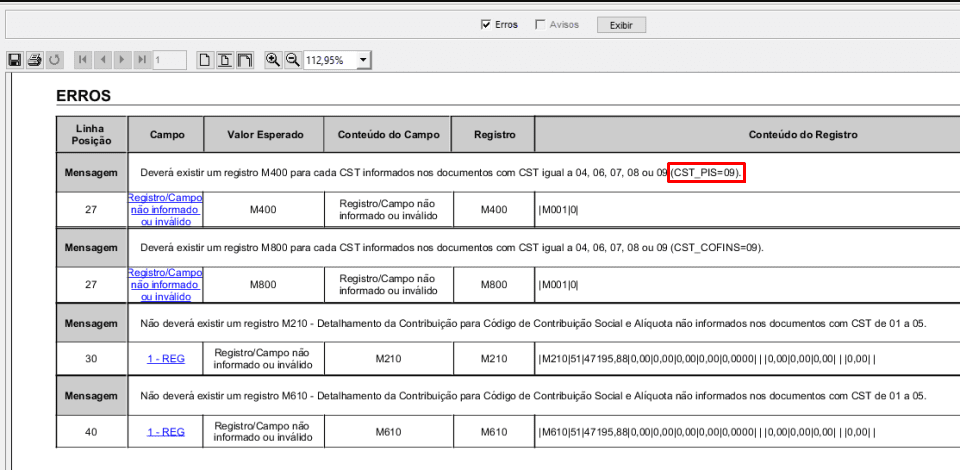
1) O primeiro passo é conferir na mensagem de erro apresentada no validador para qual imposto e CST o erro está apontando. A sigla do imposto e o CST estarão entre parênteses ao final da mensagem de erro, exemplo:
“Deve existir um registro M400 para cada CST informado nos documentos com CST igual a 04, 06, 07, 08 ou 09 (CST_PIS=09)“.
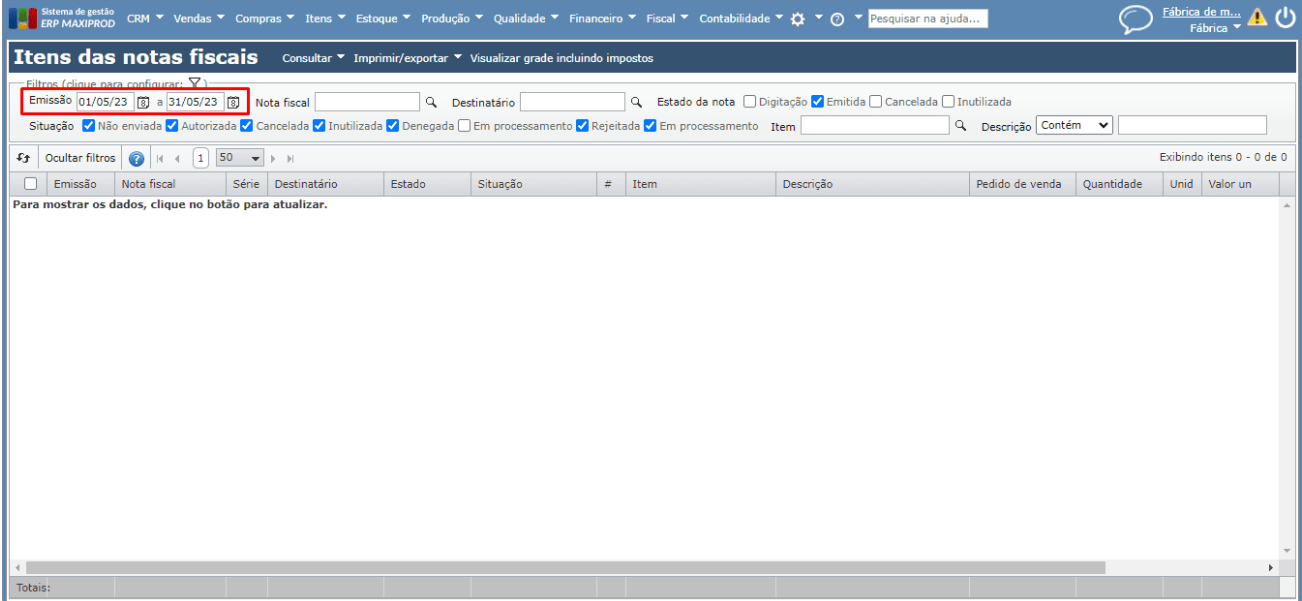
2) A seguir, acesse o ERP Maxiprod e procure nas telas “Itens das notas fiscais” ou “Itens das notas fiscais recebidas” os itens que tiveram este CST para este imposto no período.
3) Por exemplo, se o SPED Contribuições é do mês de maio, acesse “Vendas” > “Itens das notas fiscais” ou “Compras” > “Itens das notas fiscais recebidas” e filtre pela data de emissão ou movimento, correspondente ao período do SPED Contribuições que está sendo conferido, exemplo: 01/05/23 a 31/05/23.
4) Geralmente estes erros dizem respeito ao preenchimento dos impostos nos itens de notas recebidas, tendo em vista que, nas notas emitidas, a Sefaz faz diversas verificações antes de autorizar o uso. Mas existem exceções, em que determinados campos não são validados pela Sefaz ou foram alterados pelo usuário após a NF-e ter sido autorizada.
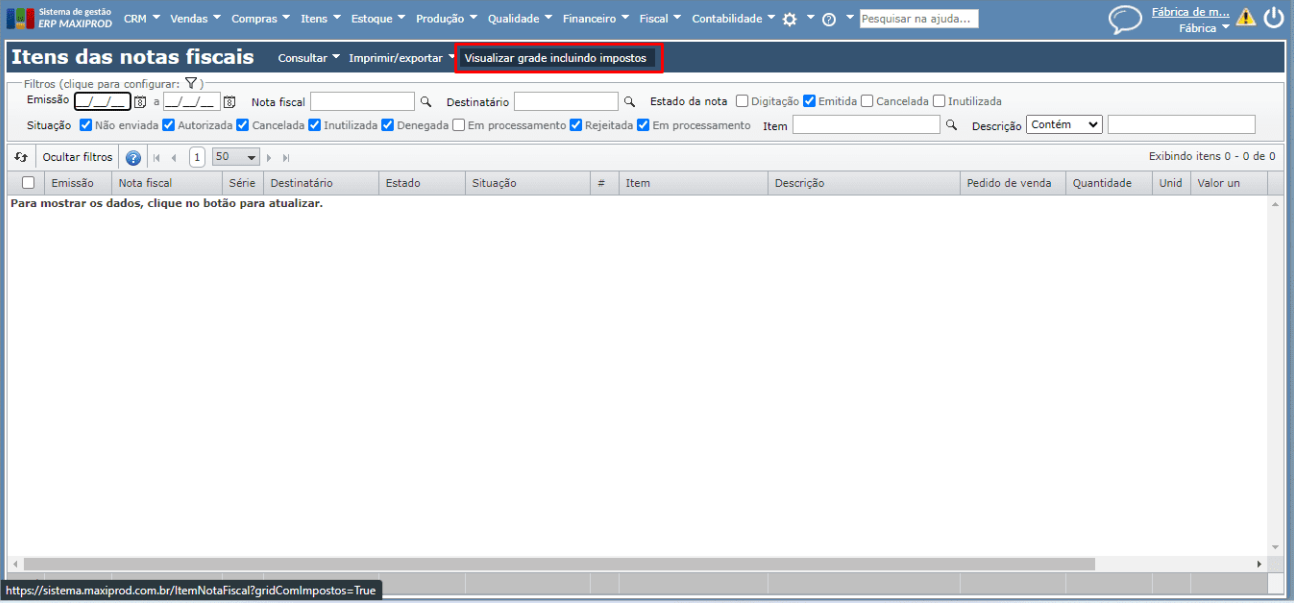
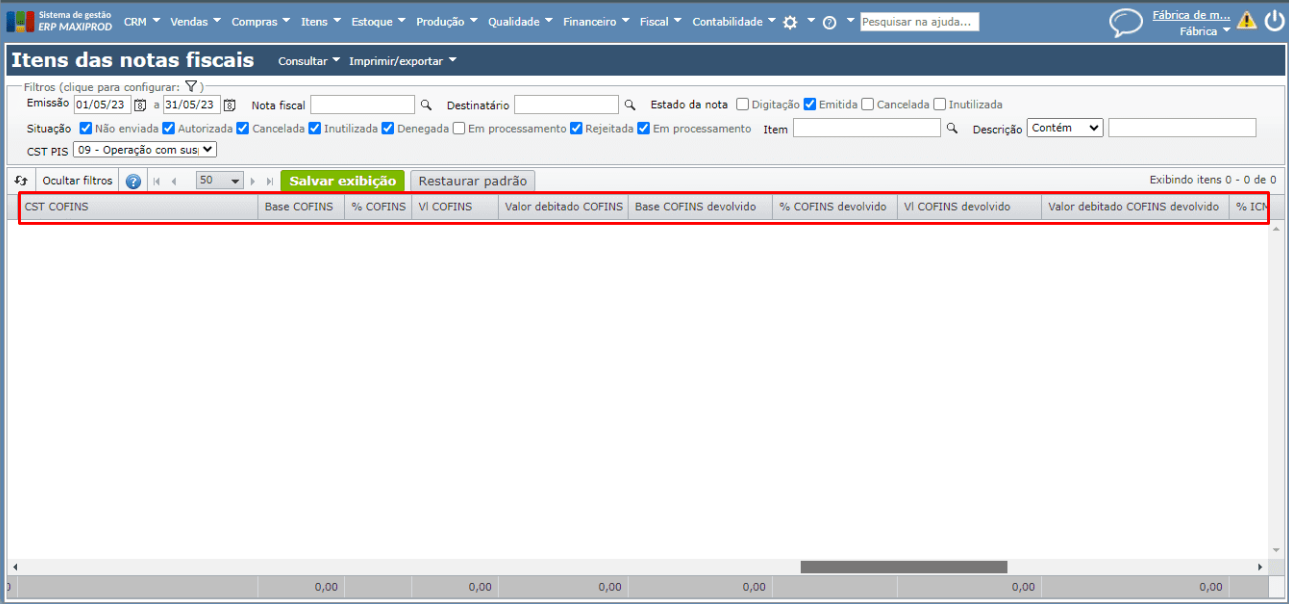
5) Nas telas “Itens das notas fiscais” ou “Itens das notas fiscais recebidas”, localize a opção “Visualizar grade incluindo impostos”. Clique nessa opção para habilitar os filtros e colunas referentes aos campos de impostos dos itens das notas.
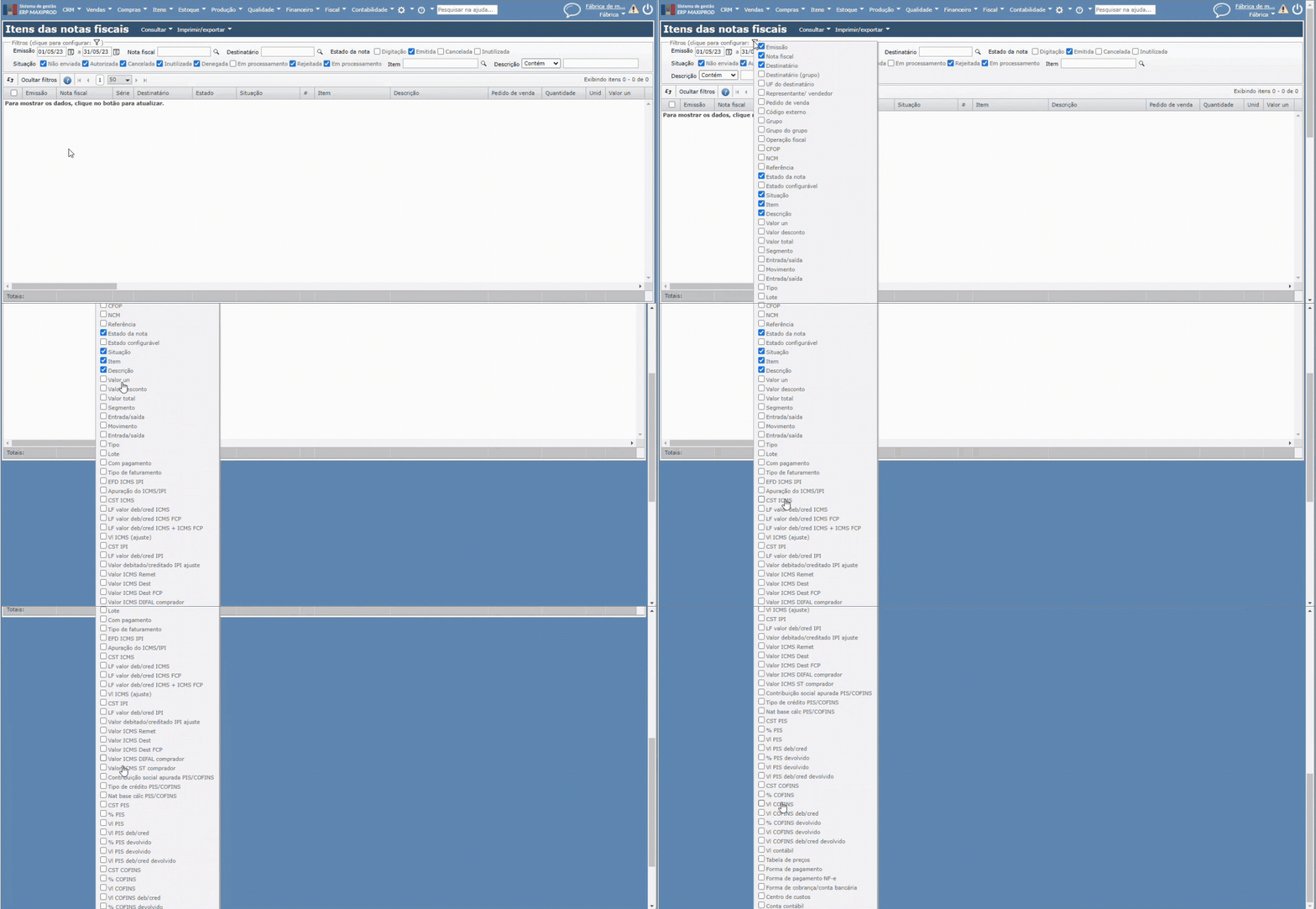
6) Após habilitar a opção “Visualizar grade incluindo impostos”, muitos filtros e colunas ficarão visíveis: filtros e colunas referentes ao CST, alíquota, base de cálculo, entre outras informações, dos impostos dos itens das notas. Para saber mais sobre a personalização de telas, clique aqui.
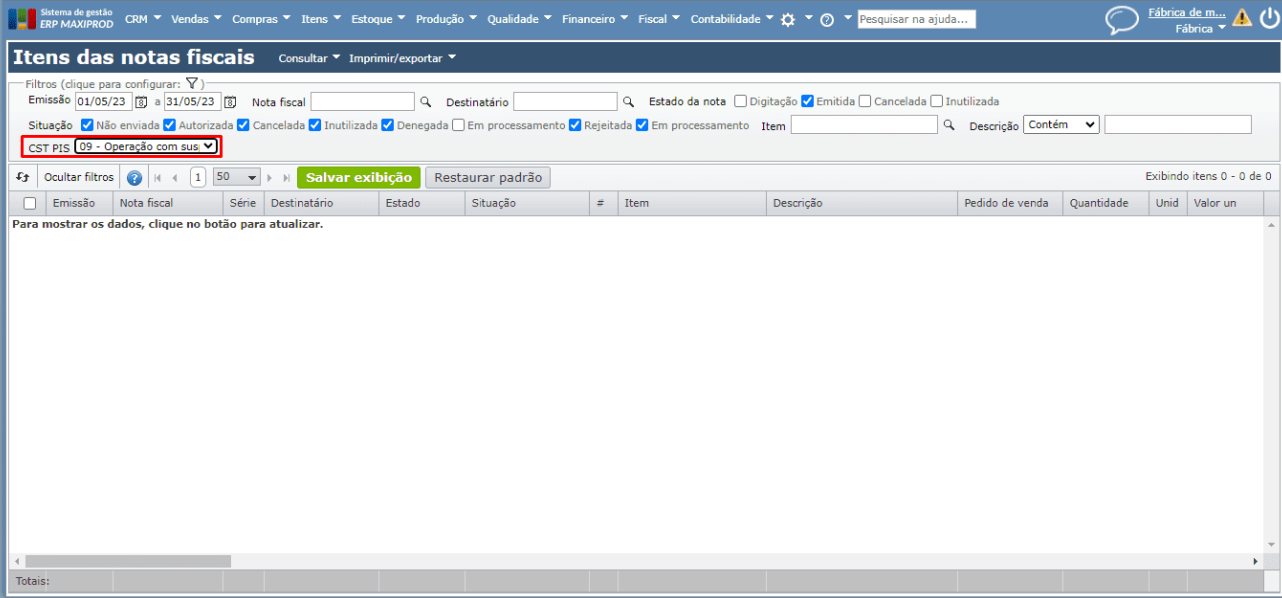
7) Se o erro do validador aponta, por exemplo, para o CST do PIS, habilite o filtro “CST PIS” e preencha-o com a opção apontada no final da mensagem de erro. Em seguida, atualize a tela. Com isso, o sistema exibirá os itens de notas fiscais do período, em que o CST do PIS é o do filtro.
8) Especifique os demais filtros relevantes para a busca de erros de digitação ou incompatibilidade nos dados preenchidos. Navegue entre as colunas para analisar o preenchimento dos demais campos pertinentes.
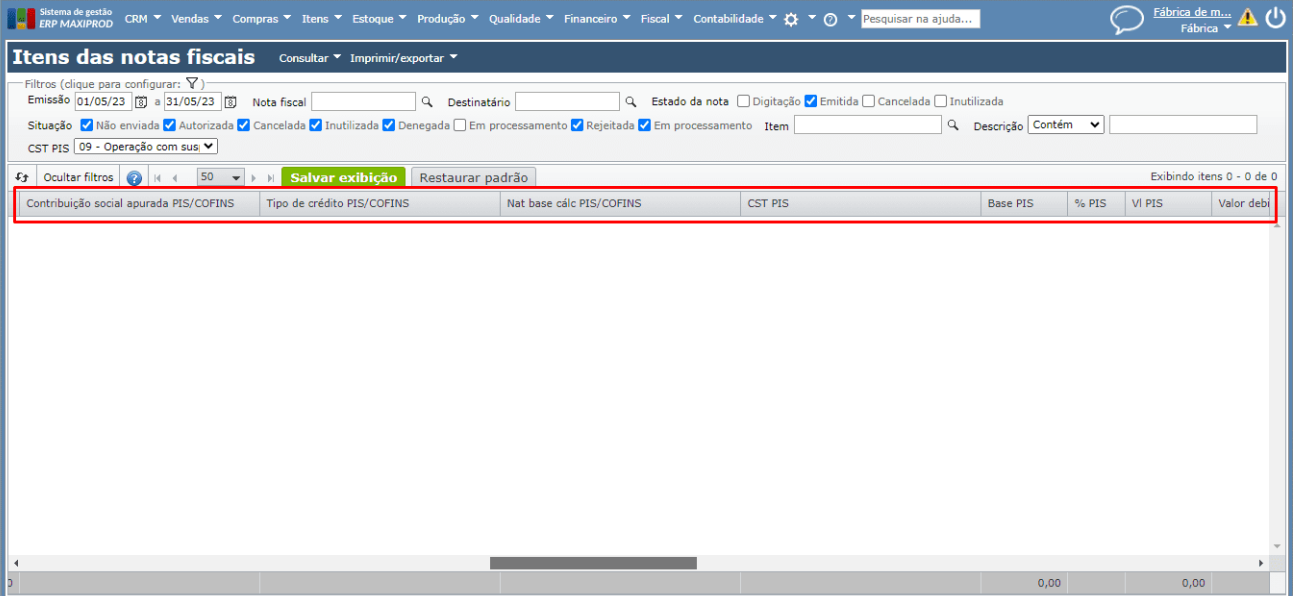
9) Compare o preenchimento do “CST”, “Contribuição social apurada PIS/COFINS”, “Tipo de crédito PIS/COFINS”, “Nat base cálc PIS/COFINS”, entre outros dados, dos itens das notas do período.
a) A grade com impostos exibe diversas colunas referentes ao PIS:
b) A grade com impostos dispõe também de diversas colunas referentes à COFINS:
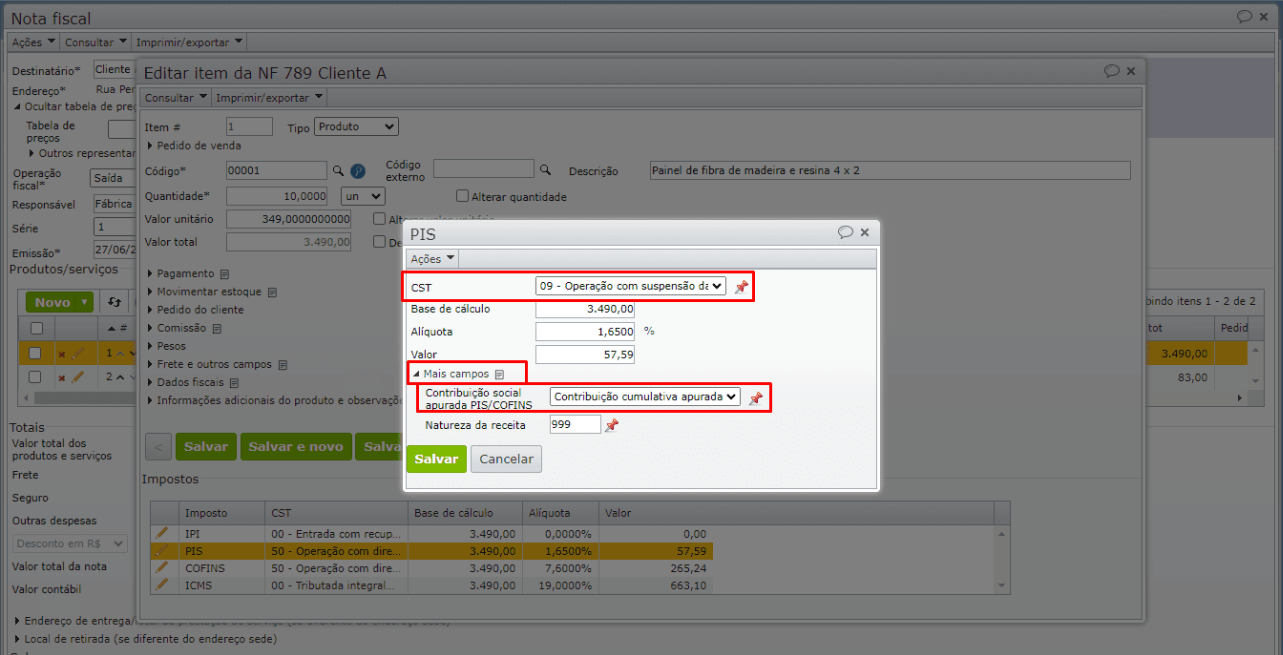
10) Existem situações nas quais o CST do PIS foi preenchido com “09 – Operação com suspensão da contribuição”, mas o usuário também preencheu o campo “Contribuição social apurada PIS/COFINS”. O validador identifica que, se o CST aponta para contribuição suspensa, não faz sentido indicar o tipo de contribuição social apurada, portanto o campo “Contribuição social apurada PIS/COFINS” deveria estar vazio.
11) Após as alterações, recalcule a apuração do referido imposto. Para saber se o CST apontado no erro passou a compor o registro M400, pode-se consultar as “Receitas não tributadas por CST (M400)” na apuração do PIS/COFINS.
12) Para isso, acesse “Fiscal” > “Apurações” > “PIS ou COFINS”. Na tela de apuração, selecione a apuração do período e acesse “Consultar” > “Receitas não tributadas por CST (M400)”.
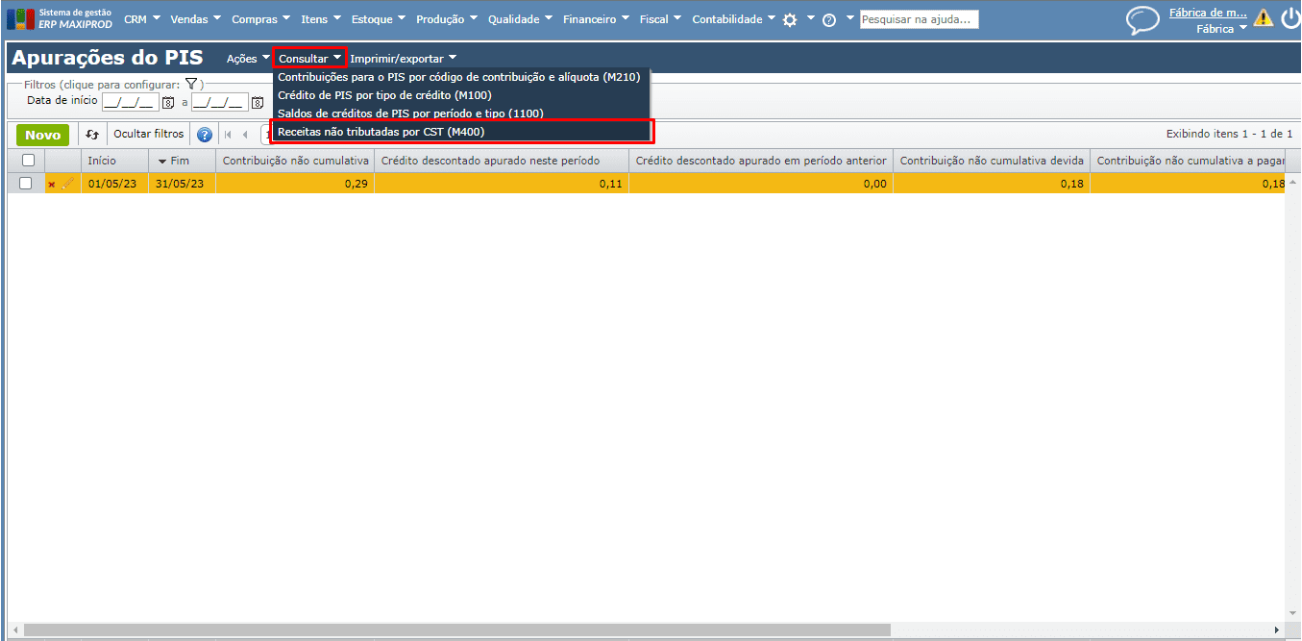
13) Na tela aberta, veja se o CST informado na mensagem de erro está sendo exibido.

Observação: A correção deste erro deve resolver diversos outros erros, pois itens destas notas podem estar constando em outros registros indevidamente e deixando de constar onde deveriam.
Divergência na receita bruta para CST 04, 06, 07, 08 ou 09
Mensagem: “O valor total da receita bruta no período deve ser igual à soma dos valores dos itens nos documentos/operações de saída cujo CST é igual a 04, 06, 07, 08 ou 09”.
Este erro ocorre ao validar um arquivo com itens de notas fiscais com problemas no preenchimento dos impostos PIS/COFINS.
Como corrigir?
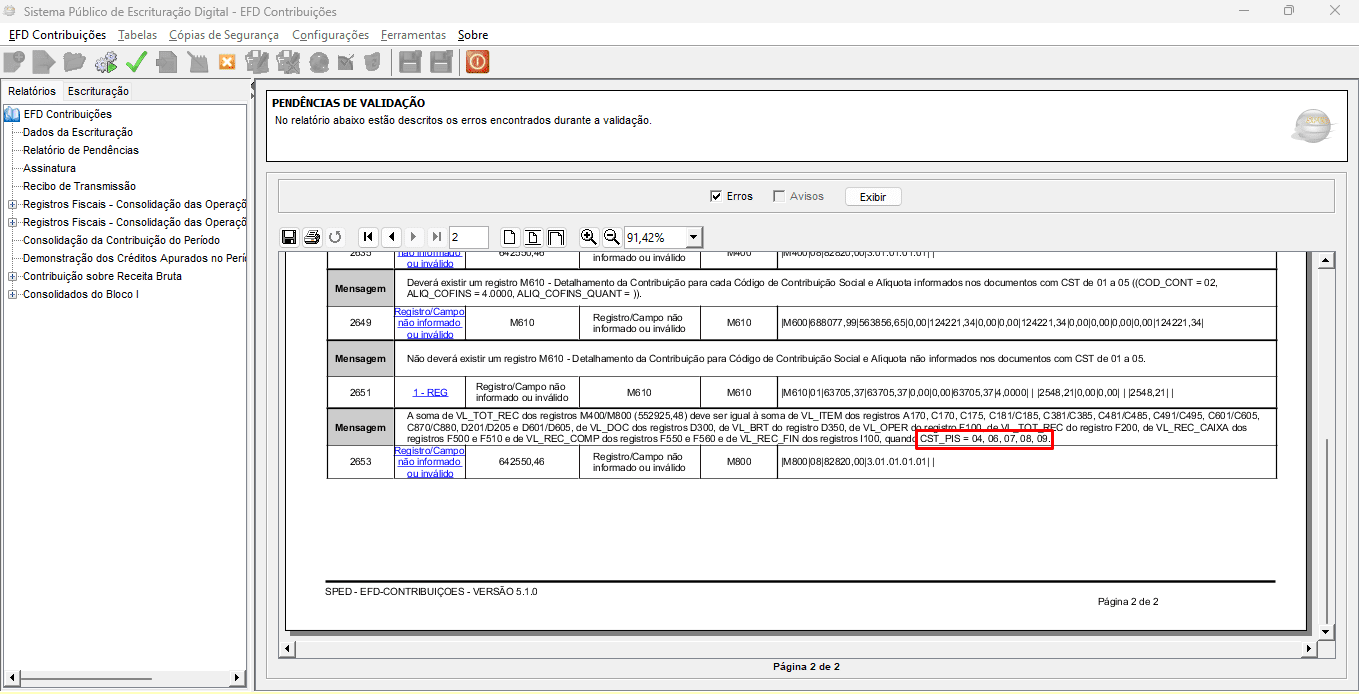
1) O primeiro passo é procurar, na mensagem de erro apresentada pelo validador, para qual imposto e CST o erro está apontando. A sigla do imposto e o CST geralmente estão no final da mensagem de erro, como no exemplo da imagem abaixo:
2) A seguir, acesse o ERP Maxiprod e procure nas telas “Itens das notas fiscais” ou “Itens das notas fiscais recebidas” os itens que tiveram este CST para este imposto no período.
3) Por exemplo, se o SPED Contribuições é do mês de maio, acesse “Vendas” > “Itens das notas fiscais” ou “Compras” > “Itens das notas fiscais recebidas” e filtre pela data de emissão ou movimento, correspondente ao período do SPED Contribuições que está sendo conferido, exemplo: 01/10/23 a 31/10/23.
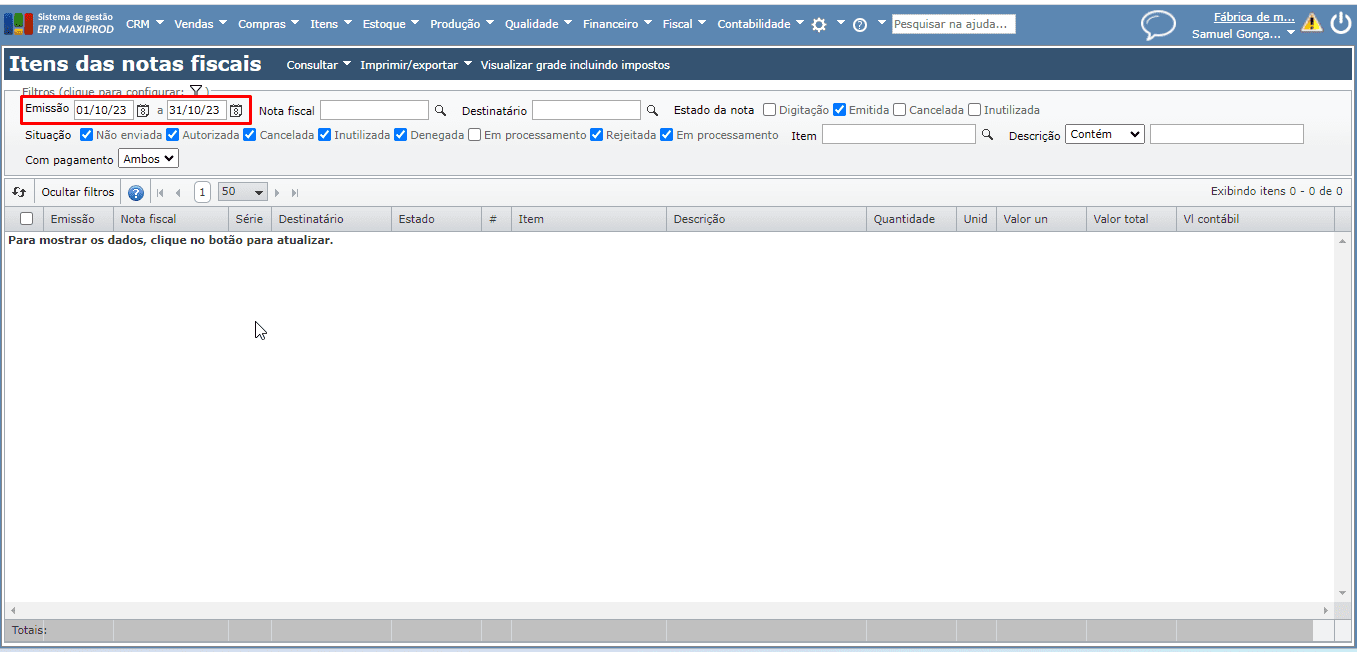
4) Nas telas “Itens das notas fiscais” ou “Itens das notas fiscais recebidas”, localize a opção “Visualizar grade incluindo impostos”. Clique nessa opção para habilitar os filtros e colunas referentes aos campos de impostos dos itens das notas.
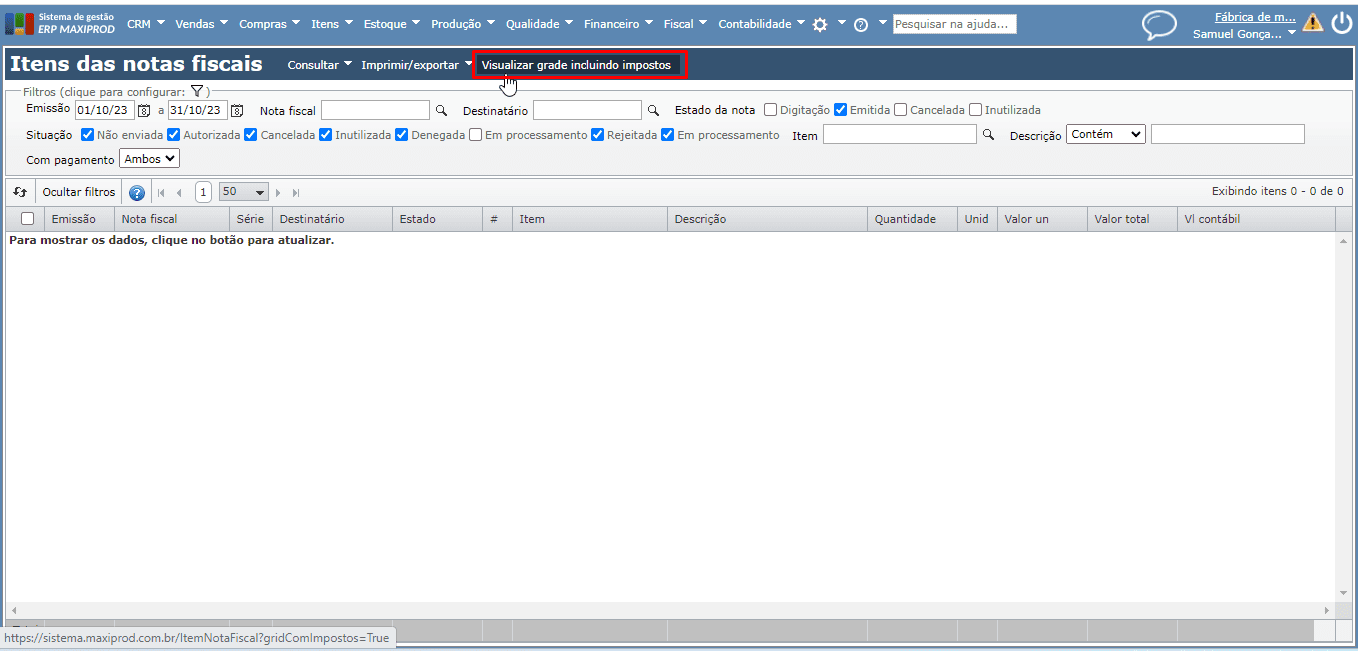
5) Após habilitar a opção “Visualizar grade incluindo impostos”, muitos filtros e colunas ficarão visíveis: filtros e colunas referentes ao CST, alíquota, base de cálculo, entre outras informações, dos impostos dos itens das notas. Para saber mais sobre a personalização de telas, clique aqui.
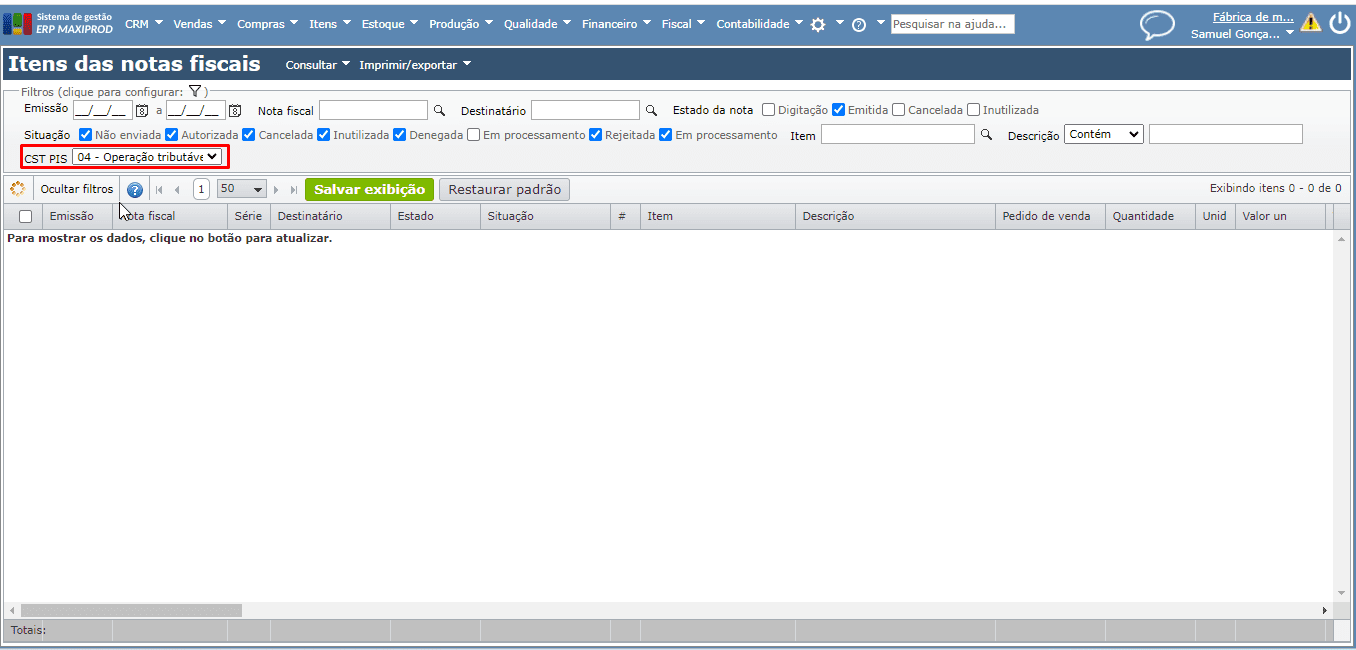
6) Se o erro do validador aponta, por exemplo, para o CST do PIS, habilite o filtro “CST PIS” e preencha-o com a opção apontada no final da mensagem de erro. A seguir, atualize os filtros, e o sistema exibirá os itens de notas fiscais do período, nas quais o CST do PIS corresponde ao que está sendo buscado no filtro.
7) Especifique os demais filtros relevantes para evitar incompatibilidade nos dados preenchidos. Navegue entre as colunas para analisar o preenchimento dos demais campos pertinentes. Compare, por exemplo, o preenchimento do “CST”, “Contribuição social apurada PIS/COFINS”, “Tipo de crédito PIS/COFINS”, “Nat base cálc PIS/COFINS”, entre outros dados, dos itens das notas do período.
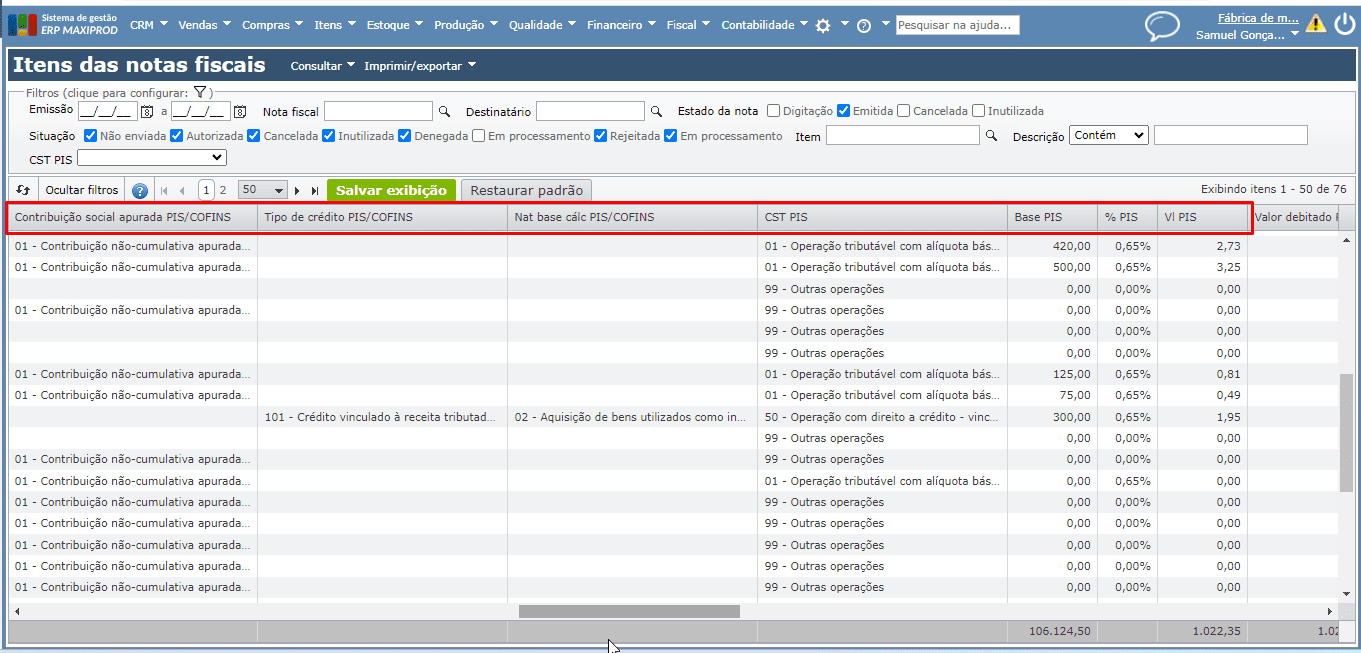
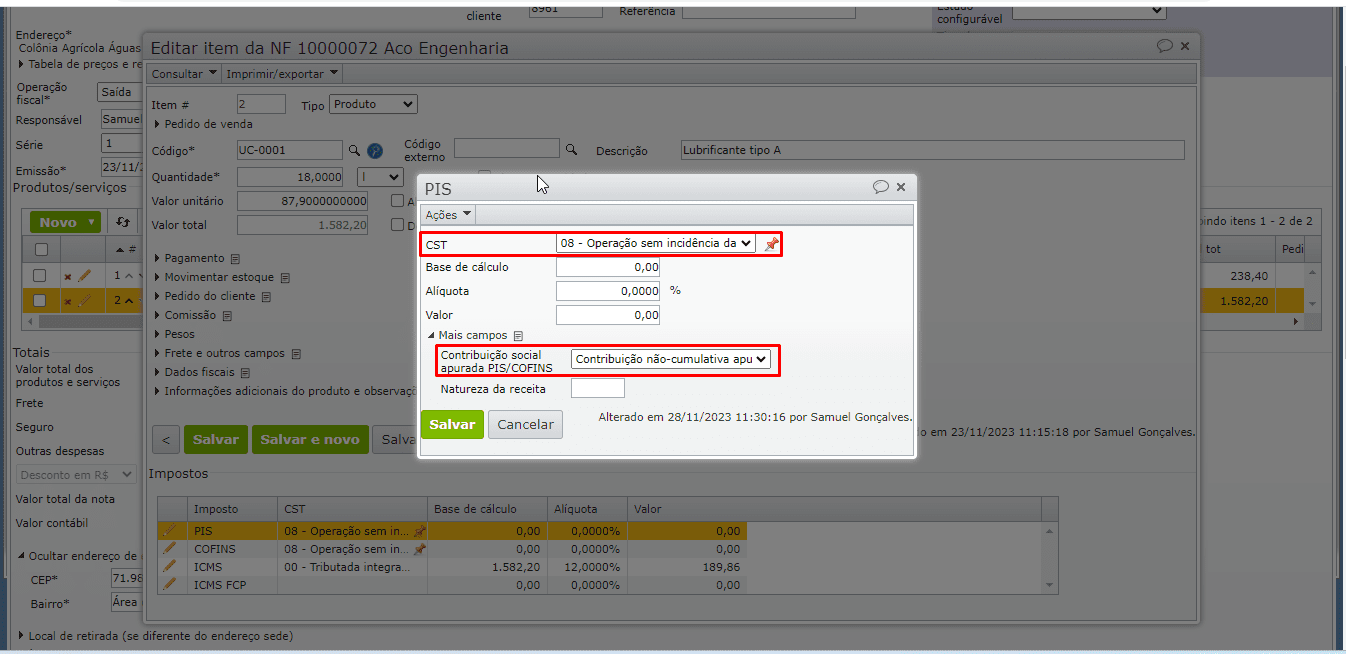
a) Existem situações nas quais o CST do PIS foi preenchido com “08 – Operação sem incidência da contribuição”, mas o usuário também preencheu o campo “Contribuição social apurada PIS/COFINS”. O validador sabe que, se o CST aponta operação sem incidência de contribuição, não existe tipo de contribuição social apurada, portanto, o campo “Contribuição social apurada PIS/COFINS” deveria estar vazio.
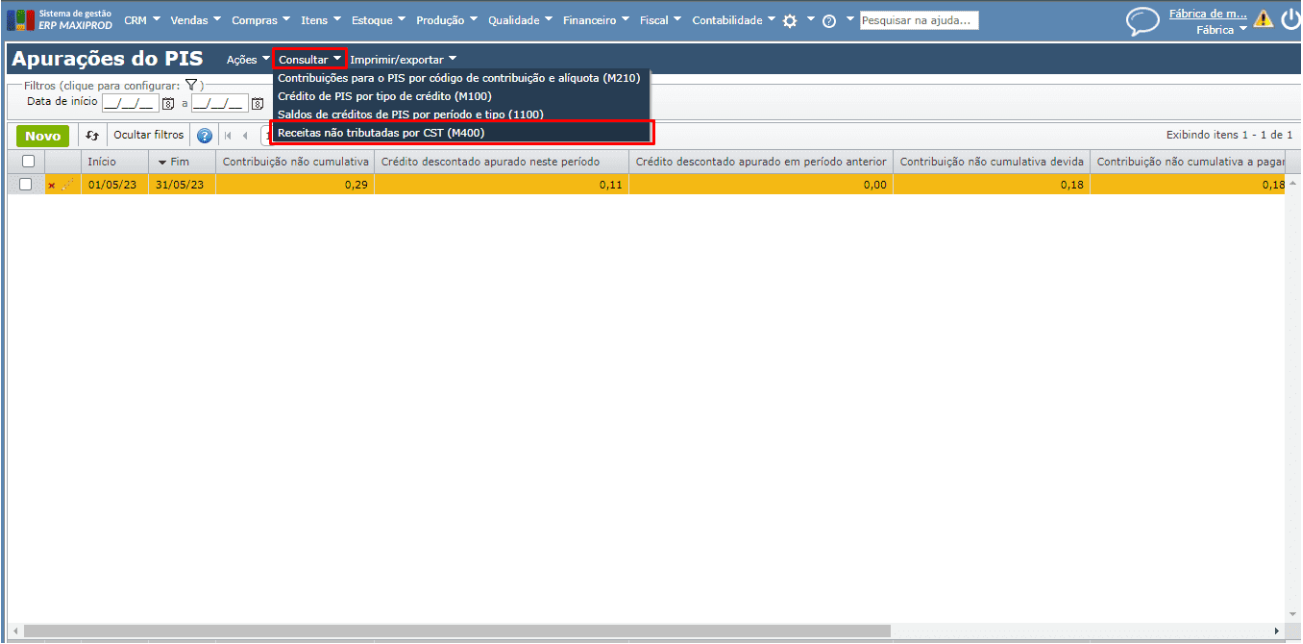
8) Após as alterações, recalcule a apuração do referido imposto. Para saber se o CST apontado no erro passou a compor o registro M400, pode-se consultar as “Receitas não tributadas por CST (M400)” na apuração do PIS/COFINS. Para isso, acesse “Fiscal > Apurações > PIS ou COFINS”. Na tela de apuração, selecione a apuração do período e acesse“Consultar > Receitas não tributadas por CST (M400)”.
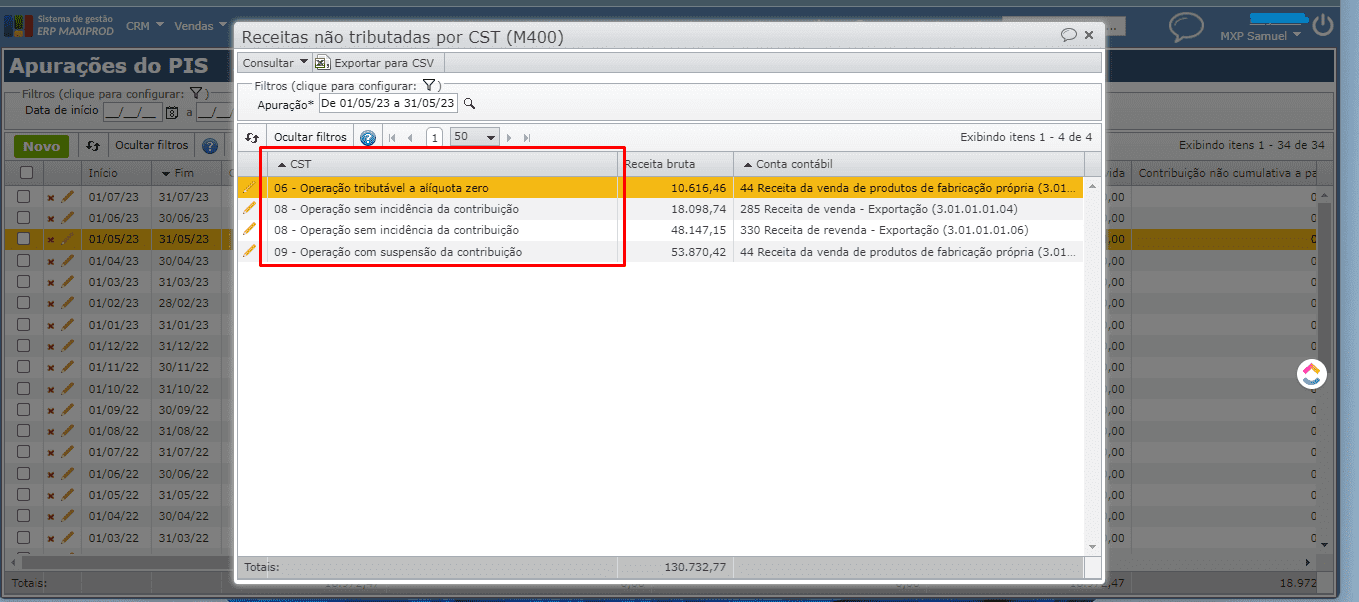
9) Na tela aberta, veja se o CST informado na mensagem de erro está sendo exibido. A correção deste erro deve corrigir diversos outros erros, pois itens destas notas podem estar constando em outros registros indevidamente e deixando de constar onde deveriam.
Em caso de dúvidas, entre em contato com o suporte.
Veja também: