
Ao emitir uma NF-e de saída, o sistema realiza automaticamente a baixa do estoque dos itens informados no documento. Essa baixa considera a quantidade e o produto registrados na nota, atualizando os saldos disponíveis no estoque.
Esta página mostra:
- Quais os CFOPs recomendados?
- Quem deve ser o destinatário?
- Tributação
- Passo a passo para emissão da NF-e
Quais os CFOPs recomendados?
- 5.927 – lançamento efetuado a título de baixa de estoque decorrente de perda, roubo ou deterioração (saída dentro do estado)
- 6.927 – lançamento efetuado a título de baixa de estoque decorrente de perda, roubo ou deterioração (saída para fora do estado)
Obs.: em geral, utiliza-se o CFOP 5.927, pois a “saída” é simbólica, somente para registrar a baixa fiscal e contábil, sem movimentação física interestadual.
Essa operação não gera receita, somente reflete a baixa do estoque. A legislação normalmente exige que a empresa mantenha registros que comprovem o motivo da baixa (ex: laudos, relatórios internos, controle de validade, etc.).
O lançamento deve ser acompanhado dos devidos ajustes contábeis e escrituração correta nos livros fiscais, evitando questionamentos do Fisco.
Quem deve ser o destinatário?
A própria empresa emitente, com seus próprios dados de CNPJ, IE, endereço, etc. A nota tem a finalidade de comprovar a baixa no estoque e registrar a perda. Não há uma transferência real de mercadoria para terceiros, o correto é manter a operação interna, somente documentando a saída simbólica.
Exemplo:
- minha empresa precisa baixar 100 unidades de produto vencido
- deve ser emitida NF-e de saída com CFOP 5927, informando como destinatária a “Minha empresa”.
Tributação
Não há destaque de ICMS ou outros tributos, pois não se trata de uma operação tributável. Geralmente, utiliza-se tributação isenta, pois não há circulação nem receita. Consulte seu contador para confirmar se deve usar CST “40 – isenta” ou “41 – não tributada”.
No campo de informações complementares da NF-e, é recomendável incluir uma observação como:
“Nota emitida para fins de baixa de estoque por vencimento de mercadoria, conforme artigo XX do RICMS/UF.”
Passo a passo para emissão da NF-e
1) O primeiro passo é conferir e ajustar as configurações da operação fiscal. Para isso, acesse “Fiscal > Cadastros > Operações fiscais”.
a) Localize e clique para editar a operação fiscal que será utilizada.
b) Confira as configurações de inicialização da nota, da inicialização do item da nota e dos impostos.
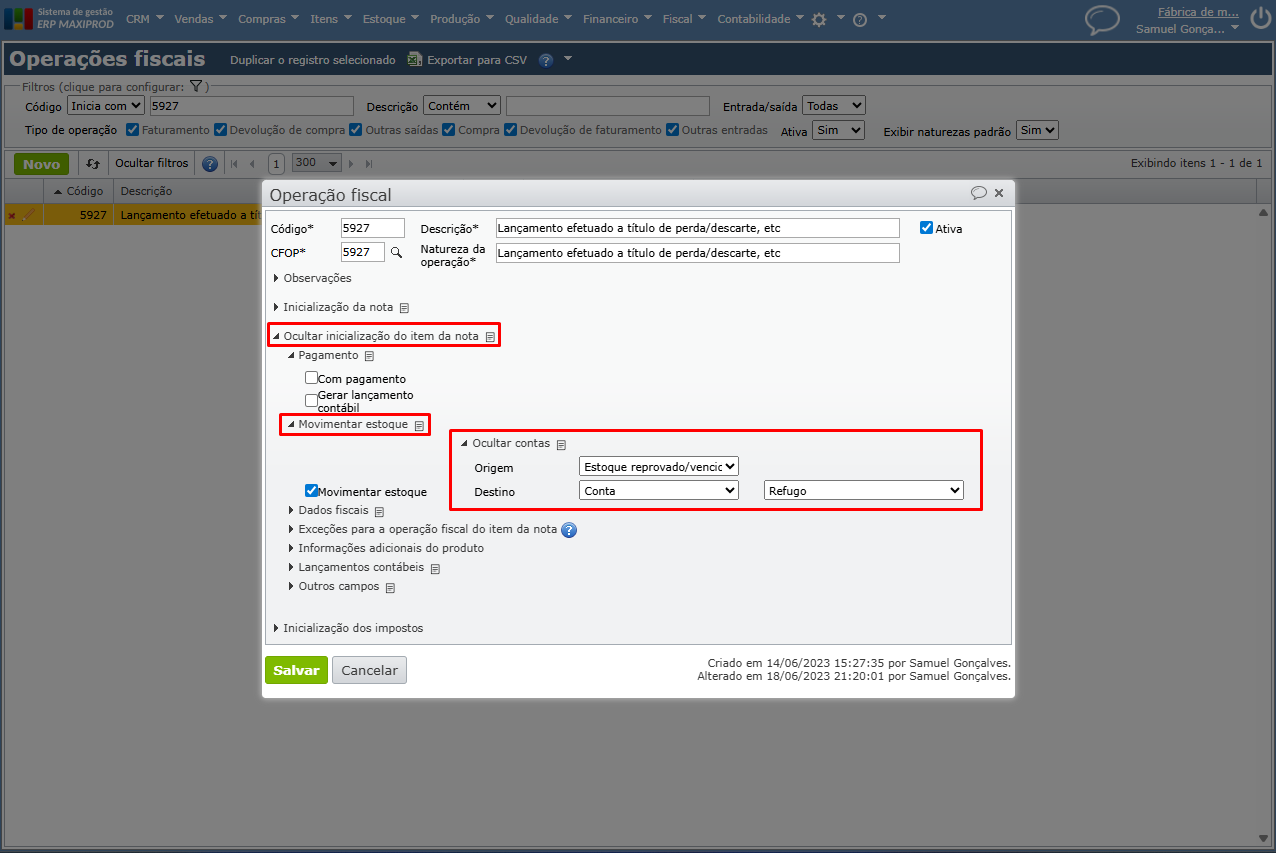
c) Normalmente na seção “Inicialização do item da nota > Movimentar estoque”, a origem é configurada como “Estoque reprovado/vencido” e o destino a conta “Refugo”.
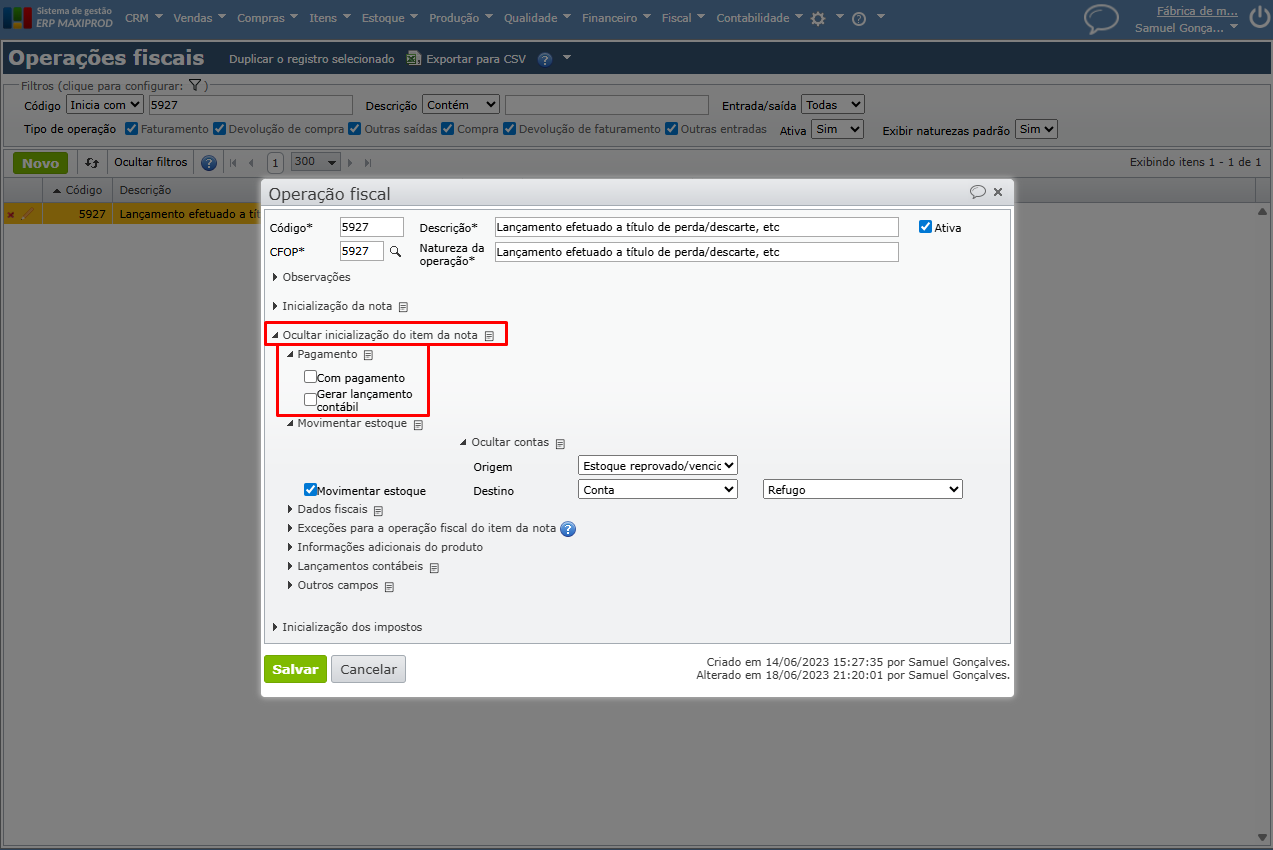
d) Como a operação não gera financeiro, confira atentamente se a opção “Com pagamento” esta desmarcada.
e) Caso faça alterações, clique no botão verde “Salvar”.
2) Em seguida, acesse o menu superior “Vendas > Notas fiscais”.
a) Clique no botão verde “Novo” para criar uma nova nota fiscal em digitação.
b) Informe o destinatário selecionando a própria empresa, preencha a operação fiscal, e confira os demais campos do cabeçalho (serão normalmente inicializados corretos após a seleção da operação fiscal).
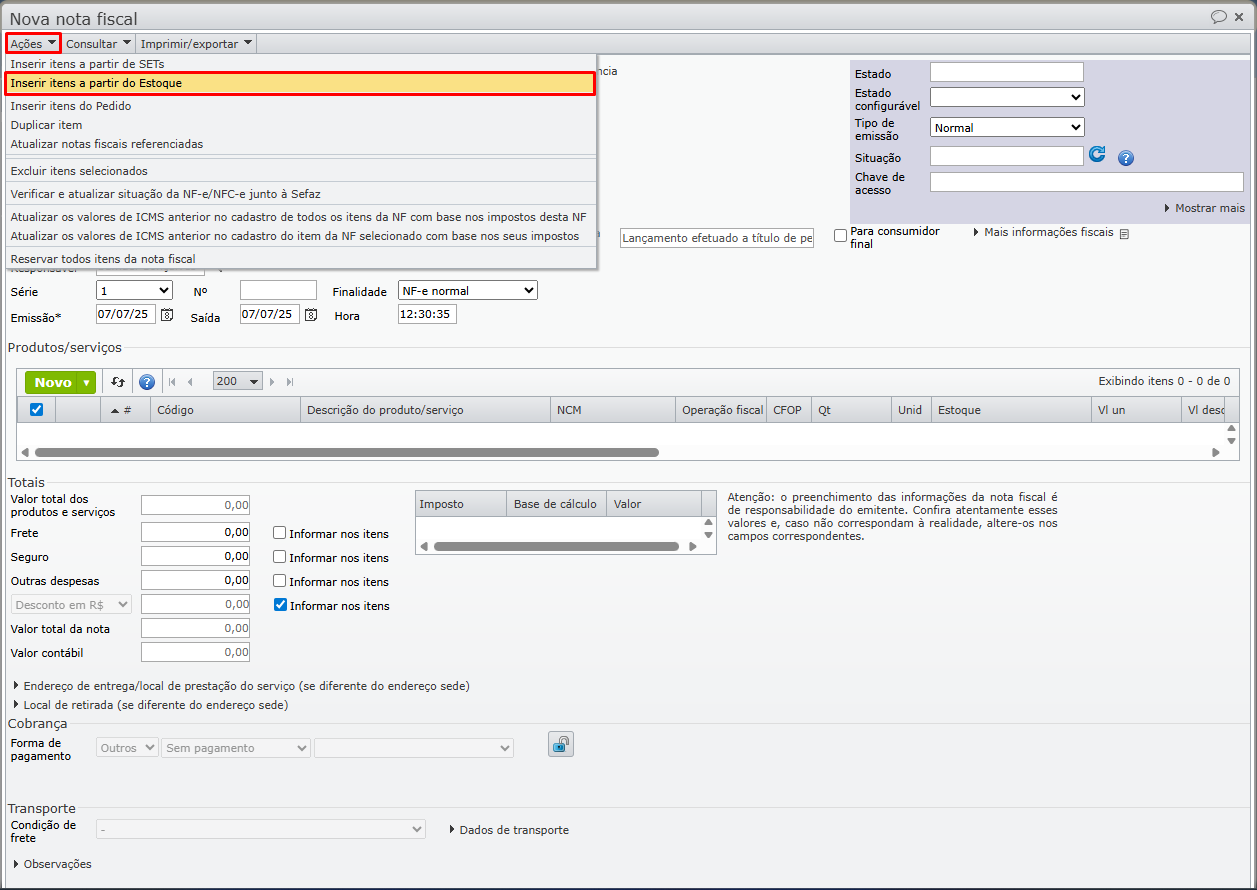
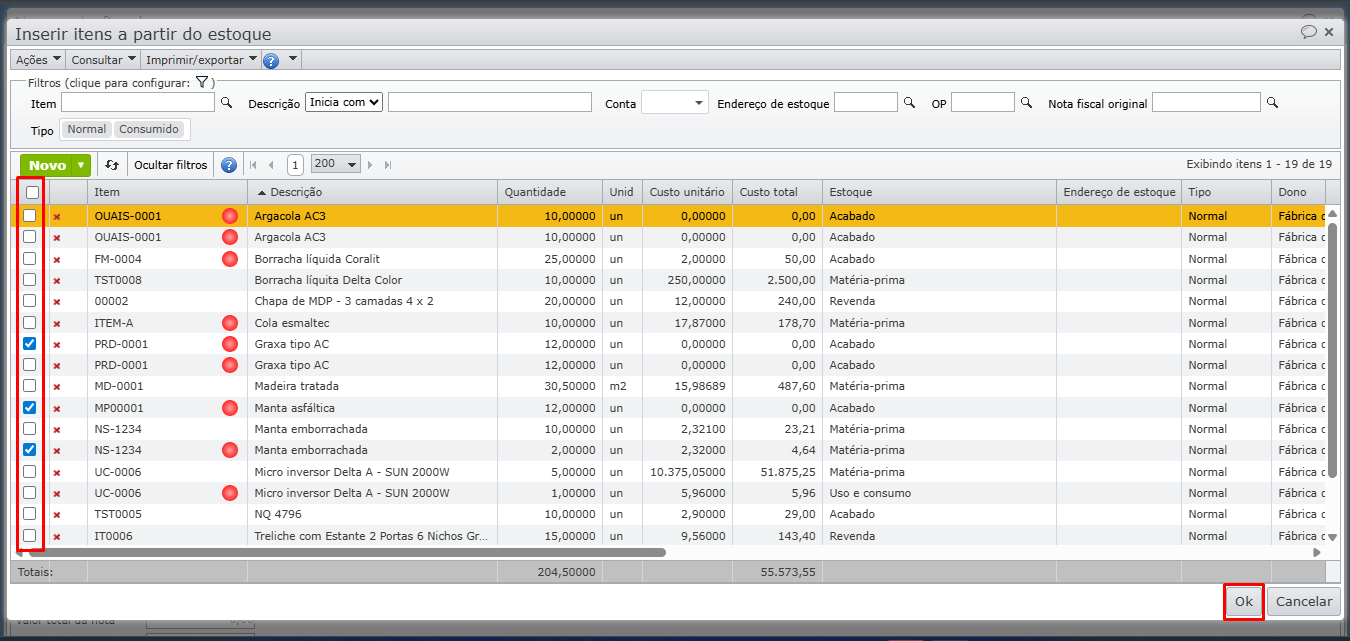
3) Para inserir os itens na nota, é recomendável utilizar a opção “Ações > Inserir itens a partir do estoque”. Esta opção inicializa a grade de seleção de registros de estoque filtrando por estoques que se enquadrem no tipo de origem configurado na operação fiscal.
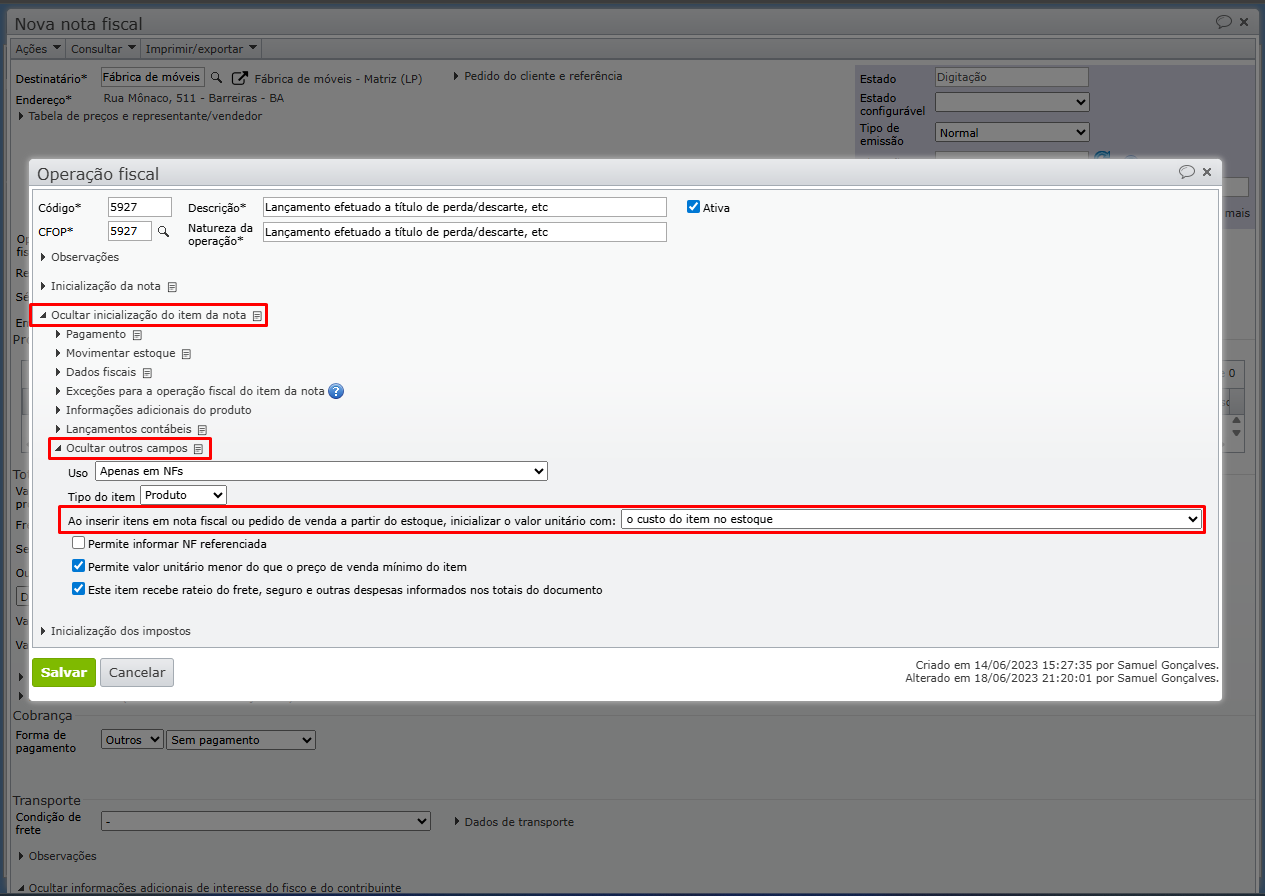
4) É recomendável que a operação fiscal esteja com a seguinte configuração na seção “Inicialização do item da nota > Outros campos > Ao inserir itens em nota fiscal ou pedido de venda a partir do estoque, inicializar o valor unitário com:”:
- “O custo do item no estoque”.
5) Na grade de seleção de estoque, marque a caixa de seleção dos registros de estoque que deseja inserir, e na parte inferior direita da janela, clique em “Ok”.
6) Como a NF-e não gera financeiro, a forma de pagamento deve ser “Outros” e o meio de pagamento da NF-e deve ser “Sem pagamento”. No campo da condição de frete, escolha a opção adequada.
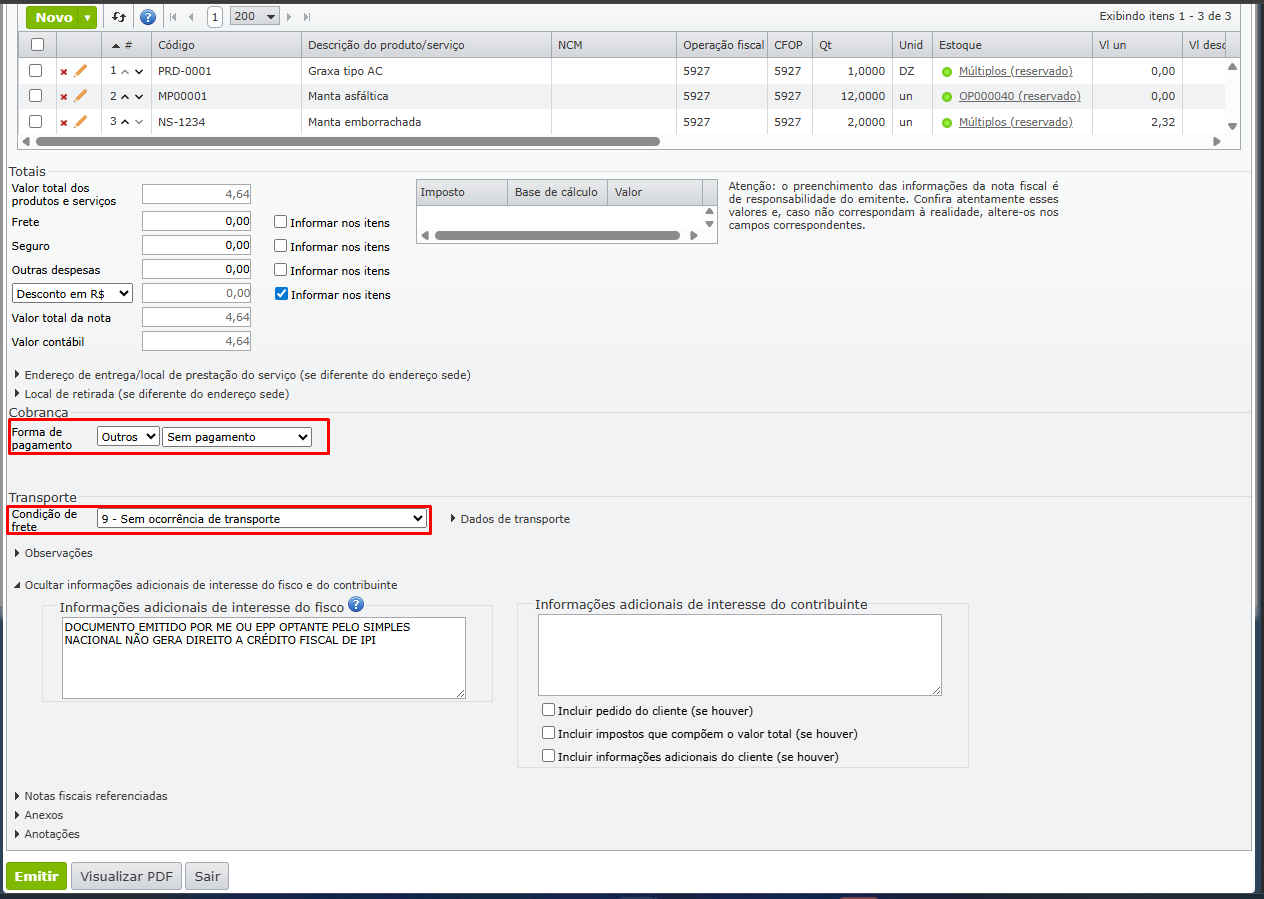
7) Clique no botão verde “Emitir” para efetivar a NF.
Para mais informações, fale com o suporte.
Veja também: