
Na devolução de uma compra de material de uso e consumo com substituição tributária, a NF de devolução recebe os impostos da operação fiscal escolhida. Quando a contabilidade orienta que a devolução repita os impostos da NF de compra, essa operação fiscal precisa ter o ICMS ST, e o CFOP dela é o indicado pela contabilidade.
O CFOP, os CSTs e os impostos que devem constar na devolução dependem do caso e da legislação. Confirme esses dados com a contabilidade antes de emitir a nota.
Esta página mostra:
- Por que a devolução precisa de uma operação fiscal com ICMS ST?
- Como criar a operação fiscal de devolução?
- Como conferir a operação fiscal da compra?
- Como preparar a NF de devolução com o ICMS ST?
- O que fazer se a NF de compra está sem o ICMS ST ou não está no sistema?
Por que a devolução precisa de uma operação fiscal com ICMS ST?
No ERP MAXIPROD, a operação fiscal define o CFOP e os impostos que a nota recebe. A devolução de mercadoria de uso e consumo, em operação com mercadoria sujeita à substituição tributária, tem CFOP próprio. No exemplo desta página, é o 5413, usado quando o fornecedor é do mesmo estado.
Se a empresa não tem uma operação fiscal com o CFOP indicado, como o 5413 do exemplo, é preciso criá-la. No exemplo, a operação fiscal de devolução de compra de uso e consumo que existe, a 5556, não tem o imposto “ICMS ST”. Assim, a NF de devolução emitida com ela sai sem o ICMS ST, e o valor total fica menor que o da NF de compra.
Exemplo:
a) Dados: NF de compra com R$ 800,00 em produtos e R$ 34,00 de ICMS ST.
b) Cálculo: valor total da NF de compra = R$ 800,00 + R$ 34,00 = R$ 834,00. Com a operação fiscal 5556, a NF de devolução sai sem o ICMS ST, com valor total de R$ 800,00.
A compra também precisa de uma operação fiscal de entrada com ICMS ST, como a 1407, “Compra para uso ou consumo com substituição tributária”. O tópico Como conferir a operação fiscal da compra? mostra como conferi-la.
Como criar a operação fiscal de devolução?
No ERP MAXIPROD, uma operação fiscal nova nasce da duplicação de uma existente. Duplique a operação fiscal de devolução de compra de uso e consumo, a 5556 no exemplo, e ajuste o código, o CFOP e os impostos da cópia.
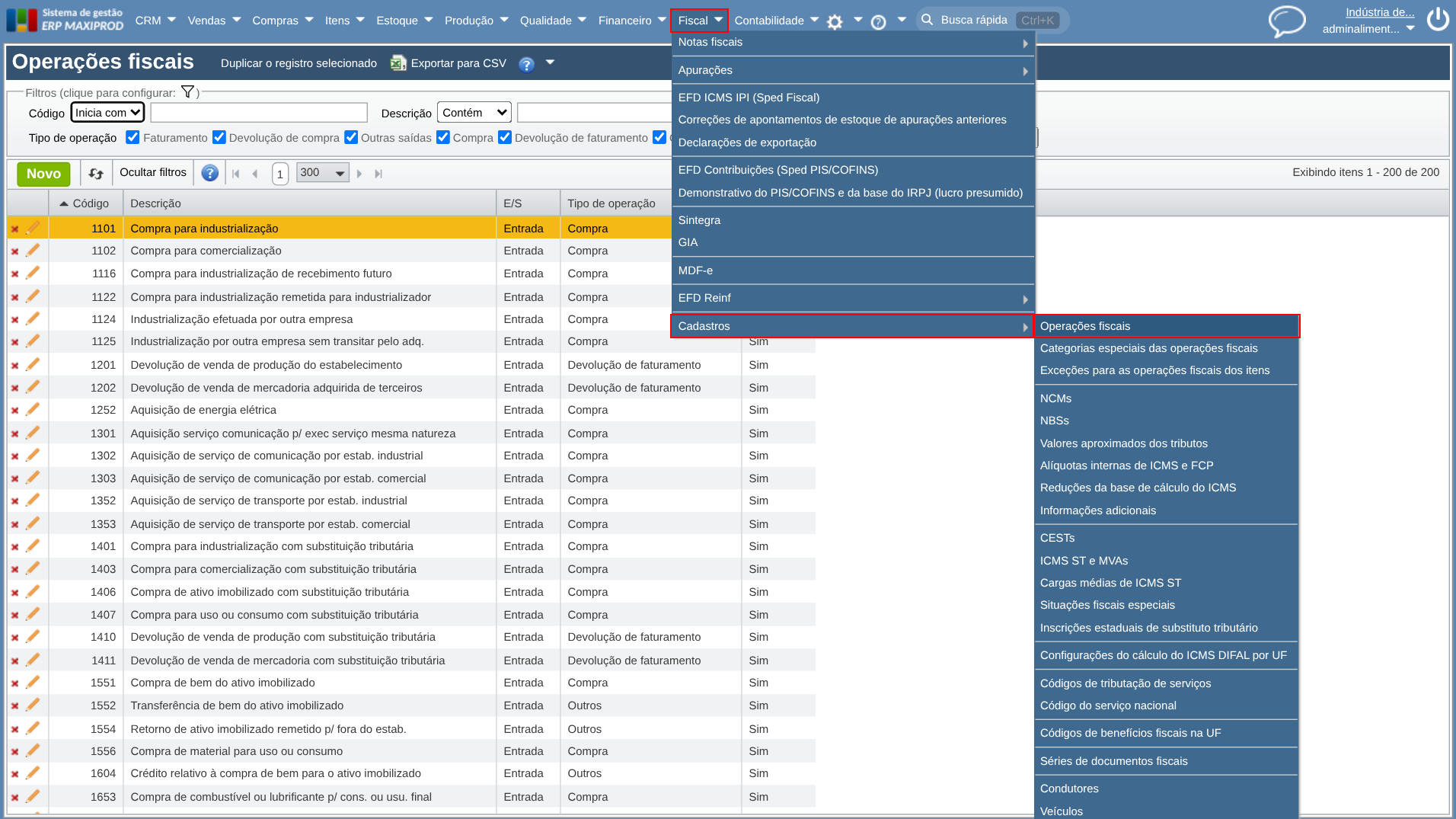
1) Acesse o menu “Fiscal > Cadastros > Operações fiscais”.
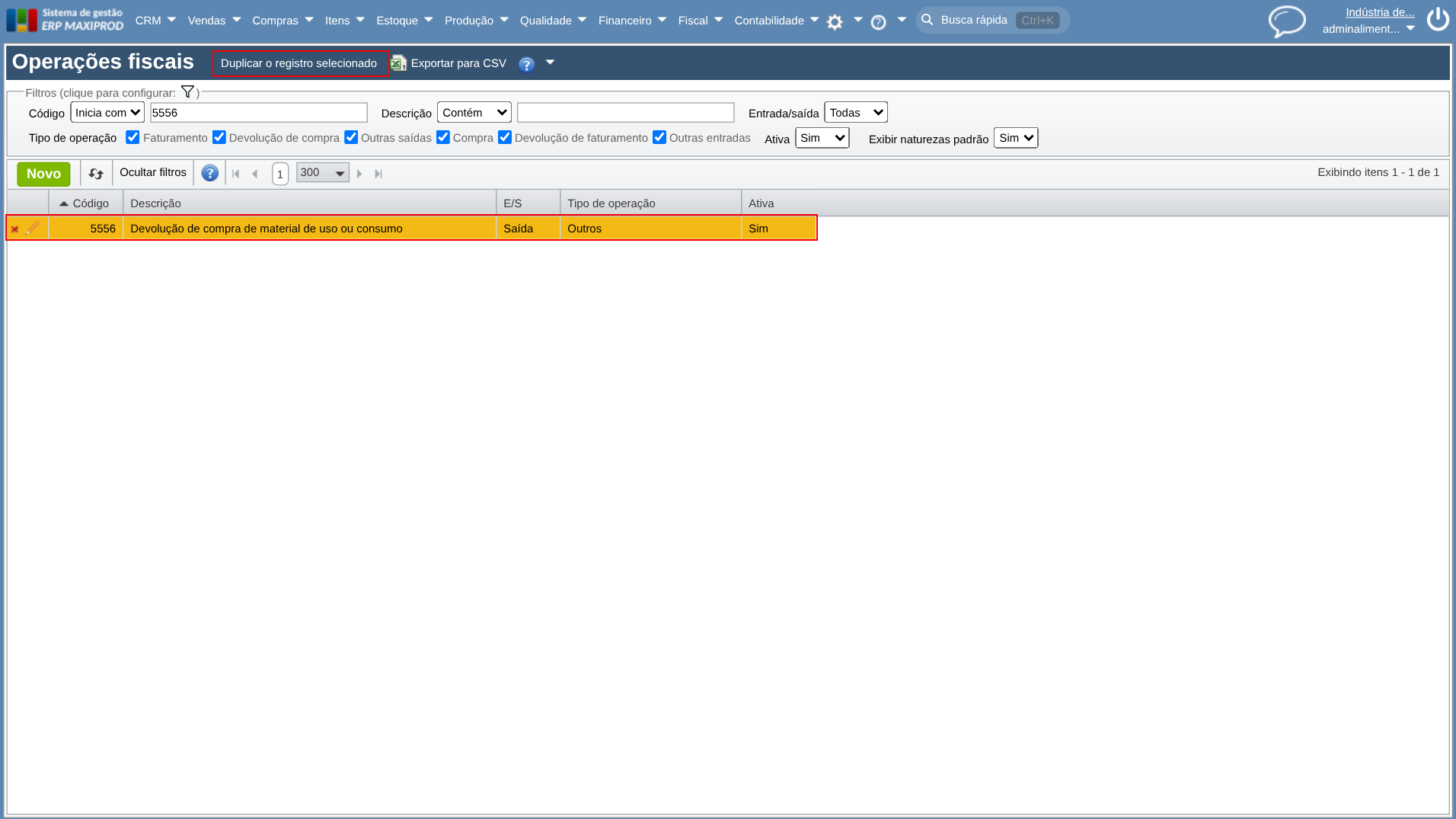
2) Na grade, clique na linha da operação fiscal de devolução de compra de uso e consumo, a 5556 no exemplo, para selecioná-la. Em seguida, clique na opção “Duplicar o registro selecionado”, no topo da tela.
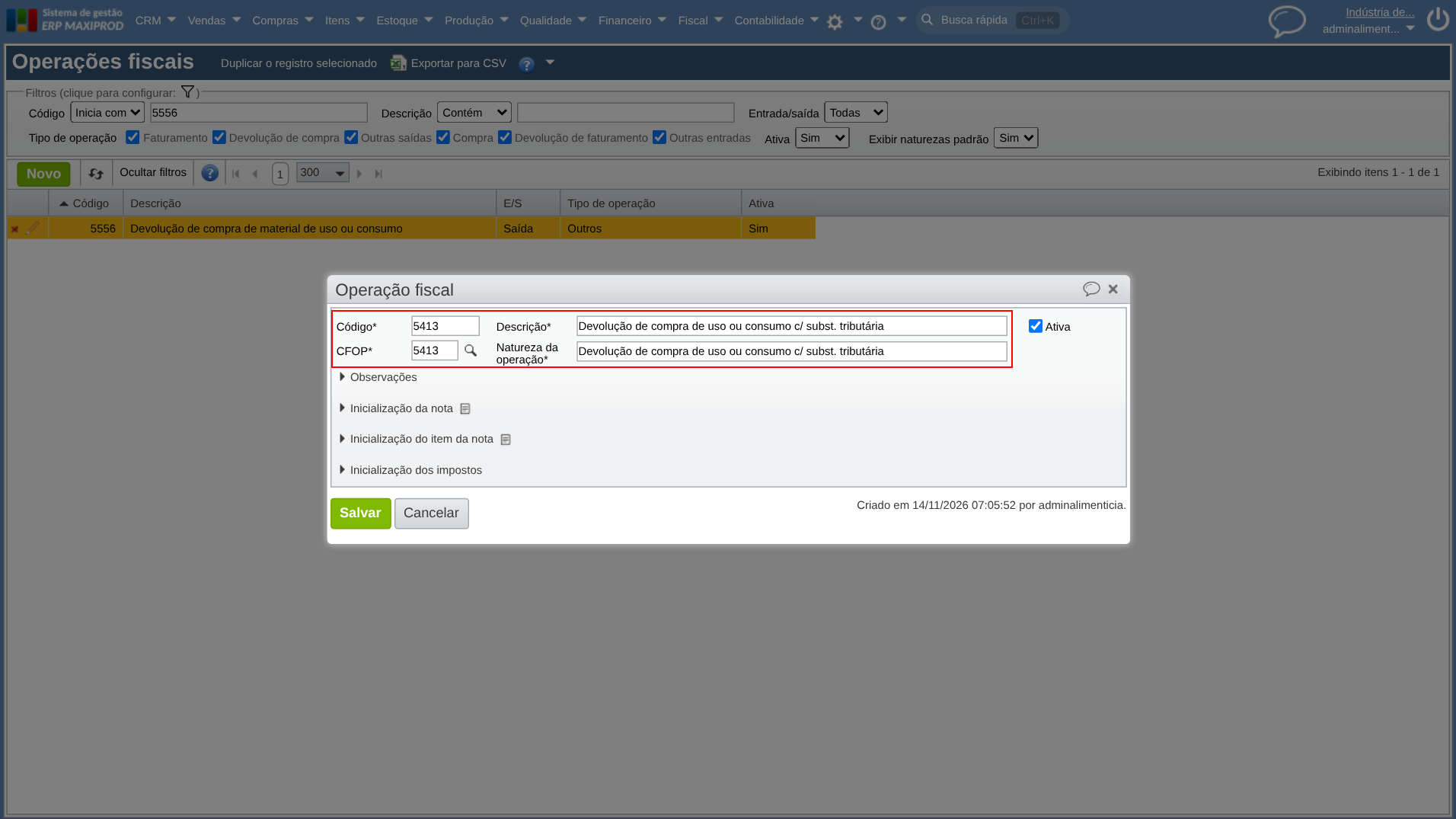
3) Na janela “Operação fiscal”, que abre com a cópia, de código igual ao da operação fiscal original seguido de “-1”, preencha os campos “Código” e “CFOP” com o código da nova operação fiscal e o CFOP indicado pela contabilidade e, se precisar, ajuste “Descrição” e “Natureza da operação”. No exemplo, a cópia passa a ser a operação 5413, com o CFOP 5413.
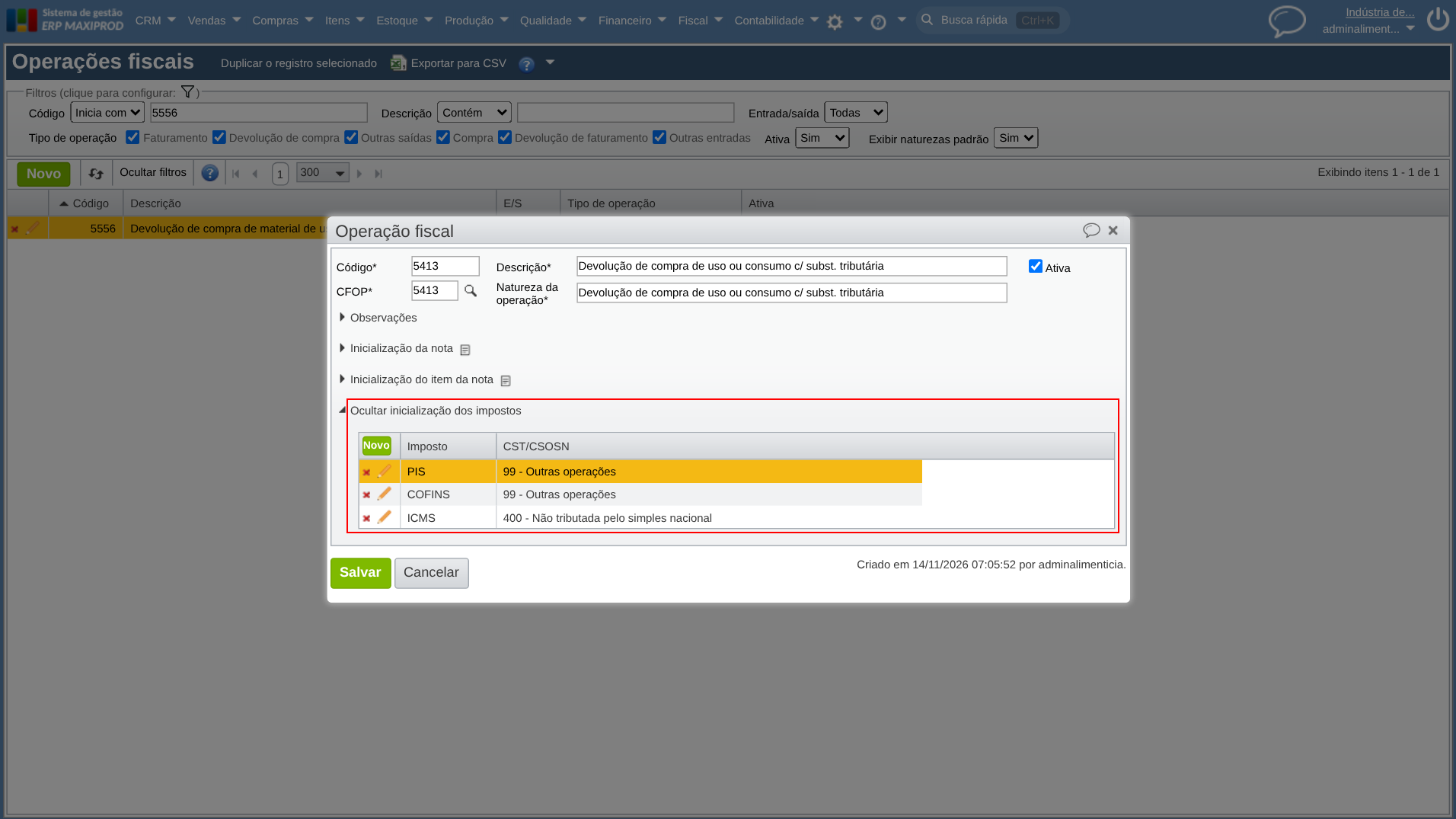
4) Clique em “Inicialização dos impostos” para expandir a seção. No exemplo, a grade traz os impostos da 5556, sem o “ICMS ST”. Em seguida, clique no botão verde “Novo”, na grade. Em caso de dúvidas sobre como ajustar os outros impostos de uma operação fiscal, clique aqui.
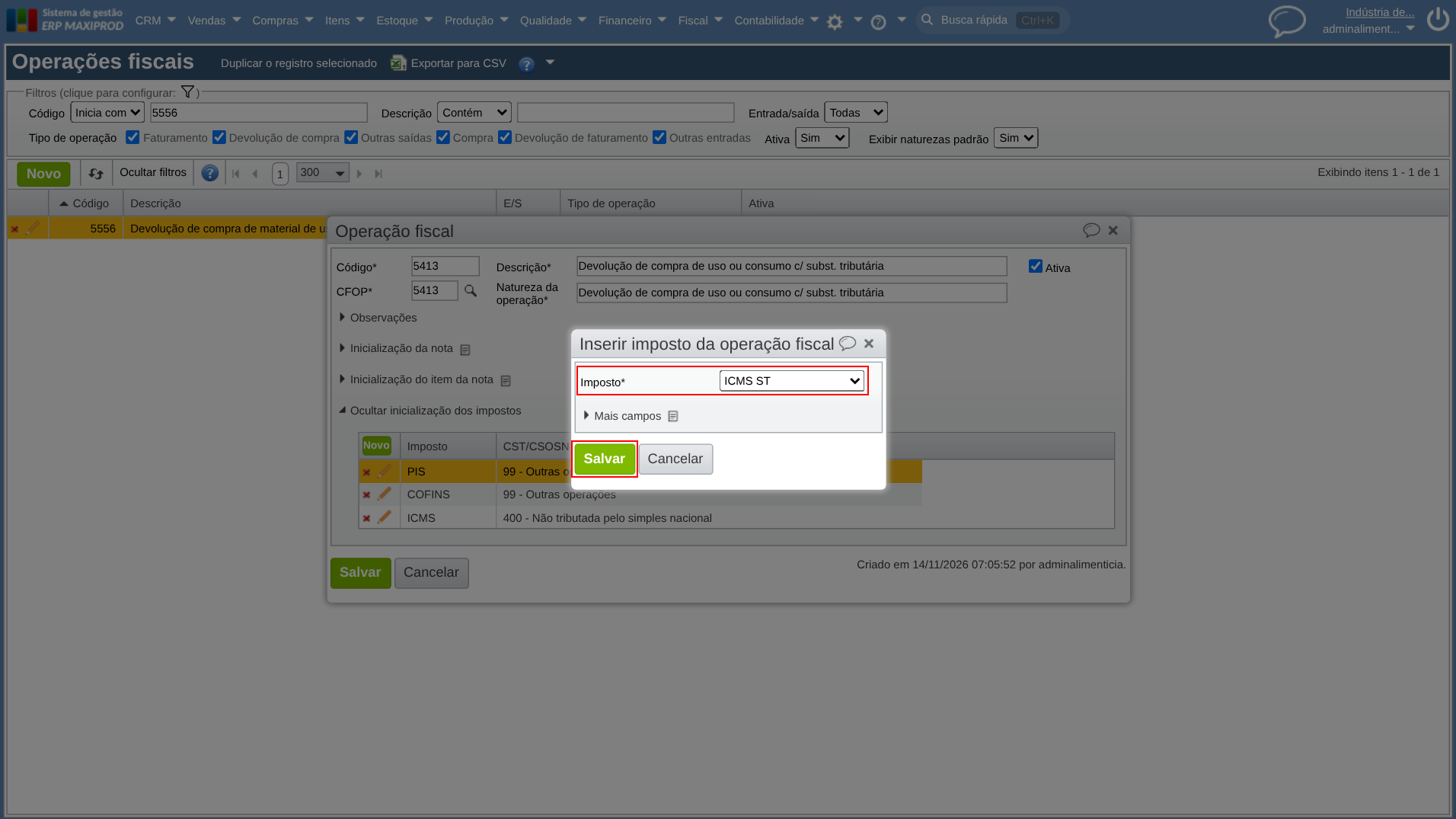
5) Na janela “Inserir imposto da operação fiscal”, selecione “ICMS ST” no campo “Imposto” e clique no botão verde “Salvar”. Os outros impostos da substituição tributária que a contabilidade indicar, como o “ICMS FCP ST”, entram do mesmo modo.
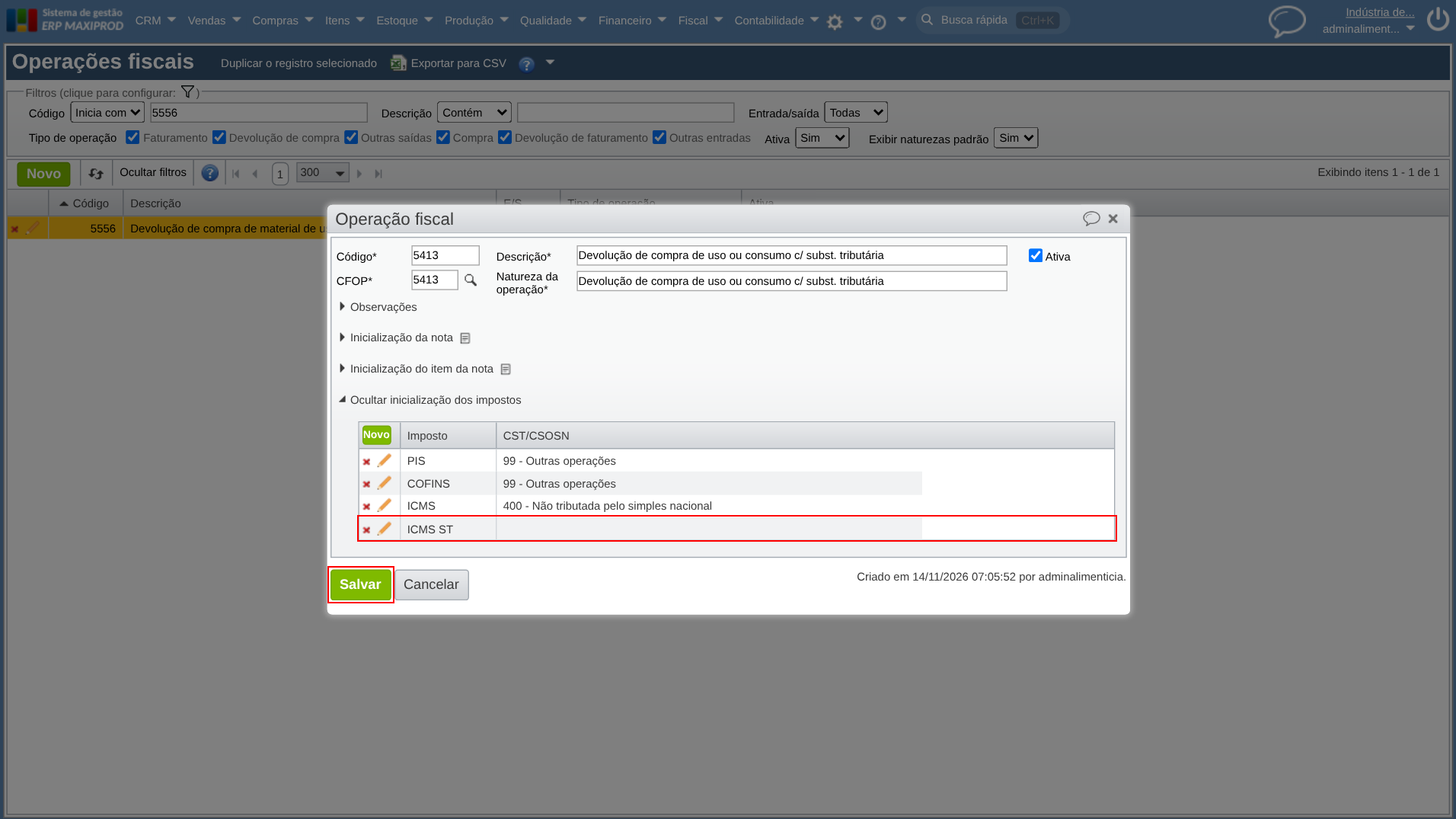
6) Confira se o “ICMS ST” aparece na grade de impostos e clique no botão verde “Salvar”. Com isso, a operação fiscal de devolução fica na grade e pode ser escolhida na NF de devolução.
Observação: ao salvar, o sistema confere se o CFOP e a “Finalidade” da operação fiscal são compatíveis. Em caso de dúvidas sobre as mensagens dessa conferência, clique aqui.
Como conferir a operação fiscal da compra?
A NF de compra também precisa ter a operação fiscal de entrada com o “ICMS ST”. Ao trocar a operação fiscal da NF de compra e clicar no botão cinza “Sim” na pergunta “Deseja atualizar a operação fiscal dos itens?”, os itens passam a seguir a nova operação fiscal. Se ela não tem esse imposto, o ICMS ST sai da nota e o valor total diminui. É o que acontece ao usar a operação fiscal de compra de uso e consumo comum, a 1556, no lugar da 1407, “Compra para uso ou consumo com substituição tributária”.
1) Acesse o menu “Fiscal > Cadastros > Operações fiscais”.
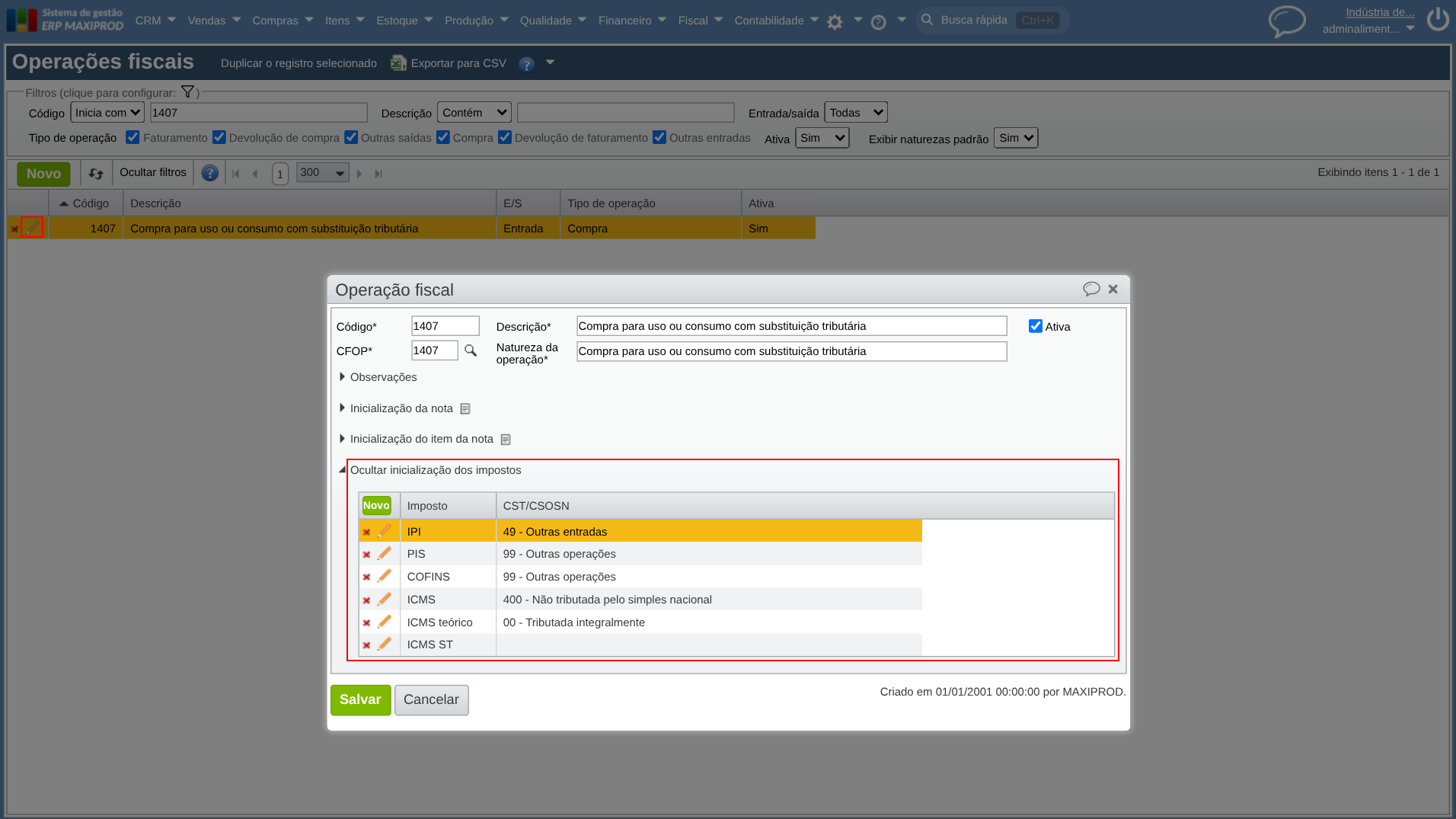
2) Clique no ícone de “lápis laranja” da operação fiscal de entrada usada na compra, a 1407 no exemplo. Ela é a operação fiscal informada no campo “Operação fiscal” da NF de compra. Na janela “Operação fiscal”, clique em “Inicialização dos impostos” para expandir a seção e confira se a grade lista o “ICMS ST”.
3) Se a empresa não tem uma operação fiscal de entrada com “ICMS ST”, duplique a operação fiscal de compra de uso e consumo e inclua o imposto na cópia, com os mesmos passos do tópico Como criar a operação fiscal de devolução?. Na entrada, o CFOP da cópia é o indicado pela contabilidade para a compra, como o 1407 do exemplo.
Observação: os itens da NF de compra seguem a operação fiscal de entrada. Em caso de dúvidas sobre como atualizar os itens de uma NF de compra conforme a operação fiscal, clique aqui.
Como preparar a NF de devolução com o ICMS ST?
O sistema cria a NF de devolução a partir da NF de compra, com os mesmos itens. O campo “Operação fiscal” vem vazio, e é a operação fiscal informada nele que define os impostos da devolução.
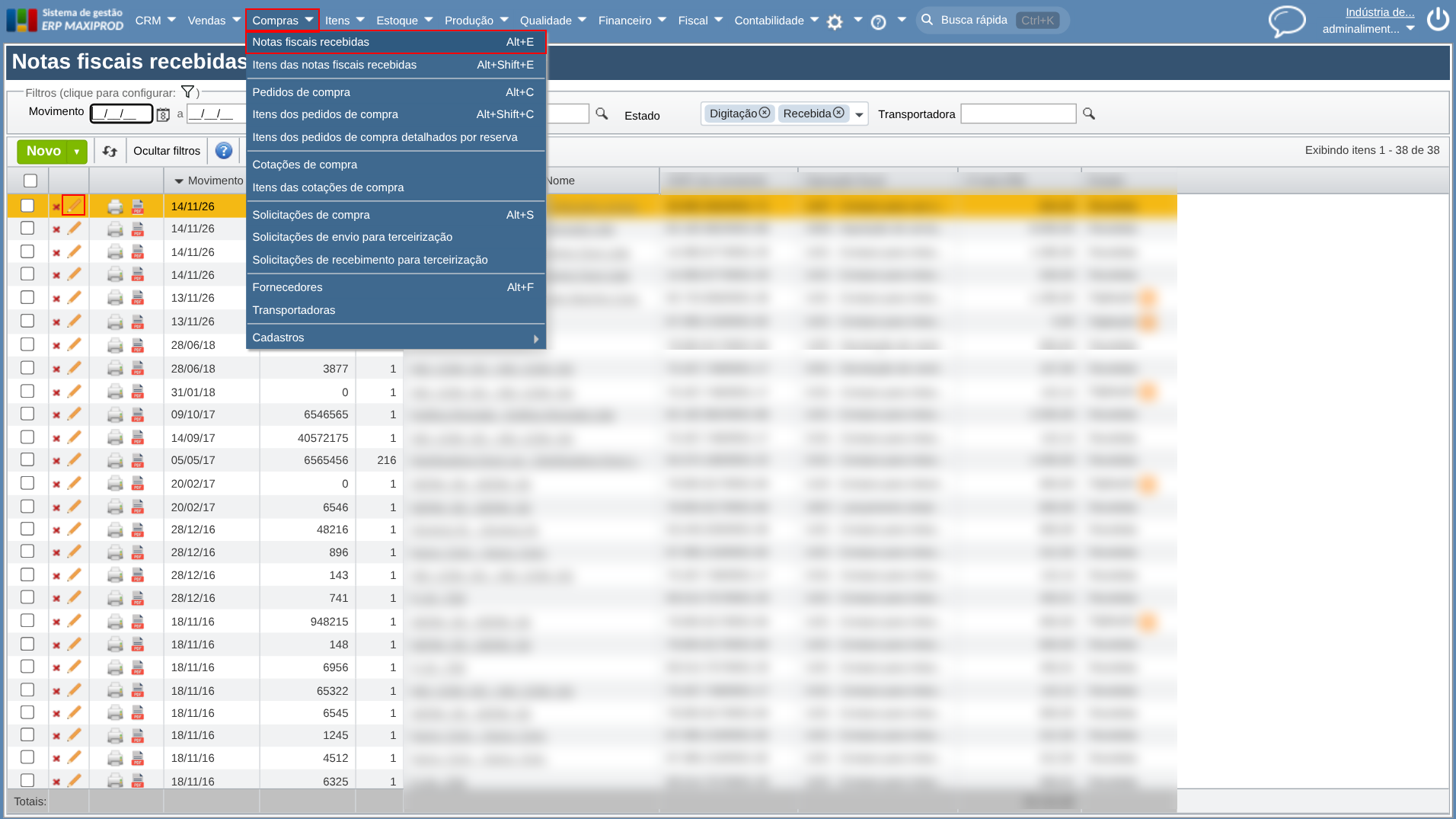
1) Acesse o menu “Compras > Notas fiscais recebidas” e clique no ícone de “lápis laranja” da NF de compra.
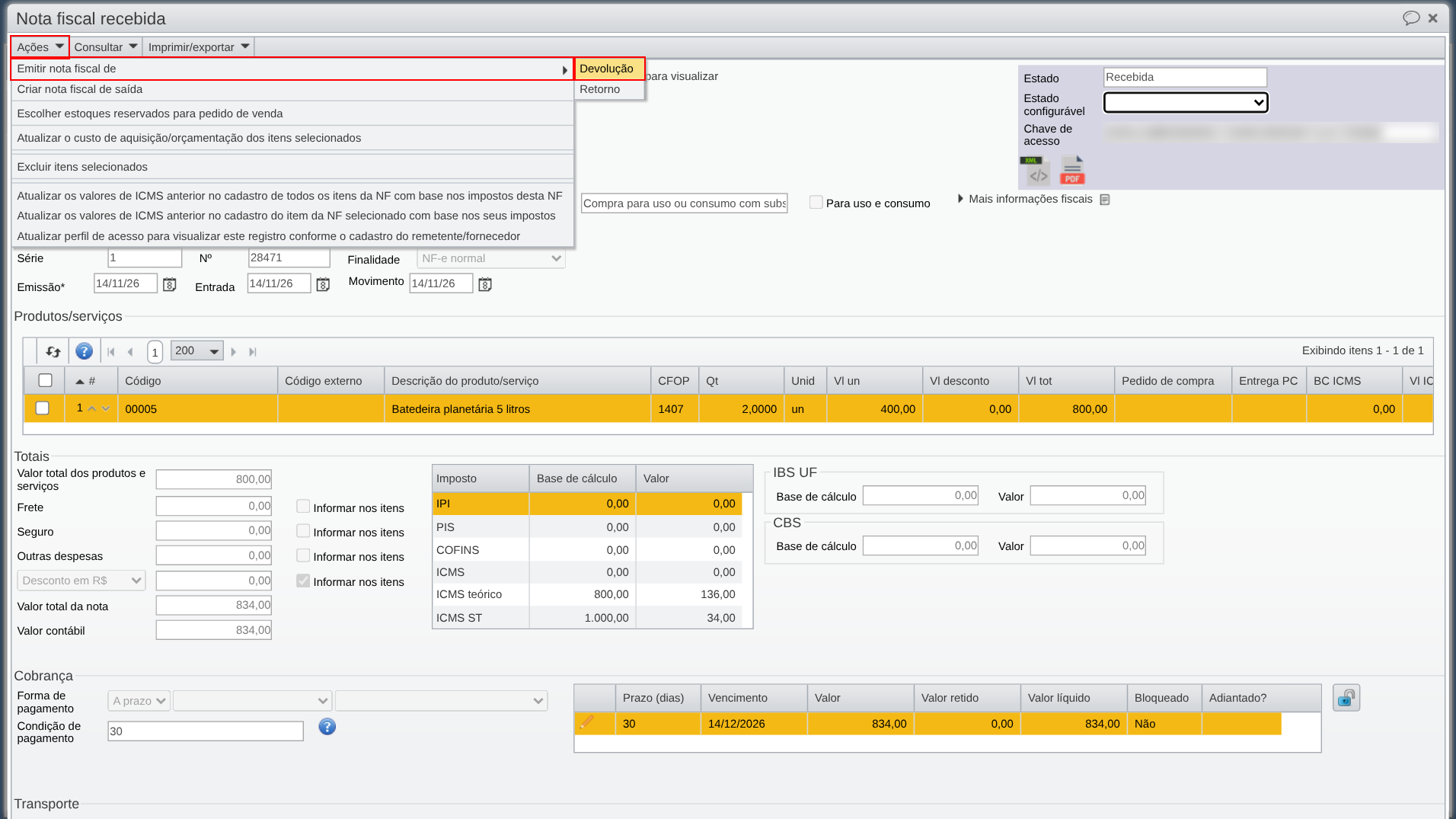
2) Na janela “Nota fiscal recebida”, clique em “Ações > Emitir nota fiscal de > Devolução”.
3) A NF de devolução abre em outra janela, com a opção “Saída” já selecionada ao lado do campo “Operação fiscal”. No campo “Operação fiscal”, selecione a operação fiscal de devolução criada no tópico Como criar a operação fiscal de devolução?, a 5413 no exemplo.
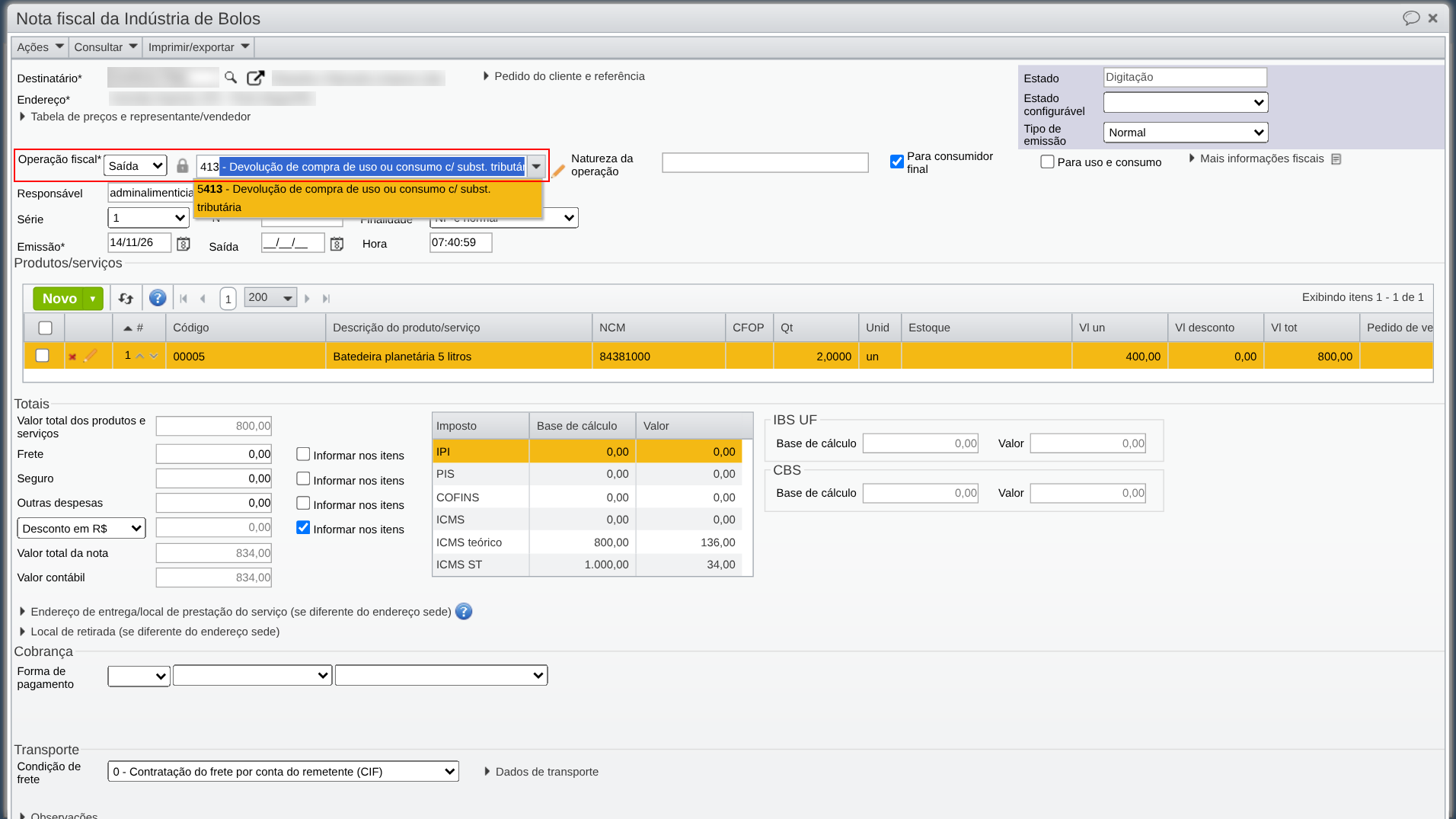
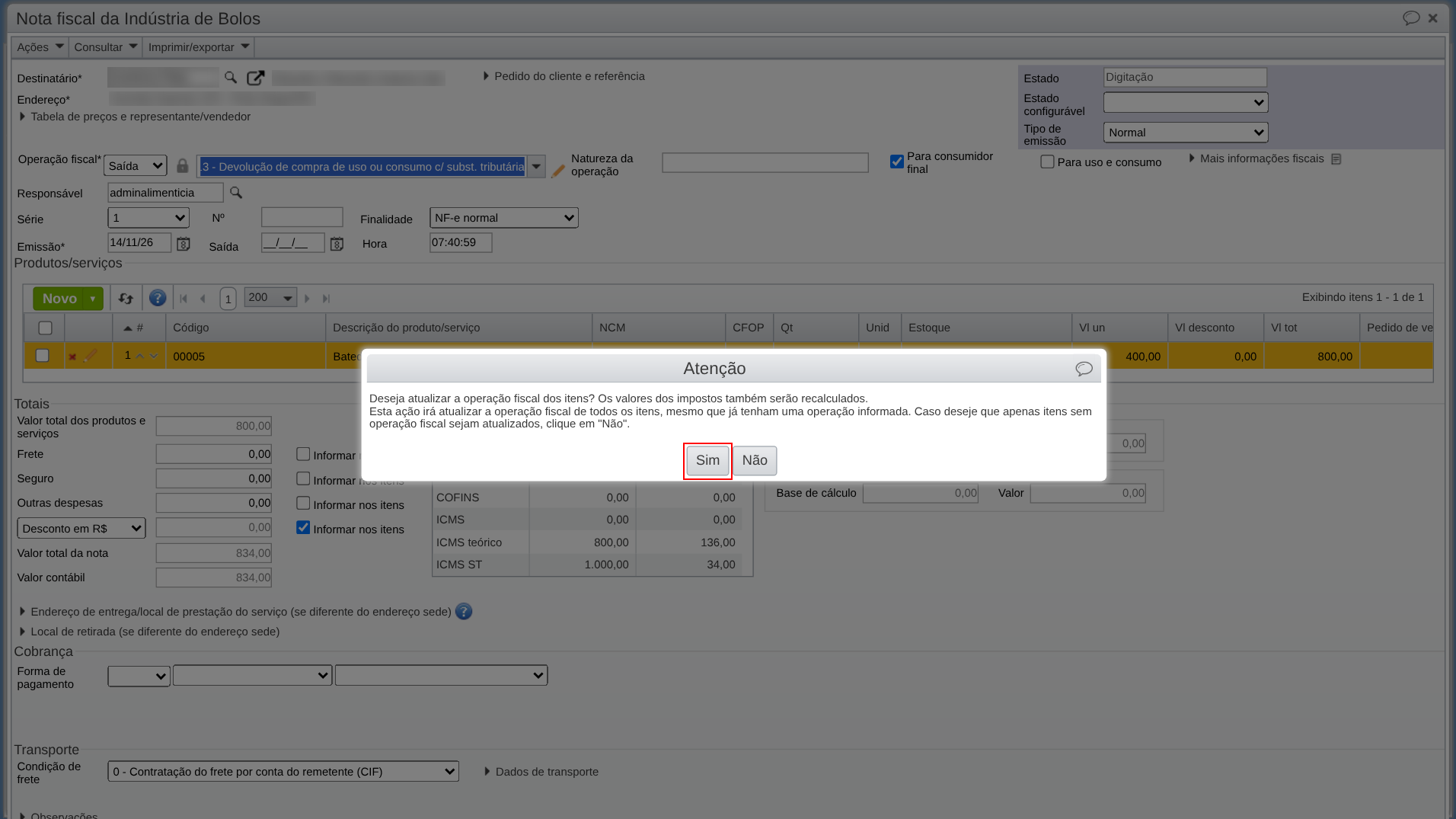
4) Na pergunta “Deseja atualizar a operação fiscal dos itens? Os valores dos impostos também serão recalculados. Clique no botão cinza “Sim”, para que os itens passem a usar a operação fiscal de devolução.
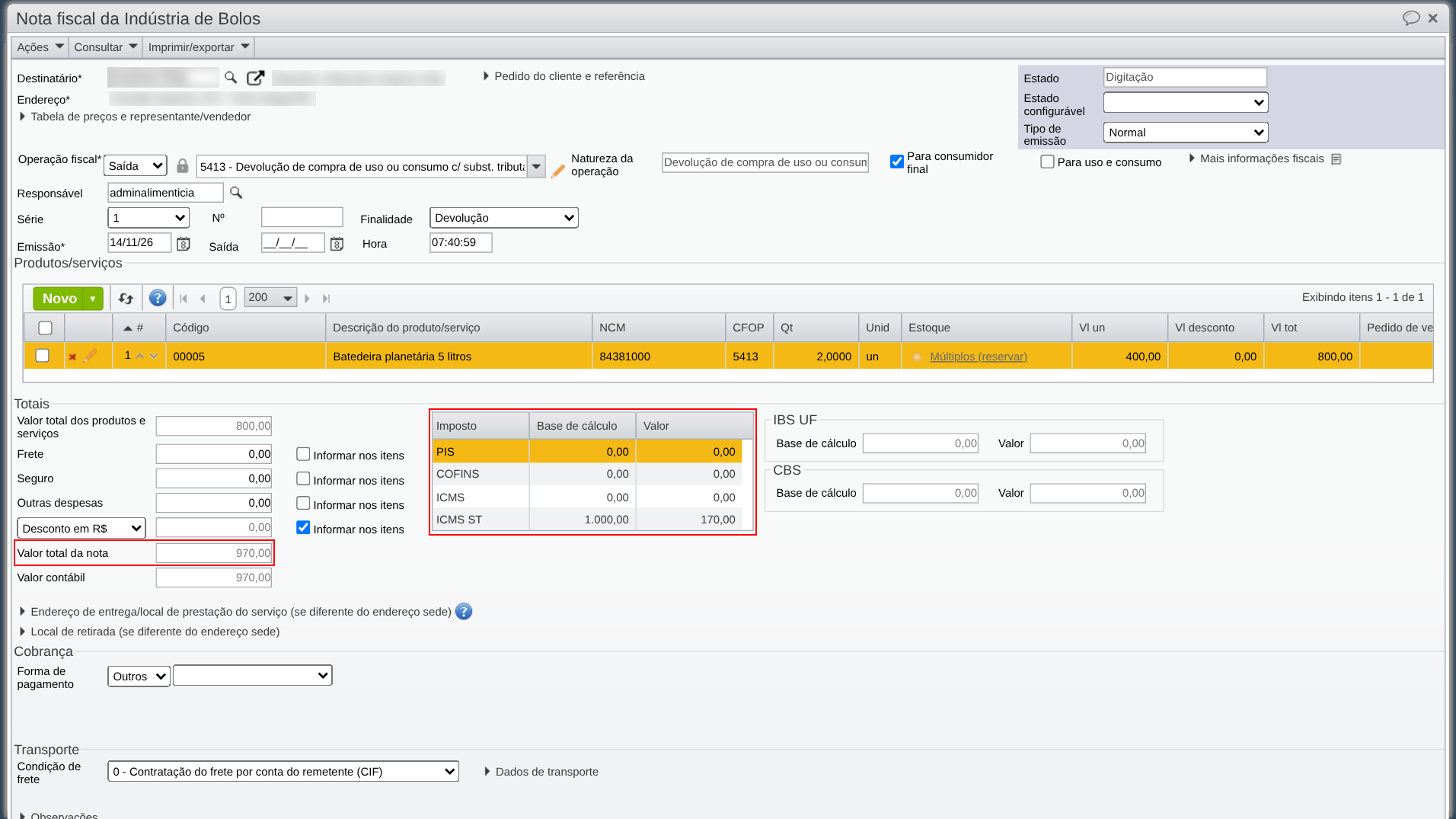
5) Confira, na seção “Totais”, se a grade de impostos traz o “ICMS ST” e se o campo “Valor total da nota” está de acordo com a orientação da contabilidade. O sistema recalcula o ICMS ST da devolução, por isso o valor pode ser diferente do da NF de compra, como na imagem. Se algum imposto estiver diferente do indicado, ajuste a operação fiscal de devolução e atualize os itens da nota. Em caso de dúvidas sobre como atualizar os itens conforme a operação fiscal, clique aqui.
Importante: defina a forma de pagamento da devolução, na seção “Cobrança”, antes de emitir a nota. Em caso de dúvidas sobre a forma de pagamento e a emissão da NF de devolução de compra, clique aqui.
O que fazer se a NF de compra está sem o ICMS ST ou não está no sistema?
A NF de devolução copia os itens da NF de compra, mas os impostos dela vêm da operação fiscal de devolução. Ao selecionar uma operação fiscal com o “ICMS ST”, como a 5413 do exemplo, e clicar no botão cinza “Sim” na pergunta sobre atualizar os itens, o sistema inclui o imposto nos itens e calcula o valor dele, mesmo que a NF de compra esteja sem o ICMS ST.
NF de compra sem o ICMS ST: isso acontece quando a nota foi lançada com uma operação fiscal de entrada sem o imposto, quando o imposto foi retirado da nota ou quando o XML do fornecedor veio sem ele. Prepare a NF de devolução como no tópico Como preparar a NF de devolução com o ICMS ST? e confira com a contabilidade se o ICMS ST deve constar na devolução e qual o valor dele, porque a NF de compra não serve de referência para esse imposto. Se a operação fiscal de entrada usada na compra está sem o ICMS ST, ajuste-a para as próximas compras, como no tópico Como conferir a operação fiscal da compra?.
NF de compra que não está no sistema: quando a empresa tem a NF de compra só impressa, por exemplo, cadastre-a antes no menu “Compras > Notas fiscais recebidas”, com a operação fiscal de entrada com o “ICMS ST”. Depois, prepare a NF de devolução a partir dela, como no tópico Como preparar a NF de devolução com o ICMS ST?. Em caso de dúvidas sobre como cadastrar a NF de compra por digitação, clique aqui.
Em caso de dúvida, entre em contato com o suporte.
Veja também: