
Ao receber uma nota fiscal com itens vinculados a um pedido de compra, o ERP MAXIPROD mostra esta mensagem quando o valor unitário ou a opção “Com pagamento” de algum item ficou diferente do item do pedido. Esta página explica a causa, inclusive quando os valores parecem iguais, e como seguir com o recebimento.
Esta página contém:
Onde a mensagem aparece?
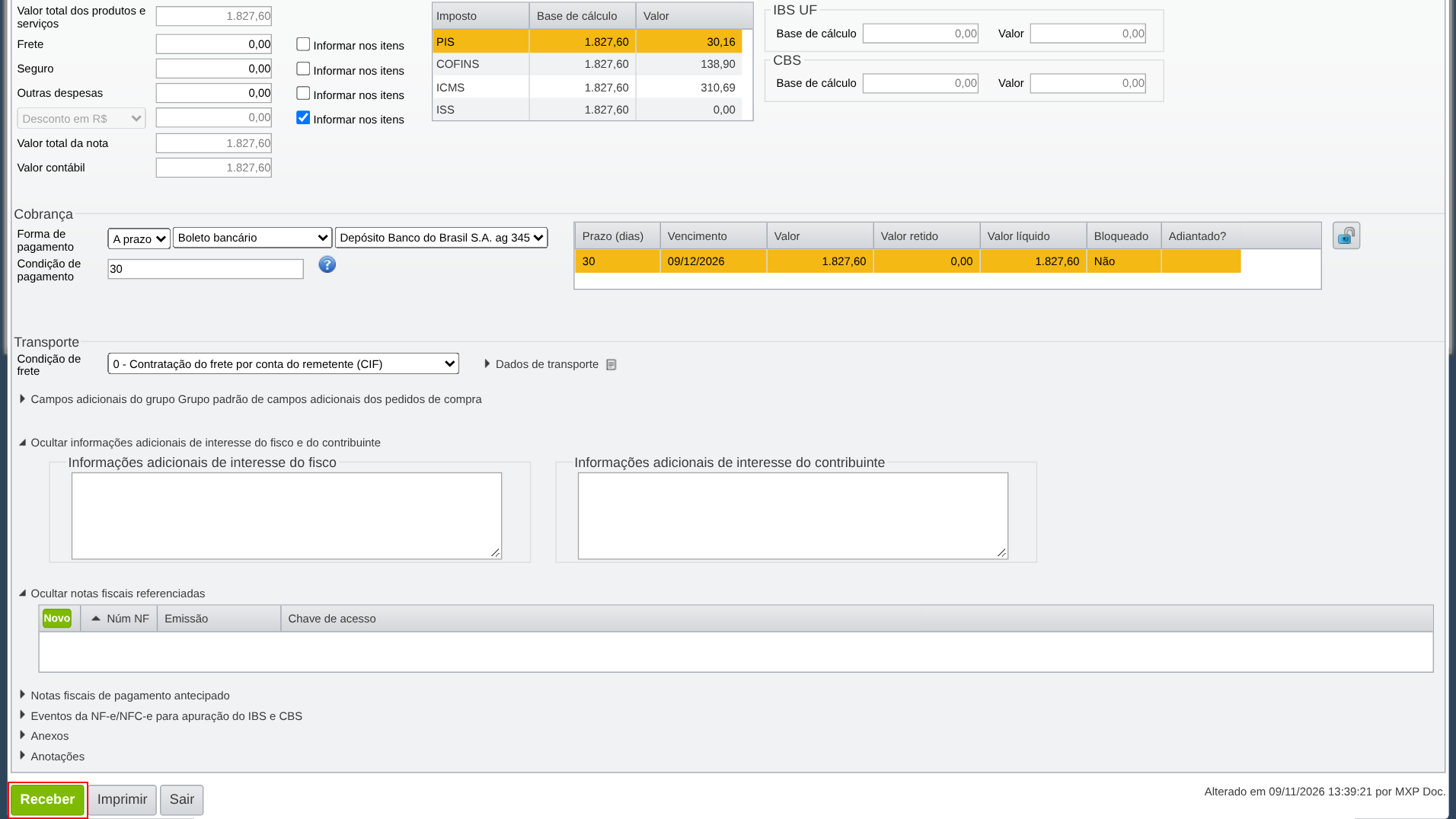
A mensagem aparece ao clicar no botão verde “Receber”, no fim da janela “Nota fiscal recebida”, da tela “Compras > Notas fiscais recebidas”.
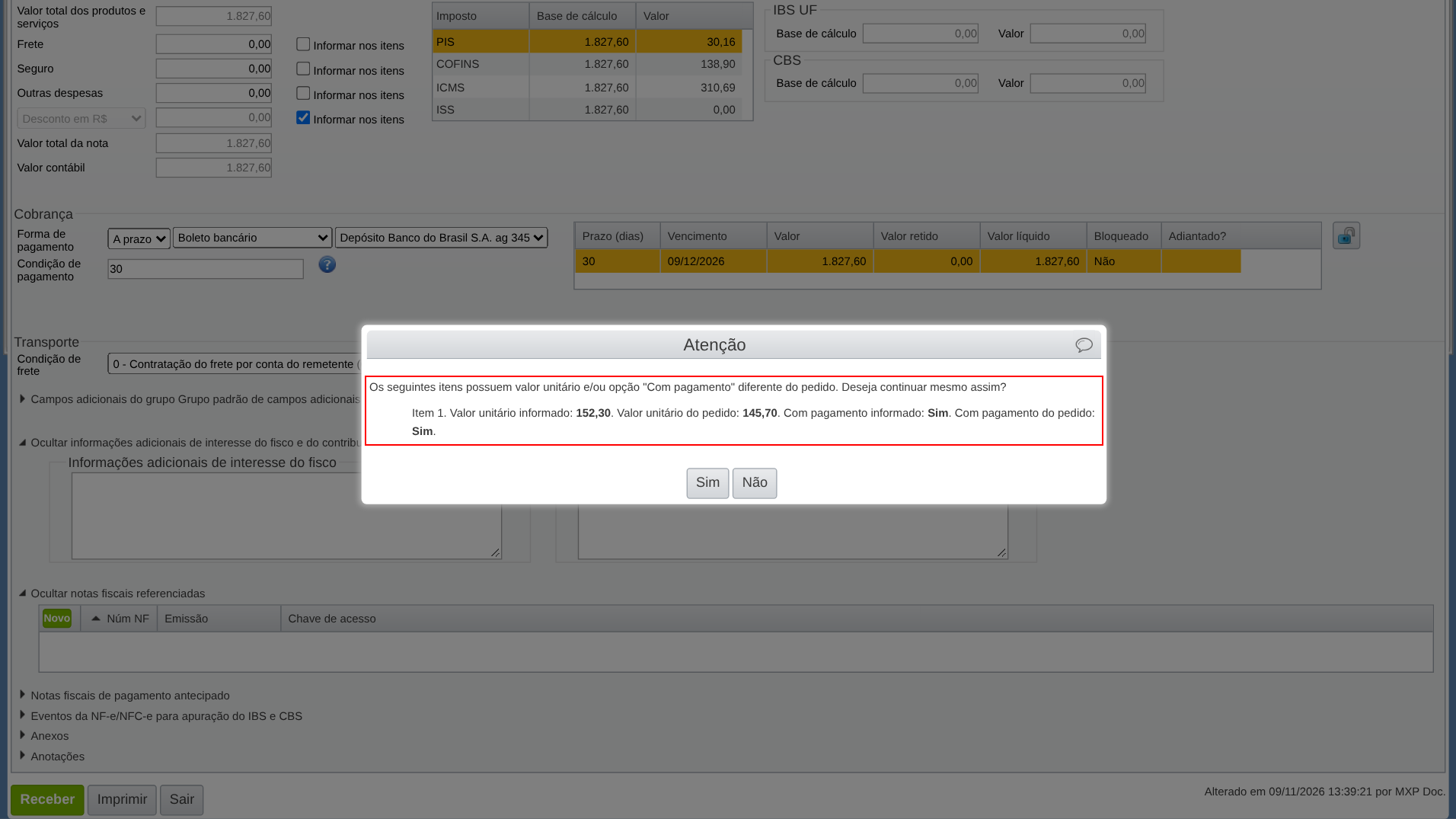
A mensagem lista cada item diferente, com o valor unitário da nota (o valor informado), o valor unitário do pedido e a opção “Com pagamento” dos dois. Ela só aparece para quem tem a permissão NFR008 – Receber nota fiscal com item com valor unitário e/ou opção “Com pagamento” diferente do que estes respectivos campos do item do pedido de compra. Sem a permissão, a nota não é recebida.
A mesma mensagem aparece ao emitir uma nota fiscal de venda. Em caso de dúvidas sobre a emissão de nota fiscal de venda com valor diferente do pedido, clique aqui.
Por que acontece?
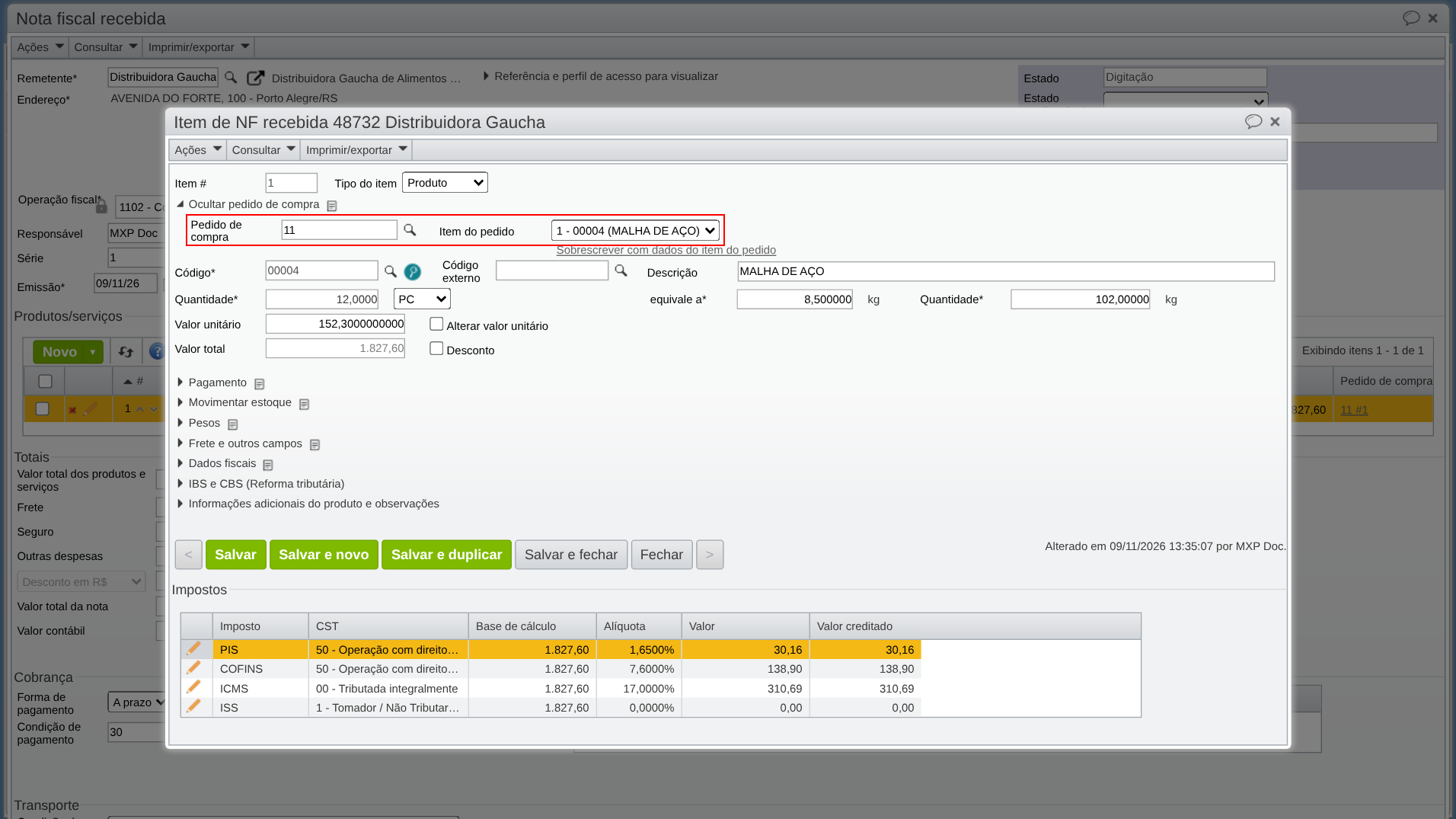
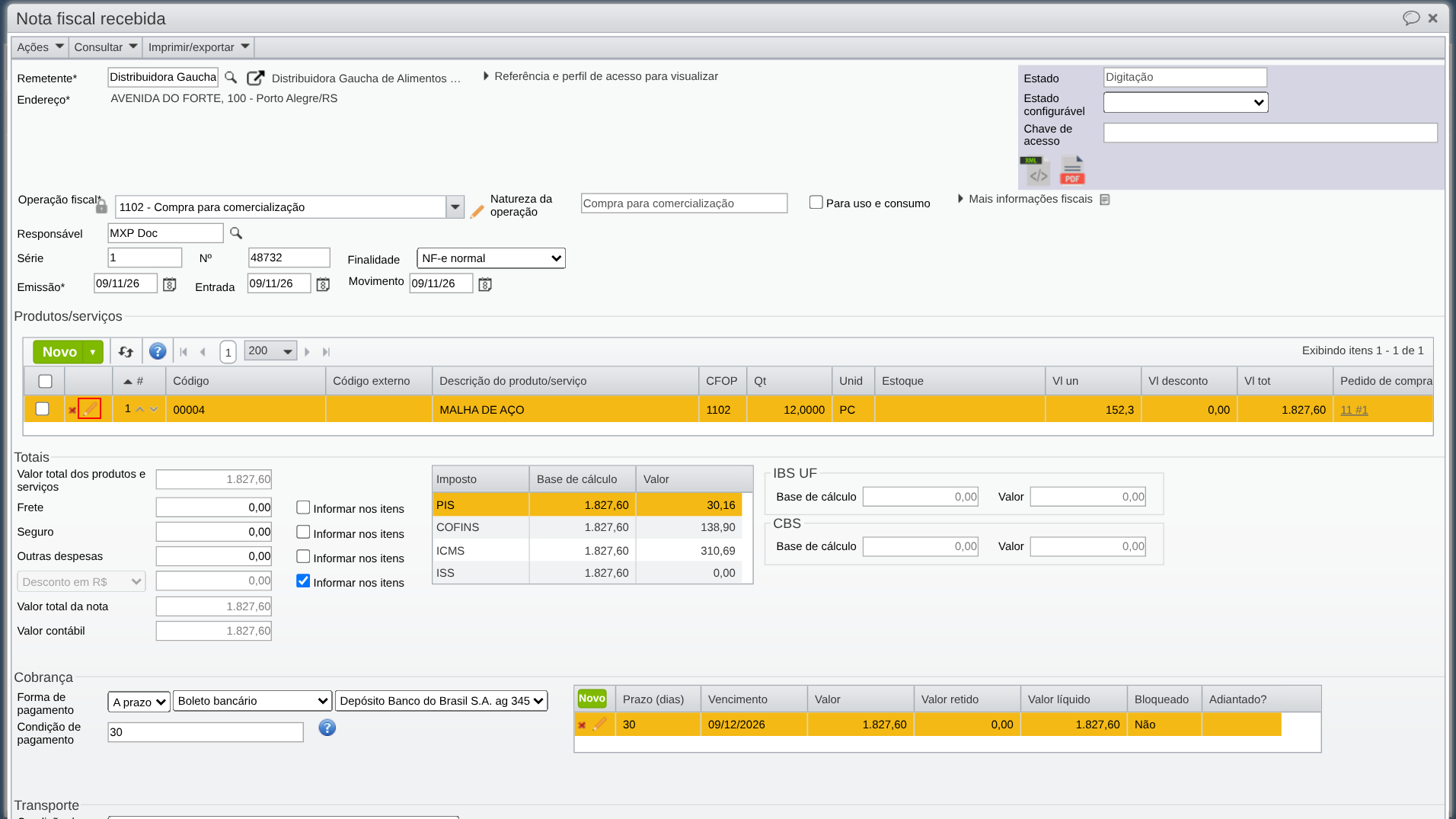
Cada item da nota pode estar vinculado a um item do pedido de compra. O vínculo aparece nos campos “Pedido de compra” e “Item do pedido”, na janela “Item de NF recebida”. Essa janela abre pelo ícone de “lápis laranja” do item, na grade “Produtos/serviços” da nota. Com o vínculo, o ERP MAXIPROD espera que a nota traga o mesmo valor unitário e a mesma opção “Com pagamento” do pedido. Essa opção define se o valor do item entra nas parcelas de cobrança da nota. A mensagem aparece quando o valor unitário do item na nota é diferente do valor unitário do item no pedido, ou quando a opção “Com pagamento” está marcada num e desmarcada no outro. Qualquer diferença conta, inclusive de centavos. O valor unitário só é comparado quando o pedido de compra está em reais. Em pedido em moeda estrangeira, só a opção “Com pagamento” é comparada.
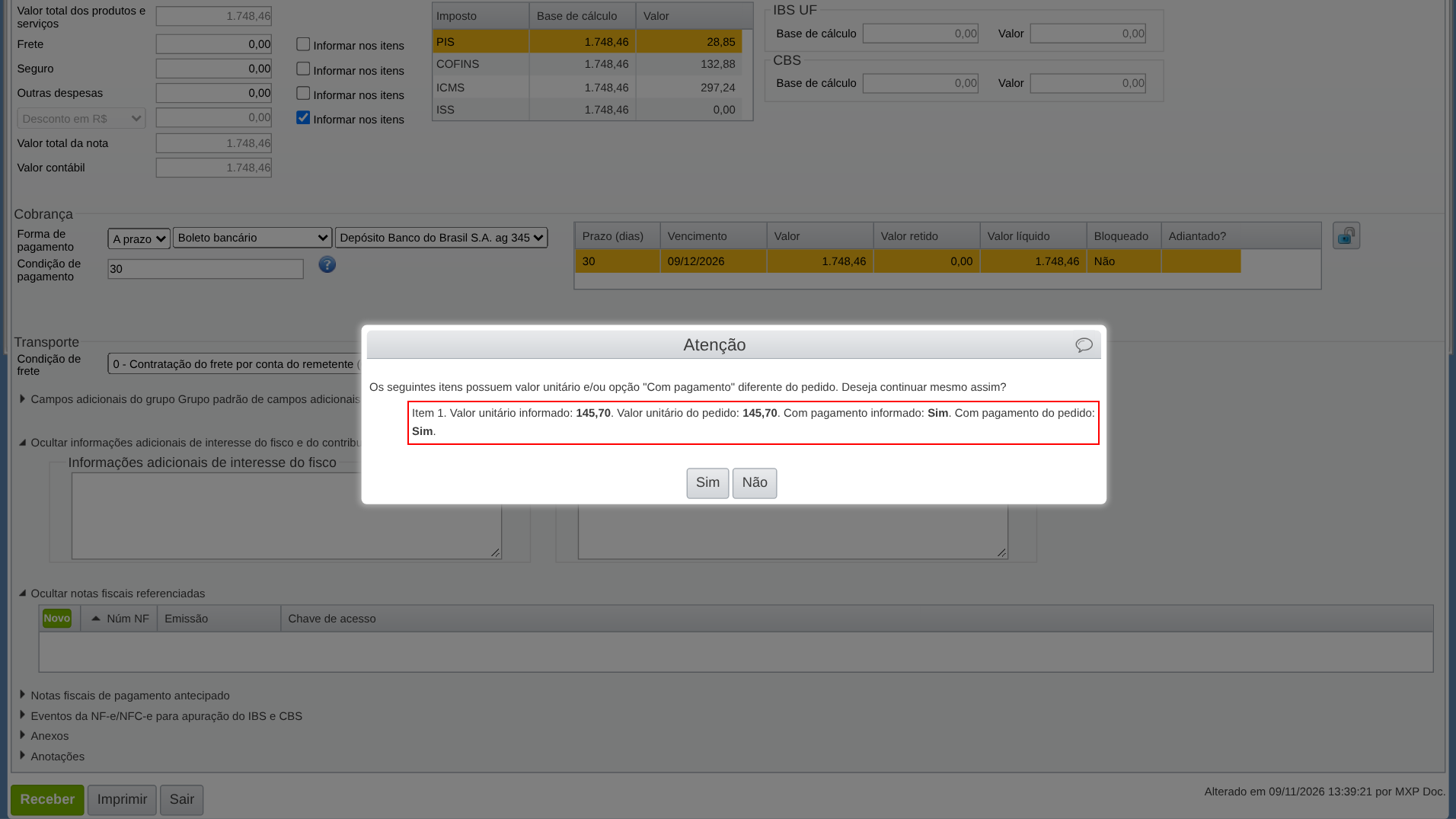
A mensagem pode mostrar o valor informado e o valor do pedido iguais. Isso acontece porque a comparação usa todas as casas decimais do valor unitário, e a mensagem exibe só duas. No exemplo abaixo, o pedido tem 145,70 e a nota tem 145,7049, e a mensagem traz 145,70 nos dois.
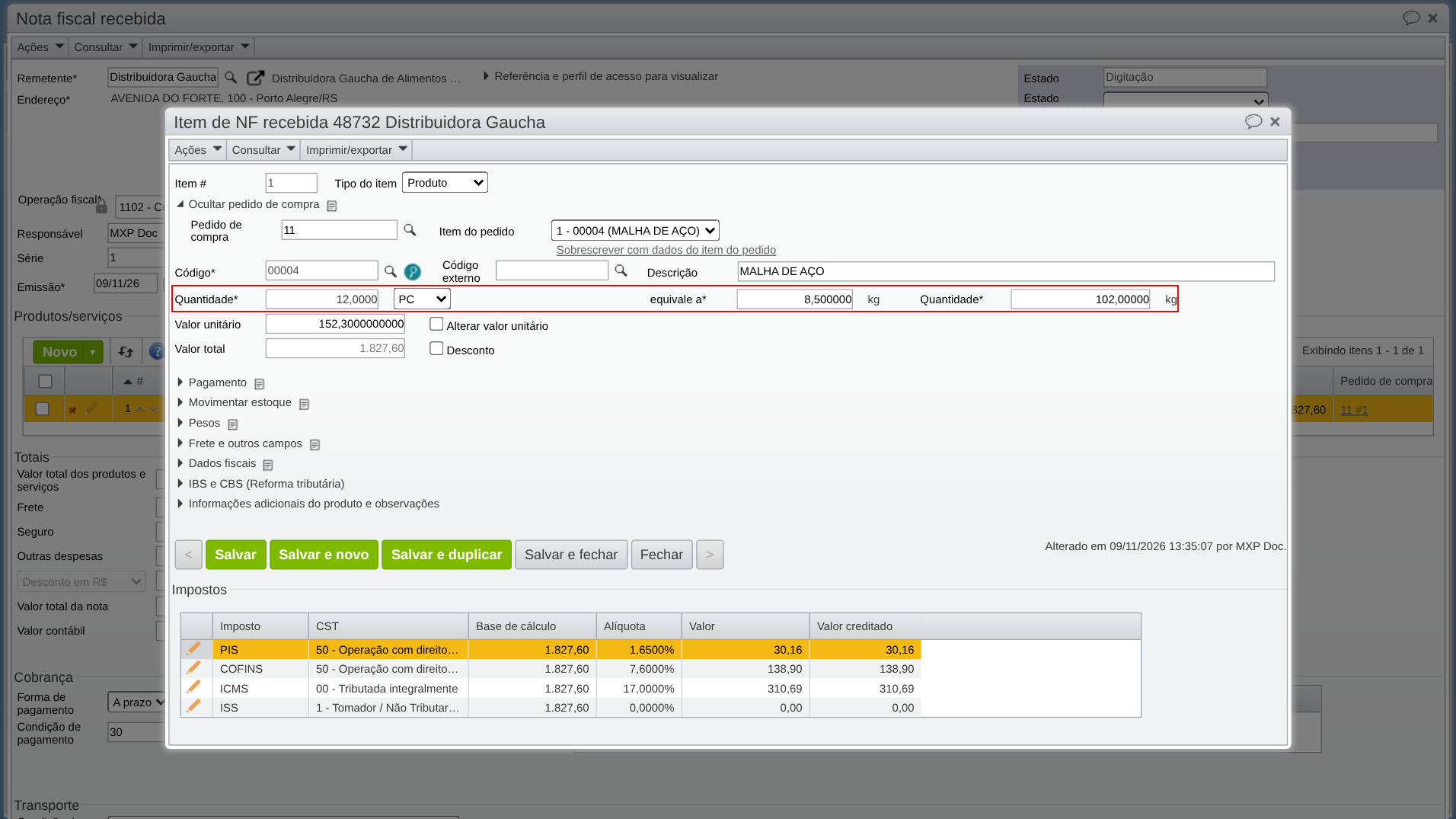
Quando o item está na nota numa unidade diferente da do pedido, por exemplo, o pedido em quilos e a nota em peças, o ERP MAXIPROD converte o valor unitário da nota para a unidade do pedido antes de comparar. A conversão usa o campo “equivale a” do item na nota e do item no pedido. Esse campo, na janela “Item de NF recebida”, diz quanto a unidade do item vale na unidade de estoque, e é por ele que o valor da nota é levado à unidade do pedido. Na imagem, uma peça (PC) equivale a 8,5 kg. Por isso, o valor informado que aparece na mensagem já é o convertido, e pode não ser o que está na grade “Produtos/serviços”. Se a equivalência da unidade da nota estiver errada, o valor convertido fica diferente do pedido, mesmo que o preço combinado com o fornecedor seja o mesmo.
Como resolver?
A mensagem pede uma decisão: receber a nota com os valores dela ou voltar e corrigir o item. Compare os itens listados com o documento do fornecedor. Para o valor unitário, vale o que o fornecedor faturou. Para a opção “Com pagamento”, o critério é se o valor do item deve entrar nas parcelas de cobrança da nota.
Como receber com os valores da nota?
Siga este caminho quando o valor da nota está certo, por exemplo, quando o fornecedor faturou um preço diferente do pedido e a diferença foi aceita.
1) Na mensagem, clique no botão cinza “Sim”.
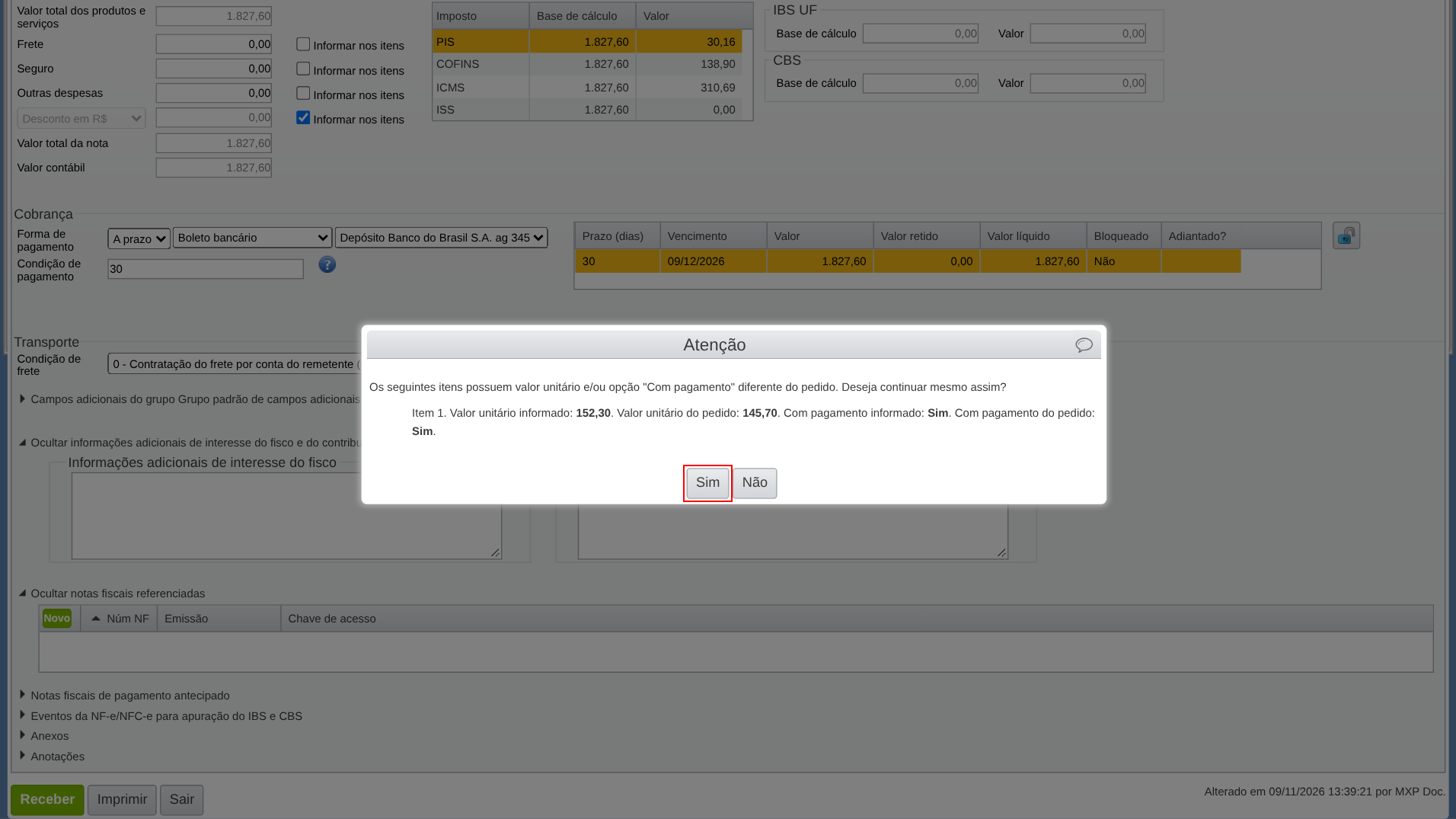
2) Com isso, a nota é recebida com os valores dela, inclusive a opção “Com pagamento” de cada item. O pedido de compra continua com o valor original, e a coluna “Vl recebido” da tela “Compras > Pedidos de compra” passa a somar o valor da nota.
Como corrigir o item antes de receber?
Siga este caminho quando a nota foi digitada com o valor errado, ou quando o item deve ficar igual ao pedido.
1) Na grade “Produtos/serviços” da nota, clique no ícone de “lápis laranja” do item que a mensagem listou.
2) Se o item está numa unidade diferente da do pedido, confira primeiro o campo “equivale a”, ao lado da unidade, e corrija a equivalência.
3) Se a diferença continuar no valor unitário, corrija o campo “Valor unitário” da janela “Item de NF recebida” de uma das formas abaixo.
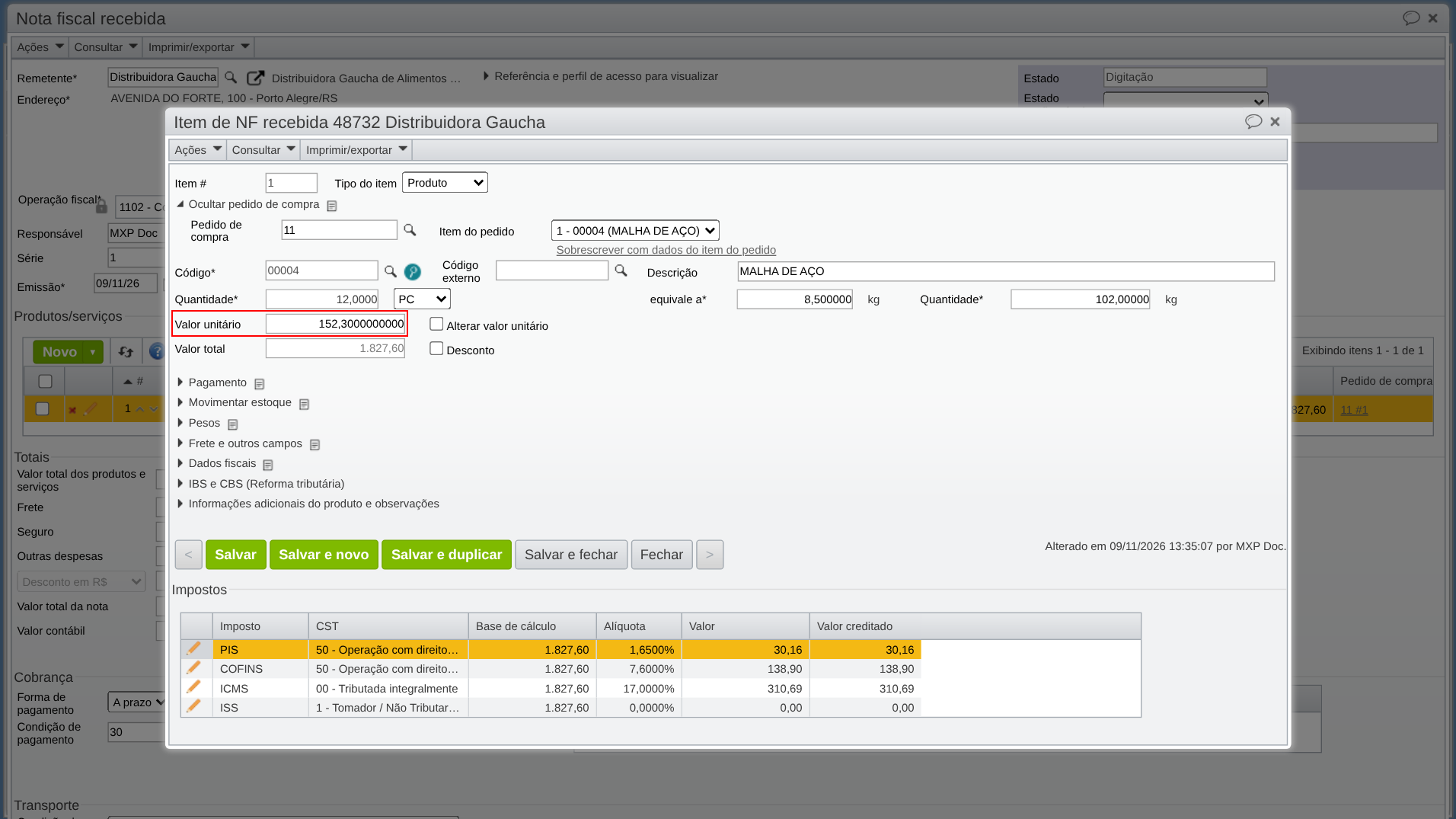
a) Para o item ficar igual ao documento do fornecedor, digite o valor unitário que ele faturou. Se a mensagem mostrou valores iguais, confira as casas decimais.
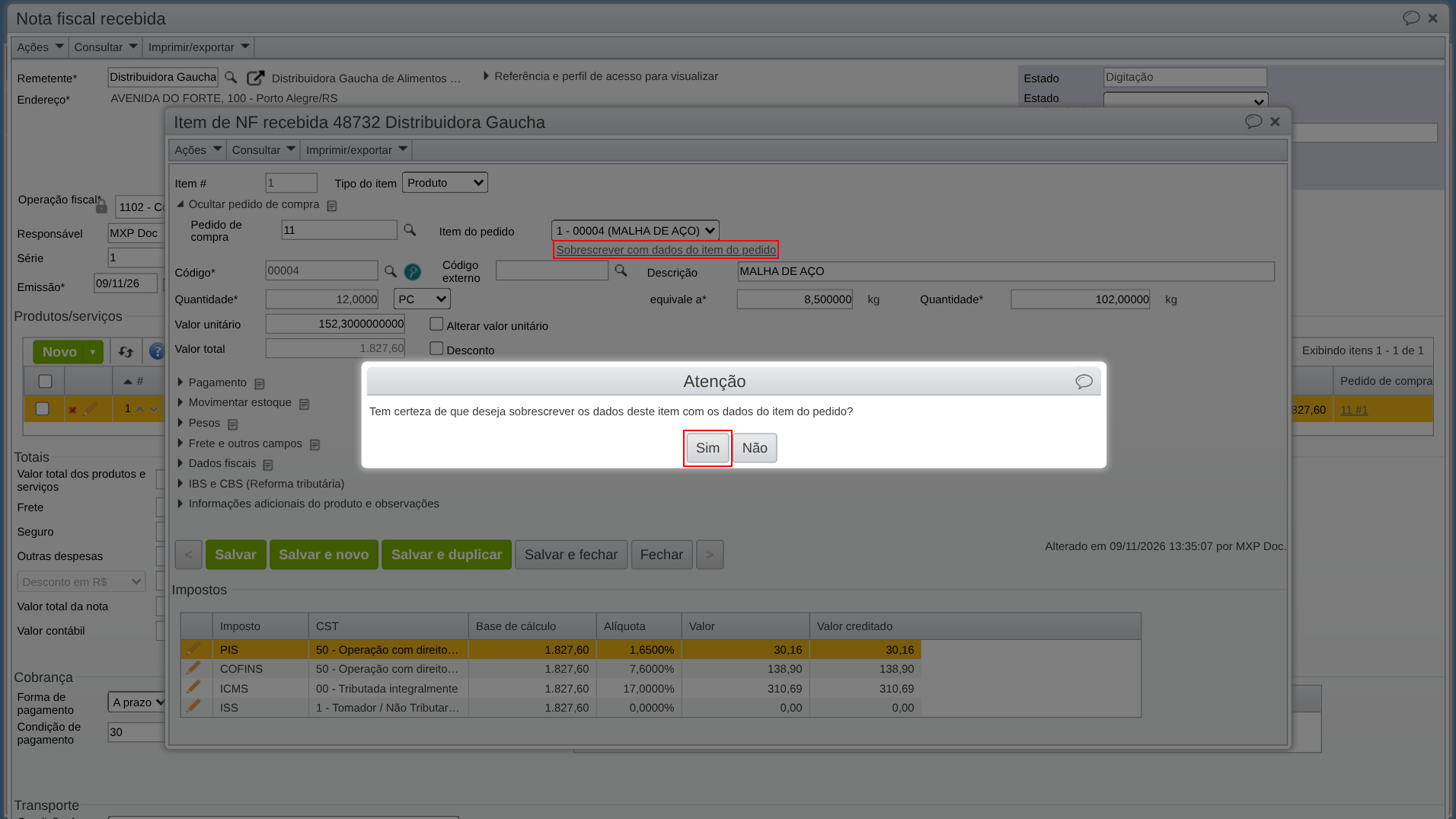
b) Para o item ficar igual ao do pedido, clique na opção “Sobrescrever com dados do item do pedido”, abaixo do campo “Item do pedido”, e, na pergunta que aparece, clique no botão cinza “Sim”. Todos os dados do item da nota passam a ser os do item do pedido, não apenas o valor unitário. Se a nota recebe só parte do pedido, confira a quantidade em seguida.
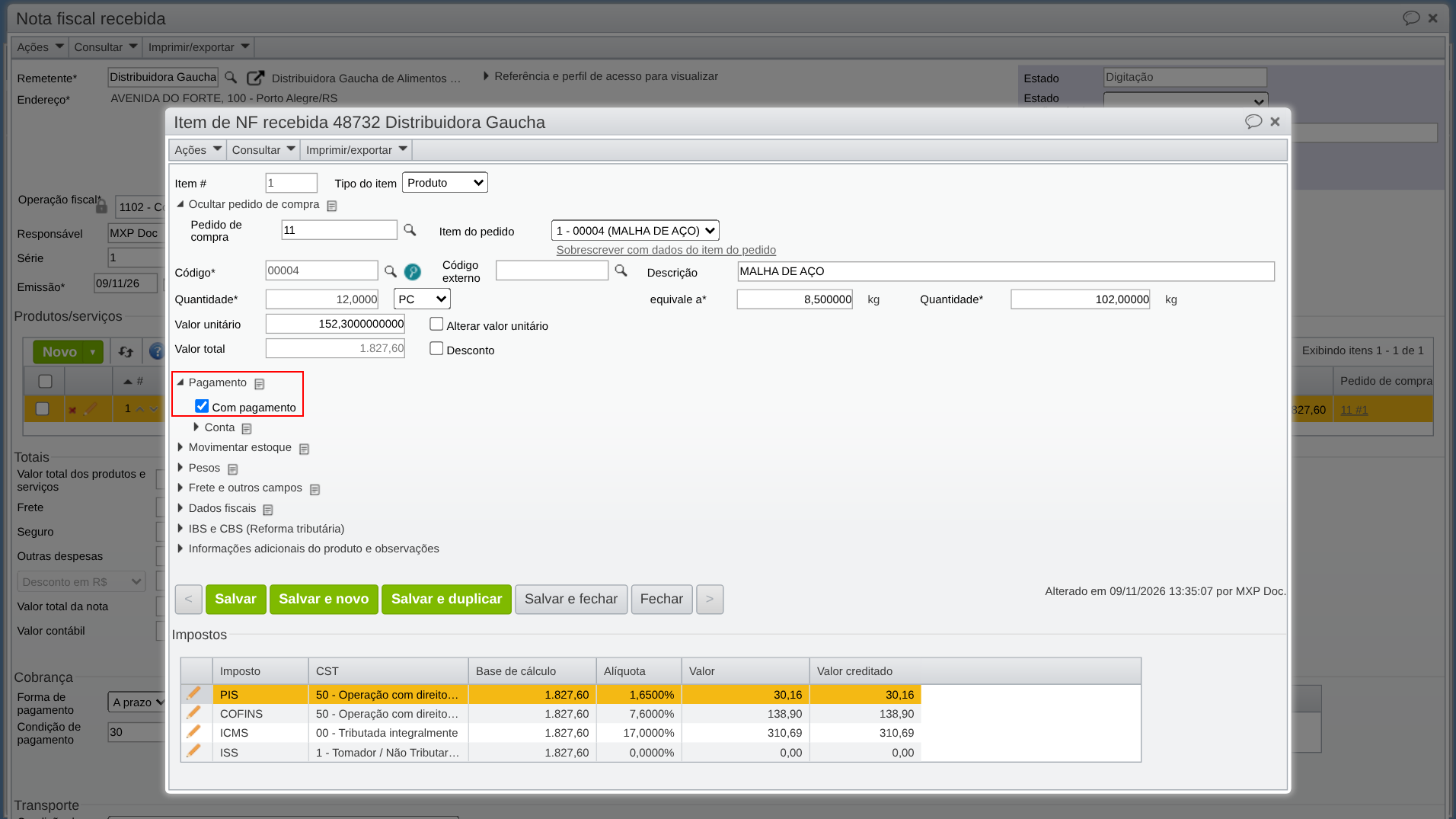
4) Se a diferença está na opção “Com pagamento”, clique na seção “Pagamento” para expandi-la e deixe a opção “Com pagamento” igual à do item do pedido.
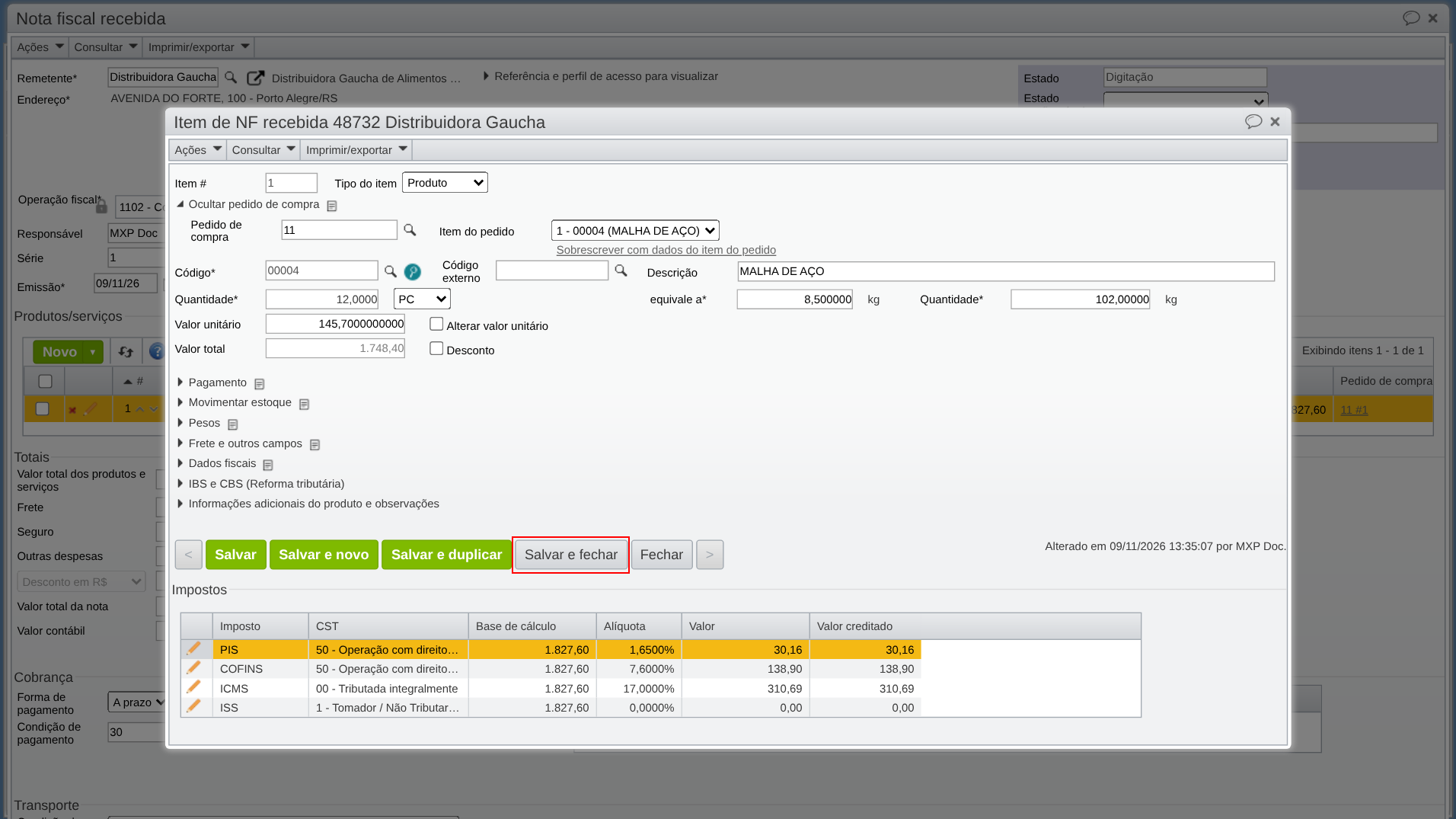
5) Clique no botão cinza “Salvar e fechar”. Repita os passos 1 a 5 para os outros itens listados.
6) Na janela “Nota fiscal recebida”, clique de novo no botão verde “Receber”.
7) Com isso, a nota é recebida sem a mensagem quando todos os itens ficam iguais aos do pedido. Se algum item continuar diferente, a mensagem aparece de novo. Para receber assim mesmo, clique aqui.
Como evitar?
Crie a nota recebida a partir do pedido de compra aprovado, em “Compras > Pedidos de compra”, pelo botão cinza “Criar NF recebida”. Assim, os itens da nota já nascem vinculados ao pedido, com o mesmo valor unitário, a mesma unidade e a mesma opção “Com pagamento”. Em caso de dúvidas sobre a criação da nota fiscal recebida a partir do pedido de compra, clique aqui.
Quando o preço combinado com o fornecedor muda, atualize o pedido antes de receber a nota, na tela “Compras > Pedidos de compra”. Em caso de dúvidas sobre a tela “Pedidos de compra”, clique aqui.
Em caso de dúvida, entre em contato com o suporte.
Veja também: