
Ao receber uma nota fiscal de compra, cada item da nota pode ser vinculado a um item do pedido de compra. Com o vínculo, o recebimento da nota registra no pedido as quantidades entregues. Às vezes o pedido esperado não aparece na busca, ou a vinculação deixa itens sem vínculo. Esta página mostra as condições que o ERP MAXIPROD confere em cada etapa, como identificar a que faltou, como vincular um item manualmente e como evitar o problema nos próximos recebimentos.
Esta página contém:
- Como funciona a vinculação?
- Por que o pedido de compra não aparece na busca?
- Por que alguns itens continuam sem vínculo?
- Como vincular um item manualmente?
- Como evitar?
Como funciona a vinculação?
Enquanto a nota recebida está no estado “Digitação” e tem itens sem vínculo, a tela dela, em “Compras > Notas fiscais recebidas”, mostra o aviso “Existem itens sem vínculo com pedido de compra, clique aqui.”. Ao clicar em “clique aqui”, ou no menu “Ações > Vincular itens com pedido de compra”, você escolhe o pedido de compra pelo ícone de “lupa” do campo “Pedido de compra”. O passo a passo, com imagens, está na página “Existem itens na NF sem vínculo com pedido de compra, clique aqui”. O que significa?
A vinculação passa por duas etapas, e cada uma tem as suas condições:
- A busca do pedido: a janela “Selecione o pedido de compra”, aberta pela “lupa”, mostra só os pedidos que podem receber a nota. Ver “Por que o pedido de compra não aparece na busca?”.
- O vínculo dos itens: depois de escolher o pedido, o sistema procura, para cada item da nota ainda sem vínculo, um item correspondente no pedido. Ver “Por que alguns itens continuam sem vínculo?”.
Na importação do XML, a vinculação também pode acontecer sozinha, quando o fornecedor informa na nota o número do pedido e o número do item do pedido. Esse caso está na página Notas fiscais recebidas.
Por que o pedido de compra não aparece na busca?
A janela “Selecione o pedido de compra” não mostra todos os pedidos. Ela já vem filtrada e lista apenas os pedidos que atendem a todas as condições abaixo, e somente para o usuário que tem permissão para consultá-los. Se a lista vier vazia, ou sem o pedido esperado, confira uma condição de cada vez.
O pedido não está aprovado
A busca lista apenas pedidos no estado “Aprovado”. Pedidos em “Digitação”, “A aprovar”, “Recebido”, “Recebido c/ entrega futura” ou “Cancelado” não aparecem. Nessa janela, o filtro “Estado” vem preenchido com “Aprovado” e não pode ser alterado.
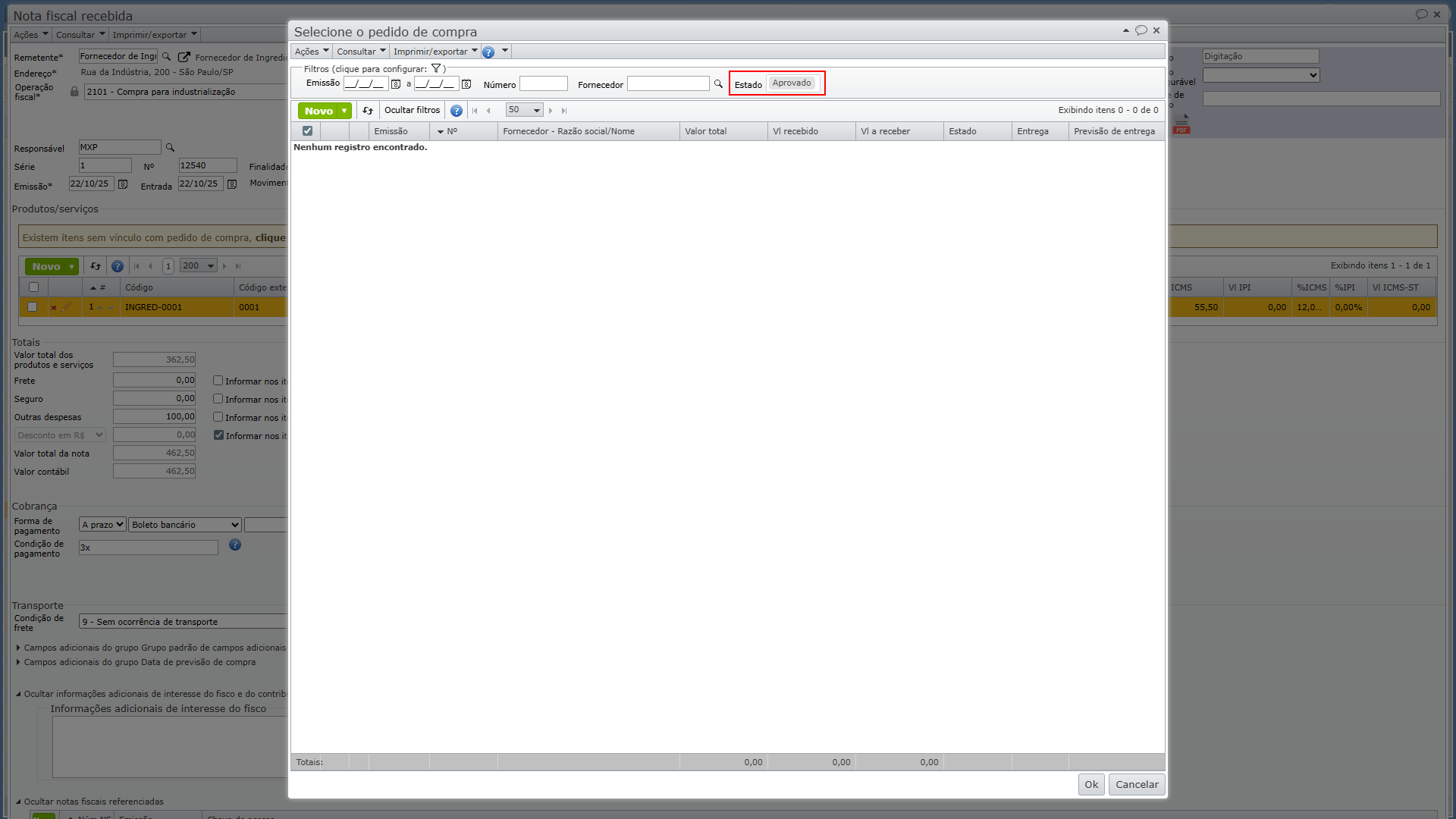
Para conferir:
1) Acesse o menu “Compras > Pedidos de compra” e veja a coluna “Estado” do pedido.
2) Se ele estiver em “Digitação” ou “A aprovar”, aprove o pedido. Em caso de dúvidas sobre a tela “Pedidos de compra”, clique aqui.
3) Com isso, o pedido passa a aparecer na busca, e você pode repetir a vinculação.
O pedido é de outro fornecedor
A busca lista os pedidos cujo “Fornecedor” é o mesmo cadastro informado no “Remetente” da nota, ou um cadastro do mesmo grupo dele, isto é, ligado a ele pela opção “Empresa faz parte do grupo” e pelo campo “Empresa matriz”. Essa restrição vale mesmo com o filtro “Fornecedor” da janela em branco.
Isso costuma acontecer quando o fornecedor tem mais de um cadastro no sistema, por exemplo, um para a matriz e outro para a filial que emitiu a nota. Nesse caso, ligue os cadastros do fornecedor no mesmo grupo:
1) No cadastro da filial, marque a opção “Empresa faz parte do grupo”.
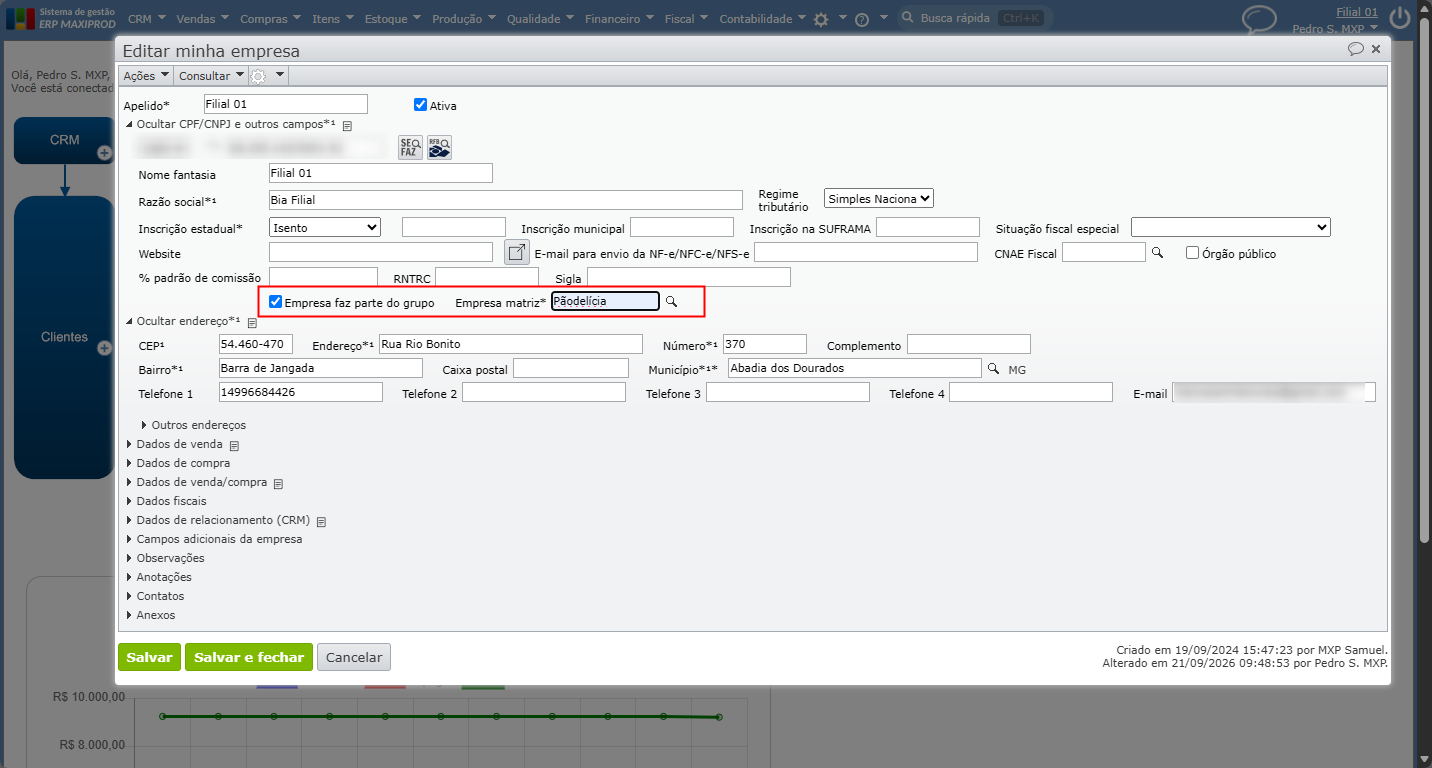
2) No campo “Empresa matriz”, informe o cadastro da matriz. O passo a passo está em “Como vincular uma NF de uma empresa a um pedido de outra empresa”.
3) Com isso, os pedidos dos dois cadastros passam a aparecer na busca, e você pode repetir a vinculação.
O pedido é de outra empresa sua
Quando você tem mais de uma empresa cadastrada (mais de um CNPJ próprio), a busca lista apenas os pedidos da empresa em que você está conectado. A nota recebida é registrada nessa mesma empresa. Se o pedido foi lançado em uma empresa e a nota foi lançada ou importada em outra, o pedido não aparece.
Se a nota já foi registrada na empresa errada, entre em contato com o suporte. Se ainda não foi, confira a empresa conectada e troque-a antes de lançar ou importar a nota:
1) Clique no nome da empresa, no canto superior direito.
2) Na janela “Empresas”, selecione a empresa do pedido e clique no botão verde “Salvar”.
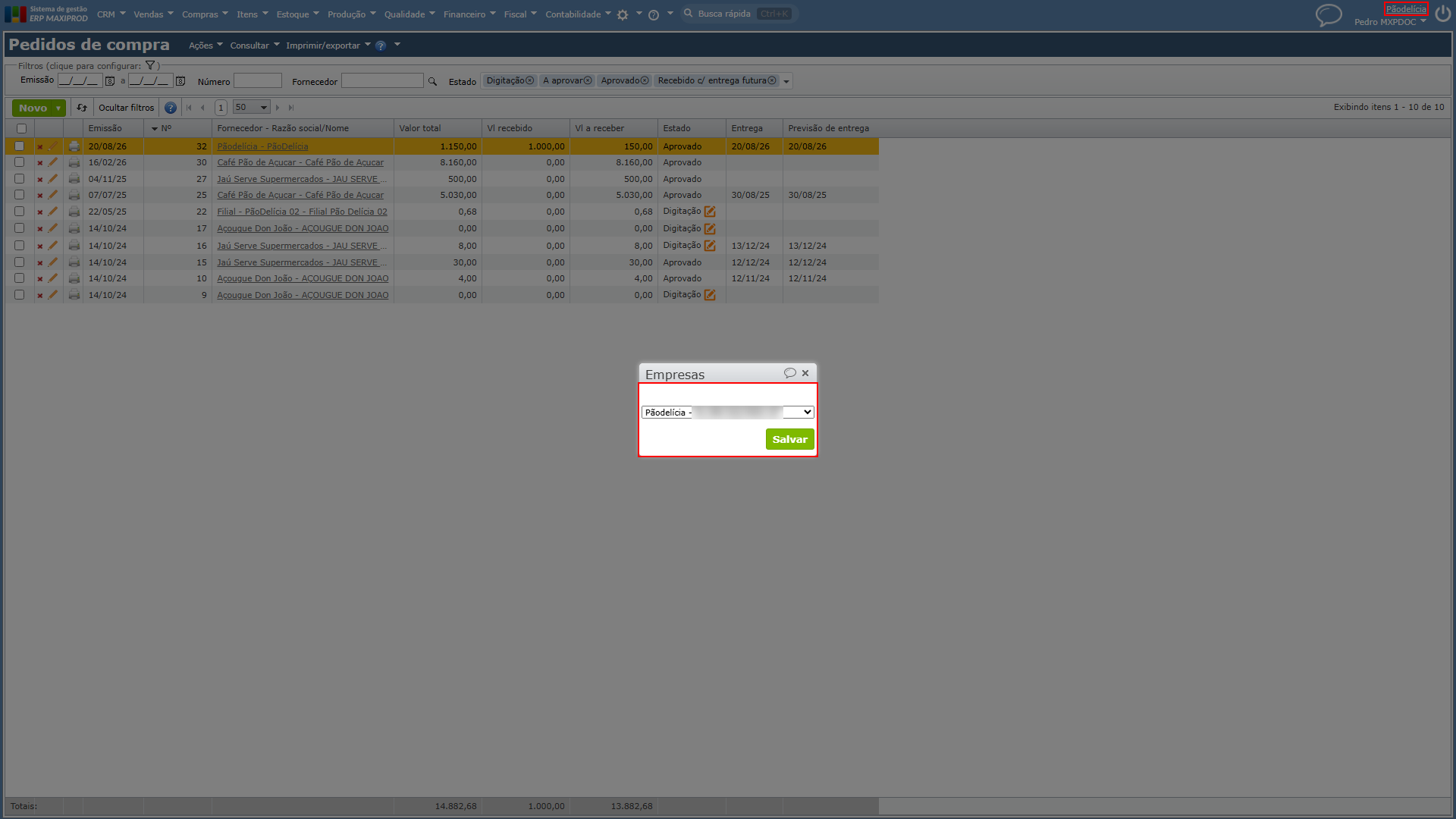
3) Com isso, a nota que você lançar ou importar em seguida fica na mesma empresa do pedido, e o pedido aparece na busca.
O pedido exige um perfil de acesso
O pedido de compra pode ter o campo “Perfil de acesso para visualizar este registro” preenchido. Nesse caso, ele só aparece para os usuários que têm esse perfil de acesso, ou que têm a permissão “visualizar pedidos de compra que exigem perfil de acesso, mesmo sem ter o perfil de acesso” [PC029]. Vale para a janela “Selecione o pedido de compra” e para a tela “Compras > Pedidos de compra”.
Por isso, a conferência é feita por quem consegue ver o pedido, como o comprador ou o administrador:
1) Acesse o menu “Compras > Pedidos de compra” e abra o pedido clicando no ícone de “lápis laranja”.
2) Clique em “Contatos, referência e perfil de acesso para visualizar” para expandir a seção e veja o campo “Perfil de acesso para visualizar este registro”.
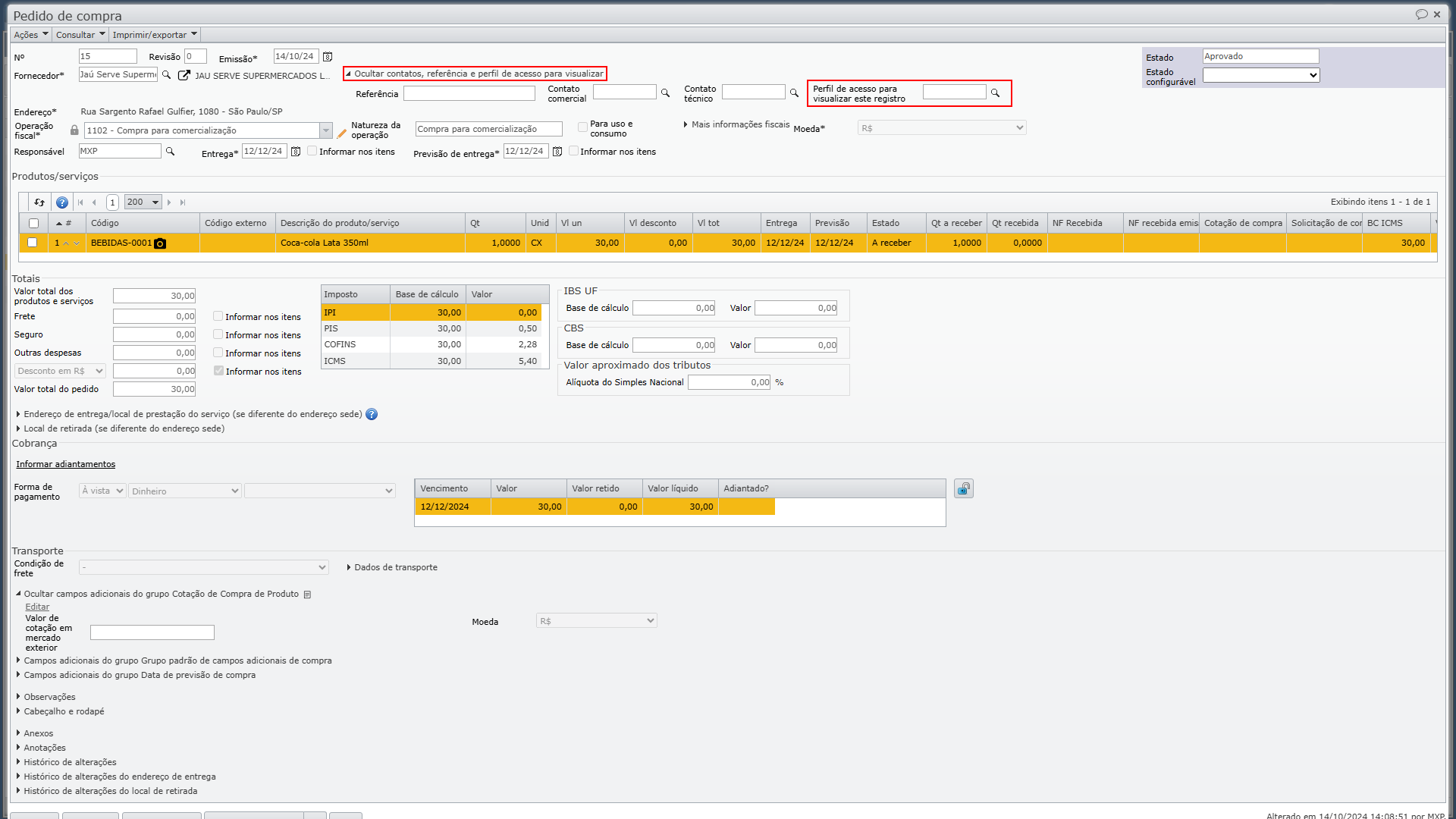
3) Se o campo estiver preenchido, o administrador inclui esse perfil de acesso no usuário que recebe a nota, ou concede a ele a permissão acima. Para saber mais, veja “Como limitar a visualização de compras por perfil de acesso?”.
4) Com isso, o pedido passa a aparecer na busca.
Falta a permissão para consultar pedidos de compra
A busca de pedidos exige a permissão “consultar pedidos de compra” [PC000]. Sem ela, a janela não lista os pedidos e informa que o usuário não tem a permissão. É comum quando a nota é lançada por alguém do fiscal, que não trabalha com compras. Peça ao administrador que conceda a permissão ao usuário, ou que a vinculação seja feita por quem já a tem.
Por que alguns itens continuam sem vínculo?
Depois de escolher o pedido e clicar no botão verde “Confirmar”, a janela “Resultado da vinculação com pedido de compra” informa quantos itens foram vinculados e quantos continuam sem vínculo. Para cada item vinculado, ela mostra a qual item do pedido ele foi vinculado.
O item da nota é vinculado quando o pedido tem um item correspondente a ele. O critério depende de o item da nota ter ou não o campo “Código” preenchido com um item cadastrado no ERP MAXIPROD:
- Item com código: o item do pedido precisa ser do mesmo produto ou serviço. O sistema reconhece o produto pelo código dele ou pelo código externo, que associa o código usado pelo fornecedor ao seu item.
- Item sem código: o item do pedido precisa ter a mesma unidade de medida e o mesmo valor unitário.
Nos dois casos, a quantidade a receber do item do pedido precisa ser igual ou maior que a quantidade do item da nota. Por isso, as causas mais comuns de item sem vínculo são:
- Quantidade da nota maior que a quantidade a receber do pedido. A vinculação não divide o item da nota entre vários itens do pedido. Vincule-o manualmente, como em “Como vincular um item manualmente?”, e veja “Como receber NF onde a quantidade do item é maior que no pedido?”.
- Código do fornecedor sem código externo. O item veio no XML com o código do fornecedor, e esse código não está associado a nenhum item seu. Cadastre o código externo e repita a vinculação.
- Produto, unidade ou valor diferente do pedido. Confira se a nota e o pedido se referem ao mesmo item. Se for o mesmo item, vincule-o manualmente.
No exemplo abaixo, o item da nota tem 10 caixas, e o item do mesmo produto no pedido tem só 1 caixa a receber. Por isso, o item não foi vinculado.
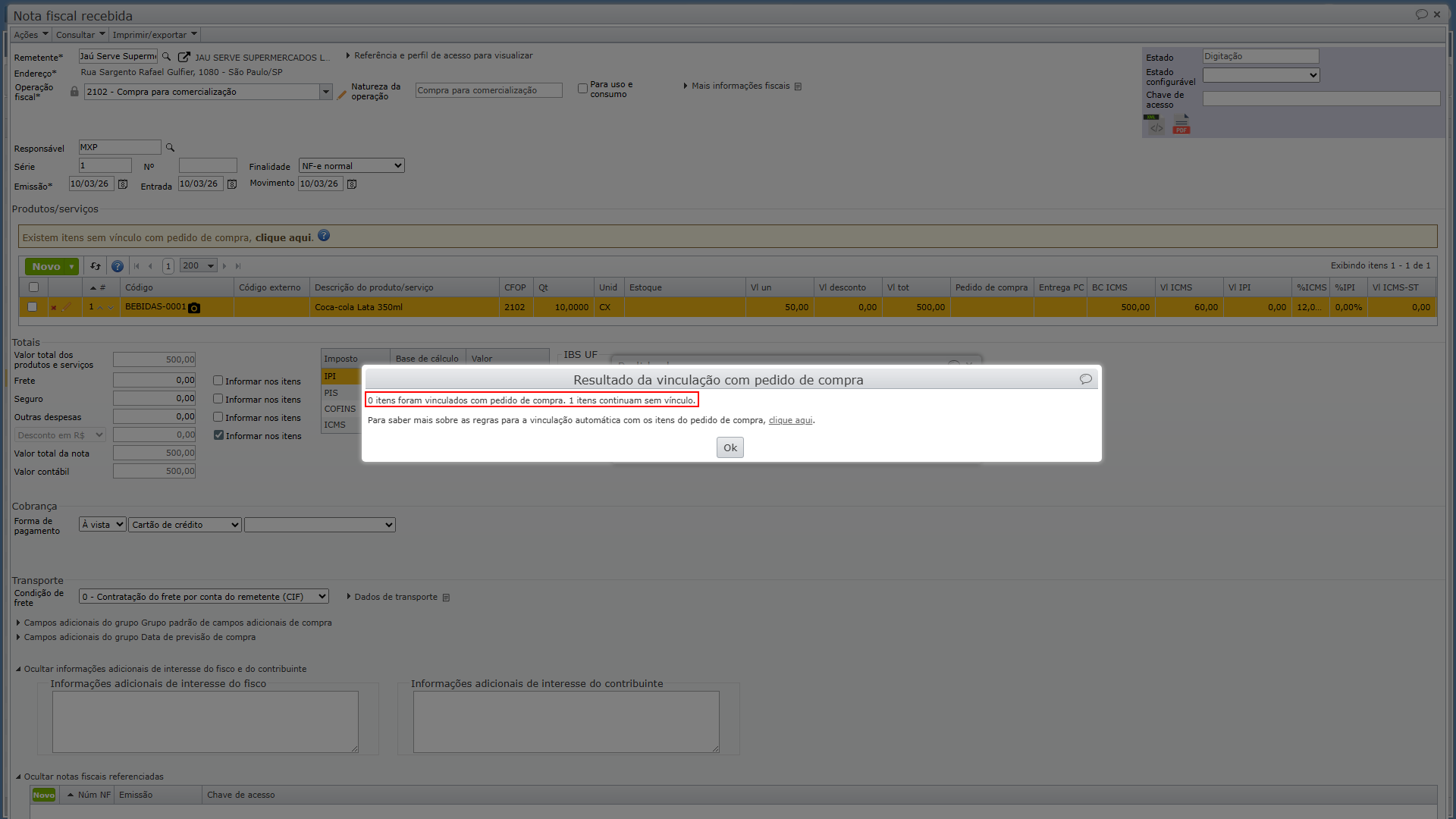
A vinculação não altera os itens que já têm vínculo. Nada é vinculado quando todos os itens da nota já têm vínculo ou quando o pedido escolhido não tem item com quantidade a receber.
Atenção: com a opção do sistema “Substituir a operação fiscal da nota fiscal recebida ao vincular itens do pedido de compra” ativa, a operação fiscal da nota passa a ser a do pedido escolhido assim que você clica no botão verde “Confirmar”, mesmo que nenhum item seja vinculado. Depois de uma tentativa com o pedido errado, confira o campo “Operação fiscal” da nota.
Como vincular um item manualmente?
Quando a vinculação não encontra o item correspondente, você pode indicar o item do pedido diretamente no item da nota. A nota precisa estar em “Digitação”. Se ela já estiver em “Recebida”, veja “Como vincular um pedido de compra a uma nota fiscal já em estado ‘Recebida’?”.
1) Acesse o menu “Compras > Notas fiscais recebidas” e abra a nota clicando no ícone de “lápis laranja”.
2) Na grade “Produtos/serviços”, dê um duplo clique no item sem vínculo, que tem a coluna “Pedido de compra” em branco.
3) Na janela do item, informe o pedido no campo “Pedido de compra” e selecione, no campo “Item do pedido”, o item correspondente.
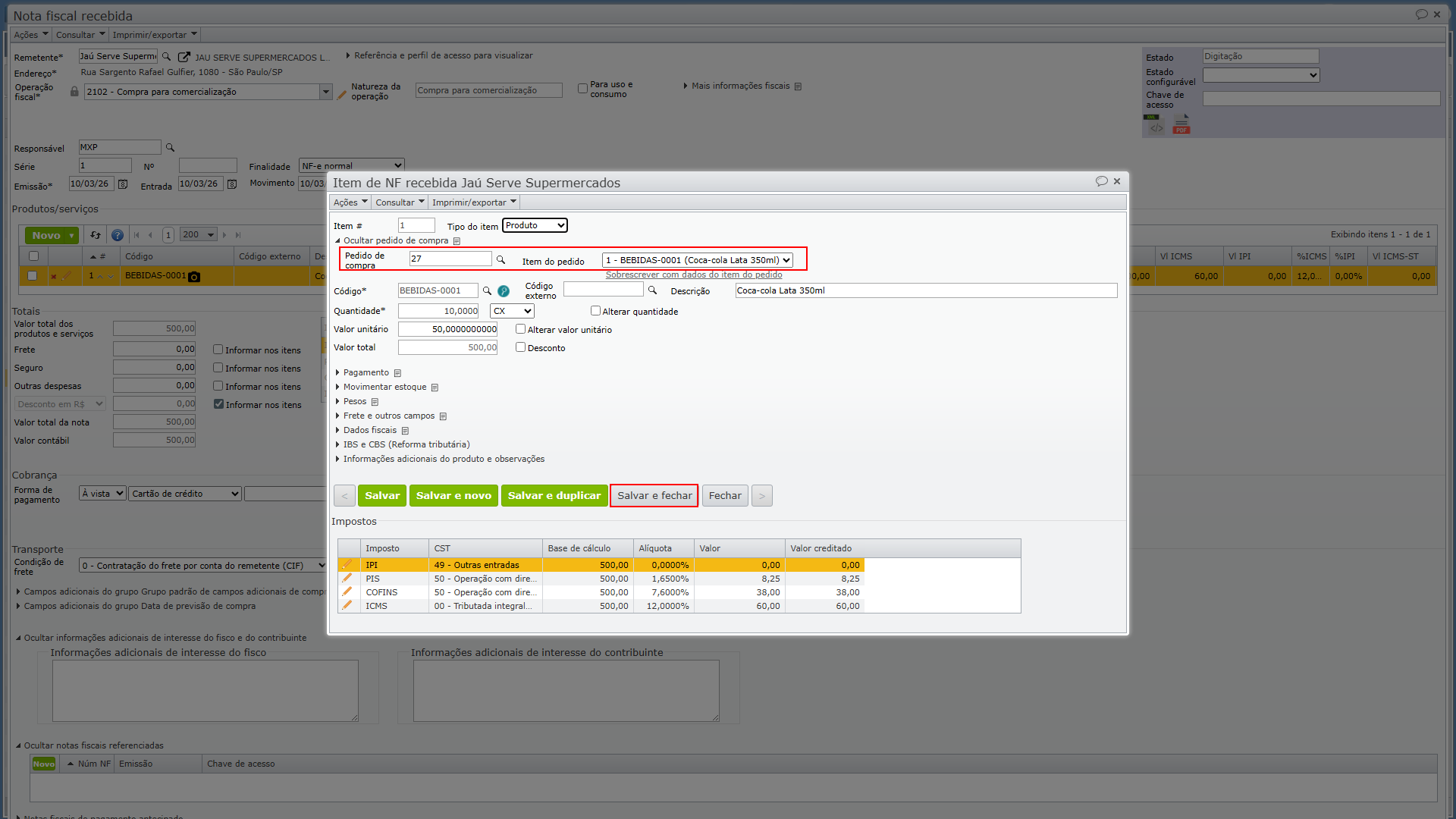
Observação: a busca do campo “Pedido de compra” segue as mesmas condições do tópico “Por que o pedido de compra não aparece na busca?“.
4) Clique no botão cinza “Salvar e fechar”.
5) Com isso, o número do pedido e do item aparece na coluna “Pedido de compra” de “Produtos/serviços”.
Como evitar?
- Aprove o pedido de compra antes de a nota chegar.
- Ligue no mesmo grupo os cadastros da matriz e das filiais de cada fornecedor.
- Cadastre o código externo dos itens de cada fornecedor. Assim o sistema reconhece o produto na importação do XML e na vinculação.
- Peça ao fornecedor que informe no XML o número do pedido de compra e o número do item do pedido. Com isso, a importação já vincula os itens ao pedido.
- Confira a empresa conectada antes de lançar ou importar a nota.
- Garanta que quem lança as notas recebidas tem a permissão “consultar pedidos de compra” [PC000] e, quando os pedidos usam perfil de acesso, esse perfil.
Em caso de dúvida, entre em contato com o suporte.
Veja também:
- “Existem itens na NF sem vínculo com pedido de compra, clique aqui.”. O que significa?
- Como vincular um pedido de compra a uma nota fiscal já em estado “Recebida”?
- Como vincular uma NF de uma empresa a um pedido de outra empresa
- Como receber NF onde a quantidade do item é maior que no pedido?
- Notas fiscais recebidas