
A Rejeição 611 – GTIN (cEAN) inválido ocorre quando o código de barras (tag: cEAN) informado na nota fiscal não passa na validação do dígito verificador (o último dígito do código), que é calculado com base na sequência anterior e é fundamental para a integridade do código. A rejeição é causada por erro de digitação ou preenchimento incorreto do cEAN no sistema.
O campo cEAN pode ser preenchido com:
- Código de 8 números
- Código de 12 números
- Código de 13 números
- Código de 14 números
- Vazio (em branco)
- Termo literal: “SEM GTIN“
Observação: o sistema faz uma verificação automática ao inserir um GTIN durante a edição ou importação do item. Se o GTIN for válido, existir e tiver a quantidade correta de caracteres, o item pode ser salvo. No entanto, se o GTIN for inválido, o campo correspondente é destacado em vermelho, indicando que a informação está incorreta, e uma mensagem informa que não é possível salvar o item, evitando assim futuras rejeições.
Regra de validação da Sefaz:

Como resolver?
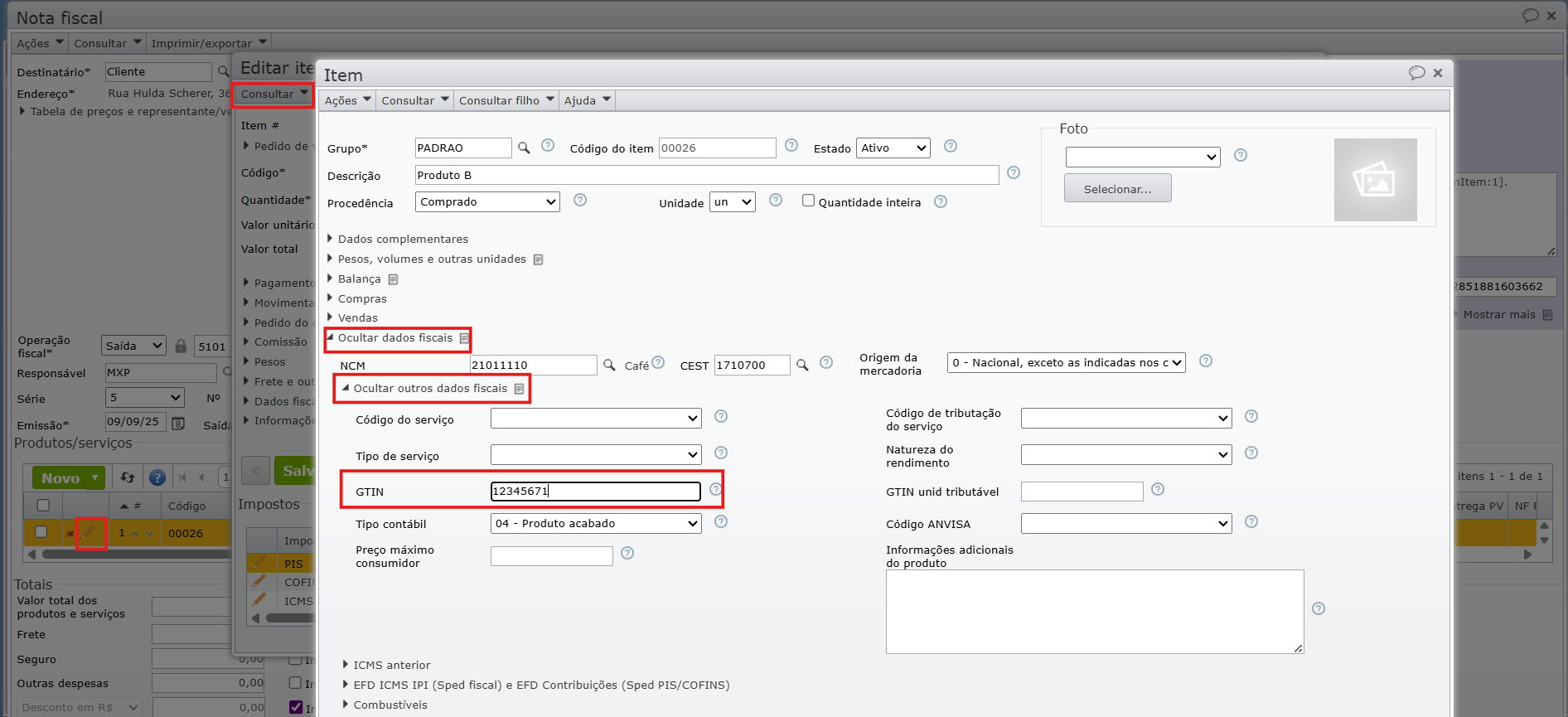
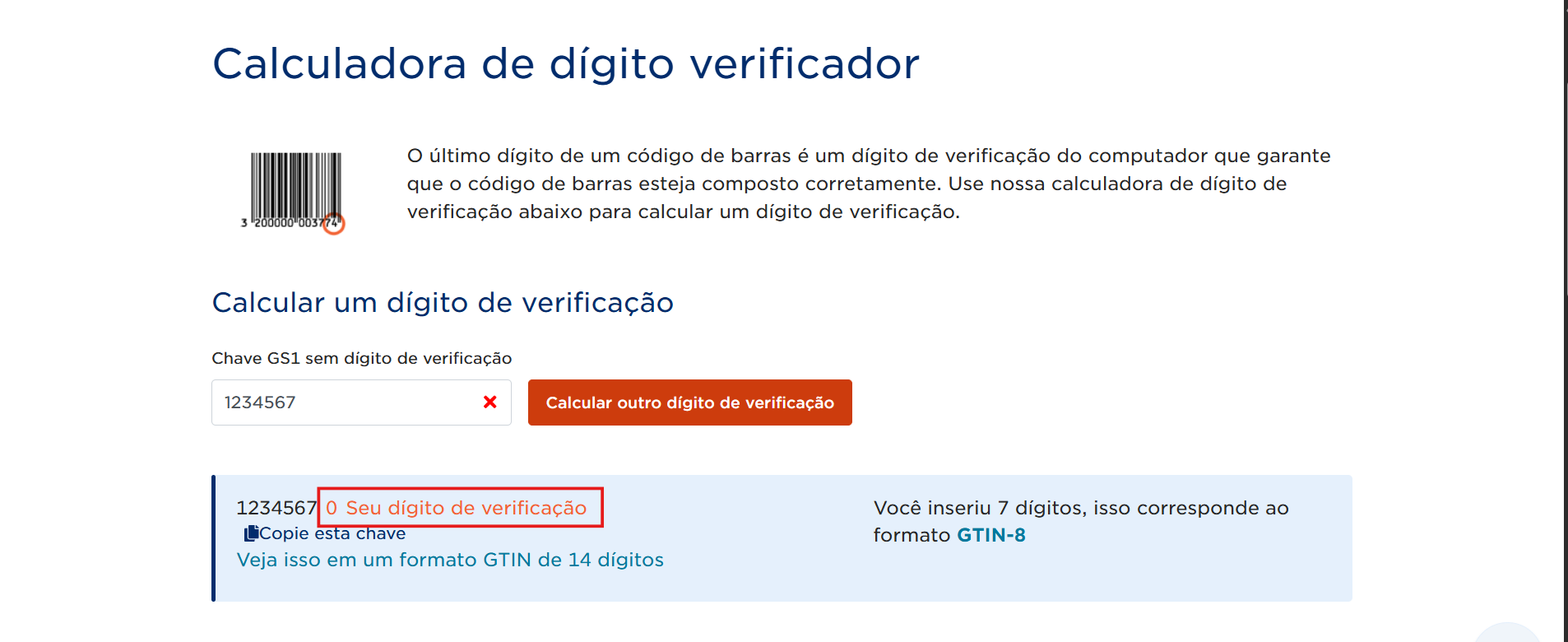
Foi emitida uma nota com o campo cEAN preenchido com o código 12345671. Para esse código, o dígito verificador (último número), que foi informado como 1, deveria ser 0 (zero). Como dito antes, o último número é calculado em função dos outros números anteriores. Por este motivo, a NFe foi rejeitada pelo motivo 611.
1) Verifique se o GTIN preenchido no item da nota está configurado corretamente. Para isso, veja para qual item da nota a mensagem de rejeição aponta [nItem:XXX].
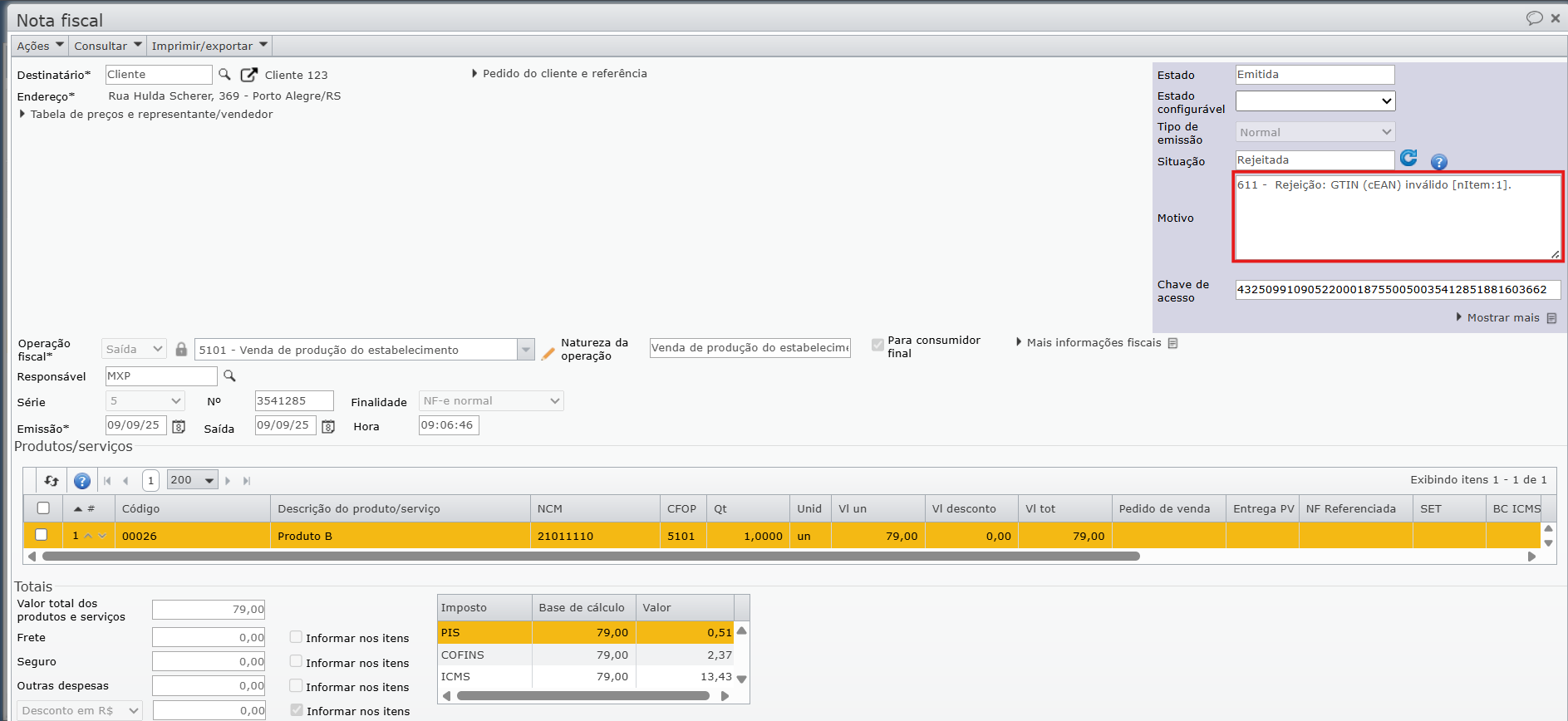
2) A seguir, desfaça a emissão da NF e edite o item. Na tela de edição do item da nota, expanda a aba “Dados fiscais > Outros dados fiscais > GTIN”, para ver o código GTIN preenchido.
3) Para recalcular o dígito verificador do EAN, informe os números anteriores ao dígito verificador, clicando aqui.
4) Após conferir o código, corrija-o na edição do item da nota.
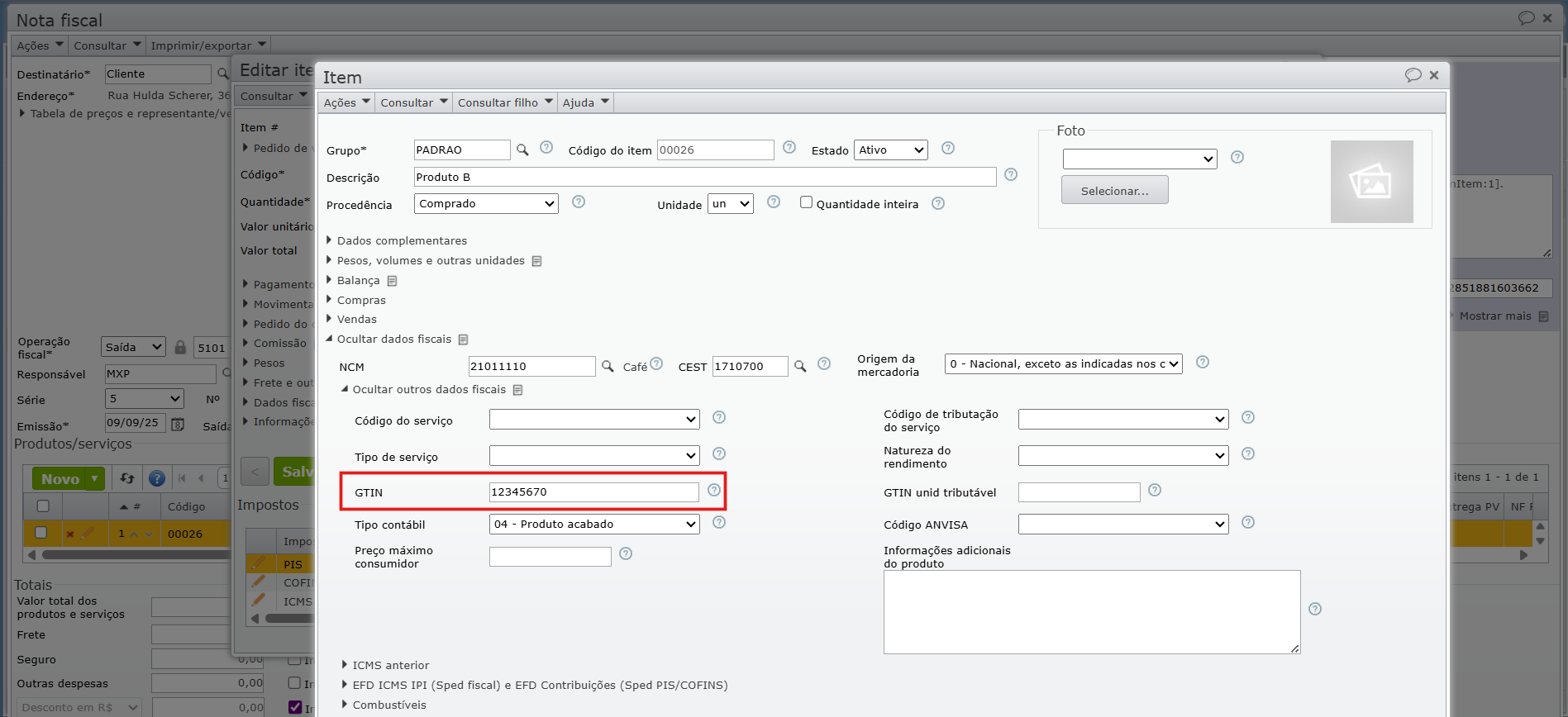
Importante: faça o mesmo ajuste no cadastro do item para que não ocorra rejeição em notas futuras.
5) Após corrigir o GTIN dos itens da nota, emita novamente a NF-e, e faça o envio para a Sefaz.
Em caso de dúvidas, entre em contato com nosso suporte.
Veja também:
- Rejeição 885: GTIN informado, mas não informado o GTIN da unidade tributável
- Rejeição 894: GTIN da unidade tributável inexistente no Cadastro Centralizado de GTIN (CCG) – Como resolver?
- Rejeição 891: GTIN incompatível com a NCM – Como resolver?
- Como resolver a rejeição 890: GTIN inexistente no Cadastro Centralizado de GTIN (CCG)?
- Falha ao tentar cadastrar/importar o GTIN do item. O que fazer?
- Qual a diferença entre GTIN e GTIN unidade tributável?