
A rejeição 1038 é devolvida pela Sefaz quando uma nota de débito ou de crédito de determinados tipos tem item sem a nota de origem informada. Esta página explica por que isso acontece, como informar a nota de origem no item e como evitar a rejeição.
Esta é a regra de validação da rejeição, conforme publicada pela Sefaz:

A regra vale para as notas em que a tag tpNFDebito (tipo de nota de débito) é 03, de débitos de notas fiscais não processadas na apuração, ou 04, de multa e juros, ou em que a tag tpNFCredito (tipo de nota de crédito) é 06, de retorno por recusa parcial na entrega. Nelas, a Sefaz confere se a tag chaveAcesso (chave de acesso do documento referenciado), do grupo DFeReferenciado (documento referenciado no item), foi informada. Para saber mais, acesse as regras de validação da Sefaz e o leiaute da NF-e.
Esta página contém:
Por que acontece?
Nas notas de débito e de crédito dessa regra, a Sefaz exige a nota de origem em cada item da nota. Informar a nota de origem só no bloco “Notas fiscais referenciadas”, no fim da janela da nota, não atende à regra.
No ERP MAXIPROD, o item indica a nota de origem no bloco “NF referenciada”, na janela de edição do item. É o campo “Chave de acesso” desse bloco que leva a nota de origem para o item no XML, e a rejeição acontece quando ele fica vazio. Ao escolher a nota de origem no campo “NF”, o sistema preenche a “Chave de acesso” automaticamente.
O bloco “NF referenciada” só aparece na janela do item quando a operação fiscal usada pela nota (campo “Operação fiscal”, no topo da janela da nota) tem a opção “Permite informar NF referenciada” marcada. Sem ela, o item não tem onde receber a nota de origem. O tópico Como exibir o bloco “NF referenciada”? mostra onde ela fica.
Confira todos os itens, e não só o citado na mensagem, porque a Sefaz confere cada um.
Como resolver?
Cada item da nota rejeitada precisa ter a nota de origem no bloco “NF referenciada”. Se a janela de edição do item não mostrar esse bloco, habilite-o antes, como explica o tópico Como exibir o bloco “NF referenciada”?.
Como informar a nota de origem no item?
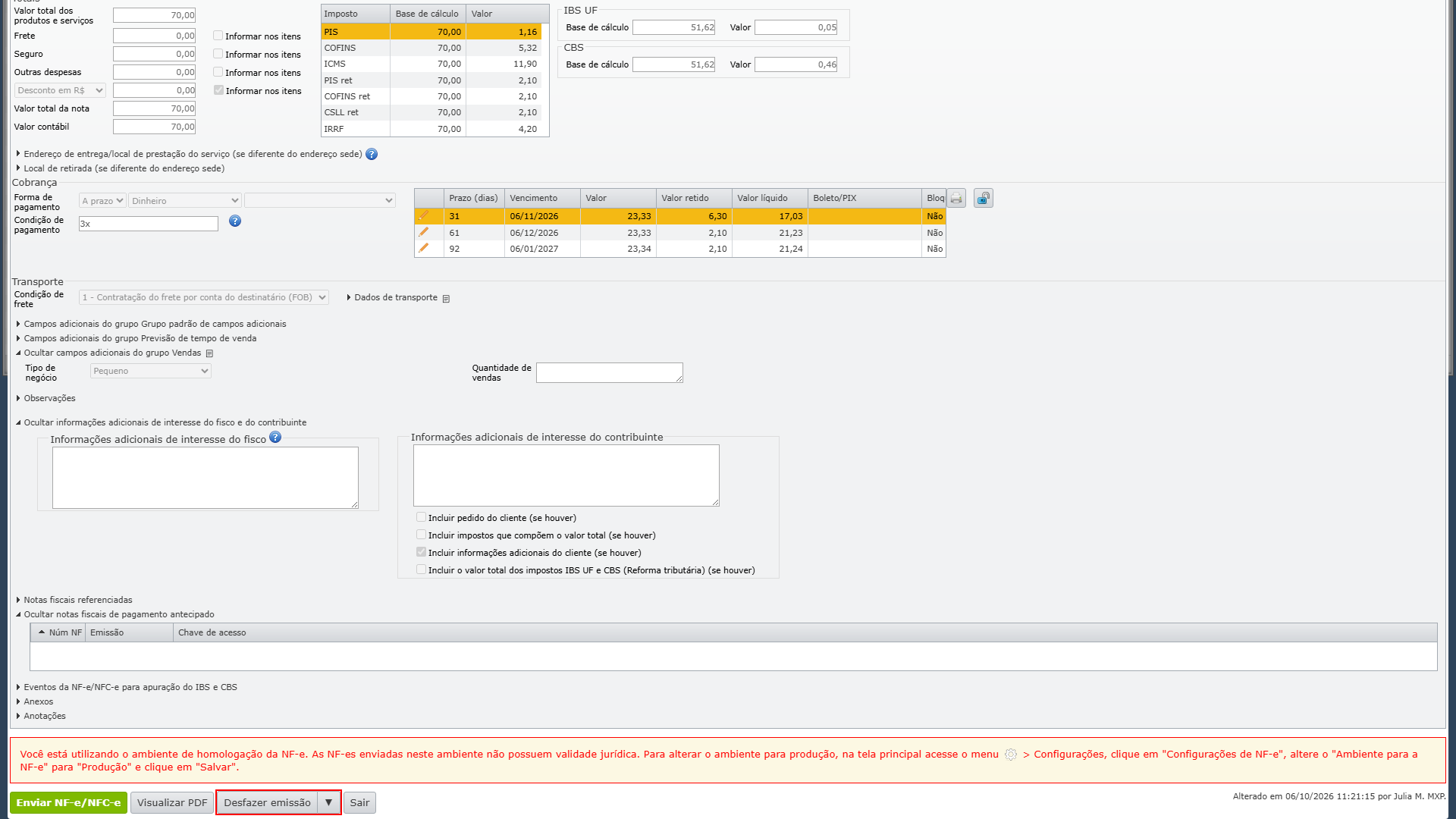
1) No exemplo da nota de débito, acesse o menu “Vendas > Notas fiscais“, abra a nota rejeitada pelo ícone de “lápis laranja” e clique no botão cinza “Desfazer emissão”, no fim da janela, se ainda não tiver feito isso.
2) Na grade de itens, clique no ícone de “lápis laranja” de um item e, na janela de edição, clique em “NF referenciada”.
3) No campo “NF”, escolha a nota de origem: o sistema preenche o campo “Chave de acesso” automaticamente. O campo “Item NF” permite escolher, na nota de origem, o item correspondente, e o sistema preenche o “Número do item”.
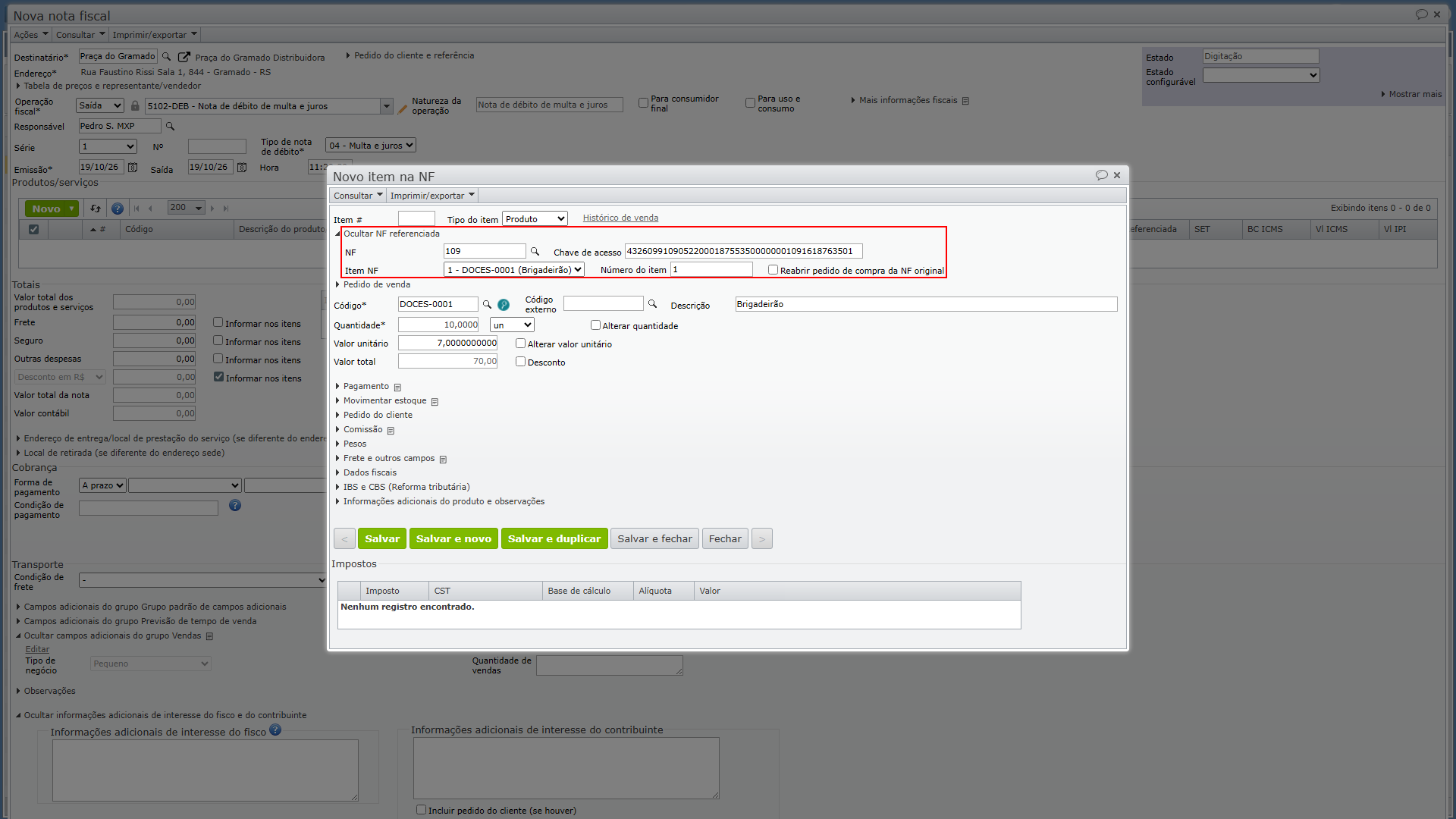
4) Clique no botão cinza “Salvar e fechar” e repita os passos 2 e 3 nos demais itens da nota.
5) Antes de emitir, confira se a nota de origem também está no bloco “Notas fiscais referenciadas”, no fim da janela da nota. Se estiver, remova-a de lá.
Importante: com a nota de origem nesse bloco e nos itens ao mesmo tempo, a Sefaz devolve a rejeição 1010, que explica como remover a duplicidade.
6) Com isso, todos os itens apontam para a nota de origem. Emita a nota de novo, clicando no botão verde “Emitir”.
Como exibir o bloco “NF referenciada”?
1) Veja no campo “Operação fiscal”, no topo da janela da nota, qual operação fiscal ela usa. Em seguida, acesse o menu “Fiscal > Cadastros > Operações fiscais“.
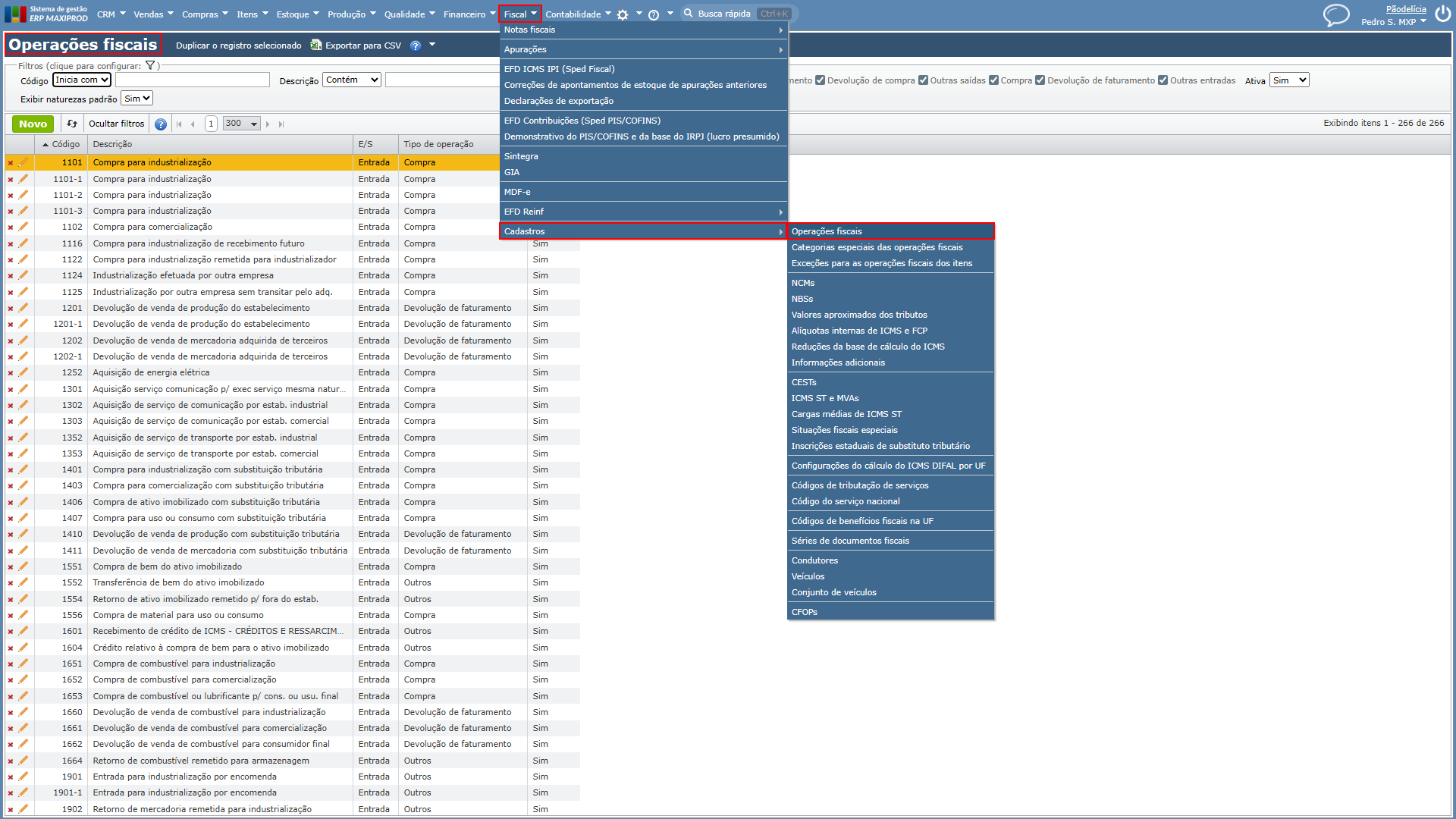
2) Clique no ícone de “lápis laranja” dessa operação fiscal.
3) Na janela “Operação fiscal”, expanda a seção “Inicialização do item da nota” e, dentro dela, “Outros campos”.
4) Marque a caixa de seleção “Permite informar NF referenciada”.
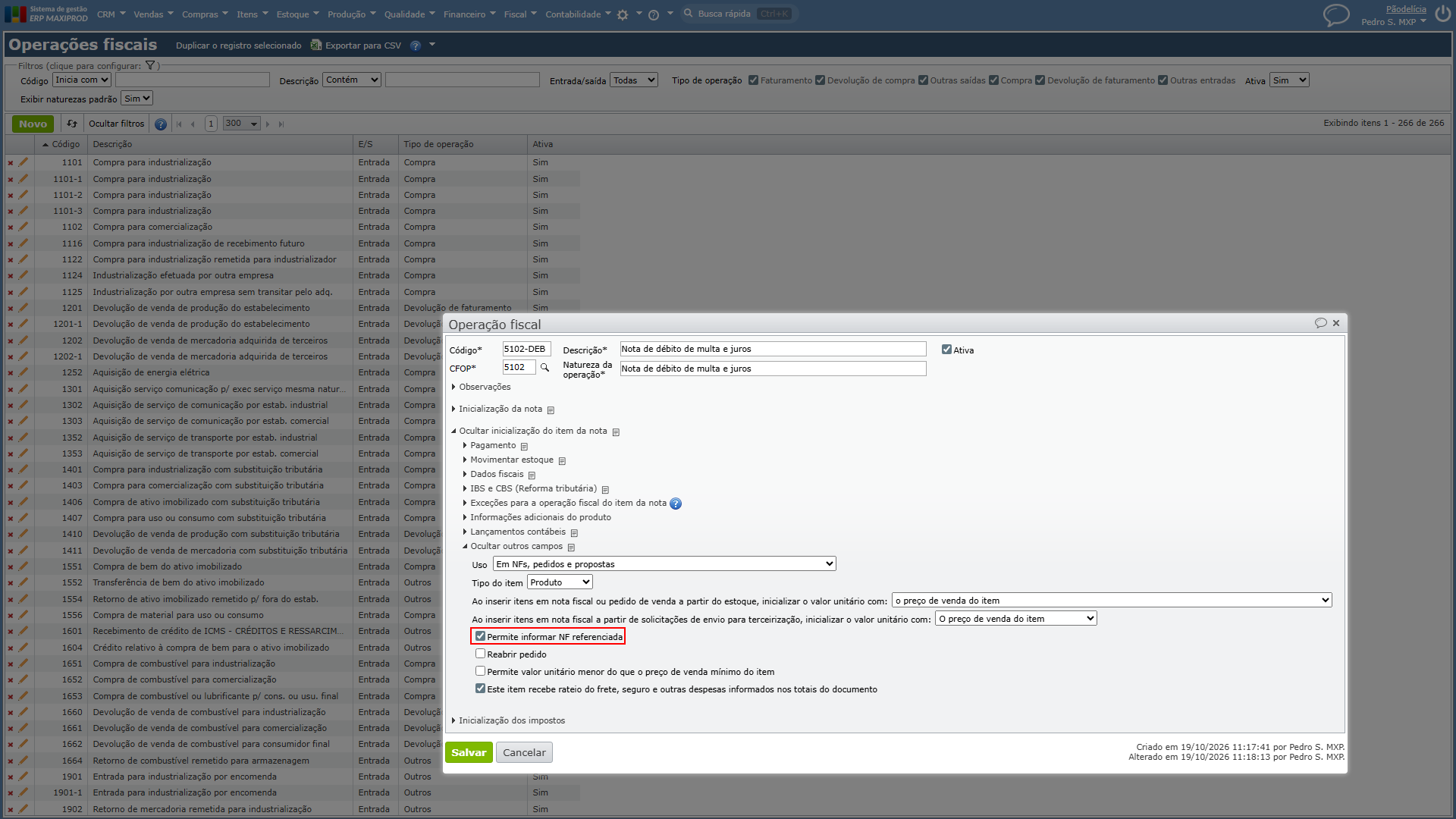
5) Clique no botão verde “Salvar”.
6) Volte à nota rejeitada e clique no menu “Ações > Atualizar dados dos itens conforme operação fiscal da NF“, para os itens da nota passarem a seguir a operação fiscal.
7) Com isso, o bloco “NF referenciada” passa a aparecer na janela de edição dos itens que usam essa operação fiscal, inclusive os que já estão na nota.
Observação: a opção vale para todas as notas que usam essa operação fiscal.
Como evitar?
- Marque a caixa de seleção “Permite informar NF referenciada” nas operações fiscais das notas de débito e de crédito. Assim, o bloco “NF referenciada” aparece na edição dos itens desde a montagem da nota. Em caso de dúvidas sobre a configuração dessas operações fiscais, veja Reforma tributária: notas fiscais de débito e crédito.
- Informe a nota de origem em cada item antes de emitir. A coluna “NF Referenciada”, na grade de itens da nota, mostra a nota de origem de cada item.
- Mantenha a nota de origem só nos itens, e não também no bloco “Notas fiscais referenciadas”.
Em caso de dúvida, entre em contato com o suporte.
Veja também: