
A rejeição 1130 é devolvida pela Sefaz quando os itens de uma NF-e apontam para notas de origem diferentes. Esta página explica por que isso acontece, como encontrar as notas de origem informadas nos itens, como corrigir a nota e como evitar a rejeição.
Esta é a regra de validação da rejeição, conforme publicada pela Sefaz:

A regra compara a tag chaveAcesso (chave de acesso do documento referenciado) do grupo DFeReferenciado (documento referenciado no item) em todos os itens da nota: as chaves informadas precisam ser iguais. Como mostra a exceção da regra, ela não vale quando a tag finNFe (finalidade) é 4, de devolução, nem quando a tag tpNFDebito (tipo de nota de débito) é 03, de débitos de notas fiscais não processadas na apuração, ou 07, de perda em estoque. Para saber mais, acesse as regras de validação da Sefaz e o leiaute da NF-e.
Esta página contém:
Por que acontece?
No ERP MAXIPROD, cada item da nota pode indicar a nota de origem dele no bloco “NF referenciada”, na janela de edição do item. Quando o campo “Chave de acesso” ou o campo “Número do item” desse bloco está preenchido, o item vai para o XML com a nota de origem como documento referenciado. Ao escolher a nota de origem no campo “NF”, o sistema preenche a “Chave de acesso” automaticamente.
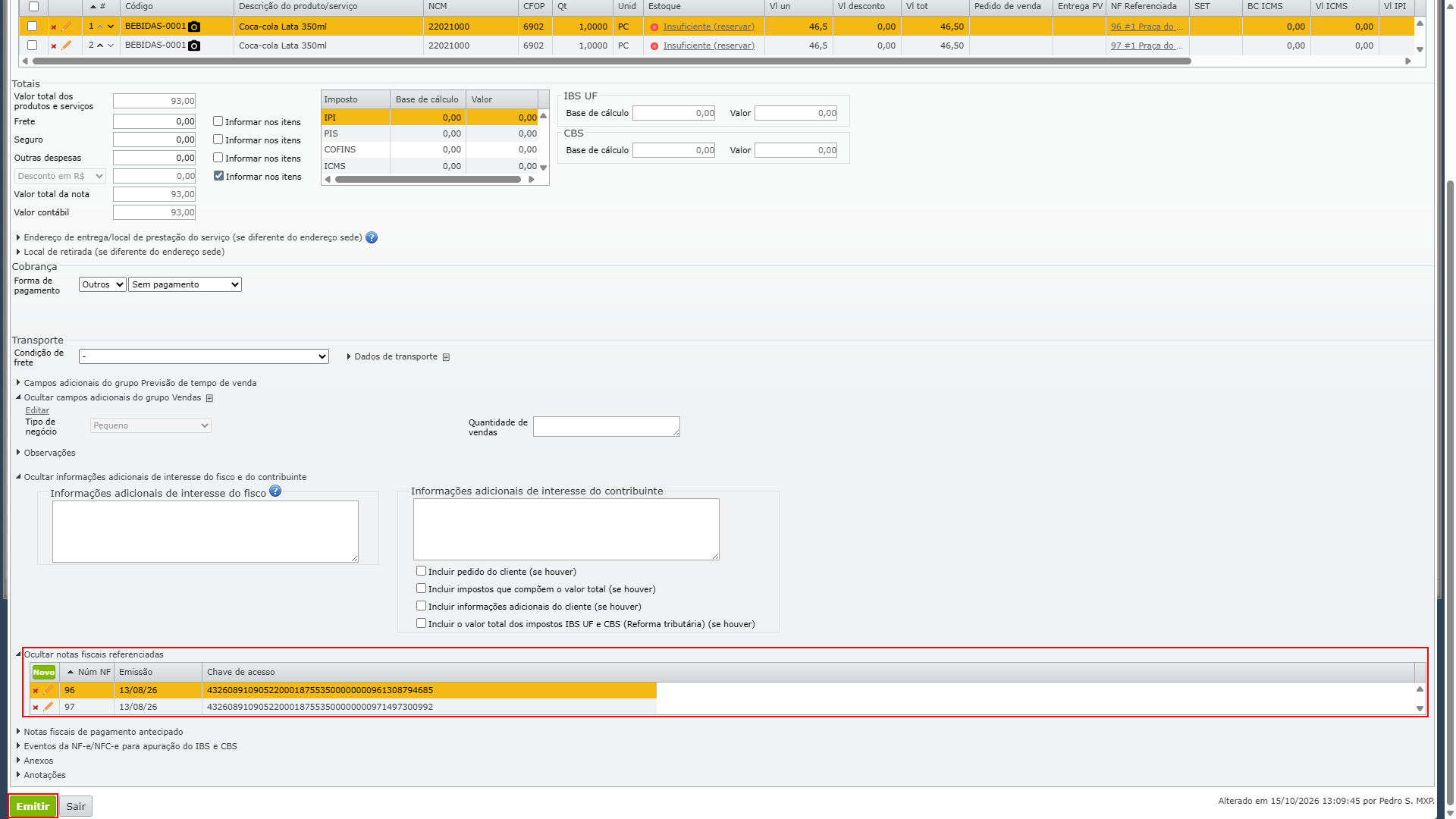
A Sefaz confere essas chaves na nota inteira. Se um item aponta para uma nota de origem e outro item aponta para outra, a nota é rejeitada, mesmo que cada item tenha uma referência só. Por isso, o item citado na mensagem não é necessariamente o único a corrigir.
Isso costuma acontecer quando uma nota reúne itens de várias notas de origem, por exemplo um retorno ou uma remessa de materiais recebidos em notas diferentes.
Como resolver?
Comece identificando as notas de origem dos itens. Depois, a correção depende do tipo de nota:
- Nota de devolução: a regra não se aplica a ela, e a nota pode referenciar várias notas de origem nos itens. Confira, no topo da nota, se o campo “Finalidade” está em “Devolução”. Ele só aceita essa opção quando o campo “Operação fiscal” da nota tem uma operação de devolução. Para emitir uma nota de devolução, veja Nota fiscal de devolução de venda e Nota fiscal de devolução de compra.
- Demais notas: há duas formas de corrigir: referenciar as notas de origem só no bloco “Notas fiscais referenciadas”, que vale para a nota inteira e aceita várias, ou emitir uma nota para cada nota de origem. A escolha é fiscal: confirme com a sua contabilidade qual forma de referência a operação exige.
Como encontrar as notas de origem dos itens?
1) Acesse “Vendas > Notas fiscais” e abra a nota rejeitada, clicando no ícone de “lápis laranja”.
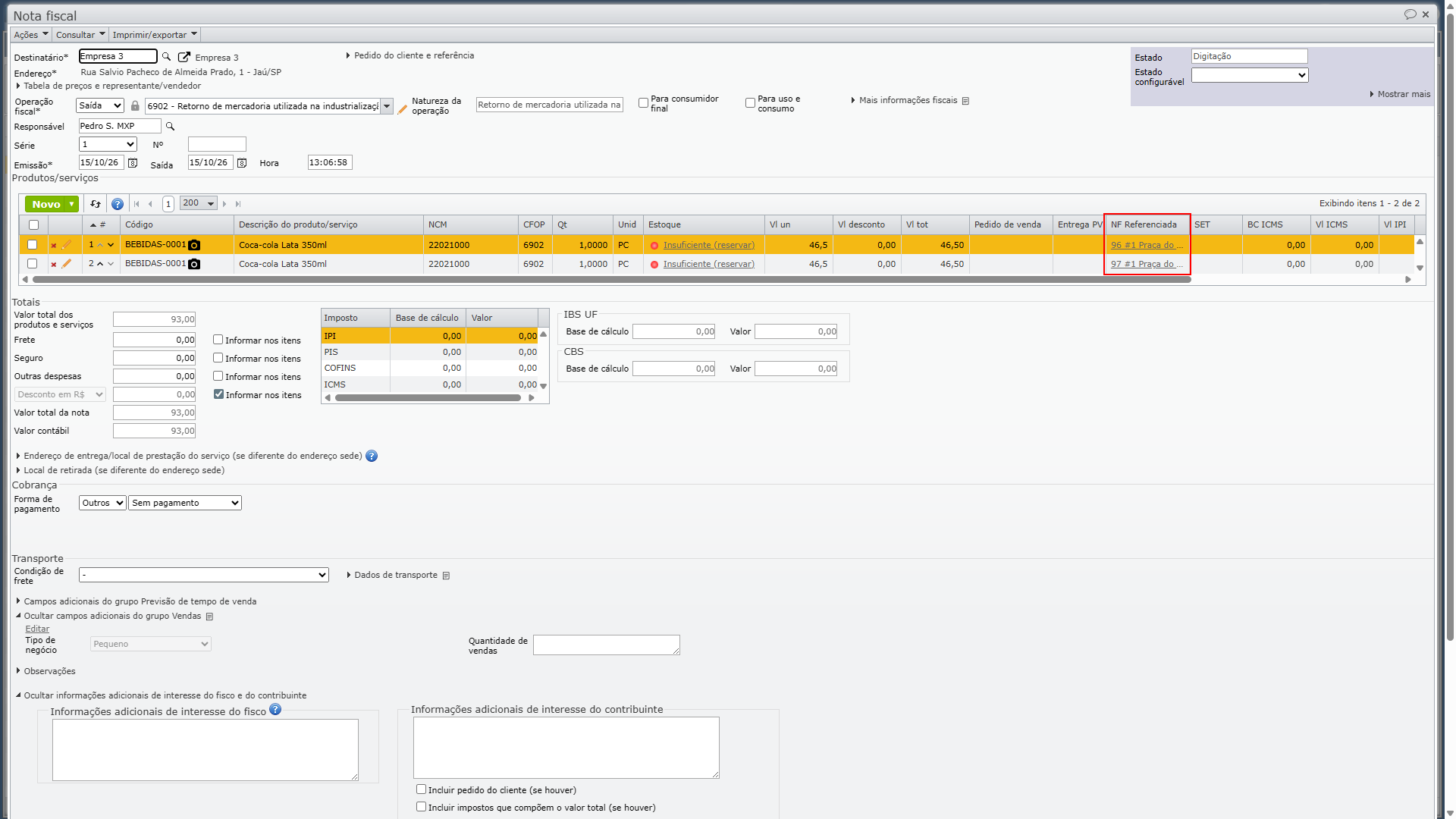
2) Na grade de itens da nota, a coluna “NF Referenciada” mostra a nota de origem de cada item.
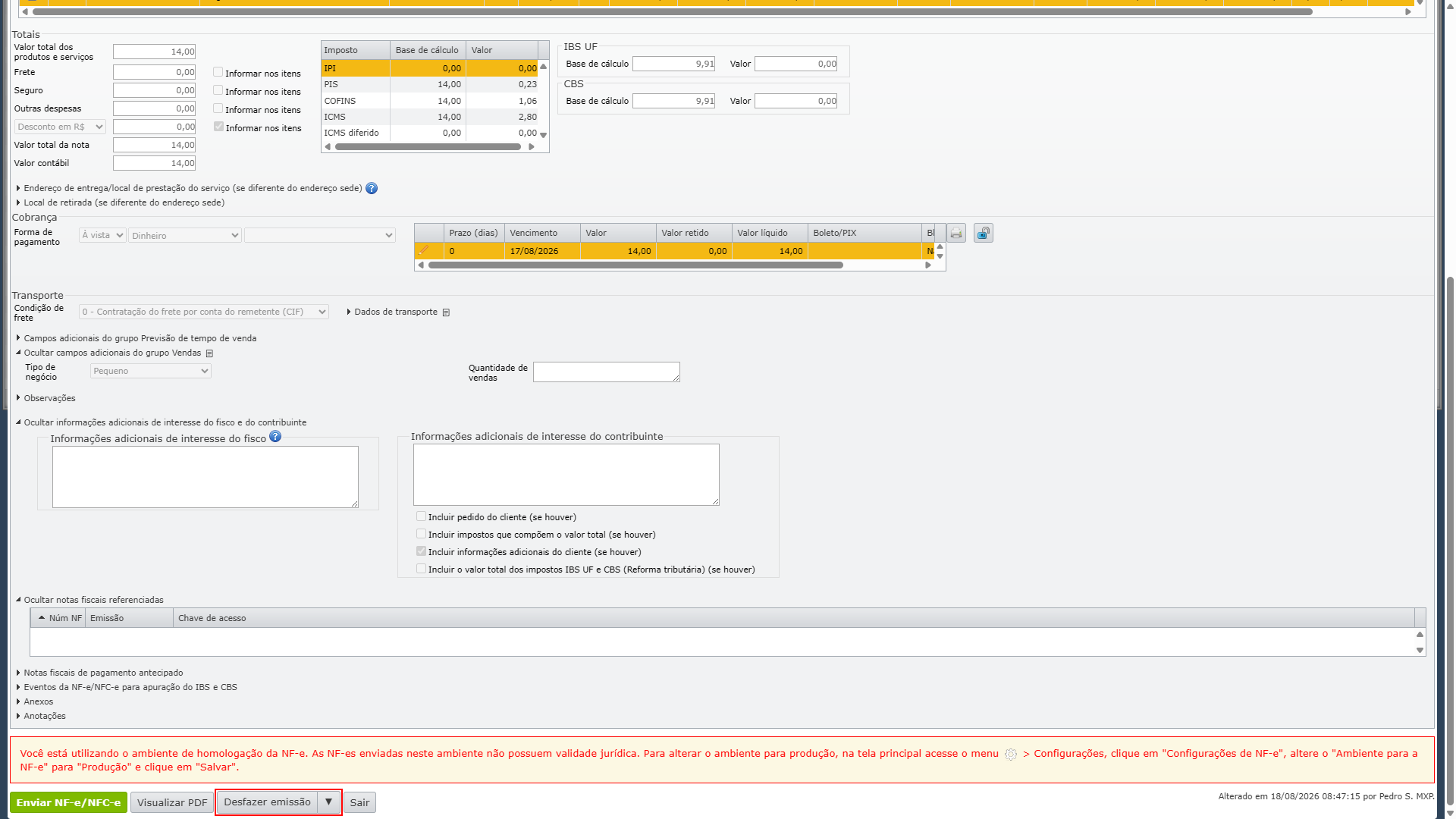
3) Para ver a chave de acesso de um item, clique no botão cinza “Desfazer emissão”, no fim da janela, e depois no ícone de “lápis laranja” do item. Na janela de edição, clique em “NF referenciada”. O bloco mostra os campos “NF”, “Chave de acesso”, “Item NF” e “Número do item”.
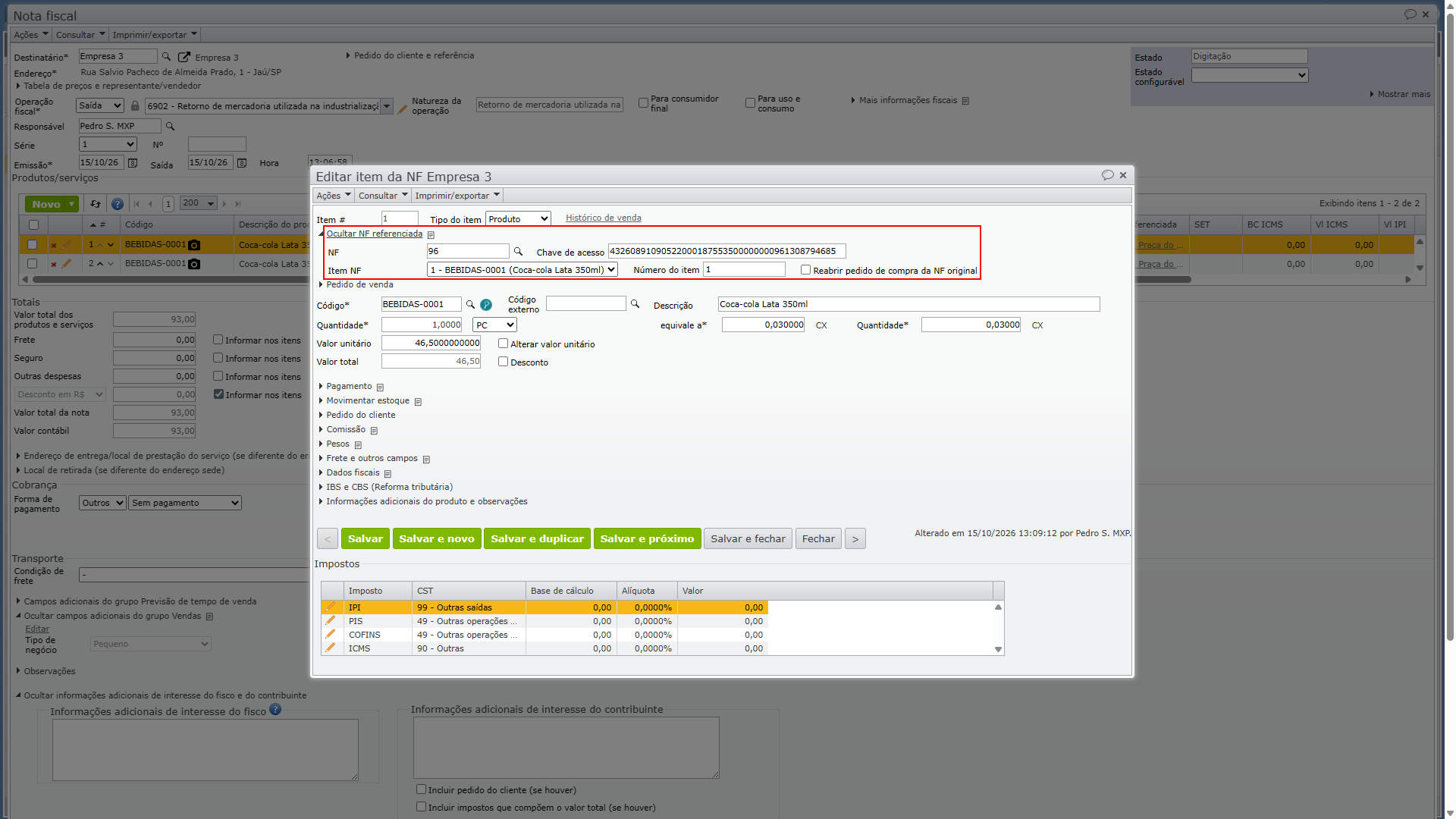
4) Com isso, você sabe quais itens apontam para cada nota de origem.
Como referenciar as notas de origem na nota, e não nos itens?
O bloco “Notas fiscais referenciadas”, no fim da janela da nota, vale para a nota inteira e aceita várias notas de origem, e a regra da rejeição 1130 não o confere. Para usar essa forma, nenhum item pode ficar com referência no bloco “NF referenciada”. Com referência à nota e aos itens ao mesmo tempo, a Sefaz devolve a rejeição 1010.
1) Em “Vendas > Notas fiscais“, abra a nota rejeitada pelo ícone de “lápis laranja” e clique no botão cinza “Desfazer emissão”, no fim da janela, se ainda não tiver feito isso.
2) Clique no ícone de “lápis laranja” de um item que tem nota de origem e, na janela de edição, clique em “NF referenciada”.
3) Apague o conteúdo dos campos “Chave de acesso” e “Número do item”: são eles que levam a referência para o item no XML. Mantenha os campos “NF” e “Item NF” como estão: o campo “NF” leva a nota para o bloco “Notas fiscais referenciadas” no passo 5.
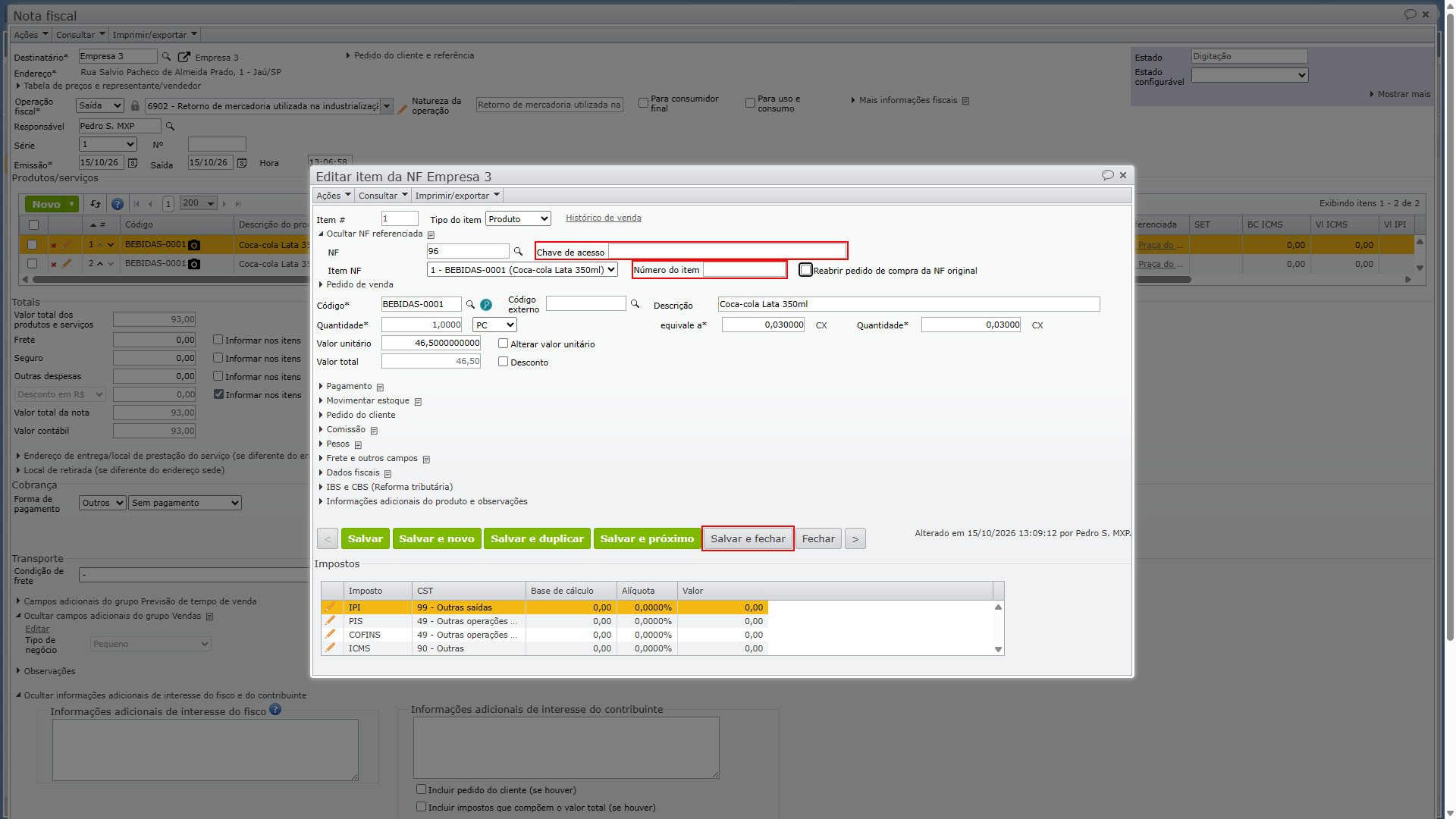
4) Clique no botão cinza “Salvar e fechar” e repita os passos 2 e 3 em todos os itens com nota de origem.
5) Na nota, clique no menu “Ações > Atualizar notas fiscais referenciadas conforme referência dos itens“.
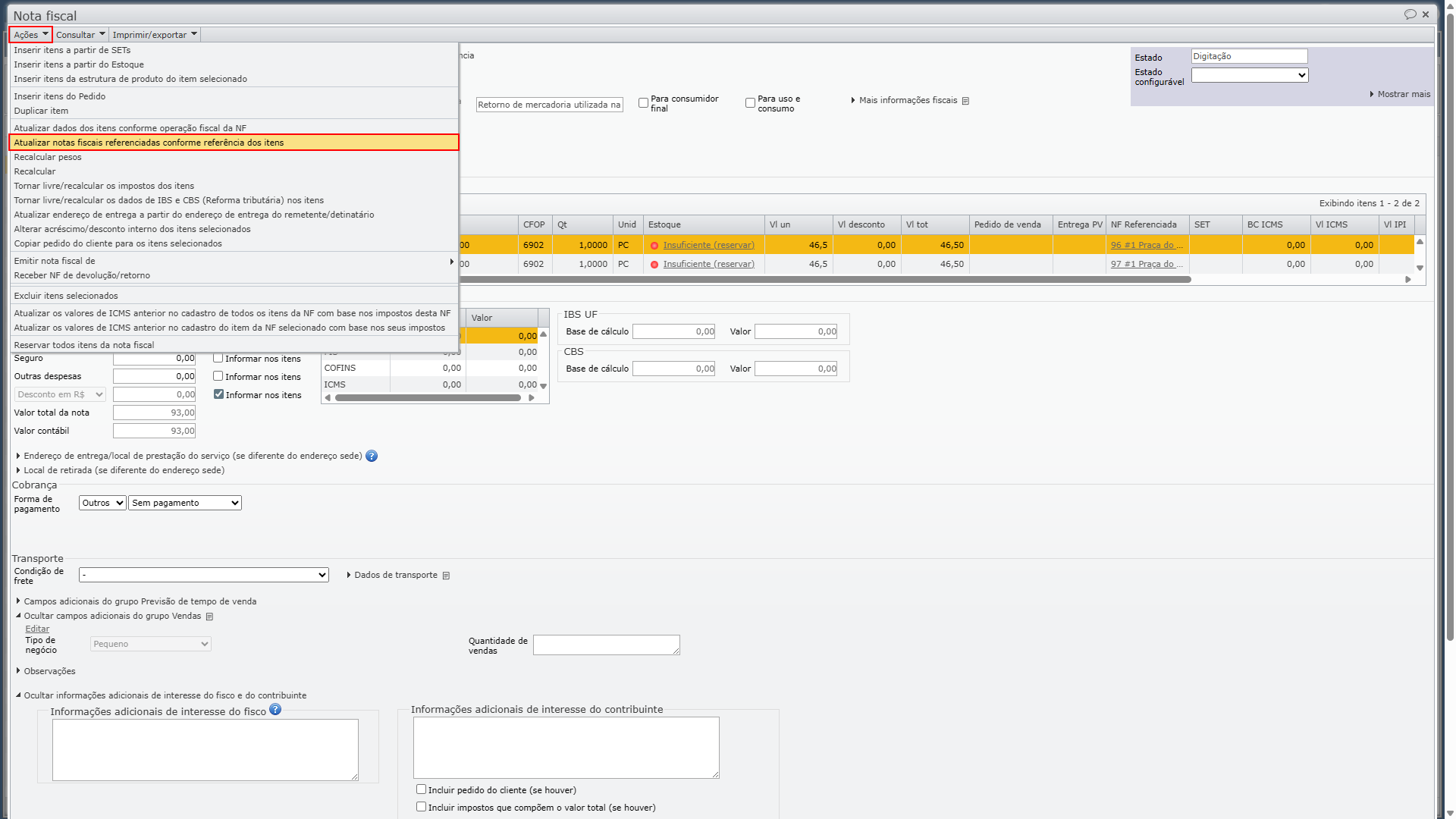
Importante: esta opção deixa no bloco “Notas fiscais referenciadas” só as notas indicadas no campo “NF” dos itens. Uma nota de origem informada no bloco apenas pela chave de acesso é removida: se for o caso, inclua-a de novo pelo botão verde “Novo” do bloco antes de emitir.
6) Com isso, as notas indicadas no campo “NF” dos itens passam a aparecer no bloco “Notas fiscais referenciadas” da nota. Confira o bloco e emita a nota de novo, clicando no botão verde “Emitir”.
Como emitir uma nota para cada nota de origem?
Quando a operação exige a referência nos itens, cada nota pode apontar para uma única nota de origem. Divida os itens em uma nota por nota de origem:
1) Em “Vendas > Notas fiscais“, marque a caixa de seleção da nota rejeitada e clique no menu “Ações > Duplicar os registros selecionados“. Faça uma cópia para cada nota de origem além da primeira. Em caso de dúvidas sobre a duplicação de notas, clique aqui.
2) Abra a nota rejeitada, clique no botão cinza “Desfazer emissão” e exclua os itens que apontam para outras notas de origem, clicando no ícone de “x” vermelho de cada um na grade de itens, deixando só os itens de uma delas.
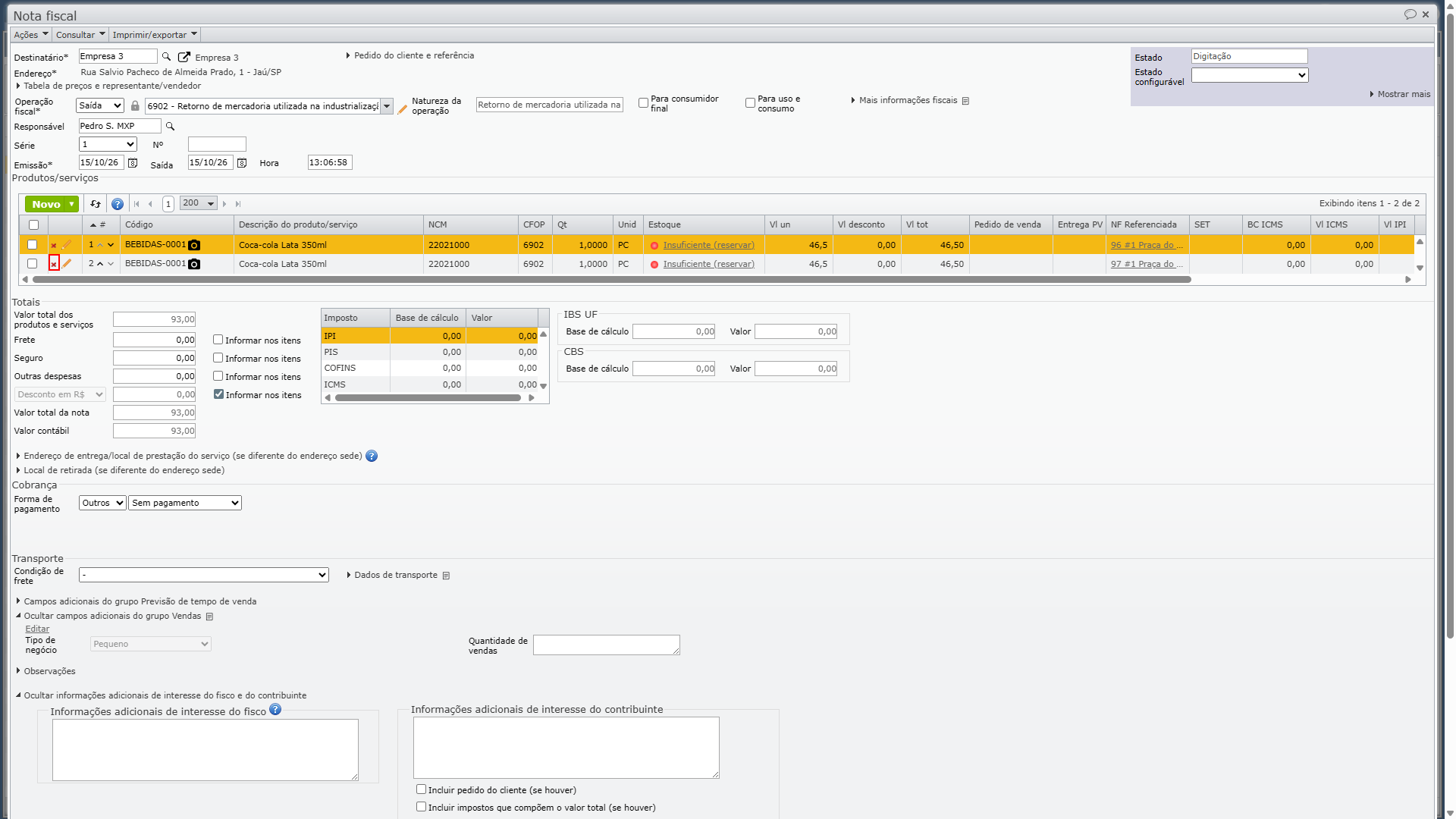
3) Em cada cópia, deixe só os itens de uma das outras notas de origem. Confira no bloco “NF referenciada” de cada item se a “Chave de acesso” é a da nota de origem certa.
4) Com isso, cada nota referencia uma só nota de origem. Emita cada uma, clicando no botão verde “Emitir”.
Como evitar?
- Confira a coluna “NF Referenciada” antes de emitir. Numa nota que não é de devolução, os itens com nota de origem informada devem apontar todos para a mesma nota.
- Decida a forma de referência ao montar a nota. Se a nota vai reunir itens de várias notas de origem, referencie-as no bloco “Notas fiscais referenciadas” da nota ou separe os itens em uma nota por nota de origem, conforme a orientação da sua contabilidade.
Em caso de dúvida, entre em contato com o suporte.
Veja também: