
A Sefaz recusou a NF-e porque o total do IBS e da CBS enviado não bate com a soma dos itens. O motivo está em um item cuja “Base de cálculo” deixou de ser recalculada, e a correção é feita antes de emitir a nota de novo.
Esta página contém:
Por que acontece?
O ERP MAXIPROD calcula a “Base de cálculo” do IBS e da CBS de cada item a partir da “CST” e da “Classificação tributária” do item, que ele recebe da operação fiscal. Quando a CST não tem tributação de IBS e CBS, o item não envia essa base à Sefaz e o cálculo automático resulta em zero.
Com a “Base de cálculo” fixa, o sistema mantém o valor que está nela e não a recalcula. Ela fica fixa quando alguém digita um valor nela ou quando o valor vem de uma nota importada. A “CST” e a “Classificação tributária” também ficam fixas quando alguém as troca. O ícone de “tacha vermelha” ao lado do campo indica que ele está fixo, trocar a “CST” ou a “Classificação tributária” depois que a “Base de cálculo” ficou fixa não a libera.
Se o item passa a ter uma CST sem tributação de IBS e CBS, ele deixa de enviar a base, mas o total da nota continua somando o valor fixo, resultando no total que fica maior que a soma dos itens.
Como resolver?
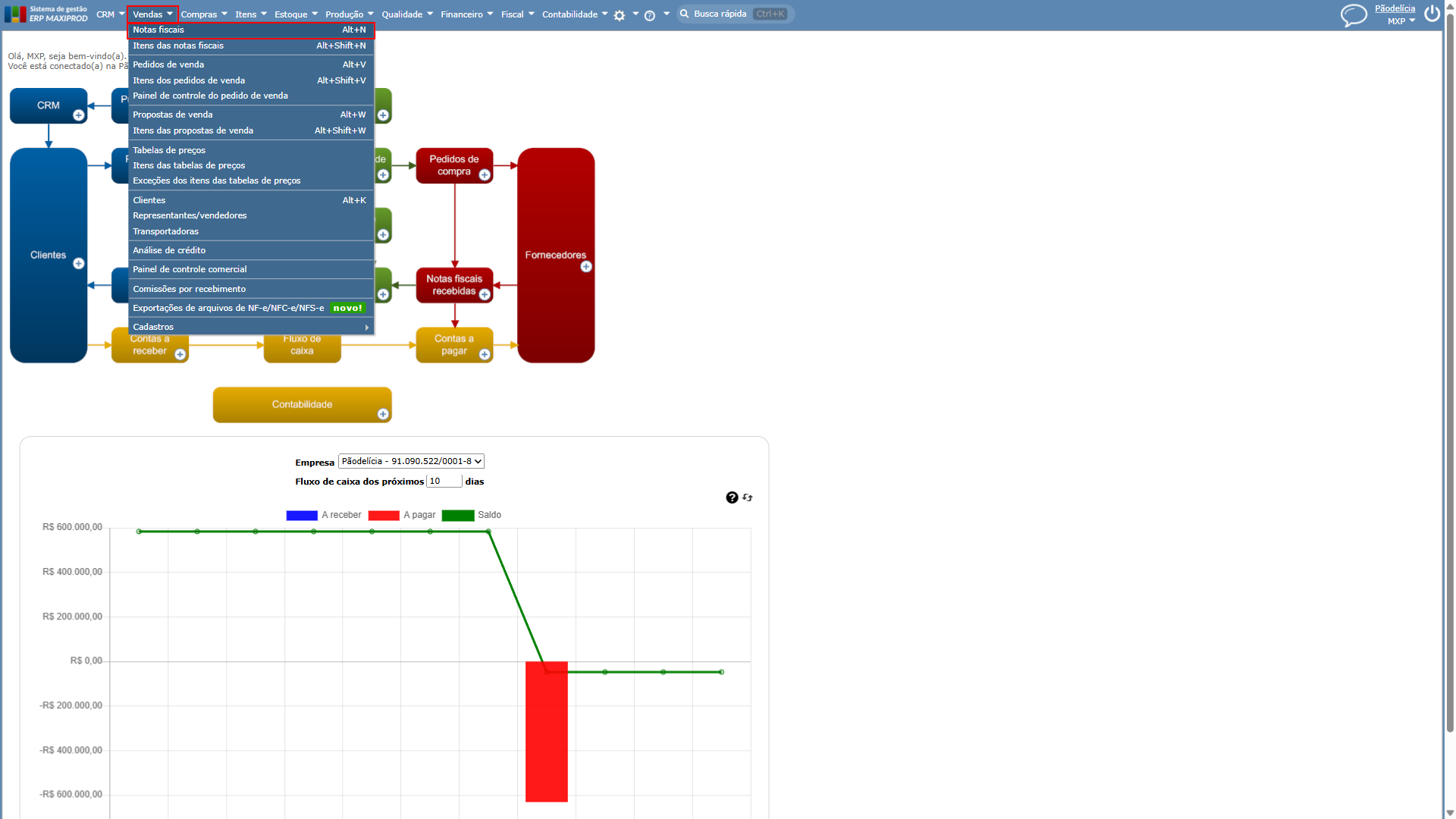
1) Na tela “Vendas > Notas fiscais”, abra a nota rejeitada.
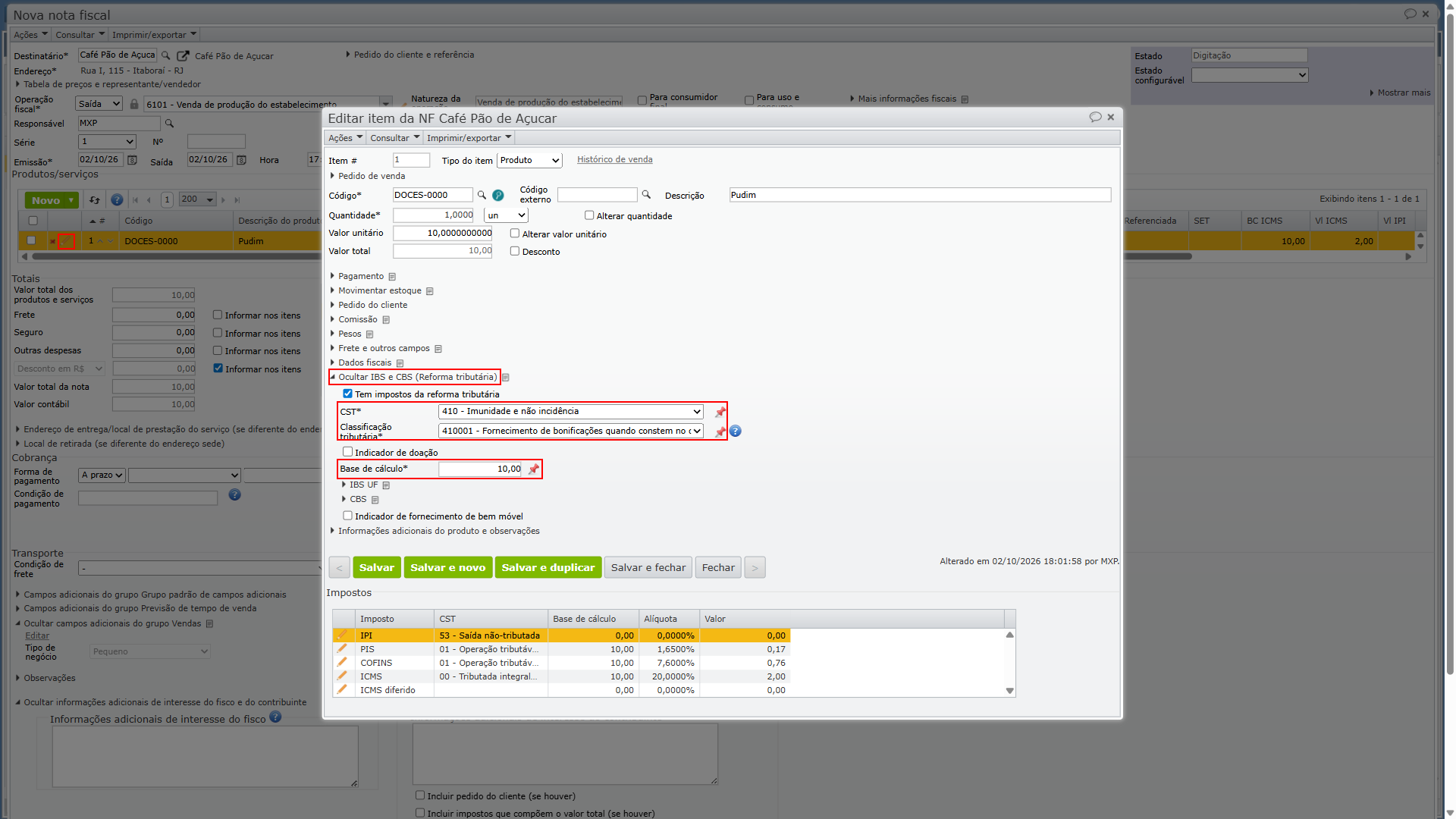
2) Clique no ícone de “lápis laranja” do item. Na janela do item, expanda a seção “IBS e CBS (Reforma tributária)” e confira os campos “CST”, “Classificação tributária” e “Base de cálculo”.
O item que causa a rejeição tem a “Base de cálculo” maior que zero, com o ícone de “tacha vermelha”, e uma CST sem tributação de IBS e CBS. No exemplo, a CST é “410 – Imunidade e não incidência”.
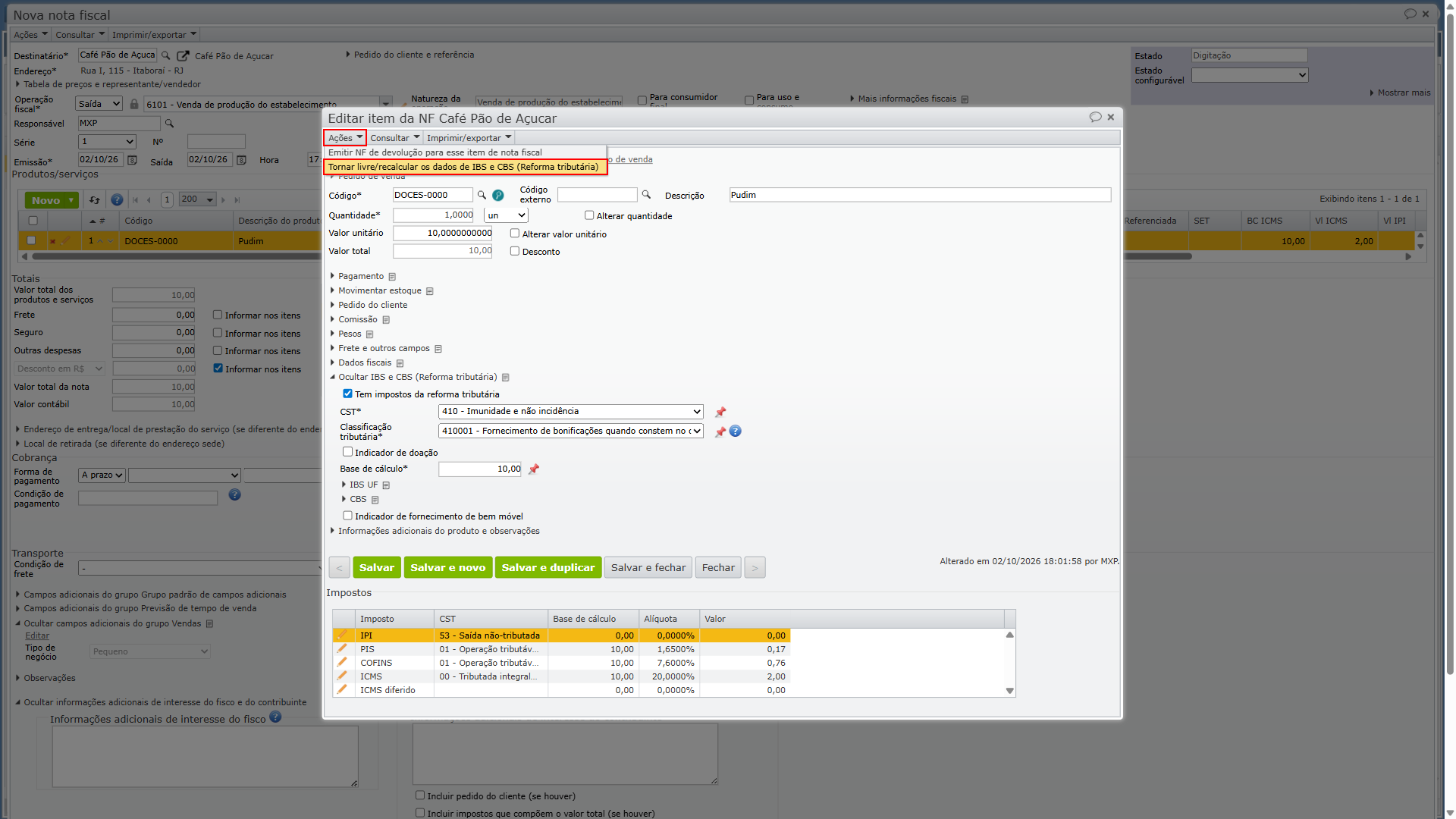
3) Na janela do item, acesse o menu “Ações > Tornar livre/recalcular os dados de IBS e CBS (Reforma tributária)”, que libera os campos fixos e recalcula a “Base de cálculo”. A ação só fica disponível com a nota no estado “Digitação”, indicado no campo “Estado”, no canto superior direito da nota.
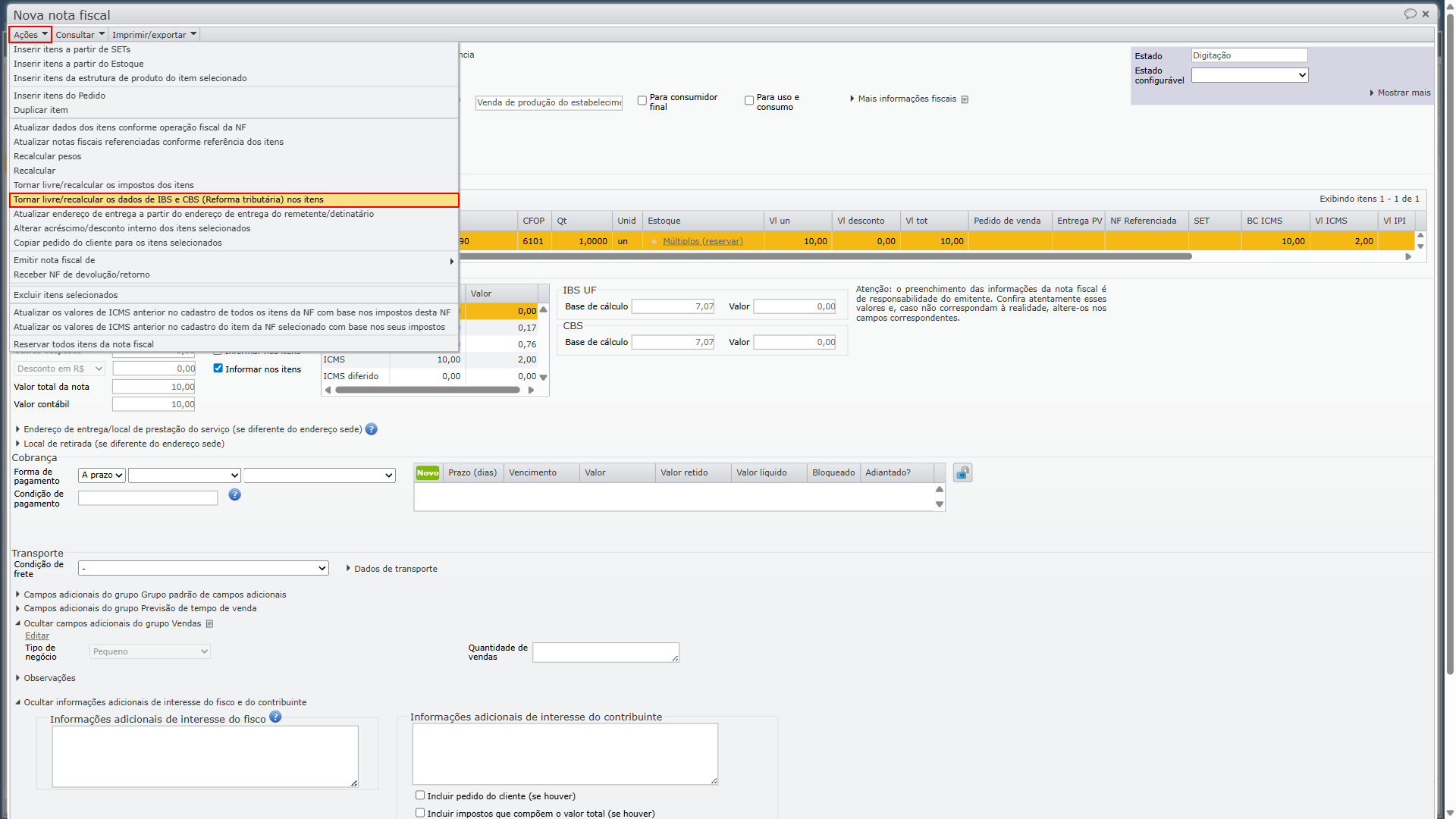
a) Para fazer o mesmo em todos os itens de uma vez, acesse, na nota, o menu “Ações > Tornar livre/recalcular os dados de IBS e CBS (Reforma tributária) nos itens”. A ação também libera os valores fixos dos demais itens.
4) Na pergunta de confirmação, clique no botão cinza “Sim”.
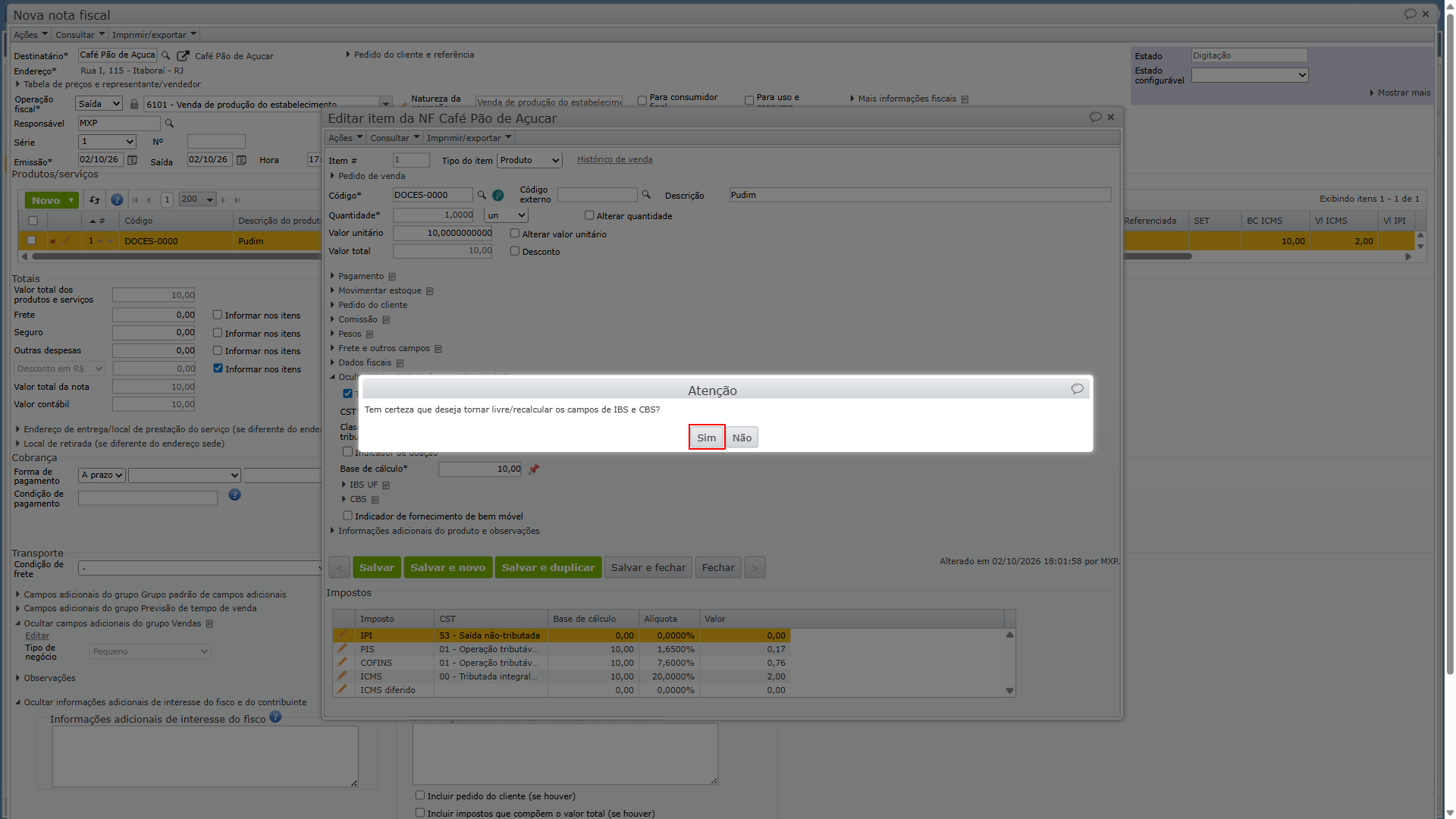
5) Com isso, a ação libera os campos fixos de IBS e CBS: a “CST” e a “Classificação tributária” voltam para as da operação fiscal, a “Base de cálculo” é recalculada e as tachas somem.
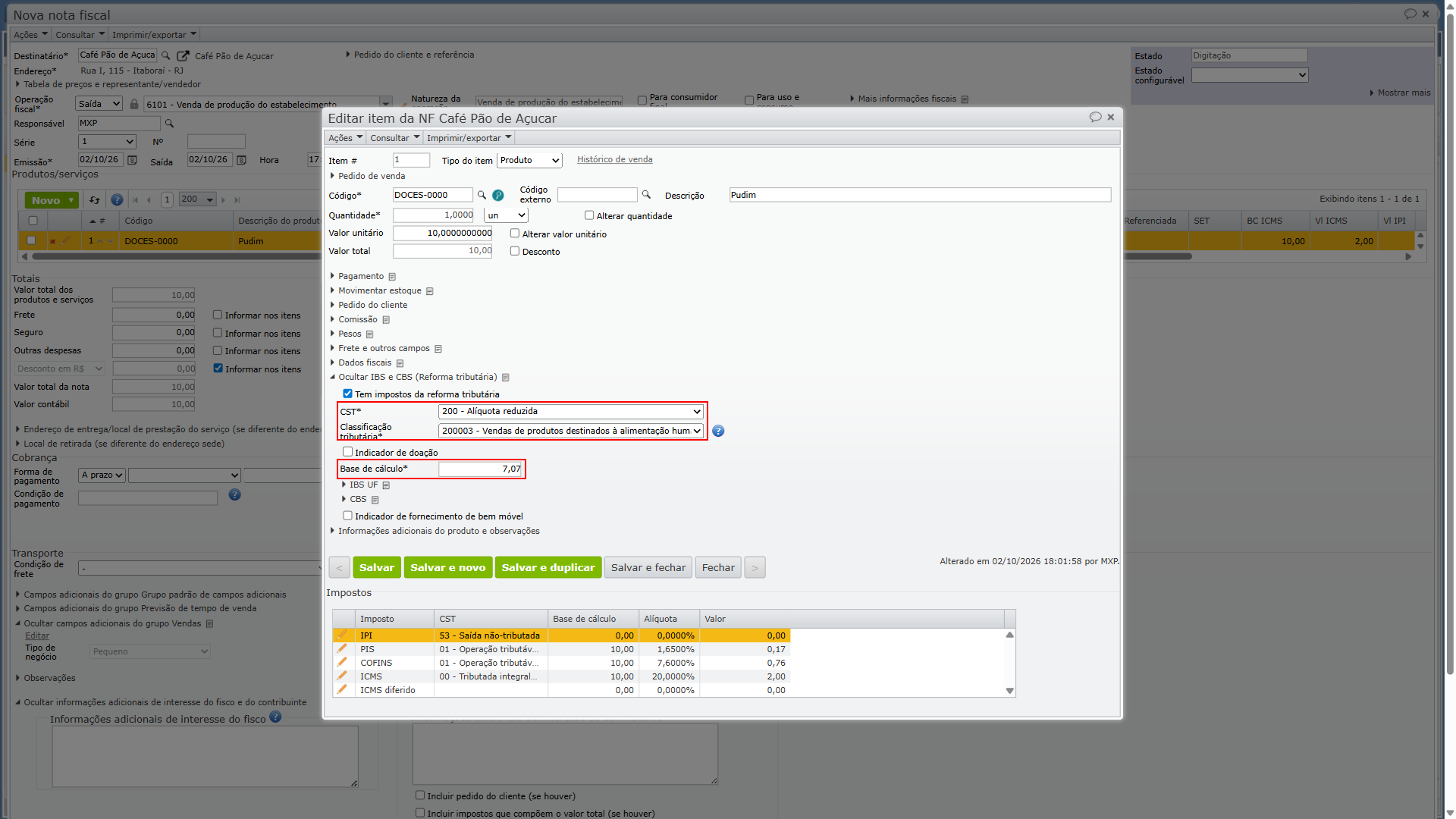
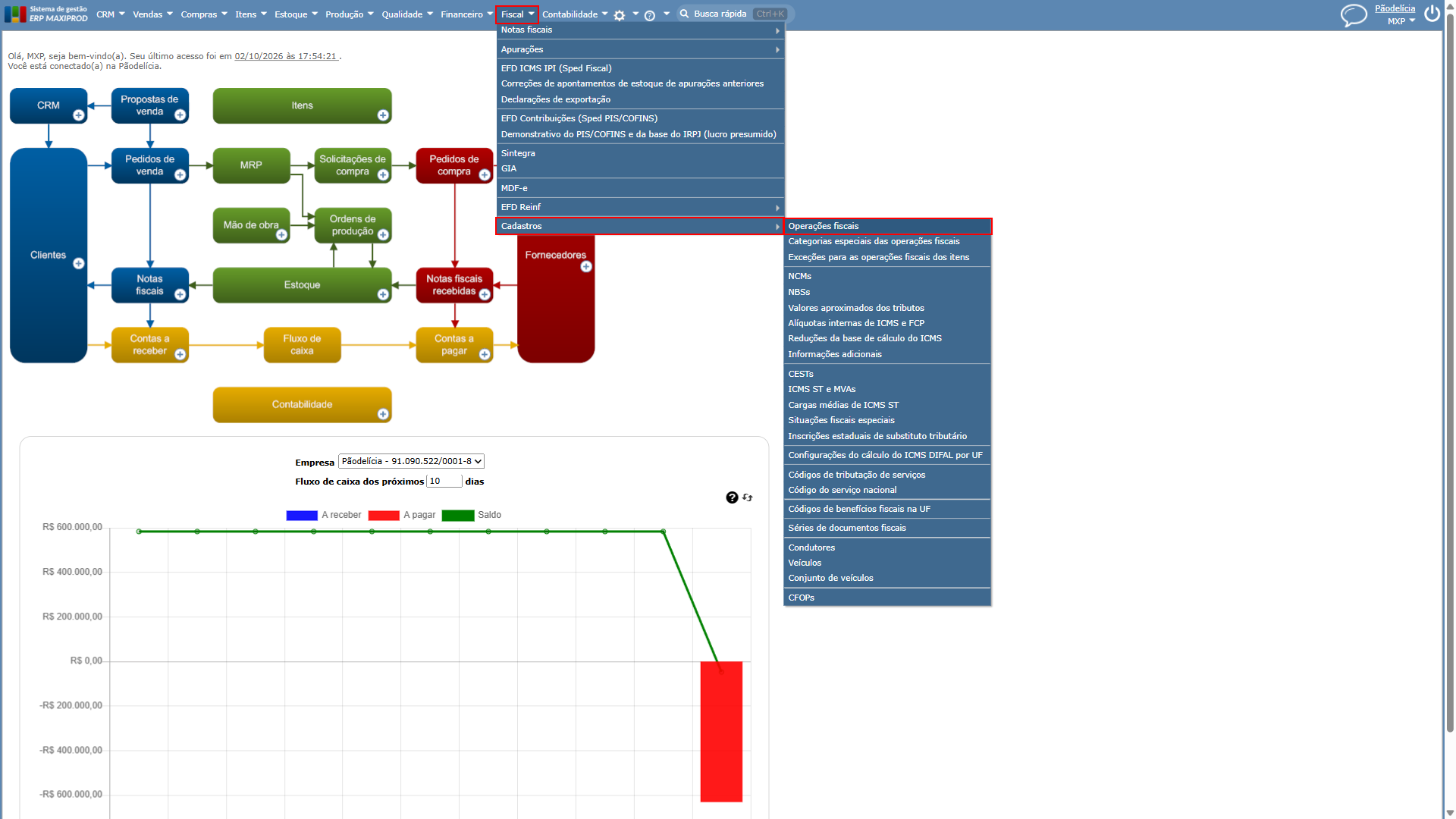
6) Confira, em cada item, se a “CST” e a “Classificação tributária” são as que a contabilidade indicou para a operação. Uma CST diferente da esperada se corrige na própria operação fiscal, em “Fiscal > Cadastros > Operações fiscais”. Depois de corrigir a operação fiscal, repita a ação do passo 3. Para ver um exemplo de ajuste da CST e da Classificação tributária na operação fiscal, clique aqui.
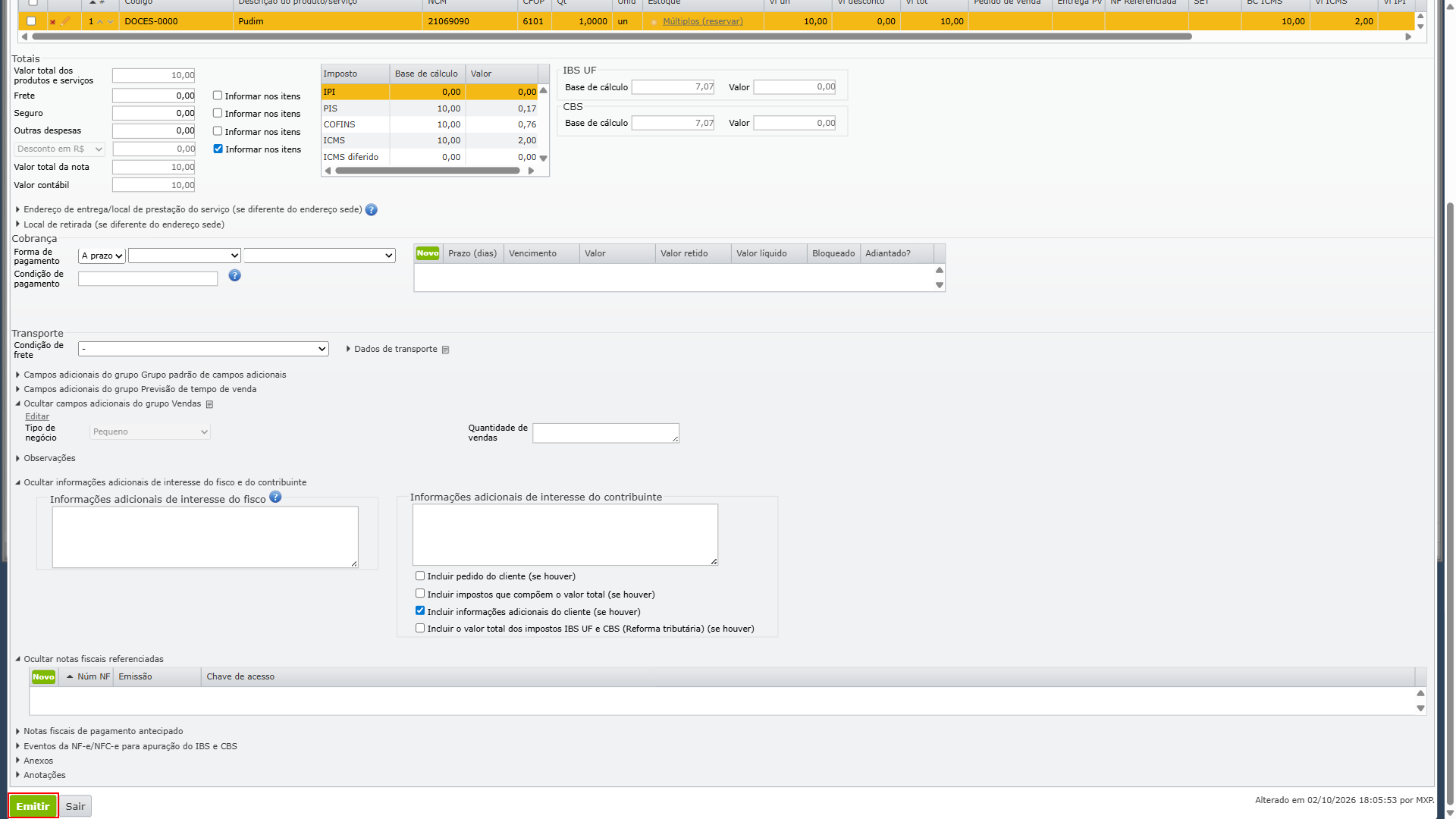
7) Por fim, clique no botão verde “Emitir” da nota para enviá-la de novo à Sefaz.
Observação: Confirme com a contabilidade a CST, a Classificação tributária e a Base de cálculo antes de recalcular ou reemitir a nota.
Como evitar?
- Defina a “CST” e a “Classificação tributária” do IBS e da CBS na operação fiscal, com a orientação da contabilidade, em “Fiscal > Cadastros > Operações fiscais”. Em caso de dúvidas sobre a tela “Operações fiscais”, clique aqui.
- Evite digitar a “Base de cálculo” do IBS e da CBS no item. Deixe o ERP MAXIPROD calcular pela CST e pela Classificação tributária.
- Antes de trocar a “CST” ou a “Classificação tributária” de um item cuja “Base de cálculo” tem o ícone de “tacha vermelha”, use o menu “Ações > Tornar livre/recalcular os dados de IBS e CBS (Reforma tributária)” do item. Depois, escolha a CST e a Classificação tributária e confira a “Base de cálculo” antes de emitir.
Em caso de dúvida, entre em contato com o suporte.
Veja também: